Configuración de almacenes
Almacén
Este artículo es un documento de referencia para ayudarte a configurar tu entorno después de instalar la aplicación Citrix Workspace.
-
Un almacén agrupa las aplicaciones y los escritorios disponibles para un usuario en un solo lugar. Un usuario puede tener varios almacenes y cambiar entre ellos según sea necesario. Un administrador proporciona la URL del almacén que tiene recursos y configuraciones preconfigurados. Puedes acceder a estos almacenes a través de la aplicación Citrix Workspace.
-
Tipos de almacenes
Puedes agregar los siguientes tipos de almacenes en la aplicación Citrix Workspace:
StoreFront™
StoreFront es un servidor local que agrupa aplicaciones y escritorios virtuales publicados, aplicaciones web y SaaS en un único almacén fácil de usar para los usuarios. Para obtener más información, consulta la documentación de StoreFront.
La aplicación Citrix Workspace se conecta directamente a StoreFront o a través de un Citrix Gateway.
-
Citrix Workspace™
- Citrix Workspace es un servicio basado en la nube que proporciona una funcionalidad similar a StoreFront, como un servicio administrado por Citrix. Para obtener más información, consulta la Descripción general de Citrix Workspace.
Almacenes web personalizados
Esta función proporciona acceso al almacén web personalizado de tu organización desde la aplicación Citrix Workspace para Windows. Para usar esta función, el administrador debe agregar el dominio o el almacén web personalizado a las URL permitidas del servicio de configuración global de aplicaciones.
-
Para obtener más información sobre cómo configurar URL de almacenes web personalizados para usuarios finales, consulta el servicio de configuración global de aplicaciones.
- Puedes proporcionar la URL del almacén web personalizado en la pantalla Agregar cuenta de la aplicación Citrix Workspace. El almacén web personalizado se abre en la ventana nativa de la aplicación Citrix Workspace.
-
Para quitar el almacén web personalizado, ve a Cuentas > Agregar o quitar cuentas, selecciona la URL del almacén web personalizado y haz clic en Quitar.
Agregar un almacén a la aplicación Citrix Workspace
Puedes proporcionar a los usuarios la información de cuenta que necesitan para acceder a aplicaciones y escritorios virtuales mediante los siguientes métodos:
- [Proporcionar a los usuarios información de cuenta para introducir manualmente](#provide-users-with-account-information-to-enter-manually)
Proporcionar a los usuarios información de cuenta para introducir manualmente
Tras la instalación correcta de la aplicación Citrix Workspace, aparece la siguiente pantalla. Los usuarios deben introducir una dirección de correo electrónico o de servidor para acceder a las aplicaciones y los escritorios. Cuando un usuario introduce los detalles de una nueva cuenta, la aplicación Citrix Workspace intenta verificar la conexión. Si la conexión es correcta, la aplicación Citrix Workspace solicita al usuario que inicie sesión en la cuenta.
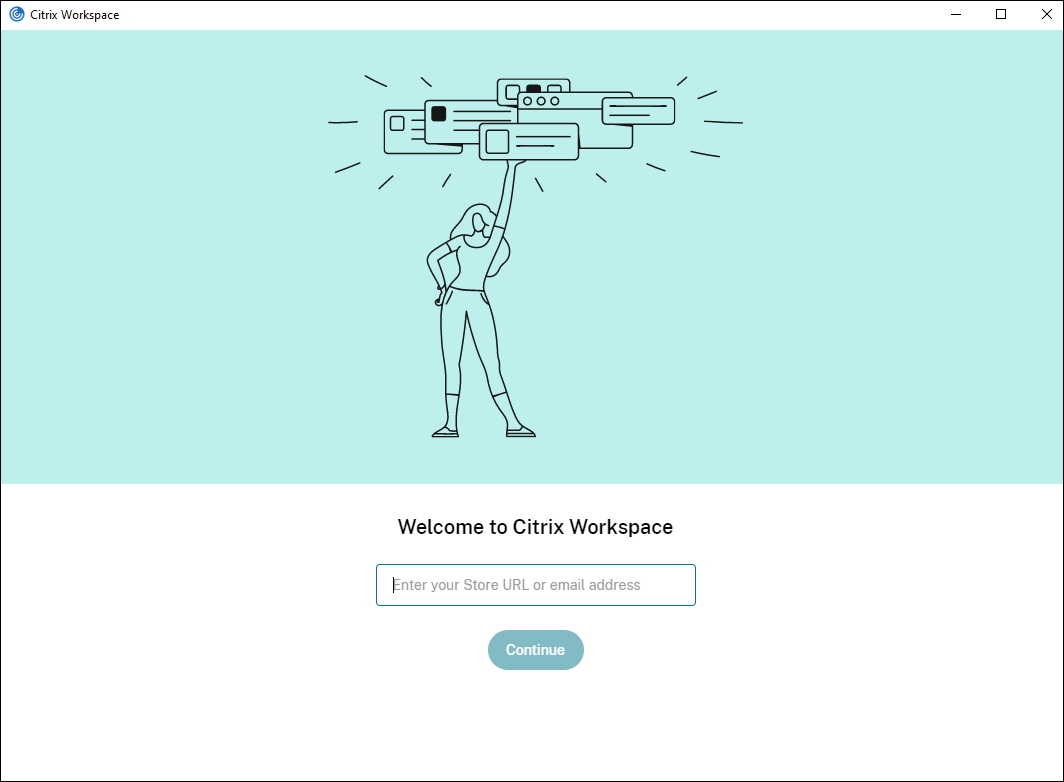
Para permitir que los usuarios configuren cuentas manualmente, asegúrate de distribuir la información necesaria para conectarse a sus aplicaciones y escritorios virtuales.
    -  Para conectarte a un almacén de Workspace, proporciona la URL de Workspace.
-  Si el cliente puede acceder a la implementación de StoreFront sin pasar por un Citrix Gateway, tienes las siguientes opciones:
-  Para presentar una lista de todos los almacenes no ocultos en el servidor para que el usuario elija, proporciona la URL base. Por ejemplo: `https://servername.company.com`.
-  Para conectarte a un almacén específico, proporciona la URL del almacén. Por ejemplo: `https://servername.company.com/Citrix/Store`. Ten en cuenta que esto es diferente de la URL del sitio web del almacén.
-  Si el usuario debe conectarse a StoreFront a través de Citrix Gateway, tienes las siguientes opciones:
-  Para presentar todos los almacenes configurados para acceso remoto, proporciona el nombre de dominio completo de Citrix Gateway.
-  Para conectarte a un almacén en particular, proporciona a los usuarios el nombre de dominio completo de Citrix Gateway y el nombre del almacén en el formato:

    **CitrixGatewayFQDN?MyStoreName:**

    Por ejemplo, si un almacén llamado "SalesApps" tiene el acceso remoto habilitado para `server1.com` y un almacén llamado **HRApps** tiene el acceso remoto habilitado para `server2.com`, un usuario debe introducir:

    -  `server1.com?SalesApps` para acceder a SalesApps o
    -  `server2.com?HRApps` para acceder a **HRApps**.

    El formato **CitrixGatewayFQDN?MyStoreName** requiere que un nuevo usuario cree una cuenta introduciendo una URL y no está disponible para la detección basada en correo electrónico.
Una vez que la aplicación Citrix Workspace está configurada con la URL del almacén, la cuenta se puede administrar desde la opción Cuentas en el menú de perfil.
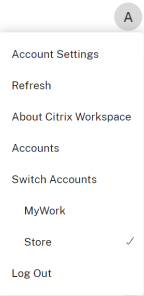
En las máquinas cliente configuradas para la autenticación de proxy, si las credenciales de proxy no están almacenadas en el Administrador de credenciales de Windows, aparece un mensaje de autenticación que te pide que introduzcas las credenciales de proxy. La aplicación Citrix Workspace guarda entonces las credenciales del servidor proxy en el Administrador de credenciales de Windows. Esto da como resultado una experiencia de inicio de sesión fluida porque no necesitas guardar manualmente tus credenciales en el Administrador de credenciales de Windows antes de acceder a la aplicación Citrix Workspace.
Configurar la detección de cuentas basada en correo electrónico
-  Cuando configuras la aplicación Citrix Workspace para la detección de cuentas basada en correo electrónico, los usuarios introducen su dirección de correo electrónico en lugar de una URL de servidor durante la instalación y configuración inicial de la aplicación Citrix Workspace. La aplicación Citrix Workspace lee la configuración del servicio Global App Config o de DNS para encontrar la URL del almacén.

-  #### Servicio Global App Config
Puedes configurar la detección de correo electrónico mediante el servicio Global App Config. Para obtener más información, consulta Configurar ajustes para almacenes en la nube o Configurar ajustes para almacenes locales.
Registros DNS SRV
Para los almacenes de StoreFront, puedes usar registros DNS SRV para configurar qué servidor StoreFront debe usar la aplicación Citrix Workspace para un dominio de correo electrónico.
En tu servidor DNS para tu dominio de correo electrónico, agrega un registro SRV con las siguientes propiedades:
| Propiedad | Valor |
|---|---|
| Servicio | _citrixreceiver |
| Protocolo | TCP |
| Destino | El nombre de dominio completo (FQDN) y el puerto de tu dispositivo (para admitir usuarios locales y remotos) o servidor StoreFront (para admitir solo usuarios locales) en el formato nombre_servidor.dominio:puerto. |
- Si tu entorno incluye servidores DNS internos y externos, puedes agregar un registro SRV que especifique el FQDN del servidor StoreFront en tu servidor DNS interno y otro registro en tu servidor externo que especifique el FQDN de . Con esta configuración, los usuarios locales reciben los detalles de StoreFront, mientras que los usuarios remotos reciben la información de conexión de .
Registro DNS discoverReceiver
Para los almacenes de StoreFront, como alternativa a los otros métodos, puedes crear un alias DNS para el servidor StoreFront discoverReceiver en el dominio de correo electrónico. Por ejemplo, si tu dominio de correo electrónico es example.com, crea un alias DNS llamado discoverReceiver.example.com. Si no se encuentra ningún registro SRV en el dominio especificado, la aplicación Citrix Workspace busca una máquina llamada “discoverReceiver” para identificar un servidor StoreFront.
Si usas este mecanismo, asegúrate de que discoverReceiver esté incluido como un nombre alternativo de sujeto en el certificado HTTPS de tu servidor StoreFront.
Agregar almacén mediante la CLI
Instala la aplicación Citrix Workspace para Windows como administrador mediante la interfaz de línea de comandos.
Para obtener más información, consulta Lista de parámetros de línea de comandos.
Proporcionar a los usuarios archivos de aprovisionamiento
StoreFront proporciona archivos de aprovisionamiento que los usuarios pueden abrir para conectarse a los almacenes.
Puedes usar StoreFront para crear archivos de aprovisionamiento que incluyan detalles de conexión para las cuentas. Después de instalar la aplicación Citrix Workspace, los usuarios simplemente abren el archivo para configurar la aplicación Citrix Workspace. Para obtener más información, consulta Para exportar archivos de aprovisionamiento de almacén para usuarios en la documentación de StoreFront.
Si los usuarios tienen acceso a un almacén mediante un navegador web, pueden ir a la configuración de la cuenta y descargar un archivo de aprovisionamiento por sí mismos.
Usar la plantilla administrativa de objeto de directiva de grupo
Para agregar o especificar un Citrix StoreFront o Gateway mediante la plantilla administrativa de objeto de directiva de grupo:
- Abre la plantilla administrativa de objeto de directiva de grupo de la aplicación Citrix Workspace ejecutando
gpedit.msc. - En el nodo Configuración del equipo, ve a Plantillas administrativas > Plantillas administrativas clásicas (ADM) > Componentes de Citrix > Citrix Workspace > StoreFront.
- Selecciona URL de Citrix Gateway/Lista de cuentas de StoreFront.
- Selecciona la opción Habilitado y haz clic en Mostrar. Si habilitas esta configuración de directiva, puedes introducir una lista de cuentas de StoreFront y URL de NetScaler Gateway.
- Introduce la URL en el campo Valor.
-
Especifica la URL del almacén que se usa con la aplicación Citrix Workspace:
STORE0="nombre_almacen;http[s]://url_almacen/discovery;[Activado, Desactivado]; [descripcion_almacen]"Valores:
-
nombre_almacen- El nombre que el usuario ve para este almacén. -
url_almacen- La URL del almacén. -
[Activado, Desactivado]- El estado habilitado del almacén. -
descripcion_almacen- La descripción que el usuario ve para el almacén, como Almacén de aplicaciones de RR. HH.
-
-
Agrega o especifica la URL de Citrix Gateway. Introduce el nombre de la URL, delimitado por un punto y coma:
Ejemplo:
STORE0= AlmacénRRHH;https://ag.mycompany.com#NombreAlmacen;Activado;AlmacénEn el ejemplo anterior,
#NombreAlmacenes el nombre del almacén detrás de Citrix Gateway.
Nota:
- La URL del almacén de Citrix Gateway debe ser la primera de la lista (parámetro STORE0).
- En una configuración de varios almacenes, solo se permite una configuración de URL de almacén de Citrix Gateway.
- La URL del almacén de Citrix Gateway configurada mediante este método no es compatible con los sitios de servicios PNA que usan Citrix Gateway.
- El parámetro
/Discoveryno es necesario al especificar una URL de almacén de Citrix Gateway.
A partir de la versión 1808, los cambios realizados en la directiva URL de Citrix Gateway/Lista de cuentas de StoreFront se aplican en una sesión después de reiniciar la aplicación. No es necesario un restablecimiento.
Nota:
La aplicación Citrix Workspace versión 1808 y posteriores no requiere restablecimiento en una instalación nueva. Si hay una actualización a la versión 1808 o posterior, debes restablecer la aplicación Citrix Workspace para que los cambios surtan efecto.
Limitaciones:
- La URL de Citrix Gateway debe aparecer primero, seguida de las URL de StoreFront.
- No se admite el uso de varias URL de Citrix Gateway.
Nota:
Los usuarios también pueden acceder a la tienda mediante un explorador web. Los usuarios pueden iniciar sesión en la tienda de Citrix desde un explorador web y abrir una aplicación o un escritorio virtual desde la web. La apertura de la aplicación o el escritorio virtual utiliza las capacidades de la aplicación Citrix Workspace instalada de forma nativa.
En este caso, podría ser conveniente ocultar el mensaje Agregar cuenta a los usuarios. Esto se puede lograr mediante la siguiente configuración:
- Cambiar el nombre del archivo ejecutable de Citrix: Cambia el nombre de CitrixWorkspaceApp.exe a CitrixWorkspaceAppWeb.exe para modificar el comportamiento del cuadro de diálogo Agregar cuenta. Cuando cambias el nombre del archivo, el cuadro de diálogo Agregar cuenta no se muestra en el menú Inicio.
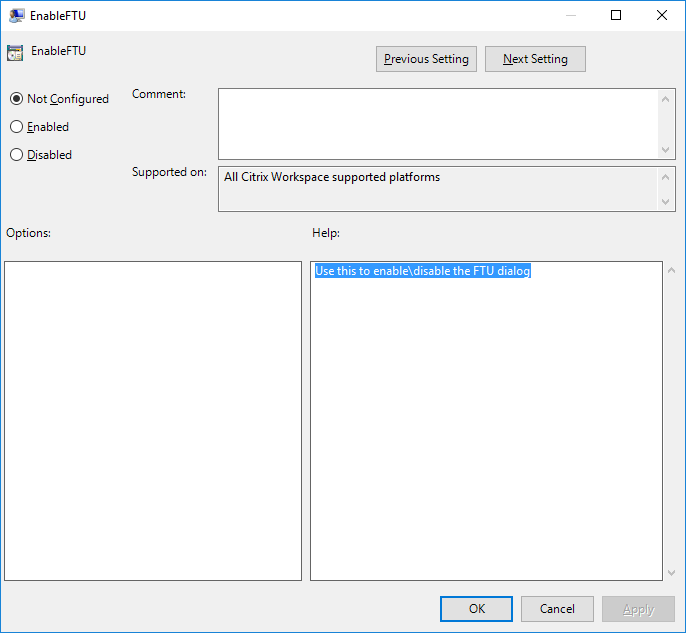
- Plantilla administrativa de objeto de directiva de grupo: Para ocultar la opción Agregar cuenta del asistente de instalación de la aplicación Citrix Workspace, desactiva EnableFTUpolicy en el nodo Self-Service de la plantilla administrativa de objeto de directiva de grupo local, como se muestra en la siguiente imagen. Esta es una configuración por máquina y, por lo tanto, el comportamiento se aplica a todos los usuarios.
A través del sitio web de la tienda se requiere la aplicación Citrix Workspace
Puedes configurar StoreFront y Citrix Workspace para que, cuando los usuarios abran un sitio web de la tienda en su explorador, se abra automáticamente la aplicación Citrix Workspace y se agregue la tienda.
Para obtener más información sobre las tiendas de Citrix Workspace, consulta Personalizar el acceso a la tienda.
Para obtener más información sobre las tiendas de StoreFront, consulta Requerir el uso de la aplicación Citrix Workspace.
- Para obtener más información sobre las tiendas de StoreFront a las que se accede a través de una puerta de enlace, consulta [Requerir la aplicación Citrix Workspace al conectarse a través de una puerta de enlace](/es-es/storefront/current-release/integrate-with-citrix-gateway-and-citrix-adc/require-app).
Resolución de nombres del servicio de nombres de dominio
Puedes configurar la aplicación Citrix Workspace para Windows para que use el servicio XML de Citrix para solicitar un nombre de servicio de nombres de dominio (DNS) para un servidor en lugar de una dirección IP.
Importante:
A menos que tu entorno DNS esté configurado específicamente para usar esta función, Citrix recomienda que no habilites la resolución de nombres DNS en el servidor.
De forma predeterminada, la resolución de nombres DNS está deshabilitada en el servidor y habilitada en la aplicación Citrix Workspace. Cuando la resolución de nombres DNS está deshabilitada en el servidor, cualquier solicitud de la aplicación Citrix Workspace de un nombre DNS devuelve una dirección IP. No es necesario deshabilitar la resolución de nombres DNS en la aplicación Citrix Workspace.
Para deshabilitar la resolución de nombres DNS para dispositivos de usuario específicos:
Si tu implementación de servidor usa la resolución de nombres DNS y experimentas problemas con dispositivos de usuario específicos, puedes deshabilitar la resolución de nombres DNS para esos dispositivos.
Precaución:
- > El uso incorrecto del Editor del Registro puede causar problemas graves que requieran la reinstalación del sistema operativo. No garantizamos que los problemas resultantes del uso incorrecto del Editor del Registro puedan resolverse. Usa el Editor del Registro bajo tu propia responsabilidad. Haz una copia de seguridad del registro antes de editarlo.
- Agrega una clave de registro de cadena xmlAddressResolutionType a
HKEY\_LOCAL\_MACHINE\Software\Wow6432Node\Citrix\ICA Client\Engine\Lockdown Profiles\All Regions\Lockdown\Application Browsing.
-
- Establece el valor en IPv4-Port.
- Repite para cada usuario de los dispositivos de usuario.
Conectar
La aplicación Citrix Workspace proporciona a los usuarios acceso seguro y de autoservicio a aplicaciones y escritorios virtuales, y acceso a petición a aplicaciones de Windows, web y Software como servicio (SaaS). Citrix StoreFront o las páginas web heredadas creadas con Web Interface gestionan el acceso de los usuarios.
Para conectarte a recursos mediante la interfaz de usuario de Citrix Workspace
La página de inicio de la aplicación Citrix Workspace muestra las aplicaciones y los escritorios virtuales disponibles para los usuarios en función de la configuración de su cuenta (es decir, el servidor al que se conectan) y la configuración establecida por los administradores de Citrix Virtual Apps and Desktops o Citrix DaaS. Mediante la página Preferencias > Cuentas, puedes configurar la URL de un servidor StoreFront o, si la detección de cuentas basada en correo electrónico está configurada, introduciendo la dirección de correo electrónico.
Después de conectarte a una tienda, el autoservicio muestra las fichas: Favoritos, Escritorios y Aplicaciones. Para abrir una sesión, haz clic en el icono correspondiente. Para agregar un icono a Favoritos, haz clic en el icono … y selecciona Agregar a favoritos.
Migración de URL de StoreFront a Workspace
La migración de URL de StoreFront a Workspace te permite migrar sin problemas a tus usuarios finales de una tienda de StoreFront a una tienda de Workspace con una interacción mínima del usuario.
Considera que todos tus usuarios finales tienen una tienda de StoreFront storefront.com agregada a su aplicación Citrix Workspace. Como administrador, puedes configurar una asignación de URL de StoreFront a URL de Workspace {'storefront.com':'xyz.cloud.com'} en el servicio de configuración global de aplicaciones. El servicio de configuración global de aplicaciones envía la configuración a todas las instancias de la aplicación Citrix Workspace, tanto en dispositivos administrados como no administrados, que tienen agregada la URL de StoreFront storefront.com.
Una vez detectada la configuración, la aplicación Citrix Workspace agrega la URL de Workspace asignada xyz.cloud.com como otra tienda. Cuando el usuario final inicia la aplicación Citrix Workspace, se abre la tienda de Citrix Workspace. La tienda de StoreFront storefront.com agregada anteriormente permanece agregada a la aplicación Citrix Workspace. Los usuarios siempre pueden volver a la tienda de StoreFront storefront.com utilizando la opción Cambiar cuentas en la aplicación Citrix Workspace. Los administradores pueden controlar la eliminación de la tienda de StoreFront storefront.com de la aplicación Citrix Workspace en los puntos finales de los usuarios. La eliminación se puede realizar a través del servicio de configuración global de aplicaciones.
Para habilitar la función, sigue estos pasos:
-
Configura la asignación de StoreFront a Workspace mediante el servicio de configuración global de aplicaciones. Para obtener más información, consulta Servicio de configuración global de aplicaciones.
-
Edita la carga útil en el servicio de configuración de la aplicación:
{
 "serviceURL": {
"url": "https://storefront.acme.com:443",
"migrationUrl": [
  {
    "url": "https://sampleworkspace.cloud.com:443",
    "storeFrontValidUntil": "2023-05-01"
  }
 ]
},
"settings": {
"name": "Productivity Apps",
"description": "Provides access StoreFront to Workspace Migration",
"useForAppConfig": true,
"appSettings": {
  "windows": [
    {
      "category": "root",
      "userOverride": false,
      "assignmentPriority": 0,
      "assignedTo": [
        "AllUsersNoAuthentication"
     ],
      "settings": [
      {
       "name": "Hide advanced preferences",
        "value": false
      }
     ]
    }
   ]
  }
 }
}
<!--NeedCopy-->
Note:
If you’re configuring the payload for the first time, use
POST. If you’re editing the existing payload configuration, usePUTand check that you have the payload that consists of all the supported settings. -
Specify the StoreFront URL
storefront.comas the value for URL in the serviceURL section. -
Configure the Workspace URL
xyz.cloud.cominside the section migrationUrl. -
Use storeFrontValidUntil to set the timeline for the removal of the StoreFront store from the Citrix Workspace app. This field is optional. You can set the following value based on your requirement:
- Valid date in the format (YYYY-MM-DD)
Note:
If you have provided a past date, then the StoreFront store is removed immediately upon URL migration. If you have provided a future date, then the StoreFront store is removed on the set date.
- Valid date in the format (YYYY-MM-DD)
After the app config service settings are pushed, the following screen appears:
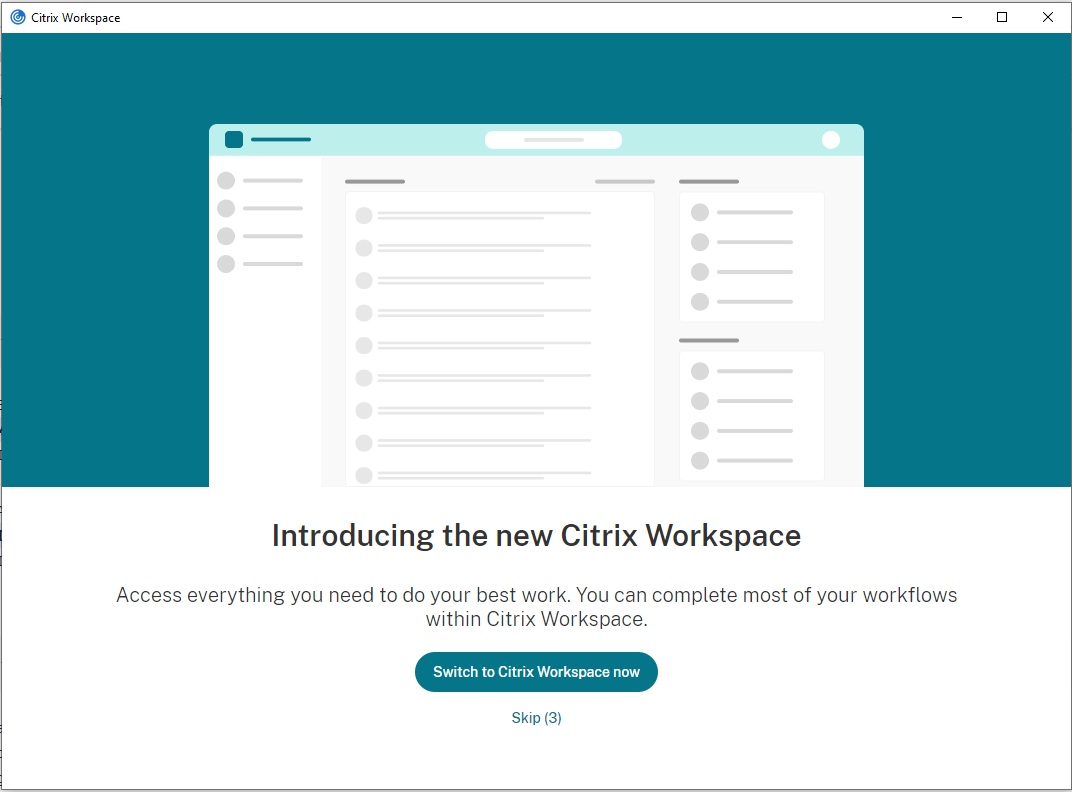
When the user clicks Switch to Citrix Workspace now, the Workspace URL is added to Citrix Workspace app and the authentication prompt appears. Users have a limited option to delay the transition up to three times.
Support for local app discovery within the Citrix Workspace app
Starting with the 2112.1 release, admins can configure the discovery and enumeration of locally installed apps within the Citrix Workspace app. You can configure this feature by using the Global App Configuration service. For more information, see Global App Configuration service. This feature is ideal for devices that runs in the kiosk mode and for those applications that can’t be virtualized within the Citrix Workspace.
Support for GACS claimed URLs for the US Gov region
Starting with version 2507, Citrix Workspace app supports discovery of Global App Config Service (GACS) claimed URLs for the US Gov region alongside commercial cloud deployments.
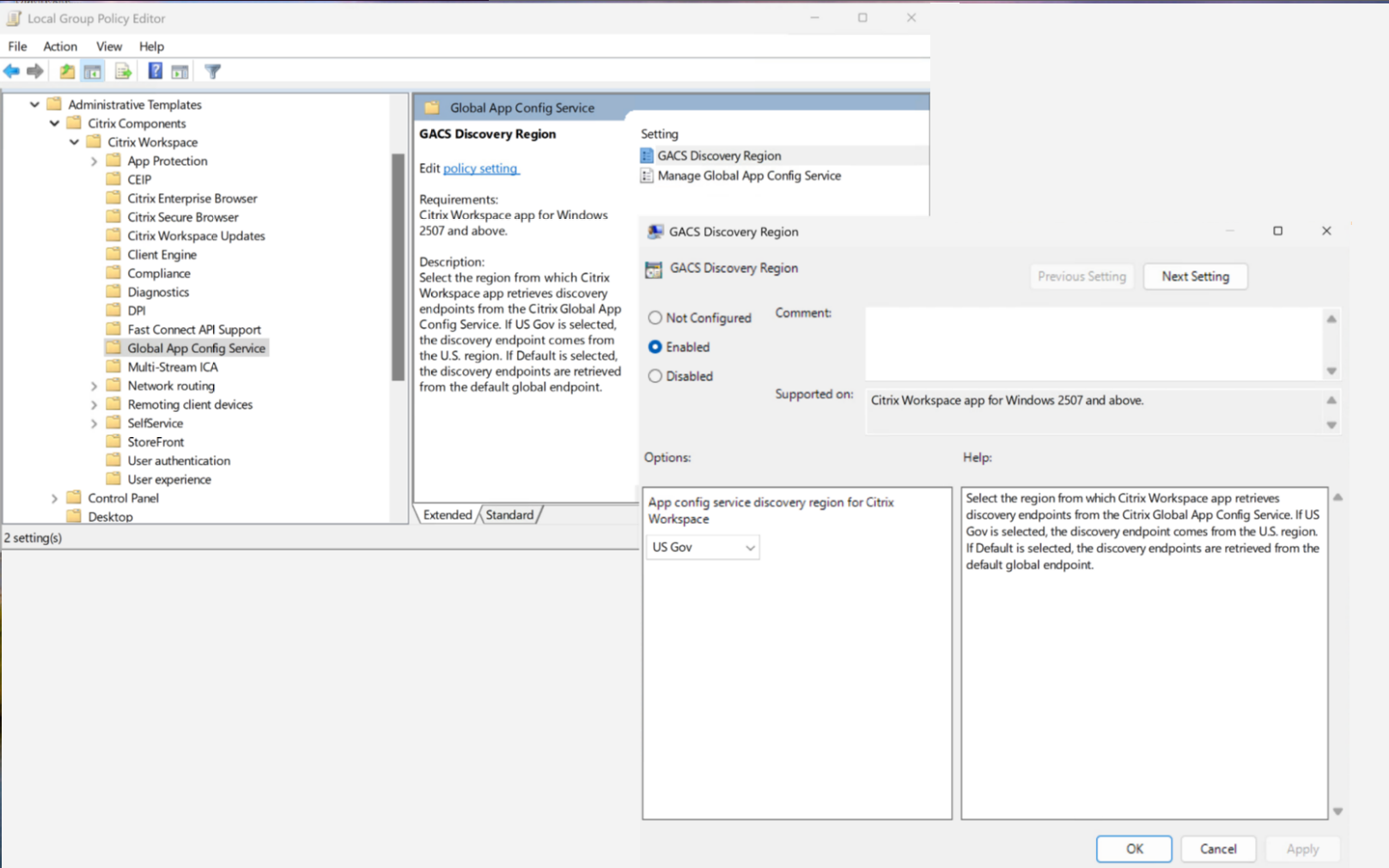
You can select the region from which Citrix Workspace app retrieves discovery endpoints using the GACS Discovery Region policy setting.
-
Open the Citrix Workspace app Group Policy Object administrative template by running
gpedit.msc. -
Under the Computer Configuration node, go to Administrative Templates > Citrix Components > Citrix Workspace > Global App Config Service.
-
Select the GACS Discovery Region option.
-
Select Enabled.
-
Select one of the following options:
- US Gov - Discovery endpoint uses the U.S. region.
- Default - Discovery endpoints uses the default global endpoint.
For more information, see the following:
En este artículo
- Almacén
- Tipos de almacenes
- Agregar un almacén a la aplicación Citrix Workspace
- Resolución de nombres del servicio de nombres de dominio
- Conectar
- Migración de URL de StoreFront a Workspace
- Support for local app discovery within the Citrix Workspace app
- Support for GACS claimed URLs for the US Gov region