ストアの構成
ストア
この記事は、Citrix Workspaceアプリのインストール後に環境をセットアップするのに役立つリファレンスドキュメントです。
-
ストアは、利用可能なアプリケーションとデスクトップをユーザーのために一箇所に集約します。ユーザーは複数のストアを持つことができ、必要に応じてストアを切り替えることができます。管理者は、事前設定されたリソースと設定を含むストアURLを提供します。これらのストアには、Citrix Workspaceアプリを通じてアクセスできます。
-
ストアの種類
Citrix Workspaceアプリには、以下のストアタイプを追加できます。
StoreFront™
StoreFrontは、公開された仮想アプリとデスクトップ、Webアプリ、SaaSアプリをユーザーにとって使いやすい単一のストアに集約するオンプレミスサーバーです。詳細については、StoreFrontのドキュメントを参照してください。
Citrix Workspaceアプリは、StoreFrontに直接接続するか、Citrix Gatewayを介して接続します。
-
Citrix Workspace™
- Citrix Workspaceは、Citrixが管理するサービスとして、StoreFrontと同様の機能を提供するクラウドベースのサービスです。詳細については、Citrix Workspaceの概要を参照してください。
カスタムWebストア
この機能により、Windows版Citrix Workspaceアプリから組織のカスタムWebストアにアクセスできます。この機能を使用するには、管理者がドメインまたはカスタムWebストアをGlobal App Configurationサービスの許可されたURLに追加する必要があります。
-
エンドユーザー向けのカスタムWebストアURLの構成に関する詳細については、Global App Configurationサービスを参照してください。
- Citrix Workspaceアプリのアカウントの追加画面で、カスタムWebストアのURLを指定できます。カスタムWebストアは、ネイティブのCitrix Workspaceアプリウィンドウで開きます。
-
カスタムWebストアを削除するには、アカウント > アカウントの追加または削除に移動し、カスタムWebストアのURLを選択して、削除をクリックします。
Citrix Workspaceアプリへのストアの追加
ユーザーが仮想アプリとデスクトップにアクセスするために必要なアカウント情報を、以下の方法で提供できます。
- [ユーザーに手動で入力するアカウント情報を提供する](#provide-users-with-account-information-to-enter-manually)
ユーザーに手動で入力するアカウント情報を提供する
Citrix Workspaceアプリのインストールが正常に完了すると、次の画面が表示されます。ユーザーは、アプリとデスクトップにアクセスするために、メールアドレスまたはサーバーアドレスを入力する必要があります。ユーザーが新しいアカウントの詳細を入力すると、Citrix Workspaceアプリは接続の検証を試みます。成功した場合、Citrix Workspaceアプリはユーザーにアカウントへのサインインを促します。
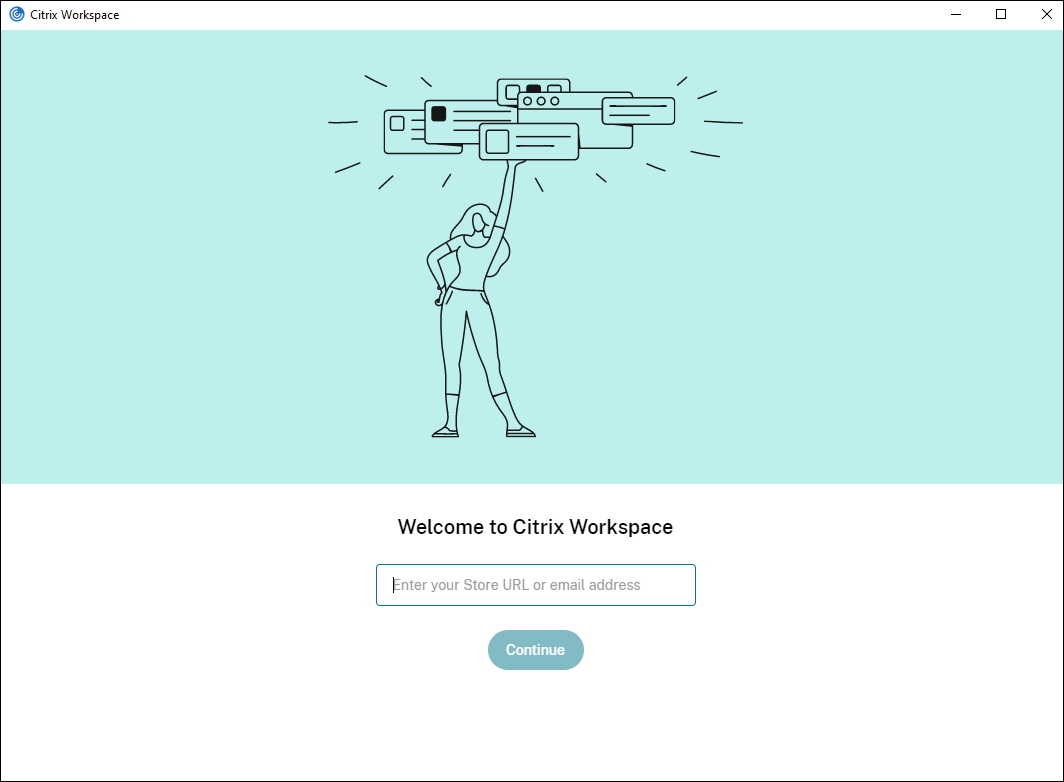
ユーザーが手動でアカウントをセットアップできるようにするには、仮想アプリとデスクトップに接続するために必要な情報を必ず配布してください。
    -  Workspaceストアに接続するには、Workspace URLを提供します。
-  クライアントがCitrix Gatewayを介さずにStoreFront展開に到達できる場合、次のオプションがあります。
-  ユーザーが選択できるように、サーバー上の非表示でないすべてのストアのリストを提示するには、ベースURLを提供します。例:`https://servername.company.com`。
-  特定のストアに接続するには、ストアURLを提供します。例:`https://servername.company.com/Citrix/Store`。これはストアのWebサイトURLとは異なることに注意してください。
-  ユーザーがCitrix Gatewayを介してStoreFrontに接続する必要がある場合、次のオプションがあります。
-  リモートアクセス用に構成されたすべてのストアを提示するには、Citrix Gatewayの完全修飾ドメイン名を提供します。
-  特定のストアに接続するには、Citrix Gatewayの完全修飾ドメイン名とストア名を次の形式でユーザーに提供します。

    **CitrixGatewayFQDN?MyStoreName:**

    たとえば、「SalesApps」という名前のストアで`server1.com`のリモートアクセスが有効になっており、「**HRApps**」という名前のストアで`server2.com`のリモートアクセスが有効になっている場合、ユーザーは次のように入力する必要があります。

    -  SalesAppsにアクセスするには`server1.com?SalesApps`、または
    -  **HRApps**にアクセスするには`server2.com?HRApps`。

    **CitrixGatewayFQDN?MyStoreName**形式では、新規ユーザーがURLを入力してアカウントを作成する必要があり、メールベースの検出には利用できません。
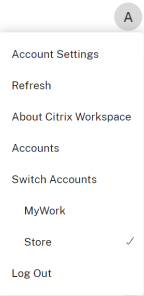
Citrix WorkspaceアプリがストアURLで構成されると、プロファイルメニューのアカウントオプションからアカウントを管理できます。
プロキシ認証用に構成されたクライアントマシンで、プロキシ資格情報がWindows資格情報マネージャーに保存されていない場合、プロキシ資格情報の入力を求める認証プロンプトが表示されます。その後、Citrix Workspaceアプリはプロキシサーバーの資格情報をWindows資格情報マネージャーに保存します。これにより、Citrix Workspaceアプリにアクセスする前にWindows資格情報マネージャーに資格情報を手動で保存する必要がないため、シームレスなログインエクスペリエンスが実現します。
メールベースのアカウント検出の構成
-  Citrix Workspaceアプリをメールベースのアカウント検出用に構成すると、ユーザーはCitrix Workspaceアプリの初回インストール時および構成時に、サーバーURLではなくメールアドレスを入力します。Citrix Workspaceアプリは、Global App ConfigサービスまたはDNSから構成を読み取り、ストアURLを検索します。

-  #### Global App Configサービス
Global App Configサービスを使用してメール検出を構成できます。詳しくは、「クラウドストアの設定の構成」または「オンプレミスストアの設定の構成」を参照してください。
DNS SRVレコード
StoreFrontストアの場合、DNS SRVレコードを使用して、Citrix WorkspaceアプリがメールドメインにどのStoreFrontサーバーを使用する必要があるかを構成できます。
メールドメインのDNSサーバーで、以下のプロパティを持つSRVレコードを追加します。
| プロパティ | 値 |
|---|---|
| サービス | _citrixreceiver |
| プロトコル | TCP |
| ターゲット | ローカルユーザーとリモートユーザーの両方をサポートするアプライアンス、またはローカルユーザーのみをサポートするStoreFrontサーバーの完全修飾ドメイン名(FQDN)とポートを、servername.domain:portの形式で指定します。 |
- 環境に内部DNSサーバーと外部DNSサーバーの両方が含まれている場合、内部DNSサーバーにStoreFrontサーバーのFQDNを指定するSRVレコードを追加し、外部サーバーにのFQDNを指定する別のレコードを追加できます。この構成により、ローカルユーザーにはStoreFrontの詳細が提供され、リモートユーザーにはの接続情報が提供されます。
DNS discoverReceiverレコード
StoreFrontストアの場合、他の方法の代替として、メールドメイン上のStoreFrontサーバーdiscoverReceiverへのDNSエイリアスを作成できます。たとえば、メールドメインがexample.comの場合、discoverReceiver.example.comというDNSエイリアスを作成します。指定されたドメインでSRVレコードが見つからない場合、Citrix Workspaceアプリは「discoverReceiver」という名前のマシンを検索してStoreFrontサーバーを識別します。
このメカニズムを使用する場合、discoverReceiverがStoreFrontサーバーのHTTPS証明書のサブジェクト代替名に含まれていることを確認してください。
CLIによるストアの追加
コマンドラインインターフェイスを使用して、Citrix Workspaceアプリfor Windowsを管理者としてインストールします。
詳しくは、「コマンドラインパラメーターの一覧」を参照してください。
ユーザーへのプロビジョニングファイルの提供
StoreFrontは、ユーザーがストアに接続するために開くことができるプロビジョニングファイルを提供します。
StoreFrontを使用して、アカウントの接続詳細を含むプロビジョニングファイルを作成できます。Citrix Workspaceアプリのインストール後、ユーザーはファイルを開くだけでCitrix Workspaceアプリを構成できます。詳しくは、StoreFrontドキュメントの「ユーザー向けストアプロビジョニングファイルをエクスポートするには」を参照してください。
ユーザーがWebブラウザーを使用してストアにアクセスできる場合、アカウント設定に移動してプロビジョニングファイルを自分でダウンロードできます。
グループポリシーオブジェクト管理用テンプレートの使用
グループポリシーオブジェクト管理用テンプレートを使用してCitrix StoreFrontまたはGatewayを追加または指定するには:
-
gpedit.mscを実行して、Citrix Workspaceアプリのグループポリシーオブジェクト管理用テンプレートを開きます。 - コンピューターの構成ノードの下で、管理用テンプレート > クラシック管理用テンプレート (ADM) > Citrixコンポーネント > Citrix Workspace > StoreFrontに移動します。
- Citrix Gateway URL/StoreFrontアカウントリストを選択します。
- 有効オプションを選択し、表示をクリックします。このポリシー設定を有効にすると、StoreFrontアカウントとNetScaler Gateway URLのリストを入力できます。
- 値フィールドにURLを入力します。
-
Citrix Workspaceアプリで使用されるストアURLを指定します。
STORE0="storename;http[s]://storeurl/discovery;[On, Off]; [storedescription]"値:
-
storename- ユーザーがこのストアに表示する名前。 -
storeurl- ストアのURL。 -
[On, Off]- ストアの有効状態。 -
storedescription- ユーザーがストアに表示する説明(例:HRアプリストア)。
-
-
Citrix Gateway URLを追加または指定します。URLの名前をセミコロンで区切って入力します。
例:
STORE0= HRStore;https://ag.mycompany.com#Storename;On;Store上記の例では、
#StorenameはCitrix Gatewayの背後にあるストアの名前です。
注:
- Citrix GatewayストアURLはリストの最初に配置する必要があります(パラメーターSTORE0)。
- マルチストア設定では、Citrix GatewayストアURLの構成は1つのみ許可されます。
- この方法で構成されたCitrix GatewayストアURLは、Citrix Gatewayを使用しているPNAサービスサイトをサポートしません。
- Citrix GatewayストアURLを指定する場合、
/Discoveryパラメーターは不要です。
バージョン1808以降では、Citrix Gateway URL/StoreFrontアカウントリストポリシーに加えられた変更は、アプリの再起動後にセッションに適用されます。リセットは不要です。
注:
Citrix Workspaceアプリバージョン1808以降では、新規インストール時にリセットは不要です。1808以降にアップグレードする場合は、変更を有効にするためにCitrix Workspaceアプリをリセットする必要があります。
制限事項:
- Citrix Gateway URLを最初にリストし、その後にStoreFront URLをリストする必要があります。
- 複数のCitrix Gateway URLはサポートされていません。
注記:
ユーザーはWebブラウザーを使用してストアにアクセスすることもできます。ユーザーはWebブラウザーからCitrixストアにサインインし、Webから仮想アプリまたはデスクトップを開くことができます。仮想アプリまたはデスクトップの起動には、ネイティブにインストールされているCitrix Workspaceアプリの機能が使用されます。
この場合、ユーザーから [アカウントの追加] プロンプトを非表示にすることが望ましい場合があります。これは、次の設定を使用して実現できます。
- Citrix実行ファイルの名前変更: CitrixWorkspaceApp.exe を CitrixWorkspaceAppWeb.exe に名前変更して、 [アカウントの追加] ダイアログの動作を変更します。ファイルの名前を変更すると、 [アカウントの追加] ダイアログは [スタート] メニューから表示されません。
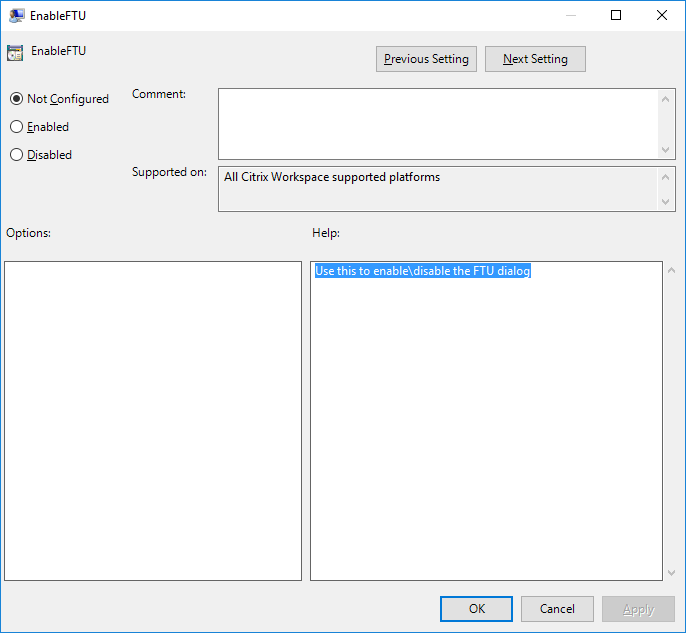
- グループポリシーオブジェクト管理用テンプレート: Citrix Workspaceアプリのインストールウィザードから [アカウントの追加] オプションを非表示にするには、次の図に示すように、ローカルグループポリシーオブジェクト管理用テンプレートのSelf-Serviceノードの下にある EnableFTUpolicy を無効にします。これはマシンごとの設定であるため、すべてのユーザーに動作が適用されます。
ストアWebサイト経由でのCitrix Workspaceアプリの要求
ユーザーがブラウザーでストアWebサイトを開いたときに、Citrix Workspaceアプリが自動的に開き、ストアが追加されるようにStoreFrontとCitrix Workspaceを構成できます。
Citrix Workspaceストアについて詳しくは、「ストアアクセスをカスタマイズする」を参照してください。
StoreFrontストアについて詳しくは、「Citrix Workspaceアプリの使用を要求する」を参照してください。
- ゲートウェイ経由でアクセスされるStoreFrontストアについて詳しくは、「[ゲートウェイ経由で接続する場合にCitrix Workspaceアプリを要求する](/ja-jp/storefront/current-release/integrate-with-citrix-gateway-and-citrix-adc/require-app)」を参照してください。
ドメインネームサービス名解決
Citrix XML Serviceを使用して、IPアドレスの代わりにサーバーのドメインネームサービス(DNS)名を要求するように、Windows向けCitrix Workspaceアプリを構成できます。
重要:
DNS環境がこの機能を使用するように特別に構成されていない限り、CitrixはサーバーでDNS名解決を有効にしないことをお勧めします。
デフォルトでは、DNS名解決はサーバーで無効になっており、Citrix Workspaceアプリで有効になっています。サーバーでDNS名解決が無効になっている場合、DNS名を要求するCitrix Workspaceアプリの要求はIPアドレスを返します。Citrix WorkspaceアプリでDNS名解決を無効にする必要はありません。
特定のユーザーデバイスでDNS名解決を無効にするには:
サーバー展開でDNS名解決を使用しており、特定のユーザーデバイスで問題が発生する場合は、それらのデバイスでDNS名解決を無効にできます。
注意:
- > レジストリエディターを誤って使用すると、オペレーティングシステムの再インストールが必要になる深刻な問題が発生する可能性があります。レジストリエディターの誤った使用によって発生した問題が解決されることを保証するものではありません。レジストリエディターは自己責任で使用してください。編集する前にレジストリをバックアップしてください。
- 文字列レジストリキー xmlAddressResolutionType を
HKEY\_LOCAL\_MACHINE\Software\Wow6432Node\Citrix\ICA Client\Engine\Lockdown Profiles\All Regions\Lockdown\Application Browsingに追加します。
-
- 値を IPv4-Port に設定します。
- ユーザーデバイスの各ユーザーに対して繰り返します。
接続
Citrix Workspaceアプリは、仮想アプリとデスクトップへのセキュアなセルフサービスアクセス、およびWindows、Web、Software as a Service(SaaS)アプリへのオンデマンドアクセスをユーザーに提供します。Citrix StoreFrontまたはWeb Interfaceで作成されたレガシーWebページがユーザーアクセスを管理します。
Citrix Workspace UIを使用してリソースに接続する
Citrix Workspaceアプリのホームページには、ユーザーのアカウント設定(つまり、接続先のサーバー)と、Citrix Virtual Apps and DesktopsまたはCitrix DaaS管理者が構成した設定に基づいて、ユーザーが利用できる仮想アプリとデスクトップが表示されます。 [基本設定] > [アカウント] ページを使用して、StoreFrontサーバーのURLを構成するか、メールベースのアカウント検出が構成されている場合は、メールアドレスを入力して構成できます。
ストアに接続すると、セルフサービスに [お気に入り] 、 [デスクトップ] 、 [アプリ] のタブが表示されます。セッションを開くには、適切なアイコンをクリックします。アイコンを [お気に入り] に追加するには、 […] アイコンをクリックして [お気に入りに追加] を選択します。
StoreFrontからWorkspace URLへの移行
StoreFrontからWorkspace URLへの移行により、最小限のユーザー操作でエンドユーザーをStoreFrontストアからWorkspaceストアにシームレスに移行できます。
すべてのエンドユーザーがCitrix WorkspaceアプリにStoreFrontストア storefront.com を追加しているとします。管理者として、Global App ConfigurationサービスでStoreFront URLからWorkspace URLへのマッピング {'storefront.com':'xyz.cloud.com'} を構成できます。Global App Configurationサービスは、StoreFront URL storefront.com が追加されている、管理対象デバイスと非管理対象デバイスの両方のすべてのCitrix Workspaceアプリインスタンスに設定をプッシュします。
設定が検出されると、Citrix WorkspaceアプリはマップされたWorkspace URL xyz.cloud.com を別のストアとして追加します。エンドユーザーがCitrix Workspaceアプリを起動すると、Citrix Workspaceストアが開きます。以前に追加されたStoreFrontストア storefront.com は、Citrix Workspaceアプリに追加されたままになります。ユーザーは、Citrix Workspaceアプリの [アカウントの切り替え] オプションを使用して、いつでもStoreFrontストア storefront.com に戻ることができます。管理者は、ユーザーのエンドポイントでCitrix WorkspaceアプリからStoreFrontストア storefront.com を削除することを制御できます。削除はGlobal App Configurationサービスを通じて行うことができます。
この機能を有効にするには、次の手順を実行します。
-
Global App Configurationサービスを使用して、StoreFrontからWorkspaceへのマッピングを構成します。詳しくは、「Global App Configuration service」を参照してください。
-
アプリ構成サービスでペイロードを編集します。
{
 "serviceURL": {
"url": "https://storefront.acme.com:443",
"migrationUrl": [
  {
    "url": "https://sampleworkspace.cloud.com:443",
    "storeFrontValidUntil": "2023-05-01"
  }
 ]
},
"settings": {
"name": "Productivity Apps",
"description": "Provides access StoreFront to Workspace Migration",
"useForAppConfig": true,
"appSettings": {
  "windows": [
    {
      "category": "root",
      "userOverride": false,
      "assignmentPriority": 0,
      "assignedTo": [
        "AllUsersNoAuthentication"
     ],
      "settings": [
      {
       "name": "Hide advanced preferences",
        "value": false
      }
     ]
    }
   ]
  }
 }
}
<!--NeedCopy-->
Note:
If you’re configuring the payload for the first time, use
POST. If you’re editing the existing payload configuration, usePUTand check that you have the payload that consists of all the supported settings. -
Specify the StoreFront URL
storefront.comas the value for URL in the serviceURL section. -
Configure the Workspace URL
xyz.cloud.cominside the section migrationUrl. -
Use storeFrontValidUntil to set the timeline for the removal of the StoreFront store from the Citrix Workspace app. This field is optional. You can set the following value based on your requirement:
- Valid date in the format (YYYY-MM-DD)
Note:
If you have provided a past date, then the StoreFront store is removed immediately upon URL migration. If you have provided a future date, then the StoreFront store is removed on the set date.
- Valid date in the format (YYYY-MM-DD)
After the app config service settings are pushed, the following screen appears:
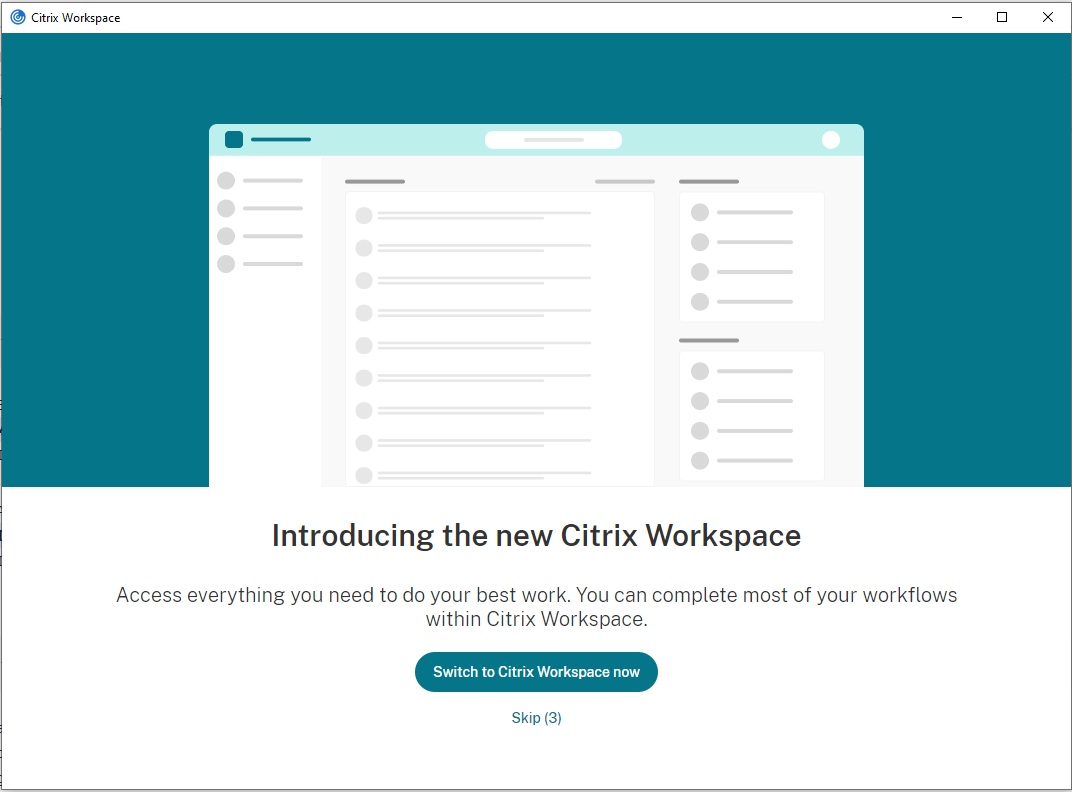
When the user clicks Switch to Citrix Workspace now, the Workspace URL is added to Citrix Workspace app and the authentication prompt appears. Users have a limited option to delay the transition up to three times.
Support for local app discovery within the Citrix Workspace app
Starting with the 2112.1 release, admins can configure the discovery and enumeration of locally installed apps within the Citrix Workspace app. You can configure this feature by using the Global App Configuration service. For more information, see Global App Configuration service. This feature is ideal for devices that runs in the kiosk mode and for those applications that can’t be virtualized within the Citrix Workspace.
Support for GACS claimed URLs for the US Gov region
Starting with version 2507, Citrix Workspace app supports discovery of Global App Config Service (GACS) claimed URLs for the US Gov region alongside commercial cloud deployments.
You can select the region from which Citrix Workspace app retrieves discovery endpoints using the GACS Discovery Region policy setting.
-
Open the Citrix Workspace app Group Policy Object administrative template by running
gpedit.msc. -
Under the Computer Configuration node, go to Administrative Templates > Citrix Components > Citrix Workspace > Global App Config Service.
-
Select the GACS Discovery Region option.
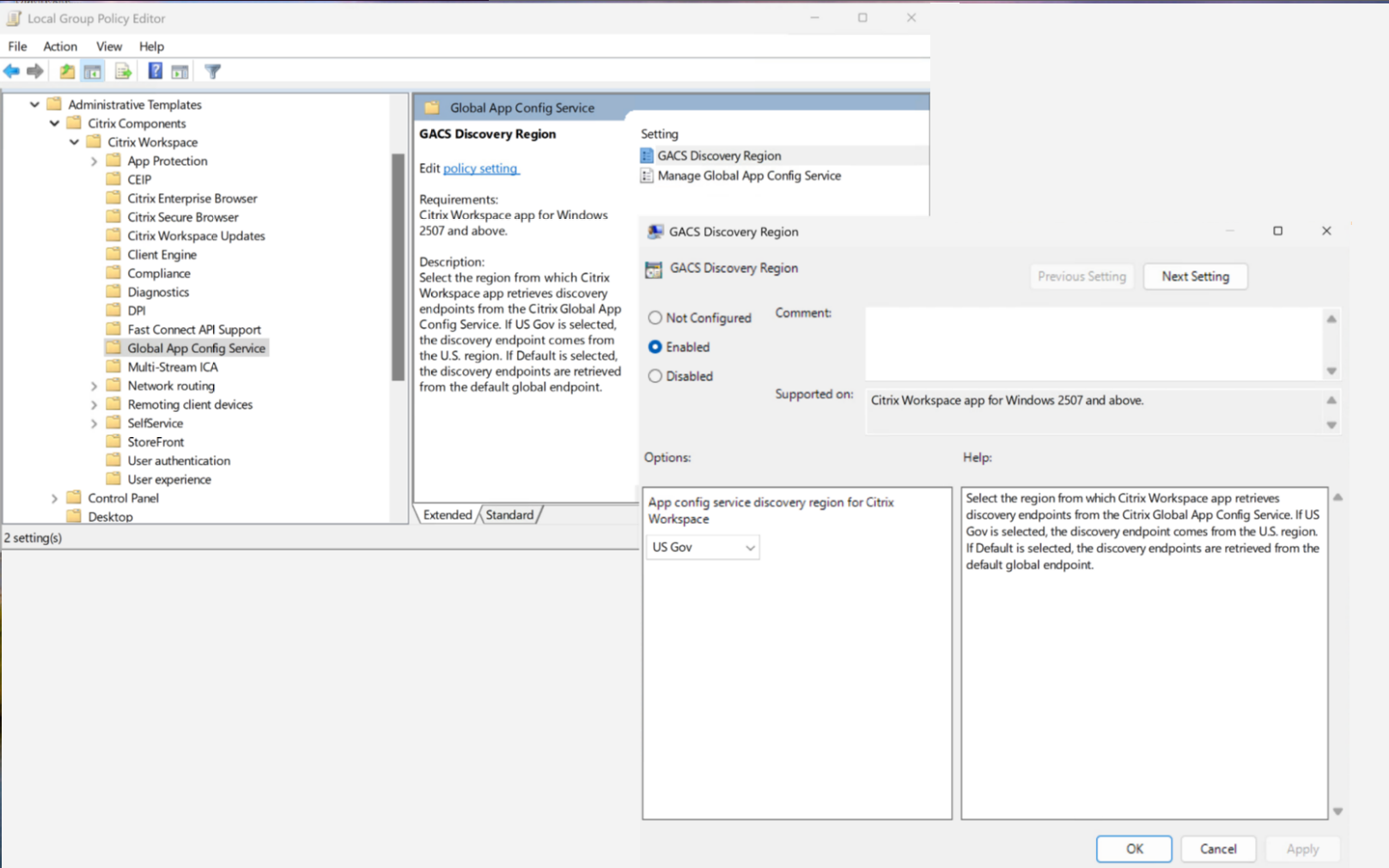
-
Select Enabled.
-
Select one of the following options:
- US Gov - Discovery endpoint uses the U.S. region.
- Default - Discovery endpoints uses the default global endpoint.
For more information, see the following: