Crear VDA de Linux en Google Cloud Platform (GCP) mediante Machine Creation Services™ (MCS)
Para crear VDA de Linux en GCP mediante MCS, completa los siguientes pasos:
Paso 1: Crear una máquina virtual (VM) Linux en GCP
Paso 2: Crear una cuenta de servicio de GCP
Paso 3: Crear una conexión de host a GCP en Citrix Studio
Paso 4: Preparar una imagen maestra de VDA de Linux
Paso 5: Crear un catálogo de máquinas
-
Paso 1: Crear una VM Linux en GCP
- Paso 1a: En la consola de Google Cloud, ve a Compute Engine > Instancias de VM.
Paso 1b: En la página Instancias de VM, haz clic en CREAR INSTANCIA para crear una instancia de VM.
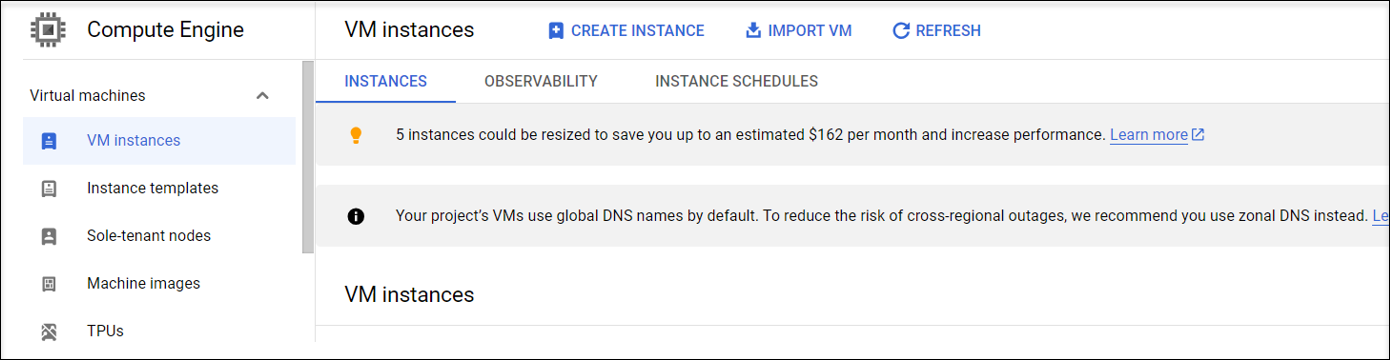
Paso 1c: Realiza las siguientes configuraciones y mantén las demás configuraciones predeterminadas:
- Introduce un nombre para tu instancia de VM.
- Selecciona una región y una zona para alojar tu VM.
- (Opcional) Agrega una GPU a tu VM. Para obtener más información, consulta el Paso 4c más adelante en este artículo.
-
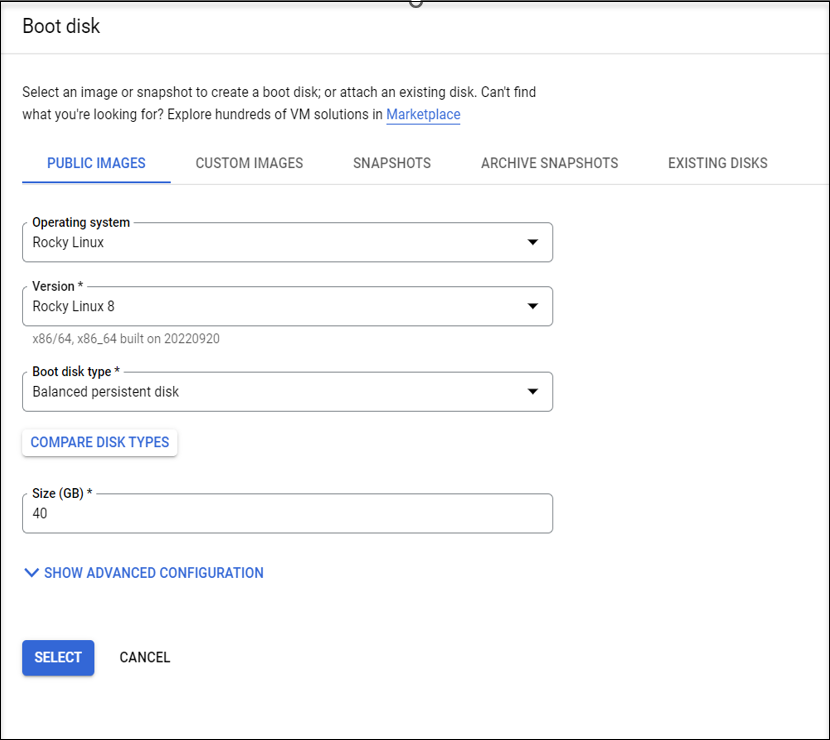
En la sección Disco de arranque, selecciona el sistema operativo y el tamaño del disco para tu VM. Por ejemplo:
-
Ve a Opciones avanzadas > Redes y establece el campo Nombre de host en un FQDN.
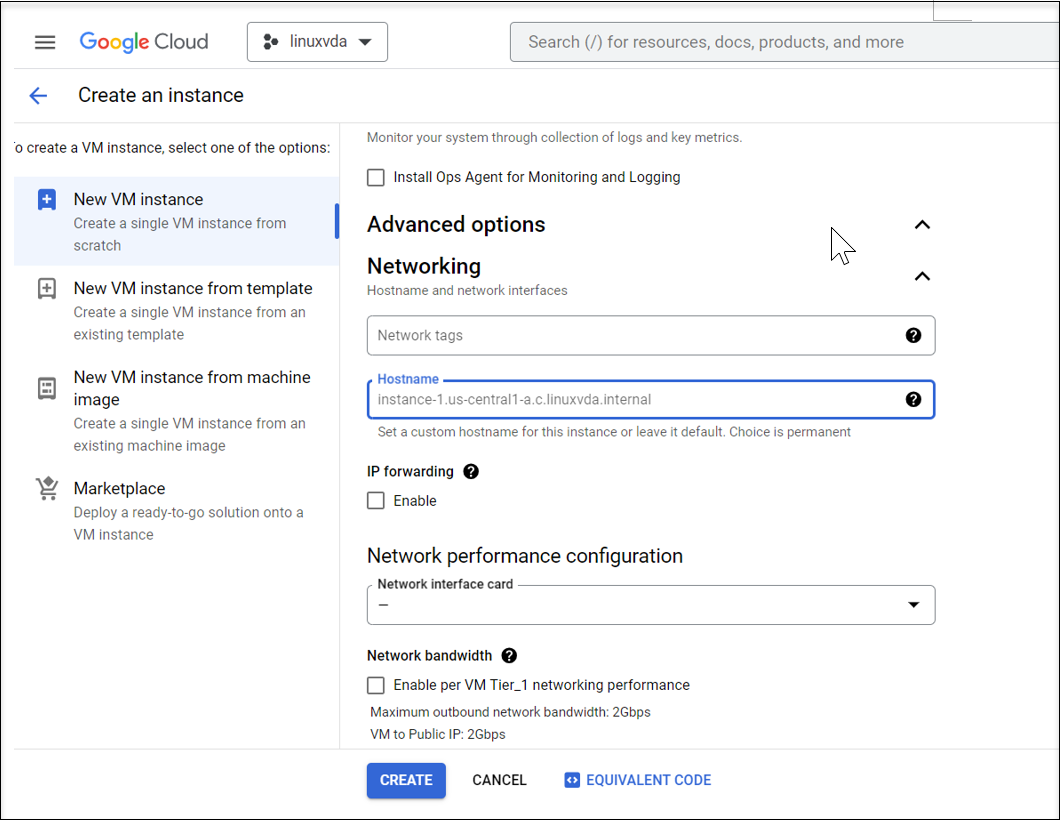
Paso 1d: Haz clic en Crear para crear la instancia de VM.
Paso 1e: Después de crear la VM, vuelve al panel de control de Compute Engine, busca tu instancia de VM en la lista y haz clic en el botón SSH para conectarte a tu VM.
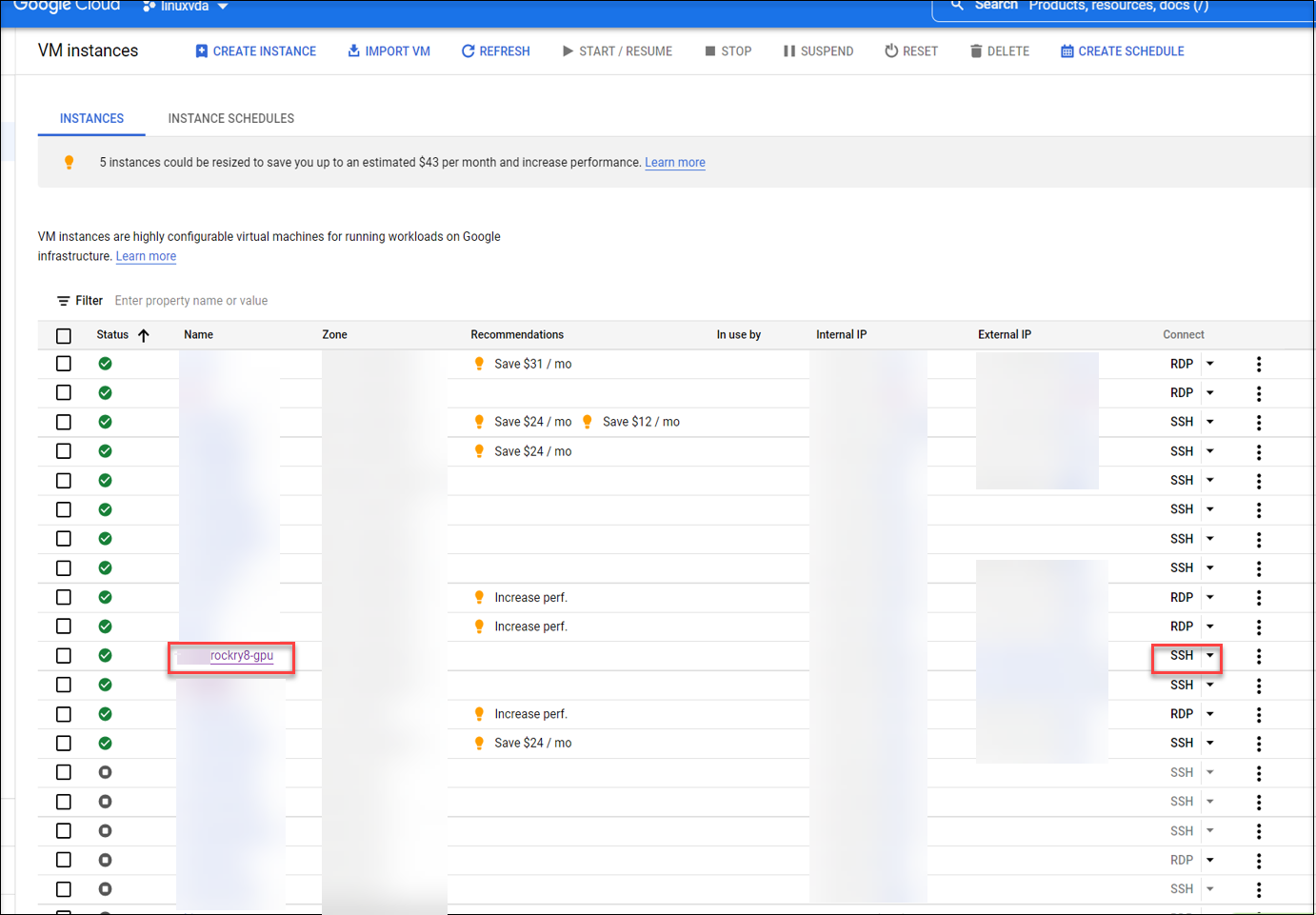
Paso 1f: Carga el paquete VDA de Linux a tu VM a través del cliente SSH basado en web.
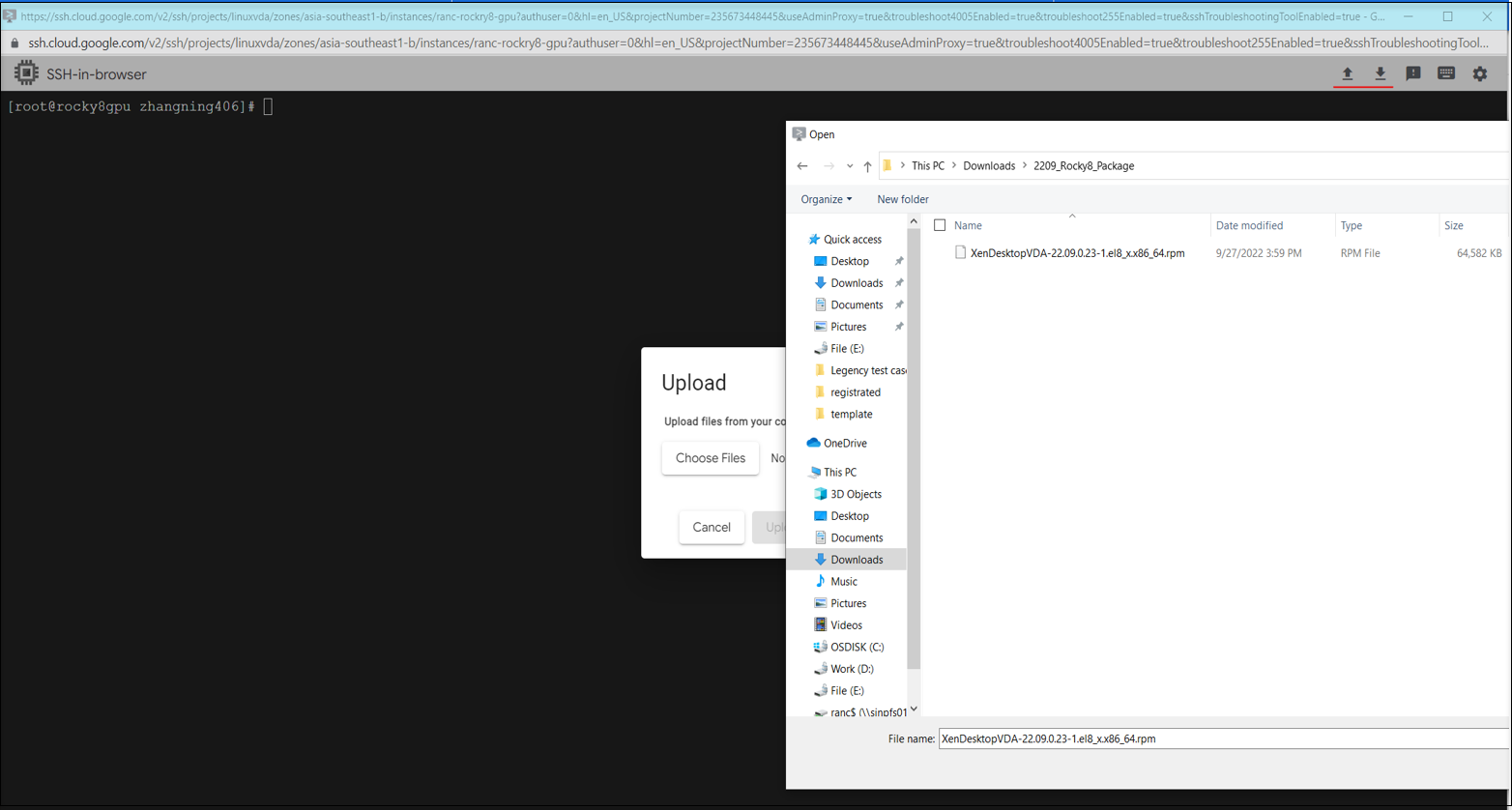
Paso 1g: Evita fallos al acceder a la VM mediante SSH.
Es posible que la VM no sea accesible después de un reinicio. Para solucionar el problema, establece una contraseña de root al iniciar sesión en la VM por primera vez y asegúrate de que puedes iniciar sesión en la VM como root. Luego, ejecuta los siguientes comandos en la consola después de reiniciar la VM:
-  nmcli dev connect eth0
-  systemctl restart NetworkManager
<!--NeedCopy-->
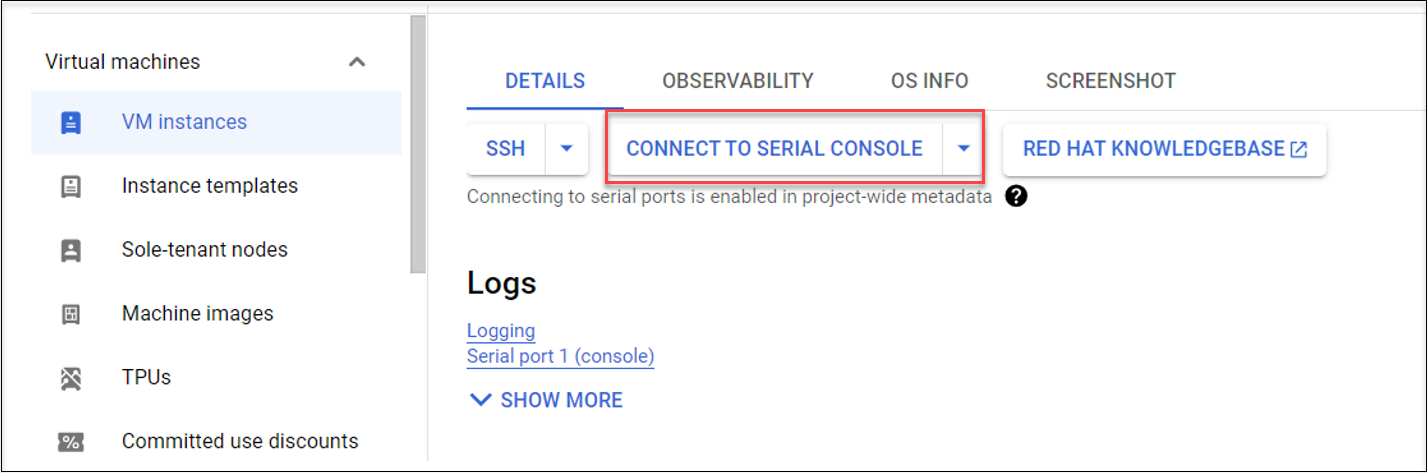
Paso 2: Crear una cuenta de servicio de GCP
Esta sección te guía a través de la creación de una cuenta de servicio de GCP, lo que incluye la creación de una clave de cuenta de servicio y la concesión de los roles necesarios a la cuenta de servicio.
Nota:
Para crear una cuenta de servicio de GCP, asegúrate de que se te ha concedido el rol de IAM Administrador de cuentas de servicio (roles/iam.serviceAccountAdmin).
Paso 2a: En la consola de Google Cloud, ve a IAM y administración > Cuentas de servicio y, a continuación, haz clic en la ficha Crear cuenta de servicio.
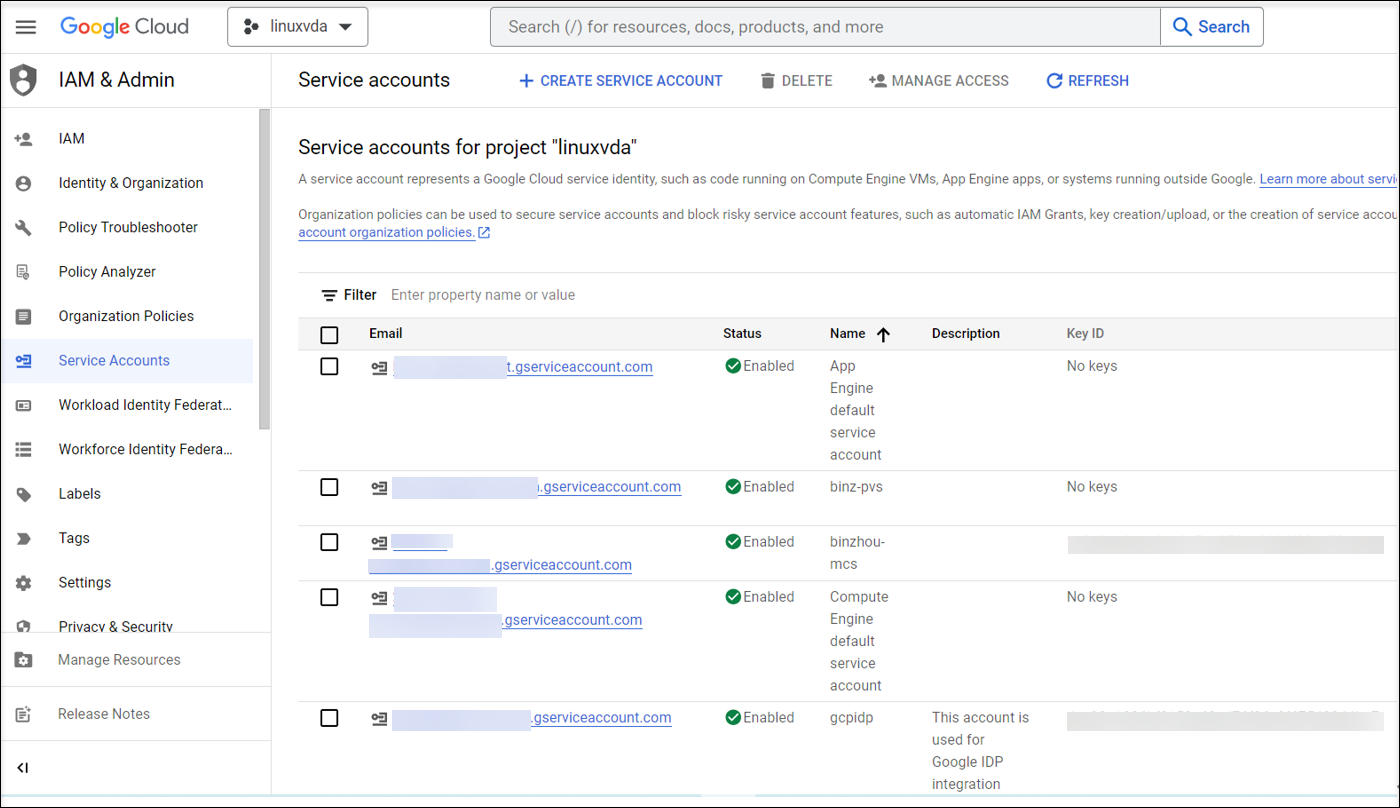
Paso 2b: En el paso Detalles de la cuenta de servicio, introduce los valores en los campos y, a continuación, haz clic en Crear y continuar.
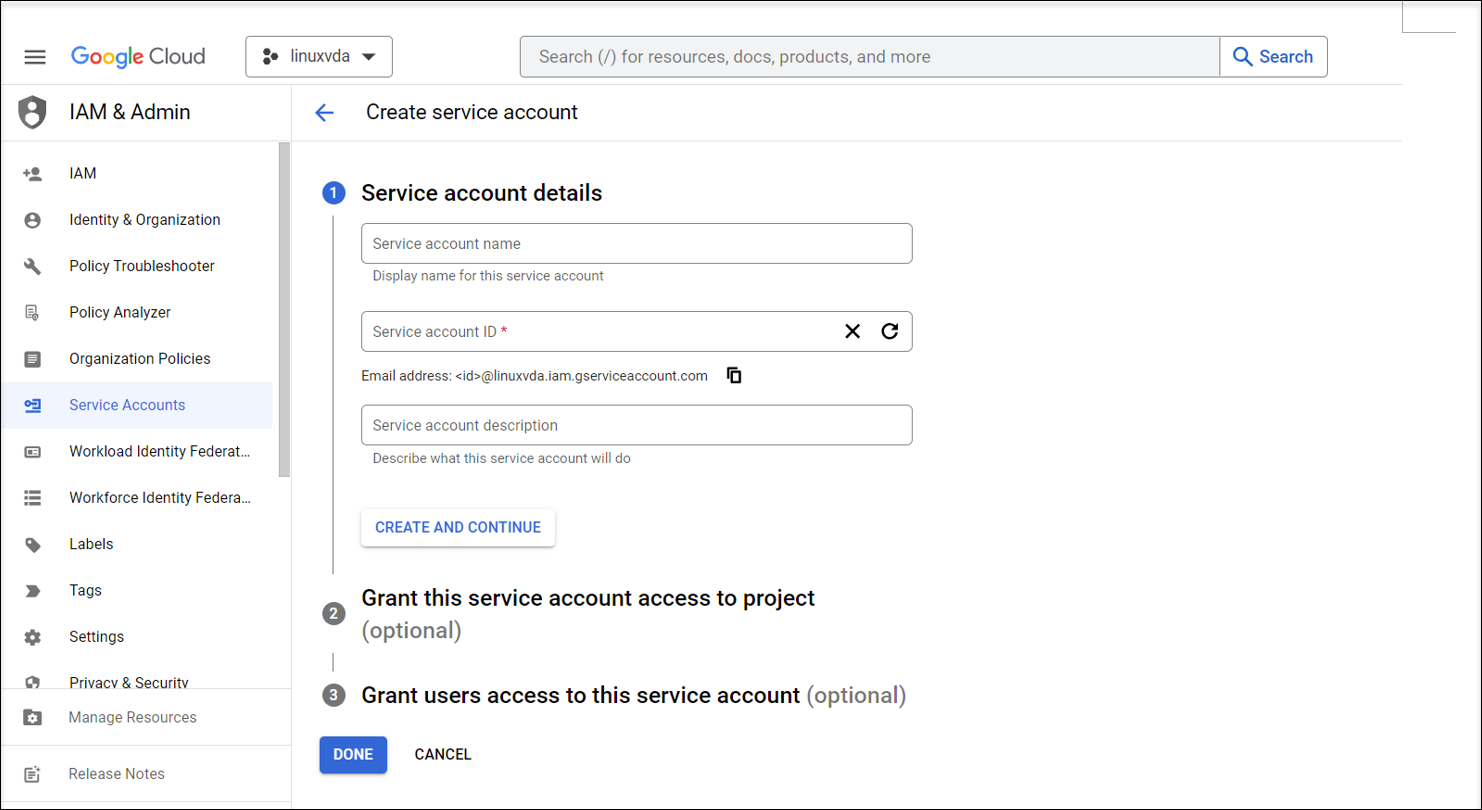
Paso 2c: Omite los pasos opcionales y haz clic en Listo en la parte inferior.
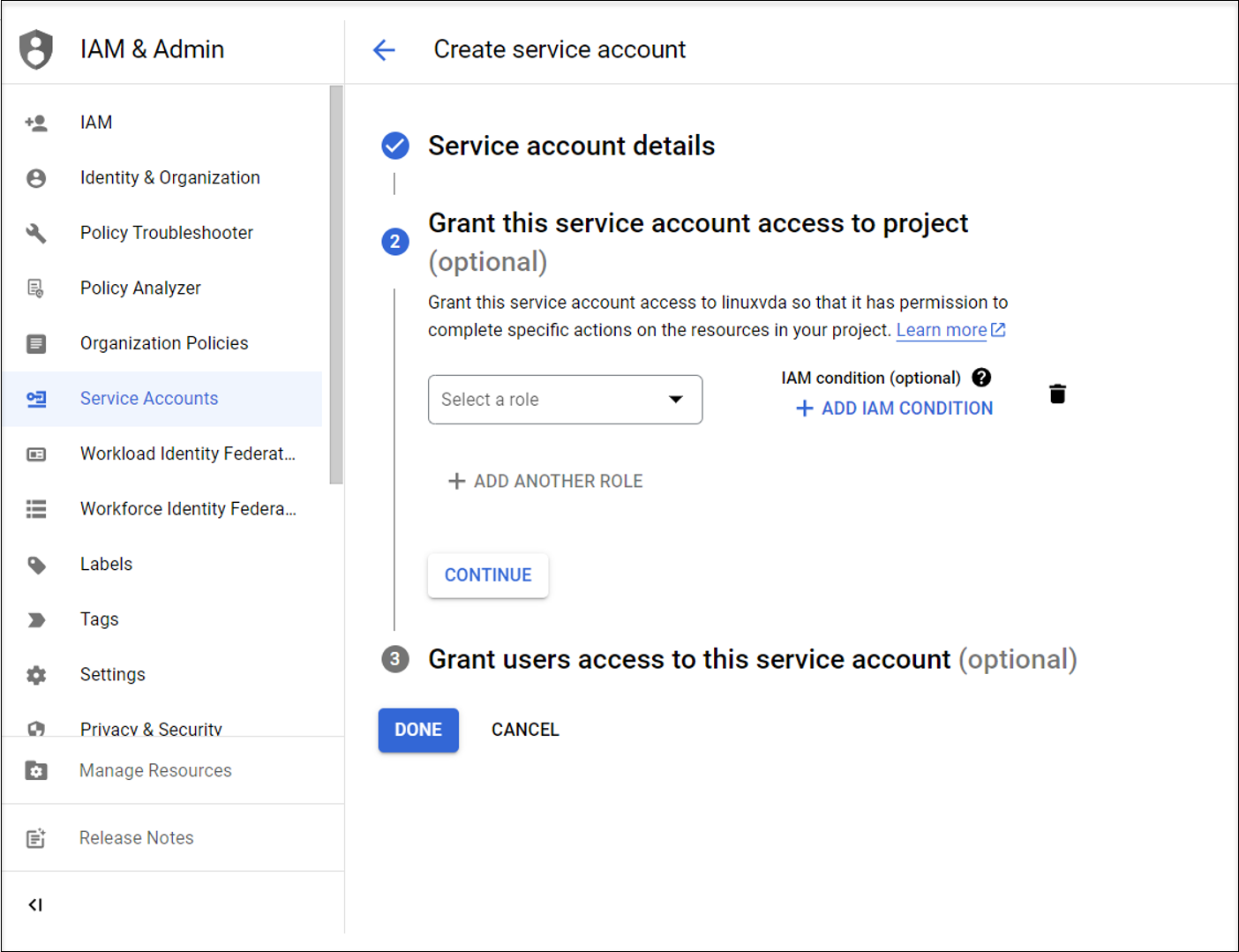
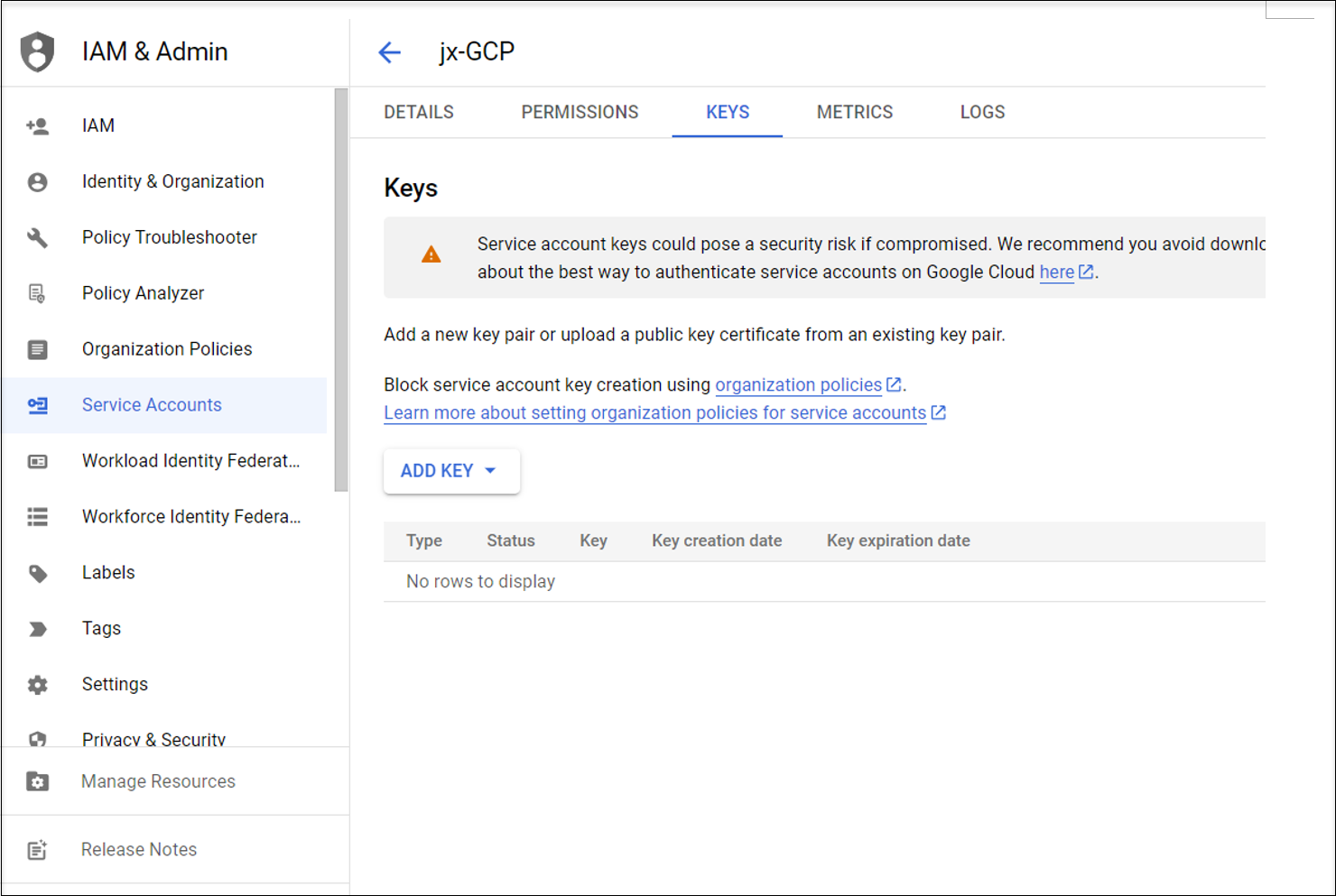
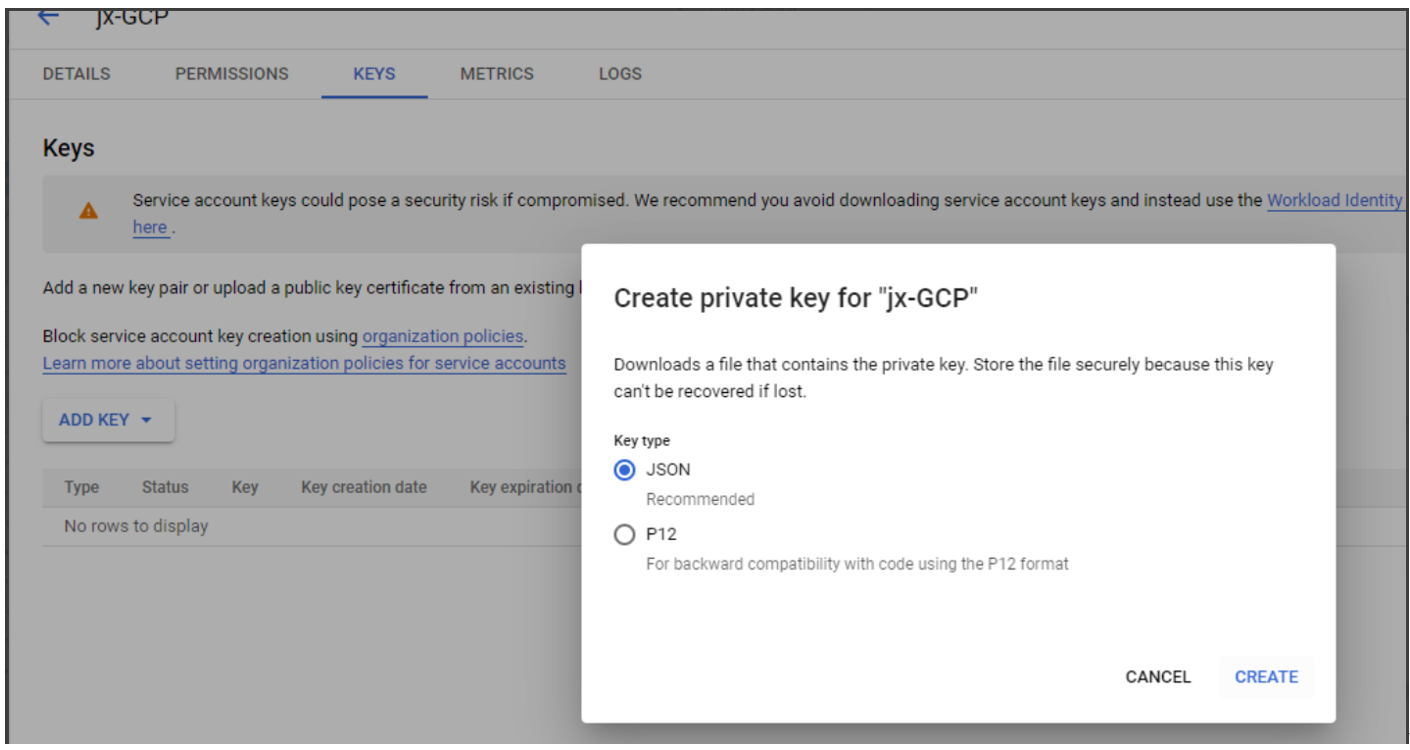
Paso 2d: Ve a IAM y administración > Cuentas de servicio de nuevo y, a continuación, haz clic en la ficha Cuentas de servicio. Busca la cuenta de servicio recién creada, ve a la ficha Claves y, a continuación, haz clic en Agregar clave > Crear clave nueva > JSON > Crear.
Nota:
Después de descargar el archivo de clave, no podrás volver a descargarlo.
Paso 2e: En la consola de Google Cloud, navega a IAM y administración > IAM y, a continuación, haz clic en Agregar. Busca y selecciona la cuenta de servicio recién creada en el campo Nuevos miembros y, a continuación, selecciona un rol para la cuenta de servicio a fin de concederle acceso a tus recursos. Sigue concediendo roles haciendo clic en Agregar otro rol para asegurarte de conceder todos los roles siguientes a la cuenta de servicio recién creada.
-
Administrador de Compute
-
Administrador de Storage
- Editor de Cloud Build
-
Usuario de cuenta de servicio
- Usuario de Cloud Datastore
-
Administrador de instancias de Compute (beta)
- Propietario
-
Por ejemplo:
-
Administrador de Storage

Paso 3: Crear una conexión de host a GCP en Citrix Studio
Configura tu entorno de GCP según Entornos de virtualización de Google Cloud Platform y, a continuación, completa los siguientes pasos para crear una conexión de host a GCP.
-
Para los Delivery Controllers locales, elige Configuración > Alojamiento > Agregar conexión y recursos en Citrix Studio local para crear una conexión de host. Para los Delivery Controllers en la nube, elige Administrar > Alojamiento > Agregar conexión y recursos en la consola de Studio basada en web en Citrix Cloud™ para crear una conexión de host.
-
En el asistente Agregar conexión y recursos, selecciona Google Cloud Platform como tipo de conexión.
-
Por ejemplo, en la consola de Studio basada en web en Citrix Cloud:
-
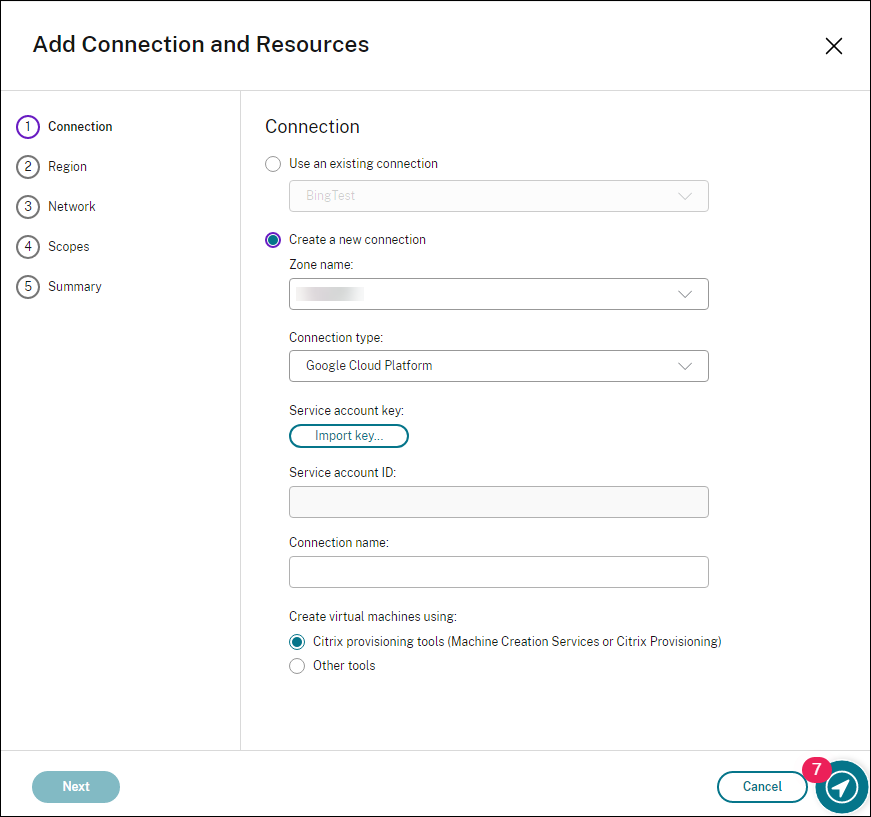
-
-
Importa la clave de cuenta de servicio de tu cuenta de GCP y escribe el nombre de tu conexión.
-
El asistente te guía por las páginas. El contenido específico de la página depende del tipo de conexión seleccionado. Después de completar cada página, selecciona Siguiente hasta llegar a la página Resumen. Para obtener más información, consulta Paso 2: Crear una conexión de host en el artículo Crear VDA de Linux no unidos a un dominio mediante MCS.
Paso 4: Preparar una imagen maestra de VDA de Linux
Paso 4a: (Para RHEL 8.x/9.x y Rocky Linux 8.x/9.x) Configurar la conexión Ethernet.
Después de instalar el VDA de Linux en RHEL 8.x/9.x y Rocky Linux 8.x/9.x alojados en GCP, la conexión Ethernet podría perderse y el VDA de Linux podría quedar inaccesible después de reiniciar una VM. Para solucionar el problema, establece una contraseña de root al iniciar sesión en la VM por primera vez y asegúrate de poder iniciar sesión en la VM como root. A continuación, ejecuta los siguientes comandos en la consola después de reiniciar la VM:
nmcli dev connect eth0
systemctl restart NetworkManager
<!--NeedCopy-->
- 
- **Paso 4b:** Instalar el paquete VDA de Linux en la VM de plantilla.
- En la VM de plantilla, haz lo siguiente para instalar el paquete VDA de Linux:
-
Instalar .NET.
- Además de .NET Runtime, debes instalar .ASP.NET Core Runtime en todas las distribuciones de Linux compatibles antes de instalar o actualizar el VDA de Linux. La versión 6 es necesaria para Amazon Linux 2. La versión 8 es necesaria para otras distribuciones.Si tu distribución de Linux contiene la versión de .NET que necesitas, instálala desde la fuente integrada. De lo contrario, instala .NET desde la fuente de paquetes de Microsoft. Para obtener más información, consulta https://docs.microsoft.com/en-us/dotnet/core/install/linux-package-managers.
- 1. Instalar el paquete VDA de Linux:- sudo yum –y localinstall <PATH>/<Linux VDA RPM> <!--NeedCopy--> -
Habilitar el repositorio EPEL:
sudo rpm -ivh  https://dl.fedoraproject.org/pub/epel/epel-release-latest-8.noarch.rpm
<!--NeedCopy-->
- **Paso 4c:** Agregar una unidad de procesamiento gráfico (GPU) a la VM de plantilla en GCP (opcional). - 1. En la consola de Google Cloud, agrega una o varias GPU a la VM de plantilla. Para obtener información sobre cómo agregar y quitar GPU en GCP, consulta <https://cloud.google.com/compute/docs/gpus/add-remove-gpus>. - 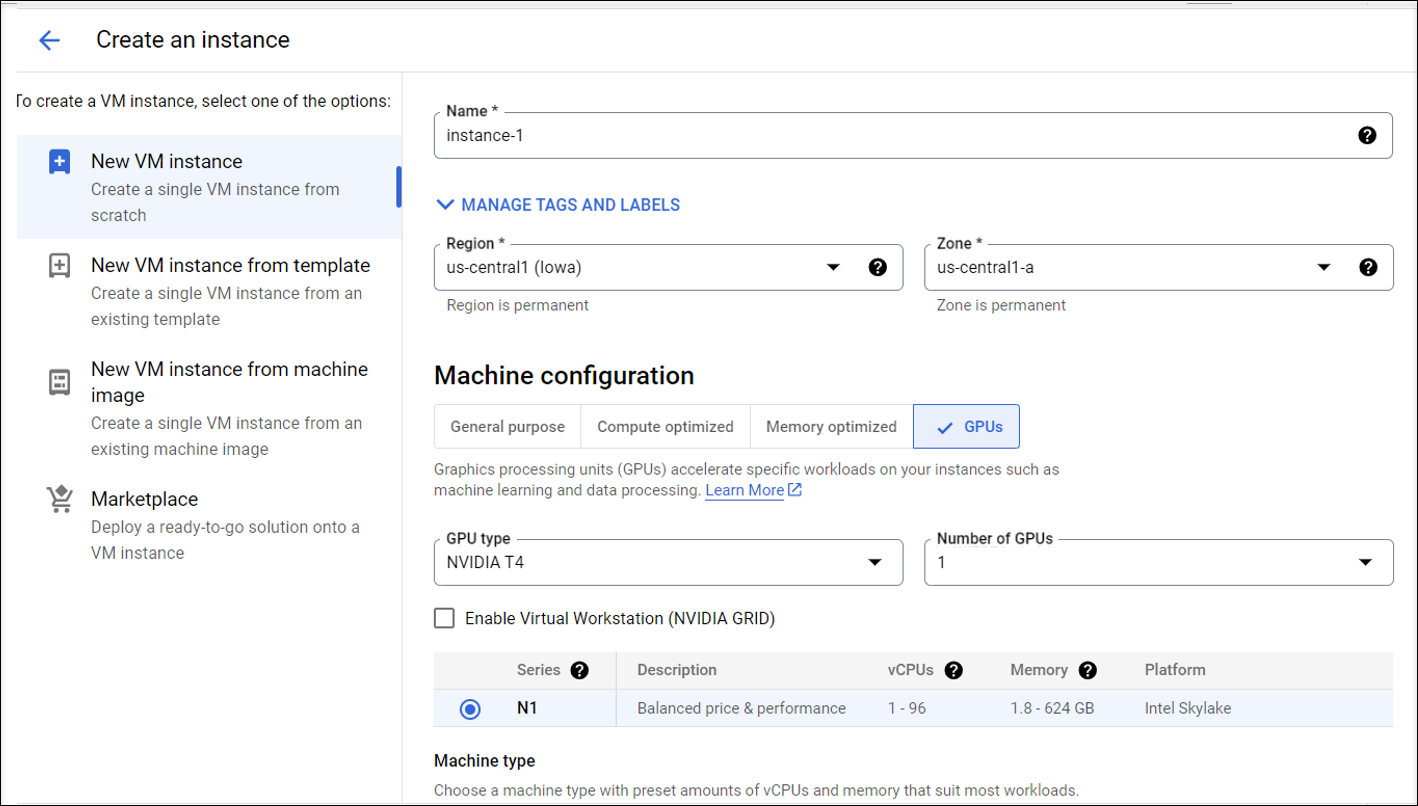 - 1. Instala el controlador de GPU adecuado en la VM de plantilla. Para obtener más información, consulta <https://cloud.google.com/compute/docs/gpus/install-drivers-gpu>. - **Versiones de controlador NVIDIA requeridas:** - Las GPU NVIDIA que se ejecutan en Compute Engine deben usar las siguientes versiones de controlador NVIDIA:- Para GPU L4:
- Linux : 525.60.13 o posterior
- Para GPU A100:
- Linux : 450.80.02 o posterior
- Para GPU T4, P4, P100 y V100:
- Linux : 410.79 o posterior
- Para GPU K80 (Fin de vida útil):
- Linux : 410.79 - última versión R470
Para las GPU K80, NVIDIA ha anunciado que la rama del controlador R470 es la versión final del controlador que recibirá soporte de depuración. Para revisar esta actualización, consulta Matriz de soporte de software de NVIDIA.
Script de instalación:
Puedes usar el siguiente script para automatizar el proceso de instalación:
https://raw.githubusercontent.com/GoogleCloudPlatform/compute-gpu-installation/main/linux/install_gpu_driver.py --output install_gpu_driver.py
<!--NeedCopy-->
Sistemas operativos compatibles:
El script de instalación se probó en las siguientes distribuciones de Linux:
- Debian 11
- Red Hat Enterprise Linux (RHEL) 8
- Rocky Linux 8
- Ubuntu 20/22
Si utilizas este script en otras distribuciones de Linux, la instalación fallará. Para las máquinas virtuales Linux, este script solo instala el controlador NVIDIA.
-
Descarga el script de instalación.
- curl <https://raw.githubusercontent.com/GoogleCloudPlatform/compute-gpu-installation/main/linux/install_gpu_driver.py> --output install_gpu_driver.py <!--NeedCopy--> -
Concede acceso completo al script.
chmod 777 install_gpu_driver.py <!--NeedCopy--> -
Ejecuta el script de instalación.
python3 install_gpu_driver.py <!--NeedCopy--> -
Deshabilita Wayland en gdm3.
- Busca el archivo de configuración de Wayland de tu distribución en una de las siguientes ubicaciones:
- /etc/gdm3/custom.conf (Ubuntu)
- /etc/gdm/custom.conf (CentOS, RHEL, Rocky Linux)
- Abre el archivo con privilegios de sudo/root.
- Descomenta WaylandEnable=false eliminando el # al principio de la línea.
- Reinicia la máquina virtual.
- Busca el archivo de configuración de Wayland de tu distribución en una de las siguientes ubicaciones:
-
Si instalaste un controlador NVIDIA 510 o posterior, deshabilita el firmware GSP.
Si el firmware GSP está habilitado, desactívalo configurando el parámetro del módulo NVIDIA NVreg_EnableGpuFirmware en 0.
Configura este parámetro añadiendo la siguiente entrada al archivo /etc/modprobe.d/nvidia.conf:
-
options nvidia NVreg_EnableGpuFirmware=0
-
Si el archivo /etc/modprobe.d/nvidia.conf no existe, créalo.
Al completar este paso, ten en cuenta lo siguiente:
-
Usa sudo para ejecutar los comandos para crear y actualizar el archivo de configuración.
-
Para reiniciar la máquina virtual, puedes usar sudo reboot en la terminal de Linux o detener e iniciar la máquina virtual.
-
- Para GPU L4:
Paso 4d: Configura las variables de MCS.
Configura las variables de MCS editando el archivo /etc/xdl/mcs/mcs.conf. Las siguientes son variables de MCS que puedes configurar para escenarios sin unión a dominio y con unión a dominio:
-
Para escenarios sin unión a dominio
Puedes usar los valores predeterminados de las variables o personalizarlas según sea necesario (opcional):
DOTNET_RUNTIME_PATH=ruta-a-instalar-dotnet-runtime \DESKTOP_ENVIRONMENT= **gnome | mate \**REGISTER_SERVICE=**S | N**ADD_FIREWALL_RULES=**S | N**VDI_MODE=**S | N**START_SERVICE=**S | N**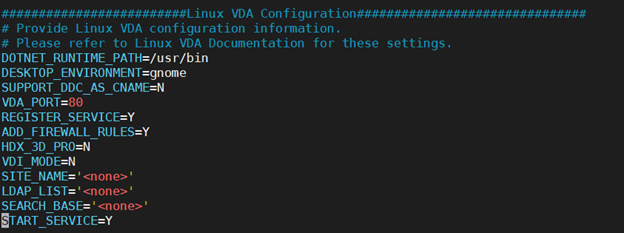
-
Para escenarios con unión a dominio
-
Use_AD_Configuration_Files_Of_Current_VDA: Determina si se deben usar los archivos de configuración relacionados con AD existentes (/etc/krb5.conf, /etc/sssd.conf y /etc/samba/smb.conf) del VDA que se está ejecutando actualmente. Si se establece en S, los archivos de configuración de las máquinas creadas por MCS son los mismos que los equivalentes en el VDA que se está ejecutando actualmente. Sin embargo, aún debes configurar las variablesdnsyAD_INTEGRATION. El valor predeterminado es N, lo que significa que las plantillas de configuración de la imagen maestra determinan los archivos de configuración de las máquinas creadas por MCS. Para usar un VDA que se está ejecutando actualmente como máquina virtual de plantilla, establece el valor en S. De lo contrario, establécelo en N. -
dns: Establece la dirección IP para cada servidor DNS. Puedes configurar hasta cuatro servidores DNS. -
NTP_SERVER: Establece la dirección IP de tu servidor NTP. A menos que se especifique lo contrario, es la dirección IP de tu controlador de dominio. -
WORKGROUP: Establece el nombre del grupo de trabajo al nombre NetBIOS (distingue entre mayúsculas y minúsculas) que configuraste en AD. De lo contrario, MCS usa la parte del nombre de dominio que sigue inmediatamente al nombre de host de la máquina como nombre del grupo de trabajo. Por ejemplo, si la cuenta de la máquina es user1.lvda.citrix.com, MCS usa lvda como nombre del grupo de trabajo, mientras que citrix es la opción correcta. Asegúrate de configurar el nombre del grupo de trabajo correctamente. -
AD_INTEGRATION: Establece Winbind, SSSD, PBIS o Centrify. Para ver una matriz de las distribuciones de Linux y los métodos de unión a dominio que admite MSC, consulta Distribuciones compatibles. -
CENTRIFY_DOWNLOAD_PATH: Establece la ruta para descargar el paquete Server Suite Free (anteriormente Centrify Express). El valor surte efecto solo cuando estableces la variableAD_INTEGRATIONen Centrify. -
CENTRIFY_SAMBA_DOWNLOAD_PATH: Establece la ruta para descargar el paquete Centrify Samba. El valor surte efecto solo cuando estableces la variableAD_INTEGRATIONen Centrify. -
PBIS_DOWNLOAD_PATH: Establece la ruta para descargar el paquete PBIS. El valor surte efecto solo cuando estableces la variableAD_INTEGRATIONen PBIS. -
UPDATE_MACHINE_PW: Habilita o deshabilita la automatización de las actualizaciones de contraseñas de cuentas de máquina. Para obtener más información, consulta Automatizar las actualizaciones de contraseñas de cuentas de máquina. -
Variables de configuración de Linux VDA:
DOTNET_RUNTIME_PATH=ruta-a-instalar-dotnet-runtime \DESKTOP_ENVIRONMENT= **gnome | mate \**SUPPORT_DDC_AS_CNAME=**S | N**VDA_PORT=número-de-puertoREGISTER_SERVICE=**S | N**ADD_FIREWALL_RULES=**S | N**HDX_3D_PRO=**S | N**VDI_MODE=**S | N**SITE_NAME=**nombre-de-sitio-dns | ‘<ninguno>’**LDAP_LIST=**‘lista-de-servidores-ldap’ | ‘<ninguno>’**SEARCH_BASE=**conjunto-de-base-de-búsqueda | ‘<ninguno>’**FAS_LIST=**‘lista-de-servidores-fas’ | ‘<ninguno>’**START_SERVICE=**S | N**TELEMETRY_SOCKET_PORT=número-de-puertoTELEMETRY_PORT=número-de-puerto
-
Paso 4e: Crea una imagen maestra
-
(Solo para SSSD + RHEL 8.x/9.x o Rocky Linux 8.x/9.x) Ejecuta el comando
update-crypto-policies --set DEFAULT:AD-SUPPORTy luego reinicia la VM de plantilla. -
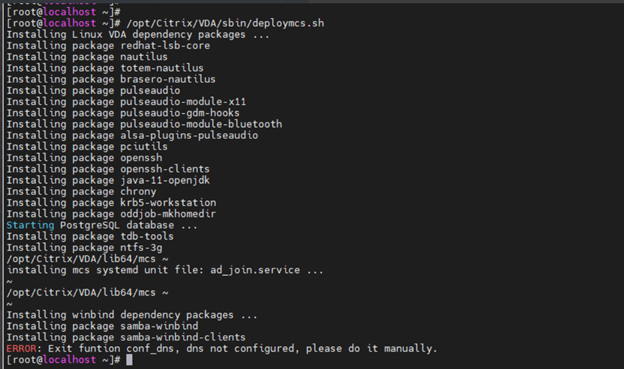
Ejecuta
/opt/Citrix/VDA/sbin/deploymcs.sh.Para escenarios sin unión a dominio, el siguiente error es normal y no te impide continuar.
-
Instala las aplicaciones en la VM de plantilla y apaga la VM de plantilla. Crea y nombra una instantánea de tu imagen maestra.
Paso 5: Crea un catálogo de máquinas
- Inicia sesión en Citrix Cloud. En el menú superior izquierdo, selecciona Mis servicios > DaaS.
- Desde Administrar > Configuración completa, selecciona Catálogos de máquinas en el panel izquierdo.
- Selecciona Crear catálogo de máquinas en la barra de acciones.
-
En la página Tipo de máquina, selecciona SO multisesión o SO de sesión única y luego selecciona Siguiente.
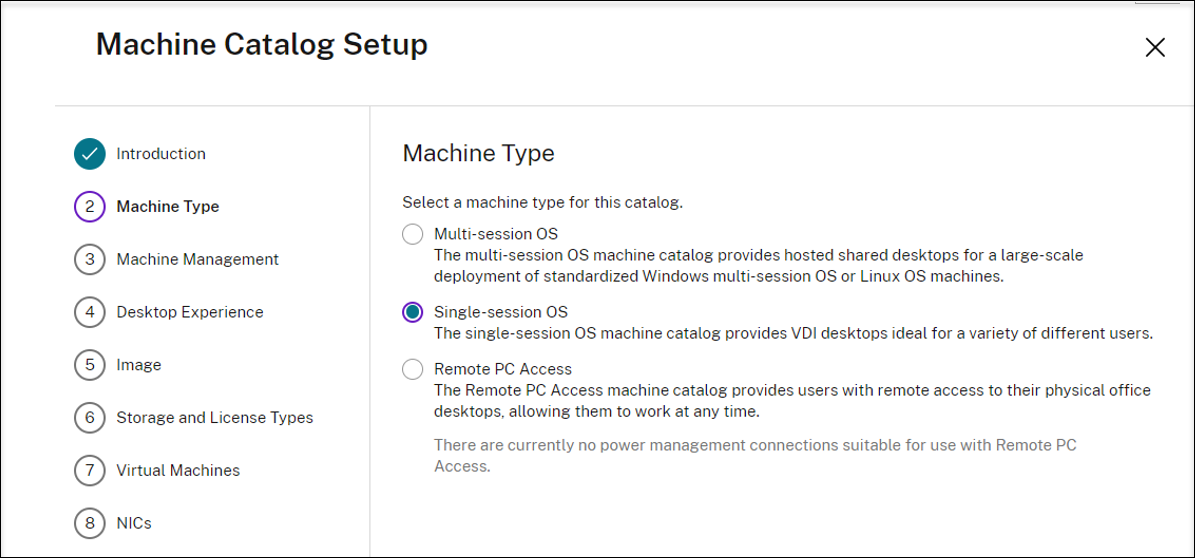
-
En la página Administración de máquinas, selecciona las opciones Máquinas con administración de energía y Citrix Machine Creation Services y luego selecciona Siguiente. Si hay varios recursos, selecciona uno del menú.
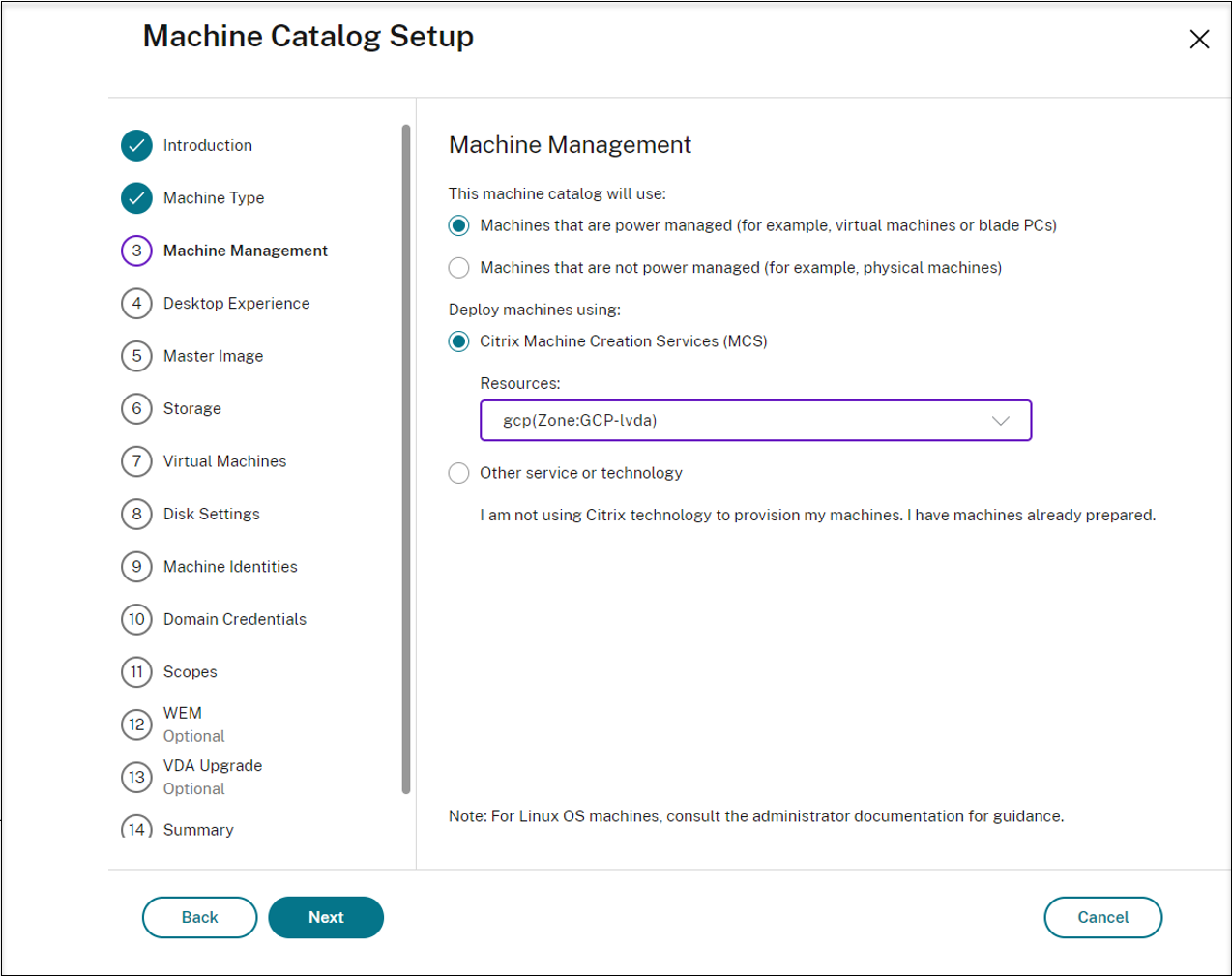
-
En la página Imagen maestra, selecciona la imagen maestra creada anteriormente.
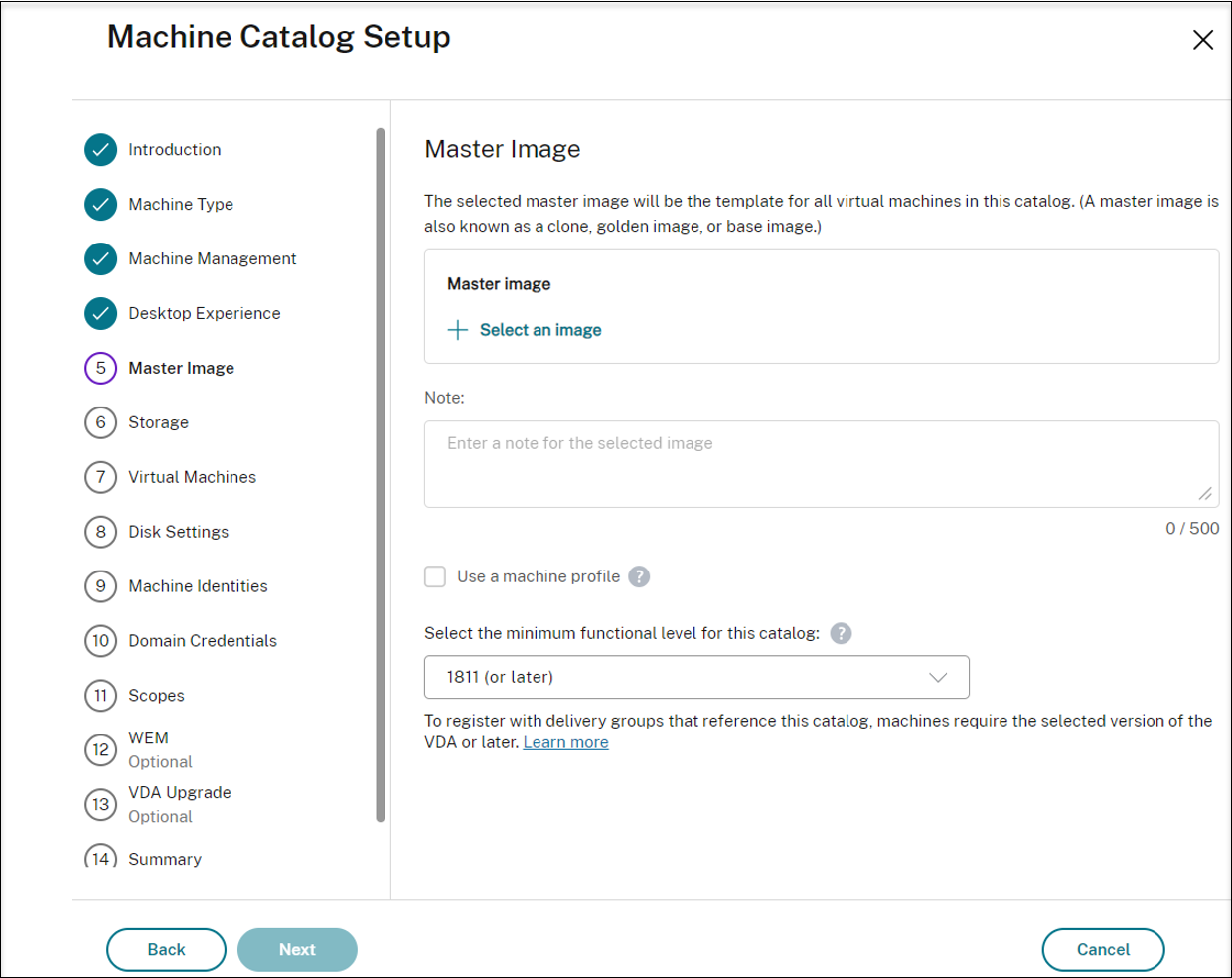
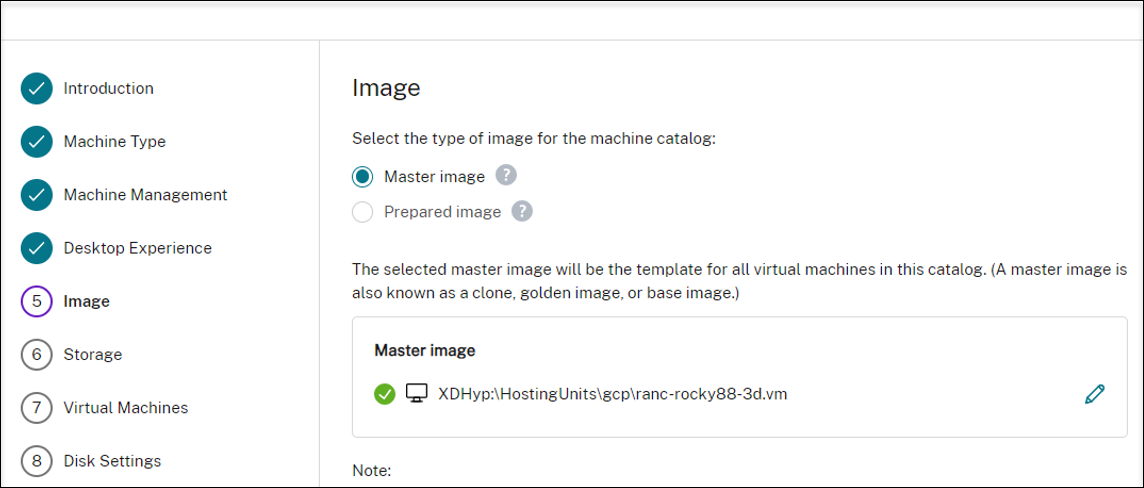
-
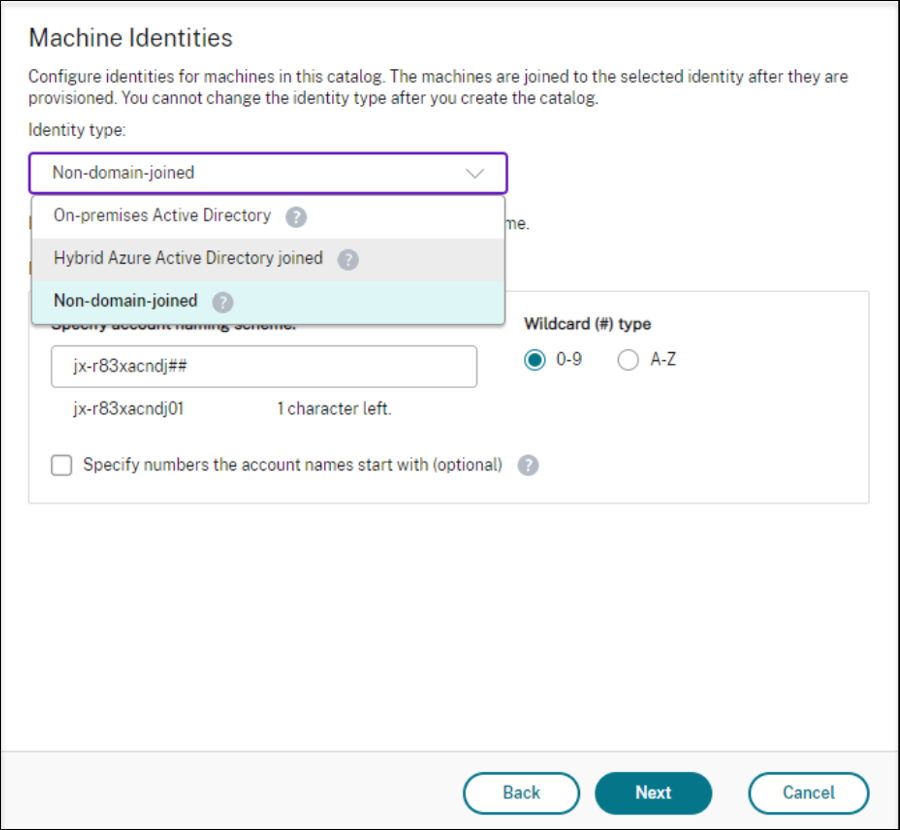
En la página Identidades de máquina, selecciona Sin unión a dominio si la imagen maestra no estaba unida a ningún dominio o selecciona una cuenta de Active Directory si uniste la imagen maestra a un dominio.
Para escenarios sin unión a dominio:
Para escenarios con unión a dominio:
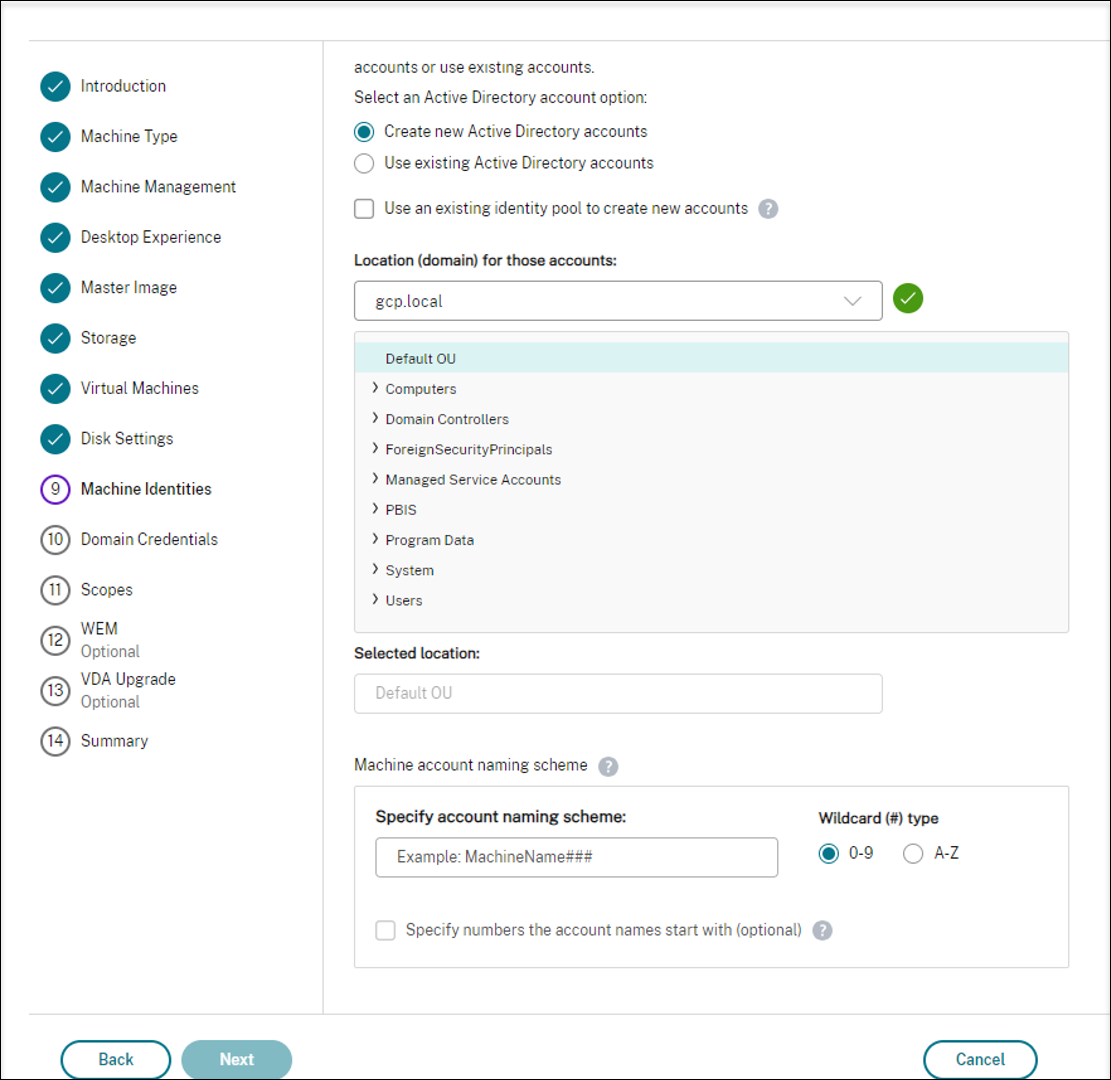
- Si seleccionas Crear nuevas cuentas de Active Directory, selecciona un dominio y luego introduce la secuencia de caracteres que representa el esquema de nombres para las cuentas de equipo de VM aprovisionadas creadas en Active Directory. El esquema de nombres de cuenta puede contener de 1 a 64 caracteres y no puede contener espacios en blanco, caracteres no ASCII o caracteres especiales.
- Si seleccionas Usar cuentas de Active Directory existentes, selecciona Explorar para navegar a las cuentas de equipo de Active Directory existentes para las máquinas seleccionadas.
- En la página Credenciales de dominio, selecciona Introducir credenciales, escribe el nombre de usuario y la contraseña, selecciona Guardar y luego selecciona Siguiente. Las credenciales que escribas deben tener permiso para realizar operaciones de cuenta de Active Directory.
- Configura ajustes adicionales en las otras páginas. Para obtener más información, consulta Crear un catálogo de Google Cloud Platform.
-
En la página Resumen, confirma la información, especifica un nombre para el catálogo y luego selecciona Finalizar.
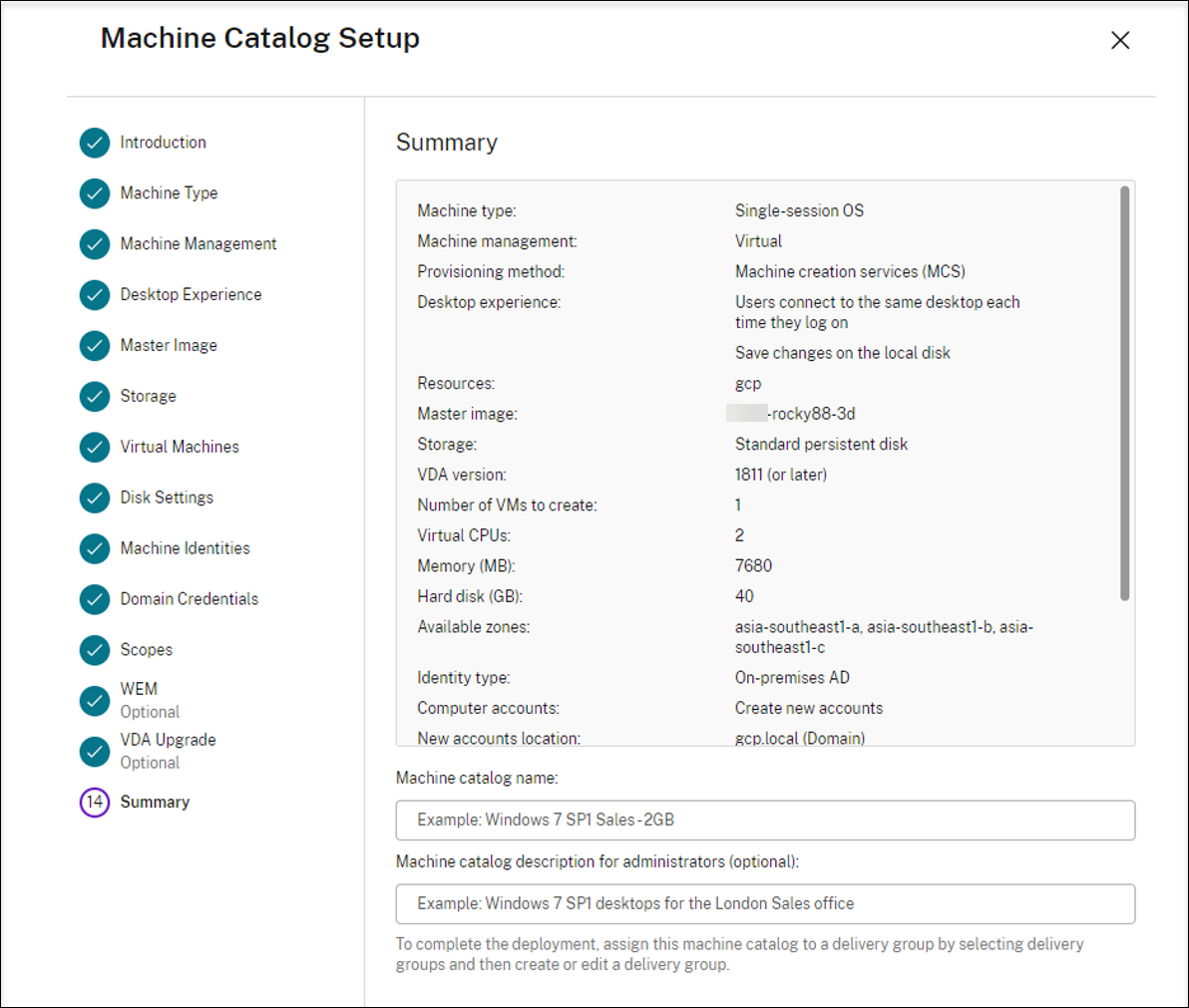
La creación del catálogo de máquinas puede tardar mucho tiempo en completarse. Cuando se complete, el catálogo aparecerá en la lista. Puedes verificar que las máquinas se crearon en los grupos de nodos de destino en la consola de Google Cloud.
Paso 6: Crea un grupo de entrega
Un grupo de entrega es una colección de máquinas seleccionadas de uno o más catálogos de máquinas. Especifica qué usuarios pueden usar esas máquinas y las aplicaciones y escritorios disponibles para esos usuarios.
Para obtener más información, consulta la creación de grupos de entrega en la documentación de Citrix DaaS.
- Inicia sesión en Citrix Cloud. En el menú superior izquierdo, selecciona Mis servicios > DaaS.
- Desde Administrar > Configuración completa, selecciona Grupos de entrega en el panel izquierdo.
-
Selecciona Crear grupo de entrega en la barra de acciones. Se abrirá el asistente de creación de grupos de entrega.
Las páginas del asistente que ves pueden ser diferentes, dependiendo de las selecciones que hagas.
-
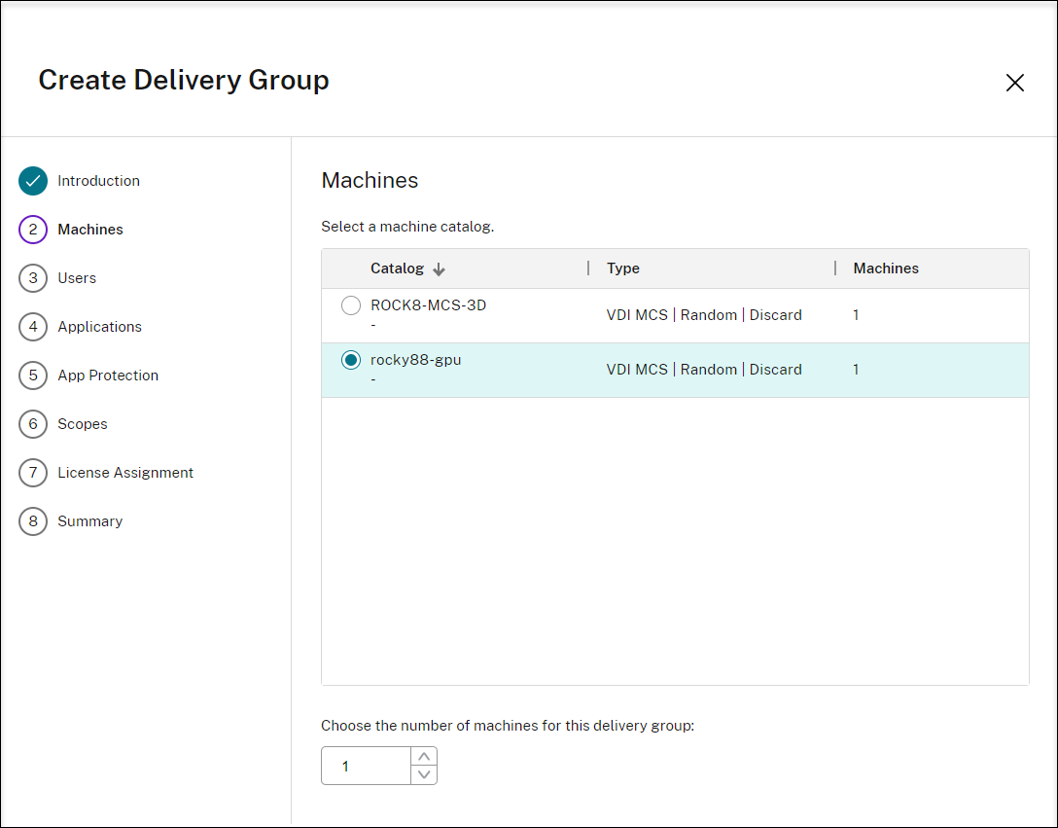
En la página Máquinas, selecciona un catálogo de máquinas y selecciona el número de máquinas que quieres usar de ese catálogo.
-
Configura ajustes adicionales en las otras páginas. Para obtener más información, consulta Crear grupos de entrega.
-
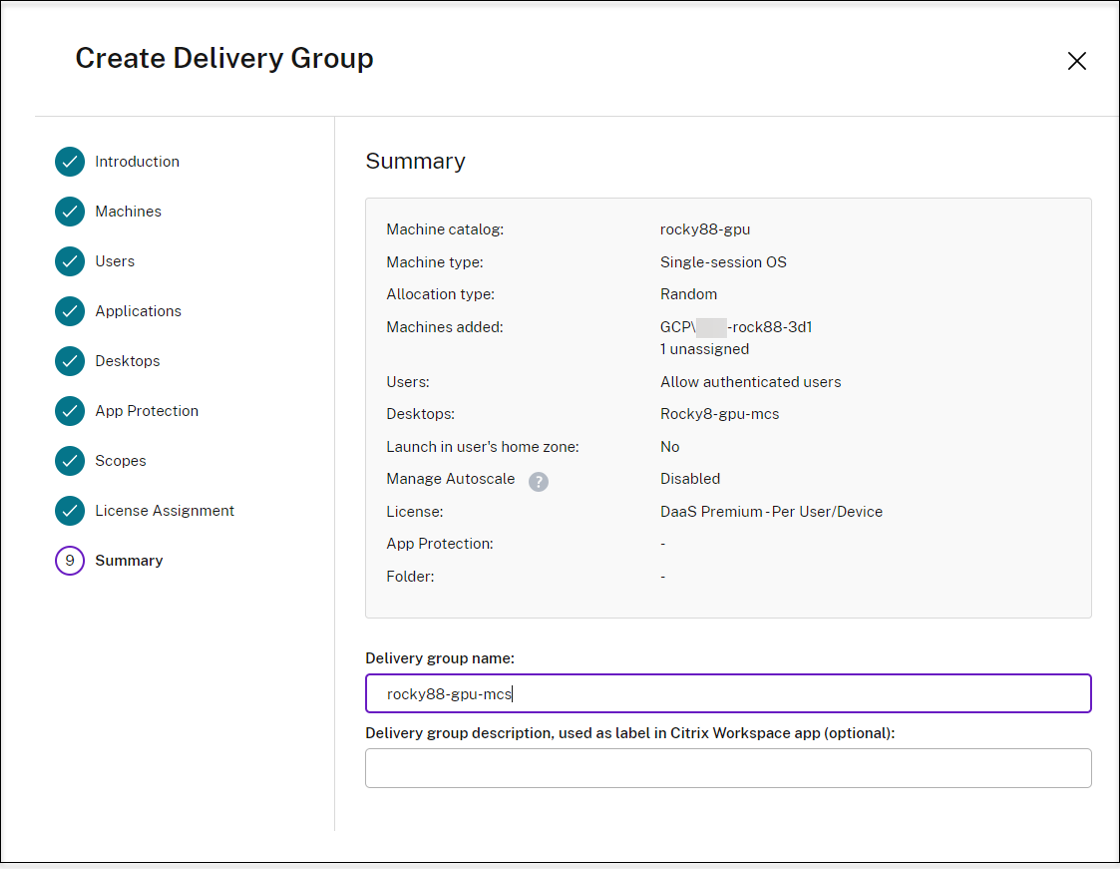
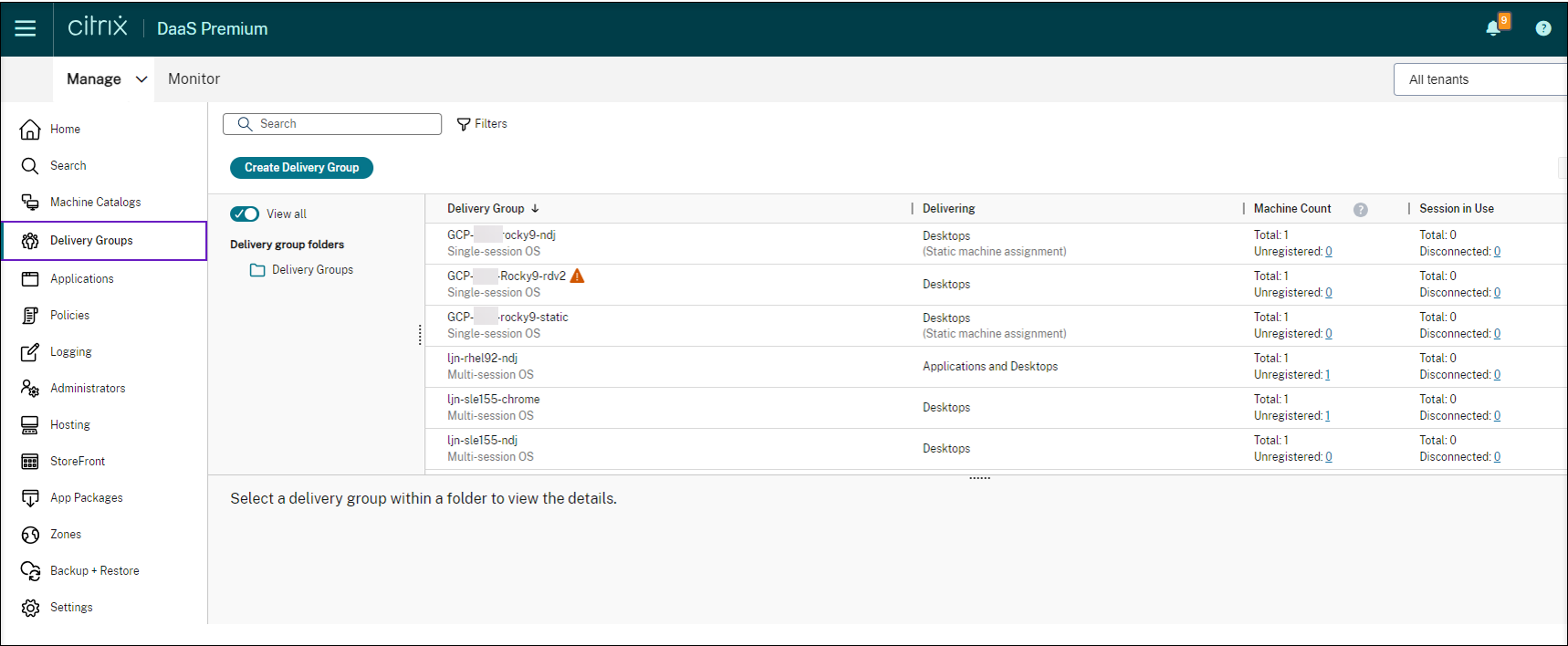
En la página Resumen, introduce un nombre para el grupo de entrega. También puedes (opcionalmente) introducir una descripción, que aparece en la aplicación Citrix Workspace™ y en la interfaz de administración de Configuración completa. Por ejemplo:
Introduce un nombre para el grupo de entrega:
Lista de grupos de entrega en la interfaz de administración de Configuración completa:
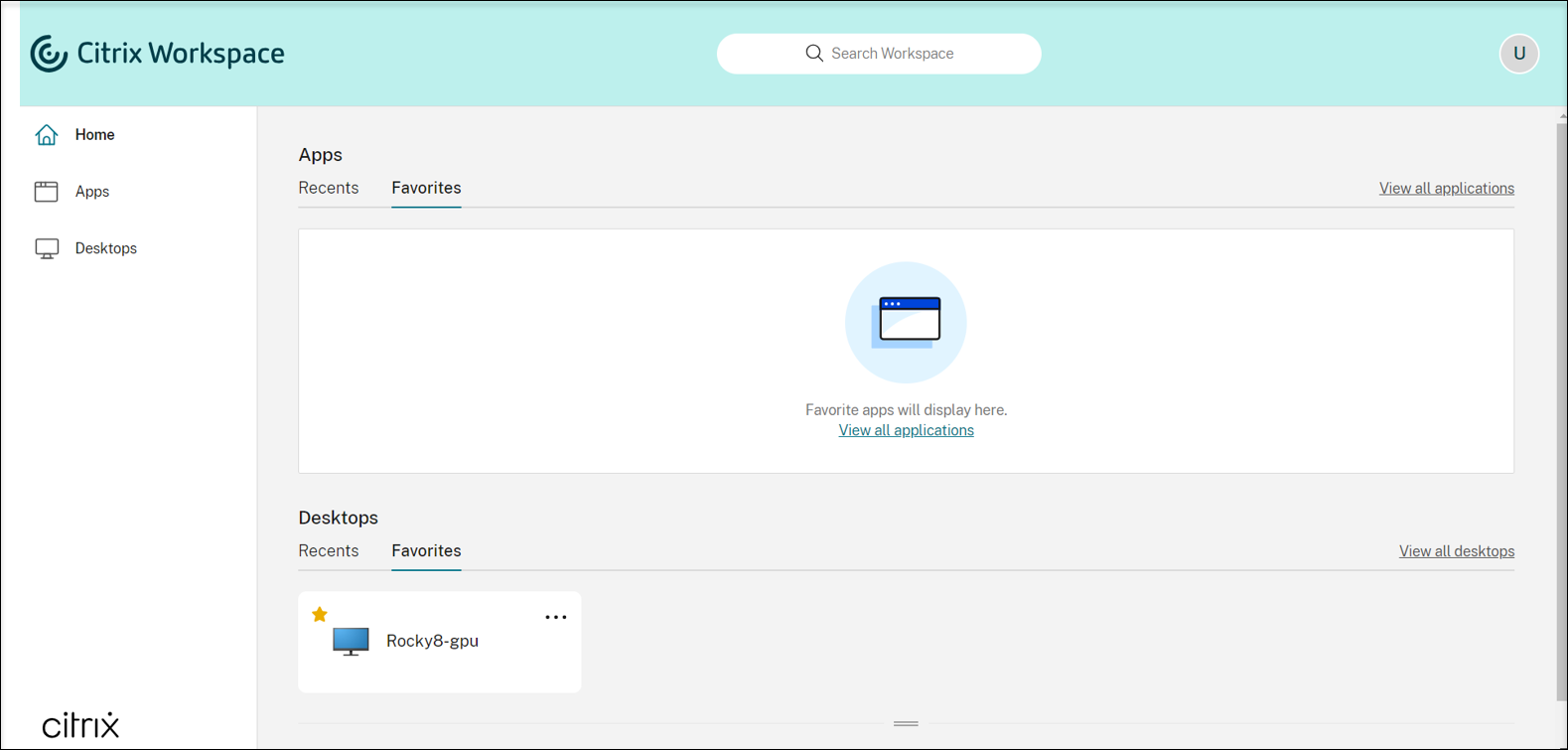
Máquina entregada en la aplicación Citrix Workspace: