-
-
-
Uso compartido de pantalla HDX
-
Aceleración de GPU compartida en un VDA de Linux multisesión
This content has been machine translated dynamically.
Dieser Inhalt ist eine maschinelle Übersetzung, die dynamisch erstellt wurde. (Haftungsausschluss)
Cet article a été traduit automatiquement de manière dynamique. (Clause de non responsabilité)
Este artículo lo ha traducido una máquina de forma dinámica. (Aviso legal)
此内容已经过机器动态翻译。 放弃
このコンテンツは動的に機械翻訳されています。免責事項
이 콘텐츠는 동적으로 기계 번역되었습니다. 책임 부인
Este texto foi traduzido automaticamente. (Aviso legal)
Questo contenuto è stato tradotto dinamicamente con traduzione automatica.(Esclusione di responsabilità))
This article has been machine translated.
Dieser Artikel wurde maschinell übersetzt. (Haftungsausschluss)
Ce article a été traduit automatiquement. (Clause de non responsabilité)
Este artículo ha sido traducido automáticamente. (Aviso legal)
この記事は機械翻訳されています.免責事項
이 기사는 기계 번역되었습니다.책임 부인
Este artigo foi traduzido automaticamente.(Aviso legal)
这篇文章已经过机器翻译.放弃
Questo articolo è stato tradotto automaticamente.(Esclusione di responsabilità))
Translation failed!
Uso compartido de pantalla de HDX™
Información general
El VDA de Linux te permite compartir la pantalla de tu escritorio virtual con usuarios de sesión en otros escritorios virtuales.
El siguiente ejemplo te guía a través del procedimiento para compartir una pantalla y ver la pantalla de otra persona.
Para compartir una pantalla:
-
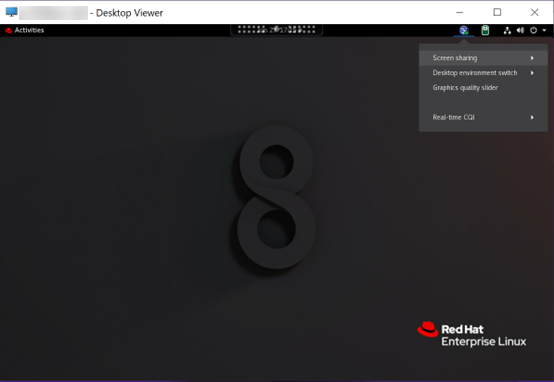
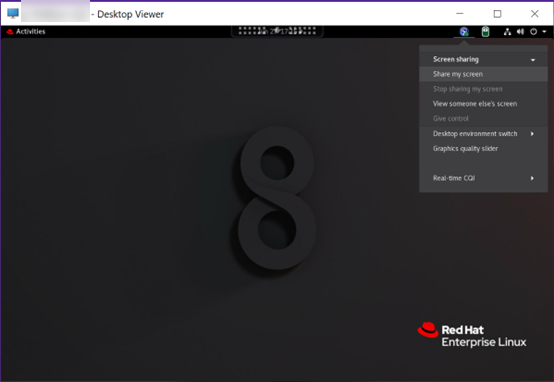
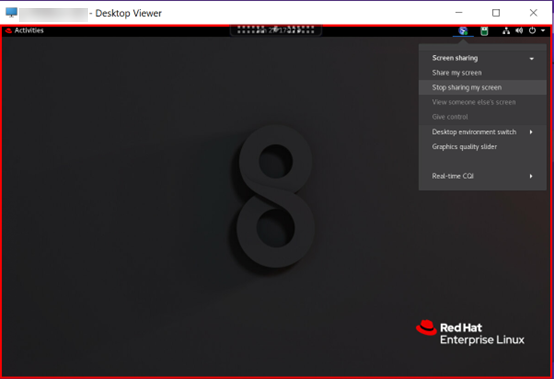
En el área de notificación de tu escritorio virtual, haz clic en el siguiente icono de la bandeja del sistema y selecciona Uso compartido de pantalla > Compartir mi pantalla.
-
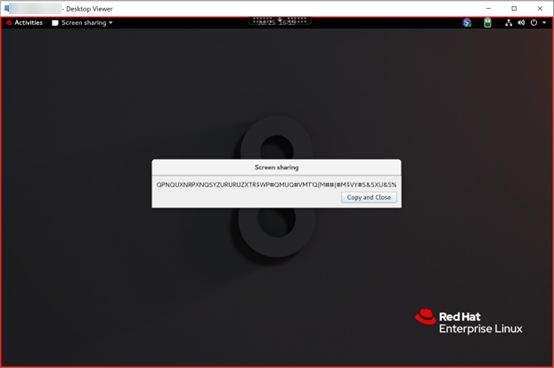
Haz clic en Copiar y cerrar.
El código actual de uso compartido de pantalla persiste hasta que detengas y reinicies el uso compartido de tu pantalla.
Sugerencia:
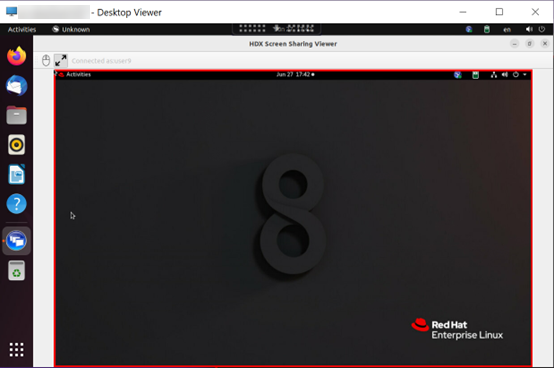
Mientras compartes tu pantalla, aparece un borde rojo alrededor, lo que indica que el uso compartido está en curso.
-
Comparte el código copiado con los usuarios de sesión en otros escritorios virtuales con los que quieras compartir tu pantalla.
-
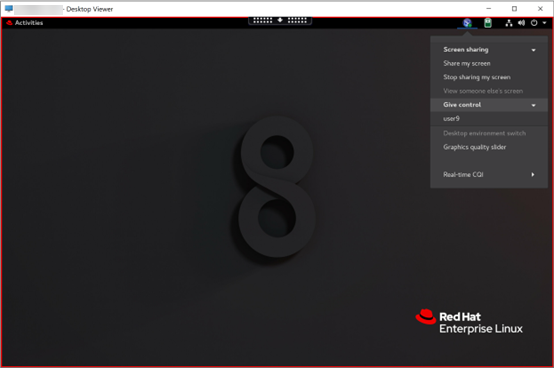
Para permitir que un visor controle tu pantalla, selecciona Dar control y, a continuación, el nombre del visor. Para dejar de dar control, desmarca el nombre del visor.
-
Para dejar de compartir tu pantalla, selecciona Dejar de compartir mi pantalla.
Para ver la pantalla de otra persona:
-
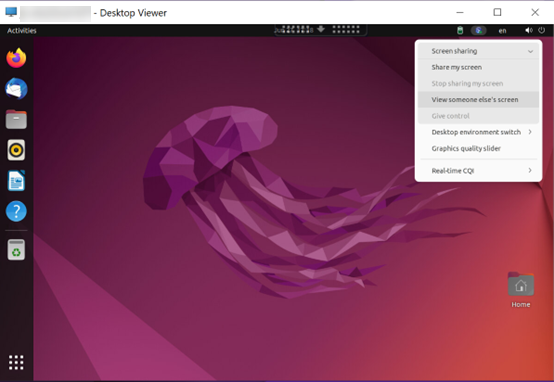
En el área de notificación de tu escritorio virtual, haz clic en el icono de uso compartido de pantalla y selecciona Ver la pantalla de otra persona.
-
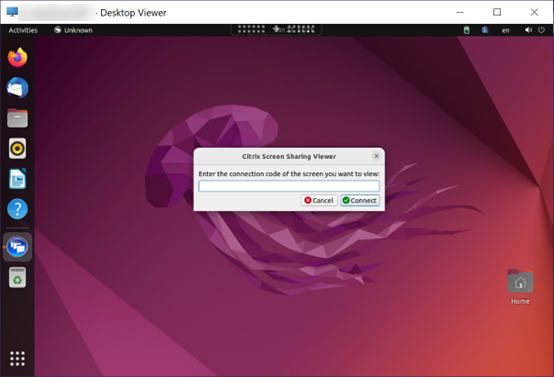
Introduce el código de conexión de la pantalla que quieres ver y, a continuación, haz clic en Conectar.
-
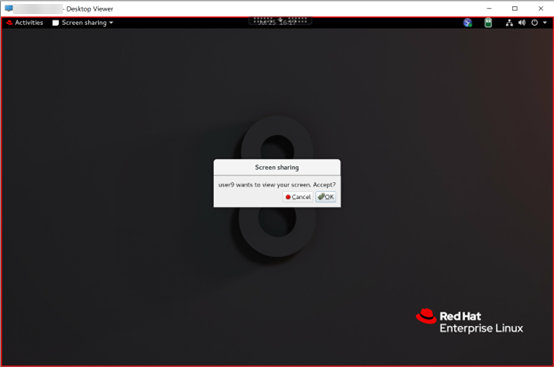
Espera a que la persona que comparte la pantalla acepte tu solicitud. Por ejemplo:
Sugerencia:
- Por parte de la persona que comparte, el sistema Linux emite una notificación de tu solicitud.
- Si la persona que comparte no acepta tu solicitud en 30 segundos, tu solicitud caduca y aparece un mensaje.
-
Después de que la persona que comparte la pantalla acepte tu solicitud haciendo clic en Aceptar, la pantalla compartida aparece en tu Desktop Viewer. Estás conectado como visor con un nombre de usuario asignado automáticamente.
-
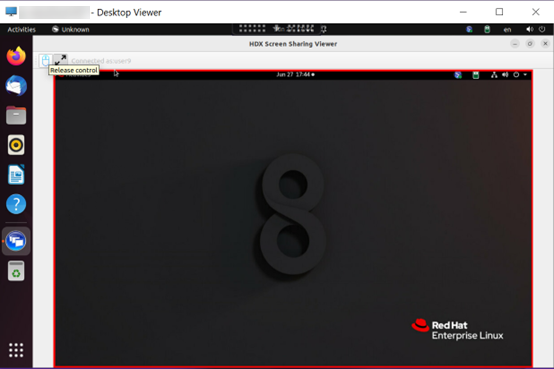
Para solicitar el control de la pantalla compartida, haz clic en el icono del ratón en la esquina superior izquierda.
Sugerencia:
- Si la persona que comparte no acepta tu solicitud en 30 segundos, tu solicitud caduca.
- Solo se permite que un visor controle una pantalla compartida a la vez.
Haz clic de nuevo en el icono del ratón para liberar el control de la pantalla compartida.
-
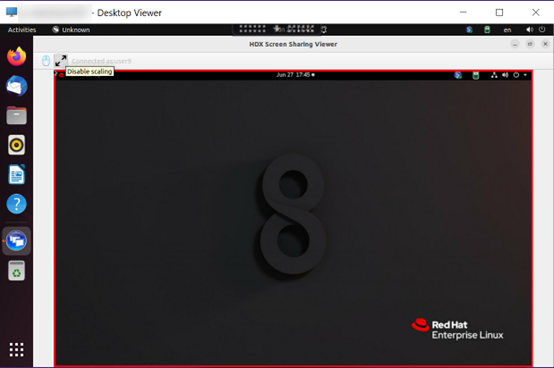
Para deshabilitar el escalado de la pantalla o escalar al tamaño de la ventana, haz clic en el icono junto al icono del ratón.
Configuración
La función de uso compartido de pantalla está deshabilitada de forma predeterminada. Para habilitarla, completa las siguientes configuraciones:
-
Para Citrix Virtual Apps and Desktops™ 2112 y versiones posteriores, habilita la directiva ScreenSharing en Citrix Studio.
-
(Opcional) Para Citrix Virtual Apps™ and Desktops 2109 y versiones anteriores, habilita el uso compartido de pantalla en el VDA de Linux ejecutando el siguiente comando:
sudo /opt/Citrix/VDA/bin/ctxreg update -k "HKLM\System\CurrentControlSet\Control\Citrix\Thinwire" -v "EnableScreenSharing" -d "0x00000001" <!--NeedCopy--> -
Permite los puertos 52525–52625 en tu firewall.
Consideraciones
-
La función de uso compartido de pantalla no es compatible con el códec de vídeo H.265.
-
La función de uso compartido de pantalla no está disponible para sesiones de aplicaciones.
-
Los usuarios de sesiones de escritorio pueden compartir las pantallas de sus sesiones con hasta 10 visores de forma predeterminada. El número máximo de visores se puede configurar mediante
ctxreg update -k "HKLM\System\CurrentControlSet\Control\Citrix\Thinwire" -v "ScreenSharingViewerMaxNum" -d <hex_value>. Cuando se alcanza el número máximo, aparece un mensaje cuando los usuarios intentan aceptar solicitudes de conexión adicionales.
Compartir
Compartir
En este artículo
This Preview product documentation is Citrix Confidential.
You agree to hold this documentation confidential pursuant to the terms of your Citrix Beta/Tech Preview Agreement.
The development, release and timing of any features or functionality described in the Preview documentation remains at our sole discretion and are subject to change without notice or consultation.
The documentation is for informational purposes only and is not a commitment, promise or legal obligation to deliver any material, code or functionality and should not be relied upon in making Citrix product purchase decisions.
If you do not agree, select I DO NOT AGREE to exit.