Expérience de session
Expérience de reconnexion en session améliorée
Comment activer cette fonctionnalité
Vous pouvez activer cette fonctionnalité de la manière suivante :
- Stratégie d’administration Google
Stratégie d’administration Google
Les administrateurs peuvent activer la fonctionnalité de reconnexion en session à l’aide de la stratégie d’administration Google comme suit :
- Connectez-vous à la stratégie d’administration Google.
- Accédez à Gestion des appareils > Gestion Chrome > Paramètres utilisateur.
-
Ajoutez les chaînes suivantes au fichier policy.txt sous la clé engine_settings. Voici un exemple de données JSON :
    {
    "engine_settings": {
        "features": {
          "manualSessionReconnect": {
            "enabled": true
          }
        }
      }
    }

<!--NeedCopy-->
Mode plein écran
Comment configurer
Pour configurer votre session de bureau afin qu’elle s’ouvre toujours en mode plein écran, modifiez la stratégie d’administration Google en incluant ce qui suit :
Remarque :
- Par défaut, les sessions de bureau s’ouvrent dans des fenêtres maximisées, où la valeur de « window state » est définie sur « maximized ».
{

      "settings": {

                     "Value": {
                     "settings\_version": "1.0",
                     "engine\_settings": {
                     "ui": {
                     "sessionsize": {
                     "windowstate": "fullscreen"
                              }
                                      }
                                               }
                            }
                }
}
<!--NeedCopy-->
Taille de la session
Comment configurer
Le paramètre de taille de session vous permet de personnaliser les résolutions pour une session. Modifiez la politique d’administration Google en incluant ce qui suit :
{
    "settings": {
      "Value": {
            "settings_version": "1.0",
            "engine_settings": {
            "ui": {
                "sessionsize" : {
                    "minwidth" : 240,
                    "minheight" : 120,
                    "available" : {
                            "default" : "Fit_To_Window",
                            "values" : [
                                            "Fit_To_Window",
                                            "Use_Device_Pixel_Ratio",
                                            "1280x800",
                                            "1440x900",
                                            "1600x1200"
                                       ]
                        }
                    }
                }
            }
        }
    }
}

<!--NeedCopy-->
Liste des différentes options de résolution et leurs descriptions :
- minwidth: 240 : La largeur minimale pour les sessions.
- minheight: 120 : La hauteur minimale pour les sessions.
-
available: Options pour définir les préférences de résolution pour les sessions.
-
default: La valeur que vous définissez s’applique à la résolution par défaut. Par défaut, la valeur est définie sur « Fit_To_Window ». Vous pouvez modifier la valeur par défaut comme suit :
-
values: Les autres valeurs de résolution sont :
- Fit_To_Window: La valeur de résolution par défaut disponible. Elle adapte la taille de la fenêtre pour émuler diverses résolutions d’écran.
- Use_Device_Pixel_Ratio: Adapte les sessions pour correspondre au DPI de l’appareil.
- 1280x800: Définit la taille de la session à 1280 * 800 pixels.
- 1440x900: Définit la taille de la session à 1440 * 900 pixels.
- 1600x1200: Définit la taille de la session à 1600 * 1200 pixels.
-
values: Les autres valeurs de résolution sont :
-
Score de promoteur net
L’application Citrix Workspace pour ChromeOS vous invite périodiquement à donner votre avis sur le Net Promoter Score (NPS). L’invite vous demande d’évaluer votre expérience avec l’application Citrix Workspace pour ChromeOS. Nous utilisons les commentaires NPS comme un outil pour mesurer la satisfaction client et améliorer davantage l’application.
Vous pouvez évaluer votre expérience sur une échelle de 1 à 5, 5 indiquant que vous êtes satisfait.
Comment configurer
Pour configurer le NPS, utilisez la stratégie d’administration Google en incluant ce qui suit. Si l’option est définie sur true, l’utilisateur peut fournir l’évaluation.
{
    "settings": {
        "Value": {
            "settings_version": "1.0",
                "engine_settings": {
                    "ui": {
                        "netPromoters": true
                          }
                }
        }
    }
}

<!--NeedCopy-->
Lancement automatique des sessions ICA®
L’application Citrix Workspace pour ChromeOS prend en charge le lancement automatique des sessions ICA (Independent computing architecture) sur les appareils ou utilisateurs gérés par Google.
Grâce à cette fonctionnalité, vous pouvez accéder aux ressources à distance depuis Citrix Workspace pour le web. Le fichier ICA téléchargé démarre automatiquement avec l’application Citrix Workspace pour ChromeOS, si elle a été installée sur l’appareil. Auparavant, vous ne pouviez que télécharger des fichiers ICA et les ouvrir manuellement pour démarrer les ressources. De plus, le fichier ICA n’était pas supprimé après ouverture et restait sur l’appareil. Désormais, le fichier ICA est automatiquement supprimé de l’appareil une fois qu’il est utilisé pour lancer automatiquement la session.
Comment configurer
Pour configurer le lancement automatique des sessions ICA, connectez-vous en tant qu’administrateur et suivez ces étapes :
- Connectez-vous à la console Google Admin.
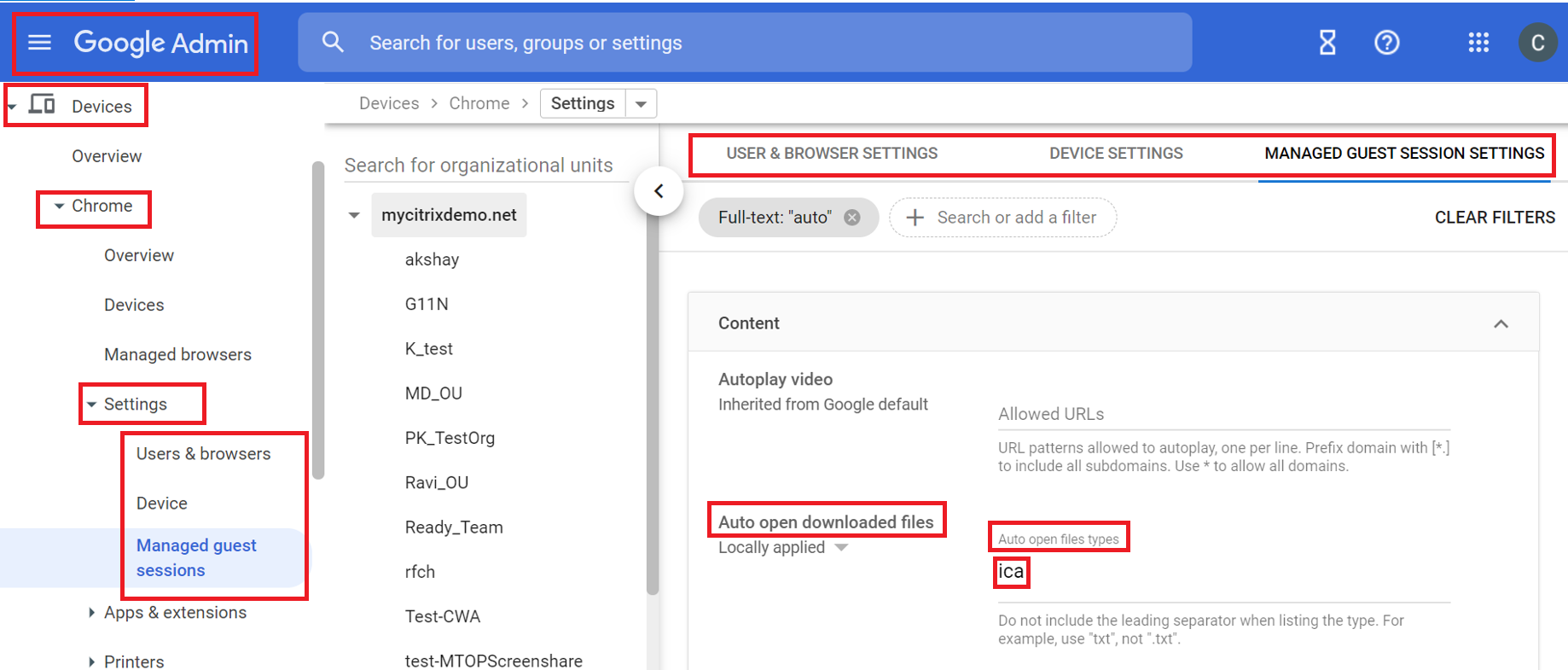
- Dans la console Google Admin, sélectionnez Appareils > Chrome > Paramètres.
- Ensuite, sous Paramètres, sélectionnez Utilisateurs et navigateurs, Appareil et Paramètres de session invité gérée (selon le cas), définissez Ouvrir automatiquement les fichiers téléchargés et ajoutez ica sous Types de fichiers à ouvrir automatiquement pour Paramètres utilisateur et navigateur, Paramètres de l’appareil et Paramètres de session invité gérée selon le cas (pour les utilisateurs gérés et les appareils gérés).
Ensuite, demandez à vos utilisateurs d’associer le fichier ICA à l’application Citrix Workspace pour ChromeOS sur leurs appareils ChromeOS comme suit :
- Ouvrez le Gestionnaire de fichiers et accédez au fichier ICA précédemment téléchargé.
- Cliquez sur le fichier ICA.
- Sur le côté droit de la barre de navigation, cliquez sur Ouvrir et sélectionnez la flèche à côté.
- Ensuite, sélectionnez Modifier la valeur par défaut.
- Une liste d’applications disponibles apparaît.
- Sélectionnez Citrix Workspace.
Fichier(/en-us/citrix-workspace-app-for-chrome/media/file.png)
Barre d’outils et boîtes de dialogue en session
La barre d’outils en session est une barre d’outils flottante qui peut être déplacée n’importe où sur l’écran. Une barre d’outils personnalisée améliore l’expérience utilisateur. Cette amélioration offre de nouvelles options accessibles depuis la barre d’outils pour faciliter les tâches courantes, telles que :
- passer en mode plein écran
- télécharger ou charger des fichiers
- Copier le contenu d’une session active dans le presse-papiers pour permettre le partage entre les sessions
- accéder à plus d’options
Remarque :
Sur les appareils tactiles, l’encoche de la barre d’outils apparaît en haut au centre pour indiquer la barre d’outils flottante pendant les sessions de bureau. Un bouton de menu indiquant la barre d’outils flottante se transforme en icône Citrix Workspace lorsque vous déplacez votre curseur vers elle.
Comment configurer
La barre d’outils est activée par défaut.
Pour masquer ou personnaliser des éléments individuels de la barre d’outils, modifiez la politique d’administration Google en incluant les éléments suivants :
{
    "settings": {
        "Value": {
            "settings_version": "1.0",
                "engine_settings": {
                "ui" : {
                    "toolbar" : {
                            "menubar" :true,
                            "usb": true,
                            "fileTransfer":true,
                            "about":true,
                            "lock":true,
                            "disconnect":true,
                            "logoff":true,
                            "fullscreen":true,
                            "multitouch":true,
                            "preferences":true,
                            "gestureGuide":true
                                 }
                     }
                }
        }
    }
}

<!--NeedCopy-->
Liste des options de la barre d’outils en session et leurs descriptions :
- menubar : La barre d’outils apparaît lorsque la valeur est définie sur true, et est masquée lorsque la valeur est définie sur false.
- usb : Ouvre la boîte de dialogue des périphériques USB. Contient la liste des périphériques pouvant être redirigés vers la session. Pour rediriger un périphérique USB, sélectionnez un périphérique approprié et cliquez sur Connecter.
- fileTransfer : Fonctionnalité de transfert de fichiers sécurisé entre un périphérique utilisateur et une session Citrix Virtual Apps and Desktops et Citrix DaaS. Vous pouvez télécharger et téléverser des fichiers vers et depuis une session et accéder aux données de manière transparente.
- about : Affiche la page des licences tierces et fournit le numéro de version.
- lock : Envoie « Ctrl+Alt+Suppr » à la session.
- disconnect : Déconnecte la session.
- logoff : Ferme la session.
- fullscreen : Ajuste la session en mode plein écran. Si la session est connectée à plusieurs moniteurs, l’icône multi-moniteur apparaît dans la barre de menus plutôt qu’une icône plein écran. Une icône Restaurer apparaît dans la barre de menus en mode plein écran. Pour restaurer le mode maximisé, cliquez sur Restaurer dans l’interface utilisateur de la barre d’outils.
- multitouch : Transmet tous les gestes à la session virtuelle, et l’application se comporte en fonction des gestes qu’elle prend en charge.
- preferences : Fournit des options pour personnaliser les paramètres CEIP et de résolution d’affichage.
- gestureGuide : Fournit le guide des gestes en mode tactile.
Pour masquer la configuration de la barre d’outils à l’aide du fichier configuration.js :
Le fichier configuration.js se trouve dans le dossier racine de ChromeApp. Modifiez ce fichier directement pour apporter des modifications à l’application Citrix Workspace pour ChromeOS.
- Ouvrez le fichier configuration.js et définissez l’attribut menubar sur false.
Vous pouvez également masquer une icône individuelle pour l’empêcher de s’afficher dans la barre d’outils. Par exemple, pour masquer le bouton Ctrl+Alt+Suppr dans la barre d’outils :
-
Ouvrez le fichier configuration.js et définissez l’attribut lock sur false.
Remarques :
- Citrix recommande de sauvegarder le fichier configuration.js avant d’apporter des modifications.
- Citrix recommande de modifier le fichier configuration.js uniquement si l’application Citrix Workspace pour ChromeOS est reconditionnée pour les utilisateurs.
- Des informations d’identification de niveau administrateur sont requises pour modifier le fichier configuration.js.
Barre d’outils en session améliorée
À partir de la version 2411, une interface utilisateur de barre d’outils améliorée apparaît lorsque vous démarrez une session de bureau. L’aspect et la convivialité de l’interface utilisateur de la barre d’outils en session ont changé. L’interface utilisateur de la barre d’outils est conçue pour améliorer l’expérience de l’utilisateur final en organisant les options de manière conviviale.
Ancienne barre d’outils
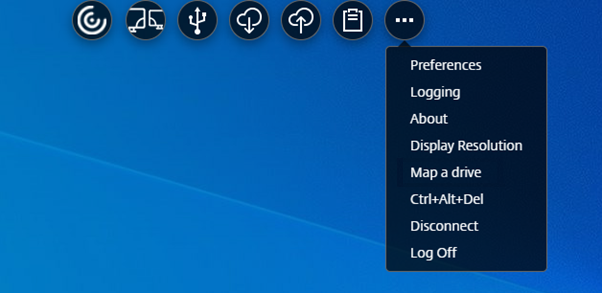
Nouvelle barre d’outils

Remarque :
Cette fonctionnalité est désactivée par défaut. Pour l’activer, suivez les étapes de configuration.
Problèmes connus de la fonctionnalité
- Lorsque vous déplacez l’encoche de la barre d’outils dans la session, l’info-bulle de l’encoche n’apparaît pas. [RFHTMCRM-14281]
Comment configurer
Vous pouvez activer la nouvelle interface utilisateur de la barre d’outils en utilisant :
- Stratégie d’administration Google
- Service de configuration globale des applications
Stratégie d’administration Google
Pour les appareils et les utilisateurs gérés, les administrateurs peuvent activer la fonctionnalité à l’aide de la stratégie d’administration Google comme suit :
- Connectez-vous à la stratégie d’administration Google.
- Accédez à Gestion des appareils > Gestion Chrome > Paramètres utilisateur.
-
Ajoutez les chaînes JSON suivantes au fichier
policy.txtsous la cléengine_settings.Remarque :
Vous pouvez également appliquer cette configuration sur les éléments suivants :
- Appareil > Chrome > Applications et extensions > Utilisateurs et navigateurs > Rechercher l’extension > Stratégie pour les extensions.
- Appareil > Chrome > Applications et extensions > Kiosques > Rechercher l’extension > Stratégie pour les extensions.
- Appareil > Chrome > Applications et extensions > Sessions d’invités gérées > Rechercher l’extension > Stratégie pour les extensions.
Assurez-vous de définir l’attribut switchToNewToolbar sur true.
Voici un exemple de données JSON :
{ "engine_settings": { "ui": { "toolbar": { "switchToNewToolbar": true } } } } <!--NeedCopy--> - Enregistrez les modifications.
Service de configuration globale des applications
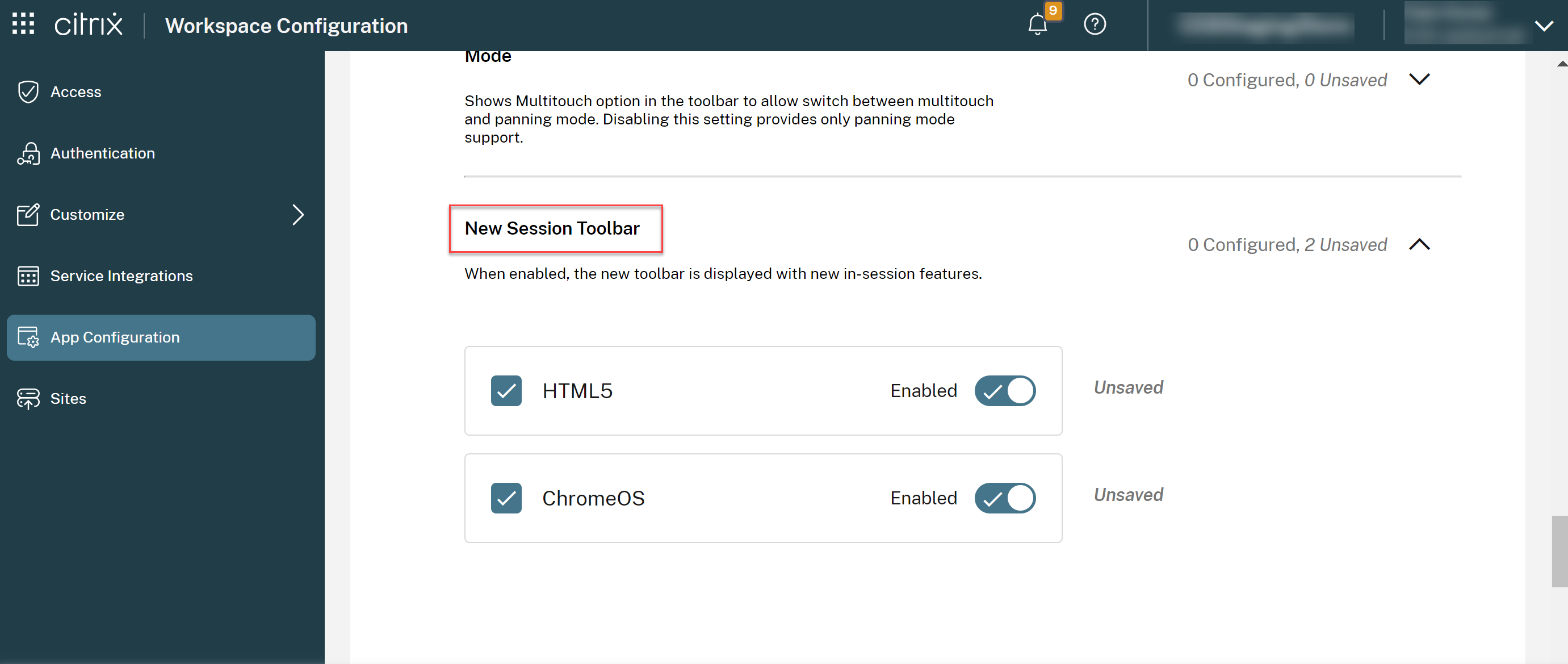
Dans la configuration cloud, les administrateurs peuvent activer ou désactiver la fonctionnalité de barre d’outils améliorée en accédant à Configuration de l’espace de travail > Configuration de l’application > Expérience de session > Barre d’outils > Nouvelle barre d’outils de session. Cochez la case et le bouton bascule correspondant pour activer la fonctionnalité.
Icônes et actions
Remarque :
Les icônes ne sont visibles par les utilisateurs finaux que si l’administrateur de leur organisation a activé la fonctionnalité spécifique.
| Icône/Action | Description | ||
|---|---|---|---|
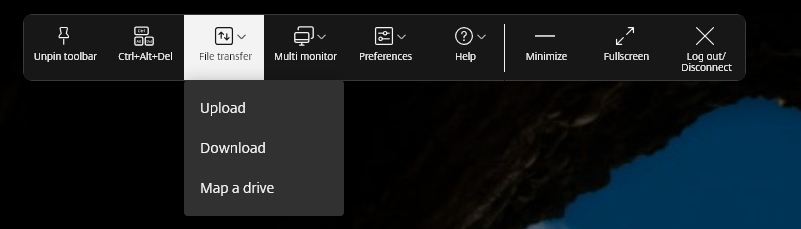
| Encoche de la barre d’outils | Lorsque vous démarrez une application ou une session de bureau, l’encoche de la barre d’outils apparaît en haut de l’écran. Lorsque vous cliquez sur l’encoche, la barre d’outils apparaît dans l’état non épinglé. Faites glisser et repositionnez l’encoche de la barre d’outils sur n’importe quel côté de l’écran. Après avoir relâché la souris, l’encoche s’alignera automatiquement sur le bord le plus proche. | ||
| Épingler | Lorsque vous l’épinglez, vous pouvez faire glisser et repositionner la barre d’outils sur n’importe quel côté de l’écran. Après avoir relâché la souris, la barre d’outils s’aligne automatiquement sur le bord le plus proche. L’avantage d’épingler la barre d’outils est qu’elle ne se réduit pas en encoche après avoir effectué une action impliquant des icônes de barre d’outils. | ||
| Désépingler | Lorsque vous désépinglez la barre d’outils, elle se réduit en encoche après avoir effectué une action impliquant des icônes de barre d’outils. Vous pouvez faire glisser et repositionner l’encoche de la barre d’outils sur n’importe quel côté de l’écran. | ||
| Ctrl+Alt+Suppr | Vous pouvez effectuer la fonction Ctrl+Alt+Suppr en un seul clic. Cette option permet aux utilisateurs de se déconnecter, de changer d’utilisateur, de verrouiller le système ou d’accéder au Gestionnaire des tâches. | ||
|
Transfert de fichiers
|
|||
|
|||
|
|||
|
Multi-écrans
|
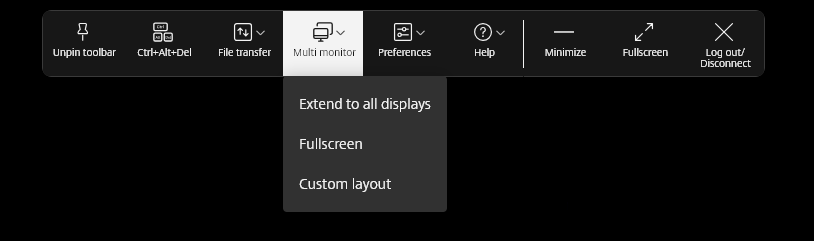
L’icône Multi-écrans apparaît uniquement lorsque vous connectez des moniteurs externes. Pour plus d’informations, consultez Multi-écrans. | ||
 |
|||
|
|||
|
|||
 |
|||
|
|||
|
Périphériques
|
Cliquez pour ouvrir la boîte de dialogue Périphériques USB. Cliquez sur Ajouter pour afficher les périphériques USB connectés à l’appareil local. La boîte de dialogue répertorie les périphériques pouvant être redirigés vers la session. Pour rediriger les périphériques USB, sélectionnez un périphérique approprié et cliquez sur Connecter. Pour plus d’informations, consultez Redirection de périphériques USB. | ||
| Remarque : Vous ne pouvez afficher l’icône Périphériques que si votre administrateur informatique vous donne accès à la connexion de périphériques USB via les paramètres de stratégie. | |||
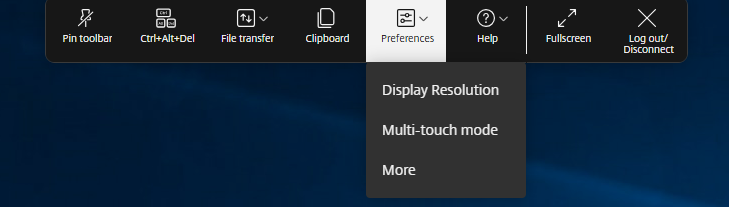
| Préférences |
|
||
| <!–
|
|
–> | |
|
|||
|
|||
|
Aide
|
|||
|
|||
|
|||
| Réduire | Vous pouvez réduire la fenêtre de session. | ||
| Plein écran | Vous pouvez basculer votre écran du mode fenêtré au mode plein écran. Dans l’application Citrix Workspace pour ChromeOS, l’action de l’icône plein écran n’étend pas la session sur plusieurs moniteurs. Cependant, si vous sélectionnez les moniteurs à partir de la disposition personnalisée et que la session s’étend aux moniteurs respectifs, alors lorsque vous restaurez, l’icône Plein écran est remplacée par l’option Étendre. Lorsque vous cliquez sur l’icône Étendre, la session s’étend aux moniteurs précédemment sélectionnés. | ||
|
Déconnecter
|
L’action de déconnexion maintient le bureau virtuel en cours d’exécution. Déconnectez-vous pour économiser de l’énergie. | ||
Remarque : Lorsque l’administrateur configure les options Déconnexion et Déconnecter, le message suivant apparaît. 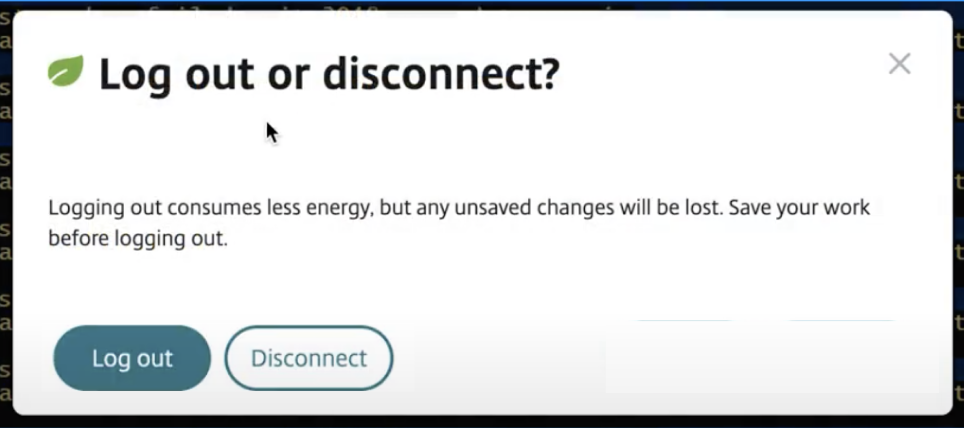
|
|||
| Déconnexion pour économiser de l’énergie : l’action de déconnexion arrête la machine virtuelle et économise de l’énergie. Les utilisateurs finaux doivent s’assurer de sauvegarder leur travail avant de se déconnecter. | |||
| Déconnecter : ferme la fenêtre de session du bureau virtuel. Cependant, la session virtuelle reste active jusqu’à la prochaine connexion. Les utilisateurs finaux peuvent reprendre leur travail facilement. L’icône de feuille de durabilité apparaît uniquement lorsque la fonctionnalité de durabilité est activée. Pour plus d’informations, consultez Initiative de durabilité de l’application Citrix Workspace. |
Initiative de durabilité de l’application Citrix Workspace
À partir de la version 2405, nous avons introduit une initiative de durabilité qui encourage les utilisateurs à économiser l’énergie qui pourrait être consommée par l’exécution de bureaux virtuels inutilisés.
À partir de la version 2411, les administrateurs peuvent personnaliser le contenu de la boîte de dialogue du message de durabilité.
Remarques :
- Cette fonctionnalité est désactivée par défaut.
- Cette fonctionnalité est disponible sur le cloud et sur le magasin sur site.
- Pour utiliser cette fonctionnalité, vous devez activer la nouvelle fonctionnalité de barre d’outils. Pour l’activer, consultez la section de configuration de la fonctionnalité Barre d’outils améliorée en session.
Lorsque cette fonctionnalité est activée, une invite s’affiche pour se déconnecter de la session de bureau lorsqu’un utilisateur ferme un bureau virtuel. Cette fonctionnalité peut aider à économiser l’énergie s’il existe des stratégies de système d’exploitation Windows utilisées pour arrêter les machines virtuelles lorsqu’aucun utilisateur n’est connecté.
Pour activer cette fonctionnalité, procédez comme suit :
- Accédez à Citrix Studio.
- Cliquez sur Groupes de mise à disposition dans le volet de navigation de gauche.
- Sélectionnez le VDA requis dans la section Groupe de mise à disposition.
- Cliquez sur l’icône Modifier. La page Modifier le groupe de mise à disposition s’affiche.
- Cliquez sur Bureaux dans le volet de navigation de gauche.
- Sélectionnez le VDA requis où vous devez ajouter les mots-clés.
- Cliquez sur Modifier. La page Modifier le bureau s’affiche.
- Définissez le mot-clé
ICA-LogOffOnClosesurtruedans le champ Description. - Cliquez sur OK. La boîte de dialogue suivante apparaît lorsque vous fermez le bureau virtuel.
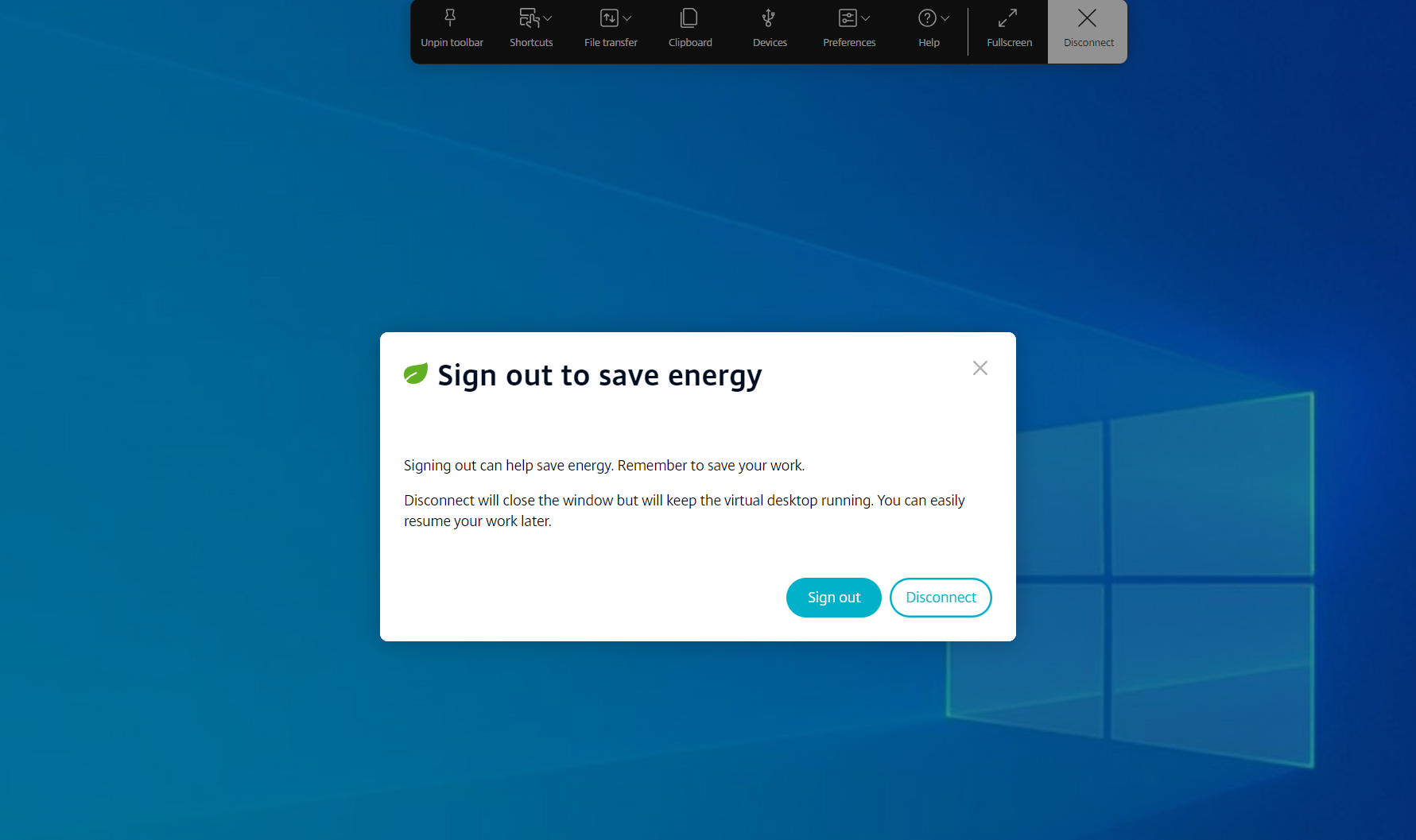
Les utilisateurs finaux peuvent quitter la session de deux manières :
Se déconnecter pour économiser l’énergie - Cette action de durabilité arrête la machine virtuelle et économise de l’énergie. Les utilisateurs finaux doivent s’assurer de sauvegarder leur travail avant de se déconnecter.
Déconnecter pour fermer la fenêtre de session du bureau virtuel. Cependant, la session virtuelle reste active jusqu’à la prochaine connexion. Les utilisateurs finaux peuvent reprendre leur travail facilement.
Personnalisation du texte de l’écran Économiser l’énergie
À partir de la version 2411, les administrateurs peuvent personnaliser le contenu des boîtes de dialogue de déconnexion et de fermeture de session dans l’écran Énergie économisée.
Remarques :
- Cette fonctionnalité est désactivée par défaut.
- Cette fonctionnalité est disponible sur le cloud et sur le magasin sur site.
- Pour utiliser cette fonctionnalité, vous devez activer la nouvelle fonctionnalité de barre d’outils. Pour l’activer, consultez la section de configuration de la fonctionnalité Barre d’outils améliorée en session.
Prérequis
La version minimale requise de StoreFront™ sur site est 2407.
Comment configurer
Les administrateurs peuvent personnaliser le contenu de la boîte de dialogue de durabilité à l’aide des mots-clés suivants dans DDC pour les configurations sur site et cloud :
Remarque :
Le nombre maximal de caractères autorisé dans le champ Description est de 200.
| Mot-clé | Description |
|---|---|
| ICA-LogOffOnClose | Mot-clé pour activer/désactiver la durabilité. La valeur par défaut est false. |
| ICA-Icon | Mot-clé pour activer/désactiver l’icône de feuille de durabilité. Même si ce paramètre est vide, le paramètre ICA-LogOffOnClose s’applique. |
| ICA-PromptMessage | Mot-clé pour personnaliser le message d’invite qui apparaît dans la boîte de dialogue. Si vous n’avez pas fourni de message personnalisé, le message par défaut s’applique. |
| ICA-Title | Le mot-clé pour personnaliser le titre qui apparaît dans la boîte de dialogue. Si vous n’avez pas fourni de message personnalisé, le message par défaut s’applique. |
Remarques :
- Les boîtes de dialogue de déconnexion et de fermeture de session apparaissent en fonction de la clé analysée.
- Si vous choisissez de ne pas utiliser la fonctionnalité de durabilité, l’administrateur peut configurer la clé LogOffOnClose sur false. Cependant, l’utilisateur voit la boîte de dialogue par défaut et peut choisir de cocher la case « Ne plus me demander ». Lorsque l’utilisateur clique sur cette option, la session se déconnecte, mais la boîte de dialogue n’apparaît pas lors des sessions ultérieures.
Personnalisation :
Pour personnaliser le texte de l’écran Économie d’énergie, procédez comme suit :
- Suivez les étapes 1 à 8 de la section précédente.
- Définissez le mot-clé
ICA-PromptMessagesur le texte requis dans le champ Description. - Définissez le mot-clé
ICA-Titlesur le texte requis dans le champ Description. -
Définissez le mot-clé
ICA-Iconsur true ou false.Exemple :
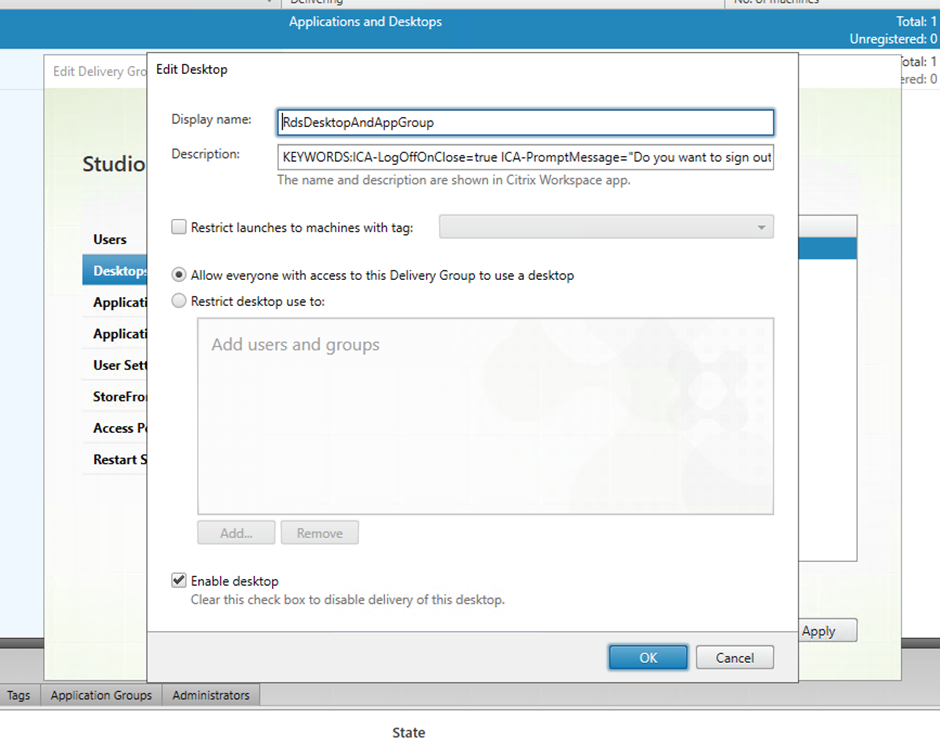
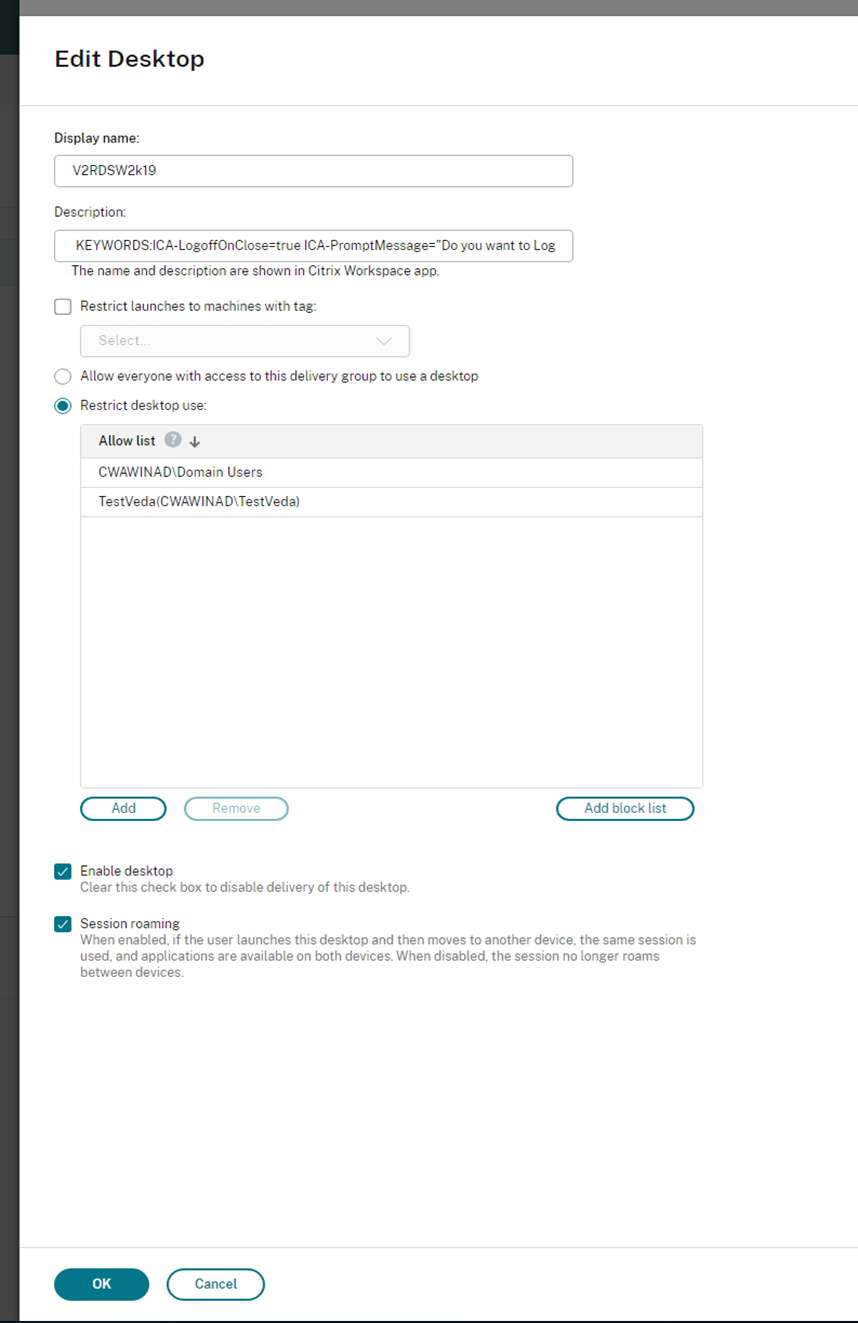
KEYWORDS:ICA-LogOffOnClose=true ICA-PromptMessage="Do you want to sign out from the session?" ICA-Title="Sign out or disconnect" ICA-Icon=true
<!--NeedCopy-->
La capture d’écran suivante montre comment modifier les boîtes de dialogue de groupe de bureaux :
Pour les configurations sur site
Pour les configurations cloud
Les mots-clés sont attribués par défaut aux nouvelles machines de bureau affectées au groupe. Pour les machines de bureau existantes, vous devez exécuter les commandes PowerShell suivantes pour que les modifications soient appliquées :
$dg = Get-BrokerDesktopGroup -Name '<group name>' -Property 'Name','Uid'

$apr = @( Get-BrokerAssignmentPolicyRule -DesktopGroupUid $dg.Uid -Property 'Description' )

Get-BrokerMachine -DesktopGroupUid $dg.Uid -IsAssigned $true | Set-BrokerMachine -Description $apr[0].Description
<!--NeedCopy-->
Avec ce script PowerShell, il est possible d’avoir plusieurs règles de stratégie d’affectation pour un seul Delivery Group. En utilisant Citrix Studio, vous pouvez également configurer plusieurs règles de stratégie d’affectation, chacune avec une valeur de description unique et un ensemble possible de mots-clés différents.
-
Cliquez sur OK. La boîte de dialogue suivante apparaît lorsque vous fermez le bureau virtuel :
Durabilité(/en-us/citrix-workspace-app-for-chrome/media/sustainability-customize-with-leaf.png)
Lorsque ICA-Icon=false – L’icône en forme de feuille ne s’affiche pas
Durabilité(/en-us/citrix-workspace-app-for-chrome/media/sustainability-customize-without-leaf.png)
Expérience de l’utilisateur final
Lorsque les utilisateurs appuient sur l’icône X pour déconnecter la session, l’invite suivante apparaît :
Invite de déconnexion(/en-us/citrix-workspace-app-for-chrome/media/sustainability-customize.png)
Les utilisateurs finaux peuvent quitter la session de deux manières :
- Se déconnecter pour économiser de l’énergie - Cette action de durabilité éteint la machine virtuelle et économise de l’énergie. Les utilisateurs finaux doivent s’assurer d’enregistrer leur travail avant de se déconnecter.
- Déconnecter - cliquez sur Déconnecter pour fermer la fenêtre de session du bureau virtuel. Cependant, la session virtuelle reste active jusqu’à la prochaine connexion. Les utilisateurs finaux peuvent reprendre leur travail facilement.
Remarque :
L’icône en forme de feuille de durabilité apparaît uniquement lorsque votre administrateur a activé la fonctionnalité de durabilité.
Améliorations apportées à la barre d’outils améliorée en session
À partir de la version 2502, cette fonctionnalité est activée par défaut. Pour désactiver la fonctionnalité, suivez les étapes de configuration mentionnées dans cet article.
Améliorations apportées à la barre d’outils améliorée en session(/en-us/citrix-workspace-app-for-chrome/media/new-toolbar-enhancements.png)
Comment configurer
Vous pouvez désactiver la nouvelle interface utilisateur de la barre d’outils en utilisant :
- Stratégie d’administration Google
- Service de configuration globale des applications
Stratégie d’administration Google
Pour les appareils et les utilisateurs gérés, les administrateurs peuvent désactiver la fonctionnalité à l’aide de la stratégie d’administration Google comme suit :
- Connectez-vous à la stratégie d’administration Google.
- Accédez à Gestion des appareils > Gestion Chrome > Paramètres utilisateur.
-
Ajoutez les chaînes JSON suivantes au fichier
policy.txtsous la cléengine_settings.Remarque :
Vous pouvez également appliquer cette configuration aux éléments suivants :
- Appareil > Chrome > Applications et extensions > Utilisateurs et navigateurs > Rechercher l’extension > Stratégie pour les extensions.
- Appareil > Chrome > Applications et extensions > Kiosques > Rechercher l’extension > Stratégie pour les extensions.
- Appareil > Chrome > Applications et extensions > Sessions d’invités gérées > Rechercher l’extension > Stratégie pour les extensions.
-
Assurez-vous de définir l’attribut
switchToNewToolbarsurfalse. Voici un exemple de données JSON :{ "engine_settings": { "ui": { "toolbar": { "switchToNewToolbar": false } } } } <!--NeedCopy--> - Enregistrez les modifications.
Service Global App Configuration
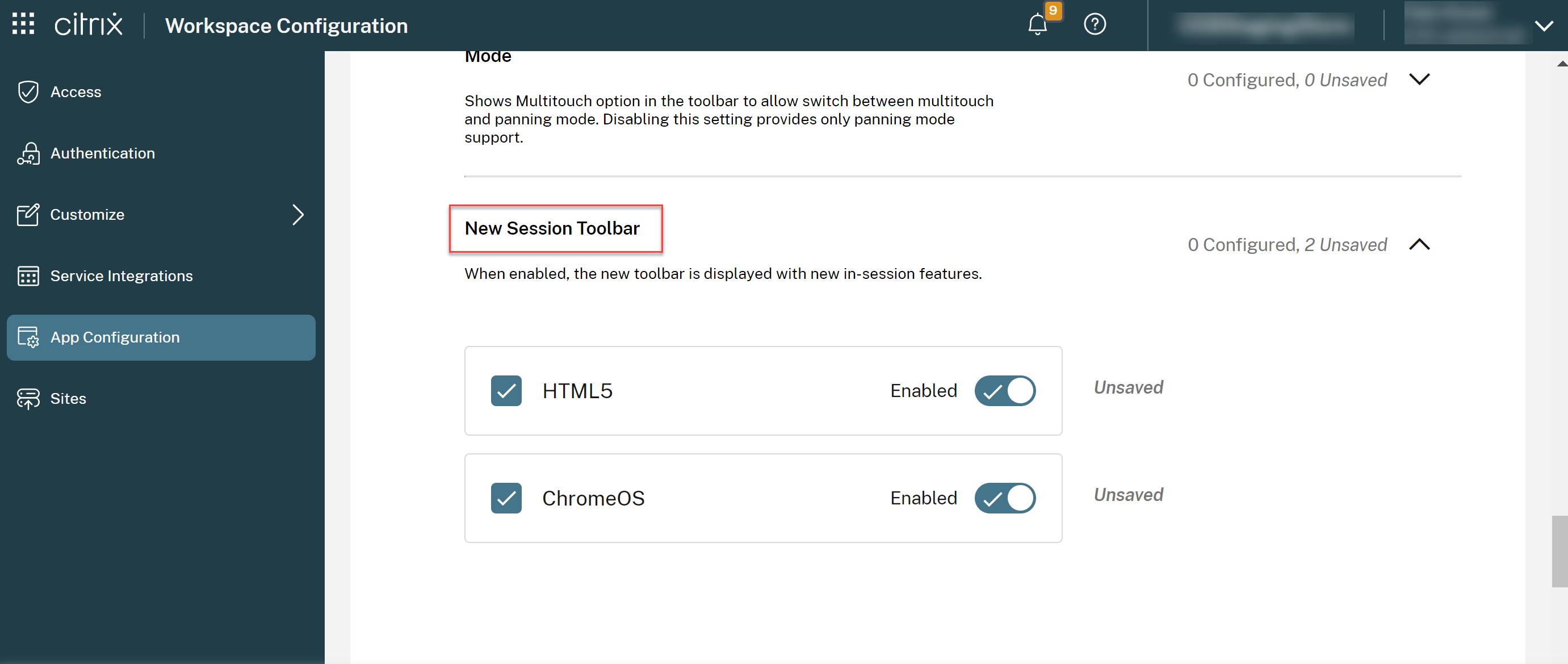
Les administrateurs peuvent désactiver la fonctionnalité en accédant à Workspace Configuration > App Configuration > Session Experience > Toolbar > New Session Toolbar.
Décochez la case et le bouton bascule correspondant pour désactiver la fonctionnalité.
Personnalisation de la barre d’outils
Les administrateurs peuvent personnaliser la barre d’outils, en choisissant les options qui doivent être affichées par l’utilisateur final. Vous pouvez la personnaliser à l’aide du service Global App Configuration.
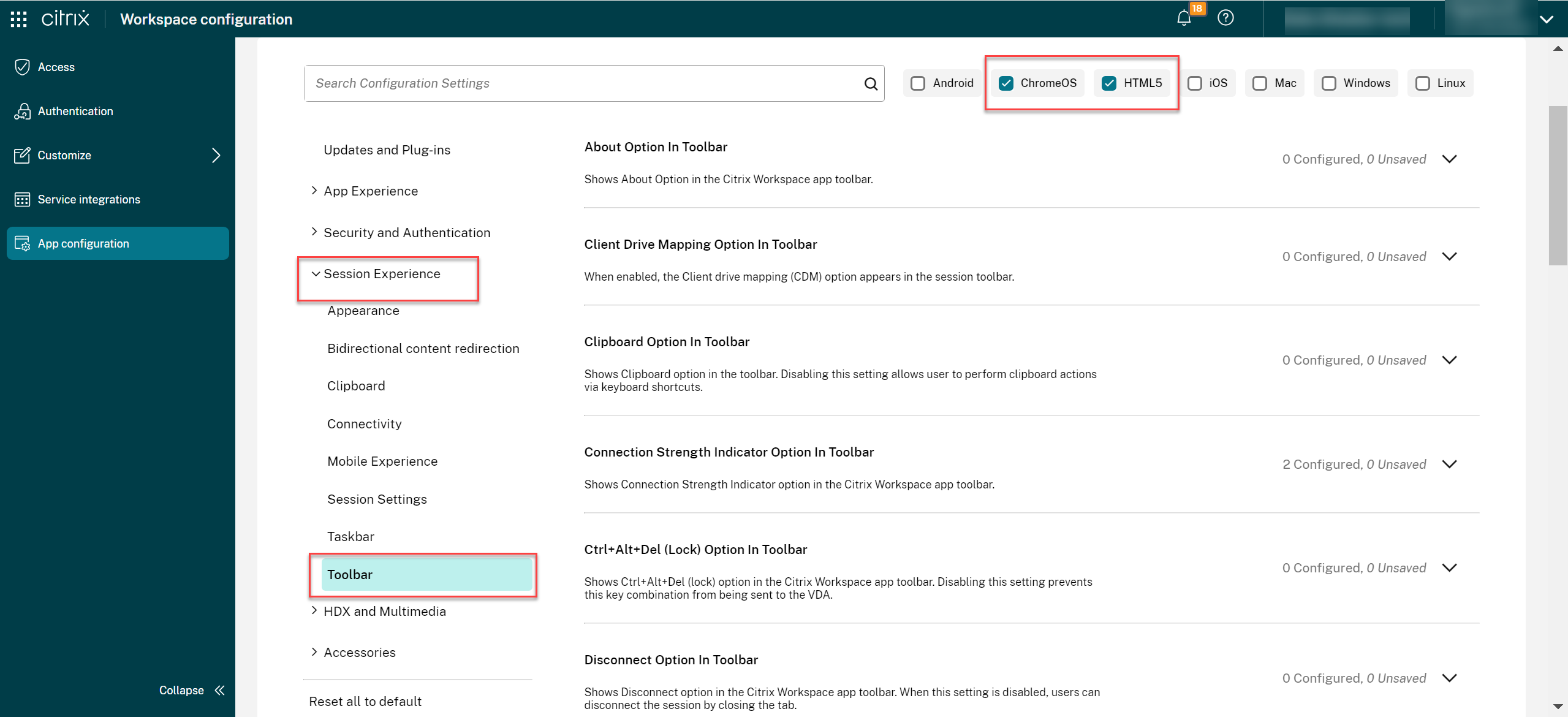
Pour activer une fonctionnalité particulière, les administrateurs peuvent :
- Accédez à Workspace Configuration > App Configuration > Session Experience > Toolbar.
- Cochez la case ChromeOS.
- Faites défiler et cliquez sur la flèche vers le bas.
- Cochez la case de la plateforme et cliquez sur le bouton bascule pour activer ou désactiver l’option dans la barre d’outils.
- Enregistrez et publiez les modifications.
Le tableau suivant affiche les options de la barre d’outils que l’administrateur peut configurer :
| Option | Description | ||
|---|---|---|---|
| Option À propos dans la barre d’outils | Affiche l’option À propos dans la barre d’outils de l’application Citrix Workspace. | ||
| Option de mappage de lecteur client dans la barre d’outils | Lorsqu’elle est activée, l’option de mappage de lecteur client (CDM) apparaît dans la barre d’outils de session. | ||
| Option Indicateur de force de connexion dans la barre d’outils | Affiche l’option Indicateur de force de connexion dans la barre d’outils de l’application Citrix Workspace. Remarque : Cette option s’applique uniquement à la nouvelle barre d’outils. | ||
| Option Ctrl+Alt+Suppr (Verrouiller) dans la barre d’outils | Affiche l’option Ctrl+Alt+Suppr (verrouiller) dans la barre d’outils de l’application Citrix Workspace. La désactivation de ce paramètre empêche l’envoi de cette combinaison de touches au VDA. | ||
| Option Déconnexion dans la barre d’outils | Affiche l’option Déconnexion dans la barre d’outils de l’application Citrix Workspace. Lorsque ce paramètre est désactivé, les utilisateurs peuvent déconnecter la session en fermant l’onglet. | ||
| <!– | Display Resolution Option In Toolbar | Shows Display Resolution option in the Citrix Workspace app toolbar that allows users to select different session resolutions. Disabling this setting matches the resolution to the browser tab size. | –> |
| File Upload & Download Options In Toolbar | Shows File Upload and Download option in the Citrix Workspace app toolbar. When this setting is disabled, users can still use drag/drop and Send my device within the VDA. | ||
| Fullscreen Option In Toolbar | Shows Fullscreen option in the Citrix Workspace app toolbar. When this setting is disabled, users can use a browser shortcut to make the session fullscreen. | ||
| Gesture Guide Option In Toolbar | Shows Gesture guide option in the Citrix Workspace app toolbar. | ||
| In-session Toolbar | Enables a floating toolbar within the session. | ||
| Logoff Option In Toolbar | Shows the Logout option in the Citrix Workspace app toolbar. When this setting is disabled, users can Logout via the Start menu or close all the apps within the session. | ||
| Minimize Option In Toolbar | Shows Minimize option in the Citrix Workspace app toolbar. Note: This option applies only to the new toolbar. | ||
| Multi-monitor Option In Toolbar | Shows Multi-monitor option in the Citrix Workspace app toolbar when at least one external monitor is connected. | ||
| Multitouch Option In Toolbar To Allow Switching Between Multitouch And Panning Mode | Shows Multitouch option in the toolbar to allow switch between multitouch and panning mode. Disabling this setting provides only panning mode support. | ||
| Pin option in toolbar | When enabled, the Pin/Unpin option appears in the session toolbar. Note: This option applies only to the new toolbar. | ||
| Preferences Option In Toolbar | Shows Preferences option in the Citrix Workspace app toolbar. | ||
| Switch Apps Option In Toolbar | Shows Switch apps option in toolbar for virtual app session to allow switching between the apps. Disabling this removes the option to switch apps. | ||
| USB Devices Option In Toolbar | Shows USB Devices option in the Citrix Workspace app toolbar. Disabling this setting prevents access to any USB devices within the Citrix Workspace app. |
Indicateur de force de connexion
À partir de la version 2502, l’application Citrix Workspace pour HTML5 et l’application Citrix Workspace pour ChromeOS prennent en charge l’indicateur de force de connexion (CSI) dans la barre d’outils de session. Cette fonctionnalité affiche une icône de force réseau qui vous alerte des problèmes réseau. Vous pouvez cliquer sur l’indicateur pour afficher les statistiques de connexion en temps réel pour le client et le VDA, et copier (ou télécharger) les informations de diagnostic à partager avec le service informatique pour un dépannage avancé.
Remarques :
- Cette fonctionnalité est activée par défaut.
- Lorsque vous ouvrez la session, vous pouvez voir l’icône Détails de la connexion dans la barre d’outils de session, à condition que la nouvelle fonctionnalité de barre d’outils soit activée.
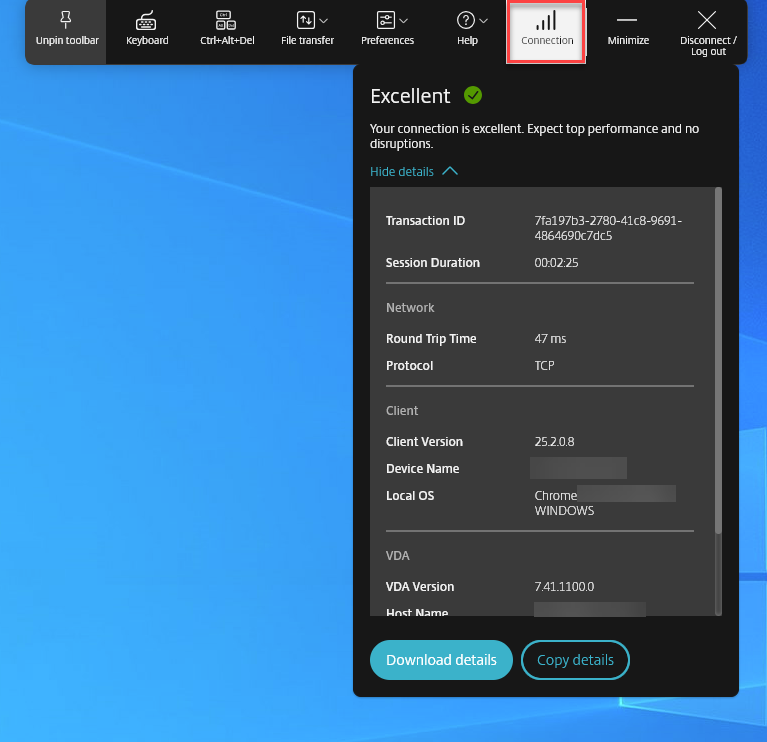
Avantages
- Retour immédiat : L’icône de force du réseau avertit subtilement les utilisateurs lorsque des problèmes de réseau sont détectés.
- Dépannage amélioré : Les statistiques et diagnostics en temps réel aident les utilisateurs et les équipes informatiques à identifier et résoudre rapidement les problèmes de connectivité.
Prérequis
Cette fonctionnalité est disponible uniquement lorsqu’une session est ouverte à l’aide de :
- Citrix Virtual Apps and Desktops™ version 2407 ou ultérieure
- Citrix Virtual Apps and Desktops version 2402 LTSR CU1 ou ultérieure
Problème connu de la fonctionnalité
Avec Citrix Virtual Apps and Desktops version 2411, l’Indicateur de force de connexion (CSI) sur la barre d’outils de session n’affiche pas les informations de protocole telles que le RTT et la bande passante (dans le protocole EDT) [XASUP-6810].
Comment configurer
Vous pouvez désactiver la fonctionnalité en utilisant :
- Stratégie d’administration Google
- Service de configuration globale des applications
Stratégie d’administration Google
Pour les appareils et les utilisateurs gérés, les administrateurs peuvent désactiver la fonctionnalité à l’aide de la stratégie d’administration Google comme suit :
- Connectez-vous à la stratégie d’administration Google.
- Accédez à Gestion des appareils > Gestion Chrome > Paramètres utilisateur.
-
Ajoutez les chaînes JSON suivantes au fichier
policy.txtsous la cléengine_settings.Remarque :
Vous pouvez également appliquer cette configuration aux éléments suivants :
- Appareil > Chrome > Applications et extensions > Utilisateurs et navigateurs > Rechercher l’extension > Stratégie pour les extensions.
- Appareil > Chrome > Applications et extensions > Kiosques > Rechercher l’extension > Stratégie pour les extensions.
- Appareil > Chrome > Applications et extensions > Sessions d’invités gérées > Rechercher l’extension > Stratégie pour les extensions.
-
Assurez-vous de définir l’attribut
connectionStrengthIndicatorsurfalse. Voici un exemple de données JSON :{ "engine_settings": { "ui": { "toolbar": { "connectionStrengthIndicator": false } } } } <!--NeedCopy--> - Enregistrez les modifications.
Service de configuration globale des applications
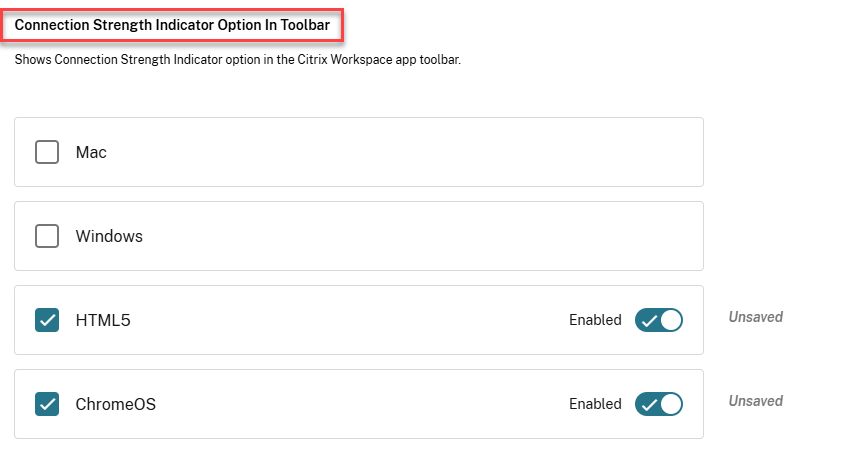
Les administrateurs peuvent désactiver la fonctionnalité en accédant à Configuration de l’espace de travail > Configuration de l’application > Expérience de session > Barre d’outils > Indicateur de force de connexion.
Décochez la case et le bouton bascule correspondant pour désactiver la fonctionnalité.
Prise en charge multi-écrans améliorée avec détection automatique et sélecteur d’affichage personnalisé
À partir de la version 2505, de nouvelles options sont disponibles sous l’option multi-écrans dans la barre d’outils, qui n’apparaît que lorsqu’un seul écran est connecté. Le sélecteur multi-écrans permet aux utilisateurs de choisir les affichages à utiliser en mode plein écran uniquement pour les sessions de bureau.
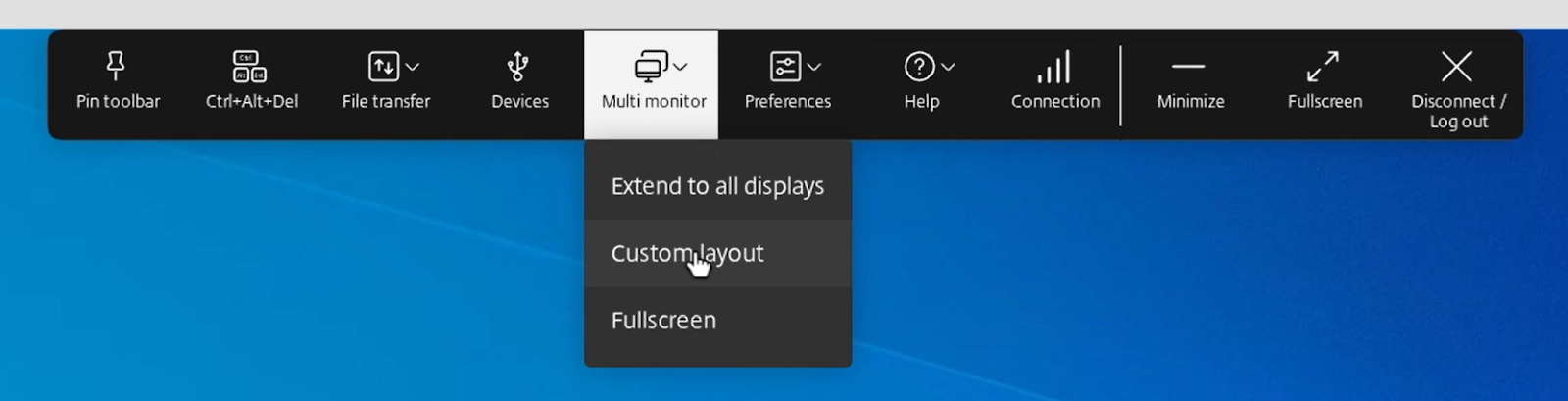
Cette fonctionnalité ne s’applique pas aux sessions transparentes ni aux sessions fonctionnant en mode Kiosque. Tant que la disposition reste la même sur le système d’exploitation client, elle est mémorisée lorsque vous vous déconnectez et vous reconnectez à la même session.
Remarque :
Cette fonctionnalité est activée par défaut.
Prérequis
Assurez-vous que la nouvelle fonctionnalité de barre d’outils est activée. Pour plus d’informations, consultez Barre d’outils en session améliorée.
Icône multi-écrans
L’icône de la barre d’outils multi-écrans comprend trois options de menu déroulant pour les sessions de bureau en mode plein écran :
- Étendre à tous les affichages : La session s’étend sur tous les moniteurs disponibles.
-
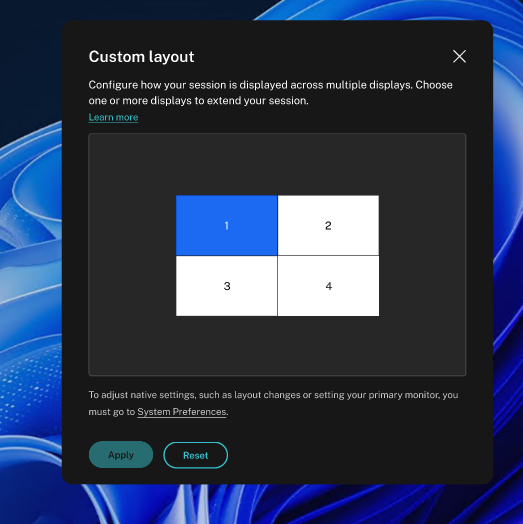
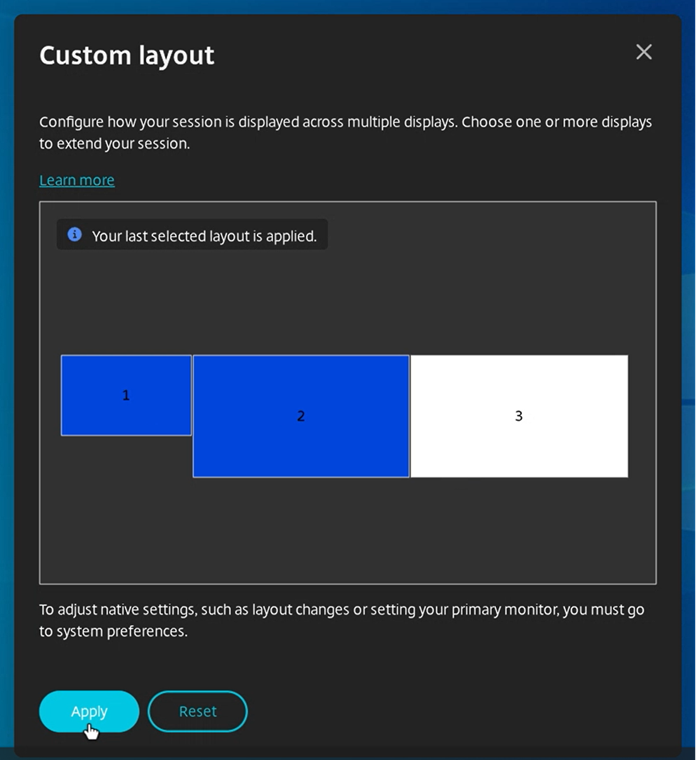
Disposition personnalisée : Cette option ouvre un sélecteur de moniteur personnalisé affichant la disposition des moniteurs. Vous pouvez configurer l’affichage de votre session sur les moniteurs. Cliquez sur les rectangles dans le sélecteur pour choisir les écrans à utiliser, puis cliquez sur Appliquer pour étendre la session sur ces moniteurs. La disposition de la boîte dépend de la façon dont les moniteurs sont connectés.
- Plein écran : La disposition de la session passe en mode plein écran sur l’écran actuel.
Cas d’utilisation pour la disposition personnalisée
Supposons que vous ayez deux moniteurs connectés à votre appareil ChromeOS. Vous pouvez exécuter une application de vidéoconférence sur le moniteur natif de votre appareil et afficher le contenu de votre bureau virtuel en plein écran sur vos deux autres moniteurs pendant l’appel.
Options Plein écran et Étendre
Le bouton Plein écran ou Étendre dans la nouvelle barre d’outils est une option polyvalente. Vous pouvez basculer votre écran du mode fenêtré au mode plein écran.

L’icône Plein écran met la session en mode plein écran ou, si vous repositionnez votre bureau virtuel entre plusieurs moniteurs adjacents (un sous-ensemble des moniteurs disponibles), la session s’étend sur ces moniteurs.
Pour plus d’informations, consultez Configurations multi-écrans.
Option Étendre
Si vous sélectionnez des moniteurs à partir de la disposition personnalisée et que la session s’étend à ces moniteurs, lorsque vous restaurez, l’icône Plein écran est remplacée par l’option Étendre. Lorsque vous cliquez sur l’icône Étendre, la session s’étend aux moniteurs précédemment sélectionnés.

Actions de connexion et de déconnexion multi-écran
Lorsqu’un nouveau moniteur est branché (connecté), une notification demande à l’utilisateur de faire une sélection.
Les utilisateurs peuvent sélectionner Ne plus me demander pour désactiver cette notification.
Limitations connues
- Lorsque la session est active, l’état multi-écran passe par défaut en mode plein écran sur un seul moniteur lorsque la disposition des moniteurs change.
- Cette fonctionnalité n’est pas prise en charge pour les sessions lancées en mode Kiosque.
Comment configurer
Cette fonctionnalité est activée par défaut. Vous pouvez la désactiver de la manière suivante.
Stratégie d’administration Google
Pour les appareils et les utilisateurs gérés, les administrateurs peuvent désactiver la fonctionnalité à l’aide de la stratégie d’administration Google comme suit :
- Connectez-vous à la stratégie d’administration Google.
- Accédez à Gestion des appareils > Gestion de Chrome > Paramètres utilisateur.
-
Ajoutez les chaînes JSON suivantes au fichier
policy.txtsous la cléengine_settings.Remarque :
Vous pouvez également appliquer cette configuration aux éléments suivants :
- Appareil > Chrome > Applications et extensions > Utilisateurs et navigateurs > Rechercher l’extension > Stratégie pour les extensions.
- Appareil > Chrome > Applications et extensions > Sessions invité gérées > Rechercher l’extension > Stratégie pour les extensions.
-
Assurez-vous de définir l’attribut
enableMultiMonitorCustomLayoutsurfalse. Voici un exemple de données JSON :{ "settings": { "Value": { "settings_version": "1.0", "engine_settings": { "features": { "graphics": { "enableMultiMonitorCustomLayout": false } } } } } } <!--NeedCopy--> - Enregistrer les modifications.
Taille de l’encoche de la barre d’outils de session améliorée
La version 2509 de l’application Citrix Workspace pour ChromeOS présente une encoche redessinée et plus petite dans la fenêtre de session que vous pouvez faire glisser et déposer sur n’importe quel bord de la fenêtre. La conception de l’encoche offre une taille optimale, et le pointeur du curseur change lorsque vous le survolez. Cette mise à jour répond aux commentaires des utilisateurs concernant le gaspillage d’espace d’écran et remplace l’indicateur orange peu clair par une icône d’avertissement reconnaissable lorsque l’indicateur d’état de connexion (CSI) détecte des problèmes réseau.
Remarque :
Lorsque vous utilisez l’application Citrix Workspace pour ChromeOS version 2509 ou ultérieure, cette fonctionnalité est automatiquement activée pour les sessions de bureau et ne nécessite aucune configuration côté client.
Partage de session
Pour le partage de session, les applications doivent être hébergées sur la même machine et configurées en mode fenêtre transparente avec les mêmes paramètres pour des éléments tels que la taille de la fenêtre, la profondeur de couleur et le chiffrement. Le partage de session est activé par défaut lorsqu’une application hébergée est mise à disposition.
Indicateur d’état de la batterie
L’état de la batterie de l’appareil apparaît dans la zone de notification de la session de bureau virtuel. Auparavant, l’indicateur d’état de la batterie n’était pas visible dans la session, ce qui entraînait parfois une perte de productivité lorsque l’ordinateur portable s’éteignait après l’épuisement de la batterie.
Cette fonctionnalité est prise en charge uniquement sur les versions VDA 7.18 et ultérieures.
Remarque :
- Avec Microsoft Windows 10 VDA, l’indicateur d’état de la batterie peut prendre environ 1 ou 2 minutes pour apparaître.
Continuité du service
La continuité du service supprime ou réduit la dépendance à l’égard de la disponibilité des composants impliqués dans le processus de connexion. Vous pouvez lancer Citrix Virtual Apps and Desktops et Citrix DaaS quel que soit l’état de santé des services cloud. En d’autres termes, la continuité du service vous permet de vous connecter aux applications et bureaux DaaS pendant les pannes. Comme prérequis, votre appareil doit maintenir une connexion réseau à un emplacement de ressource.
Pour plus d’informations, consultez la section Continuité du service dans la documentation de Citrix Workspace.
Remarques :
- La fonctionnalité de continuité de service est activée.
- Si vous avez précédemment activé la fonctionnalité de continuité de service et que vous utilisez une version antérieure de l’application Citrix Workspace pour ChromeOS, il est possible que vous ne puissiez pas utiliser la continuité de service. Pour activer cette fonctionnalité, il est recommandé de mettre à jour l’application Citrix Workspace vers la dernière version, c’est-à-dire la version 2402.1 ou ultérieure, et de suivre les instructions de l’article du centre de connaissances CTX632723.
Améliorations de la continuité de service
Voici les améliorations :
- Auparavant, lors de la connexion au Store, le téléchargement des fichiers de bail de connexion était retardé de 10 minutes. À partir de la version 2408, le téléchargement des fichiers de bail de connexion s’effectue immédiatement après la connexion.
- La synchronisation des fichiers de bail de connexion s’effectue lorsque vous cliquez sur le bouton d’actualisation.
- Ajout de la prise en charge de la fonctionnalité Maintenir les baux à la déconnexion à partir de la configuration de Workspace. Lorsque cette fonctionnalité est activée, les baux de connexion restent sur l’appareil de l’utilisateur final lorsqu’il se déconnecte de Workspace.
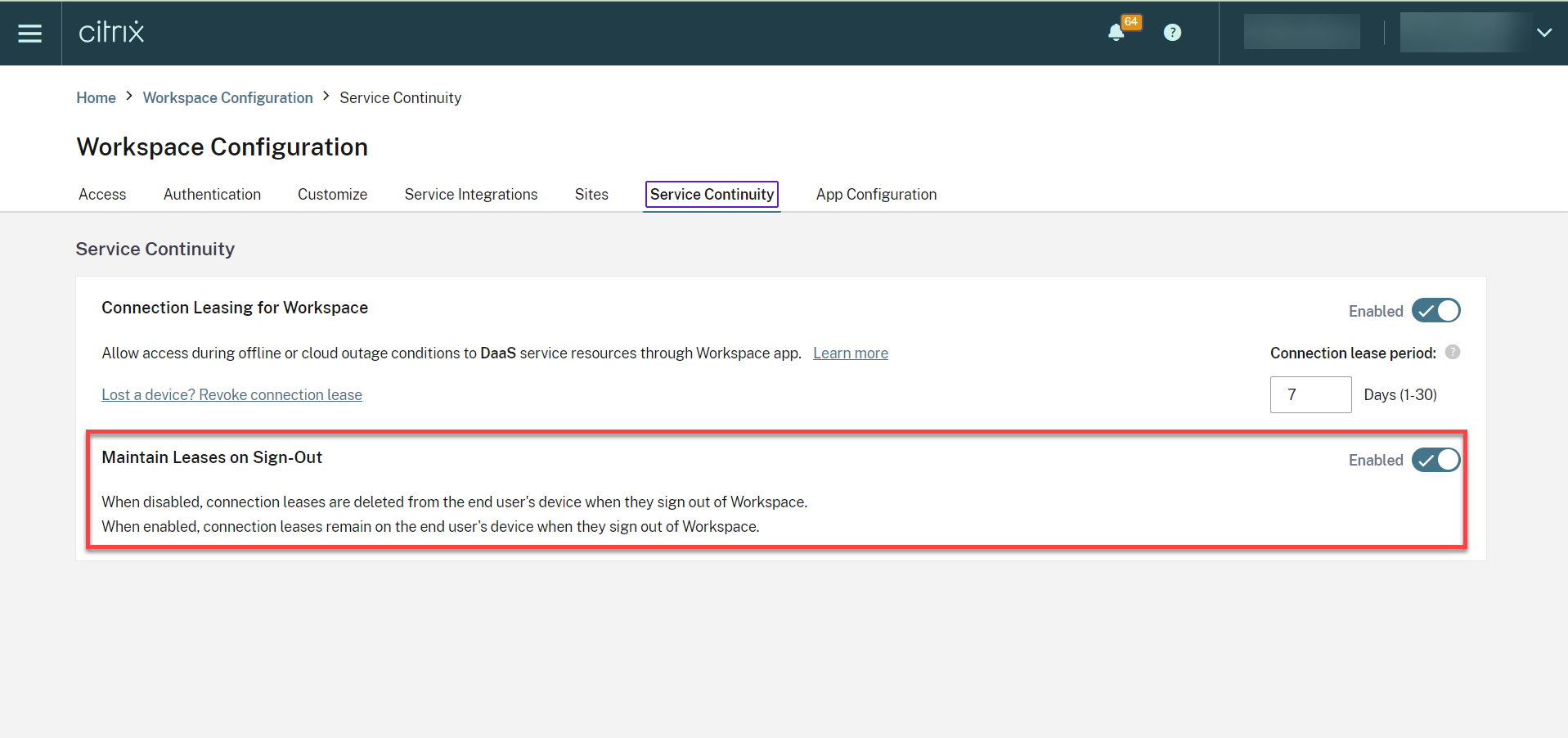
Pour plus d’informations, consultez Continuité de service dans la documentation de Citrix Workspace.
Problèmes connus de la fonctionnalité
-
Lorsqu’un utilisateur quitte le mode de session invité gérée (MGS), le système supprime tous les fichiers de bail. Par conséquent, dans une session invité gérée, la continuité de service exige que l’utilisateur se connecte avec succès pour la première fois afin de stocker l’URL de récupération des fichiers de bail, après quoi le lancement hors ligne fonctionne pendant les pannes.
-
La fonctionnalité de continuité de service peut ne pas fonctionner comme prévu lorsqu’un domaine personnalisé est configuré.
-
Avec la version 2502, lors de l’établissement d’une connexion VDA directe dans le cloud, les utilisateurs finaux peuvent subir un délai d’environ deux minutes si un connecteur cloud est hors ligne. De plus, une fenêtre secondaire affichant une boîte de dialogue de progression s’ouvre et reste visible pendant le lancement de la session. Les utilisateurs peuvent fermer cette fenêtre supplémentaire et continuer à utiliser la session qui a été lancée avec succès.
Remarque :
Le problème ne s’applique pas aux connexions établies via le service Citrix Gateway.
Limitations de la fonctionnalité
La fonctionnalité de continuité de service n’est pas prise en charge en mode Kiosque.
Comment configurer
Vous pouvez activer la fonctionnalité de continuité de service de la manière suivante :
- Stratégie d’administration Google
Stratégie d’administration Google
Pour les appareils et les utilisateurs gérés, les administrateurs peuvent activer la fonctionnalité de continuité de service à l’aide de la stratégie d’administration Google comme suit :
- Connectez-vous à la stratégie d’administration Google.
-
Vous pouvez appliquer cette configuration aux éléments suivants :
- Appareil > Chrome > Applications et extensions > Utilisateurs et navigateurs > Rechercher l’extension > Stratégie pour les extensions.
- Appareil > Chrome > Applications et extensions > Kiosques > Rechercher l’extension > Stratégie pour les extensions.
- Appareil > Chrome > Applications et extensions > Sessions d’invités gérées > Rechercher l’extension > Stratégie pour les extensions.
Voici un exemple de données JSON :
{
"settings": {
    "Value": {
        "settings_version": "1.0",
        "engine_settings": {
            "features": {
                "serviceContinuity":{
                    "enable": true
                    }
                }
            }
        }
    }
}

<!--NeedCopy-->
Continuité de service pour les charges de travail sans connecteur
À partir de la version 2603, l’application Citrix Workspace pour ChromeOS prend en charge la continuité de service pour les charges de travail sans connecteur qui s’exécutent sur des VDA compatibles. Cette amélioration supprime la limitation qui restreignait auparavant la continuité de service aux déploiements qui reposent sur des connecteurs cloud. Les points de terminaison ChromeOS peuvent désormais participer à des conceptions d’infrastructure sans connecteur tout en maintenant des lancements d’applications et de bureaux résilients pendant les pannes transitoires des services Citrix Workspace ou Citrix Gateway.
À propos de cette fonctionnalité
Cette fonctionnalité offre des capacités de continuité de service améliorées avec les principaux avantages suivants :
- Prise en charge étendue du déploiement : L’application prend désormais en charge les charges de travail sans connecteur en plus des déploiements traditionnels avec connecteur cloud.
- Résilience améliorée : Les utilisateurs peuvent lancer des applications et des bureaux virtuels et s’y reconnecter même lorsque la connectivité du plan de contrôle devient temporairement indisponible.
- Alignement avec l’architecture moderne : L’amélioration s’aligne sur les architectures et les modèles de déploiement Citrix modernes et sans connecteur.
- Expérience utilisateur cohérente : Les points de terminaison ChromeOS maintiennent le même niveau de continuité de service quelle que soit la conception de l’infrastructure sous-jacente.
Pour plus d’informations sur les exigences et les limitations des VDA, consultez Exigences VDA pour la continuité de service dans la documentation Citrix Workspace.
Pour des informations complètes sur la continuité de service, consultez Continuité de service dans la documentation Citrix Workspace.
Redirection du contenu du navigateur
La redirection du contenu du navigateur (BCR) redirige le contenu du navigateur distant vers l’appareil du client. BCR est un navigateur web sans cadre ni bordure qui s’exécute dans la fenêtre du bureau distant et couvre (superpose) la zone de contenu du navigateur distant (VDA).
BCR redirige le contenu d’un navigateur web vers un appareil client et crée un navigateur correspondant intégré à l’application Citrix Workspace. Cette fonctionnalité décharge l’utilisation du réseau, le traitement des pages et le rendu graphique vers le point de terminaison. Cela améliore l’expérience utilisateur lors de la navigation sur des pages web exigeantes, en particulier celles qui intègrent HTML5 ou WebRTC. Seule la fenêtre d’affichage (la zone visible d’une page web par l’utilisateur) est redirigée vers le point de terminaison. La redirection du contenu du navigateur ne redirige pas l’interface utilisateur (la barre d’adresse, la barre d’outils, etc.) du navigateur sur le VDA.
En d’autres termes, BCR offre la possibilité de rendre les pages web de la liste d’autorisation côté client. Cette fonctionnalité utilise l’application Citrix Workspace pour instancier un moteur de rendu correspondant côté client, qui récupère le contenu HTTP et HTTPS à partir de l’URL.
Pour plus d’informations sur la configuration de la liste d’autorisation, consultez :
- Extension Chrome de redirection du contenu du navigateur
- Paramètres de stratégie de redirection du contenu du navigateur(/fr-fr/citrix-virtual-apps-desktops/policies/reference/ica-policy-settings/browser-content-redirection-policy-settings.html)
Problèmes connus de la fonctionnalité
- Sur la superposition BCR, lorsque vous ouvrez un lien de site Web dans un nouvel onglet, il s’ouvre dans le navigateur client au lieu du navigateur de session. [HDX-43206]
Limitations connues de la fonctionnalité
-
Cette fonctionnalité ne prend pas en charge :
- Scénario de récupération côté serveur et de rendu côté client.
- Serveur Web d’authentification Windows intégrée (IWA).
- Fonctionnalité multi-écrans.
- Lorsque vous téléchargez ou chargez un fichier vers certains des sites Web redirigés par BCR, le sélecteur de fichiers ChromeOS apparaît au lieu d’un sélecteur de fichiers de session VDA. [HDX-43207]
- L’impression n’est pas prise en charge à partir des pages redirigées par BCR.
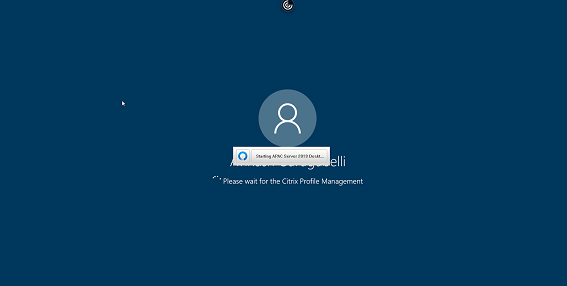
Expérience de lancement améliorée des applications et bureaux virtuels
À partir de la version 2306, l’expérience de lancement améliorée des applications et des bureaux fournit des informations opportunes et pertinentes sur l’état du lancement.
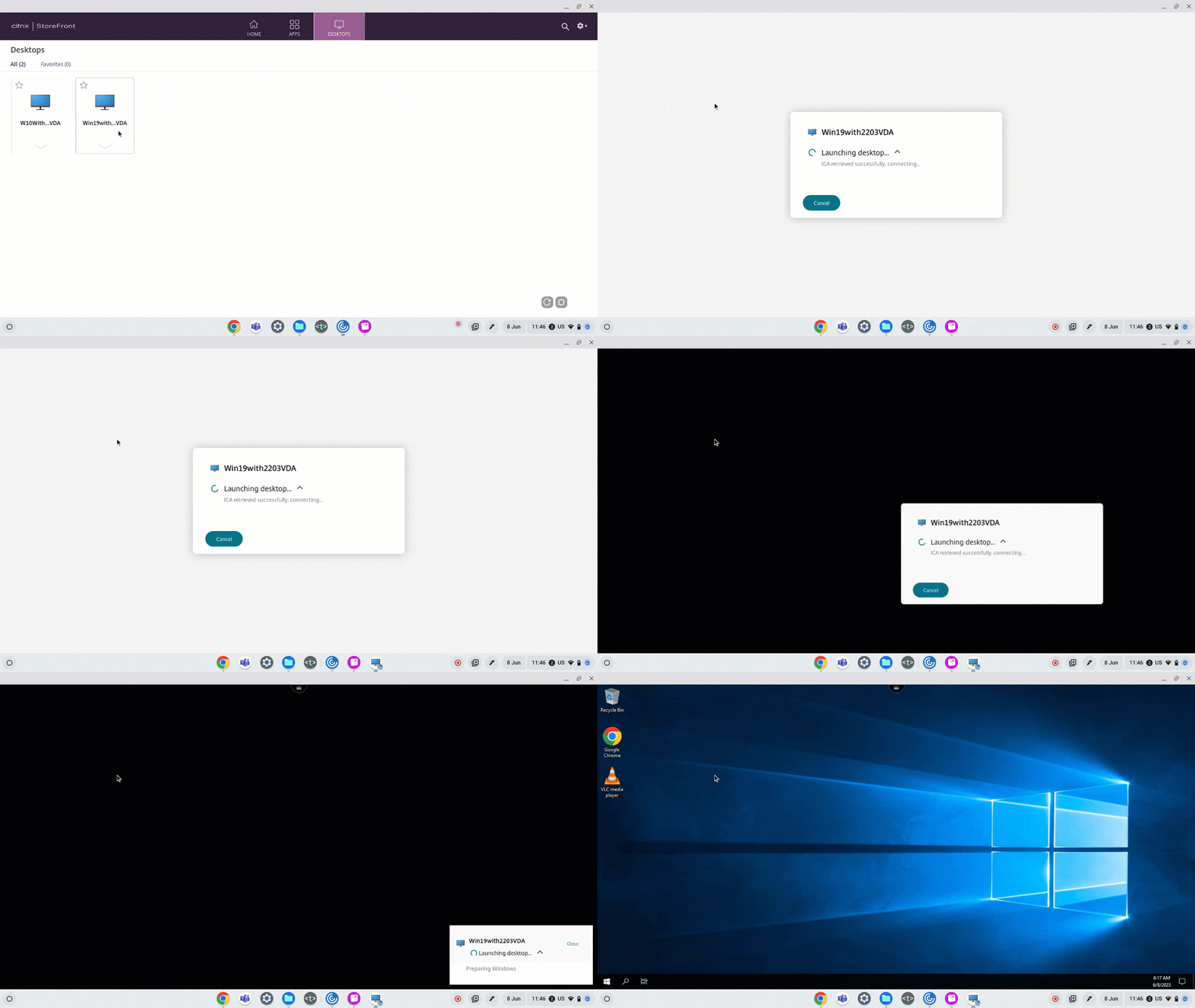
Configurer l’affichage des notifications de lancement de session
À partir de la version 2307, les administrateurs peuvent activer ou désactiver l’affichage des notifications de progression du lancement à l’aide de la configuration suivante.
Si cette configuration est activée, vous pouvez voir les notifications de progression du lancement de la session dans le coin inférieur droit de l’écran. Si cette configuration est désactivée, vous ne pouvez pas voir les notifications de progression du lancement de la session.
Remarque :
- Par défaut, cette configuration est activée.
Lorsque les notifications sont désactivées, les utilisateurs finaux ne disposent pas des informations opportunes et pertinentes concernant l’état du lancement.
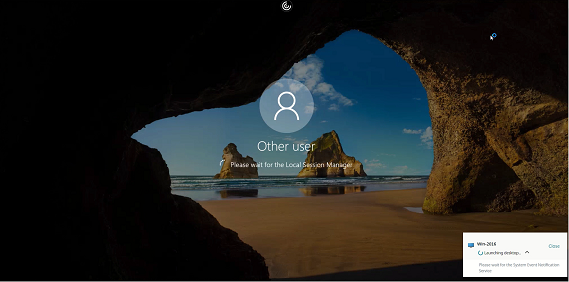
Lorsque les notifications sont activées, les utilisateurs finaux voient la progression du lancement dans le coin inférieur droit de l’écran.
Configurations
Vous pouvez configurer cette fonctionnalité de l’une des manières suivantes :
- Configuration.js
- Google Admin Policy
Configuration.js
Pour désactiver cette fonctionnalité à l’aide du fichier configuration.js, procédez comme suit :
- Localisez le fichier configuration.js dans le dossier ChromeApp root.
-
Modifiez le fichier.
Remarques :
- Citrix vous recommande de sauvegarder le fichier configuration.js avant d’apporter des modifications.
- Citrix recommande de modifier le fichier configuration.js uniquement si l’application Citrix Workspace pour ChromeOS est reconditionnée pour les utilisateurs.
- Des informations d’identification de niveau administrateur sont requises pour modifier le fichier configuration.js.
-
Définissez la valeur CTXTUI sur false pour désactiver l’affichage des notifications de progression du lancement. Voici un exemple de données JSON :
{ "vc_channel":{ "CTXTUI": false } } <!--NeedCopy--> - Enregistrez les modifications.
Stratégie d’administration Google
Pour les appareils et les utilisateurs gérés, les administrateurs peuvent désactiver cette fonctionnalité à l’aide de la stratégie d’administration Google, comme suit :
- Connectez-vous à la stratégie d’administration Google.
- Accédez à Gestion des appareils > Gestion Chrome > Paramètres utilisateur.
-
Ajoutez les chaînes suivantes au fichier policy.txt sous la clé engine_settings.
Voici un exemple de données JSON :
{ "settings": { "Value": { "settings_version": "1.0", "engine_settings": { "vc_channel": { "CTXTUI": false } } } } } <!--NeedCopy--> - Enregistrez les modifications.
Fiabilité de session
La fonctionnalité de fiabilité de session garantit que les sessions restent actives sur l’écran de l’utilisateur même en cas d’interruption de la connectivité réseau. Les utilisateurs continuent de voir l’application qu’ils utilisent jusqu’à ce que la connectivité réseau reprenne.
Lorsque la connectivité est perdue, la session reste active sur le serveur. Pour alerter l’utilisateur du problème de connectivité, l’affichage ne répond plus et un écran de superposition de reconnexion apparaît. Jusqu’à ce que la connectivité reprenne de l’autre côté du tunnel, la fiabilité de session reconnecte les utilisateurs sans invites de réauthentification.
Fiabilité de session(/en-us/citrix-workspace-app-for-chrome/media/session-reliability-1.png)
Remarque :
Le paramètre de stratégie délai d’expiration de la fiabilité de session a une valeur par défaut de 180 secondes ou trois minutes. Bien que vous puissiez prolonger la durée pendant laquelle la fiabilité de session maintient une session ouverte, cette fonctionnalité est pratique pour l’utilisateur.
Pour plus d’informations sur la fonctionnalité, consultez Fiabilité de session dans la documentation de Citrix Virtual Apps and Desktops.
Important
Lorsque la fonctionnalité de fiabilité de session est activée, les ports par défaut pour la communication de session sont 2598 pour les VDA non-SSL et 443 pour les VDA SSL.
Vous pouvez utiliser la fiabilité de session avec Gateway et les VDA SSL. Lors de l’utilisation d’un VDA non-SSL avec Citrix Gateway, le chiffrement des données a lieu entre le périphérique utilisateur et Citrix Gateway. Lors de l’utilisation d’un VDA SSL avec Citrix Gateway, le chiffrement des données a lieu du périphérique utilisateur vers le VDA.
Utilisation des stratégies de fiabilité de session
- Le paramètre de stratégie connexions de fiabilité de session autorise ou empêche la fiabilité de session.
- Le paramètre de stratégie délai d’expiration de la fiabilité de session a une valeur par défaut de 180 secondes ou trois minutes. Bien que vous puissiez prolonger la durée pendant laquelle la fiabilité de session maintient une session ouverte, cette fonctionnalité est pratique pour l’utilisateur. Par conséquent, elle ne demande pas à l’utilisateur de se réauthentifier.
Conseils
- La prolongation des délais d’expiration de la fiabilité de session peut amener un utilisateur à être distrait et à s’éloigner de l’appareil, laissant la session accessible à des utilisateurs non autorisés. Par défaut, les connexions de fiabilité de session entrantes utilisent le port 2598, sauf si vous modifiez le numéro de port dans le paramètre de stratégie de numéro de port de fiabilité de session. Si vous utilisez la fiabilité de session, elle ferme, ou déconnecte, la session utilisateur après la durée que vous spécifiez dans le paramètre de stratégie Délai d’expiration de la fiabilité de session.
- La fiabilité de session est activée par défaut sur le serveur. Pour désactiver cette fonctionnalité, configurez la stratégie gérée par le serveur.
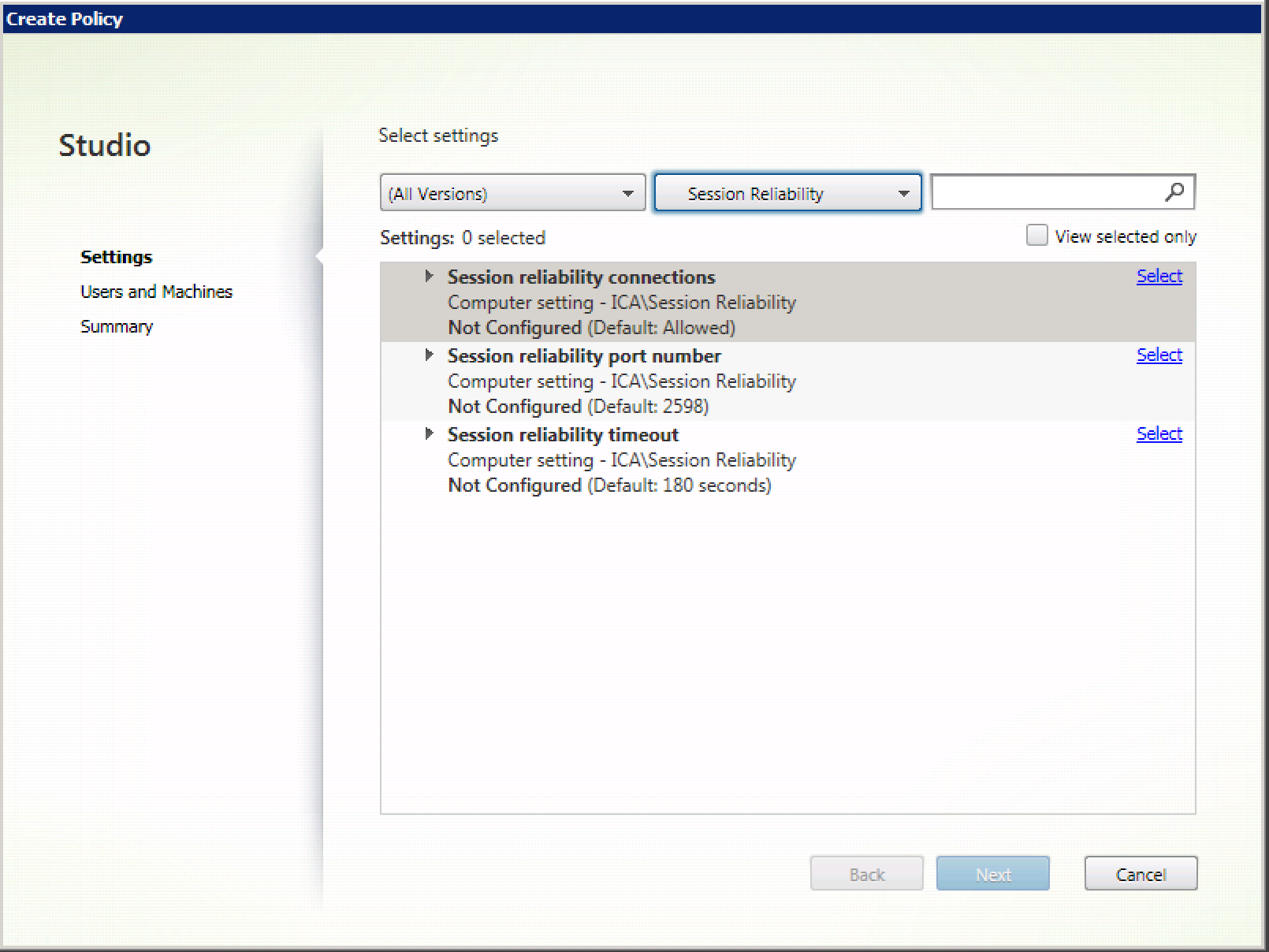
Configuration de la fiabilité de session depuis Citrix Studio
Par défaut, la fiabilité de session est activée.
Pour désactiver la fiabilité de session :
- Lancez Citrix Studio.
- Ouvrez la stratégie Connexions de fiabilité de session.
-
Définissez la stratégie sur Interdit.
Configuration du délai d’expiration de la fiabilité de session
Par défaut, le délai d’expiration de la fiabilité de session est défini sur 180 secondes.
Remarque :
La stratégie de délai d’expiration de la fiabilité de session peut être configurée uniquement avec XenApp et XenDesktop 7.11 et versions ultérieures.
Pour modifier le délai d’expiration de la fiabilité de session :
- Lancez Citrix Studio.
- Ouvrez la stratégie Délai d’expiration de la fiabilité de session.
- Modifiez la valeur du délai d’expiration.
- Cliquez sur OK.
Fiabilité de session améliorée
Les améliorations suivantes traitent les interruptions réseau, garantissant une meilleure expérience utilisateur en reconnectant la session de manière fiable :
- Les sessions se reconnectent désormais de manière fiable lors des pannes de points de présence (PoPs)
- Les sessions se reconnectent de manière transparente lorsque vous fermez et rouvrez le capot du Chromebook, sans rencontrer de problèmes de délai d’expiration.
- Lorsque vous basculez entre les fournisseurs d’accès à Internet (FAI), la session ne répond plus. Grâce au correctif, vous pouvez vous reconnecter à la session lors des changements de FAI.
- Lorsque vous changez de réseau et qu’une connexion Wi-Fi n’a pas de connectivité Internet, la fonction de fiabilité de session peut échouer. Grâce au correctif, vous pouvez désormais vous reconnecter à la session lors d’un changement de réseau.
Expérience de lancement de bureau améliorée
À partir de la version 2411, l’application Citrix Workspace pour ChromeOS offre une expérience de lancement de bureau améliorée. Vous bénéficierez d’une transition fluide et sans scintillement vers votre bureau, sans écrans intermédiaires. L’application élimine également les écrans noirs et les scintillements lors du redimensionnement ou de l’étirement, offrant une interface stable et moderne. Cette fonctionnalité est activée par défaut.
Expérience de redimensionnement d’écran de bureau virtuel améliorée
À partir de la version 2411, l’application Citrix Workspace pour ChromeOS assure une transition fluide et empêche les écrans noirs et les scintillements lors du redimensionnement ou de l’étirement de l’écran de votre bureau virtuel. Cette fonctionnalité est activée par défaut.
Expérience améliorée de lancement et de redimensionnement transparent des applications
À partir de la version 2502, l’application Citrix Workspace pour ChromeOS offre une expérience de lancement d’application améliorée. Vous bénéficiez d’une transition fluide et sans scintillement vers vos applications, sans écrans intermédiaires. L’application élimine également les écrans noirs et les scintillements lors du redimensionnement ou de l’étirement, offrant une interface stable et moderne. Cette fonctionnalité est activée par défaut.
Prise en charge du défilement horizontal sur le pavé tactile
À partir de la version 2502, le défilement horizontal à l’aide du pavé tactile est pris en charge au sein de la session.
Prise en charge améliorée des connexions EDT avec perte avec Secure HDX
À partir de la version 2603, l’application Citrix Workspace pour ChromeOS inclut une logique améliorée pour les connexions EDT (Enlightened Data Transport) avec perte dans les scénarios de communication directe entre le client et le Virtual Delivery Agent (VDA). Auparavant, l’activation d’EDT avec perte pour l’audio nécessitait DTLS. La version 2603 supprime cette exigence, ce qui simplifie la configuration et améliore la flexibilité.
Avec cette mise à jour, l’application reconnaît Secure HDX 2.0 comme une méthode de chiffrement valide pour les paquets avec perte, ce qui élimine la dépendance à DTLS lorsque vous utilisez Secure HDX.
Cette amélioration offre une expérience de connexion plus sécurisée et flexible. Cette amélioration profite aux environnements qui utilisent des configurations Secure HDX, et l’application maintient les normes de chiffrement sans dépendre uniquement de DTLS.
Dans cet article
- Expérience de reconnexion en session améliorée
- Mode plein écran
- Taille de la session
- Score de promoteur net
- Lancement automatique des sessions ICA®
- Barre d’outils et boîtes de dialogue en session
- Barre d’outils en session améliorée
- Initiative de durabilité de l’application Citrix Workspace
- Personnalisation du texte de l’écran Économiser l’énergie
- Améliorations apportées à la barre d’outils améliorée en session
- Indicateur de force de connexion
- Prise en charge multi-écrans améliorée avec détection automatique et sélecteur d’affichage personnalisé
- Taille de l’encoche de la barre d’outils de session améliorée
- Partage de session
- Indicateur d’état de la batterie
- Continuité du service
- Continuité de service pour les charges de travail sans connecteur
- Redirection du contenu du navigateur
- Expérience de lancement améliorée des applications et bureaux virtuels
- Fiabilité de session
- Fiabilité de session améliorée
- Expérience de lancement de bureau améliorée
- Expérience de redimensionnement d’écran de bureau virtuel améliorée
- Expérience améliorée de lancement et de redimensionnement transparent des applications
- Prise en charge du défilement horizontal sur le pavé tactile
- Prise en charge améliorée des connexions EDT avec perte avec Secure HDX