インフラストラクチャ監視の開始
注:
以下の2つのステップは、プロビジョニングサービスおよびStoreFront™コンポーネントの監視にのみ有効です。
Step 1: Citrix Infrastructure Monitorのインストール
安全なデータ収集のための接続を確立するには、ターゲットコンポーネントへのインストールを完了するために以下の手順を実行します。
Step 1.1: ターゲットコンポーネントの特定
監視する必要があるプロビジョニングサービスまたはStoreFrontサーバーなどのターゲットコンポーネントを特定します。
Step 1.2: Citrix Infrastructure Monitorのダウンロード
Step 1.1で特定されたターゲットサーバー上のCitrixダウンロードページからCitrixInfraMonitor.msiをダウンロードできます。
Step 1.3: Citrix Infrastructure Monitorの実行
インストールウィザードの指示に従って、ターゲットコンポーネントでCitrixInfraMonitor.msiインストーラーを実行します。
注:
管理者権限を持つユーザーは、ターゲットコンポーネントにCitrix Infrastructure Monitorをインストールおよび構成できます。
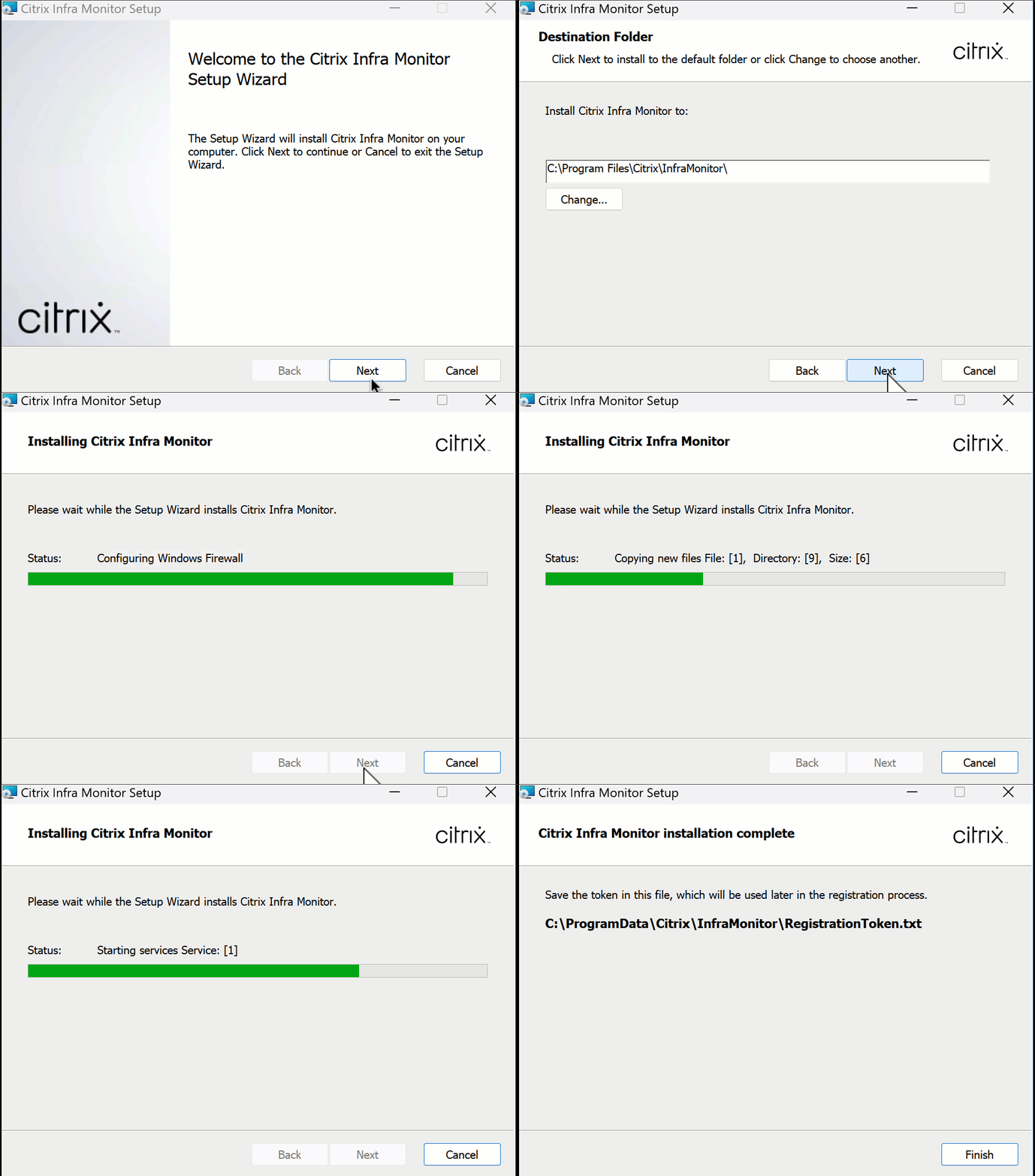
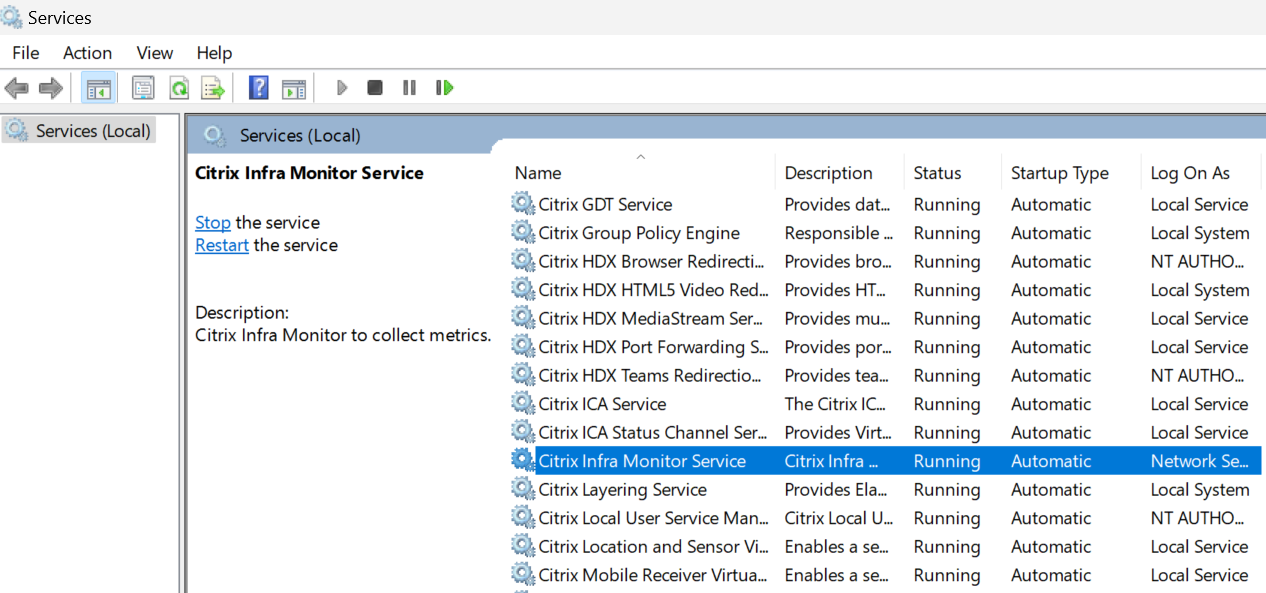
インストールが正常に完了すると、サービスセクションでCitrix Infrastructure Monitorサービスを表示できます。
Step 1.4: 登録トークンの取得
Citrix Infrastructure Monitorがインストールされているシステムで、C:\ProgramData\Citrix\InfraMonitor\RegistrationToken.txtにあるRegistrationToken.txtファイルに記載されているトークンを取得し、Step 2: Citrix Infrastructure Monitorの登録で使用できるように準備しておきます。
ポート要件
CitrixInfraMonitor.msiを正常にインストールすると、インストーラーはポート9595の例外を作成します。サードパーティのファイアウォールを使用している場合、Citrix Infrastructure Monitoringサービスを使用するには、このポートのTCP通信を手動で許可する必要がある場合があります。
次の表に、プロビジョニングサービスおよびStoreFrontマシンに対する受信ポート要件の詳細を示します。
|ソース|ターゲット|タイプ|ポート|プロトコル|目的| |—|—|—|—|—|—| |Cloud Connector|プロビジョニングサービスまたはStoreFrontマシン| TCP |9595|HTTPまたはHTTPS|プロビジョニングサービスまたはStoreFrontマシンからメトリックを収集するための呼び出し。|
注:
プロビジョニングサービスおよびStoreFrontマシンは、インフラストラクチャ監視サービスに対してアウトバウンド呼び出しを行いません。
Step 2: Citrix Infrastructure Monitorの登録
Citrix Infrastructure Monitorは、以下を使用して登録できます。
Monitor UIの使用
以下の手順を実行して、Monitor UIで登録を完了します。
Step 2.1: Citrixコンポーネントの接続ページへの移動
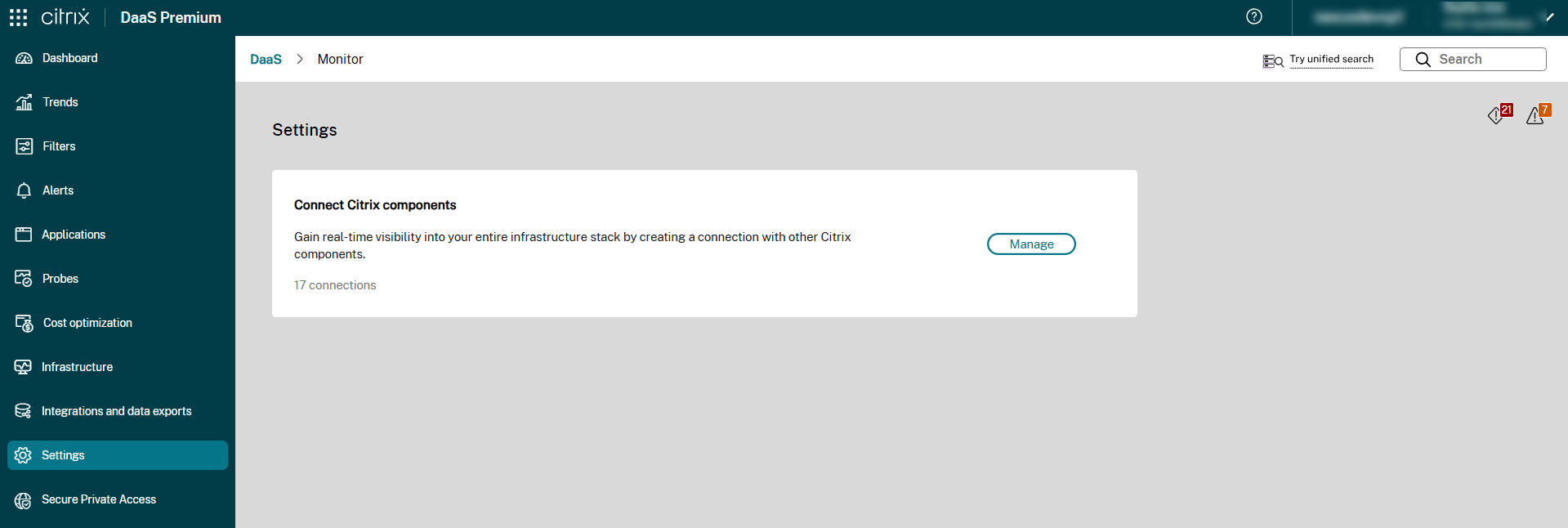
設定 > Citrixコンポーネントの接続 > 管理をクリックします。
または、
インフラストラクチャ > 管理をクリックします。
Step 2.2: コンポーネント詳細の入力
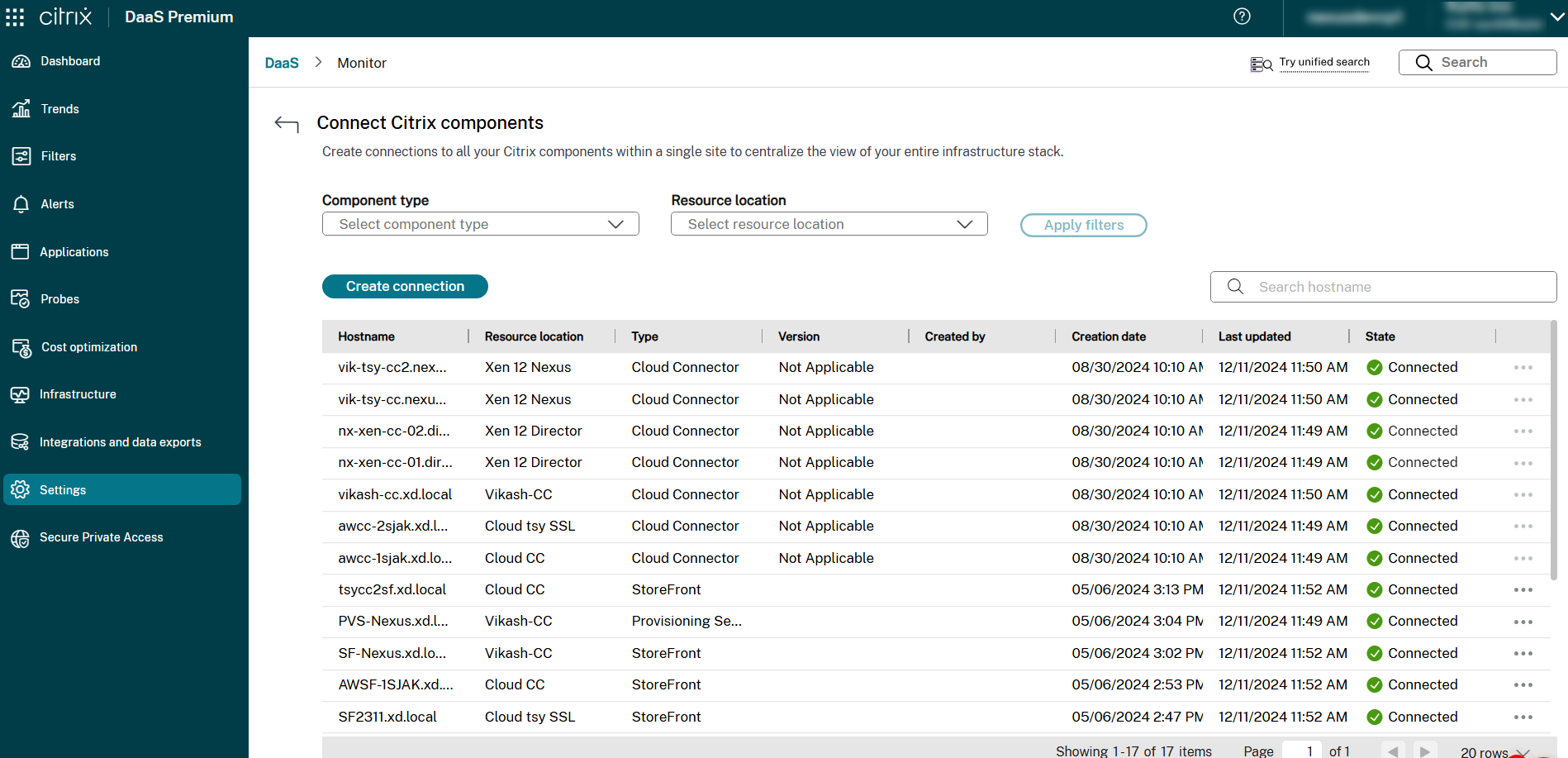
Citrixコンポーネントの接続画面で、接続の作成をクリックします。接続の作成ウィンドウが表示されます。
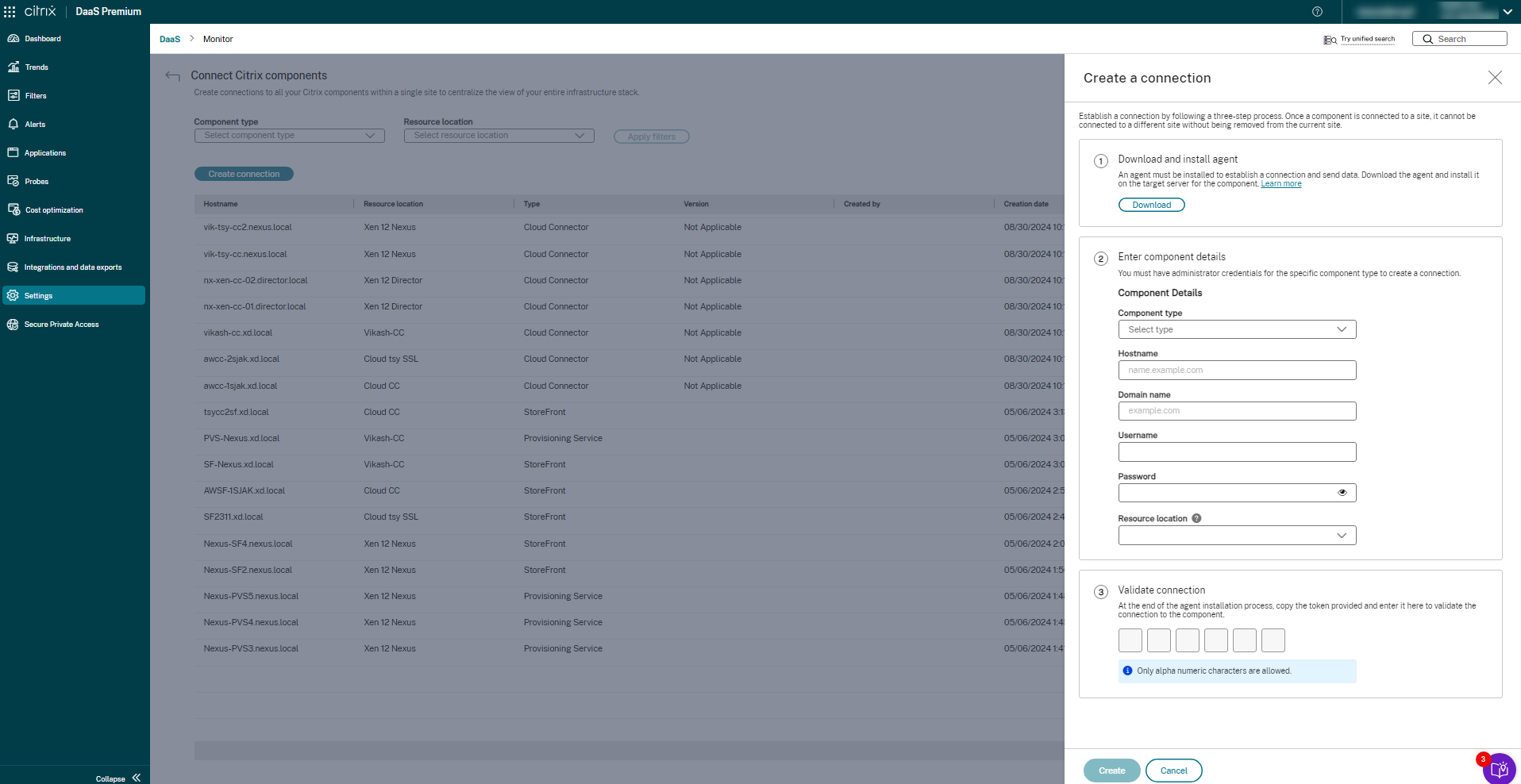
citrixinframonitor.msiがターゲットにダウンロードされ、インストールされていることを確認します。詳細については、このドキュメントのStep 1を参照してください。画面の指示に従い、安全な接続を確立するために必要なコンポーネントの詳細を入力します。
- ドロップダウンリストからコンポーネントタイプを選択
- ホスト名を入力
- ドメイン名を入力
- プロビジョニングサービスまたはStoreFrontマシンのユーザー名を入力
- プロビジョニングサービスまたはStoreFrontマシンのパスワードを入力
- リソースの場所を選択
Step 2.3: 接続の認証
Citrix Infrastructure Monitorがインストールされているシステムで、C:\ProgramData\Citrix\InfraMonitor\RegistrationToken.txtにあるRegistrationToken.txtファイルからCitrix Infrastructure Monitorトークンを取得します。
取得したトークンの詳細をDirector UIに入力します。これにより、サイトとコンポーネント間の接続が認証されます。
Citrix Infrastructure Monitorサービスを再起動すると、RegistrationToken.txtファイルに存在するトークンテキストが再生成されます。登録が正常に完了すると、トークンファイルはマシンから削除されます。何らかの理由で新しいトークンファイルを再作成する必要がある場合は、Citrix Infrastructure Monitorサービスを再起動してください。セキュリティ上の理由から、無効なトークンによる登録試行が3回失敗すると、トークンファイルは削除されます。
Step 2.4: 接続の作成
詳細が入力されたら、作成をクリックします。作成された接続は、Citrixコンポーネントの接続ページにある接続リストの下に表示されます。
Remote PowerShell SDKの使用
注:
PoshSDKの最小要件バージョンは7.42.26154.48609以降です。
- 前提条件に記載されている前提条件が満たされていることを確認
- Remote PowerShell SDKをセットアップ
-
Citrix Infrastructure Monitorを登録するために、次のPowerShellコマンドを実行
Add-MonitorDirectorAgent -Fqdn <FQDN of component> -Component <component> -AdminAddress localhost:19097 -ResourceLocationId <resourceLocationID> -Domain <domain> -Username <username> -Password <password> -Token <token>

<!--NeedCopy-->
注:
ユーザー名とパスワードはオプションのパラメーターです。ただし、これらのパラメーターを指定しない場合、一部のメトリックは利用できません。
前述のコマンドのパラメーターは次のとおりです。
| パラメーター | 説明 |
|---|---|
Fqdn |
Provisioning ServiceまたはStoreFrontサーバーのFQDN。 |
Component |
オンボーディングするコンポーネント。例: Provisioning ServiceまたはSF。Provisioning ServiceはCitrix Provisioning™を表し、SFはStoreFrontを表します。 |
ResourceLocationId |
サイトのリソースロケーションID。この値を取得するには、Citrix Cloudのリソースロケーションページで、リソースロケーション名の下にあるIDボタンを選択します。 |
Domain |
すべてのコンポーネントが属するドメイン。 |
Username |
管理者ユーザーのユーザー名。 |
Password |
管理者ユーザーのパスワード。 |
Token |
Citrix Infrastructure MonitorがインストールされているシステムのC:\ProgramData\Citrix\InfraMonitor\RegistrationToken.txtにあるRegistrationToken.txtファイルからCitrix Infrastructure Monitorトークンを取得します。 |
注:
RegistrationToken.txtファイルに存在するトークンテキストは、Citrix Infrastructure Monitorサービスを再起動すると再生成されます。登録が成功すると、トークンファイルはマシンから削除されます。再登録する必要がある場合は、Citrix Infrastructure Monitorサービスを再起動してください。セキュリティ上の理由から、無効なトークンによる登録試行が3回失敗すると、トークンファイルは削除されます。
Provisioning ServiceまたはStoreFrontマシンを正常に登録すると、マシンの詳細が監視 > インフラストラクチャタブに表示されます。
Citrix Infrastructure Monitorに登録するためのコマンド例は次のとおりです。

[オプション] Citrix Infrastructure MonitorのHTTPS構成手順
注:
Citrix Infrastructure MonitorサービスはHTTPモードでも動作するため、この場合、以下の構成は不要です。ただし、HTTPSモードでの使用を推奨します。Citrix Infrastructure MonitorのHTTPSを構成する必要がある場合にのみ、以下の手順を実行してください。
手順1: 証明書のマシンへのアップロード
-
Citrix Infrastructure Monitorがインストールされているマシン用のPFX証明書を取得します。PFXファイルの生成の詳細については、「PFXファイルの作成方法」を参照してください。
注:
パスワードで保護されたPFXファイルも使用できます。
-
証明書をマシンの任意の場所にアップロードします。
手順2: 証明書のコンピューター証明書へのインポート
-
スタート > ファイル名を指定して実行をクリックし、
mmcと入力してOKをクリックします。コンソール1 - [コンソールルート]ウィンドウが表示されます。 -
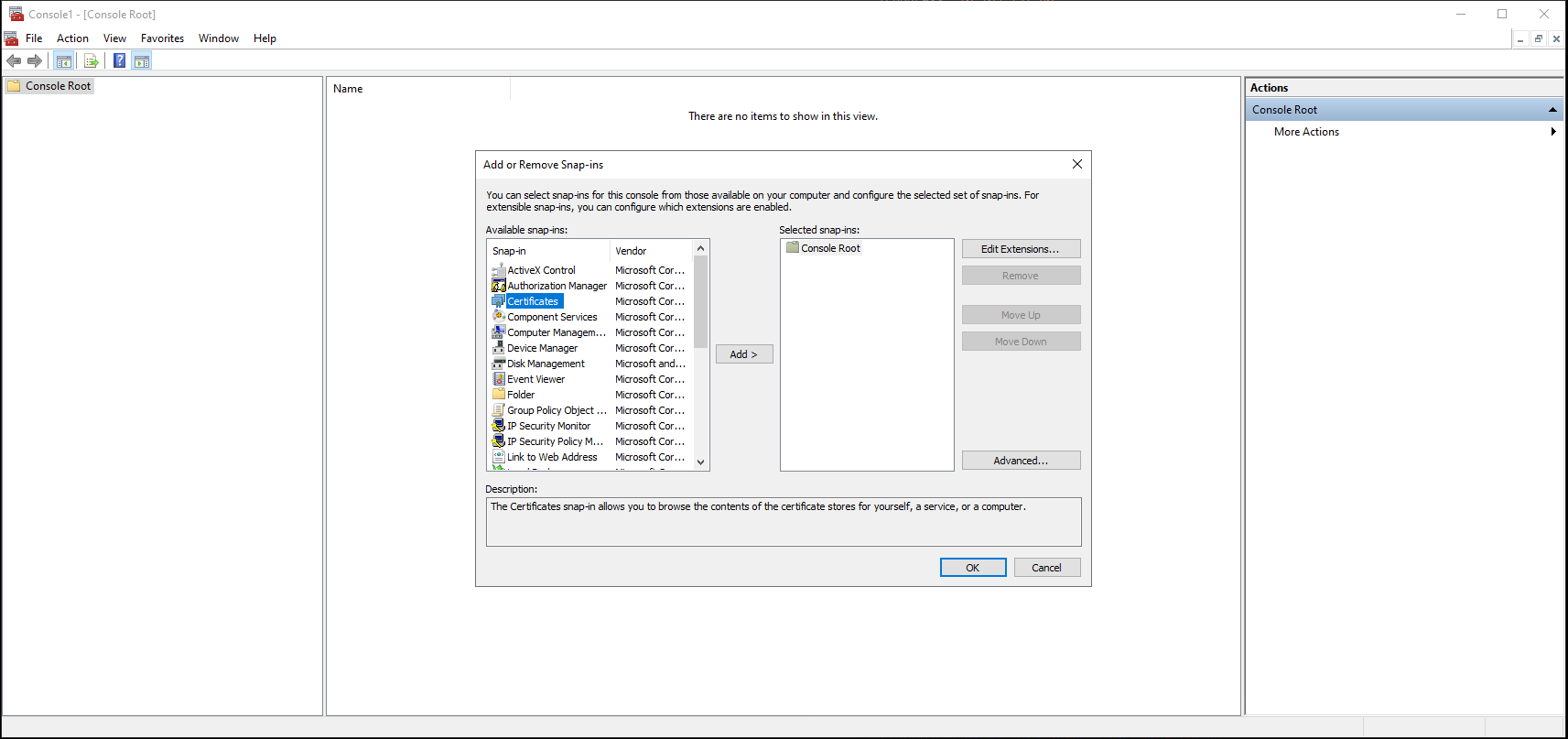
ファイルメニューで、スナップインの追加と削除をクリックします。スナップインの追加と削除ウィンドウが表示されます。
-
スナップインの下で、証明書をダブルクリックします。証明書スナップインウィンドウが表示されます。
-
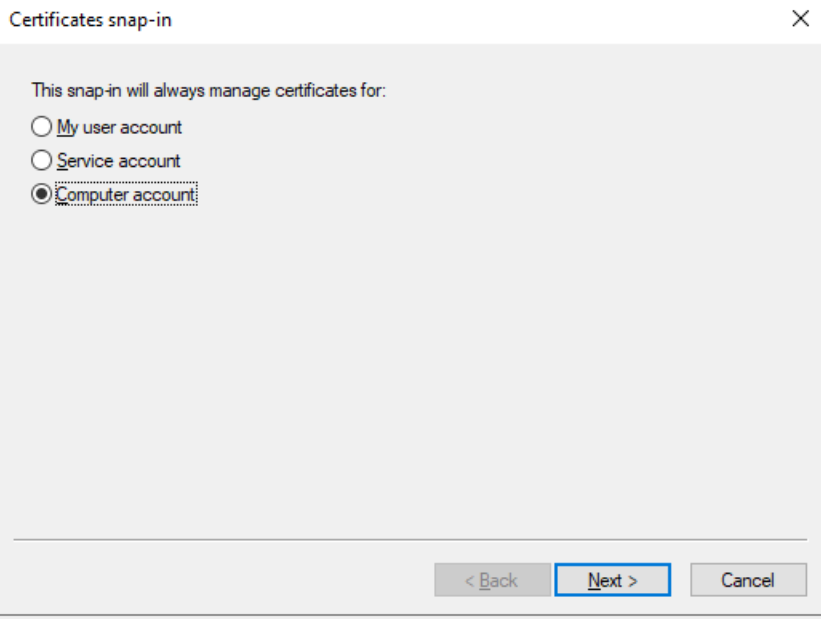
コンピューターアカウントを選択し、次へをクリックします。コンピューターの選択ウィンドウが表示されます。
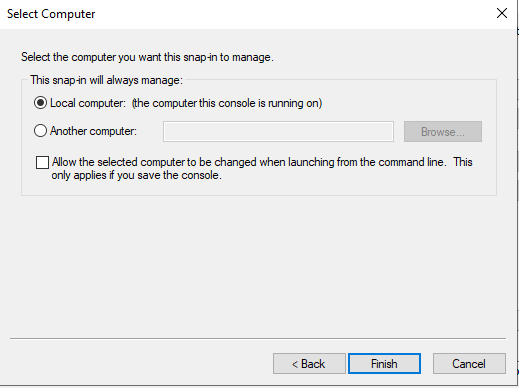
- ローカルコンピューターを選択します。
- 完了をクリックします。新しいコンソールで選択されたスナップインのリストに証明書 (ローカルコンピューター)セクションが表示されます。
- OKをクリックします。
-
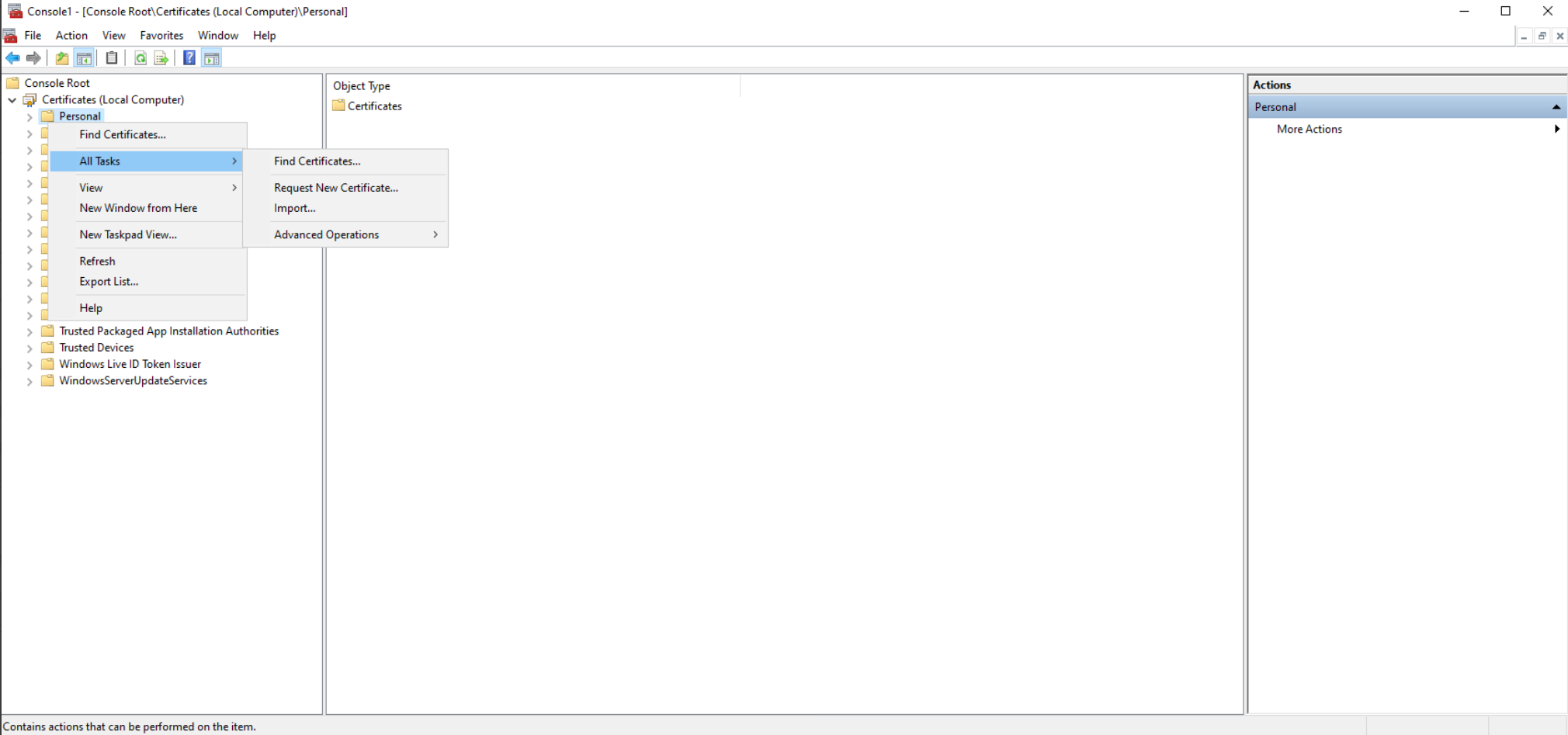
証明書を展開し、個人を右クリックしてすべてのタスク > インポートをクリックします。証明書のインポートウィザードへようこそが表示されます。
-
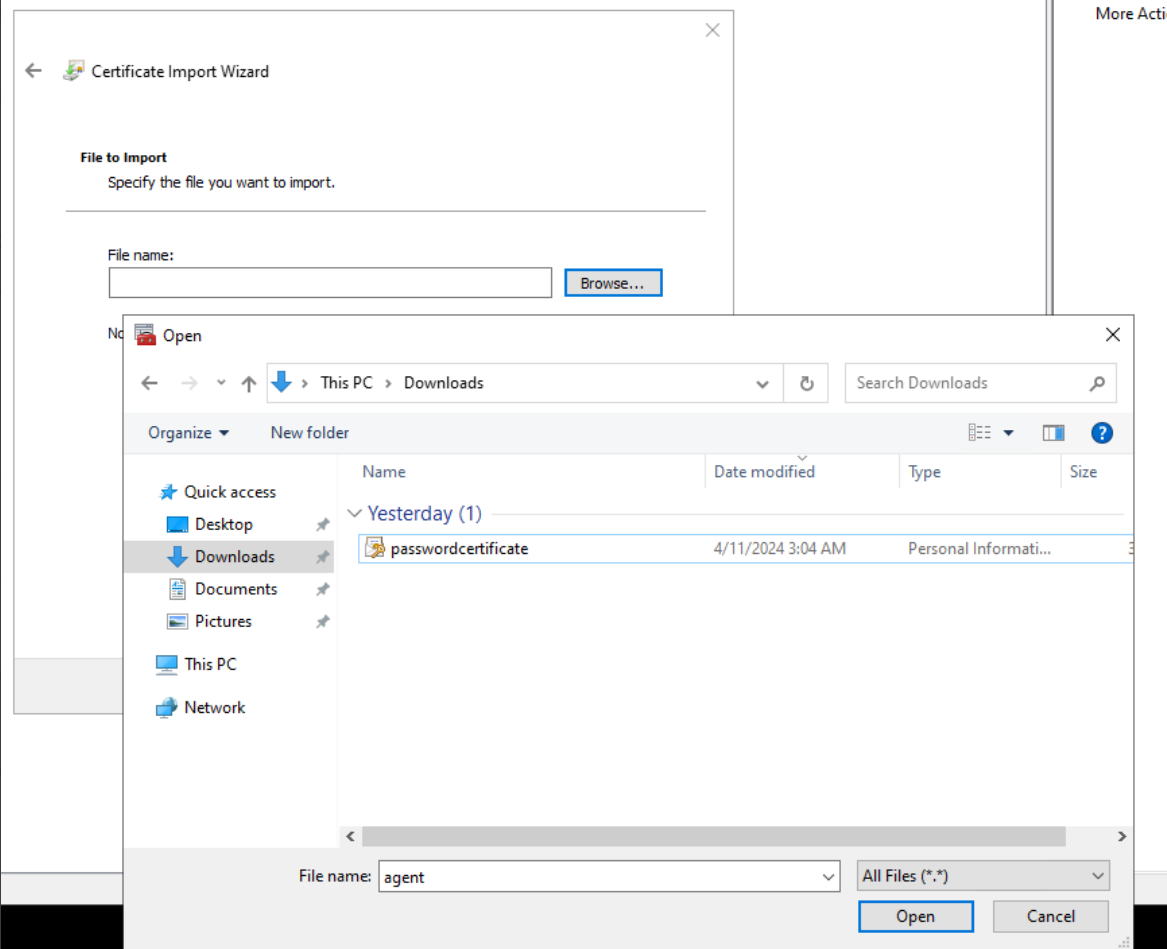
次へ > ファイルの参照を選択します。PFXファイルをアップロードした場所に移動し、ファイルの種類をすべてのファイルに変更してから、該当するPFX証明書を選択します。
- PFXパスワードを入力します。パスワードがない場合は空白のままにできます。
- 次へをクリックします。
-
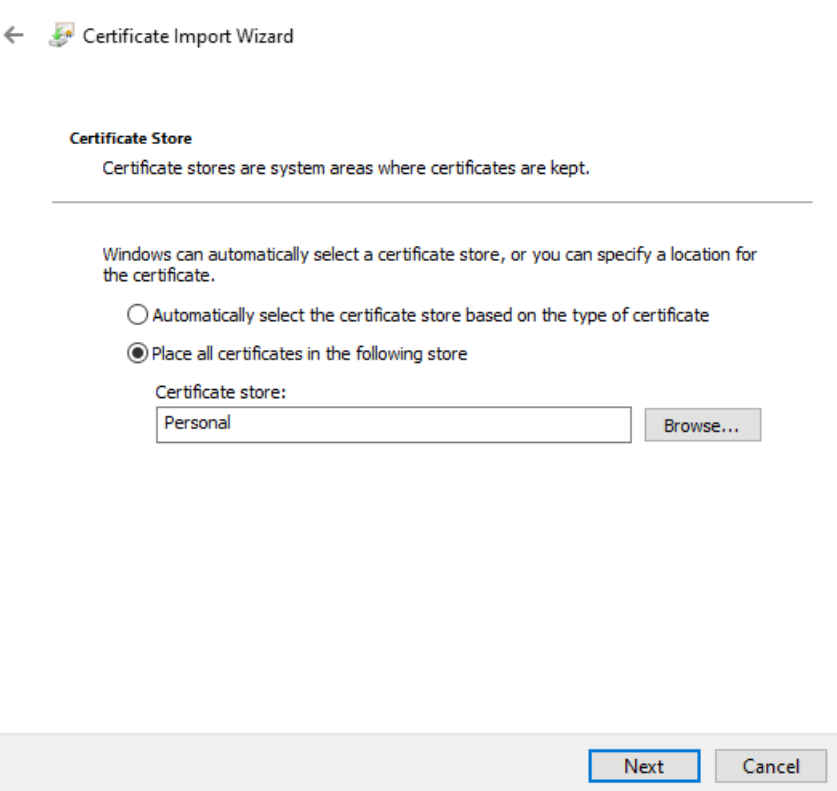
証明書ストアについては、すべての証明書を次のストアに配置するオプションが選択され、証明書ストアが個人として選択されていることを確認します。
- 次へをクリックします。
- 詳細を確認し、完了をクリックします。
- 確認を待ちます。インポートが正常に完了しましたというメッセージが表示されます。
- 証明書 > 個人に移動し、証明書が存在することを確認します。
- マシンからPFX証明書ファイルを削除します。
手順3: 証明書への読み取りアクセス権の付与
- インポートした証明書を右クリックし、すべてのタスク > 秘密キーの管理をクリックします。
- 開いたダイアログで追加を選択し、Network Serviceを検索します。OKをクリックします。
- グループまたはユーザー名の下でNETWORK SERVICEを選択します。
- NETWORK SERVICEのアクセス許可の下で読み取りアクセスを許可します。
- OKをクリックします。
手順4: サムプリントの取得
- インポートした証明書をダブルクリックします。
- 開いたダイアログで、詳細タブに移動し、一番下までスクロールします。
-
サムプリントをクリックします。
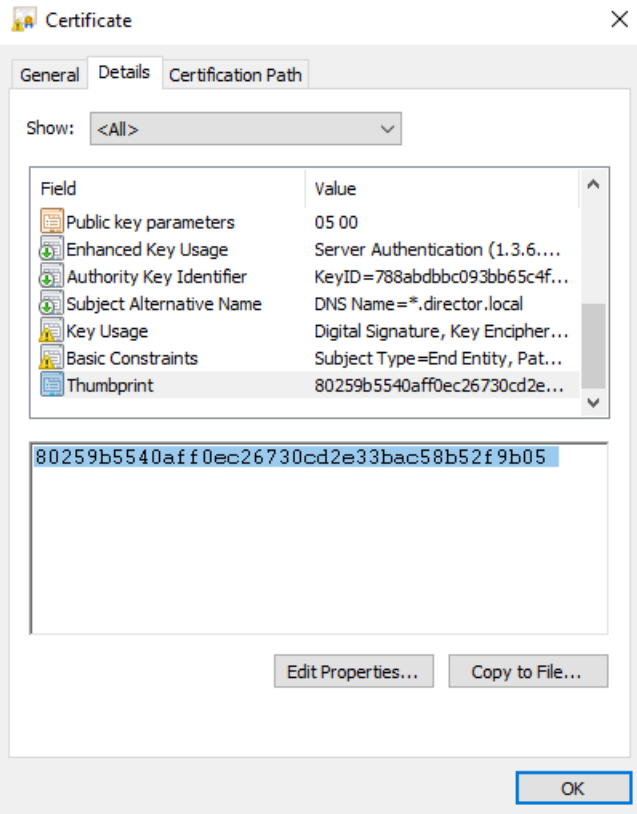
- 値をコピーし、次の手順のために準備しておきます。
手順5: 環境変数の設定
- コントロールパネルを開きます。
- 「環境」を検索し、システム環境変数の編集を選択します。
-
システム変数 (すべてのユーザー)の下で、新規をクリックします。
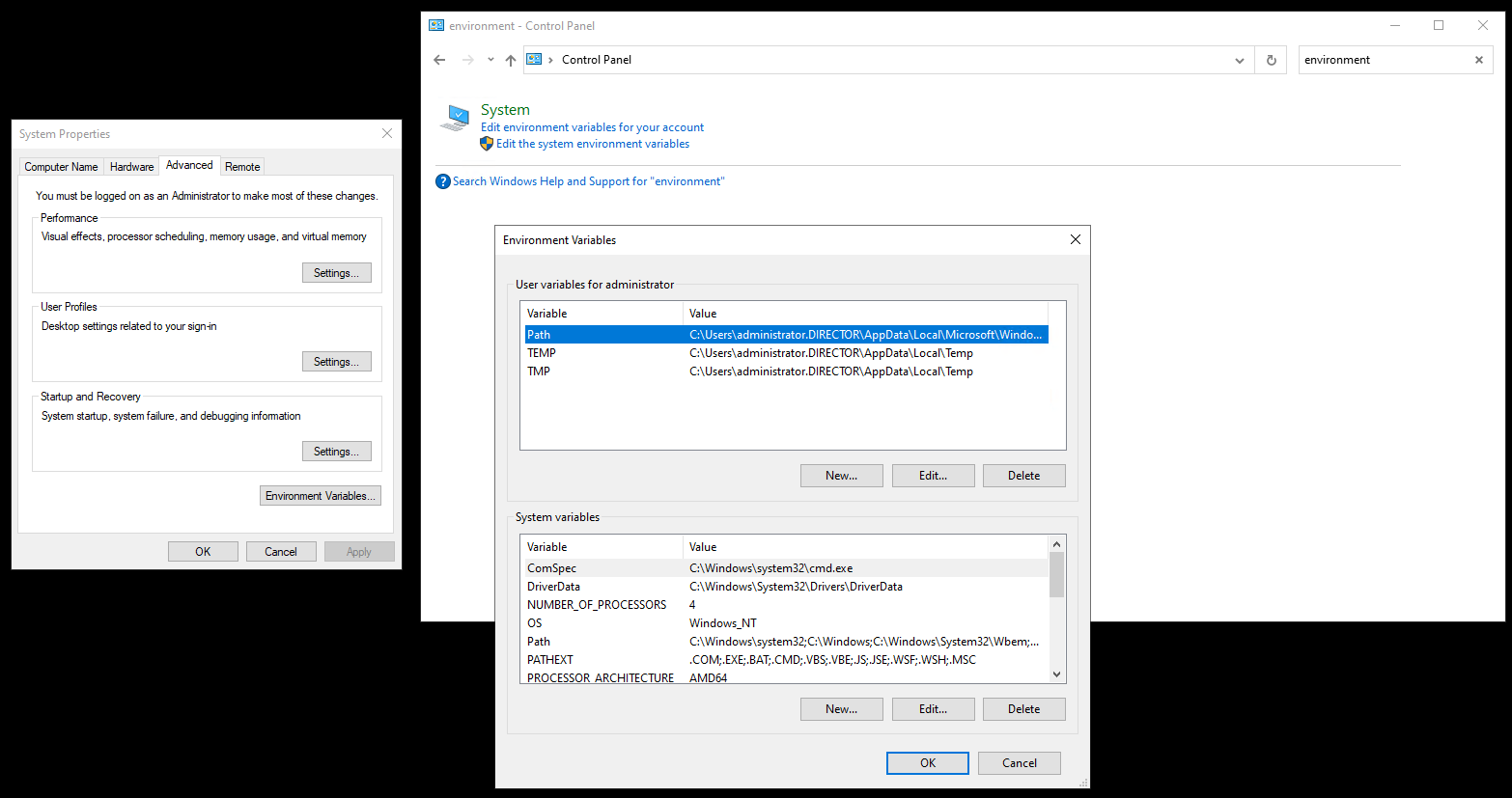
- 変数名をDIRECTOR_AGENT_HTTPS_CERTIFICATE_THUMBPRINTとして指定します。
- 前の手順で取得したサムプリントを変数値の下に指定します。
- OKをクリックします。
手順6: CitrixInfraMonitorServiceの再起動
-
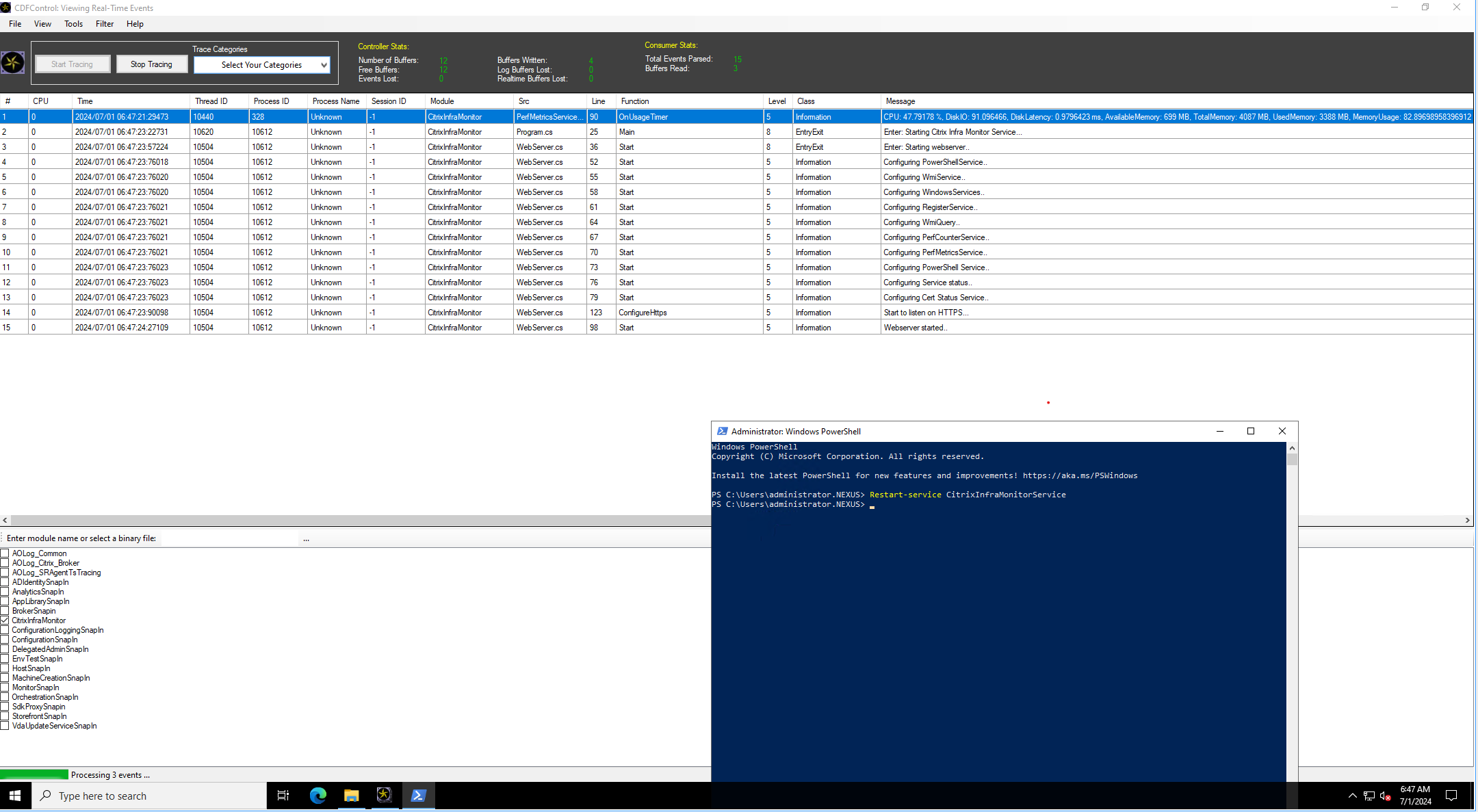
PowerShellを開き、次のコマンドを実行します。
Restart-Service CitrixInfraMonitorService <!--NeedCopy--> -
CitrixInfraMonitorServiceモジュールをキャプチャし、ログ行Start to listen on HTTPS…を探して、HTTPSが有効になっていることを確認します。
手順7: Monitor構成でのHTTPSの有効化
Remote PowerShell SDKを使用して、MonitorサービスでHTTPSを有効にできます。
注:
PoshSDKの最小要件バージョンは7.44.26401.2361以降です。
-
前提条件に記載されている前提条件が満たされていることを確認します。
-
Monitor構成でHTTPSを有効にするには、次のPowerShellコマンドを実行します。
Set-DirectorAgentHttps -AdminAddress localhost:19097 -EnableHttps $true

<!--NeedCopy-->
注:
既存の設定値を確認するには、
Get-DirectorAgentHttps -AdminAddress localhost:19097コマンドを実行します。Monitor構成でHTTPSを無効にする必要がある場合は、
Set-DirectorAgentHttps -AdminAddress localhost:19097 -EnableHttps $falseコマンドを実行します。