アプリの基本設定
高度な基本設定シート
-
通知領域にあるCitrix Workspaceアプリのアイコンの右クリックメニューに表示される高度な基本設定シートの可用性と内容をカスタマイズできます。これにより、ユーザーは管理者によって指定された設定のみをシステムに適用できるようになります。具体的には、次のことができます。
-
高度な基本設定シート全体を非表示にする
- シートから以下の特定の基本設定を非表示にする:
- データ収集
- 接続センター
- 構成チェッカー
- キーボードと言語バー
- 高DPI
- サポート情報
- ショートカットと再接続
- Citrix Casting™
右クリックメニューからの高度な基本設定オプションの非表示
Citrix Workspaceアプリのグループポリシーオブジェクト (GPO) 管理用テンプレートを使用して、高度な基本設定シートを非表示にできます。
- gpedit.mscを実行して、Citrix Workspaceアプリのグループポリシーオブジェクト管理用テンプレートを開きます。
- コンピューターの構成ノードで、管理用テンプレート > Citrix Workspace > セルフサービス > 高度な基本設定オプションに移動します。
- 高度な基本設定を無効にするポリシーを選択します。
- 有効を選択して、通知領域にあるCitrix Workspaceアプリのアイコンの右クリックメニューから高度な基本設定オプションを非表示にします。
注:
デフォルトでは、未構成オプションが選択されています。
高度な基本設定シートからの特定の基本設定の非表示
Citrix Workspaceアプリのグループポリシーオブジェクト管理用テンプレートを使用して、高度な基本設定シートから特定のユーザー構成可能な基本設定を非表示にできます。基本設定を非表示にするには:
-
- gpedit.mscを実行して、Citrix Workspaceアプリのグループポリシーオブジェクト管理用テンプレートを開きます。
-
- コンピューターの構成ノードで、管理用テンプレート > Citrix Workspace > セルフサービス > 高度な基本設定オプションに移動します。
-
- 非表示にする基本設定のポリシーを選択します。
-
次の表に、選択できるオプションとその効果を示します。
-
オプション アクション - | – |–|
-
未構成 基本設定を表示する 有効 基本設定を非表示にする 無効 基本設定を表示する
高度な基本設定シートから、次の特定の基本設定を非表示にできます。
- 構成チェッカー
- 接続センター
- 高DPI
- データ収集
- 保存されたパスワードの削除
- キーボードと言語バー
- ショートカットと再接続
- サポート情報
- Citrix Casting
レジストリエディターを使用した高度な基本設定シートからのWorkspaceのリセットオプションの非表示
Workspaceのリセットオプションは、レジストリエディターを使用した場合にのみ、高度な基本設定シートから非表示にできます。
- レジストリエディターを起動します。
-
HKEY_LOCAL_MACHINE\SOFTWARE\Citrix\Dazzleに移動します。 - 文字列値キーEnableFactoryResetを作成し、次のいずれかのオプションに設定します。
- True - 高度な基本設定シートにWorkspaceのリセットオプションを表示します。
- False - 高度な基本設定シートからWorkspaceのリセットオプションを非表示にします。
高度な基本設定シートからのCitrix Workspace更新オプションの非表示
注:
Citrix Workspace更新オプションのポリシーパスは、高度な基本設定シートにある他のオプションとは異なります。
- gpedit.mscを実行して、Citrix Workspaceアプリのグループポリシーオブジェクト管理用テンプレートを開きます。
- コンピューターの構成ノードで、管理用テンプレート > Citrix Components > Citrix Workspace > Workspace Updatesに移動します。
- Workspace Updatesポリシーを選択します。
- 無効を選択して、高度な基本設定シートからWorkspace更新設定を非表示にします。
エンドユーザー向けトラブルシューティングとフィードバック送信オプションの非表示
管理者は、GPOエディターを使用して、エンドユーザー向けトラブルシューティングとフィードバック送信オプションを非表示にできます。この設定が有効になると、以前はシステムトレイに表示されていたトラブルシューティングとフィードバックの送信オプションが非表示になります。
トラブルシューティングオプションの非表示
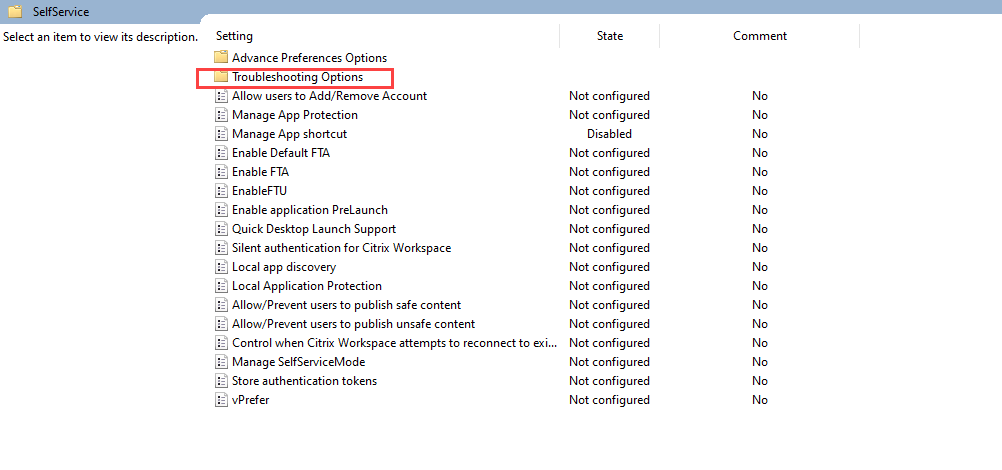
- GPOエディターで、管理用テンプレート > Citrix Components > Citrix Workspace > セルフサービスに移動します。
-
トラブルシューティングオプションフォルダーを選択します。
-
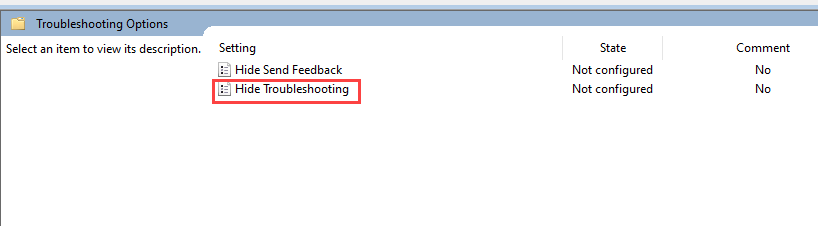
- トラブルシューティングを非表示にする設定を選択します。
-
-
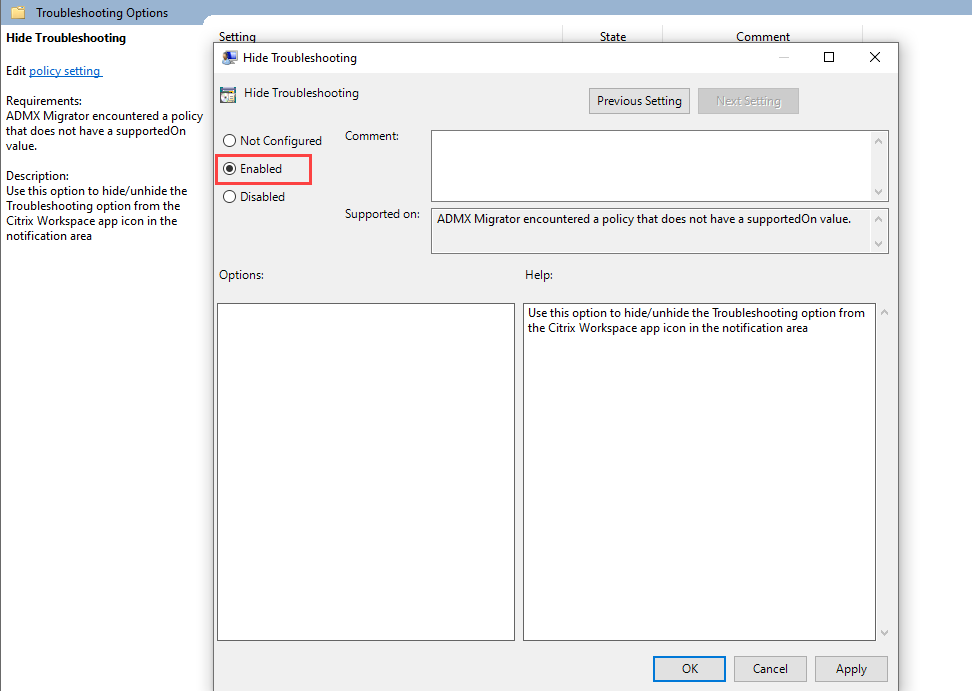
トラブルシューティングを非表示にするダイアログボックスで、有効チェックボックスを選択します。このチェックボックスを選択すると、エンドユーザーからトラブルシューティングオプションが非表示になります。
-
- OKをクリックして設定を保存します。
-
フィードバック送信オプションの非表示
-
- GPOエディターで、管理用テンプレート > Citrix Components > Citrix Workspace > セルフサービスに移動します。
-
- トラブルシューティングオプションフォルダーを選択します。
-
- フィードバックの送信を非表示にする設定を選択します。

-
- フィードバックの送信を非表示にするダイアログボックスで、有効チェックボックスを選択します。このチェックボックスを選択すると、エンドユーザーからフィードバックの送信オプションが非表示になります。
-
- 「OK」をクリックして設定を保存します。
セッションアクティブ時のエンドポイントのスリープ防止オプション
アクティブなセッションを持つユーザーが、マウスやキーボードの操作を行わずに仮想デスクトップから離れると、Windowsのスリープモードに設定された時間が経過した後、エンドポイントデバイスがスリープモードに入る可能性があります。その結果、Citrix®セッションが切断され、ユーザーがセッションに戻った際に、既存のセッションに再接続できなくなる可能性があります。
このリリースでは、セッションがアクティブなときにエンドポイントデバイスがスリープ状態になるのを防ぐために、「電源管理」という新しいポリシーが導入されました。
この機能を有効にするには、次の手順を実行します。
-
gpedit.mscを実行して、Citrix Workspaceアプリのグループポリシーオブジェクト管理用テンプレートを開きます。 -
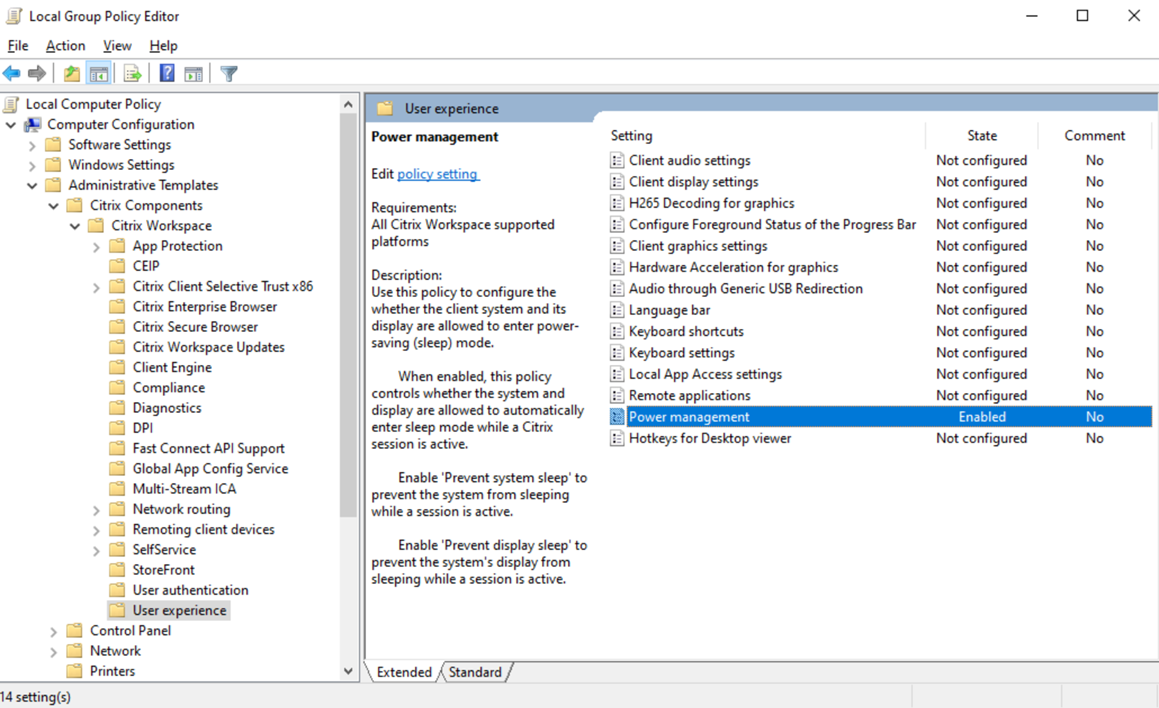
「コンピューターの構成」ノードの下にある「管理用テンプレート」>「Citrix Workspace」>「ユーザーエクスペリエンス」に移動します。
 power-management
 -
「電源管理」を選択します。「電源管理」画面が表示されます:{}
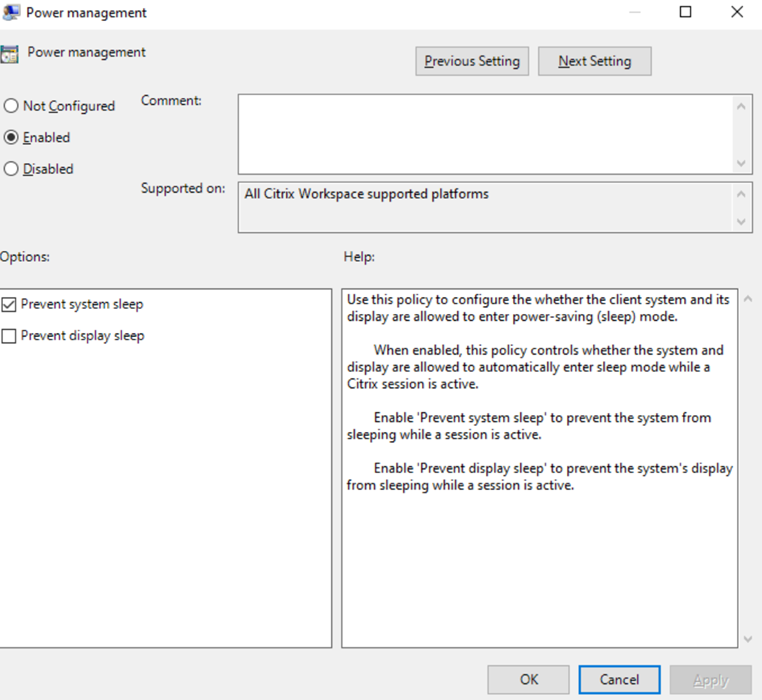
-
「有効」を選択し、次の項目を選択します。
- システムのスリープを防止 - セッションがアクティブな間、システムがスリープ状態になるのを防ぐには、このチェックボックスをオンにします
- ディスプレイのスリープを防止 - セッションがアクティブな間、システムのディスプレイがスリープ状態になるのを防ぐには、このチェックボックスをオンにします
- 「適用」をクリックし、次に「OK」をクリックします。
この機能をセッションごとに利用できるようにするには、次のレジストリ値を編集します。
HKEY_LOCAL_MACHINE\SOFTWARE\Policies\Citrix\ICA Client\Engine\Sleep
-
この機能をユーザーごとに利用できるようにするには、次のレジストリ値を編集します。
-
HKEY_CURRENT_USER\Software\Policies\Citrix\ICA Client\Engine\Sleep
-
「システムのスリープを防止」のレジストリ値:
- 名前: AllowSystemSleep
- 種類: REG_DWORD
-
-
値: 0
「ディスプレイのスリープを防止」のレジストリ値:
- 名前: AllowDisplaySleep
- 種類: REG_DWORD
- 値: 0
スタートメニューとデスクトップショートカットのバックエンドリソース変更の自動同期
バージョン2503以降、バックエンドリソース変更の自動同期機能により、スタートメニューとデスクトップショートカットのバックエンドリソース変更が自動的に同期され、ユーザーエクスペリエンスが向上します。
主な機能:
-
更新されたリソースパスでのショートカットの更新: バックエンドでリソースパスが更新されると、ショートカットは自動的に新しいパスを指すため、手動で更新する必要がありません。この機能はデフォルトで有効になっています。
-
無効なショートカットを表示するオプション:
- バックエンドでリソースが無効になっている場合でも、ショートカットは表示されたままになります。以前は、リソースが無効になるとショートカットは削除されていました。この機能は一時的なメンテナンスに役立ち、ユーザーがショートカットを保持できるようにします。この機能はデフォルトで無効になっており、Global App Configuration Service (GACS) またはグループポリシーオブジェクトテンプレートの「無効なショートカットを表示」設定を使用して有効にできます。
GACSの使用
GACS管理UIを通じて無効なショートカットの保持を有効にするには、次の手順を実行します。
-
資格情報を使用して citrix.cloud.com にサインインします。
注:
Citrix Cloudアカウントを作成するためのステップバイステップの手順については、Citrix Cloudへのサインアップの記事を参照してください。
- 認証後、左上隅のメニューボタンをクリックし、「Workspace Configuration」を選択します。「Workspace Configuration」画面が表示されます。
- 「アプリ構成」>「Citrix Workspace™アプリ」をクリックします。
- 「Windows」チェックボックスをオンにします。
-
「アプリエクスペリエンス」>「無効なショートカットを表示」の下の設定を更新します。
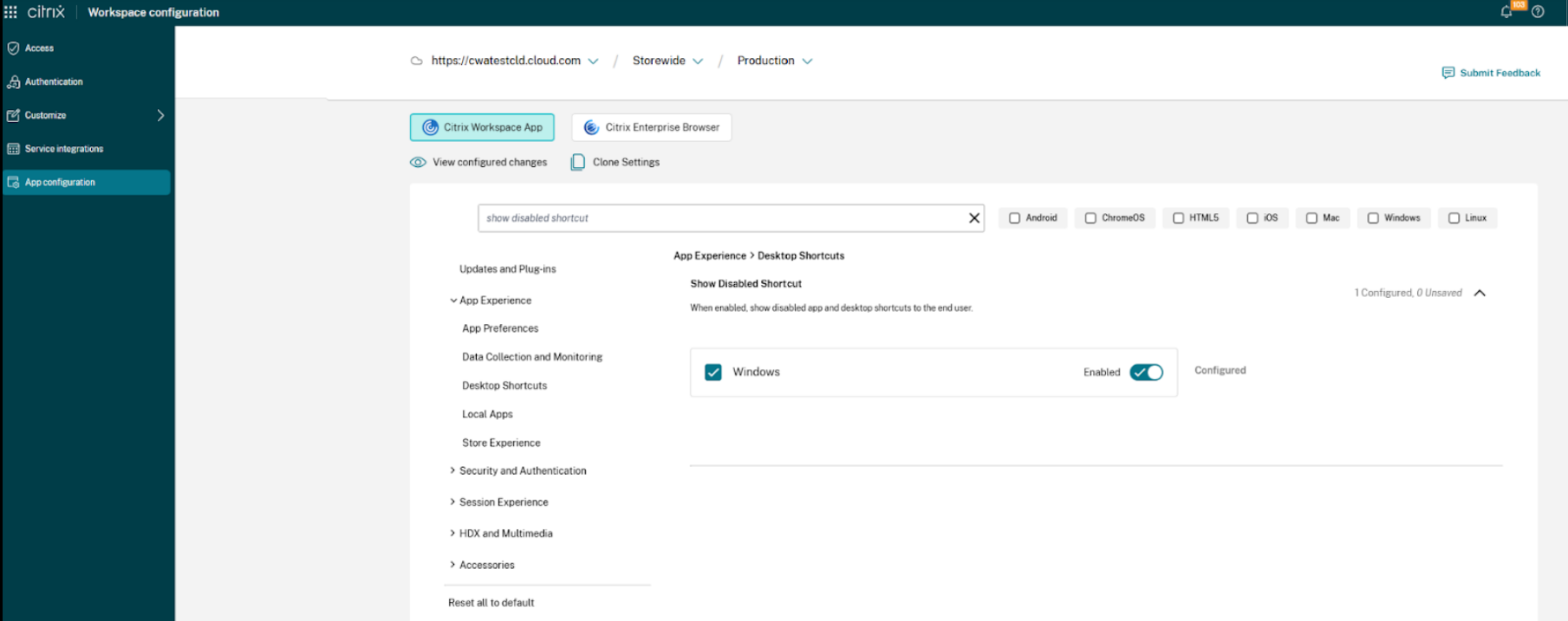
詳細については、Global App Configuration Serviceのドキュメントを参照してください。
グループポリシーエディターの使用
Desktop Viewer ツールバーのオプションをカスタマイズするには、次の手順を実行します。
- gpedit.msc を実行して、Citrix WorkspaceアプリのGPO管理用テンプレートを開きます。
-
コンピューターの構成ノードで、管理用テンプレート > Citrix Workspace > セルフサービスに移動し、無効なショートカットを表示を選択します。
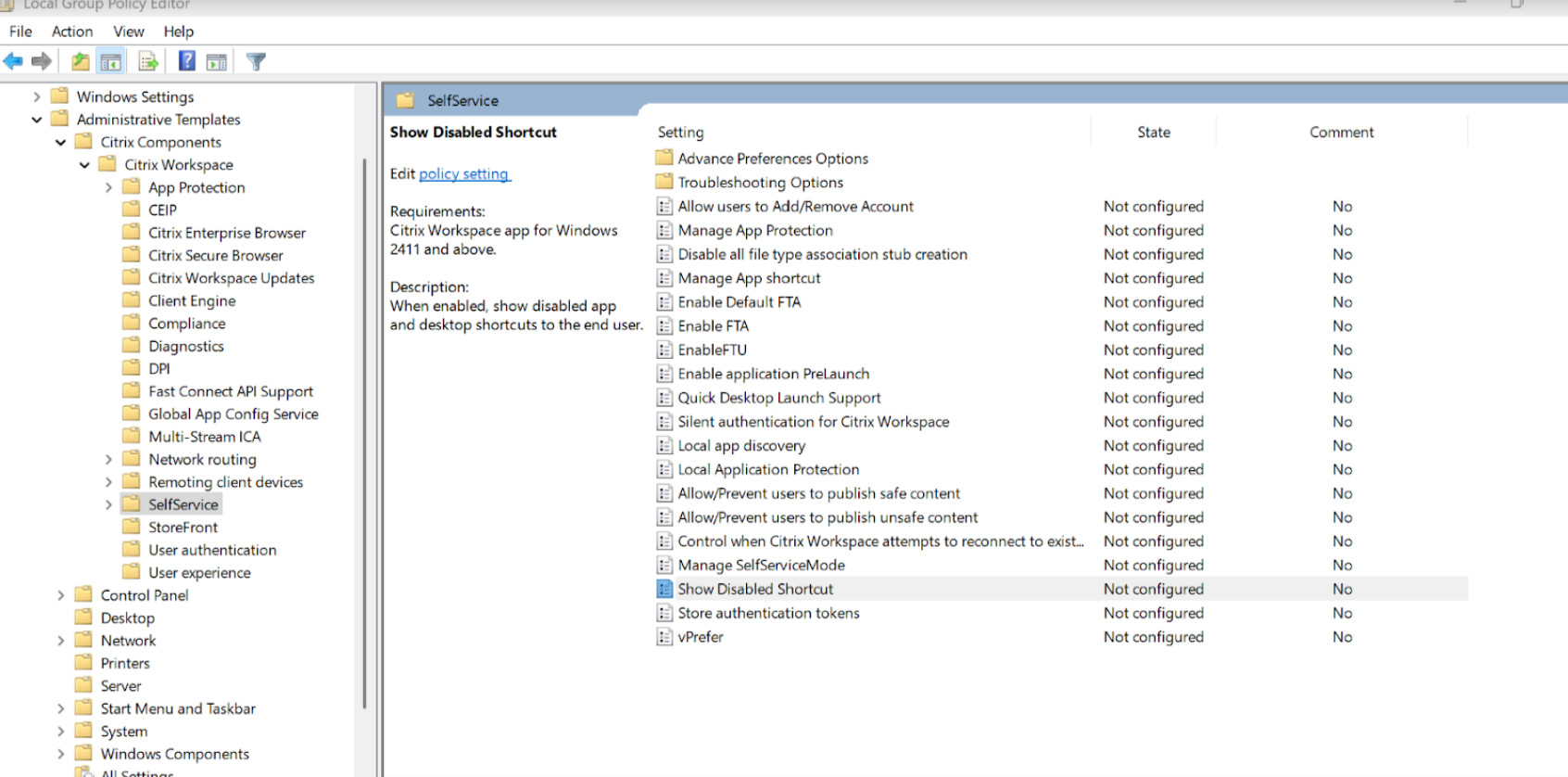
- 有効チェックボックスをオンにします。
- OKをクリックします。
Citrix Casting
Citrix Ready® workspace hub は、デジタル環境と物理環境を組み合わせて、安全なスマートスペース内でアプリとデータを提供します。この完全なシステムは、モバイルアプリやセンサーなどのデバイス(またはモノ)を接続し、インテリジェントで応答性の高い環境を作り出します。
Citrix Ready workspace hub は、Raspberry Pi 3 プラットフォーム上に構築されています。Citrix Workspaceアプリを実行しているデバイスは、Citrix Ready workspace hub に接続し、アプリまたはデスクトップをより大きなディスプレイにキャストします。Citrix Casting は、Microsoft Windows 10 Version 1607 以降または Windows Server 2016 でのみサポートされています。
Citrix Casting 機能により、モバイルデバイスからあらゆるアプリに即座に安全にアクセスし、大画面に表示できます。
注:
- Windows 用 Citrix Casting は、Citrix Ready workspace hub Version 2.40.3839 以降をサポートしています。それ以前のバージョンの Workspace hub は検出されないか、キャスティングエラーを引き起こす可能性があります。
- Citrix Casting 機能は、Windows (Store) 用 Citrix Workspaceアプリではサポートされていません。
前提条件:
- ハブ検出のためにデバイスでBluetoothが有効になっていること。
- Citrix Ready workspace hub と Citrix Workspaceアプリの両方が同じネットワーク上にあること。
- Citrix Workspaceアプリを実行しているデバイスと Citrix Ready workspace hub の間でポート 55555 が許可されていること。
- Citrix Casting の場合、ポート 1494 がブロックされていないこと。
- ポート 55556 は、モバイルデバイスと Citrix Ready workspace hub 間のSSL接続のデフォルトポートです。Raspberry Pi の設定ページで別のSSLポートを構成できます。SSLポートがブロックされている場合、ユーザーは workspace hub へのSSL接続を確立できません。
- Citrix Casting は、Microsoft Windows 10 Version 1607 以降または Windows Server 2016 でのみサポートされています。
- インストール中に
/IncludeCitrixCastingコマンドを実行して Citrix Casting を有効にすること。
Citrix Casting の起動を構成
注:
高度な設定シートのすべてまたは一部を非表示にできます。詳細については、こちらを参照してください。
-
通知領域の Citrix Workspaceアプリのアイコンを右クリックし、高度な設定を選択します。
高度な設定ダイアログが表示されます。
-
Citrix Castingを選択します。
Citrix Castingダイアログが表示されます。
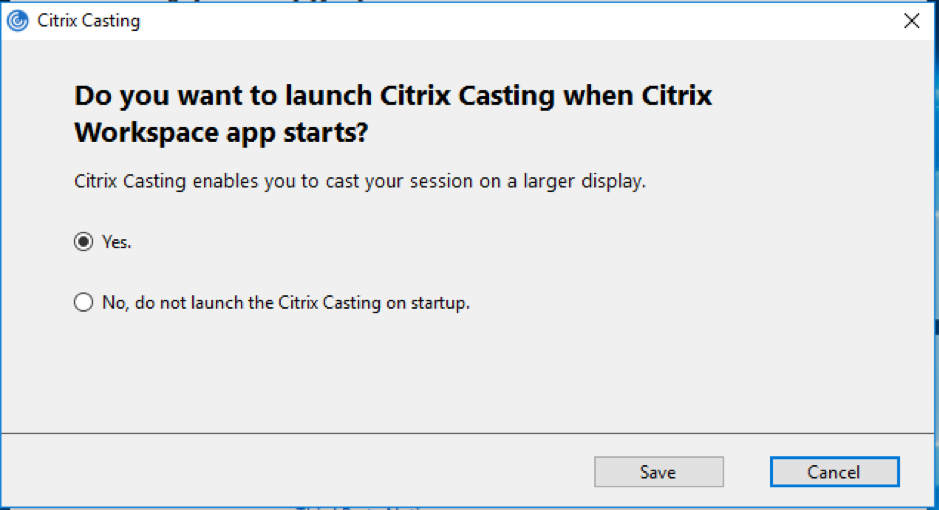
- 次のいずれかのオプションを選択します。
- はい – Citrix Workspaceアプリの起動時に Citrix Casting が起動することを示します。
- いいえ、起動時に Citrix Casting を起動しない – Citrix Workspaceアプリの起動時に Citrix Casting が起動しないことを示します。
注:
いいえオプションを選択しても、現在の画面キャスティングセッションは終了しません。この設定は、次回の Citrix Workspaceアプリ起動時にのみ適用されます。
- 保存をクリックして変更を適用します。
Citrix Workspaceアプリでの Citrix Casting の使用方法
-
Citrix Workspaceアプリにログオンし、デバイスでBluetoothを有効にします。
利用可能なハブのリストが表示されます。このリストは、workspace hub ビーコンパッケージのRSSI値によってソートされます。
-
画面をキャストする workspace hub を選択し、次のいずれかを選択します。
- ミラー – プライマリスクリーンを複製し、接続されている workspace hub デバイスにディスプレイをキャストします。
- 拡張 – workspace hub デバイスの画面をセカンダリスクリーンとして使用します。
注:
Citrix Workspaceアプリを終了しても、Citrix Casting は終了しません。
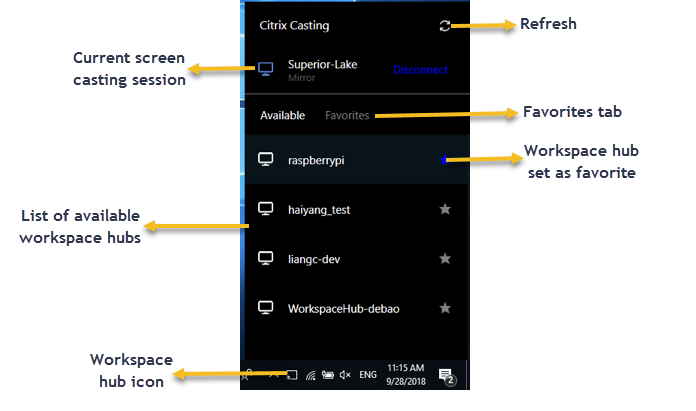
Citrix Casting 通知ダイアログでは、次のオプションが利用可能です。
- 現在の画面キャスティングセッションが上部に表示されます。
- 更新アイコン。
- 切断 – 現在の画面キャスティングセッションを停止します。
- スターアイコン – workspace hub をお気に入りに追加します。
- 通知領域の workspace hub アイコンを右クリックし、終了を選択して画面キャスティングセッションを切断し、Citrix Ready workspace hub を終了します。
セルフチェックリスト
Citrix Workspaceアプリが範囲内の利用可能な workspace hub を検出して通信できない場合は、セルフチェックの一環として次のことを確認してください。
- Citrix Workspaceアプリと Citrix Ready workspace hub が同じネットワークに接続されていること。
- Citrix Workspaceアプリが起動されているデバイスでBluetoothが有効になっており、正常に動作していること。
- Citrix Workspaceアプリが起動されているデバイスが、Citrix Ready workspace hub の範囲内(10メートル未満で、壁などの障害物がない)にあること。
- Citrix Workspaceアプリでブラウザを起動し、
http://<hub_ip>:55555/device-details.xmlと入力して、workspace hub デバイスの詳細が表示されるかどうかを確認します。 - Citrix Ready workspace hub で更新をクリックし、workspace hub への再接続を試みます。
Citrix Casting への変更
以前は、Citrix Workspaceアプリのインストール中に Citrix Casting がデフォルトで有効になっていました。2205 リリース以降、Citrix Casting は、インストール中に /IncludeCitrixCasting コマンドを使用して Citrix Workspaceアプリインストーラーを実行した場合にのみ有効になります。
Citrix Workspaceアプリを更新すると、Citrix Casting は自動的に更新されます。Citrix Casting の詳細については、Citrix Casting を参照してください。
既知の問題と制限事項
- Citrix Casting は、デバイスが Citrix Ready workspace hub と同じネットワークに接続されていない限り機能しません。
- ネットワークの問題がある場合、workspace hub デバイスの表示に遅延が発生する可能性があります。
- 拡張を選択すると、Citrix Ready workspace hub アプリが起動されているプライマリスクリーンが複数回点滅します。
- 拡張モードでは、セカンダリディスプレイをプライマリディスプレイとして設定することはできません。
- デバイスのディスプレイ設定に変更があった場合(例:画面解像度の変更、画面の向きの変更)は、画面キャスティングセッションが自動的に切断されます。
- 画面キャスティングセッション中に、Citrix Workspaceアプリを実行しているデバイスがロック、スリープ、または休止状態になった場合、ログイン時にエラーが表示されます。
- 複数の画面キャスティングセッションはサポートされていません。
- Citrix Casting がサポートする最大画面解像度は 1920 x 1440 です。
- Citrix Casting は、Citrix Ready workspace hub Version 2.40.3839 以降をサポートしています。それ以前のバージョンの Workspace hub は検出されないか、キャスティングエラーを引き起こす可能性があります。
- この機能は、Windows (Store) 用 Citrix Workspaceアプリではサポートされていません。
- Windows 10 Build 1607 では、拡張モードの Citrix Casting が適切に配置されない場合があります。
Citrix Ready workspace hub の詳細については、Citrix Virtual Apps and Desktops ドキュメントのCitrix Ready workspace hubセクションを参照してください。