インストールとアンインストール
Citrix Workspaceアプリは、Citrixのダウンロードページまたは会社のダウンロードページ(利用可能な場合)からダウンロードできます。
パッケージは次の方法でインストールできます。
-
対話型のWindowsベースのインストールウィザードを実行する。
または
-
コマンドラインインターフェイスを使用して、インストーラーファイル名、インストールコマンド、およびインストールプロパティを入力する。コマンドラインインターフェイスを使用したCitrix Workspaceアプリのインストールについては、「コマンドラインパラメーターの使用」を参照してください。
注:
「システム要件」セクションに記載されている、必要なすべてのシステム要件がインストールされていることを確認してください。
Citrix Workspaceアプリの新しいバージョンにアップグレードする場合は、
CitrixWorkspaceApp.exe /CleanInstallコマンドを使用してください。ダウングレードの場合は、まずCitrix Workspaceアプリをアンインストールすることをお勧めします。
管理者権限および非管理者権限でのインストール:
ユーザーと管理者の両方がCitrix Workspaceアプリをインストールできます。管理者権限は、Citrix Workspaceアプリfor Windowsでパススルー認証、シングルサインオン、アプリ保護、およびMicrosoft Teams VDIプラグインを使用する場合にのみ必要です。
次の表は、Citrix Workspaceアプリが管理者またはユーザーとしてインストールされた場合の相違点を示しています。
| インストールフォルダー | インストールタイプ | |
|---|---|---|
| 管理者 | 64ビットの場合:C:\Program Files (x86)\Citrix\ICA Client、32ビットの場合:C:\Program Files\Citrix\ICA Client | システムごとのインストール |
| ユーザー | %USERPROFILE%\AppData\Local\Citrix\ICA Client | ユーザーごとのインストール |
注:
管理者は、ユーザーがインストールしたCitrix Workspaceアプリのインスタンスを上書きし、インストールを正常に続行できます。
-
Citrix Workspaceアプリのクリーンアップとインストールコマンド
/CleanInstallコマンドを使用すると、以前のアンインストールで残ったファイルやレジストリ値などの痕跡をクリーンアップし、Citrix Workspaceアプリの新しいバージョンを新規にインストールできます。
例:
CitrixWorkspaceApp.exe /CleanInstall
<!--NeedCopy-->
注:
forceinstallコマンドとcleaninstallコマンドの違いは、forceinstallがサポートされていないバージョンアップグレードまたは何らかの障害の場合に実行されるのに対し、cleaninstallはインストールまたはアップグレードのいずれであっても、必要なアクションを実行する前に常にクリーンアップすることです。
アプリ保護機能付きCitrix Workspace™アプリの強化されたインストールプロセス
以前は、アプリ保護が有効になっている場合、/cleanInstallスイッチはサポートされておらず、ユーザーは手動でアンインストールしてマシンを再起動してからインストールを再試行する必要がありました。バージョン2503以降、アプリ保護が有効で/CleanInstallコマンドが実行されると、Citrix Workspaceアプリは自動的にアンインストールされ、ユーザーの選択に基づいてマシンが再起動され、再起動中にアプリが再インストールされます。このプロセス中に次のメッセージが表示されます。
- 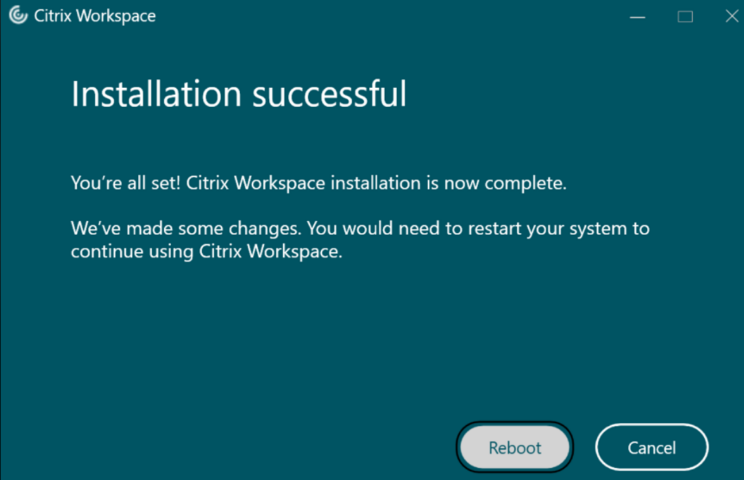
- ユーザーが再起動をクリックすると、Citrix Workspaceアプリは再起動中に再インストールされます。
- ユーザーがキャンセルをクリックすると、Citrix Workspaceアプリは次回の再起動時にインストールされます。その結果、システムでアプリを検索してもCitrix Workspaceアプリは利用できません。
注:
  -  サイレントインストールの場合、Citrix Workspaceアプリは次回のユーザーによる再起動後にのみ利用可能になります。
  -  ユーザーが再起動前にインストールを再試行すると、システムを再起動するよう促す次のプロンプトが表示されます。
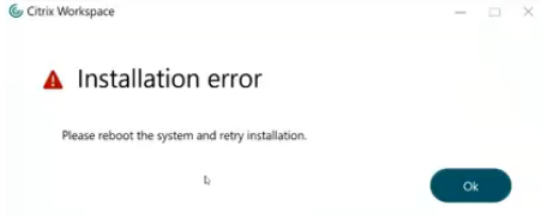
ユーザーインターフェイスベースのインストール
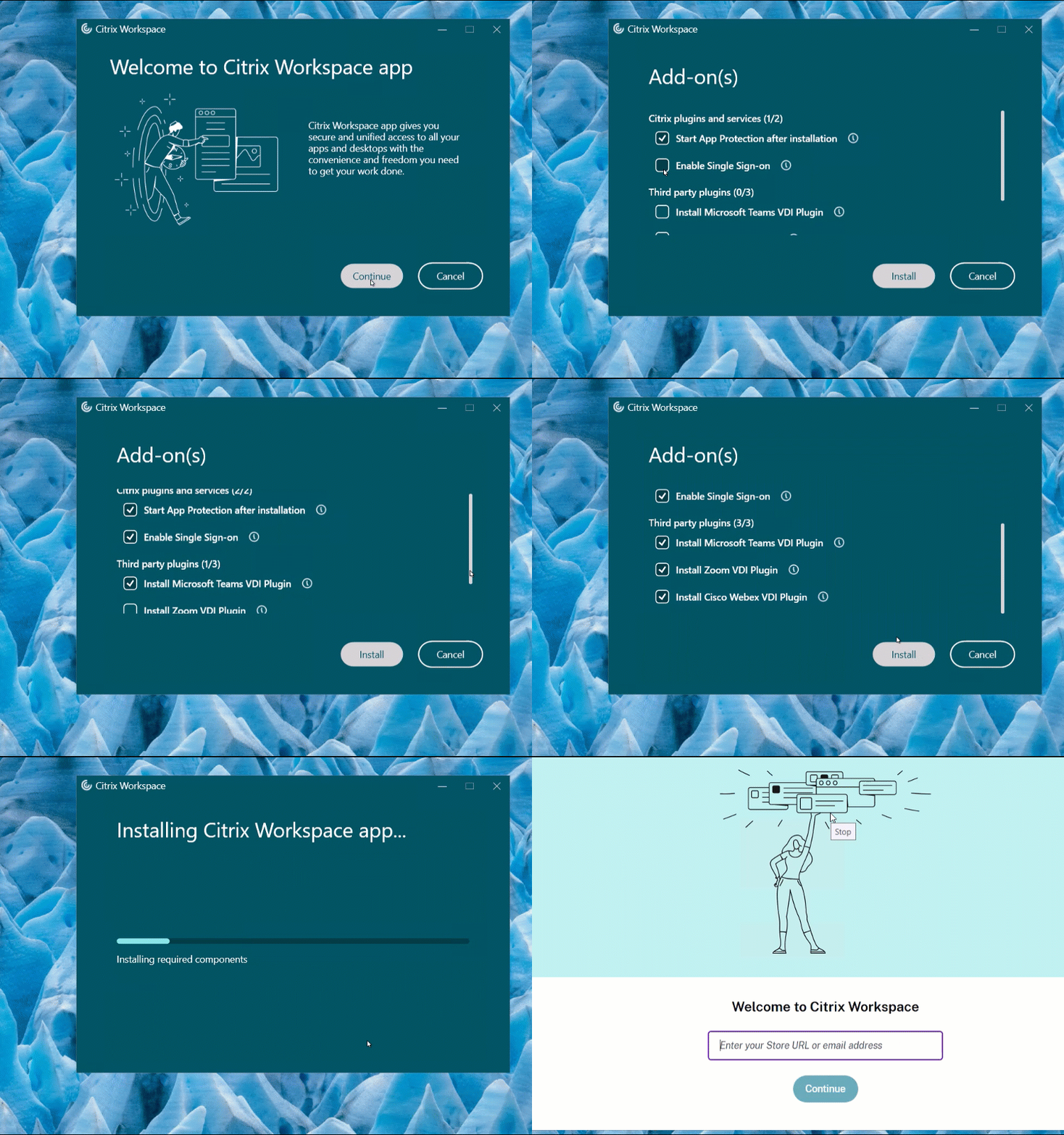
CitrixWorkspaceApp.exeインストーラーパッケージを手動で実行して、Citrix Workspaceアプリfor Windowsをインストールできます。
-
CitrixWorkspaceApp.exeファイルを起動します。-
システムはCitrix Workspaceアプリに必要な前提条件を確認し、必要に応じて自動的にインストールします。
-
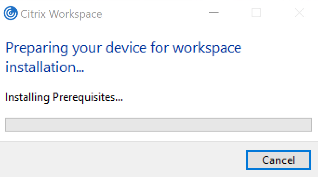
前提条件のインストール後、「Citrix Workspaceインストーラーへようこそ」画面が表示されます。
-
-
続行をクリックします。「Citrixライセンス契約」ページが表示されます。
-
- Citrixライセンス契約を読み、同意してインストールを続行します。Citrix Workspaceアプリのインストールが続行され、正常に完了します。
-
-
- 管理者権限でインストールする場合、「アドオン」ページから以下を選択できます。
- インストール後にアプリ保護を開始する
- シングルサインオンを有効にする
- Microsoft Teams VDIプラグインをインストールする
- Zoom VDIプラグインをインストールする
- Cisco WebEx VDIプラグインをインストールする
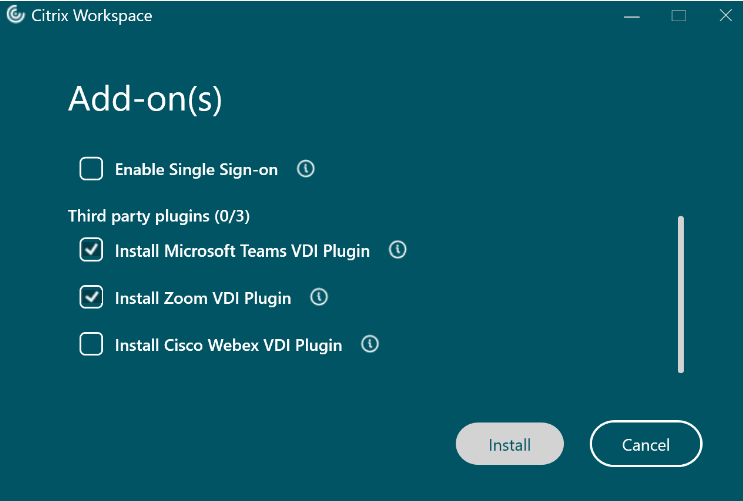
Citrix Workspaceアプリのインストールが続行され、正常に完了します。
重要:
Windows向けCitrix Workspaceアプリ2311.1バージョン以降、
TrolleyExpressはCWAInstaller-<日付とタイムスタンプ>に置き換えられました。例として、ログはC:\Program Files (x86)\Citrix\Logs\CTXWorkspaceInstallLogs-20231225-093441に記録されます。
-
Windowsストアの使用
- Microsoft Storeに移動します。
- Citrix Workspaceを検索します。
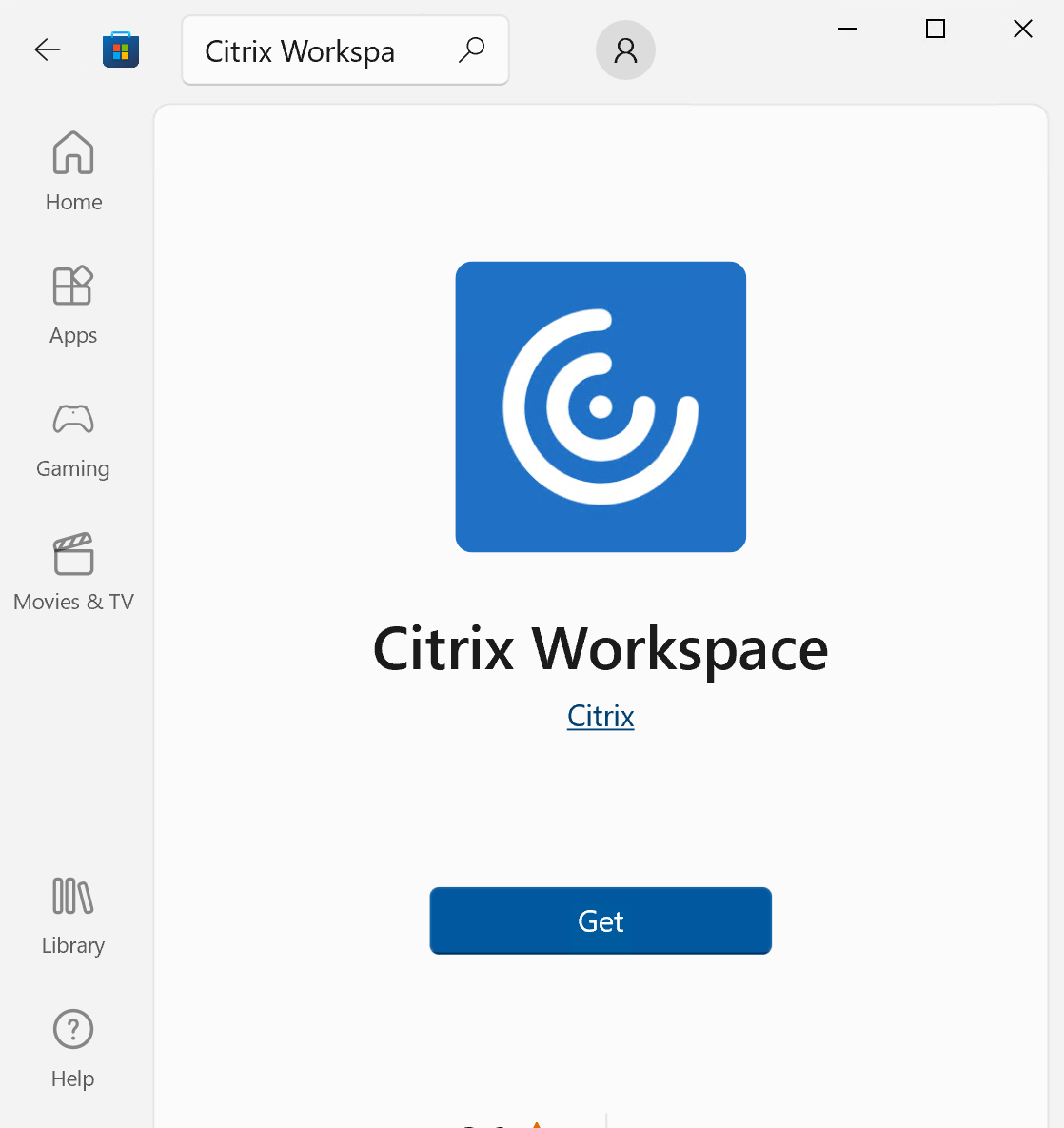
- [入手] をクリックします。Citrix Workspaceアプリがインストールされます。
コマンドラインによるインストール
さまざまなコマンドラインオプションを指定することで、Citrix Workspaceアプリのインストーラーをカスタマイズできます。インストーラーパッケージは、セットアッププログラムを起動する前にシステムの一時ディレクトリに自己解凍されます。必要なディスク容量には、複数のアプリケーションを起動した後のプログラムファイル、ユーザーデータ、および一時ディレクトリが含まれます。
-
Windowsコマンドラインを使用してCitrix Workspaceアプリをインストールするには、コマンドプロンプトを起動し、次の内容を1行で入力します。
- インストーラーファイル名、
- インストールコマンド、および
- インストールプロパティ
利用可能なインストールコマンドとプロパティは次のとおりです。
CitrixWorkspaceApp.exe [commands] [properties]
コマンドラインパラメーターの一覧
パラメーターは大きく次のように分類されます。
共通パラメーター
| コマンド | 説明 |
|---|---|
? または help
|
すべてのインストールコマンドとプロパティを一覧表示します。 |
/silent |
インストール中のダイアログとプロンプトを無効にします。 |
/forceinstall |
このスイッチは、システム内のCitrix Workspaceアプリの既存の構成やエントリをクリーンアップする場合に有効です。サポートされていないバージョンのCitrix Workspaceアプリからアップグレードする場合、およびインストールまたはアップグレードが失敗した場合に使用します。 |
注:
forceinstallスイッチは、rcuスイッチの代替です。バージョン1909以降、rcuスイッチは非推奨です。詳しくは、「非推奨」を参照してください。
forceinstallとcleaninstallコマンドの違いは、forceinstallがサポートされていないバージョンアップグレードまたは何らかの障害の場合に実行されるのに対し、cleaninstallはインストールまたはアップグレードのいずれであっても、必要なアクションを実行する前に常にクリーンアップすることです。
自動更新パラメーター
利用可能な更新の検出
- コマンド:
AutoUpdateCheck - 説明: このコマンドは、Citrix Workspaceアプリが更新が利用可能になったときに検出することを示します。
指定できる値は次のとおりです。
| AutoUpdateCheckコマンド値 | 説明 | 例 |
|---|---|---|
| Auto(デフォルト) | 更新が利用可能になったときに通知されます。 | CitrixWorkspaceApp.exe AutoUpdateCheck=auto |
| Manual | 更新が利用可能になったときに通知されません。手動で更新を確認します。 | CitrixWorkspaceApp.exe AutoUpdateCheck=manual |
| Disabled | 自動更新を無効にします。 | CitrixWorkspaceApp.exe AutoUpdateCheck=disabled |
注:
AutoUpdateCheckは、AutoUpdateStream、DeferUpdateCount、AURolloutPriorityなどの他のパラメーターを構成するために設定する必要がある必須パラメーターです。
更新バージョンの選択
- コマンド
AutoUpdateStream - 説明 - 自動更新を有効にしている場合、更新するバージョンを選択できます。詳しくは、「ライフサイクルマイルストーン」を参照してください。
指定できる値は次のとおりです。
| AutoUpdateStreamコマンド値 | 説明 | 例 |
|---|---|---|
| LTSR | Long Term Service Releaseの累積更新プログラムのみに自動更新します。 | CitrixWorkspaceApp.exe AutoUpdateStream=LTSR |
| Current | Citrix Workspaceアプリの最新バージョンに自動更新します。 | CitrixWorkspaceApp.exe AutoUpdateStream=Current |
更新通知の延期
- コマンド:
DeferUpdateCount - 説明: 更新が利用可能になったときに通知を延期できる回数を示します。詳しくは、「Citrix Workspaceの更新」を参照してください。
指定できる値は次のとおりです。
| DeferUpdateCountコマンド値 | 説明 | 例 |
|---|---|---|
| -1(デフォルト) | 通知を何度でも延期できます。 | CitrixWorkspaceApp.exe DeferUpdateCount=-1 |
| 0 | 利用可能な更新ごとに1回(のみ)通知を受け取ることを示します。更新について再度通知することはありません。 | CitrixWorkspaceApp.exe DeferUpdateCount=0 |
| その他の数値「n」 | 通知を「n」回延期できます。「n」回数で[後で通知する]オプションが表示されます。 | CitrixWorkspaceApp.exe DeferUpdateCount=<n> |
注記:
Citrix Workspaceアプリ for Windowsバージョン2207以降、自動更新機能が改善され、
DeferUpdatCountパラメーターは適用されなくなりました。
-
ロールアウト優先度の設定
- コマンド:
AURolloutPriority - 説明: アプリの新しいバージョンが利用可能になると、Citrixは特定の配信期間にわたって更新をロールアウトします。このパラメーターを使用すると、配信期間のどの時点で更新を受け取るかを制御できます。
指定可能な値は次のとおりです。
| AURolloutPriorityコマンド値 | 説明 | 例 |
|---|---|---|
| Auto (デフォルト) | Citrixによって構成された配信期間中に更新を受け取ります。 | CitrixWorkspaceApp.exe AURolloutPriority=Auto |
-
Fast 配信期間の開始時に更新を受け取ります。 CitrixWorkspaceApp.exe AURolloutPriority=FastMedium 配信期間の中頃に更新を受け取ります。 CitrixWorkspaceApp.exe AURolloutPriority=Medium -
Slow 配信期間の終わりに更新を受け取ります。 CitrixWorkspaceApp.exe AURolloutPriority=Slow
ストア構成パラメーター
指定可能な値は次のとおりです。
- |ALLOWADDSTOREコマンド値|説明|例| |—|—|—|
-
S (デフォルト) セキュアなストアのみ(HTTPSで構成されているもの)を追加または削除できます。 CitrixWorkspaceApp.exe ALLOWADDSTORE=S -
A セキュアなストア(HTTPS)と非セキュアなストア(HTTP)の両方を追加または削除できます。Citrix Workspaceアプリがユーザーごとにインストールされている場合は適用されません。 CitrixWorkspaceApp.exe ALLOWADDSTORE=A -
N ユーザーが独自のストアを追加または削除することを許可しません。 CitrixWorkspaceApp.exe ALLOWADDSTORE=N
ストア資格情報のローカル保存
- コマンド:
ALLOWSAVEPWD - 説明: ストア資格情報をローカルに保存できます。このパラメーターは、Citrix Workspaceアプリプロトコルを使用するストアにのみ適用されます。
指定可能な値は次のとおりです。
| ALLOWSAVEPWDコマンド値 | 説明 | 例 |
|---|---|---|
| S (デフォルト) | セキュアなストアのみ(HTTPSで構成されているもの)のパスワード保存を許可します。 | CitrixWorkspaceApp.exe ALLOWSAVEPWD=S |
| N | パスワードの保存を許可しません。 | CitrixWorkspaceApp.exe ALLOWSAVEPWD=N |
| A | セキュアなストア(HTTPS)と非セキュアなストア(HTTP)の両方のパスワード保存を許可します。 | CitrixWorkspaceApp.exe ALLOWSAVEPWD=A |
コマンドラインインストールを使用したストア構成の例
StoreFrontストアURLを指定するには:
CitrixWorkspaceApp.exe /silent
STORE0="AppStore;https://testserver.net/Citrix/MyStore/discovery;on;HR App Store"

<!--NeedCopy-->
Citrix GatewayストアURLを指定するには:
CitrixWorkspaceApp.exe STORE0=HRStore;https://ag.mycompany.com#Storename;On;Store
<!--NeedCopy-->
ここで、Storenameは構成する必要があるストアの名前を示します。
注記:
- この方法で構成されたCitrix GatewayストアURLは、Citrix Gatewayを使用しているPNA Servicesサイトをサポートしていません。
- Citrix GatewayストアURLを指定する場合、「Discovery」パラメーターは不要です。
複数のストアを構成するには:
CitrixWorkspaceApp.exe  STORE0="StoreFront Store;https://testserver.net/Citrix/MyBackupStore/discovery;on; StoreFrontStore"

STORE1="NetScaler Store;https://ag.mycompany.com#Storename;On;NetScaler Store"
<!--NeedCopy-->
注記:
パススルー認証を成功させるには、ストアURLに
discoveryを含めることが必須です。
次の表は、ストアURLのパラメーターの説明を示します。
-
パラメーター 説明 ストア名 ユーザーに表示されるストアの名前。 -
ストアURL ストアのURL。 -
ストアの有効状態 状態はオンまたはオフにできます。 ストアの説明 ユーザーに表示されるストアの説明。
StoreFront™の例:
SalesStore;https://sales.mycompany.com/Citrix/Store/discovery;On;Store 営業担当者向け。
インストールパラメーター
App Protectionの開始
- コマンド:
startAppProtection - 説明: App Protectionコンポーネントを開始し、キーロギングや画面キャプチャマルウェアによってクライアントが侵害される可能性を制限することで、セキュリティを強化します。
- 例:
CitrixWorkspaceApp.exe startAppProtection
詳細については、App Protectionドキュメントを参照してください。
注:
startAppProtectionスイッチは、includeAppProtectionスイッチの代替です。includeAppProtectionスイッチは、バージョン 2212 以降非推奨です。詳細については、「非推奨」を参照してください。
Citrix Enterprise Browserバイナリの除外
- コマンド: Citrix Enterprise Browser™ を除外するには、次のコマンドを実行します。
CitrixWorkspaceapp.exe ADDLOCAL=ReceiverInside,ICA_Client,BCR_Client,USB,DesktopViewer,AM,SSON,SelfService,WebHelper
<!--NeedCopy-->
- 説明: Citrix Enterprise Browserバイナリを除外します。
Citrix Enterprise Browserバイナリは、次のいずれかのケースでのみ除外できます。
- 新規インストール
-
Citrix Enterprise Browserバイナリを含まないバージョンからのアップグレード
-
EPAクライアントの自動インストールからの除外
- コマンド:
CitrixWorkspaceApp.exe InstallEPAClient=N - 説明: EPAクライアントの自動インストールを停止します。
- 例: 次のコマンドを使用します。
CitrixWorkspaceapp.exe ADDLOCAL=ReceiverInside,ICA_Client,BCR_Client,USB,DesktopViewer,AM,SSON,SelfService,WebHelper InstallEPAClient=N
<!--NeedCopy-->
EPAは、次のいずれかのケースで除外できます。
- 新規インストール
- EPAを含まないバージョンからのアップグレード
カスタムインストールディレクトリの指定
- コマンド:
INSTALLDIR - 説明: Citrix Workspaceアプリのインストール用のカスタムインストールディレクトリを指定します。デフォルトのパスは
C:\Program Files\Citrixです。 - 例:
CitrixWorkspaceApp.exe INSTALLDIR=C:\custom path\Citrix。
注:
Program Files フォルダーはオペレーティングシステムによって保護されています。Program Files以外のカスタムフォルダーを使用する場合は、そのフォルダーに適切な権限があり、保護されていることを確認してください。
-
特定のコンポーネントのインストール
- コマンド:
ADDLOCAL - 説明:
ADDLOCALキーを使用して、Citrix Workspaceアプリの特定のコンポーネントを1つ以上インストールします。このキーを使用すると、特定のコンポーネントをインストールした場合、Citrix Workspaceアプリはすべての必須コンポーネントをデフォルトでインストールします。
注:
Citrix Workspaceアプリをアップグレードする場合、インストーラーは、ベースバージョンにすでに存在するコンポーネントに対する除外コマンド(
BCR_Clientなど)を認識しません。アップグレードプロセス中にコンポーネントを削除するには、必要な除外パラメーターを指定して新しいバージョンをインストールする前に、既存のCitrix Workspaceアプリを完全にアンインストールしてください。Citrix Workspaceアプリの特定のコンポーネントをインストールする場合にのみ、
ADDLOCALキーを使用することをお勧めします。デフォルトでは、ADDLOCALパラメーターが指定されていない場合、Citrix Workspaceアプリのインストール時にサポートされているすべてのコンポーネントがインストールされます。
次の表に、ADDLOCAL キーがサポートするコンポーネントを示します。
| ADDLOCALキー | コンポーネント名 | 説明 |
|---|---|---|
ReceiverInside |
Receiver | セルフサービスプラグインにワークスペースSDKサービスを提供します。 |
ICA_Client |
HDX™エンジン | このコンポーネントは、ICAファイルまたはセッション起動プロセスを処理します。 |
-
BCR_ClientBCRクライアント ブラウザーコンテンツリダイレクトを処理するプラグイン。 -
USBUSBクライアント USBリダイレクトを処理するプラグイン。 DesktopViewerDesktop Viewerクライアント 仮想デスクトップ用のUIフレームワーク。 AMAuthManager 認証マネージャー - ユーザーをCitrix Workspaceアプリに認証します。 SSONSSON シングルサインオンコンポーネント – シングルサインオンをサポートします。 SELFSERVICEセルフサービス Citrix Workspaceのネイティブ起動用プラグイン。 WebHelperWebヘルパー ブラウザーをネイティブワークスペースアプリに接続するためのヘルパー。 CitrixEnterpriseBrowserブラウザー ユーザーがCitrix WorkspaceアプリからWebまたはSaaSアプリを安全に開くことを可能にするネイティブブラウザー。 - 例: 次のコマンドを使用すると、コマンドで指定されたコンポーネントをインストールできます。
CitrixWorkspaceapp.exe ADDLOCAL=ReceiverInside,ICA_Client,BCR_Client,USB,DesktopViewer,AM,SSON,SelfService,WebHelper,CitrixEnterpriseBrowser
<!--NeedCopy-->
注:
バージョン 2212 以降、App Protection機能はデフォルトでインストールされます。その結果、
AppProtectionはADDLOCALコマンドの有効なオプションではなくなりました。
-
制限事項:
-
ADDLOCALパラメーターを使用してCitrix Workspaceアプリをインストールすると、Connection Center から デバイス および 設定 ウィンドウが応答しない場合があります。この問題は、
DesktopViewerパラメーターなしでCitrix Workspaceアプリをインストールした場合にのみ発生します。回避策として、DesktopViewerパラメーターも追加してください。[HDX-67173]
プラグインのインストール
- コマンド:
ADDONS - 説明:
ADDONSキーを使用して、Citrix Workspaceアプリの特定のプラグインを1つ以上インストールします。
次の表に、ADDONS キーがサポートするコンポーネントを示します。
-
ADDONSキー コンポーネント名 説明 - |—|—|—|
-
ZoomVDIPluginZoom VDIプラグイン Citrix Workspaceアプリのインストールの一部としてZoom VDIプラグインマネージャーをインストールします。 WebexVDIPluginWebEx VDIプラグイン Citrix Workspaceアプリのインストールの一部としてWebEx VDIプラグインマネージャーをインストールします。
例: 次のコマンドを使用すると、コマンドで指定されたプラグインをインストールできます。
CitrixWorkspaceapp.exe ADDONS=ZoomVDIPlugin,WebexVDIPlugin
<!--NeedCopy-->
重要:
Citrix WorkspaceアプリLTSRバージョン2402以降では、
IncludeCitrixCastingコマンドを使用してもCitrix Castingをインストールできません。この機能を使用するには、以前のバージョンのCitrix Workspaceアプリを使用する必要があります。詳細については、非推奨のページを参照してください。
- コマンド:
IncludeCitrixCasting - 説明: インストール中にCitrix Castingをインストールします。
Citrix Castingの詳細については、Citrix Castingを参照してください。
UberAgentパラメーター
- コマンド:
InstallUberAgent - 説明: UberAgentアドオンは、Citrix Workspaceアプリの高度な監視と診断を提供し、ユーザーエクスペリエンスとアプリケーションパフォーマンスに関する詳細なインサイトを提供します。この統合は、管理対象デバイスでのみ利用可能であり、展開を効率化し、管理オーバーヘッドを削減します。
次のコマンドラインインストールを使用します。
コマンド/InstallUberAgentを使用して、UberAgentプラグインをインストールまたはアップグレードします。
UberAgentがすでに存在する場合、コマンド/InstallUberAgent /SkipUberAgentUpgradeを使用して、アップグレードせずにプラグインをインストールします。このオプションは、UberAgentの展開がCitrix Workspaceアプリとは別に管理されているVDAまたはデバイスに最適です。
注:
このコンポーネントは、コマンドラインからのみインストールできます。
UberAgent 7.5.1以降のバージョンは、x64(64ビット)プラットフォームのみをサポートしています。x86(32ビット)マシンにはUberAgentをインストールまたは使用できません。
HDX機能パラメーター
双方向コンテンツリダイレクトの設定
- コマンド:
ALLOW_BIDIRCONTENTREDIRECTION - 説明: クライアントとホスト間の双方向コンテンツリダイレクトが有効になっているかどうかを示します。詳細については、Citrix Virtual Apps and Desktopsドキュメントの双方向コンテンツリダイレクトポリシー設定のセクションを参照してください。
指定できる値は次のとおりです。
| ALLOW_BIDIRCONTENTREDIRECTIONコマンド値 | 説明 | 例 |
|---|---|---|
| 0(デフォルト) | 双方向コンテンツリダイレクトが無効になっていることを示します。 | CitrixWorkspaceApp.exe ALLOW_BIDIRCONTENTREDIRECTION=0 |
-
1 双方向コンテンツリダイレクトが有効になっていることを示します。 CitrixWorkspaceApp.exe ALLOW_BIDIRCONTENTREDIRECTION=1 -
ローカルアプリアクセスの設定
- コマンド:
FORCE_LAA - 説明: Citrix Workspaceアプリがクライアント側のローカルアプリアクセスコンポーネントとともにインストールされていることを示します。このコンポーネントが機能するには、管理者権限でWorkspaceアプリをインストールしてください。詳細については、Citrix Virtual Apps and Desktopsドキュメントのローカルアプリアクセスのセクションを参照してください。
指定できる値は次のとおりです。
| FORCE_LAAコマンド値 | 説明 | 例 |
|---|---|---|
| 0(デフォルト) | ローカルアプリアクセスコンポーネントがインストールされていないことを示します。 | CitrixWorkspaceApp.exe FORCE_LAA =0 |
| 1 | クライアント側のローカルアプリアクセスコンポーネントがインストールされていることを示します。 | CitrixWorkspaceApp.exe FORCE_LAA =1 |
ユーザーデバイスでのURLリダイレクト機能の設定
- コマンド:
ALLOW_CLIENTHOSTEDAPPSURL -
説明: ユーザーデバイスでURLリダイレクト機能を有効にします。詳細については、Citrix Virtual Apps and Desktopsドキュメントのローカルアプリアクセスのセクションを参照してください。
-
指定できる値は次のとおりです。
-
ALLOW_CLIENTHOSTEDAPPSURLコマンド値 説明 例 0(デフォルト) ユーザーデバイスでURLリダイレクト機能を無効にします。 CitrixWorkspaceApp.exe ALLOW_CLIENTHOSTEDAPPSURL=01 ユーザーデバイスでURLリダイレクト機能を有効にします。 CitrixWorkspaceApp.exe ALLOW_CLIENTHOSTEDAPPSURL=1
ドキュメントまたはファイルのアイコン表示
- コマンド:
LEGACYFTAICONS - 説明: サブスクライブされたアプリケーションとファイルタイプの関連付けがあるドキュメントまたはファイルのアイコンを表示するかどうかを指定します。
指定できる値は次のとおりです。
| LEGACYFTAICONSコマンド値 | 説明 | 例 |
|---|---|---|
| False(デフォルト) | サブスクライブされたアプリケーションとファイルタイプの関連付けがあるドキュメントまたはファイルのアイコンを表示します。Falseに設定すると、オペレーティングシステムは特定のアイコンが割り当てられていないドキュメントのアイコンを生成します。オペレーティングシステムによって生成されるアイコンは、アプリケーションアイコンの小さいバージョンが重ねられた汎用アイコンです。 | CitrixWorkspaceApp.exe LEGACYFTAICONS=False |
| True | サブスクライブされたアプリケーションとファイルタイプの関連付けがあるドキュメントまたはファイルのアイコンを表示しません。 | CitrixWorkspaceApp.exe LEGACYFTAICONS=True |
環境設定とユーザーインターフェイスのパラメーター
スタートメニューとデスクトップのショートカットディレクトリの指定
| コマンド値 | 説明 | ディレクトリ名 | 例 |
|---|---|---|---|
CitrixWorkspaceApp.exe STARTMENUDIR |
スタートメニューのショートカットのディレクトリを指定します。 | デフォルトでは、アプリケーションは[スタート] > [すべてのプログラム]の下に表示されます。Programsフォルダー内のショートカットの相対パスを指定できます。 |
ショートカットを[スタート] > [すべてのプログラム] > [Workspace]の下に配置するには、STARTMENUDIR=Workspaceと指定します。 |
CitrixWorkspaceApp.exe DESKTOPDIR |
デスクトップのショートカットのディレクトリを指定します。 | ショートカットの相対パスを指定できます。 | ショートカットを[スタート] > [すべてのプログラム] > [Workspace]の下に配置するには、DESKTOPDIR=Workspaceと指定します。 |
注:
DESKTOPDIRオプションを使用する場合は、
PutShortcutsOnDesktopキーをTrueに設定します。
セルフサービスへのアクセスの制御
- コマンド:
SELFSERVICEMODE - 説明: セルフサービスのCitrix Workspaceアプリのユーザーインターフェイスへのアクセスを制御します。
指定できる値は次のとおりです。
| SELFSERVICEMODE コマンド値 | 説明 | 例 |
|---|---|---|
| True | ユーザーがセルフサービスユーザーインターフェイスにアクセスできることを示します。 | CitrixWorkspaceApp.exe SELFSERVICEMODE=True |
| False | ユーザーがセルフサービスユーザーインターフェイスにアクセスできないことを示します。 | CitrixWorkspaceApp.exe SELFSERVICEMODE=False |
セッションのプレローンチを制御
- コマンド:
ENABLEPRELAUNCH - 説明: セッションのプレローンチを制御します。詳細については、「アプリケーションの起動時間」を参照してください。
指定できる値は次のとおりです。
| ENABLEPRELAUNCH コマンド値 | 説明 | 例 |
|---|---|---|
| True | セッションのプレローンチが有効になっていることを示します。 | CitrixWorkspaceApp.exe ENABLEPRELAUNCH=True |
| False | セッションのプレローンチが無効になっていることを示します。 | CitrixWorkspaceApp.exe ENABLEPRELAUNCH=False |
ショートカットと再接続オプションを非表示
- コマンド:
DisableSetting - 説明: 詳細設定シートにショートカットと再接続オプションが表示されないようにします。詳細については、「詳細設定シートから特定の項目を非表示にする」を参照してください。
指定できる値は次のとおりです。
| DisableSetting コマンド値 | 説明 | 例 |
|---|---|---|
| 0 (デフォルト) | 詳細設定シートにショートカットオプションと再接続オプションの両方を表示します。 | CitrixWorkspaceApp.exe DisableSetting=0 |
| 1 | 詳細設定シートに再接続オプションのみを表示します。 | CitrixWorkspaceApp.exe DisableSetting=1 |
| 2 | 詳細設定シートにショートカットオプションのみを表示します。 | CitrixWorkspaceApp.exe DisableSetting=2 |
| 3 | ショートカットオプションと再接続オプションの両方が詳細設定シートから非表示になります。 | CitrixWorkspaceApp.exe DisableSetting=3 |
カスタマーエクスペリエンス向上プログラムを有効化
- コマンド:
EnableCEIP - 説明: カスタマーエクスペリエンス向上プログラム (CEIP) への参加を示します。詳細については、「CEIP」を参照してください。
指定できる値は次のとおりです。
| EnableCEIP コマンド値 | 説明 | 例 |
|---|---|---|
| True (デフォルト) | Citrixカスタマーエクスペリエンス向上プログラム (CEIP) に参加します。 | CitrixWorkspaceApp.exe EnableCEIP=True |
| False | Citrixカスタマーエクスペリエンス向上プログラムからオプトアウトします。 | CitrixWorkspaceApp.exe EnableCEIP=False |
常時トレースを有効化
- コマンド:
EnableTracing - 説明: 常時トレース機能を制御します。
指定できる値は次のとおりです。
| EnableTracing コマンド値 | 説明 | 例 |
|---|---|---|
| True (デフォルト) | 常時トレース機能を有効にします。 | CitrixWorkspaceApp.exe EnableTracing=true |
| False | 常時トレース機能を無効にします。 | CitrixWorkspaceApp.exe EnableTracing=false |
ユーザーデバイスを識別する名前を指定
- コマンド:
CLIENT_NAME - 説明: サーバーに対してユーザーデバイスを識別するために使用される名前を指定します。
-
<ClientName>- サーバー上でユーザーデバイスを識別するために使用される名前を指定します。デフォルト名は%COMPUTERNAME%です。 - 例:
CitrixReceiver.exe CLIENT_NAME=%COMPUTERNAME%。
クライアント名をコンピューター名と同じに設定
- コマンド:
ENABLE_DYNAMIC_CLIENT_NAME - 説明: クライアント名をコンピューター名と同じにすることを許可します。コンピューター名を変更すると、クライアント名も変更されます。
指定できる値は次のとおりです。
| ENABLE_DYNAMIC_CLIENT_NAME コマンド値 | 説明 | 例 |
|---|---|---|
| Yes (デフォルト) | クライアント名をコンピューター名と同じにすることを許可します。 | CitrixWorkspaceApp.exe ENABLE_DYNAMIC_CLIENT_NAME=Yes |
| No | クライアント名をコンピューター名と同じにすることを許可しません。CLIENT_NAMEプロパティの値を指定してください。 |
CitrixWorkspaceApp.exe ENABLE_DYNAMIC_CLIENT_NAME=No |
認証パラメーター
シングルサインオンを含める
- コマンド:
/includeSSON - 説明: 管理者としてインストールする必要があります。Citrix Workspaceアプリがシングルサインオンコンポーネントとともにインストールされていることを示します。詳細については、「ドメインパススルー認証」を参照してください。
- 例:
CitrixWorkspaceApp.exe /includeSSON
Citrix Workspaceアプリ for Windowsバージョン2503以降、システムはデフォルトでSSONを休止モードでインストールします。インストール後にグループポリシーオブジェクト (GPO) ポリシーを使用してSSONを有効にできます。有効にするには、ユーザー認証 > ローカルユーザー名とパスワードに移動し、パススルー認証を有効にするチェックボックスを選択します。
注:
SSON設定のGPOポリシーを更新した後、システムを再起動する必要があります。
includeSSONコマンドは、Citrix Workspaceアプリの新規インストールのみをサポートします。
シングルサインオンを有効化
- コマンド:
ENABLE_SSON - 説明: Citrix Workspaceアプリが
/includeSSONコマンドでインストールされている場合にシングルサインオンを有効にします。詳細については、「ドメインパススルー認証」を参照してください。
指定できる値は次のとおりです。
| ENABLE_SSON コマンド値 | 説明 | 例 |
|---|---|---|
| Yes (デフォルト) | シングルサインオンが有効になっていることを示します。 | CitrixWorkspaceApp.exe ENABLE_SSON=Yes |
| No | シングルサインオンが無効になっていることを示します。 | CitrixWorkspaceApp.exe ENABLE_SSON=No |
Citrix Workspaceアプリのアンインストール
Windowsベースのアンインストーラーを使用したアンインストール
Citrix Workspaceアプリ for Windowsは、コントロールパネルからアンインストールできます。詳細については、「Citrix Workspaceアプリ for Windowsのアンインストール」セクションを参照してください。
注:
Citrix Workspaceアプリのインストール中に、Citrix HDX RTMEパッケージをアンインストールするよう求めるプロンプトが表示されます。[OK] をクリックしてアンインストールを続行します。
コマンドラインインターフェイスを使用したアンインストール
Citrix Workspaceアプリは、コマンドラインから次のコマンドを入力してアンインストールできます。
CitrixWorkspaceApp.exe /uninstall
<!--NeedCopy-->
Citrix Workspaceアプリをサイレントアンインストールするには、次のスイッチを実行します。
CitrixWorkspaceApp.exe /silent /uninstall
<!--NeedCopy-->
注:
Citrix WorkspaceアプリのインストーラーはGPO関連のレジストリキーを制御しないため、アンインストール後もそれらは保持されます。エントリが見つかった場合は、
gpeditを使用して更新するか、手動で削除してください。
トラブルシューティング
エラーコード
- インストーラー関連のエラーコードについては、「MsiExec.exe および InstMsi.exe のエラーメッセージ」を参照してください。
- システム関連のエラーコードについては、「システムエラーコード」を参照してください。
インストーラーログの場所
デフォルトでは、インストーラーログは次の場所にあります。
| インストールログフォルダー | インストールタイプ | |
|---|---|---|
| 管理者 | 64ビットの場合: C:\Program Files (x86)\Citrix\Logs、32ビットの場合: C:\Program Files\Citrix\ICA Client | システムごとのインストール |
| ユーザー | %USERPROFILE%\AppData\Local\Citrix\Logs | ユーザーごとのインストール |
注:
Citrix Workspaceアプリ for Windows 2311.1バージョン以降、
TrolleyExpressはCWAInstaller-<日付とタイムスタンプ>に置き換えられます。たとえば、ログはC:\Program Files (x86)\Citrix\Logs\CTXWorkspaceInstallLogs-20231225-093441に記録されます。
Citrix Workspaceアプリのリセット
Citrix Workspaceアプリをリセットすると、デフォルト設定が復元されます。
Citrix Workspaceアプリをリセットすると、次の項目がリセットされます。
- 構成されているすべてのアカウントとストア。
- セルフサービスプラグインによって配信されたアプリ、そのアイコン、およびレジストリキー。
- セルフサービスプラグインによって作成されたファイルタイプの関連付け。
- キャッシュされたファイルと保存されたパスワード。
- ユーザーごとのレジストリ設定。
- マシンごとのインストールとそのレジストリ設定。
- Citrix WorkspaceアプリのCitrix Gatewayレジストリ設定。
Citrix Workspaceアプリをリセットするには、コマンドラインインターフェイスから次のコマンドを実行します。
"C:\Program Files (x86)\Citrix\ICA Client\SelfServicePlugin\CleanUp.exe" -cleanUser
<!--NeedCopy-->
サイレントリセットには、次のコマンドを使用します。
"C:\Program Files (x86)\Citrix\ICA Client\SelfServicePlugin\CleanUp.exe" /silent -cleanUser
<!--NeedCopy-->
注:
パラメーターでは大文字のUを使用してください。
Citrix Workspaceアプリのリセットは、次の項目には影響しません。
- Citrix Workspaceアプリまたはプラグインのインストール。
- マシンごとのICA®ロックダウン設定。
- Citrix Workspaceアプリのグループポリシーオブジェクト(GPO)管理用テンプレート構成。