Machine Creation Services™ (MCS) を使用したFAS有効化ドメイン参加済みLinux VDAの作成
重要:
2212リリース以降の重要な変更点は以下のとおりです。
/etc/xdl/mcs/mcs.confファイル内、または簡易インストールGUI上の AD_INTEGRATION 変数には、デフォルト値がなくなりました。必要に応じて値を設定する必要があります。詳細については、この記事の「ステップ3j: MCS変数の構成」セクションを参照してください。/etc/xdl/mcs/mcs.conf内の UPDATE_MACHINE_PW エントリの有効な値は、enabled または disabled ではなく、Y または N になりました。詳細については、この記事の「マシンアカウントパスワードの自動更新」セクションを参照してください。
サポートされるディストリビューション
| Winbind | SSSD | PBIS | |
|---|---|---|---|
| Debian 12.7/12.5/11.11 | はい | はい | はい |
| RHEL 9.4/9.2 | はい | いいえ | いいえ |
| RHEL 8.x | はい | いいえ | はい |
| Rocky Linux 9.4/9.2 | はい | いいえ | いいえ |
| Rocky Linux 8.x | はい | いいえ | いいえ |
-
Ubuntu 24.04/22.04/20.04 はい いいえ いいえ -
SUSE 15.6 はい いいえ いいえ
MCSで作成されたマシンをWindowsドメインに参加させるためにPBISを使用している場合は、以下のタスクを完了してください。
-
テンプレートマシンで、
/etc/xdl/mcs/mcs.confファイルにPBISパッケージのダウンロードパスを設定するか、PBISパッケージを直接インストールします。 -
/opt/Citrix/VDA/sbin/deploymcs.shを実行する前に、その配下にあるすべてのMCS作成済みマシンに対して書き込み権限とパスワードリセット権限を持つ組織単位 (OU) を作成します。 -
/opt/Citrix/VDA/sbin/deploymcs.shの実行が完了した後、MCSで作成されたマシンを再起動する前に、展開に応じてDelivery ControllerまたはCitrix Cloud Connectorでklist -li 0x3e4 purgeを実行します。
サポートされるハイパーバイザー
- AWS
- XenServer (旧称 Citrix Hypervisor™)
- GCP
- Microsoft Azure
- Nutanix AHV
- VMware vSphere
サポートされているハイパーバイザー以外でマスターイメージを準備しようとすると、予期しない結果が発生する可能性があります。
MCSを使用したFAS有効化Linux VDAの作成
-
このセクションでは、MCSを使用してLinux VDAを作成し、テンプレートVMでマスターイメージを準備する際にFASを有効にする手順について説明します。テンプレートVMでFASが有効になっていない場合は、後で「MCSで作成されたVMでFASを有効にする」を参照して、MCSで作成された各VMでFASを有効にできます。
-
考慮事項
-
2203リリース以降、Citrix Virtual Apps and Desktops™ および Citrix DaaS (旧称 Citrix Virtual Apps and Desktops service) 向けに、Microsoft Azure、AWS、GCPでLinux VDAをホストできます。これらのパブリッククラウドホスト接続をCitrix Virtual Apps and Desktops展開に追加するには、Citrix Universal Hybrid Multi-Cloud (HMC) ライセンスが必要です。
- ベアメタルサーバーは、MCSを使用して仮想マシンを作成する目的ではサポートされていません。
(Nutanixのみ) ステップ1: Nutanix AHVプラグインのインストールと登録
NutanixからNutanix AHVプラグインパッケージを入手します。Citrix Virtual Apps and Desktops環境にプラグインをインストールして登録します。詳細については、Nutanixサポートポータルで入手できるNutanix Acropolis MCSプラグインインストールガイドを参照してください。
-
ステップ1a: オンプレミスDelivery Controller用Nutanix AHVプラグインのインストールと登録
-
Citrix Virtual Apps™ and Desktopsをインストールした後、Delivery Controllerで XD MCS AHV Plugin を選択してインストールします。
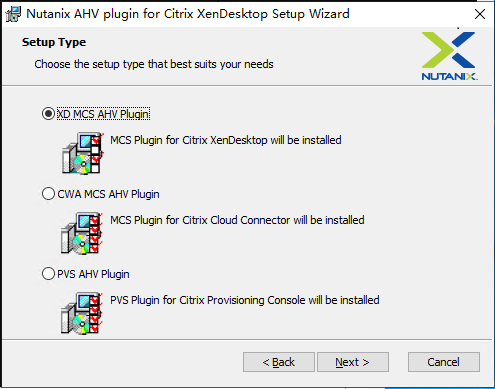
ステップ1b: クラウドDelivery Controller用Nutanix AHVプラグインのインストールと登録
Citrix Cloud™ Connector用に CWA MCS AHV Plugin を選択してインストールします。Citrix Cloudテナントに登録されているすべてのCitrix Cloud Connectorにプラグインをインストールします。AHVのないリソースの場所を提供するCitrix Cloud Connectorであっても、登録する必要があります。
ステップ1c: プラグインのインストール後に以下の手順を完了する
-
C:\Program Files\Common Files\Citrix\HCLPlugins\CitrixMachineCreation\v1.0.0.0にNutanix Acropolisフォルダーが作成されていることを確認します。 -
"C:\Program Files\Common Files\Citrix\HCLPlugins\RegisterPlugins.exe" -PluginsRoot "C:\Program Files\Common Files\Citrix\HCLPlugins\CitrixMachineCreation\v1.0.0.0"コマンドを実行します。 -
オンプレミスDelivery ControllerでCitrix Host、Citrix Broker、Citrix Machine Creation Servicesを再起動するか、Citrix Cloud ConnectorでCitrix RemoteHCLServer Serviceを再起動します。
ヒント:
Nutanix AHVプラグインをインストールまたは更新する際は、Citrix Host、Citrix Broker、およびMachine Creation Servicesを停止してから再起動することをお勧めします。
ステップ2: ホスト接続の作成
このセクションでは、Azure、AWS、XenServer® (旧称 Citrix Hypervisor)、GCP、Nutanix AHV、およびVMware vSphereへのホスト接続を作成する方法の例を示します。
注:
オンプレミスDelivery Controllerの場合、オンプレミスのCitrix Studioで [構成]>[ホスティング]>[接続とリソースの追加] を選択してホスト接続を作成します。クラウドDelivery Controllerの場合、Citrix CloudのWebベースのStudioコンソールで [管理]>[ホスティング]>[接続とリソースの追加] を選択してホスト接続を作成します。
詳細については、Citrix Virtual Apps and Desktopsドキュメントの「接続とリソースの作成および管理」と、Citrix DaaSドキュメントの「接続の作成と管理」を参照してください。
Citrix StudioでAzureへのホスト接続を作成する
-
オンプレミスDelivery Controllerの場合、オンプレミスのCitrix Studioで [構成]>[ホスティング]>[接続とリソースの追加] を選択してホスト接続を作成します。クラウドDelivery Controllerの場合、Citrix CloudのWebベースのStudioコンソールで [管理]>[ホスティング]>[接続とリソースの追加] を選択してホスト接続を作成します。
-
[接続とリソースの追加] ウィザードで、接続の種類としてMicrosoft Azureを選択します。
-
接続の種類としてMicrosoft Azureを選択します。
-
ウィザードの指示に従ってページを進めます。特定のページコンテンツは、選択した接続の種類によって異なります。各ページを完了したら、次へを選択して概要ページに到達します。詳細については、「MCSを使用してドメインに参加していないLinux VDAを作成する」の記事の「手順2:ホスト接続を作成する」を参照してください。
Citrix StudioでAWSへのホスト接続を作成
- オンプレミスのDelivery Controllerの場合、オンプレミスのCitrix Studioで構成 > ホスティング > 接続とリソースの追加を選択してホスト接続を作成します。クラウドDelivery Controllerの場合、Citrix CloudのWebベースのStudioコンソールで管理 > ホスティング > 接続とリソースの追加を選択してホスト接続を作成します。
-
- 接続とリソースの追加ウィザードで、接続の種類としてAmazon EC2を選択します。
-
例:オンプレミスのCitrix Studioの場合:

-
AWSアカウントのAPIキーとシークレットキーを入力し、接続名を入力します。

APIキーはアクセスキーIDであり、シークレットキーはシークレットアクセスキーです。これらはアクセスキーペアと見なされます。シークレットアクセスキーを紛失した場合は、アクセスキーを削除して別のキーを作成できます。アクセスキーを作成するには、次の手順を実行します。
- AWSサービスにサインインします。
- Identity and Access Management (IAM) コンソールに移動します。
- 左側のナビゲーションペインで、ユーザーを選択します。
- 対象ユーザーを選択し、下にスクロールしてセキュリティ認証情報タブを選択します。
- 下にスクロールしてアクセスキーの作成をクリックします。新しいウィンドウが表示されます。
- .csvファイルのダウンロードをクリックし、アクセスキーを安全な場所に保存します。
-
- ウィザードの指示に従ってページを進めます。特定のページコンテンツは、選択した接続の種類によって異なります。各ページを完了したら、次へを選択して概要ページに到達します。
Citrix StudioでXenServerへのホスト接続を作成
- オンプレミスのDelivery Controllerの場合、オンプレミスのCitrix Studioで構成 > ホスティング > 接続とリソースの追加を選択してホスト接続を作成します。クラウドDelivery Controllerの場合、Citrix CloudのWebベースのStudioコンソールで管理 > ホスティング > 接続とリソースの追加を選択してホスト接続を作成します。
-
- 接続とリソースの追加ウィザードで、接続の種類フィールドでXenServer(旧Citrix Hypervisor)を選択します。
-
接続アドレス(XenServer URL)と資格情報を入力します。
-
接続名を入力します。
Citrix StudioでGCPへのホスト接続を作成
Google Cloud Platform仮想化環境に従ってGCP環境をセットアップし、次の手順を完了してGCPへのホスト接続を作成します。
-
オンプレミスのDelivery Controllerの場合、オンプレミスのCitrix Studioで構成 > ホスティング > 接続とリソースの追加を選択してホスト接続を作成します。クラウドDelivery Controllerの場合、Citrix CloudのWebベースのStudioコンソールで管理 > ホスティング > 接続とリソースの追加を選択してホスト接続を作成します。
-
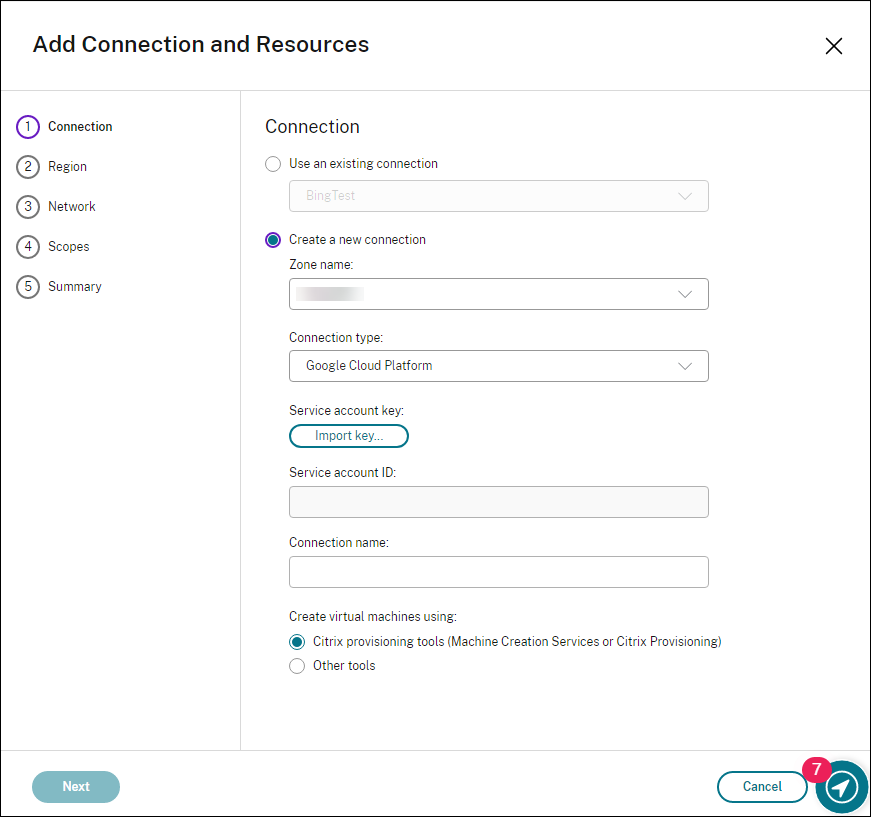
接続とリソースの追加ウィザードで、接続の種類としてGoogle Cloud Platformを選択します。
例:Citrix CloudのWebベースのStudioコンソールの場合:
-
GCPアカウントのサービスアカウントキーをインポートし、接続名を入力します。
-
ウィザードの指示に従ってページを進めます。特定のページコンテンツは、選択した接続の種類によって異なります。各ページを完了したら、次へを選択して概要ページに到達します。詳細については、「MCSを使用してドメインに参加していないLinux VDAを作成する」の記事の「手順2:ホスト接続を作成する」を参照してください。
Citrix StudioでNutanixへのホスト接続を作成
-
オンプレミスのDelivery Controllerの場合、オンプレミスのCitrix Studioで構成 > ホスティング > 接続とリソースの追加を選択してホスト接続を作成します。クラウドDelivery Controllerの場合、Citrix CloudのWebベースのStudioコンソールで管理 > ホスティング > 接続とリソースの追加を選択してホスト接続を作成します。
-
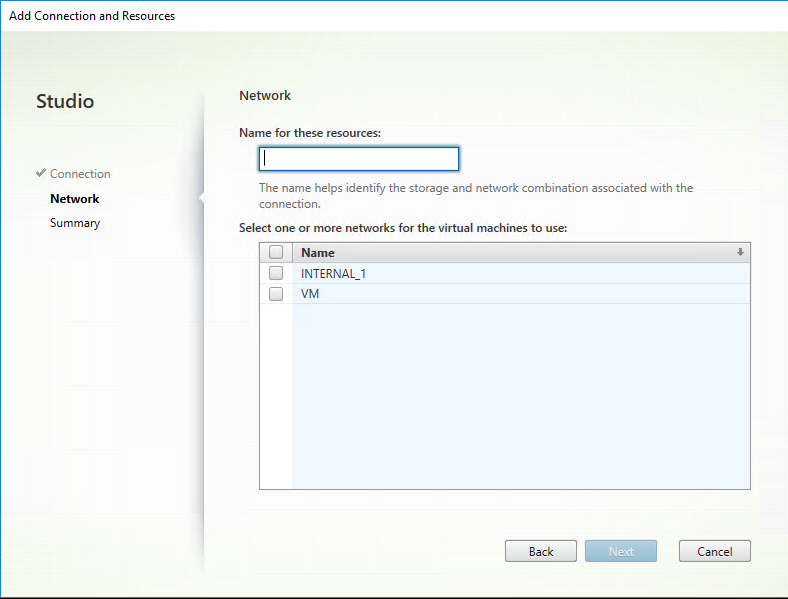
接続とリソースの追加ウィザードの接続ページで、接続の種類としてNutanix AHVを選択し、ハイパーバイザーアドレス、資格情報、および接続名を指定します。ネットワークページで、ユニットのネットワークを選択します。
例:オンプレミスのCitrix Studioの場合:
Citrix StudioでVMwareへのホスト接続を作成
-
vSphere環境にvCenter Serverをインストールします。詳細については、「VMware vSphere」を参照してください。
-
オンプレミスのDelivery Controllerの場合、オンプレミスのCitrix Studioで構成 > ホスティング > 接続とリソースの追加を選択してホスト接続を作成します。クラウドDelivery Controllerの場合、Citrix CloudのWebベースのStudioコンソールで管理 > ホスティング > 接続とリソースの追加を選択してホスト接続を作成します。
-
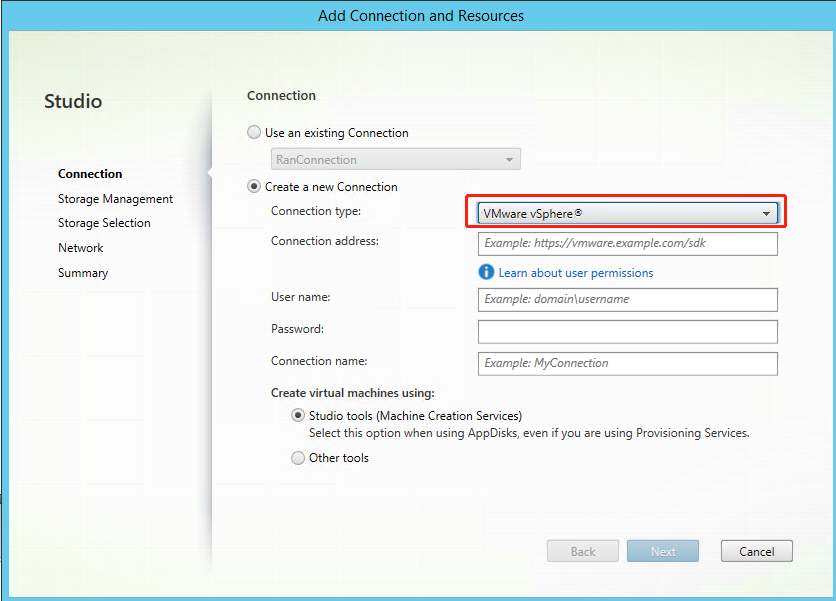
接続の種類としてVMware vSphereを選択します。
例:オンプレミスのCitrix Studioの場合:
-
VMwareアカウントの接続アドレス(vCenter Server URL)、資格情報、および接続名を入力します。
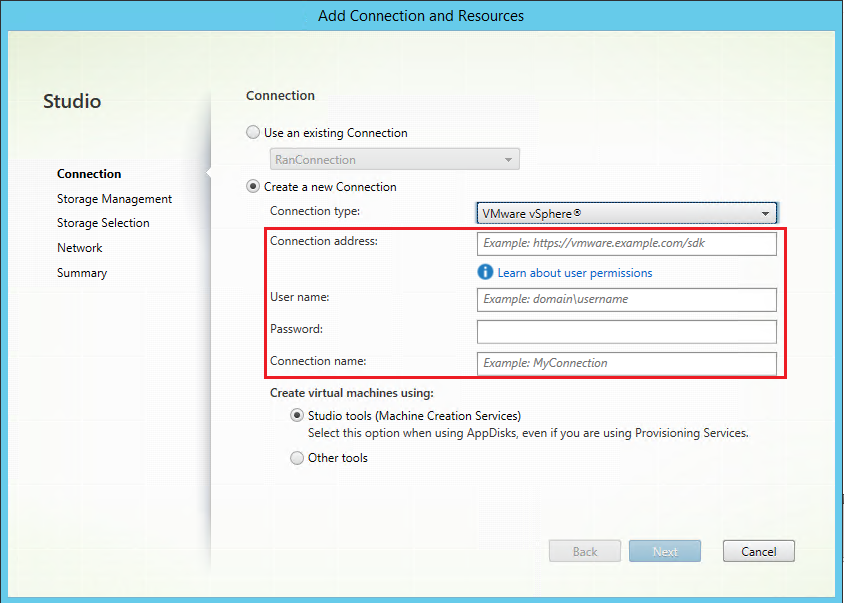
手順3:マスターイメージの準備
- #### (XenServerのみ) ステップ 3a: XenServer VM Toolsのインストール
xe CLIまたはXenCenterを使用する各VMのテンプレートVMにXenServer VM Toolsをインストールします。ツールをインストールしないと、VMのパフォーマンスが低下する可能性があります。ツールがないと、以下の操作はできません。
-  VMのクリーンなシャットダウン、再起動、または一時停止
-  XenCenterでのVMパフォーマンスデータの表示
-  実行中のVMの移行 (`XenMotion`経由)
-  スナップショットまたはメモリ付きスナップショット (チェックポイント) の作成、およびスナップショットへの復元
-  実行中のLinux VMでのvCPU数の調整

-  1.  使用しているハイパーバイザーのバージョンに基づいて、[XenServerダウンロードページ](https://www.xenserver.com/downloads)または[Citrix Hypervisorダウンロードページ](https://www.citrix.com/downloads/citrix-hypervisor/)からLinux用XenServer VM Toolsファイルをダウンロードします。

-  1.  `LinuxGuestTools-xxx.tar.gz`ファイルをLinux VM、またはLinux VMがアクセスできる共有ドライブにコピーします。

-  1.  tarファイルの内容を抽出します: `tar -xzf LinuxGuestTools-xxx.tar.gz`
-
お使いのLinuxディストリビューションに基づいて、
xe-guest-utilitiesパッケージをインストールするには、次のコマンドを実行します。RHEL/CentOS/Rocky Linux/SUSEの場合:
sudo rpm -i <extract-directory>/xe-guest-utilities_{package-version}_x86.64.rpm
<!--NeedCopy-->
Ubuntu/Debianの場合:
sudo dpkg -i <extract-directory>/xe-guest-utilities_{package-version}_amd64.deb <!--NeedCopy--> -
XenCenterの全般タブでテンプレートVMの仮想化状態を確認します。XenServer VM Toolsが正しくインストールされている場合、仮想化状態は最適化済みと表示されます。
ステップ 3b: AWS、Azure、GCP上のSUSE 15.5の構成の確認
AWS、Azure、およびGCP上のSUSE 15.5の場合、以下を確認してください。
-  **libstdc++6**バージョン12以降を使用していること
-  **/etc/sysconfig/windowmanager**内の**Default_WM**パラメーターが**"gnome"**に設定されていること
ステップ 3c: GCP上のUbuntu 20.04でRDNSを無効にする
- テンプレートVMで、/etc/krb5.confの**[libdefaults]**の下に**rdns = false**の行を追加します。
ステップ 3d: テンプレートVMへの.NETのインストール
Linux VDAパッケージをインストールする前に、テンプレートVMに.NETをインストールし、以下の点に注意してください。
-
.NET Runtimeに加えて、Linux VDAをインストールまたはアップグレードする前に、サポートされているすべてのLinuxディストリビューションに.ASP.NET Core Runtimeをインストールする必要があります。Amazon Linux 2にはバージョン6が必要です。その他のディストリビューションにはバージョン8が必要です。
-
お使いのLinuxディストリビューションに必要な.NETバージョンが含まれている場合は、組み込みのフィードからインストールします。そうでない場合は、Microsoftパッケージフィードから.NETをインストールします。詳細については、https://docs.microsoft.com/en-us/dotnet/core/install/linux-package-managersを参照してください。
ステップ 3e: テンプレートVMへのLinux VDAパッケージのインストール
.NETのインストール後、お使いのLinuxディストリビューションに基づいて、Linux VDAをインストールするには、次のコマンドを実行します。
RHEL/CentOS/Rocky Linuxの場合:
注: - > - > RHEL 9.4/9.3/9.2およびRocky Linux 9.4/9.3/9.2にLinux VDAをインストールする前に、libsepolパッケージをバージョン3.4以降に更新してください。
    -  sudo yum –y localinstall <PATH>/<Linux VDA RPM>
<!--NeedCopy-->
Ubuntu/Debianの場合:
    -  sudo dpkg –i  <PATH>/<Linux VDA DEB>

apt-get install -f
<!--NeedCopy-->
SUSEの場合:
sudo zypper –i install <PATH>/<Linux VDA RPM>
<!--NeedCopy-->
ステップ 3f: (RHELのみ) ntfs-3gを提供するEPELリポジトリのインストール
RHEL 8にEPELリポジトリをインストールします。EPELのインストール方法については、https://docs.fedoraproject.org/en-US/epel/の指示を参照してください。
ステップ 3g: (SUSEのみ) ntfs-3gの手動インストール
SUSEプラットフォームでは、ntfs-3gを提供するリポジトリはありません。ソースコードをダウンロードし、ntfs-3gを手動でコンパイルしてインストールします。
-
GNU Compiler Collection (GCC) コンパイラシステムとmakeパッケージをインストールします。
sudo zypper install gcc sudo zypper install make <!--NeedCopy--> -
ntfs-3gパッケージをダウンロードします。
-
ntfs-3gパッケージを解凍します。
sudo tar -xvzf ntfs-3g_ntfsprogs-<package version>.tgz <!--NeedCopy--> -
ntfs-3gパッケージへのパスを入力します。
sudo cd ntfs-3g_ntfsprogs-<package version> <!--NeedCopy--> -
ntfs-3gをインストールします。
./configure
make
make install
<!--NeedCopy-->
ステップ 3h: VMのWindowsドメインへの参加
VMをWindowsドメインに参加させます。このプロセスには、easy installスクリプト (ctxinstall.sh) を使用することをお勧めします。これにより、手動インストールと比較して、時間が節約され、労力が削減され、エラーが発生しにくくなります。詳細については、「ステップ 8: easy installを実行して環境とVDAを構成し、インストールを完了する」を参照してください。手動インストールを希望する場合は、「Linux VDAを手動でインストールする」にある手動インストール記事のステップ1から3を参照してください。
ステップ 3i: VMでのFASの構成
詳細な手順については、「Linux VDAでFASを構成する」を参照してください。
ステップ 3j: MCS変数の構成
MCS変数を構成する方法は2つあります。
-
/etc/xdl/mcs/mcs.confファイルを編集します。 -
easy install GUIを使用します。easy install GUIを開くには、Linux VDAのデスクトップ環境で
/opt/Citrix/VDA/bin/easyinstallコマンドを実行します。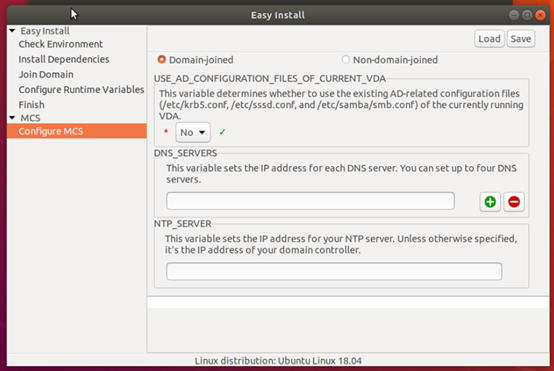
ヒント:
保存をクリックして、指定したパスのローカルファイルに変数の設定を保存します。読み込みをクリックして、指定したファイルから変数の設定を読み込みます。
FASが有効なシナリオで構成できるMCS変数は次のとおりです。
-  `Use_AD_Configuration_Files_Of_Current_VDA`: 現在実行中のVDAの既存のAD関連構成ファイル(/etc/krb5.conf、/etc/sssd.conf、および/etc/samba/smb.conf)を使用するかどうかを決定します。FASが有効な場合は、値をYに設定します。

-  `dns`: 各DNSサーバーのIPアドレスを設定します。最大4つのDNSサーバーを設定できます。

-  `NTP_SERVER`: NTPサーバーのIPアドレスを設定します。特に指定がない限り、ドメインコントローラーのIPアドレスです。

-  `WORKGROUP`: ADで構成したNetBIOS名(大文字と小文字を区別)にワークグループ名を設定します。設定しない場合、MCSはマシンホスト名の直後にあるドメイン名の一部をワークグループ名として使用します。たとえば、マシンアカウントが**user1.lvda.citrix.com**の場合、MCSは**lvda**をワークグループ名として使用しますが、**citrix**が正しい選択です。ワークグループ名が正しく設定されていることを確認してください。

-  `AD_INTEGRATION`: SSSD、Winbind、またはPBISを設定します。MSCがサポートするLinuxディストリビューションとドメイン参加方法の対応表については、この記事の「[サポートされるディストリビューション](#supported-distributions)」を参照してください。

-  `PBIS_DOWNLOAD_PATH`: PBISパッケージをダウンロードするためのパスを設定します。この値は、`AD_INTEGRATION`変数をPBISに設定した場合にのみ有効になります。

-  `UPDATE_MACHINE_PW`: マシンアカウントのパスワードの自動更新を有効または無効にします。詳細については、「[マシンアカウントのパスワードの更新を自動化する](/en-us/linux-virtual-delivery-agent/2411/installation-overview/use-mcs-to-create-linux-vms.html#automate-machine-account-password-updates)」を参照してください。

-  Linux VDA構成変数:

    `DOTNET_RUNTIME_PATH`=path-to-install-dotnet-runtime
    `DESKTOP_ENVIRONMENT`=gnome | mate
    `SUPPORT_DDC_AS_CNAME`=Y | N
    `VDA_PORT`=port-number
    `REGISTER_SERVICE`=Y | N
    `ADD_FIREWALL_RULES`=Y | N
    `HDX_3D_PRO`=Y | N
    `VDI_MODE`=Y | N
    `SITE_NAME`=dns-site-name | '<none\>'
    `LDAP_LIST`='list-ldap-servers' | '<none\>'
    `SEARCH_BASE`=search-base-set | '<none\>'
    `START_SERVICE`=Y | N
    `TELEMETRY_SOCKET_PORT`=port-number
    `TELEMETRY_PORT`=port-number
ステップ 3k: MCSのレジストリ値の書き込みまたは更新
FASサーバーアドレスを設定するには、次のコマンドラインを/etc/xdl/mcs/mcs_local_setting.regファイルに追加します。
create -k "HKLM\Software\Citrix\VirtualDesktopAgent\Authentication\UserCredentialService" -t "REG_SZ" -v "Addresses" -d "<Your-FAS-Server-List>" --force
<!--NeedCopy-->
注
MCSの設定を変更するには、/etc/xdl/ad_joinおよび/etc/xdl/mcs/配下のファイルを編集できますが、/var/xdl/mcs配下のファイルを編集することは禁止されています。
ステップ 3l: マスターイメージの作成
- (SSSD + RHEL 8.x/9.xまたはRocky Linux 8.x/9.xのみ)
update-crypto-policies --set DEFAULT:AD-SUPPORTコマンドを実行し、テンプレートVMを再起動します。 -
/etc/xdl/mcs/mcs.confを編集してMCS変数を構成する場合は、/opt/Citrix/VDA/sbin/deploymcs.shを実行します。GUIを使用してMCS変数を構成する場合は、展開をクリックします。GUIで展開をクリックすると、GUIで設定した変数が/etc/xdl/mcs/mcs.confファイルで設定した変数を上書きします。 -
使用するパブリッククラウドに基づいて、マスターイメージのスナップショットを作成し、名前を付けます。
-
(XenServer、GCP、およびVMware vSphereの場合) テンプレートVMにアプリケーションをインストールし、テンプレートVMをシャットダウンします。マスターイメージのスナップショットを作成し、名前を付けます。
-
(Azureの場合) テンプレートVMにアプリケーションをインストールし、AzureポータルからテンプレートVMをシャットダウンします。テンプレートVMの電源ステータスが停止済み(割り当て解除済み)であることを確認します。ここでリソースグループの名前を覚えておいてください。Azureでマスターイメージを見つけるには、この名前が必要です。
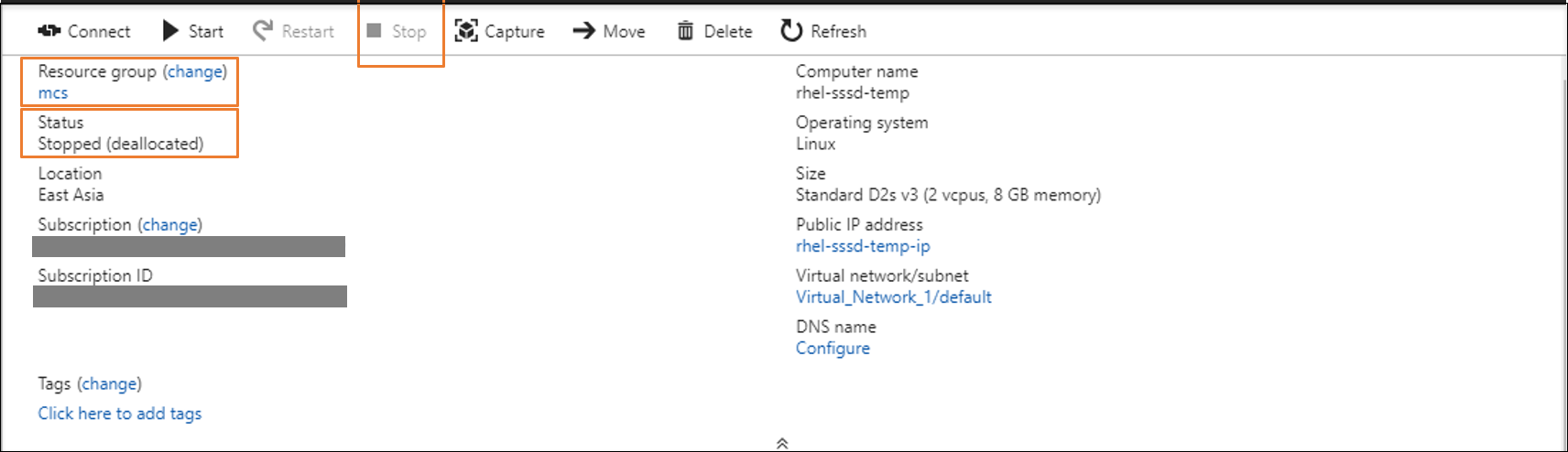
-
(AWSの場合) テンプレートVMにアプリケーションをインストールし、AWS EC2ポータルからテンプレートVMをシャットダウンします。テンプレートVMのインスタンス状態が停止済みであることを確認します。テンプレートVMを右クリックし、イメージ > イメージの作成を選択します。必要に応じて情報を入力し、設定を行います。イメージの作成をクリックします。
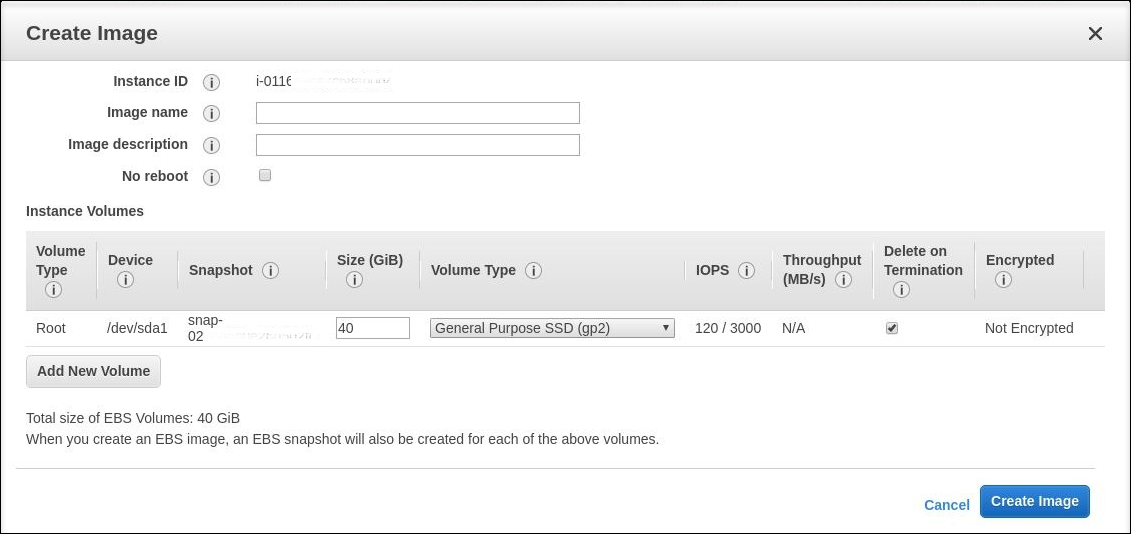
-
(Nutanixの場合) Nutanix AHVで、テンプレートVMをシャットダウンします。マスターイメージのスナップショットを作成し、名前を付けます。
注:
Citrix Virtual Apps and Desktopsで使用するには、Acropolisスナップショット名に
XD_をプレフィックスとして付ける必要があります。必要に応じて、Acropolisコンソールを使用してスナップショットの名前を変更します。スナップショットの名前を変更した後、カタログの作成ウィザードを再起動して、更新されたリストを取得します。
-
(GCPの場合) ステップ 3m: RHEL 8.x/9.xおよびRocky Linux 8.x/9.xでのイーサネット接続の構成
GCPでホストされているRHEL 8.x/9.xおよびRocky Linux 8.x/9.xにLinux VDAをインストールした後、VMの再起動後にイーサネット接続が失われ、Linux VDAに到達できなくなる可能性があります。この問題を回避するには、VMに初めてログオンするときにrootパスワードを設定し、rootとしてVMにログオンできることを確認します。その後、VMを再起動した後、コンソールで次のコマンドを実行します。
nmcli dev connect eth0
systemctl restart NetworkManager
<!--NeedCopy-->
ステップ 4: マシンカタログの作成
Citrix StudioまたはWeb Studioで、マシンカタログを作成し、カタログに作成するVMの数を指定します。マシンカタログを作成する際は、マスターイメージを選択し、以下の点を考慮してください。
-
Nutanix固有のコンテナページで、以前にテンプレートVMに指定したコンテナを選択します。
-
シングルセッションOSマシンを含むカタログを作成すると、デスクトップエクスペリエンスページが表示され、ユーザーがログオンするたびに何が起こるかを決定できます。
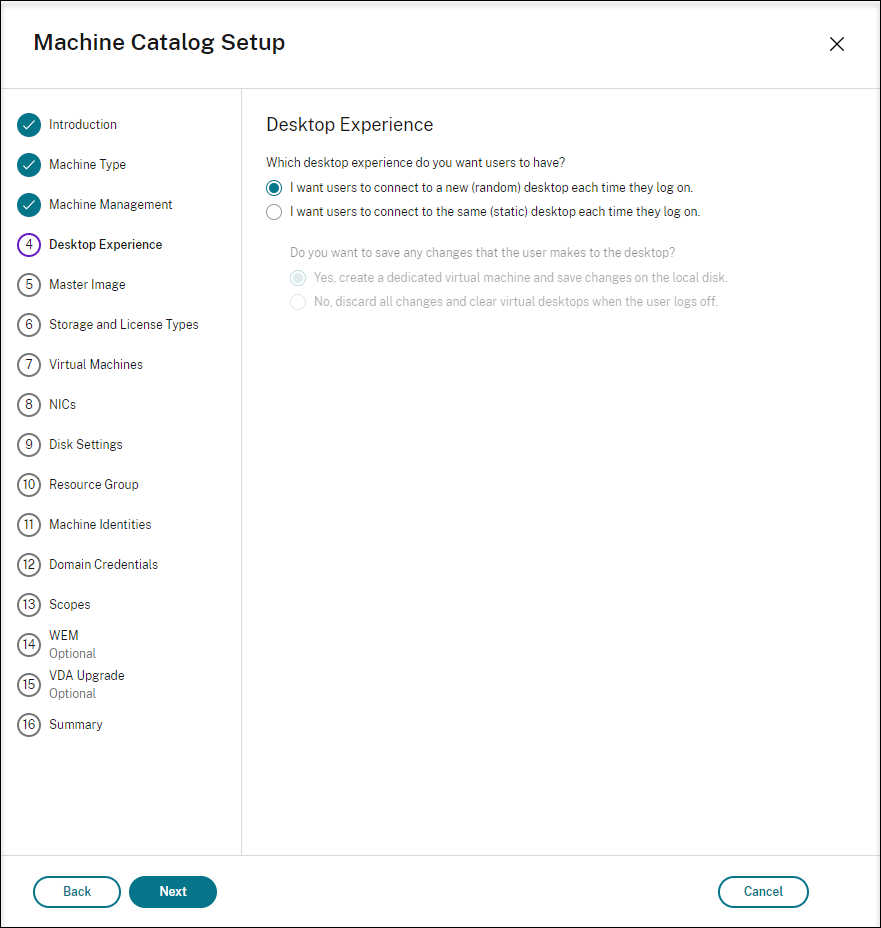
デスクトップエクスペリエンスページで、次のいずれかを選択します。
- ユーザーはログオンするたびに新しい(ランダムな)デスクトップに接続します
- ユーザーはログオンするたびに同じ(静的な)デスクトップに接続します
最初のオプションを選択した場合、ユーザーがデスクトップに加えた変更は破棄されます(非永続的)。
2番目のオプションを選択し、MCSを使用してマシンをプロビジョニングする場合、デスクトップに対するユーザーの変更の処理方法を構成できます。
- ユーザーの変更をローカルディスクに保存します(永続的)
- ユーザーがログオフしたときにユーザーの変更を破棄し、仮想デスクトップをクリアします(非永続的)。ユーザーパーソナライゼーションレイヤーを使用している場合は、このオプションを選択します
-
永続マシンを含むMCSカタログのマスターイメージを更新する場合、カタログに追加された新しいマシンは更新されたイメージを使用します。既存のマシンは元のマスターイメージを引き続き使用します。
詳細については、Citrix Virtual Apps and DesktopsドキュメントおよびCitrix DaaSドキュメントのマシンカタログ作成を参照してください。
注:
Nutanix環境で、Delivery Controller™でのマシンカタログ作成プロセスにかなりの時間がかかる場合は、Nutanix Prismに移動し、Preparationというプレフィックスが付いたマシンを手動でパワーオンしてください。このアプローチは、作成プロセスを続行するのに役立ちます。
ステップ 5: デリバリーグループの作成
デリバリーグループは、1つ以上のマシンカタログから選択されたマシンの集合です。これにより、どのユーザーがそれらのマシンを使用できるか、およびそれらのユーザーが利用できるアプリケーションとデスクトップが指定されます。
詳細については、Citrix Virtual Apps and DesktopsドキュメントおよびCitrix DaaSドキュメントのデリバリーグループ作成を参照してください。
注:
MCSを使用して作成したVMは、Citrix Cloud Connectorに登録できず、未登録と表示される場合があります。この問題は、VMをAzureでホストし、Samba Winbindを使用してADドメインに参加している場合に発生します。この問題を回避するには、次の手順を実行します。
- ADSI Editコンソールに移動し、未登録のVMを選択して、そのマシンアカウントのmsDS-SupportedEncryptionTypes属性を編集します。
- VM上でctxjproxyサービスとctxvdaサービスを再起動します。VMのステータスが登録済みに変わったら、手順3から5に進みます。
- テンプレートVMで/var/xdl/mcs/ad_join.shファイルを開きます。
/var/xdl/mcs/ad_join.shファイル内の次の行の後に、net ads enctypes set $NEW_HOSTNAME$ <Decimal value of encryption type attribute, for example, 28> -U $NEW_HOSTNAME$ -P passwordの行を追加します。
if [ "$AD_INTEGRATION" == "winbind" ]; then join_domain_samba restart_service winbind /usr/bin/systemctl <!--NeedCopy-->- 新しいスナップショットを作成し、新しいテンプレートを使用してVMを作成します。
マシンアカウントパスワードの更新を自動化
マシンアカウントのパスワードは、デフォルトでマシンカタログ作成後30日で期限切れになります。パスワードの期限切れを防ぎ、マシンアカウントのパスワード更新を自動化するには、次の手順を実行します。
-
/opt/Citrix/VDA/sbin/deploymcs.shを実行する前に、次のエントリを/etc/xdl/mcs/mcs.confに追加します。
UPDATE_MACHINE_PW="Y" -
/opt/Citrix/VDA/sbin/deploymcs.shを実行した後、/etc/cron.d/mcs_update_password_cronjobを開いて更新時間と頻度を設定します。デフォルト設定では、毎週日曜日の午前2時30分にマシンアカウントのパスワードが更新されます。
マシンアカウントのパスワードが更新されるたびに、Delivery Controllerのチケットキャッシュが無効になり、/var/log/xdl/jproxy.logに次のエラーが表示される場合があります。
[ERROR] - AgentKerberosServiceAction.Run: GSSException occurred. Error: Failure unspecified at GSS-API level (Mechanism level: Checksum failed)
このエラーを解消するには、チケットキャッシュを定期的にクリアしてください。すべてのDelivery Controllerまたはドメインコントローラーでキャッシュクリーンアップタスクをスケジュールできます。
MCSで作成されたVMでのFASの有効化
以前に説明したように、テンプレートマシンでFASが有効になっていない場合は、MCSで作成された各VMでFASを有効にできます。
MCSで作成されたVMでFASを有効にするには、次の手順を実行します。
-
/etc/xdl/mcs/mcs.confで変数を設定します。
注:
これらの変数はVMの起動時に呼び出されるため、必要なすべての変数を
/etc/xdl/mcs/mcs.confに設定してください。-
Use_AD_Configuration_Files_Of_Current_VDAの値をYに設定します。 -
VDI_MODEなど、必要に応じて他の変数を設定します。
-
-
FASサーバーアドレスを設定するために、次のコマンドラインを/etc/xdl/mcs/mcs_local_setting.regファイルに追加します。
create -k "HKLM\Software\Citrix\VirtualDesktopAgent\Authentication\UserCredentialService" -t "REG_SZ" -v "Addresses" -d "<Your-FAS-Server-List>" --force <!--NeedCopy--> -
ルートCA証明書をインポートします。
sudo cp root.pem /etc/pki/CA/certs/ <!--NeedCopy--> -
/opt/Citrix/VDA/sbin/ctxfascfg.shスクリプトを実行します。