
App Protectionの構成
App Protectionは、Citrix Workspaceアプリを使用する際にセキュリティを強化します。この機能は、クライアントがキーロギングや画面キャプチャマルウェアによって侵害される可能性を制限します。App Protectionは、ユーザー資格情報や画面に表示される機密情報などの機密情報の持ち出しを防ぎます。この機能により、ユーザーや攻撃者がスクリーンショットを撮ったり、キーロガーを使用して機密情報を収集・悪用したりするのを防ぎます。
この記事では、さまざまなプラットフォーム上のCitrix WorkspaceアプリでApp Protectionを構成する方法について説明します。
App Protectionは、以下のプラットフォーム向けのCitrix Workspaceアプリで利用できます。
-
Windows向けCitrix Workspaceアプリ(/ja-jp/citrix-workspace-app/app-protection/configure.html#citrix-workspace-app-for-windows)
-
Mac向けCitrix Workspaceアプリ(/ja-jp/citrix-workspace-app/app-protection/configure.html#citrix-workspace-app-for-mac)
-
Linux向けCitrix Workspaceアプリ(/ja-jp/citrix-workspace-app/app-protection/configure.html#citrix-workspace-app-for-linux)
-
iOS向けCitrix Workspaceアプリ}](/ja-jp/citrix-workspace-app/app-protection/configure.html#citrix-workspace-app-for-ios)
-
Android向けCitrix Workspaceアプリ(/ja-jp/citrix-workspace-app/app-protection/configure.html#citrix-workspace-app-for-android)
免責事項
App Protectionポリシーは、基盤となるオペレーティングシステムの必要な機能へのアクセスをフィルタリングします。画面やキーボードの押下をキャプチャするには、特定のAPI呼び出しが必要です。App Protectionポリシーは、カスタムおよび目的別に構築されたハッカーツールに対しても保護を提供します。ただし、オペレーティングシステムが進化するにつれて、画面をキャプチャしたりキーをログに記録したりする新しい方法が出現する可能性があります。当社はそれらを特定し対処し続けますが、特定の構成や展開における完全な保護を保証することはできません。
Windows向けCitrix Workspaceアプリ
前提条件
-
シトリックス バーチャルアプリおよびデスクトップ™ バージョン 1912 LTSR 以降。
-
StoreFrontバージョン1912 LTSRまたはWorkspace。
-
Citrix Workspaceアプリ バージョン 2203.1 LTSR 以降。
-
有効なApp Protectionライセンス
-
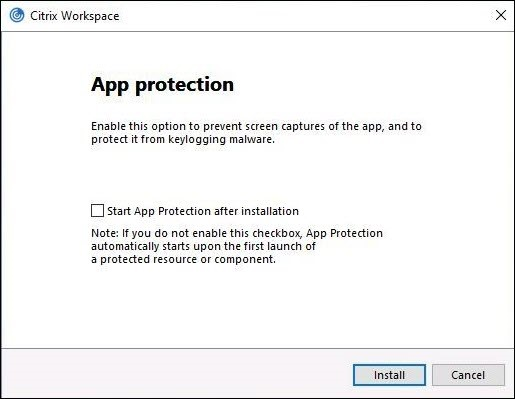
Citrix Workspaceアプリ バージョン2212以降、App ProtectionコンポーネントはCitrix Workspaceアプリのインストール中にデフォルトでインストールされます。インストール中に表示されるApp Protectionを有効にするチェックボックスは、インストール後にApp Protectionを開始するに置き換えられます。
-
Citrix Workspaceアプリ バージョン2311より前の場合:
-
Citrix Workspaceアプリ バージョン2311以降の場合:
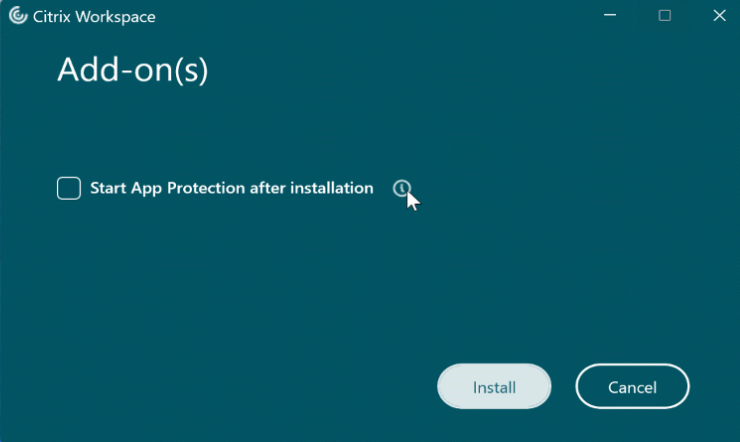
このチェックボックスを選択すると、インストール直後にApp Protectionが開始されます。注:このチェックボックスを有効にしない場合、App Protectionの資格を持つお客様の場合、保護されたリソースまたはコンポーネントの初回起動時にApp Protectionが自動的に開始されます。 -
構成
Windows向けCitrix Workspaceアプリで、以下のApp Protection機能を構成します。
-
キーロギング対策とスクリーンショット対策:
-
Virtual Apps and Desktopsについては、「Virtual Apps and Desktopsのキーロギング対策とスクリーンショット対策を構成する」を参照してください。
-
WebおよびSaaSアプリの場合、WebおよびSaaSアプリのキーロギング対策と画面キャプチャ対策の構成を参照してください。
-
認証およびセルフサービスプラグインの場合:
-
Global App ConfigurationサービスUIを使用する場合、Global App ConfigurationサービスUIを使用した認証およびセルフサービスプラグインのキーロギング対策と画面キャプチャ対策の構成を参照してください。
-
グループポリシーオブジェクトを使用する場合、グループポリシーオブジェクトを使用した認証およびセルフサービスプラグインのキーロギング対策と画面キャプチャ対策の構成を参照してください。
-
APIを使用する場合、GACS APIを使用した認証およびセルフサービスプラグインのキーロギング対策と画面キャプチャ対策の構成を参照してください。
-
-
-
Anti-DLLインジェクション機能を構成するには、Anti-DLLインジェクション機能の構成を参照してください。
-
App Protectionポリシーの改ざんを構成するには、App Protectionポリシーの改ざんの構成を参照してください。
-
App Protectionポスチャチェックを構成するには、App Protectionポスチャチェックの構成を参照してください。
-
DoubleHop起動ブロック設定を有効にするには、DoubleHop起動ブロックを参照してください。
制限事項
-
この機能は、Windows 11やWindows 10などのデスクトップオペレーティングシステムでのみサポートされています。
-
バージョン2006.1以降、Citrix WorkspaceアプリはWindows 7ではサポートされていません。そのため、App ProtectionはWindows 7では機能しません。詳しくは、廃止を参照してください。
-
この機能は、リモートデスクトッププロトコル(RDP)ではサポートされていません。
コマンドラインインターフェイス
App Protectionコンポーネントは、
/startappprotectionコマンドラインパラメーターを使用して起動できます。ただし、以前の/includeappprotectionスイッチは非推奨です。
以下の表は、展開に応じて保護される画面に関する情報を提供します。
| App Protectionの展開 | 保護される画面 | 保護されない画面 |
|---|---|---|
| Citrix Workspaceアプリに含まれる | セルフサービスプラグインと認証マネージャー / ユーザー資格情報ダイアログ | 接続センター、デバイス、Citrix Workspaceアプリのエラーメッセージ、自動クライアント再接続、アカウントの追加 |
| コントローラーで構成済み | ICAセッション画面(アプリとデスクトップの両方) | 接続センター、デバイス、Citrix Workspaceアプリのエラーメッセージ、自動クライアント再接続、アカウントの追加 |
スクリーンショットを撮る際、保護されたウィンドウのみが黒く表示されます。保護されたウィンドウの外側の領域のスクリーンショットを撮ることはできます。ただし、Windows 10デバイスでPrtScrキーを使用してスクリーンショットをキャプチャする場合は、保護されたウィンドウを最小化する必要があります。
注:
このGPOポリシーは、ICAおよびSaaSセッションには適用されません。ICAおよびSaaSセッションは、引き続きDelivery ControllerとCitrix Secure Private Accessを使用して制御されます。
App Protectionの機能強化:
Citrix Workspaceアプリ for Windows 2305以降では、以下のいずれかの条件が満たされている場合、認証画面およびセルフサービスプラグイン画面でアンチキーロギングが有効になります。
-
以下のいずれかの方法でApp Protectionを有効にしました。
-
インストール中にStart App Protectionチェックボックスをオンにします。
-
/startappprotectionコマンドラインパラメーターを使用してApp Protectionコンポーネントを起動します。
-
-
インストール中にStart App Protectionチェックボックスをオンにしなかった場合、または**/startappprotection**コマンドラインパラメーターを使用しなかった場合、最初の保護されたリソースを起動した後にアンチキーロギング保護が有効になります。
注:
Global App Configurationサービスとグループポリシーオブジェクトの設定は、上記の動作を上書きします。たとえば、これらの画面でGACSまたはGPOポリシーを無効にしている場合、認証画面とSSP画面ではアンチキーロギングは有効になりません。
Linux向けCitrix Workspaceアプリ
バージョン2108以降、App Protection機能は完全に機能するようになりました。この機能はVirtual Apps and Desktopsをサポートし、デフォルトで有効になっています。ただし、認証マネージャーとセルフサービスプラグインインターフェイスでApp Protection機能を有効にするには、
AuthManConfig.xmlファイルで構成する必要があります。
App Protectionコンポーネントのインストール
-
Yと入力してApp Protectionコンポーネントをインストールします。App Protectionはデフォルトではインストールされません。
-
変更を反映させるには、マシンを再起動してください。App Protectionは、マシンを再起動した後にのみ正常に動作します。
RPMパッケージへのApp Protectionコンポーネントのインストール
バージョン2104以降、App ProtectionはCitrix WorkspaceアプリのRPMバージョンでサポートされています。
App Protectionをインストールするには、次の手順を実行します。
-
Citrix Workspaceアプリをインストールします。
-
Citrix WorkspaceアプリインストーラーからApp Protection
ctxappprotection<version>.rpmパッケージをインストールします。 -
変更を反映させるためにシステムを再起動します。
DebianパッケージへのApp Protectionコンポーネントのインストール
バージョン2101以降、App ProtectionはCitrix WorkspaceアプリのDebianバージョンでサポートされています。
App Protectionコンポーネントをインストールするには、Citrix Workspaceアプリをインストールする前に、ターミナルから次のコマンドを実行します。
export DEBIAN_FRONTEND="noninteractive"
 sudo debconf-set-selections <<< "icaclient app_protection/install_app_protection select yes"

 sudo debconf-show icaclient
 * app_protection/install_app_protection: yes

 sudo apt install -f ./icaclient_<version>._amd64.deb
バージョン2106以降、Citrix Workspaceアプリでは、認証マネージャーとセルフサービスプラグインインターフェイスの両方で、キーロギング対策機能と画面キャプチャ対策機能を個別に構成するオプションが導入されています。
構成
Linux向けCitrix Workspaceアプリの次のApp Protection機能を構成します。
-
認証画面のキーロギング対策と画面キャプチャ対策を構成するには、「認証マネージャーのAuthManConfig.xmlを使用した構成」を参照してください。
-
セルフサービスプラグイン画面のキーロギング対策と画面キャプチャ対策を構成するには、「セルフサービスプラグインインターフェイスのAuthManConfig.xmlを使用した構成」を参照してください。
-
Virtual Apps and Desktopsのキーロギング対策と画面キャプチャ対策を構成するには、「Virtual Apps and Desktopsのキーロギング対策と画面キャプチャ対策を構成する」を参照してください。
-
App Protectionポリシーの改ざんを構成するには、「App Protectionポリシーの改ざんを構成する」を参照してください。
-
App Protectionポスチャチェックを構成するには、「App Protectionポスチャチェックを構成する」を参照してください。
アップグレード
注:
App Protectionサービスは現在、アップグレードをサポートしていません。Citrix Workspaceアプリと一緒にインストールされている場合、Citrix Workspaceアプリをアップグレードすると、App Protectionサービスが破損し、次のエラーメッセージが表示される可能性があります。
App Protectionコンポーネントがインストールされている間は、アップグレード操作はサポートされていません。アップグレードするには、Linux向けCitrix Workspaceアプリをアンインストールし、マシンを再起動してから、新しいバージョンをインストールしてください。
アップグレード中の問題を回避するため、新しいバージョンをインストールする前に、Linux向けCitrix Workspaceアプリの古いバージョンをアンインストールし、マシンを再起動することをお勧めします。詳しくは、「インストール、アンインストール、および更新」を参照してください。
Mac向けCitrix Workspaceアプリ
Mac向けCitrix Workspaceアプリの次のApp Protection機能を構成します。
-
Global App ConfigurationサービスUIを使用して認証およびセルフサービスプラグインのキーロギング対策と画面キャプチャ対策を構成するには、「Global App ConfigurationサービスUIを使用して認証およびセルフサービスプラグインのキーロギング対策と画面キャプチャ対策を構成する」を参照してください。
-
APIを使用して認証およびセルフサービスプラグインのキーロギング対策と画面キャプチャ対策を構成するには、「GACS APIを使用して認証およびセルフサービスプラグインのキーロギング対策と画面キャプチャ対策を構成する」を参照してください。
-
Virtual Apps and Desktopsのキーロギング対策と画面キャプチャ対策を構成するには、「Virtual Apps and Desktopsのキーロギング対策と画面キャプチャ対策を構成する」を参照してください。
-
WebおよびSaaSアプリのキーロギング対策と画面キャプチャ対策を構成するには、「WebおよびSaaSアプリのキーロギング対策と画面キャプチャ対策を構成する」を参照してください。
-
App Protectionポリシーの改ざんを構成するには、「App Protectionポリシーの改ざんを構成する」を参照してください。
-
App Protectionポスチャチェックを構成するには、「App Protectionポスチャチェックを構成する」を参照してください。
iOS向けCitrix Workspaceアプリ}
キーロギング対策
前提条件
-
Citrix Virtual Apps and Desktopsバージョン1912 LTSR以降。
-
StoreFront™バージョン1912 LTSRまたはWorkspace。
-
iOS版Citrix Workspaceアプリバージョン24.9.0以降。
-
有効なApp Protectionライセンス。
免責事項:
App Protectionポリシーは、基盤となるオペレーティングシステムの必須機能(画面キャプチャやキーボード入力の取得に必要な特定のAPI呼び出し)へのアクセスをフィルタリングすることで機能します。これは、App Protectionポリシーが、カスタムおよび専用のハッキングツールに対しても保護を提供するということを意味します。しかし、オペレーティングシステムが進化するにつれて、画面キャプチャやキーロギングの新しい方法が出現します。当社はそれらを特定し対処し続けていますが、特定の構成や展開において完全な保護を保証することはできません。
構成
iOS版Citrix Workspace™アプリでは、以下のキーロギング対策および画面キャプチャ対策機能を構成できます。
-
Citrix Virtual Apps and Desktops - Citrix Virtual Apps and Desktopsのキーロギング対策および画面キャプチャ対策機能は、DDCで構成できます。App Protectionポリシーは、DDCのデリバリーグループに適用されます。詳しくは、「仮想アプリおよびデスクトップのキーロギング対策と画面キャプチャ対策の構成」を参照してください。
-
WebアプリおよびSaaSアプリ - WebアプリおよびSaaSアプリのキーロギング対策および画面キャプチャ対策機能は、Secure Private Accessポリシーを通じて構成できます。詳しくは、「WebアプリおよびSaaSアプリのキーロギング対策と画面キャプチャ対策の構成」を参照してください。
-
認証画面 - 認証画面のキーロギング対策および画面キャプチャ対策機能は、Global App ConfigurationサービスとUnified Endpoint Managementソリューションを使用して構成できます。
Global App Configurationサービスの使用
認証画面の画面キャプチャ対策機能は、以下を使用して構成できます。
-
UIの使用
-
APIの使用
UIの使用:
Citrix Workspaceアプリ for iOS 24.9.0バージョン以降、Citrix Workspaceアプリでは、Global App Configurationサービス (GACS) を使用して認証画面向けにApp Protectionを構成できます。
GACSを使用してアンチスクリーンキャプチャ機能を有効にすると、認証画面に適用されます。
管理者は、Workspace Configuration UIを使用してApp Protectionを構成できます。
-
Citrix Cloud™アカウントにサインインし、Workspace Configurationを選択します。Workspace構成(/en-us/citrix-workspace-app/media/step-1-workspace-configuration.png)
-
アプリ構成 > セキュリティと認証 > アプリ保護 を選択します。セキュリティと認証(/en-us/citrix-workspace-app/media/step-2-security-and-authentication.png)
-
Anti Key Loggingをクリックし、次にiOSオペレーティングシステムを選択します。
-
Anti Screen Captureをクリックし、次にiOSオペレーティングシステムを選択します。
-
Enabledトグルボタンをクリックし、次にPublish Draftsをクリックします。
-
Publish Settingsダイアログボックスで、Yesをクリックします。公開設定(/en-us/citrix-workspace-app/media/publish-settings.png)
APIの使用:
管理者はAPIを使用してApp Protection機能を構成できます。Citrix Workspaceアプリ for iOSの設定は次のとおりです。
アンチスクリーンキャプチャを有効または無効にする設定:
“name”: “enable anti screen capture for auth ” “value”: “true” or “false”
アンチキーロギングを有効または無効にする設定:
“name”: “enable anti key-logging for auth ” “value”: “true” or “false”
例:
以下は、GACSのCitrix Workspaceアプリ向けにアンチスクリーンキャプチャおよびアンチキーロギング機能を有効にするためのサンプルJSONファイルです。
{
           "category": "App Protection",
           "userOverride": false,
           "assignedTo": [
             "AllUsersNoAuthentication"
           ],
           "settings": [{
             "name": "Enable Anti Screen Capture For Auth",
             "value": "true"
           },
           {
             "name": "Enable Anti Key Logging For Auth",
             "value": "true"
           }]
         }
統合エンドポイント管理ソリューションの使用
iOS版Citrix Workspaceアプリのバージョン24.9.0以降、管理者は認証画面でApp Protection機能を有効にできます。管理者は、AppConfigベースのキーと値のペアを使用してこの機能を構成できます。
-
アンチスクリーンキャプチャを有効にするには:
-
キー:
enableAntiScreenCaptureForAuth -
値の型: ブール値
-
値:
-
trueに設定すると、アンチスクリーンキャプチャ機能が有効になります。
-
falseに設定すると、アンチスクリーンキャプチャ機能が有効になります。
-
-
-
アンチキーロギングを有効にするには:
-
キー:
enableAntiKeyLoggingForAuth -
値の型: ブール値
-
値:
-
true に設定すると、キーロギング対策機能が有効になります。
-
false に設定すると、キーロギング対策機能が有効になります。
-
-
カスタムキーボードを無効にする手順
キーロギング対策機能が有効で、カスタムキーボードを使用トグルスイッチがオンになっている場合、仮想アプリ、仮想デスクトップ、Webアプリ、またはSaaSアプリを開くことができず、次の警告メッセージが表示されます。
キーロギング対策が有効です(/en-us/citrix-workspace-app/media/anti-keylogging-enabled-options.png)
カスタムキーボードを無効にするには、次の手順を実行します。
-
前述の警告ダイアログボックスで、キーボードオプションをクリックします。
-
ストア設定からカスタムキーボードを使用のチェックを外します。カスタムキーボードを無効にするダイアログボックスが表示されます。
-
カスタムキーボードを無効にするダイアログボックスで終了をクリックします。終了中ダイアログボックスが表示されます。
-
OKをクリックします。Citrix Workspaceアプリが終了し、変更を反映するために自動的に再起動します。
制限事項
-
キーロギング防止:キーロギング防止は、ソフトキーボードを介してのみ有効です。ハードウェアキーボードは、キーロギング対策機能によって保護されません。
-
認証画面のキーロギング対策:複数のストアが関与する場合、ポリシーの違いにより競合が発生する可能性があります。
-
システムブラウザ:システムブラウザを使用している場合、認証画面のキーロギング対策機能はサポートされません。
-
Webインターフェース認証画面:Webインターフェース認証画面では、画面キャプチャ対策機能とキーロギング対策機能はサポートされません。
画面キャプチャ対策
iOS版Citrix Workspaceアプリバージョン24.9.0以降では、以下の機能が有効になります。
Android版Citrix Workspaceアプリ
前提条件
-
Citrix Virtual Apps and Desktopsバージョン1912 LTSR以降。
-
StoreFrontバージョン1912 LTSRまたはWorkspace。
-
Android版Citrix Workspaceアプリバージョン24.7.0以降。
-
有効なApp Protectionライセンス
構成
以下の項目について、画面キャプチャ対策機能を構成できます。
-
Citrix Virtual Apps and Desktops - Citrix Virtual Apps and Desktopsの画面キャプチャ防止機能はDDCで構成できます。App Protectionポリシーは、DDCのデリバリーグループに適用されます。詳細については、「Virtual Apps and Desktopsのキーロギング防止と画面キャプチャ防止の構成」を参照してください。
-
WebおよびSaaSアプリ - WebおよびSaaSアプリの画面キャプチャ防止機能は、Secure Private Accessポリシーを通じて構成できます。詳細については、「WebおよびSaaSアプリの画面キャプチャ防止の構成」を参照してください。
-
認証画面 - 認証画面の画面キャプチャ防止機能は、Global App ConfigurationサービスおよびUnified Endpoint Managementソリューションを使用して構成できます。
Global App Configurationサービスの使用
認証画面の画面キャプチャ防止機能は、以下を使用して構成できます。
-
UIの使用
-
APIの使用
UIの使用:
Citrix Workspaceアプリでは、Global App Configurationサービス(GACS)を使用して、認証画面のApp Protectionを構成できます。
GACSを使用して画面キャプチャ防止機能を有効にすると、認証画面に適用されます。
管理者は、Workspace Configuration UIを使用してApp Protectionを構成できます。
-
Citrix Cloudアカウントにサインインし、Workspace Configurationを選択します。
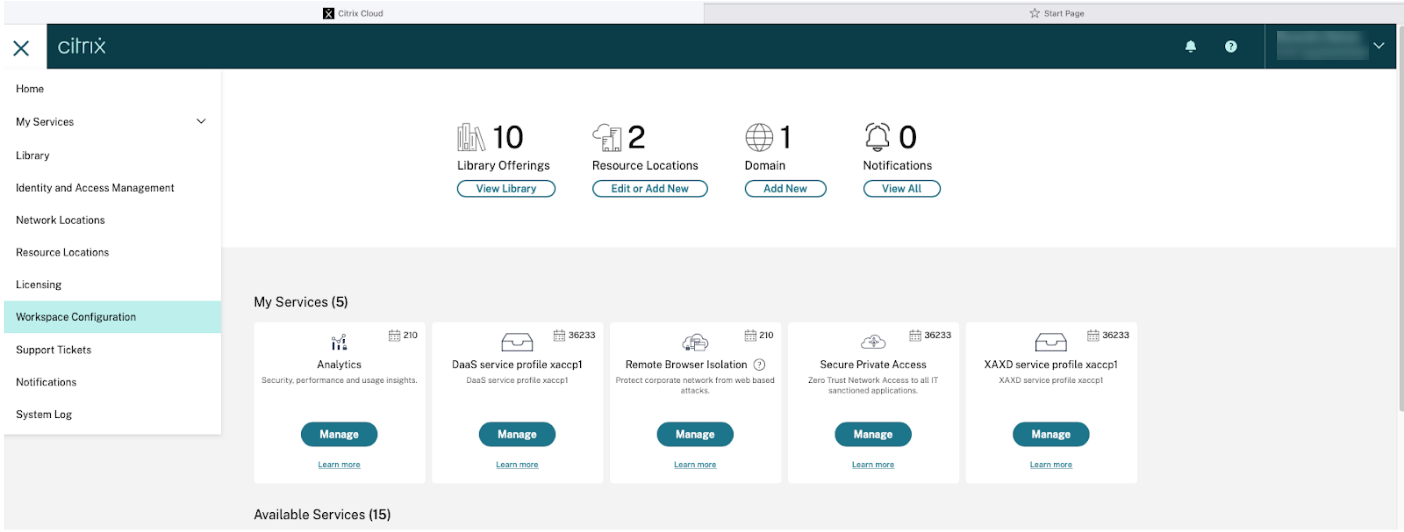
-
アプリ構成 > セキュリティと認証 > アプリ保護を選択します。
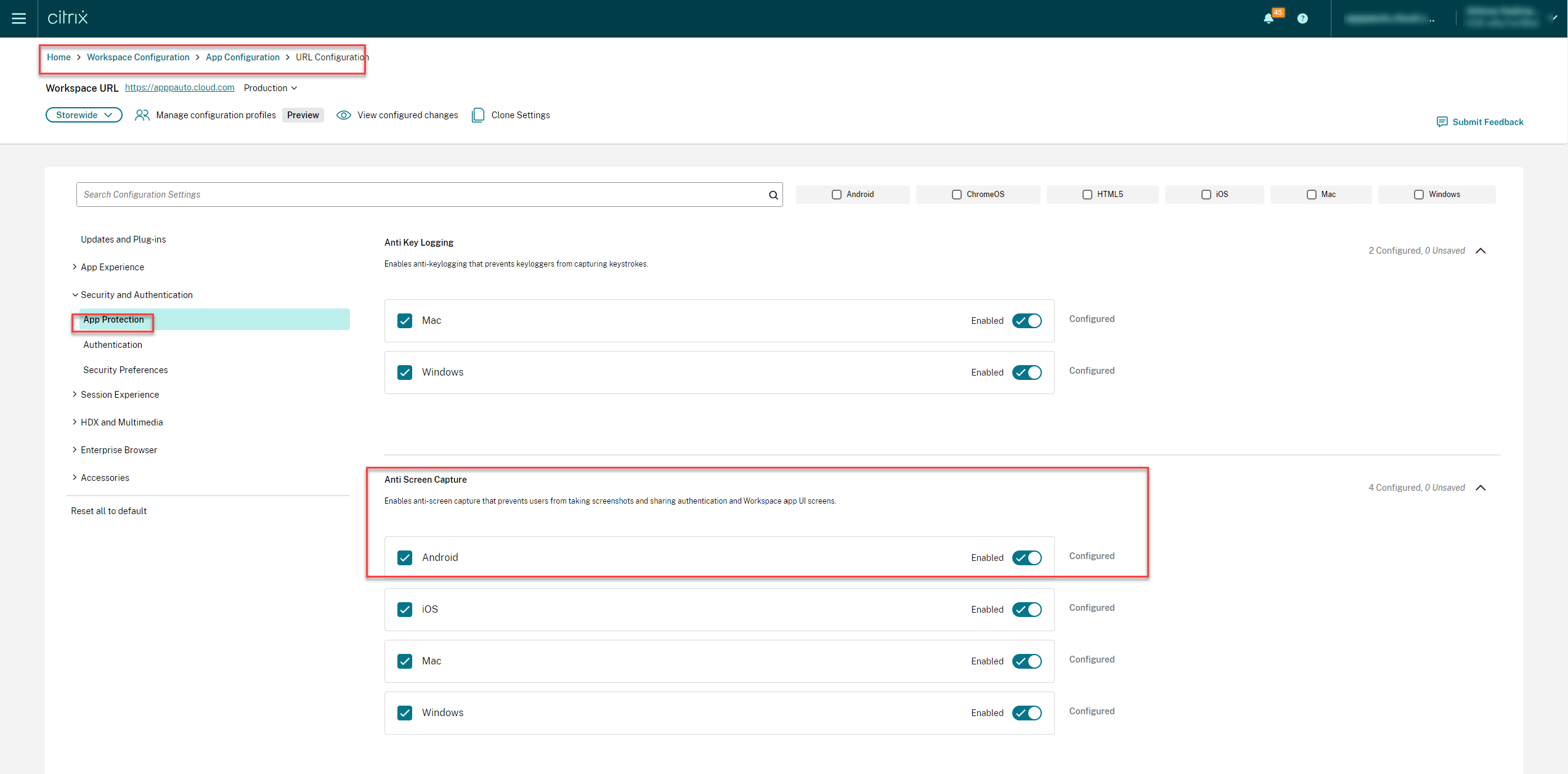
-
「アンチスクリーンキャプチャ」をクリックし、Androidオペレーティングシステムを選択します。
-
「有効」トグルボタンをクリックし、「ドラフトの公開」をクリックします。
-
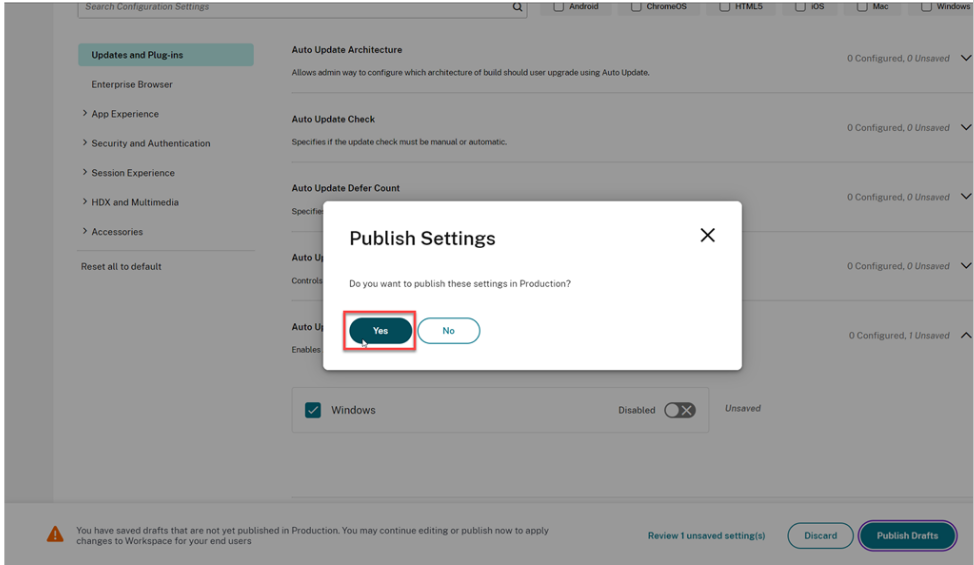
「公開設定」ダイアログボックスで、「はい」をクリックします。
APIの使用:
管理者はAPIを使用してApp Protection機能を構成できます。Citrix Workspaceアプリ(Android向け)のアンチスクリーンキャプチャを有効または無効にする設定:
“name”: “enable anti screen capture for auth ” “value”: “true” or “false”
例: 以下は、GACSでCitrix Workspaceアプリのアンチスクリーンキャプチャ機能を有効にするためのJSONファイルのサンプルです。
{
           "category": "App Protection",
           "userOverride": false,
           "assignedTo": [
             "AllUsersNoAuthentication"
           ],
           "settings": [{
             "name": "Enable Anti Screen Capture For Auth",
             "value": "true"
           },
          ]
         }
Unified Endpoint Managementソリューションの使用
Citrix Workspaceアプリ(Android向け)のバージョン24.7.0以降、管理者は認証画面でApp Protection機能を有効にできます。管理者は、AppConfigベースのキーと値のペアを使用してこの機能を構成できます。
-
アンチスクリーンキャプチャを有効にするには:
-
キー:
enableAntiScreenCaptureForAuth -
値の型:Boolean
-
値:
-
trueに設定すると、アンチスクリーンキャプチャ機能が有効になります。
-
falseに設定すると、アンチスクリーンキャプチャ機能が無効になります。
-
-
推奨事項
アプリ保護ポリシーは、主にエンドポイントのセキュリティと保護を強化することに重点を置いています。環境内の他のすべてのセキュリティ推奨事項とポリシーを確認してください。リスク許容度が低い環境では、推奨される構成のためにセキュリティと制御ポリシーテンプレートを使用できます。詳細については、「ポリシーテンプレート」を参照してください。