
アプリ保護機能
この記事では、Windows 版 Citrix Workspace アプリ、Linux 版 Citrix Workspace アプリ、および Mac 版 Citrix Workspace アプリでサポートされている App Protection 機能について説明します。
キーロギング対策
Windows、Linux、および Mac 用 Citrix Workspace™ アプリの場合
暗号化により、App Protection のキーロギング対策機能は、物理キーボードとオンスクリーンキーボードの両方でユーザーが入力しているテキストをスクランブルします。キーロギング対策機能は、キーロギングツールがカーネルまたは OS レベルからアクセスする前にテキストを暗号化します。OS またはドライバーからデータを読み取るクライアントエンドポイントにインストールされたキーロガーは、ユーザーが入力しているキーストロークではなく、ハッシュ化されたテキストをキャプチャします。App Protection ポリシーは、公開されたアプリケーションとデスクトップだけでなく、Citrix Workspace の認証ダイアログでもアクティブになります。ユーザーが最初の認証ダイアログを開いた瞬間から、Citrix Workspace は保護されます。App Protection はキーストロークをスクランブルし、解読不能なテキストをキーロガーに返します。
管理者は、次の種類のリソースに対してキーロギング対策を有効にすることを選択できます。
-
仮想アプリおよびデスクトップ
-
内部 Web アプリおよび SaaS アプリ
-
認証画面
-
セルフサービスプラグイン (SSP) 画面
iOS 用 Citrix Workspace アプリの場合}
この機能は、アプリケーションレベルでのキーロギングの試行から保護し、保護されたアプリケーションに入力された機密情報が安全に保たれるようにします。この機能により、Apple が提供するデフォルトのキーボードのみを使用でき、保護されたアプリケーションに入力されたキーストロークがキャプチャされないようにします。App Protection は、キーロギング対策機能の一部としてカスタムキーボードの使用を防止します。カスタムキーボードを有効にしている場合は、それらを無効にして、App Protection のキーロギング対策機能を使用して有効になっているリソースを引き続き使用できます。
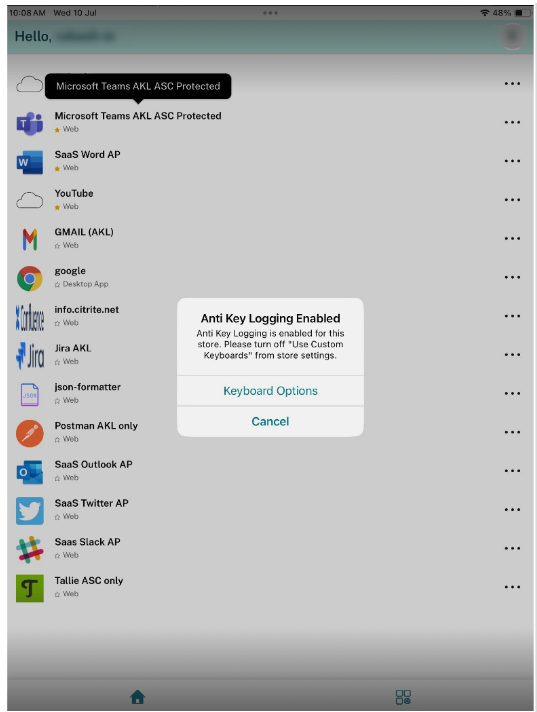
管理者は、次の項目に対してキーロギング対策を有効にすることを選択できます。
-
仮想アプリおよびデスクトップ
-
WebView を介して開かれる Web および SaaS アプリ
-
認証画面
App Protection 機能の構成の詳細については、「App Protection の構成」を参照してください。
Android 用 Citrix Workspace アプリ
バージョン 25.7.0 以降、Android 用 Citrix Workspace アプリは App Protection のアンチキーロギング機能をサポートしています。
アンチキーロギングが有効になると、次の制限が適用されます。
-
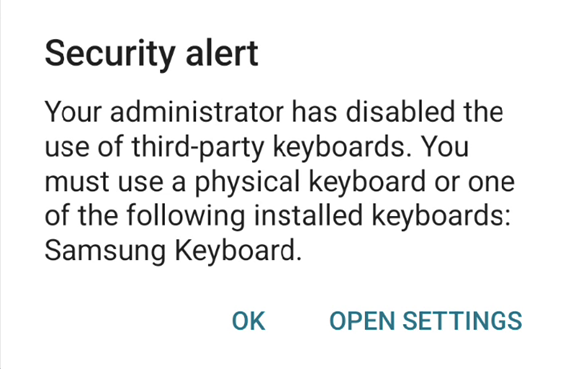
ユーザーは、アンチキーロギングが有効なリソースで非 OEM キーボードを使用できません。たとえば、ユーザーは Samsung デバイスで Samsung キーボードを使用する必要があります。 ユーザーが非 OEM ソフトウェアキーボードを使用している場合、リソースの起動中にキーボードがブロックされます。ユーザーは起動を続行して物理キーボードを使用するか、設定に移動してキーボードを OEM キーボードに変更する必要があります。
-
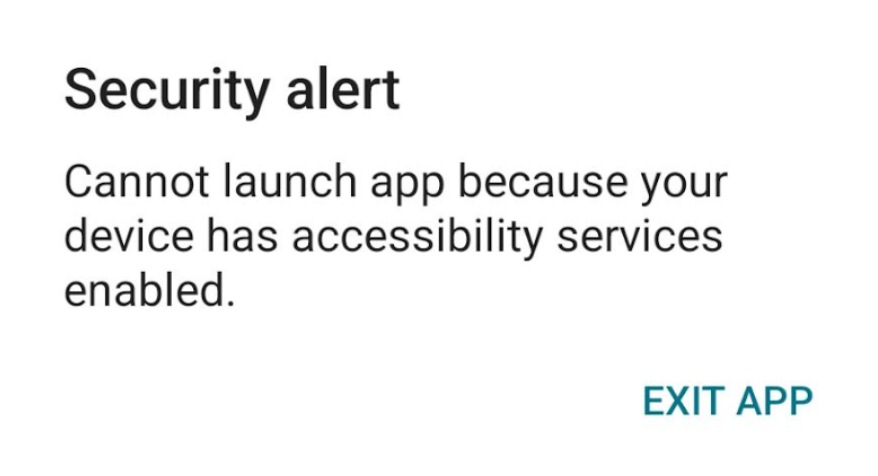
アクセシビリティサービスを無効にする必要があります。 アクセシビリティサービスが有効になっている場合、リソースの起動は次のエラーでブロックされます。
-
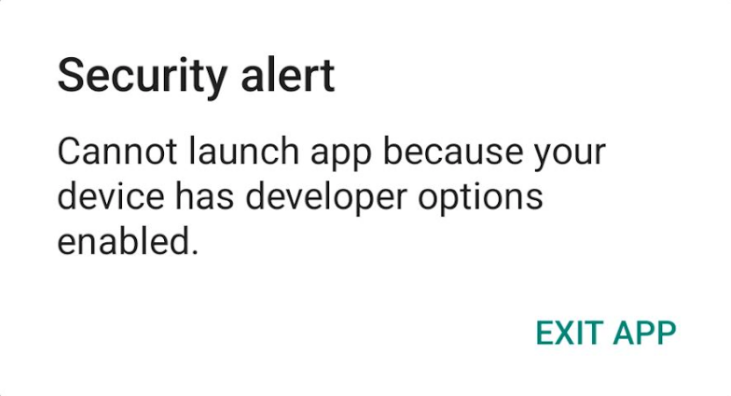
開発者モードを無効にする必要があります。 開発者モードが有効になっている場合、起動は次のエラーでブロックされます。
推奨事項
ルート検出をオンにします。ルート化されたデバイスは、エンドユーザーのセキュリティ体制を大幅に低下させます。ルート検出機能をオンにすることをお勧めします。手順はこちら。
機能の制限
Custom Chrome タブおよび Custom Portal では、アンチキーロギングはサポートされていません。 Citrix Workspaceアプリを管理対象デバイスにインストールした場合、そのセキュリティは主に管理アプリによって管理されます。この設定では、管理アプリがデバイスを完全に制御し、アンチキーロギングが有効になっている場合でもキーストロークをキャプチャする可能性があります。
以前のバージョン (25.7.0より前)
Android版Citrix Workspaceアプリのバージョン25.7.0より前では、アンチキーロギング機能はサポートされていません。アンチキーロギングが有効になっているアプリを開こうとすると、アプリは起動に失敗し、次のエラーメッセージが表示されます。
「セキュリティ上の理由により、このリソースの起動は管理者によって無効にされています」
アンチキーロギングが無効になっているアプリ(/en-us/citrix-workspace-app/media/anti-keylogging-disabled-resource.png)
アンチスクリーンキャプチャ
Windows、Linux、およびMac版Citrix Workspaceアプリの場合
アンチスクリーンキャプチャは、仮想アプリまたはデスクトップセッション内でアプリがスクリーンショットを撮ったり、画面を記録したりするのを防ぎます。スクリーンキャプチャソフトウェアは、キャプチャ領域内のコンテンツを検出できません。アプリによって選択された領域はグレー表示されるか、アプリはコピーを期待する画面セクションの代わりに何もキャプチャしません。アンチスクリーンキャプチャ機能は、 Windowsの「切り取り & スケッチ」、「Snipping Tool」、および「Shift+Ctrl+Print Screen」に適用されます。
アンチスクリーンキャプチャのもう1つのユースケースは、GoToMeeting、Microsoft Teams、Zoomなどの仮想会議やWeb会議アプリケーションでの機密データの共有を防ぐことです。アプリが保護されている場合、App ProtectionはWeb会議で空白の画面を返すことで、意図しない共有を防ぎます。この機能により、機密データが組織から誤って漏洩するのを防ぎます。この機能は、データ侵害の開示時に意図が考慮されないため、規制対象業界でのコンプライアンスに役立ちます。
管理者は、次の種類のリソースに対してアンチスクリーンキャプチャを有効にすることを選択できます。
-
仮想アプリとデスクトップ
-
社内WebアプリとSaaSアプリ
-
認証画面
-
セルフサービスプラグイン (SSP) 画面
注:
画面キャプチャ防止機能が有効になっている仮想デスクトップと、有効になっていない仮想デスクトップの2つを起動した場合、画面キャプチャ防止機能は両方の仮想デスクトップに適用されます。どちらの仮想デスクトップのスクリーンショットも撮ることはできません。
画面キャプチャ防止機能が有効になっている仮想デスクトップを最小化した場合でも、画面キャプチャ防止機能は、画面キャプチャ防止機能が有効になっていない仮想デスクトップにも引き続き適用されます。
画面キャプチャの検出と通知
Windows向けCitrix Workspaceアプリでは、保護されたリソースに対して画面キャプチャの試行が行われた可能性がある場合に通知が表示されます。App Protectionによって保護されるリソースの詳細については、「App Protectionは何を保護しますか?」を参照してください。
通知は、次の場合に表示されます。
-
画面キャプチャツールを介してスクリーンショットを撮るか、ビデオを録画する試行。
-
Print Screenキーを介してスクリーンショットを撮る試行。
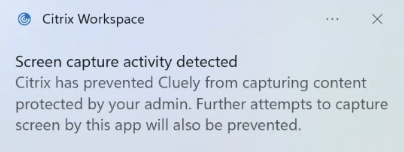
画面キャプチャ通知を無効にする手順については、ドキュメント「画面キャプチャ通知を無効にする」を参照してください。
注:
通知は、画面キャプチャツールの実行中のインスタンスごとに1回のみ表示されます。ツールを再起動して画面をキャプチャしようとすると、通知が再度表示されます。
iOS向けCitrix Workspaceアプリの場合}
バージョン24.9.0以降、iOS向けCitrix Workspaceアプリ}は、画面キャプチャ防止機能をサポートしています。App Protectionは、ユーザー資格情報や画面に表示される機密情報などの機密情報の漏洩を防ぎます。この機能は、ユーザーや攻撃者がスクリーンショットを撮ったり、キーロガーを使用して機密情報を収集および悪用したりするのを防ぎます。
画面キャプチャ防止機能は、シングルモニターとマルチモニターの両方のシナリオでサポートされています。この機能を有効にするには、構成セクションに記載されている構成手順を実行してください。
管理者は、以下の項目に対して画面キャプチャ防止機能を有効にすることを選択できます。
-
バーチャルアプリおよびデスクトップ
-
WebView を介して開かれた Web アプリおよび SaaS アプリ
-
認証画面
アンチスクリーンキャプチャのサポート
この機能は、不正な画面キャプチャ、録画、QuickTime 画面ミラーリング、画面共有、およびアプリの切り替えを防止します。アンチスクリーンキャプチャ機能は、認証画面、Web アプリまたは SaaS アプリ、および Citrix Virtual Apps and Desktops で利用できます。画面をキャプチャすると、画面に表示されている実際のコンテンツの代わりに、キャプチャメディアに「セキュリティ上の理由により、管理者によって画面キャプチャが無効にされています」というカスタムメッセージが表示されます。アンチスクリーンキャプチャは、次のようなさまざまな形式の不正な画面アクセスから保護します。
-
スクリーンショット: スクリーンショットの取得を防止します。
-
画面録画: 画面録画ソフトウェアをブロックします。
-
画面ミラーリング: 画面の他のデバイスへのミラーリングを無効にします。
-
画面共有: 画面共有機能を制限します。
-
アプリスイッチャー: アプリスイッチャーのプレビューで機密情報が表示されるのを防ぎます。
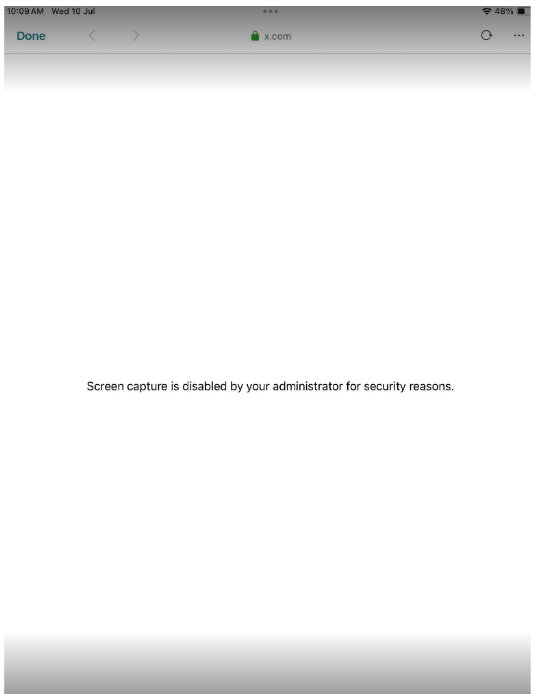
マルチモニター設定でアンチスクリーンキャプチャが有効なリソースの動作
マルチモニターモードとは、iOS または iPadOS デバイスが外部ディスプレイに接続され、デバイスが複数の画面を同時に使用できる構成を指します。
サポートされているモードは3つあります。
-
ミラー: 接続された外部モニターに iPad のディスプレイを複製します。
-
プレゼンテーション:iPadの画面がトラックパッドとして機能している間、デスクトップインターフェイスを外部モニターに投影します。
-
拡張:各ディスプレイに異なるコンテンツを表示できるようにし、iPadと外部モニターで独立したビューを可能にします。
Virtual Apps and Desktops: 選択した表示モードに応じて、ユーザーは仮想アプリまたはデスクトップを外部モニターで確認できます。ユーザーがスクリーンショットを撮ろうとすると、すべての画面のコンテンツが保護されます。
「モードの選択」(/en-us/citrix-workspace-app/media/select-mode.png)
認証画面、WebアプリまたはSaaSアプリ: 外部モニターでは、ユーザーは実際の認証画面、Webアプリ、またはSaaSアプリの代わりに、次の画面が表示されます。
「認証画面」(/en-us/citrix-workspace-app/media/auth-screen.png)
すべてのシナリオで、ユーザーがアンチスクリーンキャプチャが有効になっているリソースのスクリーンショットをキャプチャしようとすると、ブロックされます。
Citrix Workspaceアプリ for Androidの場合
この機能は、クライアントがスクリーンキャプチャマルウェアによって侵害される可能性を制限します。また、不正なスクリーンキャプチャ、録画、ミラーリング、画面共有、アプリの切り替えも防止します。
アンチスクリーンキャプチャ機能は、認証プロセス、WebアプリまたはSaaSアプリ、およびCitrix Virtual Apps and Desktopsで利用できます。Citrix Workspaceアプリ for Androidでは、スクリーンショットを撮ることはできません。画面をキャプチャしようとすると、スクリーンショットを撮ることは許可されていないというプロンプトが表示されます。
管理者は、以下のアンチスクリーンキャプチャを有効にすることを選択できます。
-
仮想アプリおよびデスクトップ
-
WebアプリとSaaSアプリ
-
認証画面
Citrix Workspaceアプリ for Android 24.7.0バージョン以降、アンチスクリーンキャプチャ機能はデフォルトで利用可能です。ただし、この機能を有効にするには、構成セクションに記載されている構成手順を実行してください。
制限事項:
-
App Protectionポリシーはストアごとにダウンロードされます。ポリシーがダウンロードされているストアから、ポリシーがダウンロードされていない別のストアに移動する場合、新しいストアでは画面キャプチャ防止機能は保護されません。
-
ChromeCustomTabが使用されている場合、認証画面では画面キャプチャ防止機能はサポートされません。ただし、ネイティブ認証またはWebViewを使用している場合は、この機能がサポートされます。ChromeCustomTabはクラウドストアでデフォルトで有効になっており、PowerShellモジュールを使用してAndroidWebViewTypeをwebviewに変更することで、WebViewに変更できます。詳しくは、「Set-WorkspaceCustomConfigurations」を参照してください。
DLLインジェクション対策
DLLインジェクション対策のセキュリティ強化機能は、Citrix Workspaceアプリを特定の不正なダイナミックリンクライブラリ(DLL)または信頼されていないモジュールから保護するのに役立ちます。このような信頼されていないモジュールがインジェクションされた場合、Citrix Workspaceアプリはこれらの介入を検出し、モジュールの読み込みを停止します。また、セッション起動前に信頼されていない、または悪意のあるDLLが検出された場合、App Protectionはセッションの起動をブロックし、エラーメッセージを表示します。エラーメッセージを閉じると、仮想アプリおよびデスクトップセッションが終了します。
この機能は、保護されたすべての仮想アプリおよびデスクトップ、およびCitrix Workspaceアプリの認証ウィンドウ(オンプレミス展開/StoreFront)に適用されます。
この強化機能は、保護されたコンポーネントに特定の信頼されていない、または悪意のあるDLLが存在する場合、セッションを直ちに終了します。
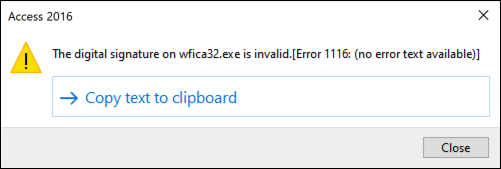
この強化機能は、信頼されていない、または悪意のあるDLLがブロックされたときに通知を表示します。メッセージを閉じると、仮想アプリおよびデスクトップセッションが終了します。
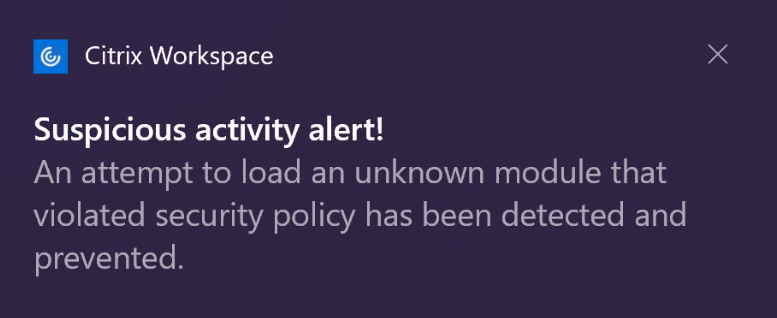
免責事項: この機能は、基盤となるオペレーティングシステムの必要な機能(DLLの読み込みに必要な特定のAPI呼び出し)へのアクセスをフィルタリングすることで機能します。これにより、特定のカスタムおよび専用のハッカーツールに対しても保護を提供できます。ただし、オペレーティングシステムが進化するにつれて、DLLを読み込む新しい方法が出現する可能性があります。Citrixはそれらを特定し対処し続けていますが、特定の構成および展開における完全な保護を保証することはできません。
この機能は、Citrix Workspaceアプリ for Windowsバージョン2206以降をサポートしています。
Microsoft Teams向けHDX™最適化との互換性
最適化されたMicrosoft Teamsは、Citrix WorkspaceアプリがDesktop ViewerモードでのみApp Protectionで有効になっている場合に画面共有をサポートします。Microsoft Teamsでコンテンツを共有をクリックすると、画面ピッカーに次のオプションが表示されます。
-
ウィンドウオプションで開いているアプリを共有 - このオプションは、VDAバージョンが2109以降の場合にのみ表示されます。
-
Desktop オプション: VDA デスクトップのコンテンツを共有します - このオプションは、以下のバージョンの Citrix Workspace アプリでのみ表示されます:
-
Citrix Workspace app for Linux バージョン 2311 以降
-
Citrix Workspace app for Mac バージョン 2308 以降
-
Citrix Workspace app for Windows バージョン 2309 以降
-
注:
Citrix Workspace app for Linux の場合、デスクトップ共有オプションはデフォルトで無効になっています。これを有効にするには、config.json ファイルに
UseGbufferScreenSharing パラメーターを次のように追加します:
mkdir -p /var/.config/citrix/hdx_rtc_engine
 vim /var/.config/citrix/hdx_rtc_engine/config.json
 {
       "UseGbufferScreenSharing":1
 }
App Protection が有効な最適化された Microsoft Teams は、Citrix 仮想モニターレイアウトもサポートしており、各仮想モニターを個別に共有できます。
制限事項:
-
App Protection が有効な最適化された Microsoft Teams は、Local App Access (LAA) が有効な公開デスクトップでの画面共有をサポートしていません。
-
BCR を使用したブラウザコンテンツなどのクライアントレンダリングコンテンツは、キャプチャまたは共有できません。画面キャプチャを試みると、黒い画面として表示されます。
注:
Citrix Workspace app for Linux の場合、この機能はテクニカルプレビュー版です。
ローカルアプリ保護 (プレビュー)
App Protection は、キーロガーや、エンドポイントでの偶発的および悪意のある画面キャプチャから顧客を保護するための強化されたセキュリティを提供します。現在、App Protection 機能は Workspace リソースに対してのみ提供されています。この機能により、App Protection 機能はエンドポイント上のローカルアプリに拡張されます。Citrix Workspace app 2210 for Windows 以降、App Protection は Windows デバイス上のローカルアプリに適用できます。
この機能のプレビューに、Podio フォーム を使用して登録してください。
ポリシー改ざん検出
ポリシー改ざん検出機能は、App Protectionのアンチスクリーンキャプチャおよびアンチキーロギングポリシーが改ざんされた場合、ユーザーが仮想アプリまたはデスクトップセッションにアクセスするのを防ぎます。ポリシーの改ざんが検出されると、仮想アプリまたはデスクトップセッションは終了します。
注:
ポリシー改ざん検出機能は、Citrix Virtual Apps and Desktops (CVAD) バージョン2511以降、デフォルトで有効になります。
CVAD 2511以降、
Default.icaファイルを使用してApp Protectionを有効にしている場合、セッションの起動は失敗します。代わりに、Web StudioまたはPowerShellを使用して、Desktop Delivery Controller (DDC) からデリバリーグループでポリシーを有効にしてください。詳細については、「アンチキーロギングとアンチスクリーンキャプチャの構成」を参照してください。
ポリシー改ざん検出を構成するには、「ポリシー改ざん検出の構成」を参照してください。
ポスチャチェック
ポリシー改ざん検出機能をサポートしないCitrix Workspaceアプリのバージョンから、App Protectionポリシーが有効になっている仮想アプリおよびデスクトップの起動を検出し、ブロックするには、App Protectionポスチャチェックを有効にします。
注:
ポスチャチェックが有効になっており、ポスチャチェックをサポートしないCitrix Workspaceアプリのバージョンを使用している場合、App Protectionポリシーが有効になっているセッションは終了します。
VDAでポスチャチェックポリシーが構成されており、管理者またはユーザーがRDPを使用してVDAマシンに接続しようとすると、RDPクライアントがApp Protectionポリシーをサポートできないため、セッションは切断されます。
ポスチャチェックを構成するには、「ポスチャチェックの構成」を参照してください。
制限事項:
VDA 2308を使用し、Microsoft AzureでホストされているWindows Workstation VDAを使用している場合、ポスチャチェックが断続的に機能しなくなります。この制限事項は、VDAバージョン2311以降で解決されています。
ダブルホップシナリオでのApp Protectionのサポート
Citrix Workspaceアプリ for Windows 2405バージョン以降、App Protectionは、シングルセッションVDA用のワークステーションVDA(Windows 10やWindows 11など)にインストールされている場合、ダブルホップシナリオでサポートされます。
ダブルホップとは、Citrix Virtual Desktopセッション内でCitrix Virtual AppまたはVirtual Desktopセッションが実行されているシナリオを指します。詳細については、「Citrix Virtual Apps and Desktopsにおけるダブルホップ」を参照してください。
次の図は、ダブルホップシナリオを示しています。
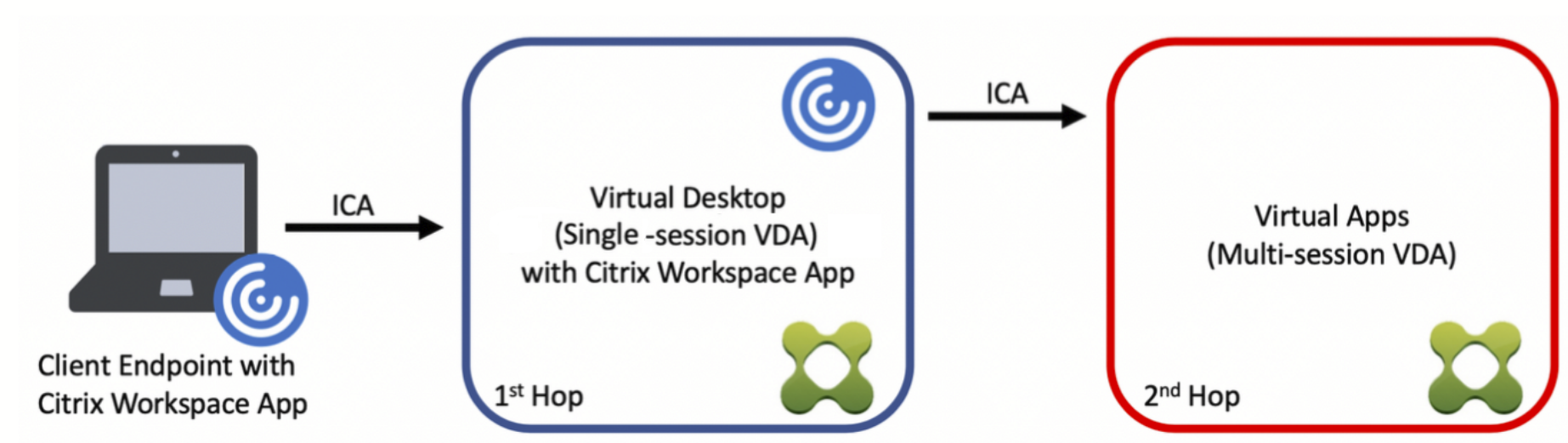
ダブルホップでのApp Protectionとは、最初のホップから開かれる仮想アプリおよびデスクトップでApp Protectionポリシーが有効になっていることを意味します。
App Protection機能が有効になっており、保護された仮想アプリまたはデスクトップを開く最初のホップは、シングルセッションOS VDAである必要があります。
マルチセッションOS VDAおよびシングルセッションVDAにおけるダブルホップでのApp Protectionの期待される動作は次のとおりです。
マルチセッションOS VDAでのApp Protection
App Protectionは、マルチセッションOS VDA(Windows Server 2k19やWindows Server 2k22など)ではサポートされていません。したがって、App Protectionはこのようなマシンにはインストールされません。
マルチセッションOSにApp ProtectionなしでCitrix Workspaceアプリをインストールできます。ただし、App Protectionポリシーが有効になっているリソースは、マルチセッションOS VDAでは列挙されず、開くこともできません。
シングルセッションOS VDAでのApp Protection
Citrix Workspaceアプリ for Windows 2405バージョンでは、ワークステーションVDA(Windows 10やWindows 11など)にインストールされている場合、App Protection機能がサポートされます。
現在サポートされている機能は次のとおりです。
制限事項:
-
シングルセッションプールVDAでのApp Protection
-
App Protectionにはドライバーがあるため、管理者はCitrix Workspaceアプリのアップグレードやアンインストールなど、ベースイメージでの再起動が必要な操作を実行する必要があります。
-
プールされたセッション内で管理者権限を持つエンドユーザーが操作を実行した場合、それはベースイメージに永続化されず、マシンが不整合な状態になる可能性があります。
-
-
ディスプレイキャプチャがDDAPI (Display Device API) を使用するように構成されている場合、ダブルホップでアンチスクリーンキャプチャが有効なリソースを起動することはサポートされていません。
サポートされているシナリオ?
アンチスクリーンキャプチャとアンチキーロギングが有効になっているセカンドホップの仮想アプリまたはデスクトップが、ファーストホップの仮想デスクトップセッション内で開かれた場合、ファーストホップの仮想デスクトップセッション内で実行されているスクリーンキャプチャおよびキーロギングツールから保護されます。
サポートされていないシナリオ?
-
ファーストホップの仮想デスクトップでApp Protectionポリシーが有効になっていない場合、セカンドホップでApp Protectionポリシーが有効になっていても、クライアントエンドポイントにインストールされているスクリーンキャプチャおよびキーロギングツールが画面やキーストロークをキャプチャする可能性があります。
-
エンドユーザーがRDPセッションを使用してファーストホップマシンにアクセスしている場合、セカンドホップのApp Protectionはサポートされません。
この機能はデフォルトで有効になっています。そのため、個別の構成は不要です。管理者はリソースのApp Protectionポリシーを構成する必要があります。
エンドツーエンドの保護に関する推奨事項
エンドツーエンドの保護を実現するには、各ホップ(ファーストホップとセカンドホップの両方)でApp Protectionポリシーを有効にすることをお勧めします。これにより、クライアントまたはファーストホップのいずれかで実行されているキーロギングおよびスクリーンキャプチャツールは、セカンドホップセッションの機密コンテンツをキャプチャできなくなります。
ダブルホップ起動のブロック
Citrix Workspaceアプリ for Windowsバージョン2405より古いものを使用している場合、ダブルホップシナリオではApp Protection機能はサポートされません。App Protectionポリシーが有効になっている仮想アプリ、デスクトップ、Webアプリ、またはSaaSアプリをダブルホップシナリオで開くことはできます。ただし、App Protection機能は適用されません。
ダブルホップシナリオでApp Protection機能が有効になっている仮想アプリ、デスクトップ、Webアプリ、またはSaaSアプリの起動をブロックできます。
Block Double-hop Launch設定の有効化の詳細については、Block Double-Hop Launch設定を有効にするを参照してください。
App Protection向けCitrix Analyticsサービス
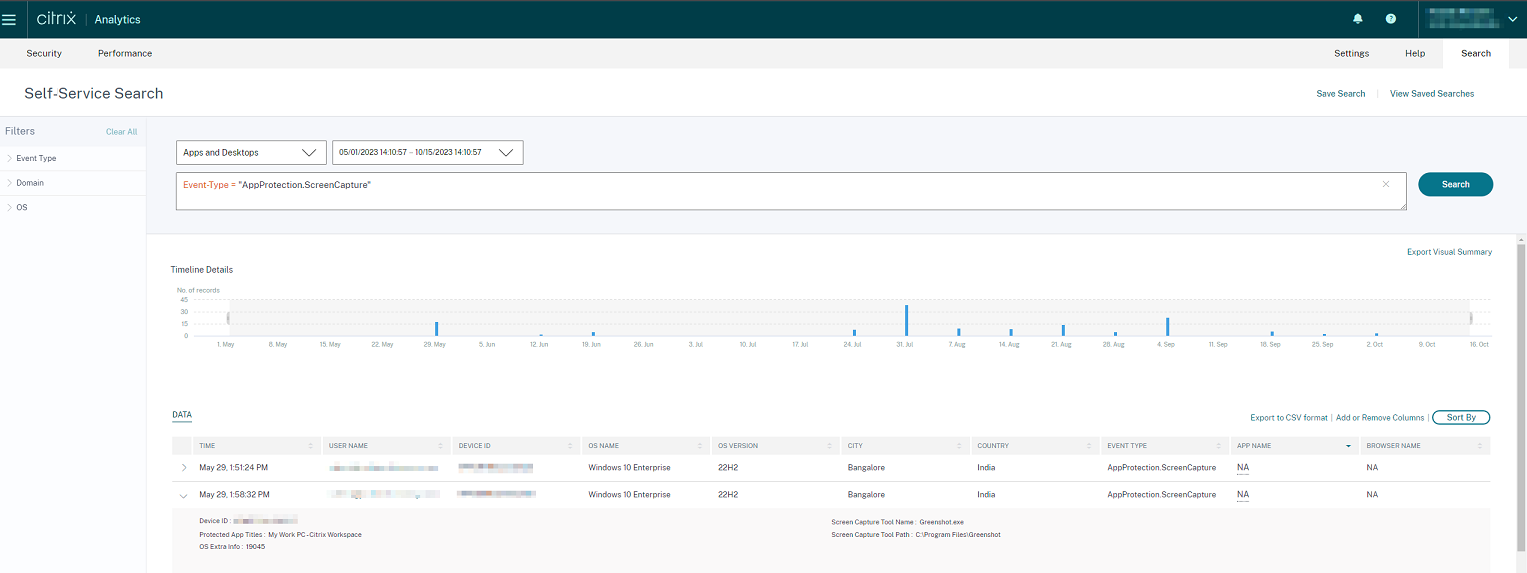
Citrix Virtual Apps and Desktopsを使用すると、ユーザーの活動や操作に対応するユーザーイベントが生成されます。Citrix Analytics for Securityには、これらのユーザーイベントを記録し、それらに関するインサイトを提供するセルフサービス検索という機能があります。セルフサービス検索を使用すると、これらのユーザーイベントを検索、フィルタリング、探索して、どのようなユーザーイベントが実行されたかを理解し、イベントの重大度に応じて対応できます。セルフサービス検索の詳細については、セルフサービス検索を参照してください。
Apps and Desktops向けセルフサービス検索には、App Protectionポリシーが有効になっている仮想アプリまたはデスクトップのスクリーンショットを撮ろうとする試みがあったかどうかを判断できるイベントタイプ
AppProtection.ScreenCaptureがあります。ユーザーイベントの検索方法の詳細については、イベントをフィルタリングするための検索クエリを指定するを参照してください。
このサービスは、以下の情報を提供します。
-
デバイスID
-
保護されたアプリのタイトル
-
OS追加情報
-
画面キャプチャツールの名前
-
画面キャプチャツールのパス
画面キャプチャ許可リスト
Citrix Workspaceアプリ、仮想アプリとデスクトップ、またはSaaSアプリでApp Protectionの画面キャプチャ防止ポリシーが有効になっている場合、いかなる画面キャプチャツールを使用してもそれらの画面をキャプチャすることはできません。
ただし、Citrix Workspaceアプリ for Windows 2402リリース以降、画面キャプチャ許可リスト機能により、アプリを画面キャプチャ許可リストに追加できるようになりました。この機能を使用すると、許可リストに登録されたアプリを使用して、App Protectionの画面キャプチャ防止ポリシーが有効になっているリソースの画面をキャプチャできます。アプリを画面キャプチャ許可リストに追加するには、画面キャプチャ許可リストを構成するを参照してください。
重要:
許可リストに登録されたアプリをデバイスで長期間実行することはお勧めしません。セキュリティ体制が低下するためです。トラブルシューティングなどのシナリオで一時的に画面を共有するために、許可リストに登録されたアプリを使用できます。以下の条件に従うことをお勧めします。
-
App Protectionの画面キャプチャ防止機能が有効になっているリソースとともに、許可リストに登録されたアプリを短期間実行してください。
-
必要なタスクが完了したらすぐに、許可リストに登録されたアプリを終了してください。
-
セキュリティを強化するために、App Protectionの画面キャプチャ防止機能が有効になっているリソースを使用しながら画面を共有する際に、ウォーターマークを追加してください。
画面キャプチャの許可リストはGACSで構成する必要があります。この機能は、GACSが構成されている場合、オンプレミス環境とクラウド環境の両方と互換性があります。
プロセス除外リスト
デバイスでプロセスまたはアプリケーションを起動すると、App Protectionが有効になっている場合、App Protection DLLが各プロセスに挿入されます。場合によっては、DLLとの互換性の問題により、プロセスまたはアプリケーションが動作しないことがあります。
Citrix Workspaceアプリ for Windows 2402リリース以降、App Protection DLLの特定のプロセスへの挿入を回避し、App Protection DLLの存在によって引き起こされる互換性の問題から回復するために、プロセス除外リストに任意のプロセスを追加できます。プロセス除外リストを構成するには、「プロセス除外リストの構成」を参照してください。
重要:
プロセスを除外することはお勧めしません。セキュリティ体制が低下するためです。これは、アプリケーションの使用を一時的にブロック解除し、さらなる調査のためにサポートチケットを提出するために使用できます。
プロセス除外リストはGACSで構成する必要があります。この機能は、GACSが構成されている場合、オンプレミス環境とクラウド環境の両方と互換性があります。
USBフィルタードライバー除外リスト
重要:
USBフィルタードライバー除外リストはGACSで構成する必要があります。この機能は、GACSが構成されている場合、オンプレミス環境とクラウド環境の両方と互換性があります。
Citrix Workspaceアプリでゲーミングキーボードなどの特殊な外部キーボードを使用している場合、App Protection USBフィルタードライバーが互換性の問題を引き起こし、キーボードの使用をブロックすることがあります。
Windows向けCitrix Workspaceアプリ2402リリース以降、USBフィルタードライバー除外リスト機能を使用すると、デバイスのベンダーIDと製品IDを使用して、Citrix Workspaceアプリとの互換性の問題があるUSBデバイスを除外できます。USBフィルタードライバー除外リストにデバイスを追加するには、「USBフィルタードライバー除外リストの構成」を参照してください。
注:
デバイスを恒久的に除外することはお勧めしません。この機能を使用して、ユーザーがデバイスを使用できない状態を一時的に解除し、互換性の問題をさらに調査するためにサポートチケットを起票してください。
Linux向けCitrix WorkspaceアプリでLD_PRELOAD機能を使用するアプリの許可リスト
LD_PRELOADを使用する他のアプリが実行されている場合、App Protectionは保護されたセッションの起動をブロックします。正当なアプリを許可するには、管理者の承認を得て許可リスト機能を構成できます。この機能は、Linux向けCitrix Workspaceアプリ専用です。
この機能を有効にするには、「許可リストLD_PRELOADの構成」セクションに記載されている構成手順を実行してください。
このマトリックスは、さまざまなプラットフォームにおけるApp Protection機能の概要を一覧で示します
プラットフォーム機能マトリックス
| 機能 | ウィンドウズ | Mac | リナックス | iOS | アンドロイド | HTML5 | ChromeOS |
|---|---|---|---|---|---|---|---|
| キーロギング対策 (Virtual Apps & Desktops) | ✓ | ✓ | ✓ | ✓ | ✓ | ✗ | ✗ |
| スクリーンキャプチャ対策 (Virtual Apps & Desktop) | ✓ | ✓ | ✓ | ✓ | ✓ | ✗ | ✗ |
| アンチキーロギング (Web & SaaS - CEP) | ✓ | ✓ | ✗ | - | - | ✗ | ✗ |
| 認証/セルフサービス画面保護 | ✓ | ✓ | ✓ | - | - | ✗ | ✗ |
| スクリーンキャプチャ許可リストのサポート | ✓ | ✗ | ✗ | ✗ | ✗ | ✗ | ✗ |
| DLLインジェクション対策 | ✓ | ✗ | ✗ | ✗ | ✗ | ✗ | ✗ |
| Anti-DLL許可リスト | ✓ | ✗ | ✗ | ✗ | ✗ | ✗ | ✗ |
| コンテキストに応じたアプリ保護 | ✓ | ✓ | ✓ | ✓ | ✓ | ✗ | ✗ |
| デバイスコンテキストに基づいて、CVADセッションのアンチキーロギングを動的に有効または無効にする | ✓ | ✗ | ✗ | ✗ | ✗ | ✗ | ✗ |
| ポリシー改ざん検出 | ✓ | ✓ | ✓ | ✓ | ✓ | ✗ | ✗ |
| アプリ保護ポスチャチェック | ✓ | ✓ | ✓ | ✓ | ✓ | ✗ | ✗ |
凡例
| ✓ サポート対象 | ✗ サポート対象外 | - 該当なし / 未記載 |
主要なプラットフォームに関する注意事項
-
Linux: App Protection は、Windows/Mac とは異なり、保護されたウィンドウがアクティブな場合(表示されているだけでなく)にのみアクティブになります。Enterprise Browser (Web/SaaS 保護) はサポートされていません。GNOME Display Manager (バージョン 42.5 までおよび 46 以降) が必要です。
-
Mac: DisplayLink 外部モニターでは、DisplayLink がアンチスクリーンキャプチャと競合する画面記録テクノロジーを使用しているため、保護されたコンテンツが灰色で表示されます。
-
Windows ARM64: Citrix Workspace アプリバージョン 25.7.0 以降でサポートされています。
-
iOS: Citrix Workspace アプリバージョン 24.9.0 以降でサポートされています。
-
HTML5 / ChromeOS: App Protection はこれらのプラットフォームでは完全にサポートされていません。利用可能な機能はありません。
-
RDP セッション: RDP セッション内から App Protection が有効なリソースを起動することは、すべてのプラットフォームで設計上ブロックされています。App Protection はエンドポイントの OS レベルの API にフックしますが、RDP プロトコルはそれらの保護が機能する前にフレームバッファをリモート処理するため、アンチスクリーンショット制御をバイパスします。
カスタム Web ストア
カスタム Web ストアを使用すると、ユーザーは Citrix Workspace アプリでブラウザのようなエクスペリエンスを得ることができます。管理者は、Global App Configuration サービスを使用してこの機能を構成できます: Global App Configuration サービス REST API の概要。
前提条件
-
Windows 向け Citrix Workspace アプリ: バージョン 2203 以降
-
Mac 向け Citrix Workspace アプリ: バージョン 2204 以降(詳細については、「このリリースについて、Mac 向け Citrix Workspace アプリ」を参照してください)
-
iOS 向け Citrix Workspace アプリ: バージョン 2511 以降
-
Citrix Workspace app for Android: バージョン 2603 以降 (今後追加予定)