
排查计算机问题
注意:
Citrix Health Assistant 是一款用于排查未注册 VDA 中配置问题的工具。该工具可自动执行多项健康检查,以识别 VDA 注册失败以及会话启动和时区重定向配置中问题的可能根本原因。知识中心文章 Citrix Health Assistant - Troubleshoot VDA Registration and Session Launch 包含 Citrix Health Assistant 工具的下载和使用说明。
Director 控制台中的“筛选器 > 计算机”视图显示站点中配置的计算机。“多会话操作系统计算机”选项卡包含负载评估器索引,该索引指示性能计数器的分布,以及将鼠标悬停在链接上时会话计数的工具提示。
单击故障计算机的“失败原因”列,可获取故障的详细描述以及建议的故障排除操作。计算机和连接故障的失败原因和建议操作可在 Citrix Director 失败原因和故障排除 中找到。
单击计算机名称链接可转到“计算机详细信息”页面。
“计算机详细信息”页面列出了计算机详细信息、基础结构详细信息以及应用于计算机的热修复程序详细信息。
先决条件
-
uberAgent 必须安装在 VDA 上
-
Windows VDA 版本:2511 或更高版本
指标
| 指标 | 描述 |
|---|---|
| 平均 CPU 使用率 (%) | |
| 平均 RAM 使用率 (%) | |
| 平均磁盘 IOPS | |
| 平均磁盘延迟 (ms) | |
| 平均 GPU 使用率 (%) | |
| 平均网络利用率 (%) | |
| 平均负载指数 | |
| 平均磁盘使用率 (%) | |
| 平均配置文件磁盘使用率 (%) | |
| 平均 CPU 空闲率 (%) | |
| 平均页面文件使用率 (%) | |
| 平均 CPU 相对频率 (%) |
基于计算机的实时资源利用率
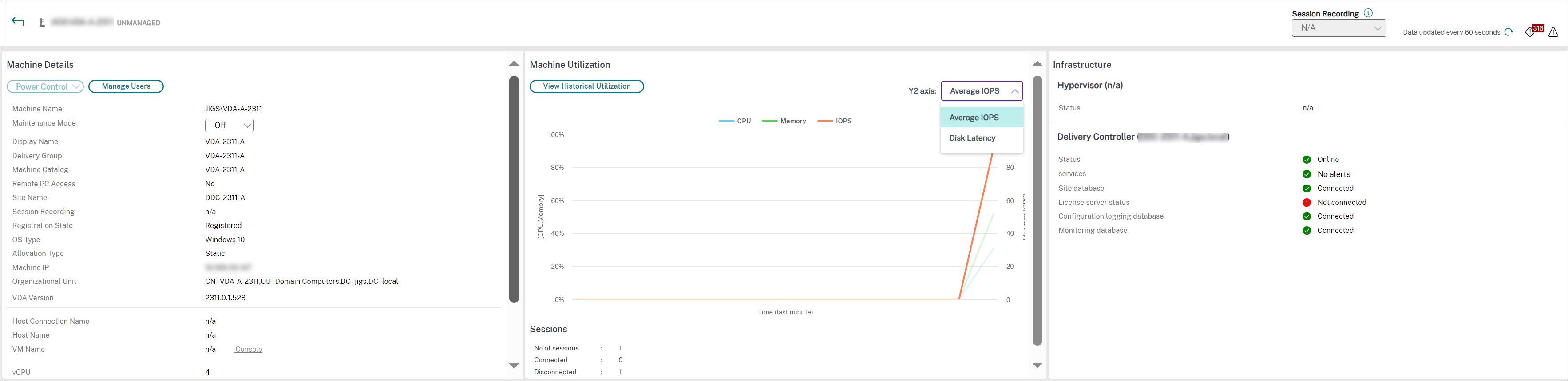
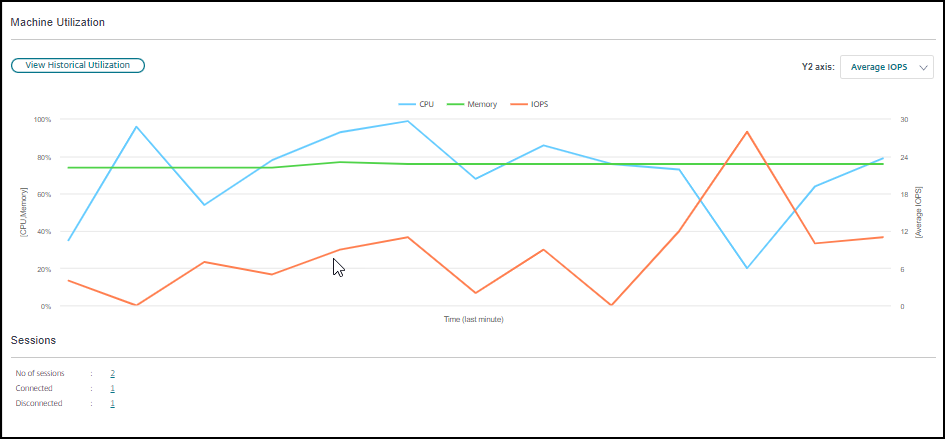
“计算机利用率”面板显示了 CPU 和内存的实时利用率图表。此外,对于 Delivery Controllers 和 VDA 版本为 7.14 或更高版本的站点,还提供磁盘和 GPU 监控图表。
磁盘监控图表、平均 IOPS 和磁盘延迟是重要的性能测量指标,可帮助您监控和排查与 VDA 磁盘相关的问题。平均 IOPS 图表显示了磁盘的平均读写次数。选择磁盘延迟可查看数据请求与数据从磁盘返回之间的延迟图表,以毫秒为单位。
GPU 利用率
选择GPU 利用率可查看 GPU、GPU 内存以及编码器和解码器的利用率百分比,以排查多会话和单会话操作系统 VDA 上的 GPU 相关问题。
支持的 GPU 版本:
-
运行显示驱动程序版本 369.17 或更高版本的 NVIDIA Tesla M60 GPU。有关详细信息,请参阅 NVIDIA vGPU Software。
-
AMD Radeon Instinct MI25 GPU 和 AMD EPYC 7V12(Rome) CPU。有关详细信息,请参阅 AMD Drivers and Support。
驱动程序:
必须在 VDA 上安装相应的驱动程序或扩展。
-
对于 NVIDIA GPU,请手动或通过扩展安装 GRID 驱动程序。有关详细信息,请参阅 NVIDIA vGPU Software。
-
对于 NVIDIA,仅支持 GRID 驱动程序。CUDA 驱动程序不适用于 NVadsA10 v5 系列,并且不受支持。
-
有关通过扩展在基于 Azure 的计算机上安装 NVIDIA Grid GPU 驱动程序的示例过程,请参阅 NVIDIA GRID drivers. NVIDIA GPU Driver Extension - Azure Windows VMs - Azure Virtual Machines。
-
有关手动安装 NVIDIA Grid GPU 驱动程序的示例过程,请参阅 Azure N-series NVIDIA GPU driver setup for Windows - Azure Virtual Machines。
-
-
对于 AMD GPU,请手动或通过扩展安装 AMD 图形驱动程序。有关详细信息,请参阅 AMD Drivers and Support。
-
有关通过扩展在基于 Azure 的计算机上安装 AMD GPU 驱动程序的示例过程,请参阅 AMD GPU Driver Extension - Azure Windows VMs - Azure Virtual Machines。
-
有关在 Azure 计算机上手动安装 AMD GPU 驱动程序的示例过程,请参阅 Install AMD GPU drivers on N-series VMs running Windows。
-
使用说明:
-
GPU 利用率图表仅适用于运行 64 位 Windows 的 VDA。
-
VDA 必须启用 HDX 3D Pro 才能提供 GPU 加速。有关详细信息,请参阅 GPU acceleration for Windows Single-session OS 和 GPU acceleration for Windows Multi-session OS。
-
当 VDA 访问多个 GPU 时,利用率图表会显示从各个 GPU 收集的 GPU 指标的平均值。GPU 指标是针对整个 VDA 收集的,而不是针对单个进程收集的。
-
对于 AMD,编码器和解码器使用情况不支持单独显示。任何使用 GPU 的编码/解码工作负载都将报告为 GPU 使用率上的常规 3D 负载。
-
确保在安装过程中安装 NVIDIA WMI。此窗口仅在手动安装期间可用。
-
如果已安装驱动程序但 Director 未检测到 GPU
-
检查任务管理器。如果驱动程序安装正确,GPU 必须显示在任务管理器中。
-
检查计算机是否已注册。有时,计算机可能需要一些时间才能被检测为联机。
-
-
如果 Director 中未显示 GPU 使用情况活动,请确保您正在运行的工作负载正在使用 GPU。对于图形工作负载,可以在“设置”>“系统”>“显示”>“图形设置”>“选择要设置首选项的应用程序”中启用此功能。请务必开启“高性能”。有时,当此设置基于其他设置设为系统默认值或省电模式时,Windows 默认使用 CPU 处理图形工作负载。
-
数据每分钟更新一次,数据可视化在选择GPU 利用率后一分钟内开始。
基于计算机的历史资源利用率
在计算机利用率面板中,单击查看历史利用率以查看所选计算机上的资源历史使用情况。 利用率图表包括 CPU、内存、并发会话峰值、平均 IOPS 和磁盘延迟的关键性能计数器。
注意:
必须将监视策略设置启用进程监视设置为“允许”才能在“历史计算机利用率”页面上的“前 10 个进程”表中收集和显示数据。默认情况下禁止收集。
CPU 和内存利用率、平均 IOPS 和磁盘延迟数据默认情况下会收集。您可以使用启用资源监视策略设置禁用收集。
-
在计算机详细信息视图的计算机利用率面板中,选择查看历史利用率。
-
在历史计算机利用率页面中,将时间段设置为查看过去 2 小时、24 小时、7 天、月或年的使用情况。注意:平均 IOPS 和磁盘延迟使用情况数据仅适用于截至目前的过去 24 小时、月和年。不支持自定义结束时间。
-
单击应用并选择所需的图表。
-
将鼠标悬停在图表的不同部分上,以查看所选时间段的更多信息。
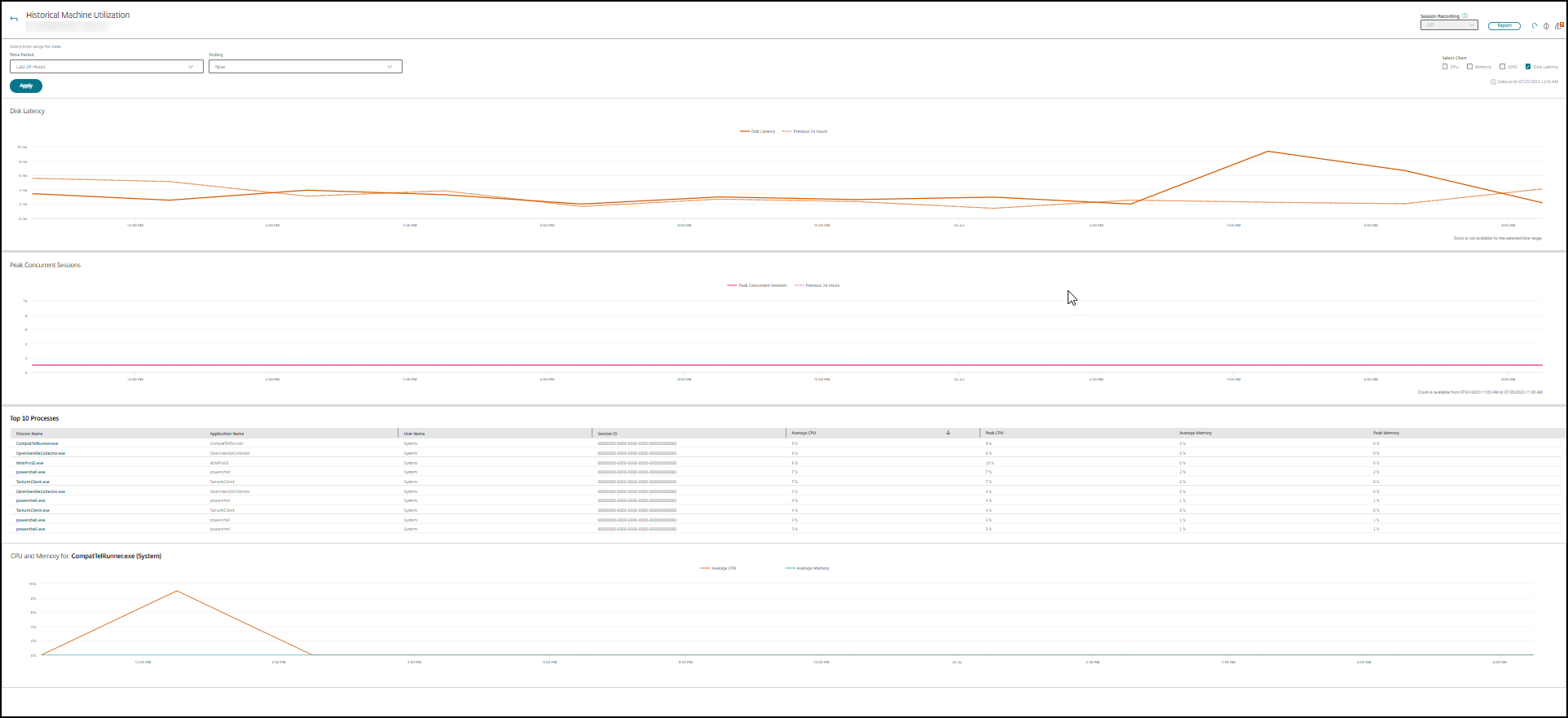
例如,如果选择过去 2 小时,则基线时间段是所选时间范围之前的 2 小时。查看过去 2 小时和基线时间的 CPU、内存和会话趋势。如果选择上个月,则基线时间段是前一个月。选择查看上个月和基线时间的平均 IOPS 和磁盘延迟。
-
单击 导出 以导出所选时间段的资源利用率数据。有关详细信息,请参阅 Monitor Deployments 中的 导出报告 部分。
-
在图表下方,该表列出了基于 CPU 或内存利用率排名前 10 位的进程。您可以按任意列进行排序,这些列显示了所选时间范围内的应用程序名称、用户名、会话 ID、平均 CPU、峰值 CPU、平均内存和峰值内存。IOPS 和磁盘延迟列无法排序。注意:系统进程的会话 ID 显示为“0000”。
-
要查看特定进程的资源消耗历史趋势,请深入查看排名前 10 位的任意进程。
计算机控制台访问
您可以直接从 Director 访问托管在 XenServer 7.3 及更高版本上的单会话和多会话操作系统计算机的控制台。这样,您无需 XenCenter 即可对 XenServer 托管的 VDA 进行故障排除。要使用此功能,需要满足以下条件:
-
需要 7.16 或更高版本的 Delivery Controller。
-
托管计算机的 XenServer 必须是 7.3 或更高版本,并且必须可从 Director UI 访问。
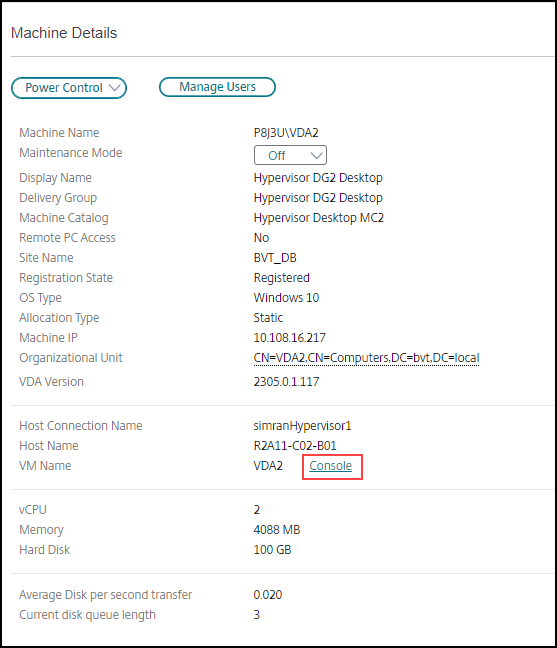
要对计算机进行故障排除,请单击相应的“计算机详细信息”面板中的 控制台 链接。在您提供的主机凭据通过身份验证后,计算机控制台将使用基于 Web 的 VNC 客户端 noVNC 在单独的选项卡中打开。现在,您可以访问控制台的键盘和鼠标。
注意:
-
Internet Explorer 11 不支持此功能。
-
如果计算机控制台上的鼠标指针未对齐,请参阅 CTX230727 以了解解决此问题的步骤。
-
Director 在新选项卡中启动控制台访问,请确保您的浏览器设置允许弹出窗口。
-
出于安全原因,Citrix® 建议您在浏览器上安装 SSL 证书。
检查具有近期电源操作的计算机
您现在可以检查具有成功和失败电源操作状态的计算机。此功能可帮助您分析以下内容:
-
导致用户问题的开机失败
-
增加成本的关机失败
注意:
数据仅适用于电源管理的计算机。对于此功能受支持之前执行的电源操作,数据不可用。
您可以通过以下方式查看计算机的电源操作状态:
从“筛选器”->“计算机”选项卡。在这种情况下,默认情况下会显示“电源操作时间”和“电源操作结果”列。您还可以选择要显示的列。
从成本优化选项卡。在这种情况下,默认筛选器是电源操作触发者设置为 Autoscale™,电源操作结果设置为失败。
借助此功能,您可以查看电源操作控制的详细信息。例如,您可以查看谁触发了操作、哪个操作更改了电源状态、失败原因以及操作完成时间。您还可以导出这些详细信息。
添加了以下筛选器以查看电源操作状态:
| 筛选器 | 描述 |
|---|---|
| 电源操作结果 | 显示电源操作的结果。可能的筛选值是成功和失败。 |
| 电源操作触发者 | 显示触发电源操作的人员或内容。可能的筛选器值如下: |
|
|
|
|
|
|
|
|
|
|
|
|
|
|
| 上次电源操作 | 显示计算机上发生的精确电源操作,例如开机、关机、关闭、重新启动、重置、恢复 |
| 电源操作时间 | 电源操作完成的时间。可能的筛选值包括上一分钟、过去 5 分钟、过去 30 分钟、上一小时、今天、过去 24 小时和昨天。 |
| 电源操作失败原因 | 显示失败原因。可能的筛选值包括管理程序报告的故障、管理程序速率限制超出、未知错误和无。如果操作成功,则显示“无”。 |
Microsoft RDS 许可证运行状况
您可以在多会话操作系统计算机的“计算机详细信息”页面和“用户详细信息”页面中的“计算机详细信息”面板中查看 Microsoft RDS 许可证的状态。
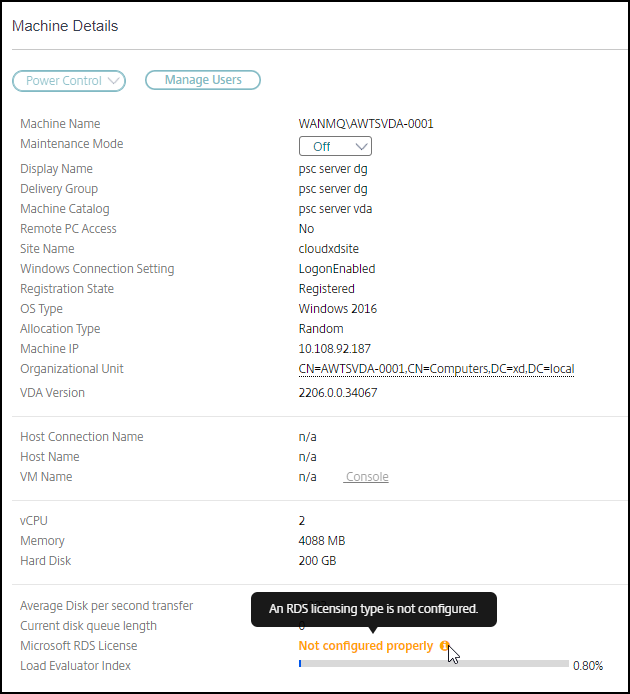
将显示以下消息之一:
-
许可证可用
-
未正确配置(警告)
-
许可证错误(错误)
-
VDA 版本不兼容(错误)
注意:
处于宽限期且具有有效许可证的计算机的 Microsoft RDS 许可证运行状况状态以绿色显示“许可证可用”消息。请在许可证过期前续订。
对于警告和错误消息,将鼠标悬停在信息图标上可查看下表中提供的其他信息。
| 消息类型 | Director 中的消息 |
|---|---|
| 错误 | 适用于 VDA 7.16 及更高版本。 |
| 错误 | 不允许新的 RDS 连接。 |
| 错误 | Microsoft RDS 许可证已超出其宽限期。 |
| 错误 | 未为所需的操作系统级别配置具有“按设备客户端访问”许可类型的许可证服务器。 |
| 错误 | 配置的许可证服务器与具有“按设备客户端访问”许可类型的 RDS 主机操作系统级别不兼容。 |
| 警告 | 个人终端服务器在 Citrix Virtual Apps and Desktops™ 部署中不是有效的 RDS 许可类型。 |
| 警告 | 用于管理的远程桌面在 Citrix Virtual Apps and Desktops™ 部署中不是有效的许可类型。 |
| 警告 | 未配置 RDS 许可类型。 |
| 警告 | 域控制器或许可证服务器在使用“按用户客户端访问”RDS 许可类型时无法访问。 |
| 警告 | 使用“按设备客户端访问”许可类型时,由于所需操作系统级别的许可证服务器无法访问,因此无法确定客户端设备许可证。 |
注意:
此功能仅适用于 Microsoft RDS CAL(客户端访问许可证)。