影子用户
在 Director 中,使用影子用户功能可直接查看或操作用户的虚拟机或会话。您可以对 Windows 和 Linux VDA 进行影子操作。用户必须连接到您要进行影子操作的计算机。通过检查用户标题栏中列出的计算机名称来验证这一点。
Director 会在新选项卡中启动影子操作,请更新您的浏览器设置以允许来自 Director URL 的弹出窗口。
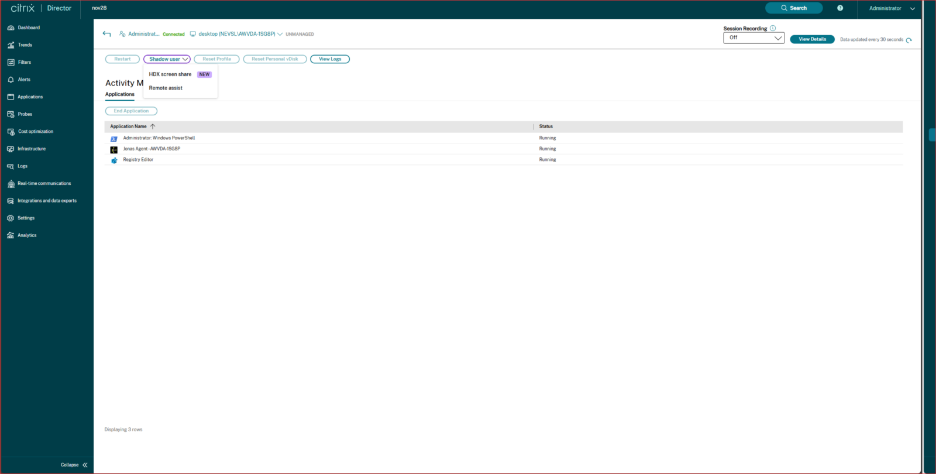
从“用户详细信息”视图访问影子操作功能。选择用户会话,然后在“活动管理器”视图或“会话详细信息”面板中单击“影子”。
使用远程协助
对 Linux VDA 进行影子操作
影子操作适用于运行 RHEL7.3 或 Ubuntu Version 16.04 Linux 发行版且版本为 7.16 或更高版本的 Linux VDA。
注意:
- VDA 必须可从 Director UI 访问,影子操作才能正常工作。因此,影子操作仅适用于与 Director 客户端位于同一内网中的 Linux VDA。
- Director 使用 FQDN 连接到目标 Linux VDA。请确保 Director 客户端可以解析 Linux VDA 的 FQDN。
- VDA 必须安装 python websockify 和 x11vnc 软件包。
- noVNC 连接到 VDA 使用 WebSocket 协议。默认情况下,使用 ws:// WebSocket 协议。出于安全原因,Citrix 建议您使用安全的 wss:// 协议。在每个 Director 客户端和 Linux VDA 上安装 SSL 证书。
按照会话影子操作中的说明配置您的 VDA 以进行影子操作。
- 单击“影子”后,影子连接将初始化,并且用户设备上将显示确认提示。
- 指示用户单击“是”以开始计算机或会话共享。
- 管理员只能查看影子会话。
对 Windows VDA 进行影子操作
Windows VDA 会话使用 Windows 远程协助进行影子操作。在安装 VDA 时启用“使用 Windows 远程协助”功能。有关详细信息,请参阅启用或禁用功能。
- 单击“影子”后,影子连接将初始化,并且将显示一个对话框,提示您打开或保存 .msrc 事件文件。
- 使用远程协助查看器打开事件文件(如果尚未默认选择)。用户设备上将显示确认提示。
- 指示用户单击“是”以开始计算机或会话共享。
- 要获得更多控制权,请要求用户共享键盘和鼠标控制。
简化 Microsoft Internet Explorer 浏览器以进行影子操作
配置您的 Microsoft Internet Explorer 浏览器,使其使用远程协助客户端自动打开下载的 Microsoft 远程协助 (.msra) 文件。
-
为此,您必须在组策略编辑器中启用“自动提示文件下载”设置:
-
计算机配置 > 管理模板 > Windows 组件 > Internet Explorer > Internet 控制面板 > 安全页 > Internet 区域 > 自动提示文件下载。
默认情况下,此选项对本地 Intranet 区域中的站点启用。如果 Director 站点不在本地 Intranet 区域中,请考虑手动将该站点添加到此区域。
使用 HDX 屏幕共享
Director 支持远程协助,使 IT 管理员和技术支持人员能够通过 HDX 屏幕共享技术向最终用户提供远程支持。此功能利用 Citrix 的原生 HDX 协议,为故障排除和用户协助场景提供安全、高性能的屏幕共享功能。
先决条件
| 组件 | 支持的环境或版本 |
|---|---|
| 操作系统 | Windows、Linux(适用于单会话操作系统或多会话操作系统) |
| Virtual Delivery Agent (VDA) | CR 2511 或更高版本 |
| Director | CR 2511 或更高版本 |
| Delivery Controller | CR 2511 或更高版本 |
| TWPlayer (ThinWire Player) | 在 Director UI 中启动影子会话时,可获取下载播放器的链接 |
组策略配置
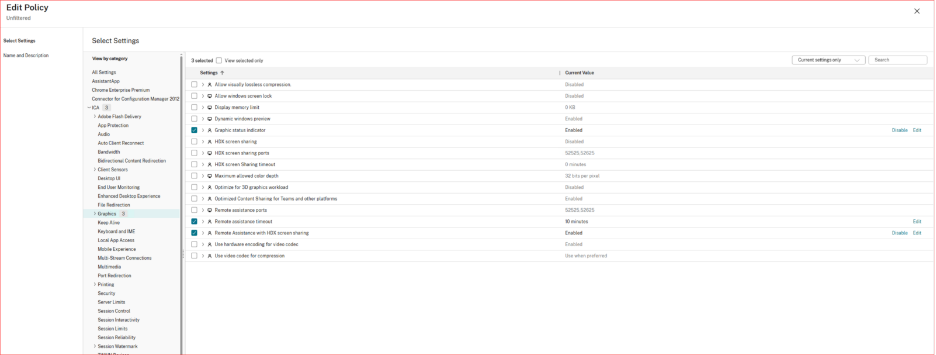
要使用 Director 和 HDX 屏幕共享启用远程协助,请在 VDA 上配置以下组策略:
- 带 HDX 屏幕共享的远程协助
- 远程协助超时
- 图形状态指示器
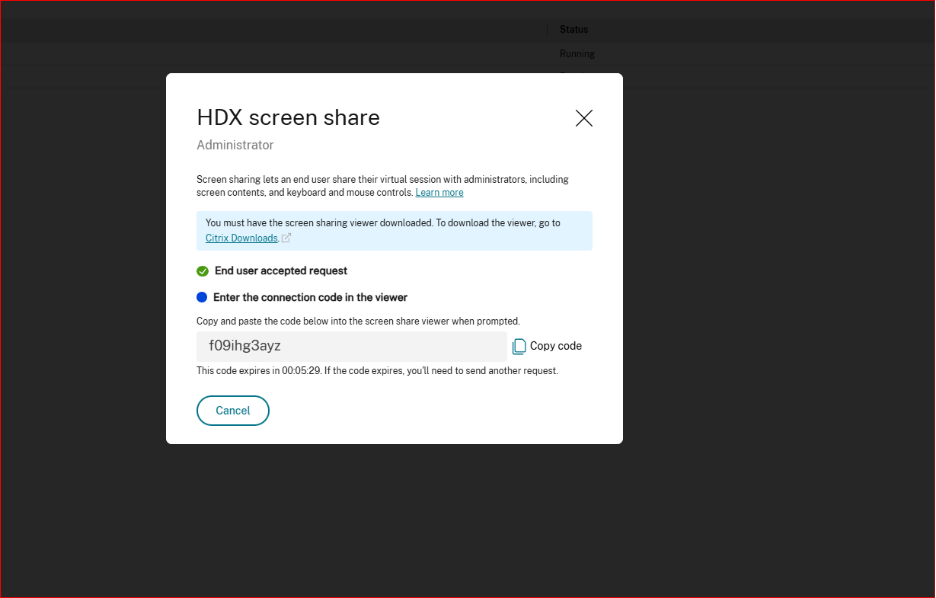
TWPlayer (ThinWire Player) 是一个必需组件,必须下载一次才能启用 HDX 屏幕共享功能。在 Director UI 中启动影子会话时,可获取下载播放器的链接。
限制
- 无法对已发布的应用程序(应用程序会话)进行影子操作 – 仅限桌面会话。
使用 Director 和 HDX 屏幕共享的工作流程
以下步骤概述了管理员启动 HDX 屏幕共享会话的过程:
-
启动影子会话
- 登录 Citrix Director
- 导航到需要协助的用户会话
- 单击“影子”按钮
- 选择 HDX 屏幕共享
-
启动查看器
- 使用 TWPlayer/远程协助查看器打开生成的事件文件
- 等待用户接受连接请求
-
查看会话
- 会话屏幕显示在查看器窗口中
- 管理员可以实时观察用户操作