
Citrix DaaS™ MCP Servidor Local
O Servidor MCP do Citrix DaaS permite que agentes de IA compatíveis com MCP se conectem ao seu Delivery Controller™ (DDC) local do Citrix Virtual Apps and Desktops™. Uma vez conectados, os administradores podem consultar informações do site, investigar problemas de sessão e máquina e recuperar métricas de desempenho usando linguagem natural por meio de um cliente de IA compatível.
O servidor expõe 20 ferramentas somente leitura que abrangem Grupos de Entrega, Catálogos de Máquinas, máquinas VDA, sessões, usuários, endpoints e resumos de todo o site. Todas as ferramentas são somente leitura, nenhuma operação de gravação é realizada contra o DDC ou o site.
Use consultas em linguagem natural como estas depois que o Servidor MCP do Citrix DaaS estiver conectado:
-
"Listar todos os Grupos de Entrega neste site"
-
"Mostrar as máquinas em modo de manutenção"
-
"Quais sessões o usuário john.smith tem agora?"
-
"Mostrar falhas de conexão para o usuário jane.doe nas últimas 24 horas"
-
"Qual é o uso de recursos e a saúde da máquina VDA-01?"
-
"Quais máquinas multi-sessão têm a maior carga?"
-
"Mostrar o detalhamento de logon para o usuário john.smith"
-
"Listar todas as políticas de grupo e suas configurações"
-
"Quais conexões de hipervisor estão configuradas?"
-
"Mostrar o resumo horário de falhas de conexão e contagens de sessão"
Como funciona
O Servidor MCP Local do Citrix DaaS usa o Protocolo de Contexto de Modelo (MCP), um protocolo aberto que define como os agentes de IA interagem com ferramentas e fontes de dados externas. O protocolo segue uma arquitetura cliente-servidor:
-
Host - O aplicativo que executa o agente de IA (por exemplo, Claude Code, VS Code com uma extensão MCP).
-
Cliente - O componente dentro do host que se conecta aos servidores MCP e invoca ferramentas.
-
Servidor - O Citrix DaaS MCP Server Local, que expõe ferramentas para consultar o Delivery Controller.
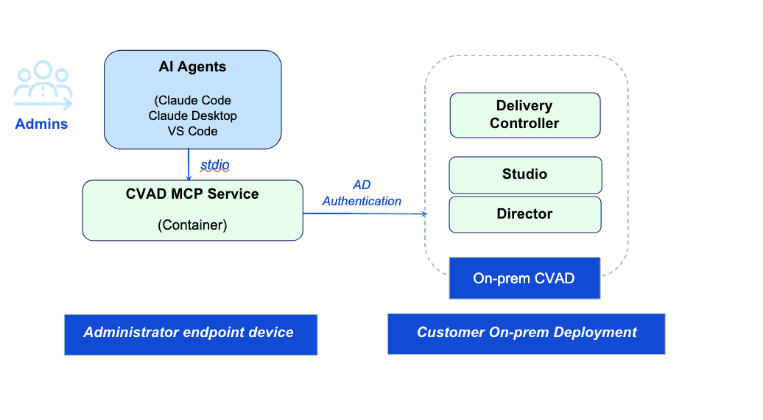
O servidor é gerado dentro de um contêiner Podman/Docker em uma máquina Windows e se comunica com o DDC pela rede. Quando um administrador emite uma consulta em linguagem natural, o cliente de IA a traduz em uma chamada de ferramenta, o Citrix DaaS MCP Server executa a consulta contra as fontes de dados no DDC (Studio ou Director), e os resultados são retornados ao cliente de IA para exibição.
Segurança e autenticação
O Citrix DaaS MCP Server Local usa credenciais de administrador de domínio para autenticar com o Delivery Controller. Essas credenciais são fornecidas durante a configuração inicial e armazenadas localmente na máquina onde o servidor está instalado.
Principais características de segurança:
-
Armazenamento de credenciais criptografadas - As credenciais do administrador são armazenadas no Gerenciador de Credenciais do Windows (cadeia de credenciais do SO), protegidas pela conta do Windows do usuário logado. Somente o usuário que configurou o servidor pode acessar as credenciais armazenadas.
-
Acesso somente leitura - Todas as ferramentas são somente leitura. O servidor não cria, modifica ou exclui quaisquer recursos no Delivery Controller ou dentro do site do Citrix Virtual Apps and Desktops.
-
Execução local - O servidor é executado localmente na máquina do administrador. Ele não expõe nenhum endpoint de rede nem aceita conexões de entrada.
-
Escopo da credencial - O servidor usa as credenciais de administrador do DDC configuradas para todas as consultas. Os resultados da ferramenta refletem as permissões da conta configurada.
-
Sem exfiltração de dados - Os resultados da consulta são retornados apenas ao cliente de IA local. O servidor MCP não transmite dados para serviços externos.
Observação:
O Citrix DaaS MCP Server Local destina-se ao uso do administrador dentro da sua organização. Não o utilize em ambientes onde a máquina ou o cliente de IA sejam acessíveis a usuários não autorizados.
Observação:
É altamente recomendável usar o Windows 11 em uma máquina física ou dentro de uma máquina virtual com virtualização aninhada habilitada.
Clientes de IA suportados
Os seguintes clientes de IA foram validados com o Citrix DaaS MCP Server Local:
| Cliente de IA | Observações |
|---|---|
| Claude Code | Agente de IA baseado em CLI. Adicione citrix-daas-mcp-local como um servidor MCP na configuração do Claude Code. |
Para se conectar a partir de um cliente não listado acima, o cliente deve suportar o Protocolo de Contexto de Modelo (MCP) com transporte stdio. Consulte a documentação do cliente para obter instruções sobre como adicionar um servidor MCP.
Pré-requisitos
-
SO Windows 11
-
Node.js 18 ou posterior (20 LTS recomendado)
-
Um cliente de IA compatível com MCP instalado na mesma máquina
-
Conectividade de rede da máquina para o Citrix® Delivery Controller
-
Uma conta de usuário de domínio com função de administrador Citrix no site
-
Citrix Virtual Apps and Desktops 2402 LTSR e posterior
Observação:
O Citrix DaaS MCP Server Local recupera dados das mesmas fontes subjacentes que o Citrix Director e o Studio. Quaisquer requisitos mínimos ou pré-requisitos que se apliquem a um recurso no Director ou Studio também se aplicam aos dados correspondentes disponíveis através do servidor MCP. Se um recurso exigir uma versão VDA específica, uma versão do Citrix Virtual Apps and Desktops ou uma configuração para exibir dados no Director, o mesmo requisito deve ser atendido para que esses dados estejam disponíveis através do MCP em ferramentas suportadas.
Introdução
Instalar Node.js
Pule esta seção se
node -v já reportar v18 ou superior. Instale o Node.js usando NVM para Windows. Execute todos os comandos no PowerShell.
Etapa 1: Verificar se o NVM está instalado
Execute o seguinte comando:
nvm version
Se isso imprimir um número de versão, o NVM já está instalado, prossiga para a Etapa 2. Se o comando não for reconhecido, instale o NVM para Windows:
winget install -e --id CoreyButler.NVMforWindows
Reinicie o PowerShell após a instalação para que
nvm esteja disponível no seu PATH.
Etapa 2: Instalar e selecionar Node.js 20
nvm install 20
 nvm use <exact_version>
Observação:
Substitua
<exact_version> pela versão real instalada, por exemplo, 20.15.1.
Etapa 3: Verificar a instalação
Execute os seguintes comandos e confirme que cada um retorna um número de versão:
nvm version
 node -v
 npx -v
Observação:
node -v deve reportar v18 ou superior.
Instalar e configurar o Citrix DaaS MCP Server Local
Etapa 1: Obter o arquivo de pacote
Baixe o arquivo de pacote do Citrix DaaS MCP Server Local na página de download da Citrix.
Etapa 2: Executar o comando de configuração
Abra o PowerShell como Administrador. navegar até a pasta que contém o arquivo de pacote e execute:
npx -y .\citrix-daas-mcp-local-bundle-<version>.tgz config
Substitua
<version> pelo número da versão do arquivo de pacote que você baixou.
Etapa 3: Conclua os prompts interativos
O comando config solicita os seguintes detalhes de ambiente:
| Prompt | Descrição |
|---|---|
| Host DDC Citrix | O nome do host do seu Delivery Controller. |
| IP do DDC Citrix | O endereço IP do seu Delivery Controller. |
| Usuário administrador | Uma conta de administrador de domínio com permissões no DDC (por exemplo, domain\username). |
| Senha | A senha da conta de administrador. |
Observação:
Em uma máquina sem um tempo de execução de contêiner instalado, o comando config instala um automaticamente. Se a instalação solicitar que você reinicie, reinicie a máquina e execute novamente o comando config.
Etapa 4: Verifique a instalação
O comando config executa um autoteste integrado após a conclusão da configuração. Se o autoteste terminar sem erros, o servidor estará pronto para uso.
Conecte o servidor MCP ao seu cliente de IA
Após a instalação, configure seu cliente de IA compatível com MCP para se conectar ao servidor
citrix-daas-mcp-local. Consulte a documentação do seu cliente de IA para obter instruções sobre como adicionar um servidor MCP.
Observação:
O Claude Code é configurado automaticamente na Etapa 3. Outros clientes de IA podem exigir uma configuração manual.
Para Outros Clientes de IA (Configuração Manual)
Se você estiver usando um cliente diferente compatível com MCP, deverá adicionar manualmente a configuração do servidor usando a saída fornecida pelo instalador:
-
Copie o JSON - O script de configuração gera automaticamente um trecho JSON personalizado contendo os caminhos de arquivo exatos para sua máquina. Copie todo este bloco JSON.
-
Atualize Seu Cliente - Cole o JSON copiado no arquivo de configuração MCP do seu cliente de IA (consulte a documentação do seu cliente específico para o local exato do arquivo).
-
Reinicie - Reinicie seu cliente de IA ou inicie uma nova sessão de chat para carregar a nova configuração do servidor MCP.
Exemplo do bloco de configuração gerado para copiar:
{
   "citrix-daas-mcp-local": {
     "command": "C:\\path\\to\\node.exe",
     "args": [
       "C:\\path\\to\\daas-mcp-local\\cli.js",
       "run"
     ],
     "env": {
       "DAAS_MCP_LOCAL_CONFIG": "C:\\path\\to\\config.json"
     }
   }
 }
Uma vez conectado, verifique se o servidor está carregado e suas ferramentas estão disponíveis. Você pode testar emitindo uma consulta em linguagem natural, como "Liste os Delivery Groups neste site."
Parâmetros comuns de ferramentas
Várias ferramentas compartilham parâmetros de entrada comuns. As tabelas a seguir descrevem os formatos de entrada aceitos entre as ferramentas.
Formatos de nome de máquina
Ferramentas que aceitam um nome de máquina suportam os seguintes formatos:
| Formato | Exemplo |
|---|---|
| Canônico (DOMÍNIO\NOME_DO_HOST) | CTXCO\TestVDA1 |
| Somente nome do host | TestVDA1 |
| Nome de domínio totalmente qualificado (FQDN) | TestVDA1.ctxco.local |
Se o nome fornecido não corresponder exatamente a uma única máquina, a ferramenta tenta uma pesquisa aproximada. Quando várias máquinas correspondem, uma resposta de esclarecimento lista os candidatos.
Formato do nome de usuário
As ferramentas que aceitam um nome de usuário usam o formato
domain\username (por exemplo, nkgdir\john.smith). A correspondência parcial é suportada em ferramentas de pesquisa.
Parâmetros da janela de tempo
Várias ferramentas aceitam uma janela de tempo para controlar até que ponto os dados devem ser recuperados:
| Parâmetro | Padrão | Máximo | Usado por |
|---|---|---|---|
latest_hours |
2 horas | 2 horas | get_session_metrics, get_endpoint_metrics |
offset_hours |
2 horas | 7 dias | get_connection_failures (por usuário) |
Ferramentas disponíveis
O Citrix DaaS MCP Server Local expõe 20 ferramentas organizadas por área. Todas as ferramentas são somente leitura, elas consultam o Delivery Controller e retornam dados sem modificar nenhum recurso.
Visão geral do site
| Ferramenta | Descrição |
|---|---|
get_hourly_summaries |
Recuperar contagens atuais de falhas de conexão por tipo, contagens de máquinas VDI e RDS com falha por tipo e atividade de sessão conectada na última hora. |
get_hypervisors_info |
Listar todas as conexões de hipervisor ou recuperar a configuração detalhada para um hipervisor específico. |
get_group_policy_list |
Recuperar a lista de políticas de grupo do site, incluindo nome da política, prioridade, estado ativado, configurações e filtros. |
Grupos de Entrega
| Ferramenta | Descrição |
|---|---|
search_delivery_groups |
Pesquisar e listar Grupos de Entrega com filtros por nome, modo de manutenção, estado ativado, tipo de compartilhamento e suporte a sessões. |
get_delivery_group_details |
Recuperar informações detalhadas sobre um Grupo de Entrega específico por nome ou ID. |
Catálogos de Máquinas
| Ferramenta | Descrição |
|---|---|
search_machine_catalogs |
Pesquisar e listar Catálogos de Máquinas com filtros por nome, máquinas físicas, tipo de alocação, tipo de provisionamento e suporte a sessões. |
get_machine_catalog_details |
Recuperar informações detalhadas sobre um Catálogo de Máquinas específico por nome ou ID. |
Máquinas VDA
| Ferramenta | Descrição |
|---|---|
search_vda_machines |
Pesquise máquinas com filtros em Grupo de Entrega, Catálogo de Máquinas, versão do agente, tipo de SO, tags, modo de manutenção, estado de energia, estado de registro, estado da sessão e estado de falha. |
get_vda_machine_details |
Recupere informações detalhadas sobre uma máquina VDA específica por nome ou ID. |
get_vda_machine_resource_usage |
Analise métricas de utilização de recursos da máquina com avaliação de integridade, incluindo perfil estatístico (média, P95, máximo), para detecção de anomalias, detecção de padrões de saturação e recomendações acionáveis. |
list_top_vda_machines_by_load_index |
Liste as máquinas VDA de SO multi-sessão mais carregadas, classificadas pelo índice de carga efetivo. |
Sessões
| Ferramenta | Descrição |
|---|---|
search_sessions |
Pesquise sessões com filtros em usuário, máquina, Grupo de Entrega, Catálogo de Máquinas, versão do agente, tipo de SO, estado da sessão, suporte à sessão e aplicativos em uso. |
get_session_details |
Recupere detalhes completos de uma sessão específica por ID da sessão. |
get_session_metrics |
Recupere métricas de desempenho da sessão para um usuário ou sessão nas últimas 2 horas. Uma lacuna nas métricas dentro de um intervalo de tempo pode indicar uma desconexão da sessão durante esse período. |
get_session_logon_breakdown_metrics |
Recupere métricas de detalhamento da duração do logon para um usuário, mostrando cada etapa do logon com sua duração, hora de início e hora de término. |
Usuários e endpoints
| Ferramenta | Descrição |
|---|---|
get_active_machines_by_user |
Liste as máquinas VDA nas quais um usuário tem sessões ativas atualmente, incluindo nome da máquina, nome DNS, endereço IP e versão do agente. |
get_active_users_by_machine |
Liste os usuários com sessões ativas em uma máquina específica, incluindo nome de usuário, UPN, nome completo e domínio. |
get_endpoint_metrics |
Recupere métricas de dispositivo de endpoint (cliente) para um usuário ou sessão nas últimas 2 horas. |
get_connection_failures |
Recuperar tentativas de conexão falhas para um usuário (até os últimos 7 dias) ou por ID de transação (até 90 dias), incluindo o motivo da falha e o status da máquina no momento da falha. |
Consultas avançadas
| Ferramenta | Descrição |
|---|---|
run_dynamic_odata |
Execute consultas OData personalizadas no serviço OData do CVAD Monitor. Suporta paginação automática de até 10.000 linhas. |
get_odata_reference |
Instrui o cliente de IA a recuperar a documentação OData do Citrix Monitor. Se a documentação online estiver indisponível, a ferramenta recorre à documentação de referência incluída na imagem. |
Atualizar a configuração
Para alterar qualquer configuração (host DDC, credenciais de administrador e assim por diante), execute novamente o comando config:
npx -y .\citrix-daas-mcp-local-bundle-<version>.tgz config
Limitações conhecidas
| Limitação | Detalhes |
|---|---|
| Janela de métricas de sessão e endpoint | get_session_metrics e get_endpoint_metrics retornam dados apenas para as últimas 2 horas. |
| Retrospectiva de falha de conexão | get_connection_failures suporta até 7 dias por nome de usuário. |
| Limite de linhas OData | run_dynamic_odata retorna um máximo de 10.000 linhas por consulta. |
| Limite da ferramenta de orquestração | Ferramentas que recuperam detalhes de configuração têm um limite de até 500. As listas de máquinas e sessões podem ser truncadas. |
| Conexão de site único | O servidor se conecta a um site Citrix por vez. Para consultar um site diferente, execute novamente o comando config e forneça um Delivery Controller desse site. |
| Somente execução local | O servidor deve ser executado na mesma máquina que o cliente de IA. A implantação de servidor MCP remoto ou hospedado não é suportada. |
Solução de problemas
O Citrix DaaS MCP Server Local inclui um comando doctor para diagnosticar problemas. Execute-o quando o servidor não se comportar como esperado:
npx -y .\citrix-daas-mcp-local-bundle-<version>.tgz doctor
O comando doctor inspeciona cada estágio da operação do servidor e relata o estágio com falha, juntamente com as etapas de correção.
As ferramentas Citrix ou o servidor MCP citrix-daas-mcp-local estão faltando ou bloqueados após o sucesso do comando config?
Solução:
-
Para clientes de IA que não sejam o Claude Code, configure manualmente o servidor MCP. Consulte Para Outros Clientes de IA (Configuração Manual) para obter detalhes.
-
Se o seu cliente de IA impõe uma lista de permissões MCP, certifique-se de que
citrix-daas-mcp-localseja permitido. Consulte a documentação do seu cliente de IA para obter detalhes. -
Reinicie o cliente de IA ou inicie uma nova sessão.
O NVM não é reconhecido após a instalação?
Solução:
-
Feche e reabra o PowerShell.
-
Execute
nvm versionpara confirmar que o NVM está no seu PATH. -
Se ainda não for reconhecido, reinicie a máquina e tente novamente.
A versão do Node.js está abaixo de 18?
Solução:
-
Execute
nvm install 20para instalar o Node.js 20. -
Execute
nvm use <exact_version>para alternar para a versão instalada. -
Verifique com
node -v.
A instalação do tempo de execução do contêiner falha durante a configuração?
Solução:
-
Instale o Docker Desktop ou o Podman manualmente na máquina.
-
Execute novamente o comando de configuração depois que o tempo de execução do contêiner estiver disponível.
Tempo de execução do contêiner não está pronto após a inicialização do sistema?
Solução:
-
Reconecte-se ao servidor MCP depois que o tempo de execução do contêiner terminar de iniciar.
Vários contêineres em execução?
Solução:
-
Feche todas as sessões de cliente AI que não são mais necessárias. Os contêineres correspondentes serão interrompidos automaticamente.
O servidor não está respondendo ou retorna erros?
Solução:
-
Execute o comando doctor e siga a correção relatada.
-
Verifique a conectividade de rede com o DDC (confirme se o nome do host e o IP do DDC estão acessíveis a partir desta máquina).
-
Verifique se as credenciais do administrador estão corretas e se possuem as permissões necessárias.
As ferramentas não estão carregando no cliente AI?
Solução:
-
Verifique se o servidor está listado como conectado na lista de servidores MCP do seu cliente AI.
-
Reinicie a sessão do cliente AI após adicionar o servidor.
-
Execute o comando doctor para confirmar se a configuração do servidor é válida.
-
Verifique se o Node.js 18 ou posterior está instalado e disponível no seu PATH.
As consultas retornam resultados vazios ou erros inesperados?
Solução:
-
Verifique se o DDC está acessível a partir desta máquina.
-
Confirme se a conta de administrador configurada tem as permissões necessárias no DDC.
-
Verifique se os serviços do Delivery Controller estão em execução.
-
Execute o comando doctor para um diagnóstico completo.
Referência de comando
| Comando | Propósito |
|---|---|
npx -y .\citrix-daas-mcp-local-bundle-<version>.tgz config |
Instala ou reconfigura o servidor e o tempo de execução do contêiner. Executa um autoteste na primeira instalação. |
npx -y .\citrix-daas-mcp-local-bundle-<version>.tgz doctor |
Diagnostica problemas com a configuração ou conectividade do servidor. |