
Operações da Janela de Serviço no Azure
Este artigo descreve como realizar operações da Janela de Serviço usando o Web Studio em ambientes Azure.
A Janela de Serviço atualmente suporta redefinições de disco do SO e alterações de configuração de hardware.
Use a visualização de Hardware nos nós Pesquisar e Catálogo de Máquinas para atualizar as configurações de hardware e redefinir o disco do SO.
Visualização de hardware no nó Pesquisar
A visualização de hardware dentro do nó Pesquisar exibe suas VMs provisionadas por MCS e suas propriedades críticas, incluindo configurações de segurança da máquina, detalhes de rede, imagens e detalhes do perfil da máquina.
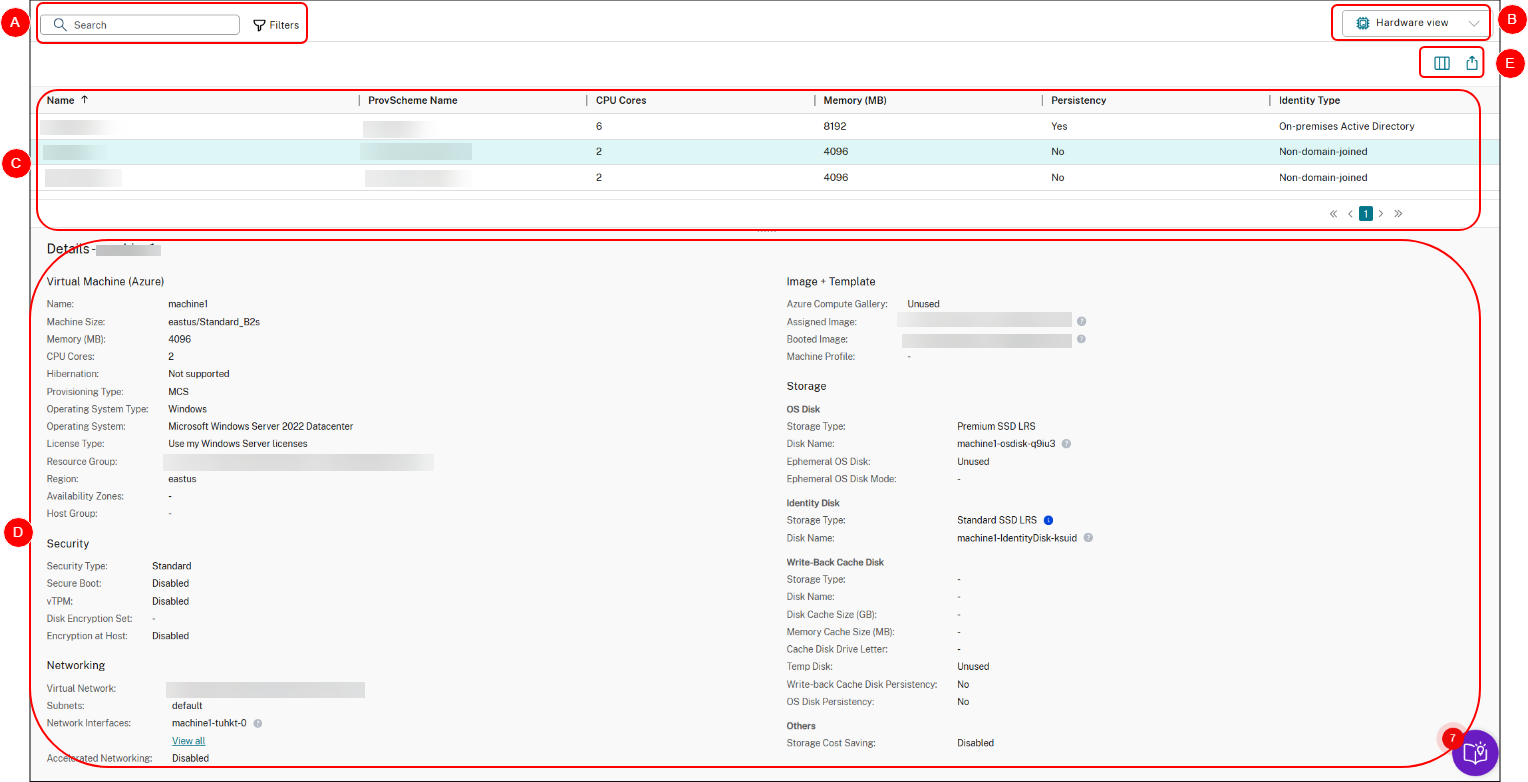
| Chamada | Área | Descrição |
|---|---|---|
| A | Barra de pesquisa | Fornece uma pesquisa rápida e uma pesquisa baseada em filtro que permite definir critérios de pesquisa complexos. Para obter mais informações, consulte Pesquisar máquinas.
Dica: Use filtros para restringir rapidamente as máquinas por propriedades específicas. Por exemplo, Tipo de Identidade = Microsoft Entra unido para visualizar todas as máquinas unidas ao Microsoft Entra.
|
| B | Alternar para a exibição Padrão | Alternar da exibição Hardware para exibição Padrão. |
| C | Exibição principal | Exibe suas máquinas provisionadas por MCS e suas propriedades críticas. Você pode personalizar a exibição selecionando o ícone Coluna a ser exibida. Para obter mais informações sobre as colunas disponíveis, consulte Colunas da máquina. |
| D | Painel de detalhes | Exibe informações detalhadas para a máquina selecionada. |
| E | Ações no nível da lista |
Exibe as ações que você pode realizar em toda a lista exibida
|
Referência: Colunas da máquina
Esta tabela lista todas as colunas na exibição Hardware e suas descrições.
| Coluna | Descrição |
|---|---|
| Nome | O nome de host DNS da máquina. |
| Nome do Esquema de Provisionamento | O nome do esquema de provisionamento usado para provisionar a máquina. |
| Núcleos de CPU | O número de núcleos de CPU alocados para a máquina. |
| Memória (MB) | A quantidade de memória (em MB) alocada para a máquina. |
| Persistência | Indica se o disco e os dados da máquina persistem entre reinicializações. |
| Tipo de Identidade | O tipo de identidade da máquina. |
| Atualização de Imagem Pendente | Indica se a imagem da VM para a máquina está desatualizada e deve ser atualizada para uma nova imagem na próxima reinicialização da máquina. |
| Hora da Última Inicialização (UTC) | A data e hora (em UTC) da última inicialização da máquina. |
| Usar WBC | Indica se a máquina está configurada com WBC (também conhecido como MCSIO). |
| Tamanho do Disco WBC (GB) | O tamanho do cache de disco MCSIO da máquina. |
| Tamanho da Memória WBC (MB) | O tamanho do cache de memória MCSIO da máquina. |
| Provedor de Identidade | O provedor de identidade da máquina. |
| Tipo de Ativação | Válido apenas para VDAs Windows. O tipo de ativação da licença Windows da máquina. Os valores incluem: VDA não suportado, Serviço de Gerenciamento de Chaves, Chave de Ativação Múltipla e Não válido. |
Atualizar configurações de hardware para VMs
Este recurso oferece uma forma centralizada de gerenciar e aplicar alterações às configurações de hardware da VM, como armazenamento, licenças e NICs, usando a Janela de Serviço.
Limitações
-
Atualmente, suportado apenas para VMs Persistentes do Azure MCS.
-
Não suportado para VMs de catálogo de Implantação Rápida.
-
Todas as VMs devem pertencer ao mesmo catálogo.
-
Para evitar possíveis problemas, atualize o VDA para a versão 2503 ou posterior se você fizer o seguinte:
-
Habilitar hibernação para VMs existentes que estão usando disco temporário.
-
Altere o tamanho da VM entre SKU do Azure com disco temporário e SKU do Azure sem disco temporário.
-
Atualizar configurações de hardware para uma única VM
-
navegar para o nó Pesquisar. Mude para a Visualização de Hardware. Clique com o botão direito em uma VM que você deseja atualizar e selecione Atualizar Hardware.
-
Na página Atualizar Hardware, clique em Criar versão. Configure apenas as configurações que você deseja alterar. Não há configurações padrão.
-
navegar para a página Resumo e clique em Concluir.
-
Escolha Agendar ou Salvar apenas a versão para confirmar quando você deseja aplicar as alterações à VM selecionada.
-
Se você selecionar Agendar, será redirecionado para a página Aplicar à VM. Configure o horário e as informações do agendamento e clique em Salvar. Uma nova versão de hardware é criada com um agendamento. A VM é atualizada quando o agendamento é concluído.
-
Se você selecionar Salvar apenas a versão, o sistema criará uma nova versão de hardware sem aplicar imediatamente as alterações à VM selecionada.
-
Observação:
A versão de hardware recém-criada herda as alterações da versão anterior.
Você ainda pode aplicar as alterações de hardware à VM, mesmo que as salve sem agendar um horário de aplicação.
-
navegar para o nó Pesquisar. Mude para a Visualização de Hardware. Clique com o botão direito em uma VM e selecione Atualizar Hardware.
-
Na página Atualizar Hardware, selecione uma versão. Clique em Aplicar à VM para criar um agendamento. A VM é atualizada quando o agendamento é concluído.
Atualizar configurações de hardware para várias VMs
-
navegar para o nó Pesquisar. Mude para a Visualização de Hardware. Selecione várias VMs, clique com o botão direito e selecione Atualizar Hardware.
-
No assistente Criar versão de hardware, não há configurações padrão. Configure apenas as configurações que você deseja alterar.
-
Configure um agendamento na página Agendamento.
-
navegar até a página Resumo. Conclua o fluxo de trabalho de criação.
-
Após a criação, você pode clicar com o botão direito do mouse em cada VM e selecionar Atualizar hardware para visualizar os detalhes da versão.
Gerenciar versões de hardware para VMs individuais
Você pode excluir versões de hardware, cancelar agendamentos e limpar a personalização para VMs individuais.
-
Excluir versões de hardware: Na página Atualizar Hardware, selecione uma ou mais versões e clique em Excluir para remover as versões.
-
Cancelar um agendamento: Na página Atualizar Hardware, se você quiser cancelar um agendamento que ainda não começou, clique em Cancelar na coluna de status Agendamento para cancelá-lo.
-
Limpar personalização: Na página Atualizar Hardware, se você quiser criar ou aplicar uma versão que remova todas as configurações de hardware personalizadas, clique em Limpar Personalização. Para criar a versão e agendá-la para aplicação, selecione Agendar. Para criar a versão sem aplicá-la, selecione Salvar apenas a versão.
Redefinir disco do SO
Este recurso oferece uma maneira de redefinir o disco do sistema operacional para uma ou várias VMs usando a Janela de Serviço.
Limitações
-
Atualmente, suportado apenas para VMs persistentes do Azure MCS.
-
Não suportado para VMs de catálogo de Implantação Rápida.
-
Todas as VMs devem pertencer ao mesmo catálogo.
Redefinir disco do sistema operacional para uma ou várias VMs
-
navegar até o nó Pesquisar. Mude para a visualização de Hardware. Clique com o botão direito do mouse em uma VM ou várias VMs cujo disco do sistema operacional você deseja redefinir e, em seguida, selecione Redefinir Disco do SO se estiver disponível.
-
Escolha redefinir imediatamente ou agendar para mais tarde.
Monitorar status da tarefa para VM
Para verificar se a redefinição do disco do SO foi aplicada com sucesso ou não:
-
Selecione a VM.
-
navegar para a guia Detalhes > Janelas de Serviço e veja a coluna Status.
-
Clique no ID da Tarefa para acessar o Centro de tarefas. Este centro fornece o progresso e os resultados detalhados da tarefa. Consulte Monitorar e gerenciar tarefas no Centro de Tarefas.
Exibição de hardware no nó Catálogos de Máquinas
A exibição de hardware dentro do nó Catálogos de Máquinas exibe seus esquemas de provisionamento e suas propriedades críticas, incluindo configurações de segurança, detalhes de rede, imagens e detalhes do perfil da máquina.
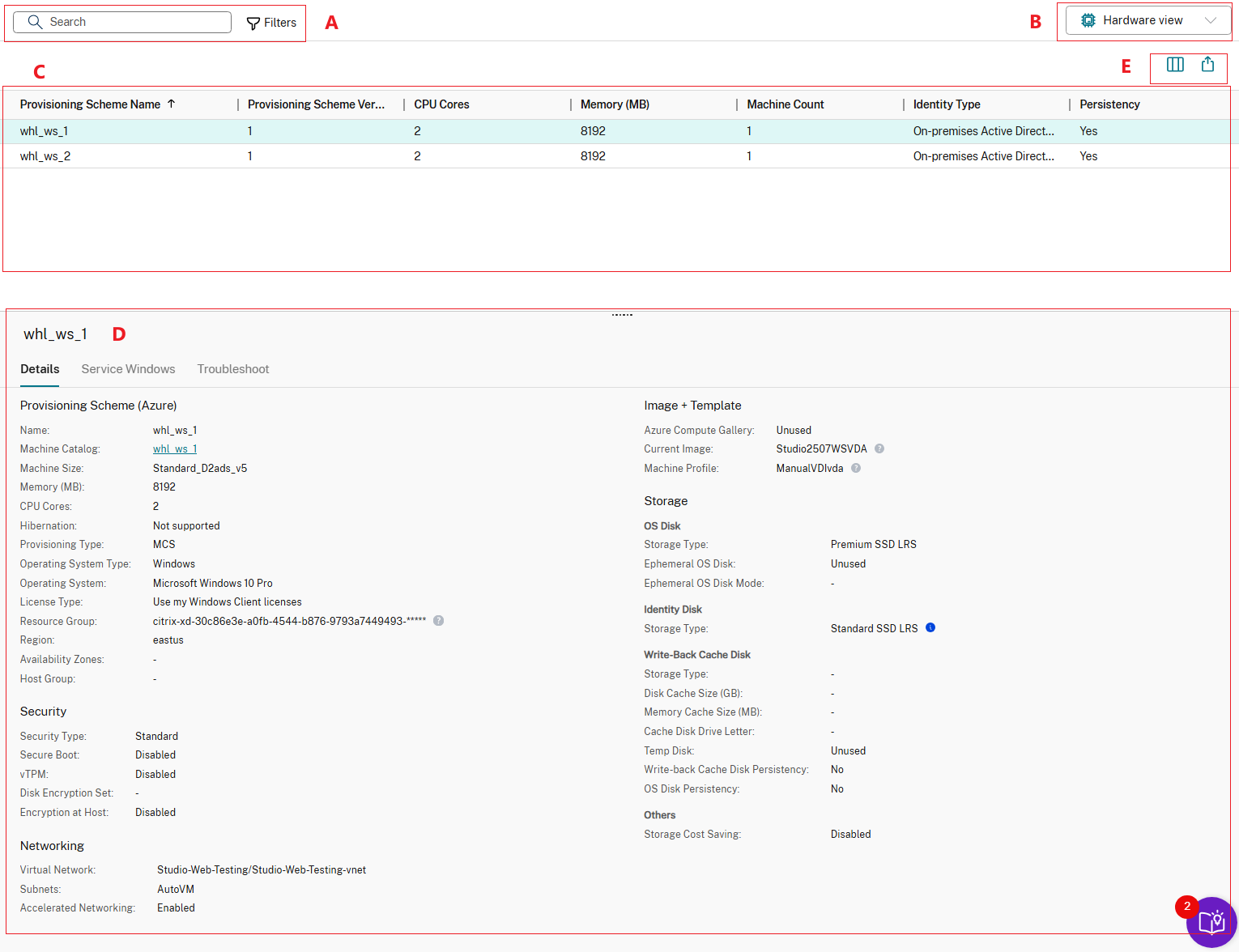
| Chamada | Área | Descrição |
|---|---|---|
| A | Barra de pesquisa | Fornece uma pesquisa rápida e uma pesquisa baseada em filtro que permite definir critérios de pesquisa complexos. |
| B | Menu suspenso Visualização de hardware | Selecione para alternar da visualização de hardware para a visualização padrão. |
| C | Exibição principal | Exibe seus esquemas de provisionamento e suas propriedades críticas. Você pode personalizar a visualização selecionando o ícone Coluna a ser exibida. Para obter mais informações sobre as colunas disponíveis, consulte Colunas do esquema de provisionamento. |
| D | Painel de detalhes | Exibe informações detalhadas para o esquema de provisionamento selecionado. |
| E | Ações no nível da lista |
Exibe as ações que você pode realizar em toda a lista exibida:
|
Referência: Colunas do ProvScheme
Esta tabela lista todas as colunas na exibição Hardware e suas descrições.
| Coluna | Descrição |
|---|---|
| Nome do ProvScheme | O nome do esquema de provisionamento. |
| Versão do ProvScheme | O número da versão do esquema de provisionamento |
| Núcleos de CPU | O número de núcleos de CPU alocados ao esquema de provisionamento. |
| Memória (MB) | A quantidade de memória (em MB) alocada ao esquema de provisionamento. |
| Contagem de máquinas | O número de máquinas provisionadas pelo esquema de provisionamento. |
| Persistência | Indica se o disco e os dados do esquema de provisionamento persistem após reinicializações. |
| Tipo de Identidade | O tipo de identidade do esquema de provisionamento. |
| Usar WBC | Indica se o esquema de provisionamento está configurado com WBC (também conhecido como MCSIO). |
| Tamanho do Disco WBC (GB) | O tamanho do cache de disco MCSIO do esquema de provisionamento. |
| Tamanho da Memória WBC (MB) | O tamanho do cache de memória MCSIO do esquema de provisionamento. |
| Tipo de Ativação | Válido apenas para VDAs Windows. O tipo de ativação de licença Windows do esquema de provisionamento. Os valores incluem: VDA não suportado, Serviço de Gerenciamento de Chaves, Chave de Ativação Múltipla e Não válido. |
Atualizar configurações de hardware para catálogos de máquinas
Este recurso oferece uma forma centralizada de gerenciar e aplicar alterações às configurações de hardware de VMs de um catálogo de máquinas, como perfis de máquina, armazenamento, licenças e NICs, usando a Janela de Serviço. As alterações se aplicam a VMs existentes e novas.
Você pode fazer o seguinte:
-
Atualizar configurações de hardware para um catálogo de máquinas
-
Gerenciar versões de hardware
-
Monitorar o status da tarefa para um catálogo de máquinas
Limitações
-
Atualmente, suportado apenas para catálogos de máquinas Azure MCS.
-
Não suportado para catálogos de Implantação Rápida.
-
Para evitar possíveis problemas, atualize o VDA para a versão 2503 ou posterior se você fizer o seguinte:
-
Habilitar a hibernação para VMs existentes que estão usando disco temporário.
-
Alterar o tamanho da VM entre SKU do Azure com disco temporário e SKU do Azure sem disco temporário.
-
Etapas para atualizar as configurações de hardware de um catálogo de máquinas
-
Vá para o nó Catálogo de Máquinas, mude para a exibição Hardware, clique com o botão direito do mouse em um catálogo de máquinas que você deseja atualizar e, em seguida, selecione Atualizar Hardware.
-
Na página Atualizar Hardware, clique em Criar versão. Configure apenas as configurações que deseja alterar. Não há configurações padrão.
-
navegar para a página Resumo e clique em Concluir.
-
Escolha Agendar ou Salvar apenas a versão para confirmar quando deseja aplicar as alterações ao catálogo de máquinas selecionado.
-
Se você selecionar Agendar, será redirecionado para a página Aplicar ao catálogo de máquinas. Configure a hora e as informações do agendamento e clique em Salvar. Uma nova versão de hardware é criada com um agendamento. O catálogo de máquinas é atualizado quando o agendamento é concluído.
-
Se você selecionar Salvar apenas a versão, o sistema cria uma nova versão de hardware sem aplicar imediatamente as alterações ao catálogo de máquinas selecionado.
-
Observação:
A versão de hardware recém-criada herda as alterações da versão anterior.
Você ainda pode aplicar as alterações de hardware ao catálogo de máquinas, mesmo que as salve sem agendar um horário de aplicação.
-
Clique com o botão direito do mouse em um catálogo de máquinas e selecione Atualizar Hardware.
-
Na página Atualizar Hardware, selecione uma versão. Clique em Aplicar ao catálogo de máquinas para criar um agendamento. O catálogo de máquinas é atualizado quando o agendamento é concluído.
Gerenciar versões de hardware para catálogo de máquinas
Você pode excluir versões de hardware e cancelar agendamentos para catálogos de máquinas.
-
Excluir versões de hardware: Na página Atualizar Hardware, selecione uma ou mais versões e clique em Excluir para remover as versões.
-
Cancelar um agendamento: Na página Atualizar Hardware, se você quiser cancelar um agendamento que ainda não começou, clique em Cancelar na coluna de status Agendamento para cancelá-lo.
Monitorar status da tarefa para catálogo de máquinas
Para verificar se as atualizações de hardware foram aplicadas com sucesso ou não:
-
Selecione o catálogo de máquinas.
-
navegar para a guia Detalhes > Janelas de Serviço e veja a coluna Status.
-
Clique no ID da Tarefa para acessar o Centro de Tarefas. Este centro fornece o progresso e os resultados detalhados da tarefa. Consulte Monitorar e gerenciar tarefas no Centro de Tarefas