
Procedimento de atualização
A maioria dos componentes principais do produto pode ser atualizada executando o instalador do produto na máquina que contém o componente. Se uma máquina contiver mais de um componente (por exemplo, Studio e License Server), todos os componentes nessa máquina serão atualizados, se a mídia do produto contiver versões mais recentes do software.
Para usar os instaladores:
-
Para executar a interface gráfica do instalador completo do produto, faça logon na máquina e, em seguida, insira a mídia ou monte a unidade ISO para a nova versão. Clique duas vezes em AutoSelect.
-
Para usar a interface de linha de comando, emita o comando apropriado. Consulte Instalar usando a linha de comando.
Sequência de atualização
O diagrama a seguir mostra as etapas na sequência de atualização. As etapas que seguem o diagrama contêm detalhes de cada etapa.
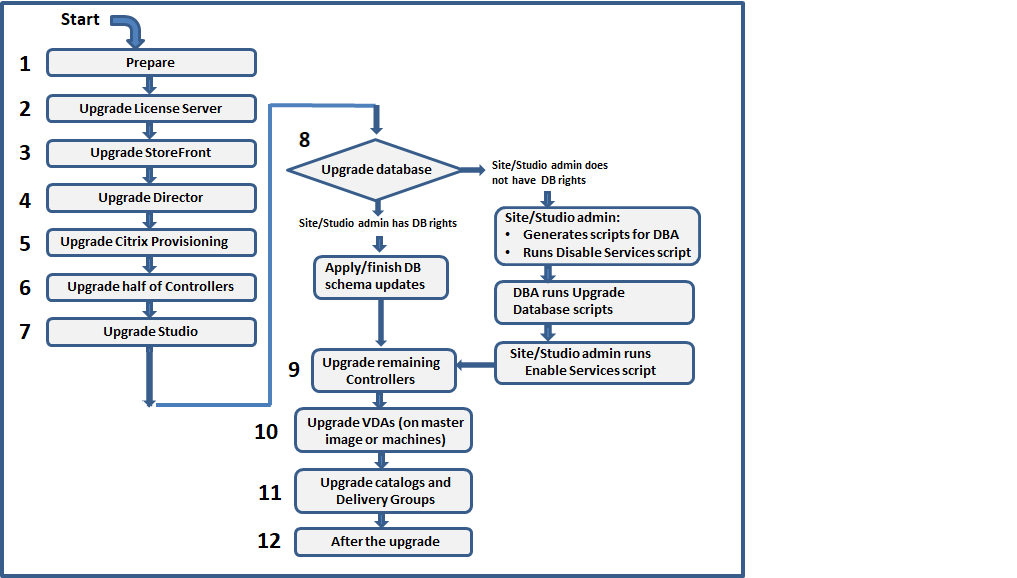
Etapa 1: Preparação
Antes de iniciar a atualização, revise os pré-requisitos e conclua a lista de verificação de pré-atualização. As tarefas de preparação incluem verificar seu licenciamento, fazer backup de seus bancos de dados e escolher um instalador. Para obter detalhes, consulte Preparação.
Etapa 2: Atualizar o License Server
Se a instalação tiver uma nova versão do software Citrix License Server, atualize este componente primeiro, antes de qualquer outro componente.
Se você ainda não determinou se seu License Server é compatível com a nova versão, é essencial que você execute o instalador no License Server antes de atualizar quaisquer outros componentes principais.
Etapa 3: Atualizar o StoreFront™
Se a mídia de instalação contiver uma nova versão do software StoreFront, execute o instalador na máquina que contém o servidor StoreFront.
-
Na interface gráfica, escolha Citrix StoreFront na seção Estender implantação.
-
Na linha de comando, execute
CitrixStoreFront-x64.exe, que está disponível na pastax64da mídia de instalação do Citrix Virtual Apps and Desktops.
Etapa 4: Atualizar o Director
Se a mídia de instalação contiver uma nova versão do software Director, execute o instalador na máquina que contém o Director.
Etapa 5: Atualizar o Citrix Provisioning
A mídia de instalação do Citrix Provisioning está disponível separadamente da mídia de instalação do Citrix Virtual Apps and Desktops. Para saber como instalar e atualizar o software do servidor e do dispositivo de destino do Citrix Provisioning, consulte a documentação do produto Citrix Provisioning.
Etapa 6: Atualizar metade dos Delivery Controllers
Por exemplo, se o seu site tiver quatro Controllers, execute o instalador em dois deles.
Deixar metade dos Controllers ativos permite que os usuários acessem o site. Os VDAs podem se registrar nos Controllers restantes. Pode haver momentos em que o site tenha capacidade reduzida porque menos Controllers estão disponíveis. A atualização causa apenas uma breve interrupção no estabelecimento de novas conexões de cliente durante as etapas finais de atualização do banco de dados. Os Controllers atualizados não podem processar solicitações até que todo o site seja atualizado.
Se o seu site tiver apenas um Controller, ele ficará inoperável durante a atualização.
Testes preliminares do site são executados no primeiro Controller, antes do início da atualização real. Para obter detalhes, consulte Executar testes preliminares do site.
Observação:
O Site Manager é atualizado automaticamente junto com os Delivery Controllers.
Etapa 7: Atualizar o Web Studio
Se você ainda não atualizou o Web Studio (porque ele estava na mesma máquina que outro componente), execute o instalador na máquina que contém o Studio.
Observação:
Depois de atualizar o Web Studio, as informações de versão podem não ser atualizadas imediatamente. Você pode ser solicitado a atualizar o Web Studio mesmo que ele já esteja atualizado. Para resolver o problema, vá para o servidor Web Studio, abra o Gerenciador de Serviços de Informações da Internet (IIS), navegar para Página Inicial > Sites > Site Padrão, e selecione Reiniciar no painel Gerenciar Site.
Etapa 8: Atualizar banco de dados e site
Observação:
Para evitar falhas, você deve atualizar todos os Delivery Controllers e o banco de dados antes de executar qualquer uma das tarefas relacionadas ao provisionamento e grupo de entrega, como criar um novo catálogo de máquinas, excluir um catálogo de máquinas, atualizar uma máquina em um grupo de entrega e assim por diante.
Depois de atualizar os Delivery Controllers, atualize o banco de dados e o site. Você pode atualizar automaticamente ou manualmente, dependendo das suas permissões de banco de dados:
-
Se você tiver permissão para atualizar o esquema do banco de dados SQL Server, inicie uma atualização automática.
-
Se você não tiver permissões suficientes, inicie uma atualização manual que usa scripts. Conclua a atualização com a ajuda do seu administrador de banco de dados.
A Citrix recomenda fortemente que você faça backup do banco de dados antes de atualizar. Durante uma atualização de banco de dados, os serviços do produto são desabilitados. Durante esse período, os Controllers não podem intermediar novas conexões para o site, portanto, planeje cuidadosamente.
Para o procedimento detalhado, consulte Atualizar o banco de dados e o site.
Etapa 9: Atualizar os Delivery Controllers restantes
Atualize os Delivery Controllers restantes. Após concluir a atualização, feche e reabra o Site Manager. O Site Manager pode então solicitar que você execute uma atualização adicional do site para registrar os serviços do Delivery Controller no site.
Etapa 10: Atualizar VDAs
Importante:
Se você estiver atualizando um VDA para a versão 1912 ou posterior, consulte Atualizando VDAs para 1912 ou posterior.
Execute o instalador do produto nas máquinas que contêm VDAs.
Se você usou o Machine Creation Services™ e uma imagem mestre para criar máquinas, vá para o seu host e atualize o VDA na imagem mestre. Você pode usar qualquer um dos instaladores de VDA disponíveis.
-
Para obter orientação sobre a interface gráfica, consulte Instalar VDAs.
-
Para obter orientação sobre a linha de comando, consulte Instalar usando a linha de comando.
Se você usou o Citrix Provisioning para criar máquinas, consulte a documentação do produto Citrix Provisioning para obter orientação sobre a atualização.
Etapa 11: Atualizar catálogos de máquinas e Delivery Groups
Depois de atualizar os VDAs, atualize os catálogos de máquinas e os Delivery Groups que usam essas máquinas. Use as seguintes tarefas:
-
Atualizar catálogos que usam máquinas com VDAs atualizados.
-
Atualizar catálogos que usam máquinas com VDAs atualizados.
-
Atualizar grupos de entrega que usam máquinas com VDAs atualizados.
Etapa 12: Após a atualização
Atualize outros componentes em sua implantação. Para obter orientação, consulte a seguinte documentação do produto:
Se você precisar substituir o software Microsoft SQL Server Express LocalDB por uma versão posterior, consulte Substituir SQL Server Express LocalDB.