
Configuração avançada para aplicativos personalizados
Para empresas que possuem outros aplicativos web (ou seja, não Chrome, Edge, Firefox ou Brave), a seguinte alteração precisa ser feita para que o redirecionamento FIDO2 funcione dentro das sessões HDX:
-
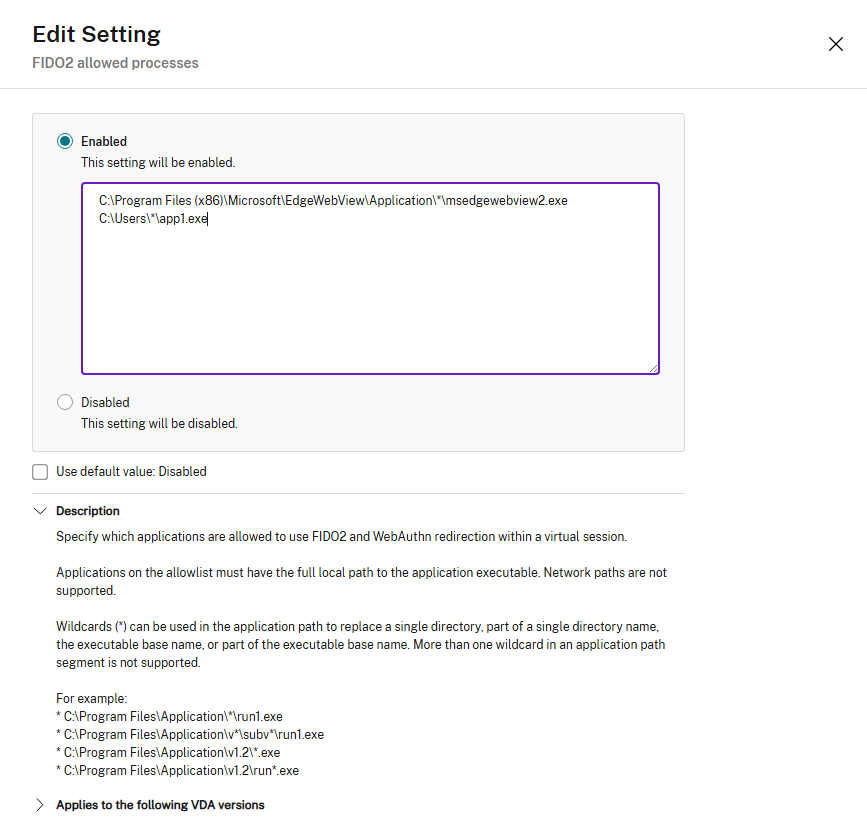
Configure a definição de política FIDO2 allowed processes no Studio.
-
Adicione o caminho completo do aplicativo no campo de texto. Detalhes adicionais sobre o uso da configuração de política podem ser encontrados na seção de políticas.Observação:O uso de curingas (*) é suportado. Você pode usar curingas quando os nomes de diretórios ou executáveis mudam com base na versão do aplicativo, ou se o aplicativo estiver instalado nos perfis dos usuários.
-
-
Adicione as seguintes chaves e valores de registro:
-
Para aplicativos de 64 bits (por exemplo, "app1.exe"):
-
Chave:
HKEY_LOCAL_MACHINE\SOFTWARE\Citrix\CtxHook\AppInit_DLLs\CtxWebAuthnHook\app1.exe
-
-
Para aplicativos de 32 bits:
-
Chave:
HKEY_LOCAL_MACHINE\SOFTWARE\WOW6432Node\Citrix\CtxHook\AppInit_DLLs\CtxWebAuthnHook\app1.exe
-
-
-
Reinicie o VDA após definir os valores de registro para que o redirecionamento FIDO2 seja ativado para app1.exe.
Observação:
-
msedgewebview2.exeprecisa ser configurado apenas na definição de política do Studio. As etapas 2 e 3 não são necessárias paramsedgewebview2.exe. -
A edição incorreta do registro pode causar problemas sérios que podem exigir a reinstalação do seu sistema operacional. A Citrix não pode.
-
Garantir que os problemas resultantes do uso incorreto do Editor do Registro possam ser resolvidos.
-
Use o Editor do Registro por sua conta e risco. Certifique-se de fazer backup do registro antes de editá-lo.
-
As chaves de registro configuradas na Etapa 2 persistem em todas as atualizações do VDA.