
Integração da ferramenta de recorte Citrix no Assistente
Visão geral
A Ferramenta de Recorte Citrix permite que os usuários capturem capturas de tela de conteúdo sobreposto e redirecionado de forma contínua em suas sessões do Citrix Virtual Apps and Desktops.
Tradicionalmente, as ferramentas nativas de captura de tela na sessão não conseguem capturar conteúdo otimizado ou descarregado para o endpoint do cliente. Como essa mídia é renderizada localmente em vez de no servidor (VDA), elementos otimizados — como vídeo do Microsoft Teams ou janelas de Redirecionamento de Conteúdo do Navegador (BCR) — geralmente aparecem como caixas pretas sólidas ou gráficos de espaço reservado em capturas de tela padrão.
A Ferramenta de Recorte Citrix preenche essa lacuna, permitindo a captura de tela na sessão de todo o conteúdo redirecionado. Isso garante capturas completas e precisas para documentação, solução de problemas e colaboração, capturando a sessão exatamente como o usuário a vê.
Conteúdo Suportado
A Ferramenta de Recorte Citrix captura com sucesso o conteúdo otimizado pelos seguintes recursos:
-
Redirecionamento de Conteúdo do Navegador (BCR): Captura a renderização web descarregada. Para detalhes sobre o recurso, consulte a documentação de Redirecionamento de Conteúdo do Navegador
-
Redirecionamento de Multimídia HTML5: Captura elementos de vídeo HTML5 otimizados. Para detalhes sobre o recurso, consulte a documentação de Redirecionamento de Multimídia HTML5
-
Redirecionamento de Mídia do Windows: Captura a reprodução de mídia do Windows redirecionada. Para detalhes sobre o recurso, consulte a documentação de redirecionamento de Mídia do Windows
-
Otimizações de Comunicações Unificadas (UC): Captura vídeo sobreposto e elementos de interface do usuário para aplicativos otimizados HDX WebRTC / UCSDK (como Microsoft Teams VDI 1.0, Amazon Connect, Five9, Ring Central) e aplicativos otimizados de terceiros (como Microsoft Teams VDI 2.0 (SlimCore), Zoom e Webex)
Requisitos do Sistema
-
Virtual Delivery Agent (VDA): Versão 2607 LTSR ou posterior.
-
Aplicativo Citrix Workspace: Aplicativo Citrix Workspace para Windows versão 2607 LTSR ou posterior.
-
Sistemas Operacionais de Endpoint Suportados: Somente Windows. (Observação: macOS, Linux e ChromeOS não são atualmente suportados).
Configuração
A Ferramenta de Recorte Citrix é controlada por meio de políticas Citrix. Por padrão, a capacidade de capturar conteúdo redirecionado está habilitada.
Para configurar a política:
-
Abra Citrix Studio (ou Web Studio) e navegar para Políticas.
-
Localize a configuração de política Screenshot Redirected Content.
-
Selecione Enabled para permitir que os usuários capturem conteúdo de sobreposição ou selecione Disabled se seu ambiente tiver requisitos de segurança rigorosos que proíbam capturas de tela.
Observação:
A Ferramenta de Recorte do Citrix respeita os limites de segurança existentes. Se a Proteção de Aplicativos do Citrix estiver ativa, a ferramenta desativará automaticamente a captura de conteúdo redirecionado para evitar vazamento de dados. Para obter mais informações, consulte a documentação da Proteção de Aplicativos.
Uso
Para capturar capturas de tela na sessão que incluem conteúdo de sobreposição otimizado ou redirecionado, siga estas etapas:
-
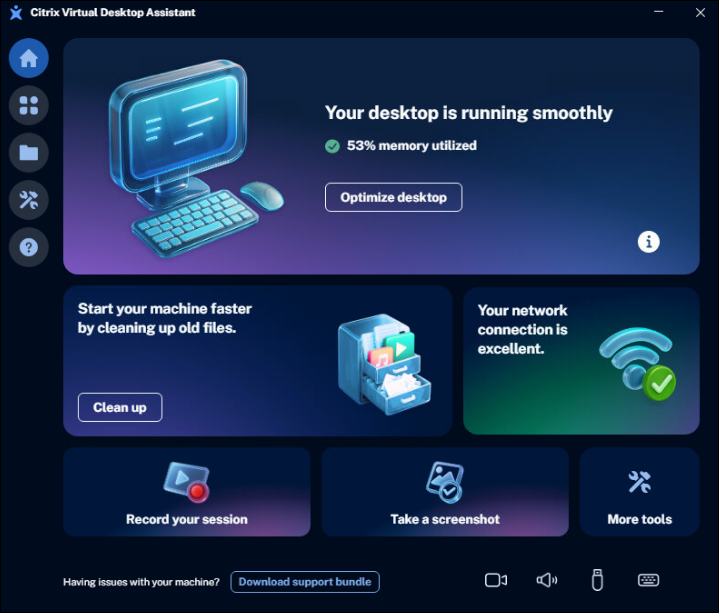
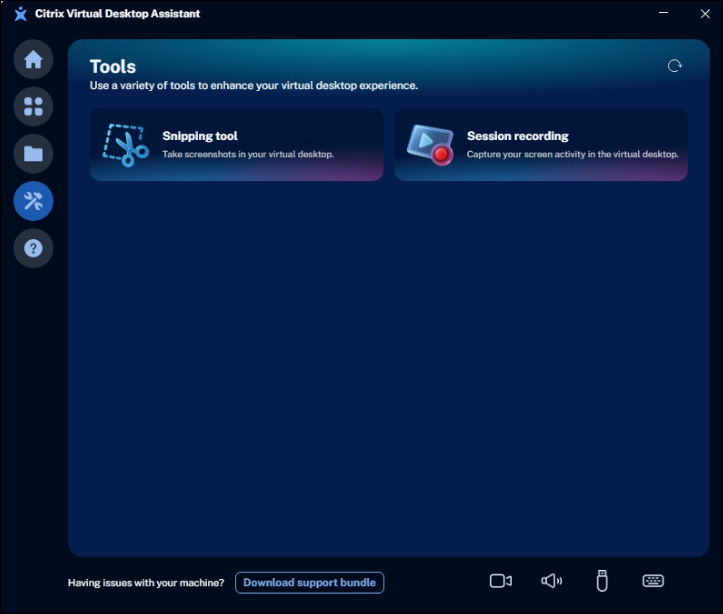
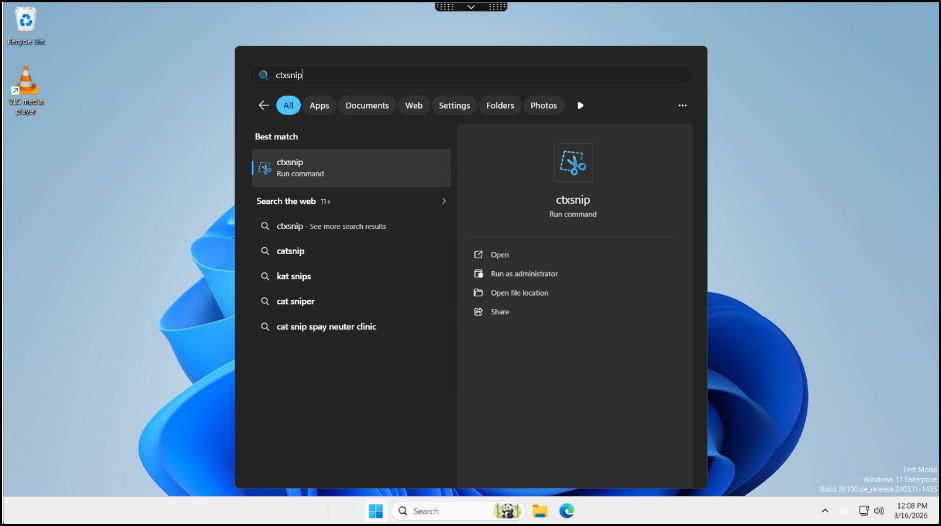
A Citrix recomenda iniciar a Ferramenta de Recorte do Citrix diretamente do Citrix Assistant (em Mais ferramentas na página inicial). Para obter mais informações sobre o aplicativo, consulte documentação do Citrix Assistant. (Alternativamente, você pode abrir o menu Iniciar do Windows dentro da sua sessão de desktop virtual para iniciar a Ferramenta de Recorte do Citrix)
-
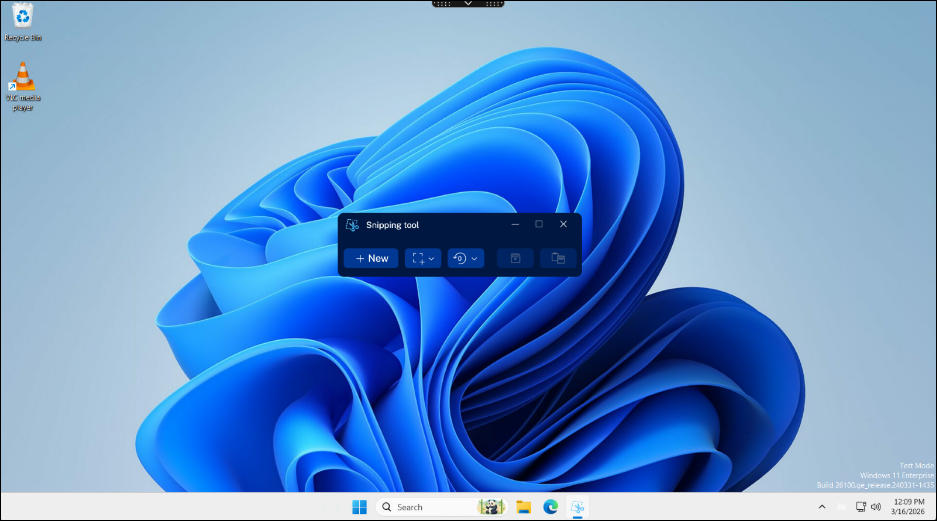
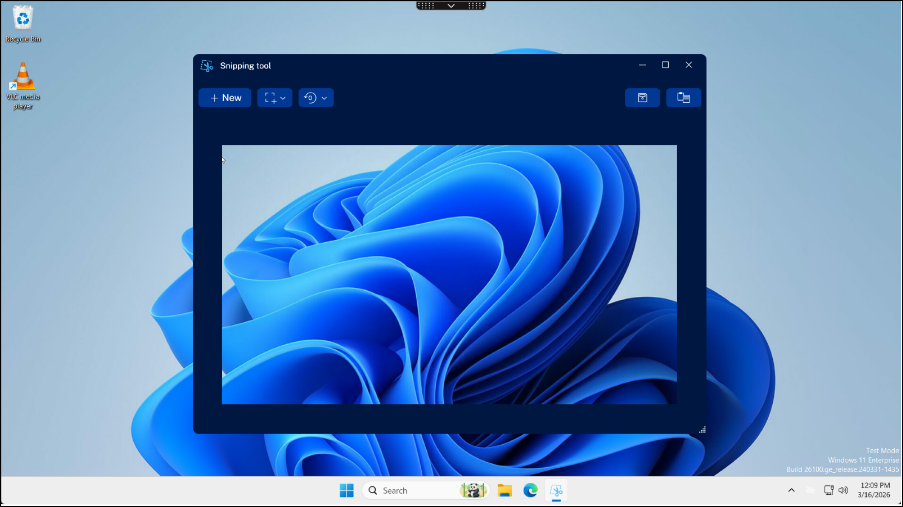
Clique no botão Novo para iniciar uma captura.
-
Clique e arraste o cursor para selecionar a área específica da tela que você deseja capturar. Depois que a captura de tela for feita, você pode copiar a imagem diretamente para a área de transferência, ou salvá-la como um arquivo .PNG ou .BMP.
Opções adicionais
A Ferramenta de Recorte do Citrix inclui configurações adicionais para personalizar suas capturas de tela:
-
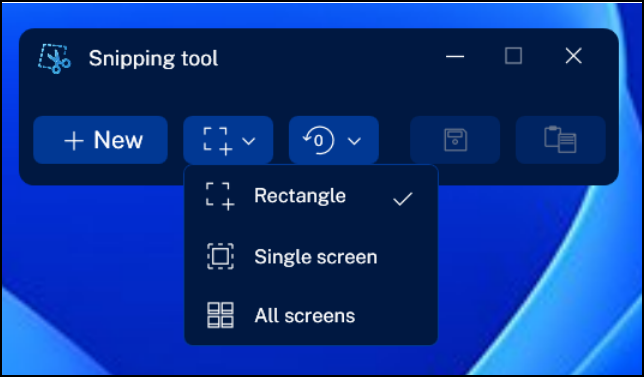
Área de Recorte: Por padrão, a ferramenta captura uma região personalizada e definida pelo usuário da tela. Você pode alterar este modo para capturar uma captura de tela em tela cheia de toda a sessão. Se você estiver usando uma configuração de vários monitores, o modo de tela cheia capturará todas as telas ativas.
-
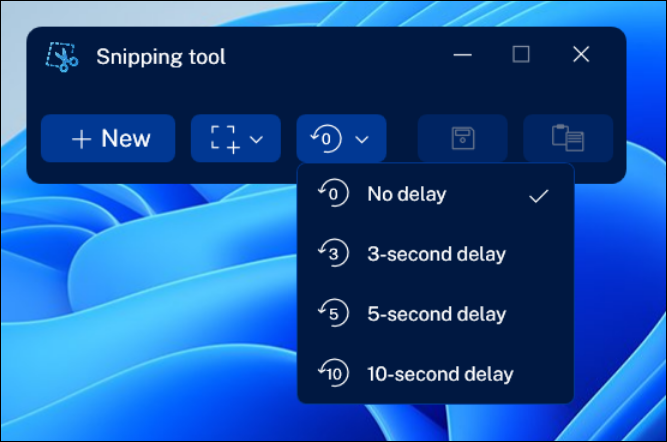
Temporizador de Atraso: Para capturar elementos temporários na tela (como menus suspensos ou estados de foco), use o botão Atraso para selecionar um temporizador de contagem regressiva. A ferramenta aguardará a duração especificada antes de congelar a tela e capturar o recorte.
Solução de problemas
O conteúdo da sobreposição não é capturado
-
Verifique se a política de Conteúdo Redirecionado da Captura de Tela está definida como Habilitada no Citrix Studio.
-
Certifique-se de que tanto o seu Virtual Delivery Agent (VDA) quanto o aplicativo Citrix Workspace atendam aos requisitos mínimos de versão (2607 LTSR ou posterior).
-
Verifique se a Proteção de Aplicativos ou outras políticas de segurança anti-captura de tela estão ativas. Se esses limites de segurança estiverem habilitados, eles bloquearão intencionalmente a funcionalidade da ferramenta para evitar vazamento de dados.
Barras pretas ou mensagens de espaço reservado persistem nas capturas de tela
-
Verifique se você está usando ativamente a Ferramenta de Recorte do Citrix para capturar a tela. Utilitários de captura de tela nativos do sistema operacional (como a Ferramenta de Recorte padrão do Windows) e aplicativos de captura de terceiros não conseguem interceptar conteúdo de sobreposição otimizado e ainda resultarão em caixas pretas.
A Ferramenta de Recorte do Citrix está indisponível ou ausente
-
Certifique-se de que seu Virtual Delivery Agent (VDA) esteja atualizado para a versão 2607 LTSR ou posterior. O aplicativo não estará presente ou não será suportado em versões mais antigas do VDA.