
Publicar conteúdo
Observação:
A partir da versão 2511, o Citrix Web Studio (baseado na web) é o único console de gerenciamento para Citrix Virtual Apps and Desktops™. O Citrix Studio (baseado em MMC) foi removido do instalador. Este artigo se aplica apenas ao Web Studio. Para obter informações sobre o Citrix Studio, consulte o artigo equivalente em Citrix Virtual Apps and Desktops 7 2212 ou anterior.
Você pode publicar um aplicativo que é simplesmente uma URL ou um caminho UNC para um recurso, como um documento do Microsoft Word ou um link da web. Esse recurso é conhecido como conteúdo publicado. A capacidade de publicar conteúdo adiciona flexibilidade à forma como você entrega conteúdo aos usuários. Você se beneficia do controle de acesso e gerenciamento de aplicativos existentes. Você também pode especificar se deseja usar aplicativos locais ou publicados para abrir o conteúdo.
O conteúdo publicado aparece como outros aplicativos no StoreFront™ e no aplicativo Citrix Workspace™. Os usuários o acessam da mesma forma que acessam os aplicativos. No cliente, o recurso é aberto normalmente.
-
Se um aplicativo instalado localmente for apropriado, ele será iniciado para abrir o recurso.
-
Se uma Associação de Tipo de Arquivo tiver sido definida, um aplicativo publicado será iniciado para abrir o recurso.
Você publica conteúdo usando o SDK do PowerShell. Você não pode usar o Web Studio para publicar conteúdo. No entanto, você pode usar o Web Studio para editar as propriedades do aplicativo posteriormente, depois que forem publicados.
Visão geral e preparação da configuração
A publicação de conteúdo usa o cmdlet
New-BrokerApplication com as seguintes propriedades principais. (Consulte a ajuda do cmdlet para descrições de todas as propriedades do cmdlet.)
New-BrokerApplication –ApplicationType PublishedContent -CommandLineExecutable location -Name app-name -DesktopGroup delivery-group-name
A propriedade
ApplicationType deve ser PublishedContent.
A propriedade
CommandLineExecutable especifica o local do conteúdo publicado. Os seguintes formatos são suportados, com um limite de 255 caracteres.
-
Endereço de site HTML (por exemplo,
<http://www.citrix.com>) -
Arquivo de documento em um servidor web (por exemplo,
https://www.citrix.com/press/pressrelease.doc) -
Diretório em um servidor FTP (por exemplo,
ftp://ftp.citrix.com/code) -
Arquivo de documento em um servidor FTP (por exemplo,
ftp://ftp.citrix.com/code/Readme.txt>) -
Caminho de diretório UNC (por exemplo,
file://myServer/myShare or \\\\myServer\\myShare) -
Caminho de arquivo UNC (por exemplo,
file://myServer/myShare/myFile.asfou\\myServer\myShare\myFile.asf)
Certifique-se de que você tenha o SDK correto.
-
Para implantações do Citrix DaaS (anteriormente serviço Citrix Virtual Apps and Desktops), baixe e instale o SDK remoto do PowerShell do Citrix Virtual Apps and Desktops.
-
Para implantações locais do Citrix Virtual Apps and Desktops, use o SDK do PowerShell que é instalado com o Delivery Controller. Adicionar um aplicativo de conteúdo publicado requer um Delivery Controller de versão mínima 7.11.
Os procedimentos a seguir usam exemplos. Nos exemplos:
-
Um catálogo de máquinas foi criado.
-
Um grupo de entrega chamado
PublishedContentAppsfoi criado. O grupo usa uma máquina de SO multi-sessão do catálogo. O aplicativo WordPad foi adicionado ao grupo. -
As atribuições são feitas para o nome do grupo de entrega, o local
CommandLineExecutablee o nome do aplicativo.
Começar
Na máquina que contém o SDK do PowerShell, abra o PowerShell.
O cmdlet a seguir adiciona o snap-in apropriado do PowerShell SDK e atribui o registro do grupo de entrega retornado.
Add-PsSnapin Citrix* $dg = Get-BrokerDesktopGroup –Name PublishedContentApps
Se você estiver usando o Citrix DaaS, autenticar inserindo suas credenciais do Citrix Cloud™. Se houver mais de um cliente, escolha um.
Publicar uma URL
Após atribuir o local e o nome do aplicativo, o cmdlet a seguir publica a página inicial da Citrix como um aplicativo.
$citrixUrl = "https://www.citrix.com/"
 $appName = "Citrix Home Page"

 New-BrokerApplication –ApplicationType PublishedContent –CommandLineExecutable $citrixURL –Name $appName –DesktopGroup $dg.Uid
Verificar sucesso:
-
Abra o StoreFront e faça login como um usuário que pode acessar aplicativos no grupo de entrega PublishedContentApps. A exibição inclui o aplicativo recém-criado com o ícone padrão. Para saber como personalizar o ícone, consulte
<https://www.citrix.com/blogs/2013/08/21/xd-tipster-changing-delivery-group-icons-revisited-xd7/>. -
Clique no aplicativo Citrix Home Page. A URL é aberta em uma nova guia em uma instância local do seu navegador padrão.
Publicar recursos localizados em caminhos UNC
Neste exemplo, o administrador já criou um compartilhamento chamado
PublishedResources. Depois de atribuir os locais e nomes dos aplicativos, os seguintes cmdlets publicam um arquivo RTF e um DOCX nesse compartilhamento como um recurso.
$rtfUNC = "\\GMSXJ-EDGE0.xd.local\\PublishedResources\\PublishedRTF.rtf"
 $rtfAppName = "PublishedRTF"

 New-BrokerApplication –ApplicationType PublishedContent
 –CommandLineExecutable $rtfUNC -Name $rtfAppName
 -DesktopGroup $dg.Uid

 $docxUNC = "\\GMSXJ-EDGE0.xd.local\PublishedResources\PublishedDOCX.docx"
 $docxAppName = "PublishedDOCX"

 New-BrokerApplication –ApplicationType PublishedContent
 –CommandLineExecutable $docxUNC -Name $docxAppName
 -DesktopGroup $dg.Uid
Verificar sucesso:
-
Atualize sua janela do StoreFront para ver os documentos recém-publicados.
-
Clique nos aplicativos PublishedRTF e PublishedDOCX. Cada documento é aberto em um WordPad em execução localmente.
Visualizar e editar aplicativos PublishedContent
Você gerencia o conteúdo publicado usando os mesmos métodos que usa para outros tipos de aplicativo.
Para visualizar e editar aplicativos
PublishedContent, siga estas etapas:
-
Faça login no Web Studio e selecione Aplicativos no painel esquerdo.
-
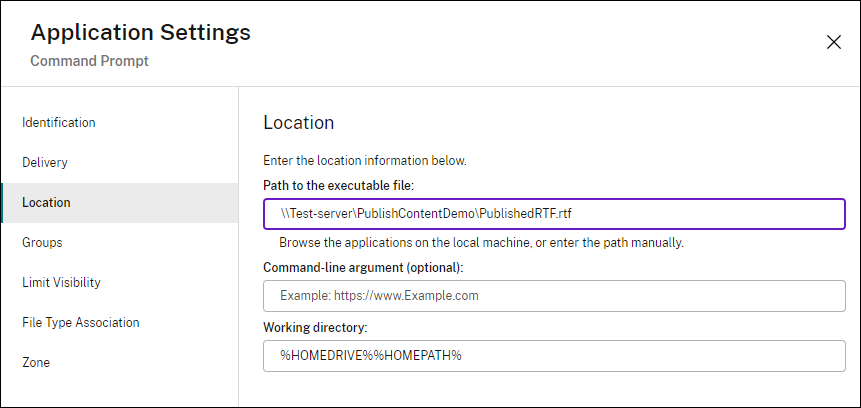
Na guia Aplicativos, selecione um aplicativo PublishedContent e, em seguida, selecione Propriedades.As propriedades do aplicativo (como visibilidade do usuário, associação de grupo e atalho) se aplicam ao conteúdo publicado. No entanto, você não pode alterar o argumento da linha de comando ou as propriedades do diretório de trabalho na página Local.
-
Para alterar o recurso, modifique o campo Caminho para o arquivo executável nessa página.
-
Para usar um aplicativo publicado para abrir um aplicativo
PublishedContent(em vez de um aplicativo local), siga estas etapas:Neste exemplo, o aplicativo WordPad publicado é editado para criar uma Associação de Tipo de Arquivo para arquivos .rtf.-
Ative o modo de manutenção para o grupo de entrega.
-
Edite a propriedade Associação de Tipo de Arquivo.
-
Desative o modo de manutenção quando terminar.
-
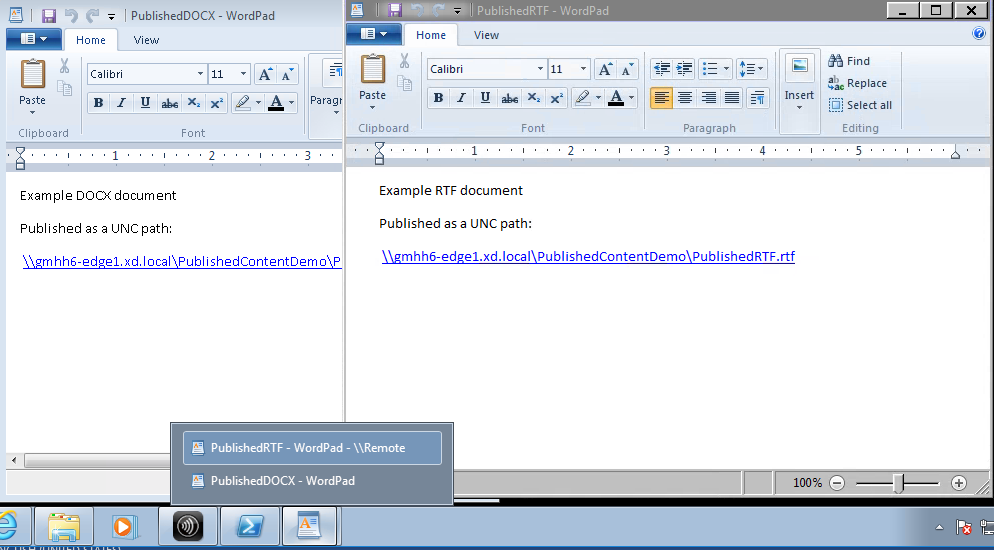
Atualize o StoreFront para carregar as alterações da Associação de Tipo de Arquivo e, em seguida, clique nos aplicativos PublishedRTF e PublishedDOCX. Observe a diferença. PublishedDOCX ainda abre no WordPad local. No entanto, PublishedRTF agora abre no WordPad publicado devido à associação de tipo de arquivo.
-
Para obter mais informações
-
Criar catálogos de máquinas
-
Criar grupos de entrega