
Secure Mail 与 Slack 集成

您现在可以在运行 iOS 或 Android 的设备上将电子邮件对话转移到 Slack 应用程序中。
启用此功能后,您可以执行以下操作:
-
从邮件无缝切换到 Slack 对话。
-
与邮件收件人创建 Slack 群组对话。
-
与邮件收件人在 Slack 中创建直接消息。
先决条件
-
对于管理员:
-
确保您已将 Secure Mail 安装到您的 Slack 工作区。单击下方的 Add to Slack 按钮。

-
确保 Enable Slack 策略已设置为 On。有关策略详细信息,请参阅:
-
-
对于用户:在继续之前,请确保您拥有 Slack 帐户并且您的设备上已安装 Slack 应用程序。
在您的设备上启用此功能
-
打开 Secure Mail 并点击汉堡图标。
-
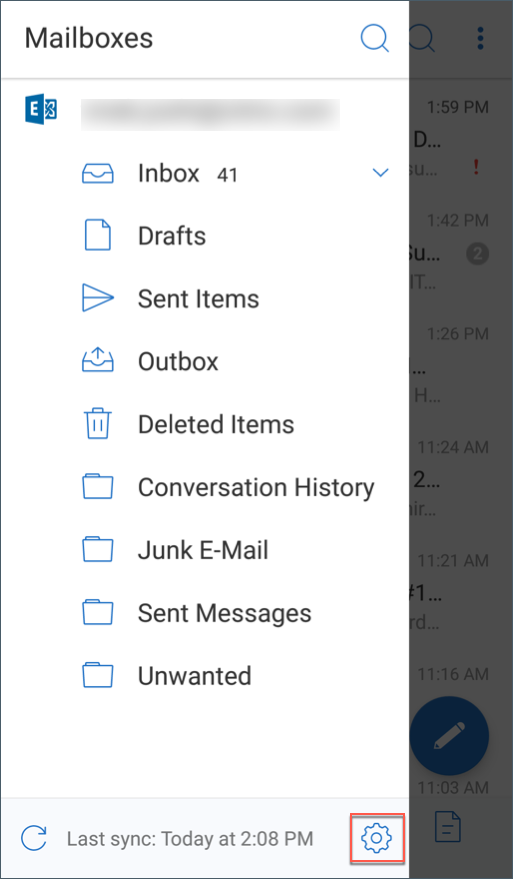
在“邮箱”屏幕中,点击屏幕右下角的设置图标。
-
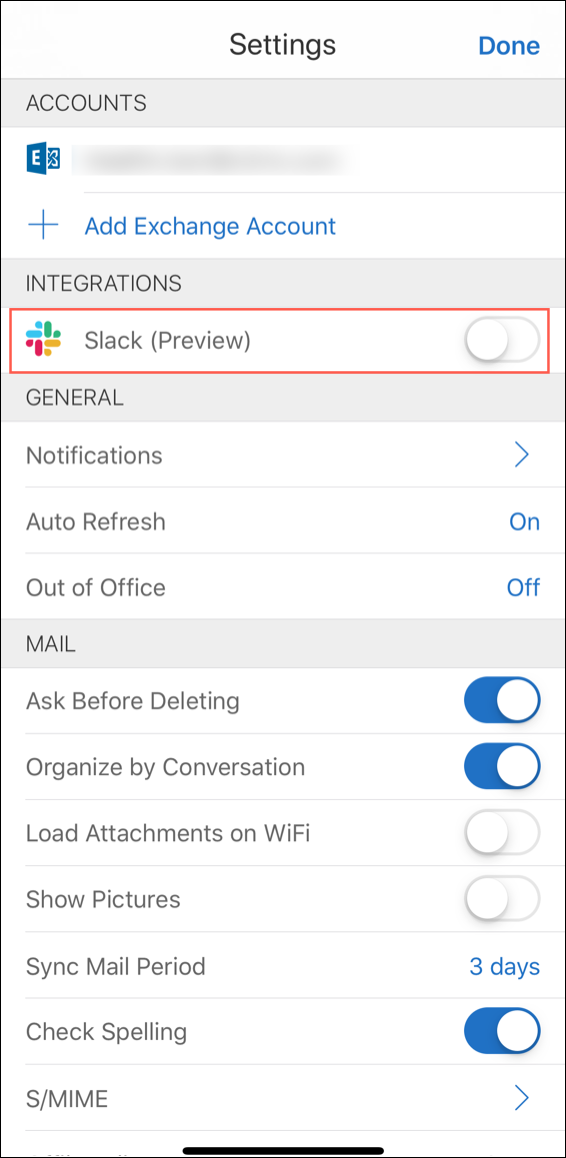
在“设置”屏幕中,点击“集成”下列出的“Slack”。
-
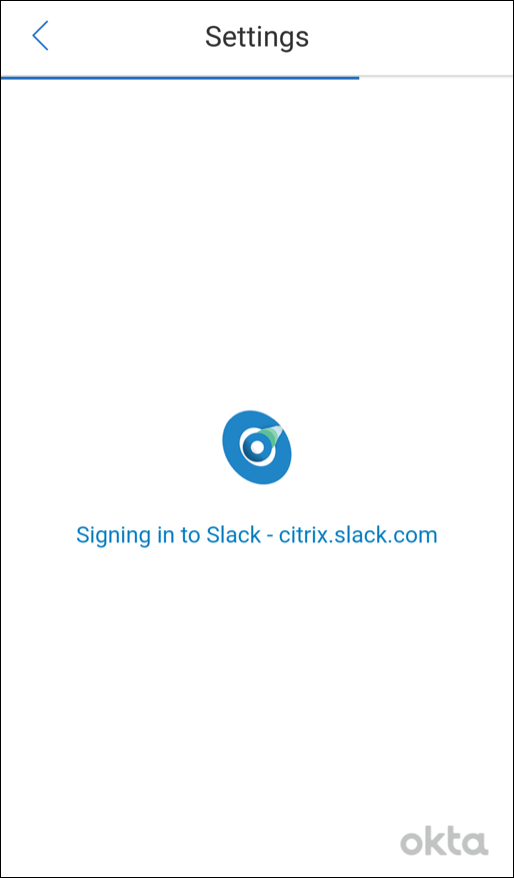
提供您的工作区 Slack URL,然后点击“继续”。

-
提供您的凭据,然后点击“登录”。
-
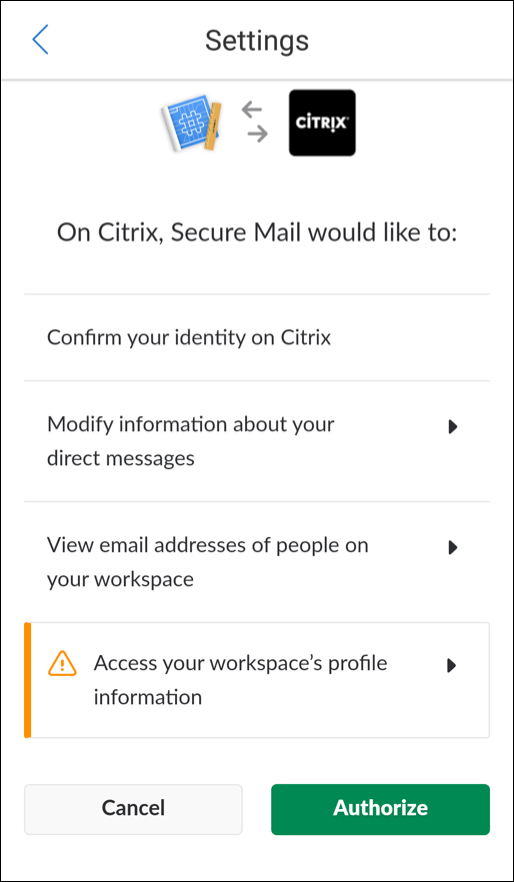
当请求授权 Secure Mail 访问信息时,点击“授权”。
您现在已连接到 Slack。
使用此功能
-
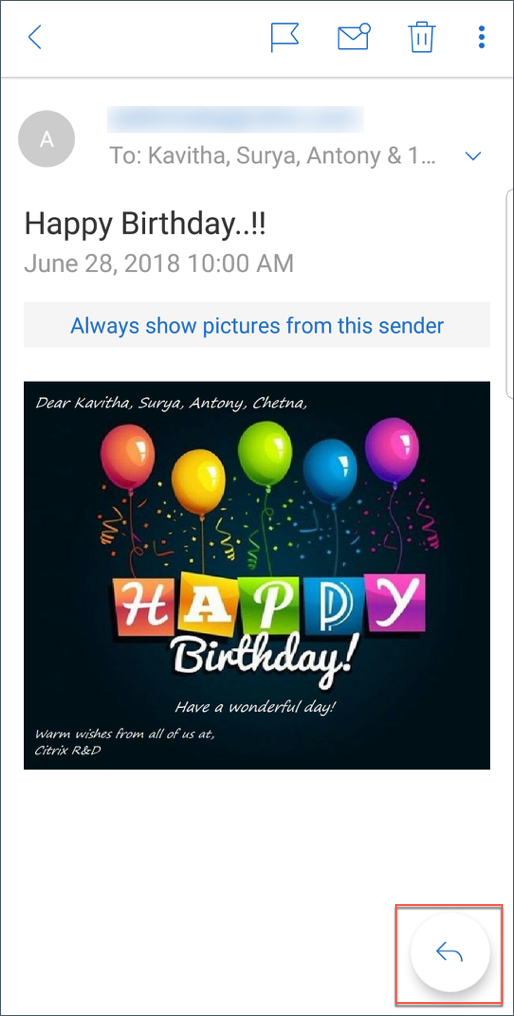
在 Secure Mail 中打开任何电子邮件对话,然后点击浮动操作按钮。
-
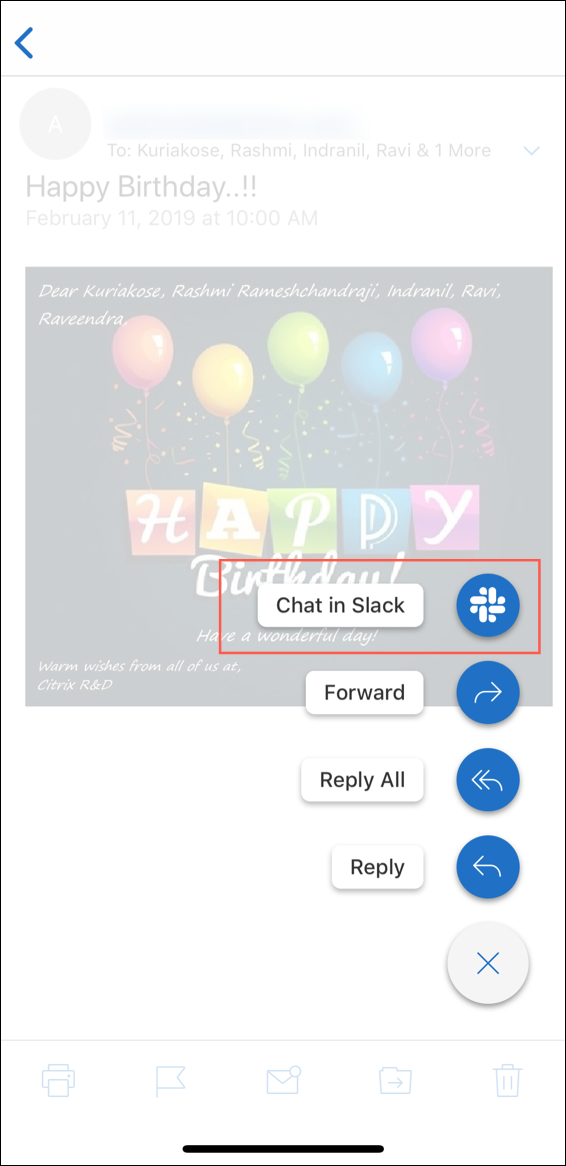
从可用选项中,轻点在 Slack 中聊天。
-
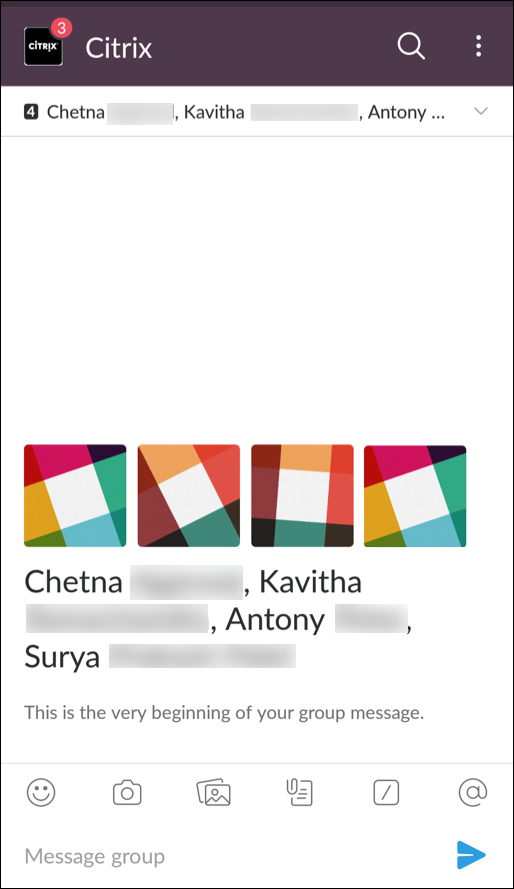
对话将切换到 Slack,并包含您电子邮件中的收件人。
请注意以下事项:
-
在运行适用于 iOS 或 Android 的 Secure Mail 的设备上,您可以创建最多可包含您电子邮件中的八个收件人的 Slack 对话。如果您的电子邮件中有八个以上的收件人,默认情况下,Secure Mail 会选择电子邮件对话中出现的前八个收件人。