
添加应用
将应用添加到 Citrix Endpoint Management 可提供移动应用管理 (MAM) 功能。Citrix Endpoint Management 有助于应用交付、软件许可、配置和应用生命周期管理。
启用 MDX 应用是将某些类型的应用分发到用户设备的重要组成部分。有关 MDX 的介绍,请参阅 Citrix Endpoint Management 组件 和 MAM SDK 概述。
-
Citrix 建议使用 MAM SDK 启用 MDX 应用。或者,您可以继续 MDX 封装应用,直到 MDX Toolkit 弃用。请参阅 弃用。
-
您不能使用 MDX Toolkit 封装 Citrix 移动生产力应用。从 Citrix 下载中获取移动生产力应用 MDX 文件。
将应用添加到 Citrix Endpoint Management 控制台时,您将:
-
配置应用设置
-
(可选)将应用整理到类别中,以便在 Citrix Secure Hub 中进行组织
-
(可选)定义工作流,要求在允许用户访问应用之前进行审批
-
将应用部署到用户
本文介绍了添加应用的通用工作流。有关平台特定信息,请参阅以下文章:
重要提示:
Citrix Endpoint Management 支持添加和维护最多 300 个应用。超出此限制会导致系统不稳定。
应用类型和功能
下表总结了您可以使用 Citrix Endpoint Management 部署的应用类型。
| 应用类型 | 来源 | 备注 | 请参阅 |
|---|---|---|---|
| MDX | 您为用户开发的 iOS 和 Android 应用。Citrix 移动生产力应用。 | 使用 MAM SDK 开发 iOS 或 Android 应用,或使用 MDX Toolkit 封装它们。对于移动生产力应用,请从 Citrix 下载中下载公共应用商店 MDX 文件。然后将应用添加到 Citrix Endpoint Management。 | 添加 MDX 应用 |
| 公共应用商店 | 来自 Google Play 或 Apple App Store 等公共应用商店的免费或付费应用。 | 上传应用,启用 MDX 功能,然后将应用添加到 Citrix Endpoint Management。 | 添加公共应用商店应用 |
| Web 和 SaaS | 您的内部网络(Web 应用程序)或公共网络 (SaaS)。 | Citrix Endpoint Management 提供从注册到 MDM 的 iOS 和 Android 设备到本机 SaaS 应用程序的移动单点登录。或者,使用安全断言标记语言 (SAML) 应用程序连接器 | 添加 Web 或 SaaS 应用程序 |
| 企业 | 未启用 MDX 的私有应用程序,包括 Win32 应用程序。已启用 MDX 的私有 Android Enterprise 应用程序。企业应用程序位于内容分发网络位置或 Citrix Endpoint Management 服务器中。 | 将应用程序添加到 Citrix Endpoint Management。 | 添加企业应用程序 |
| Web 链接 | Internet Web 地址、Intranet Web 地址或不需要单点登录的 Web 应用程序。 | 在 Citrix Endpoint Management 中配置 Web 链接。 | 添加 Web 链接 |
规划应用程序分发时,请考虑以下功能:
关于静默安装
Citrix 支持 iOS、Android Enterprise 和 Samsung 应用的静默安装和升级。静默安装意味着用户不会收到安装部署到设备的应用的提示。应用会在后台自动安装。
实施静默安装的先决条件:
-
对于 iOS,请将受管 iOS 设备置于受监督模式。有关详细信息,请参阅导入 iOS 和 macOS 配置文件设备策略。
-
对于 Android Enterprise,应用将安装在设备上的 Android 工作配置文件中。有关详细信息,请参阅Android Enterprise。
-
对于 Samsung 设备,请在设备上启用 Samsung Knox。为此,您可以设置 Samsung MDM 许可证密钥设备策略以生成 Samsung ELM 和 Knox 许可证访问代码。有关详细信息,请参阅 Samsung MDM 许可证密钥设备策略。
关于必需应用和可选应用
将应用添加到交付组时,您可以选择它们是可选的还是必需的。Citrix 建议将应用部署为必需。
-
必需应用会在用户设备上静默安装,从而最大程度地减少交互。启用此功能还允许应用自动更新。
-
可选应用程序允许用户选择要安装的应用程序,但用户必须通过 Citrix Secure Hub 手动启动安装。
对于标记为必需的应用程序,用户可以在以下情况下及时收到更新:
-
您上传了一个新应用程序并将其标记为必需。
-
您将现有应用程序标记为必需。
-
用户删除了一个必需的应用程序。
-
Citrix Secure Hub 更新可用。
强制部署必需应用程序的要求
-
适用于 iOS 的 Citrix Secure Hub 10.5.15 和适用于 Android 的 10.5.20(最低版本)
-
MAM SDK 或 MDX Toolkit 10.6(最低版本)
-
升级 Citrix Endpoint Management 和 Citrix Secure Hub 后:已注册设备的用户必须注销,然后重新登录 Citrix Secure Hub 才能获取所需的应用程序部署更新。
示例
以下示例显示了将名为 Secure Tasks 的应用程序添加到交付组,然后部署该交付组的顺序。
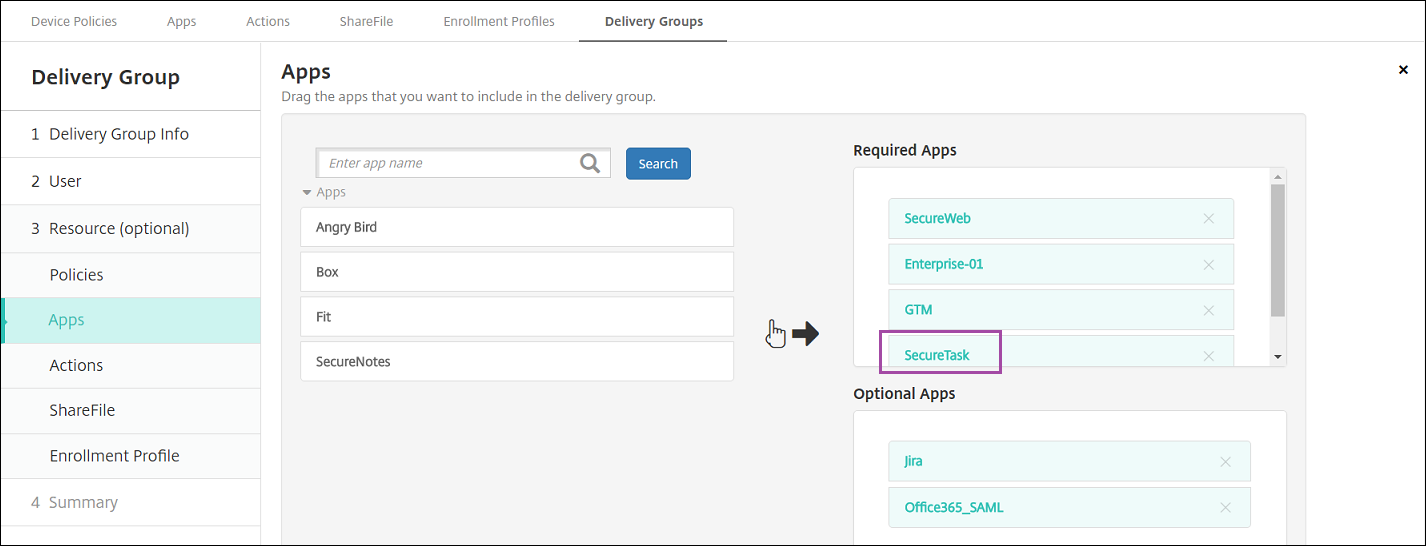
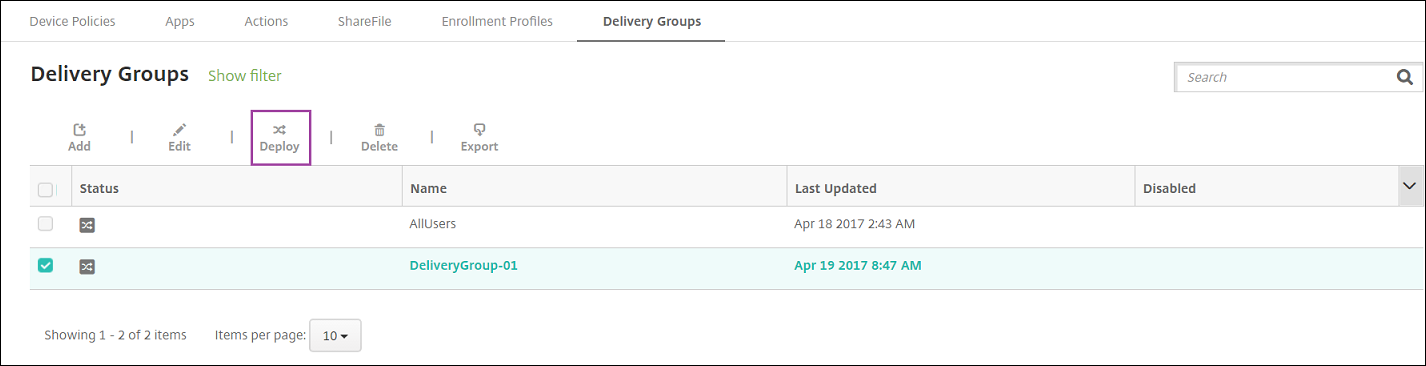
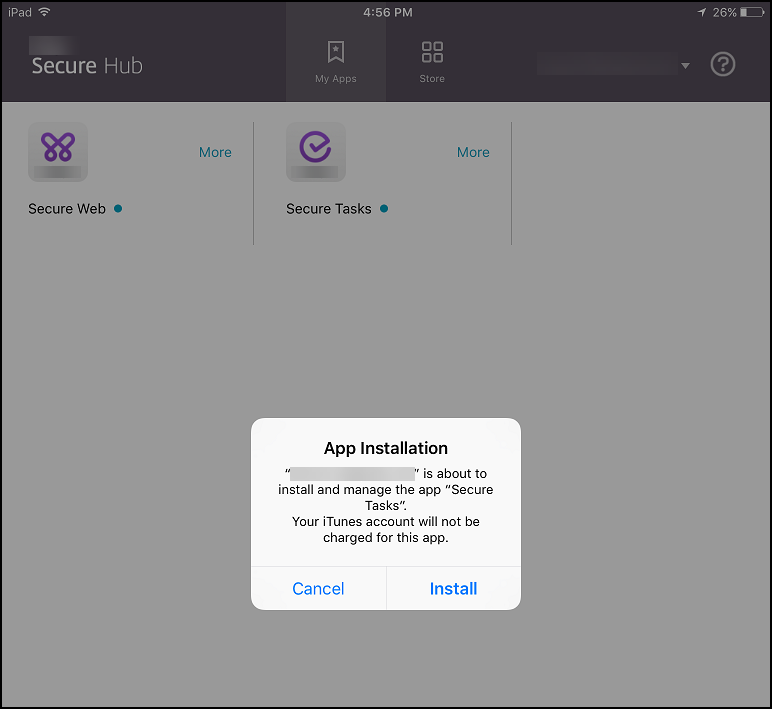
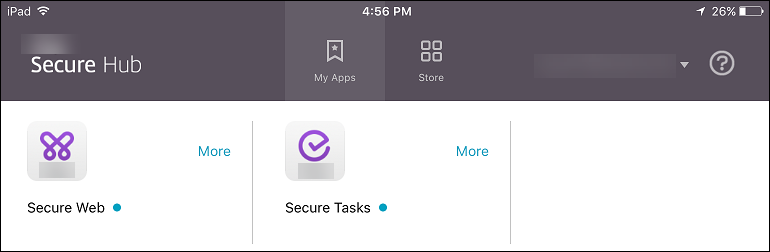
示例应用程序 Secure Tasks 部署到用户设备后,Citrix Secure Hub 会提示用户安装该应用程序。
重要提示:
启用 MDX 的必需应用程序(包括企业应用程序和公共应用商店应用程序)会立即升级。即使您为应用程序更新宽限期配置了 MDX 策略,并且用户选择稍后升级应用程序,此升级也会发生。
适用于企业和公共应用商店应用程序的 iOS 必需应用程序工作流程
-
在初始注册期间部署移动生产力应用程序。必需应用程序将安装在设备上。
-
在 Citrix Endpoint Management 控制台上更新应用程序。
-
使用 Citrix Endpoint Management 控制台部署必需应用程序。
-
主屏幕上的应用程序已更新。对于公共应用商店应用程序,升级会自动开始。系统不会提示用户更新。
-
用户从主屏幕打开应用程序。即使您设置了应用程序更新宽限期并且用户选择稍后升级应用程序,应用程序也会立即升级。
适用于企业应用程序的 Android 必需应用程序工作流程
-
在初始注册期间部署移动生产力应用程序。必需应用程序将安装在设备上。
-
使用 Citrix Endpoint Management 控制台部署必需应用程序。
-
应用程序已升级。(Nexus 设备会提示安装更新,但三星设备会静默安装。)
-
用户从主屏幕打开应用程序。即使您设置了应用程序更新宽限期并且用户选择稍后升级应用程序,应用程序也会立即升级。(三星设备会静默安装。)
Android 公共商店所需应用工作流程
-
在初始注册期间部署移动生产力应用程序。所需应用程序将安装在设备上。
-
在 Citrix Endpoint Management 控制台中更新应用程序。
-
使用 Citrix Endpoint Management 控制台部署所需应用程序。或者,在设备上打开 Citrix Secure Hub 商店。更新图标将显示在商店中。
-
应用程序升级自动开始。(Nexus 设备会提示用户安装更新。)
-
在主屏幕上打开应用程序。应用程序已升级。系统不会提示用户宽限期。(三星设备会执行静默安装。)
卸载配置为必需的应用程序
您可以允许用户卸载配置为必需的应用程序。转到 Configure > Delivery Groups,然后将应用程序从 Required Apps 移动到 Optional Apps。
建议: 使用特殊的交付组将应用程序临时更改为可选,以便特定用户可以卸载该应用程序。然后,您可以将现有必需应用程序更改为可选,将该应用程序部署到该交付组,然后从这些设备中卸载该应用程序。之后,如果您希望该交付组的未来注册需要该应用程序,则可以将该应用程序重新设置为必需。
组织应用程序 (Android Enterprise)
当用户登录到 Citrix Secure Hub 时,他们会收到您在 Citrix Endpoint Management 中设置的应用程序、Web 链接和商店的列表。在 Android Enterprise 中,您可以将这些应用程序组织到集合中,以允许用户仅访问某些应用程序、商店或 Web 链接。例如,您可以创建一个“财务”集合,然后将仅与财务相关的应用程序添加到该集合中。或者,您可以配置一个“销售”集合,并将销售应用程序分配给它。
-
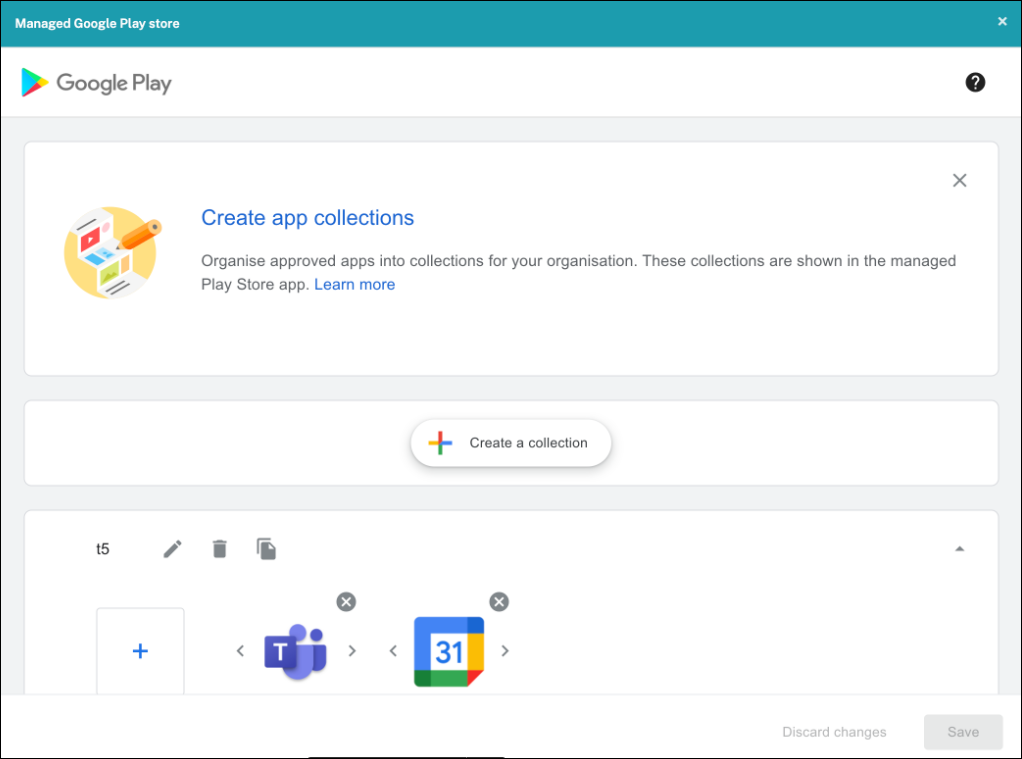
在 Citrix Endpoint Management 控制台中,单击 Configure > Apps > Organize Apps。“Managed Google Play store”窗口随即显示。
-
单击 Create a collection,然后选择要添加到该集合的应用程序。
-
添加完集合后,单击 Save。
注意:
IT 管理员需要先批准某个应用,然后才能将其添加到“托管 Google Play”窗口上的集合中。IT 管理员可以通过转到
<https://play.google.com/work> 来批准应用。在将来的版本中,您无需先批准应用即可将其添加到集合中。
关于应用类别 (iOS 和 MDX)
用户登录 Citrix Secure Hub 时,他们会收到您在 Citrix Endpoint Management 中设置的应用、Web 链接和应用商店的列表。在 iOS 或 MDX 中,您可以使用应用类别让用户仅访问某些应用、应用商店或 Web 链接。例如,您可以创建一个“财务”类别,然后将仅与财务相关的应用添加到该类别中。或者,您可以配置一个“销售”类别,并将销售应用分配给该类别。
添加或编辑应用、Web 链接或应用商店时,您可以将应用添加到一个或多个已配置的类别中。
-
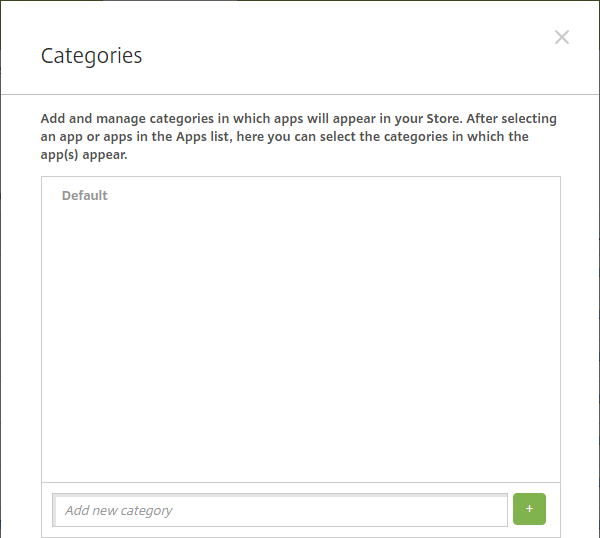
在 Citrix Endpoint Management 控制台中,单击“配置 > 应用 > 类别”。此时将显示“类别”对话框。
-
对于要添加的每个类别,请执行以下操作:
-
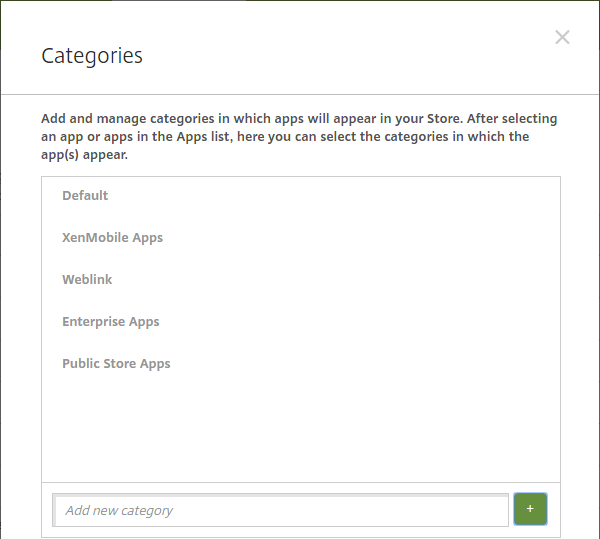
在对话框底部的“添加新类别”字段中键入要添加的类别名称。例如,您可以键入“企业应用”以创建企业应用类别。
-
单击加号 (+) 以添加类别。新创建的类别随即添加并显示在“类别”对话框中。
-
-
添加完类别后,关闭“类别”对话框。
-
在“应用”页面上,您可以将现有应用放入新类别中。
-
选择要分类的应用。
-
单击“编辑”。此时将显示“应用信息”页面。
-
在“应用程序类别”列表中,通过选择类别复选框来应用新类别。清除您不想应用于此应用程序的任何现有类别的复选框。
-
单击“交付组分配”选项卡,或在后续每个页面上单击“下一步”以逐步完成其余的应用程序设置页面。
-
在“交付组分配”页面上单击“保存”以应用新类别。新类别将应用于该应用程序并显示在“应用程序”表中。
-
添加 MDX 应用程序
当您收到适用于 iOS 或 Android 应用程序的 MDX 文件时,可以将其上传到 Citrix Endpoint Management。上传应用程序后,您可以配置应用程序详细信息和策略设置。有关适用于每种设备平台类型的应用程序策略的信息,请参阅:
-
对于 Citrix 移动生产力应用程序,请下载公共商店 MDX 文件:转至
<https://www.citrix.com/downloads>。导航到“Citrix Endpoint Management (XenMobile) > Citrix Endpoint Management Productivity Apps”。 -
对于其他类型的 MDX 应用程序,请获取 MDX 文件。
-
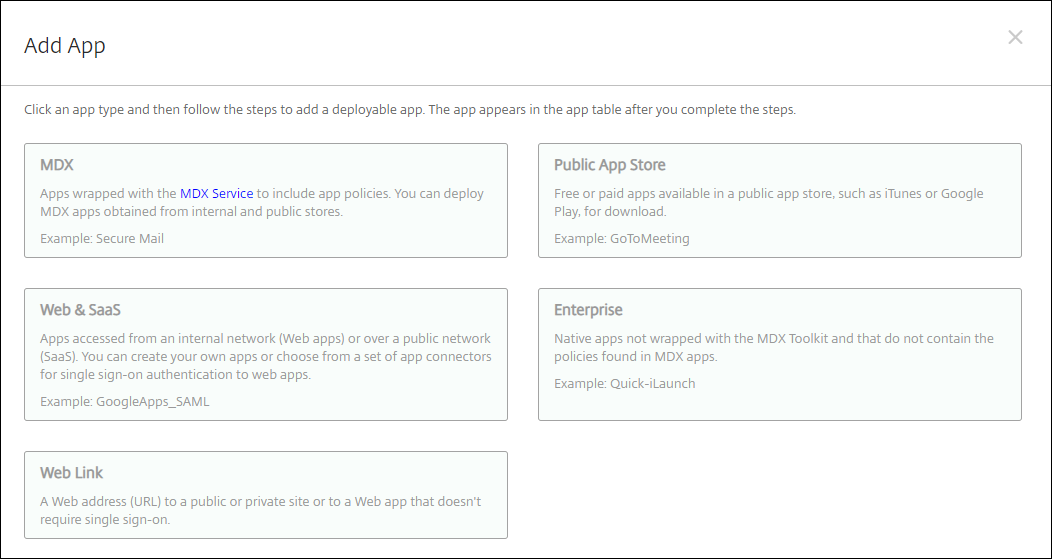
在 Citrix Endpoint Management 控制台中,单击“配置 > 应用程序 > 添加”。此时将显示“添加应用程序”对话框。
-
单击“MDX”。此时将显示“MDX 应用程序信息”页面。
-
在“应用程序信息”窗格中,键入以下信息:
-
“名称:”键入应用程序的描述性名称。该名称将显示在“应用程序”表中的“应用程序名称”下。
-
“描述:”键入应用程序的可选描述。
-
应用程序类别:(可选)在列表中,单击要添加应用程序的类别。有关应用程序类别的更多信息,请参阅关于应用程序类别。
-
-
单击“下一步”。此时将显示“应用程序平台”页面。
-
在“平台”下,选择要添加的平台。如果您只为一个平台进行配置,请清除其他平台。
-
要选择要上载的 MDX 文件,请单击“上载”并导航到文件位置。
-
在“应用程序详细信息”页面中,配置以下设置:
-
**文件名:**键入与应用程序关联的文件名。
-
**应用程序描述:**键入应用程序的描述。
-
应用程序版本:(可选)键入应用程序版本号。
-
**程序包 ID:**键入来自托管 Google Play 商店的应用程序的程序包 ID。
-
最低操作系统版本:(可选)键入设备可运行以使用此应用程序的最旧操作系统版本。
-
最高操作系统版本:(可选)键入设备必须运行以使用此应用程序的最新操作系统版本。
-
排除的设备:(可选)键入无法运行此应用程序的设备的制造商或型号。
-
**如果 MDM 配置文件被删除,则删除应用程序:**选择当 MDM 配置文件被删除时是否从 iOS 设备中删除应用程序。默认值为“开”。
-
**阻止应用程序数据备份:**选择是否阻止用户在 iOS 设备上备份应用程序数据。默认值为“开”。
-
**产品跟踪:**指定要推送到 iOS 设备的产品跟踪。如果您有专为测试设计的跟踪,则可以选择并将其分配给用户。默认值为“生产”。
-
强制应用受管: 对于作为非受管应用安装的应用,选择是否提示用户允许在非受管 iOS 设备上管理该应用。默认设置为 开启。
-
通过批量购买部署应用: 选择是否使用 Apple 批量购买部署应用。如果设置为 开启,并且您部署了 MDX 版本的应用并使用批量购买来部署该应用,则 Citrix Secure Hub 将仅显示批量购买实例。默认设置为 关闭。
-
-
配置 MDX 策略。MDX 策略因平台而异,包括身份验证、设备安全和应用限制等策略区域的选项。在控制台中,每个策略都有一个工具提示,用于描述该策略。
-
配置部署规则。有关信息,请参阅 配置部署规则。
-
展开 应用商店配置。
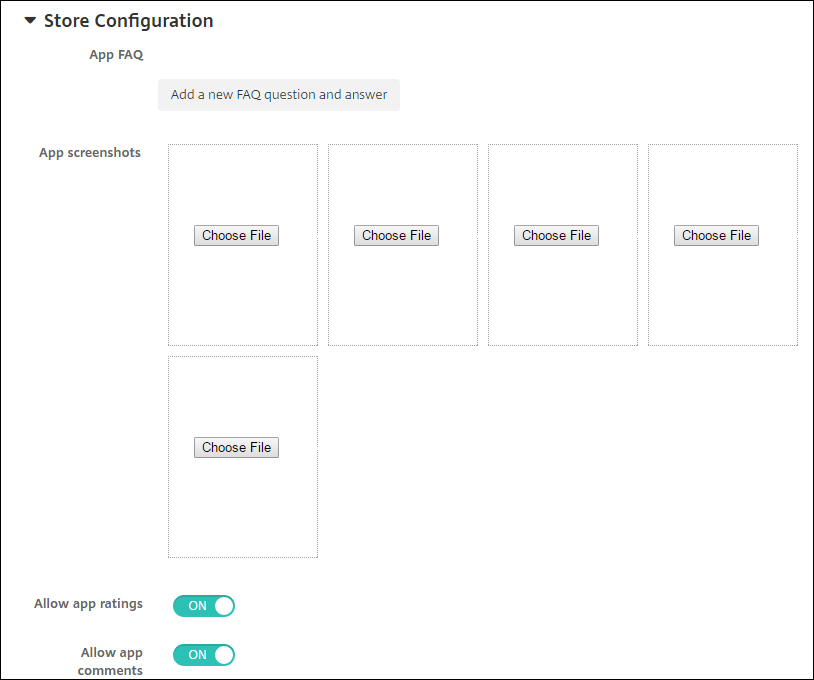 (可选)您可以配置以下各项:
-
应用常见问题: 单击 添加新的常见问题和答案 为应用创建常见问题。
-
添加手机/平板电脑屏幕截图: 添加显示在应用商店中的屏幕截图。
-
允许应用评分: 允许用户在应用商店中对应用进行评分。
-
允许应用评论: 允许用户在应用商店中对应用发表评论。
-
-
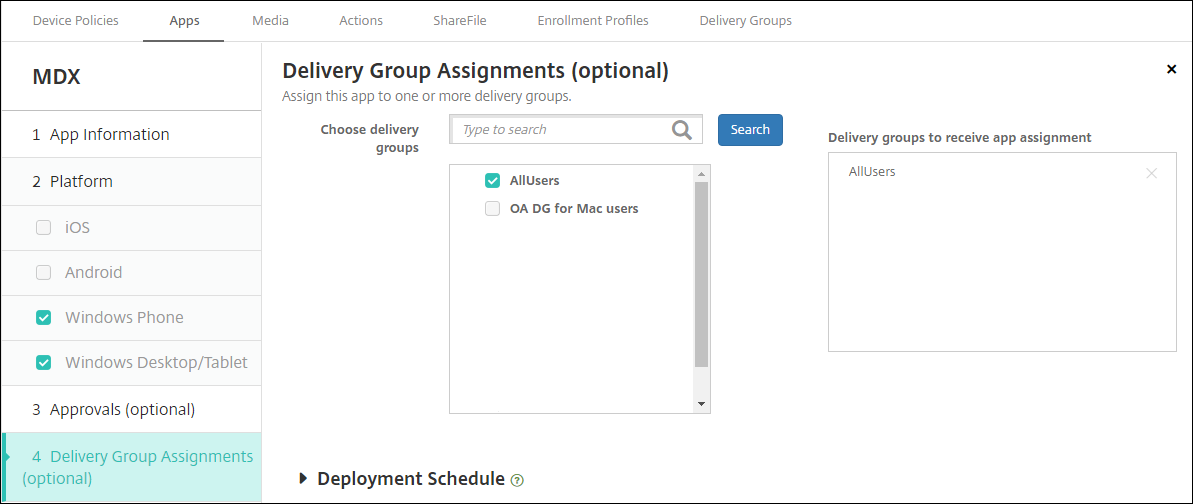
单击 下一步。此时将显示 交付组分配 页面。
-
在 选择交付组 旁边,键入以查找交付组或在列表中选择一个或多个组。您选择的组将显示在 接收应用分配的交付组 列表中。
-
展开 部署计划,然后配置以下设置:
-
部署:选择是否将应用程序部署到设备。默认值为“开”。
-
部署计划:选择是立即部署应用程序还是稍后部署。如果选择“稍后”,请配置部署应用程序的日期和时间。默认值为“立即”。
-
部署条件:选择“每次连接时”以在设备每次连接时部署应用程序。选择“仅当以前的部署失败时”以在设备以前未能接收到应用程序时部署应用程序。默认值为“每次连接时”。
“始终在线连接部署”选项在您已在“设置 > 服务器属性”中配置了计划后台部署密钥时适用。始终在线选项:-
不适用于 iOS 设备
-
不适用于从版本 10.18.19 或更高版本开始使用 Citrix Endpoint Management 的 Android 和 Android Enterprise 客户
-
不建议从版本 10.18.19 之前开始使用 Citrix Endpoint Management 的 Android 和 Android Enterprise 客户使用
您配置的部署计划适用于所有平台。您所做的任何更改都适用于所有平台,但“始终在线连接部署”除外。 -
-
单击“保存”。
添加公共应用商店应用程序
您可以将公共应用商店(例如 Apple App Store)中提供的免费或付费应用程序添加到 Citrix Endpoint Management。
您可以配置设置以从 Apple App Store 检索应用程序名称和说明。当您从商店检索应用程序信息时,Citrix Endpoint Management 会覆盖现有的名称和说明。手动配置 Google Play 商店应用程序信息。
注意:
Google 不再支持通过 Android Enterprise Managed Google Play 提供的 Android 付费应用程序。有关详细信息,请参阅 Managed Google Play 帮助文档。
配置应用程序信息并选择要交付应用程序的平台:
-
在 Citrix Endpoint Management 控制台中,单击“配置 > 应用程序 > 添加”。将显示“添加应用程序”对话框。
-
单击“公共应用商店”。将显示“应用程序信息”页面。
-
在“应用程序信息”窗格中,键入以下信息:
-
名称: 键入应用程序的描述性名称。此名称将显示在“应用程序”表中的“应用程序名称”下。
-
说明: 键入应用程序的可选说明。
-
应用程序类别: (可选)在列表中,单击要添加应用程序的类别。有关应用程序类别的详细信息,请参阅关于应用程序类别。
-
-
单击“下一步”。将显示“应用程序平台”页面。
-
在“平台”下,选择要添加的平台。如果只为一个平台进行配置,请清除其他平台。
接下来,为每个平台配置应用程序设置。请参阅:
完成平台设置配置后,设置平台部署规则和应用商店配置。
-
配置部署规则。有关信息,请参阅配置部署规则。
-
展开 商店配置。
您可以选择配置以下内容:
-
应用程序常见问题解答: 单击 Add a new FAQ question and answer 为应用程序创建常见问题解答。
-
添加手机/平板电脑屏幕截图: 添加显示在应用商店中的屏幕截图。
-
允许应用程序评分: 允许用户在应用商店中对应用程序进行评分。
-
允许应用程序评论: 允许用户在应用商店中对应用程序发表评论。
-
配置 Google Play 应用程序的应用程序设置
注意:
配置 Google Play 商店应用程序的设置与配置其他平台应用程序的设置不同。请手动配置 Google Play 商店应用程序信息。
-
确保在 Platforms 下选中 Google Play。
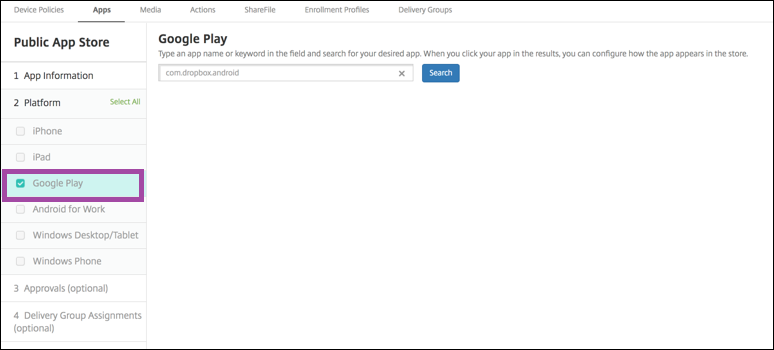
-
转到 Google Play 商店。从 Google Play 商店复制程序包 ID。该 ID 可以在应用程序的 URL 中找到。
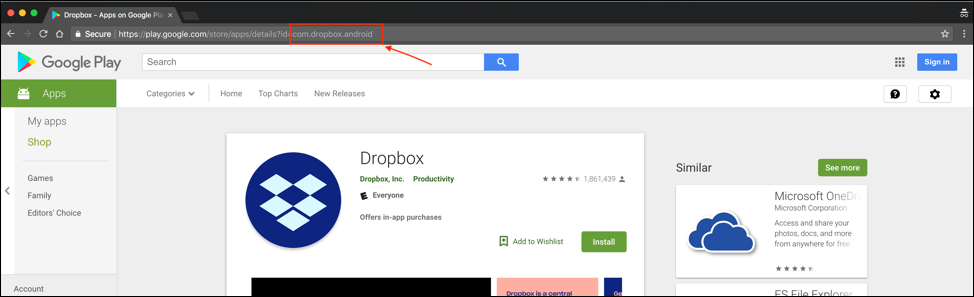
-
在 Citrix Endpoint Management 控制台中添加公共应用商店应用程序时,将包 ID 粘贴到搜索栏中。单击“搜索”。
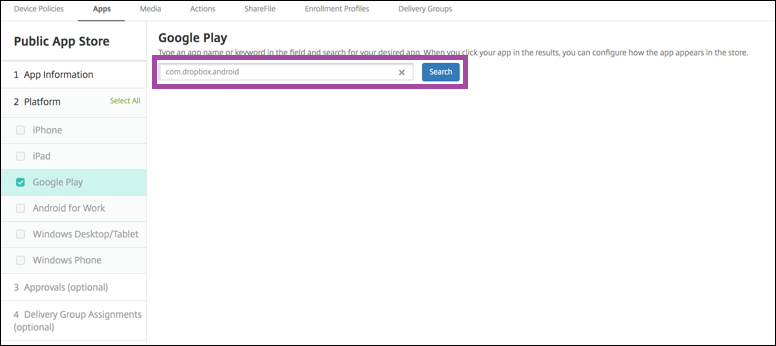
-
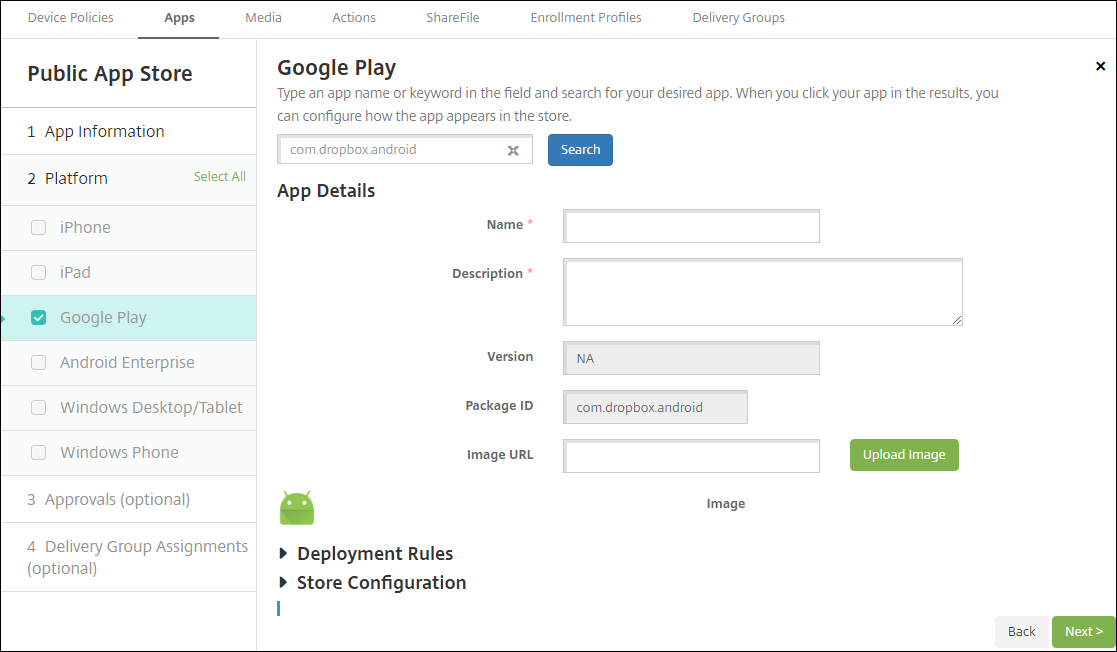
如果包 ID 有效,将出现一个 UI,允许您输入应用程序详细信息。
-
您可以配置图像的 URL,使其与应用商店中的应用程序一起显示。要使用 Google Play 商店中的图像:
-
转到 Google Play 商店。右键单击应用程序图像并复制图像地址。
-
将图像地址粘贴到“图像 URL”字段中。
-
单击“上传图像”。图像将显示在“图像”旁边。
-
如果您不配置图像,应用程序将显示通用 Android 图像。
配置 iOS 应用程序的设置
-
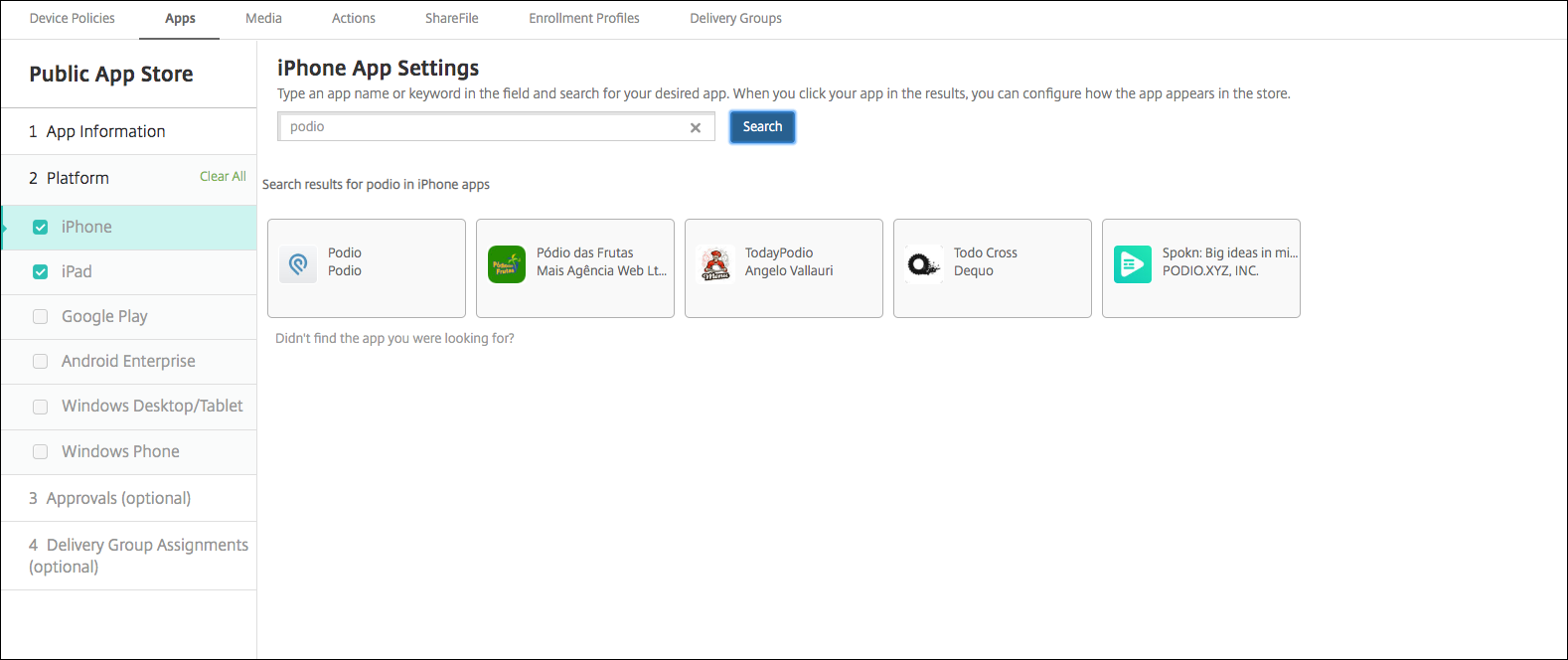
在搜索框中键入应用程序名称并单击“搜索”。将显示与搜索条件匹配的应用程序。将显示与搜索条件匹配的应用程序。下图显示了在 iPhone 上的应用程序中搜索 podio 的结果。
-
单击要添加的应用程序。
-
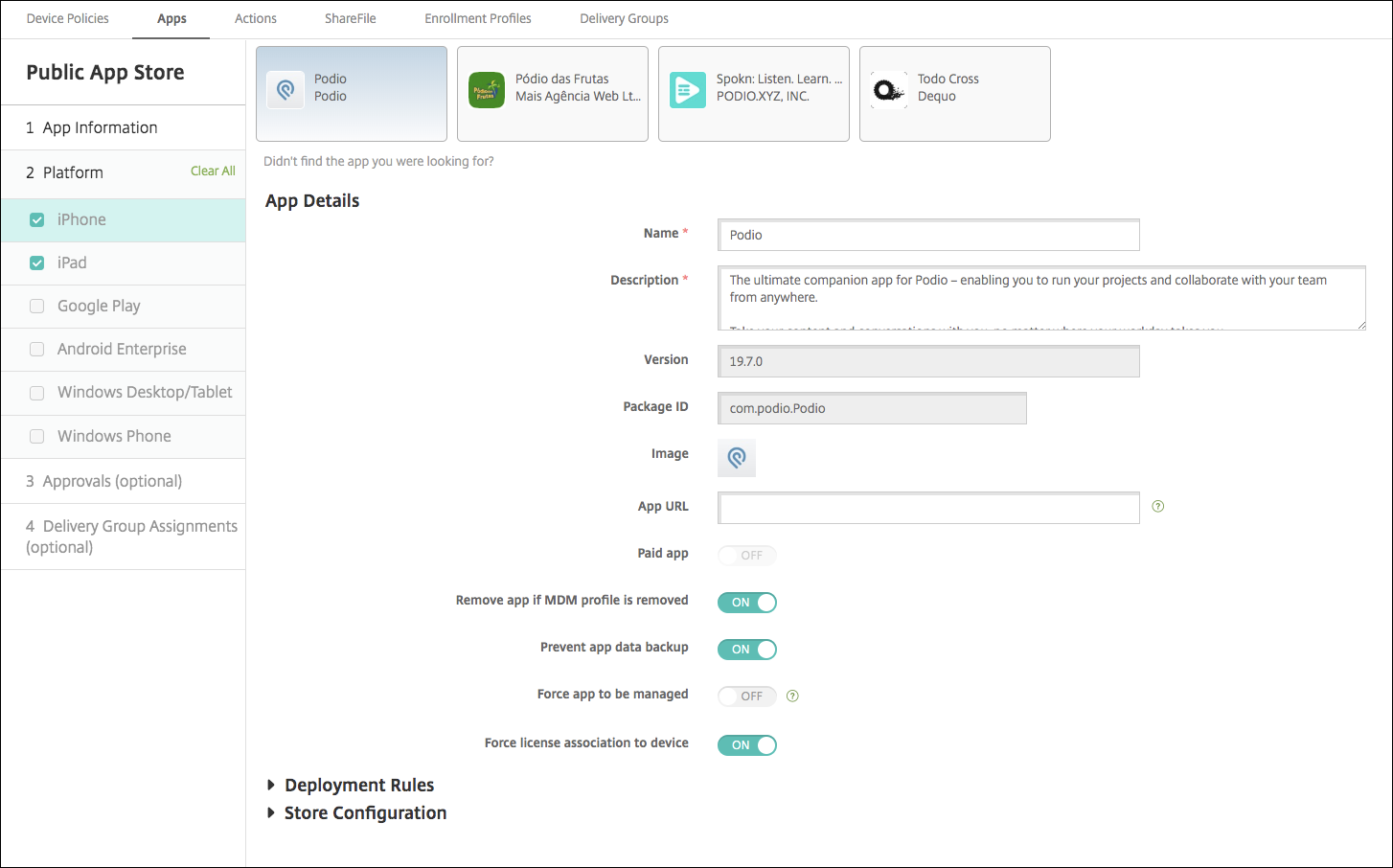
“应用详细信息”字段会预填充与所选应用相关的信息(包括名称、描述、版本号和关联图像)。
-
配置设置:
-
如有必要,更改应用的名称和描述。
-
应用 URL: 输入以逗号分隔的 URL 列表,以从 Citrix Workspace 应用程序启动您的应用。此字段仅适用于 iPhone 和 iPad 设备。
-
付费应用: 此字段已预配置,无法更改。
-
如果 MDM 配置文件被删除,则删除应用: 选择是否在 MDM 配置文件被删除时删除应用。默认值为“开”。
-
阻止应用数据备份: 选择是否阻止应用备份数据。默认值为“开”。
-
产品轨道: 指定要推送到用户设备的产品轨道。如果您有专为测试设计的轨道,则可以选择并将其分配给您的用户。默认值为“生产”。
-
强制应用受管理: 对于作为非托管应用安装的应用,选择是否提示用户允许在非受监管的 iOS 设备上管理应用。默认值为“关”。对于通过用户注册注册的 iOS 设备,Citrix Endpoint Management 不会强制执行此设置,也不会提示用户允许应用管理。
-
强制许可证与设备关联: 选择是将应用(在开发时启用了设备关联)关联到设备而不是用户。如果您选择的应用不支持分配给设备,则无法更改此设置。
-
-
配置部署规则。有关信息,请参阅配置部署规则。
-
展开“商店配置”。
或者,您可以配置以下内容:
-
应用常见问题: 单击 添加新的常见问题和答案 为应用创建常见问题。
-
添加手机/平板电脑屏幕截图: 添加显示在应用商店中的屏幕截图。
-
允许应用评分: 允许用户在应用商店中对应用进行评分。
-
允许应用评论: 允许用户在应用商店中对应用发表评论。
-
-
对于 iPhone 或 iPad,展开 批量购买。
-
要使 Citrix Endpoint Management 能够为应用应用批量购买许可证:在 批量购买许可证 列表中,单击 上载批量购买许可证。
-
在出现的对话框中,导入许可证。许可证分配表显示应用正在使用的许可证数量,占可用许可证总数。您可以取消关联单个用户的批量购买许可证。这样做会终止许可证分配并释放许可证。
-
添加批量购买帐户时,启用 应用自动更新。此设置可确保当 Apple Store 中出现更新时,用户设备上的应用会自动更新。如果应用启用了 强制应用受管理 设置,它会在不提示用户的情况下更新。无论应用是必需的还是可选的,都会进行更新。
-
-
完成 批量购买 设置后,单击 下一步。此时将显示 批准 页面。要使用工作流在允许用户访问应用之前要求批准,请参阅 应用工作流。如果不需要批准工作流,请继续执行下一步。
-
单击 下一步。此时将显示 交付组分配 页面。
-
在 选择交付组 旁边,键入以查找交付组或在列表中选择一个或多个组。您选择的组将显示在 接收应用分配的交付组 列表中。
-
展开 部署计划,然后配置以下设置:
-
部署:选择是否将应用部署到设备。默认值为开。
-
部署计划:选择是立即部署应用还是稍后部署。如果选择稍后,请配置部署应用的日期和时间。默认值为立即。
-
部署条件:选择每次连接时以在设备每次连接时部署应用。选择仅当以前的部署失败时以在设备以前未能接收应用时部署应用。默认值为每次连接时。
始终在线连接部署选项在您已在设置 > 服务器属性中配置计划后台部署密钥时适用。始终在线选项:-
不适用于 iOS 设备
-
不适用于从版本 10.18.19 或更高版本开始使用 Citrix Endpoint Management 的 Android 和 Android Enterprise 客户
-
不建议从版本 10.18.19 之前开始使用 Citrix Endpoint Management 的 Android 和 Android Enterprise 客户使用
您配置的部署计划对所有平台都相同。您所做的任何更改都适用于所有平台,但始终在线连接部署除外。 -
-
单击保存。
添加 Web 或 SaaS 应用
使用 Citrix Endpoint Management 控制台,您可以为用户提供对企业、Web 和 SaaS 应用的单点登录 (SSO) 授权。
添加 Web 应用或 SaaS 应用时,您可以在 Citrix Endpoint Management 中构建自己的连接器。有关 Citrix Endpoint Management 中可用的连接器类型列表,请参阅应用程序连接器类型。
如果应用仅适用于 SSO:保存设置后,该应用将显示在 Citrix Endpoint Management 控制台的应用选项卡上。
-
在 Citrix Endpoint Management 控制台中,单击配置 > 应用 > 添加。此时将显示添加应用对话框。应用程序配置屏幕(/en-us/citrix-endpoint-management/media/configure-apps-add.png)
-
单击Web 和 SaaS。将显示应用程序信息页面。应用程序配置屏幕(/en-us/citrix-endpoint-management/media/configure-apps-web-saas.png)
-
按如下方式配置现有或新的应用程序连接器。
配置现有应用程序连接器
-
在应用程序信息页面中,从现有连接器中选择已选中,如前所示。在应用程序连接器列表中单击要使用的连接器。将显示应用程序连接器信息。
-
配置以下设置:
-
应用程序名称: 接受预填充的名称或键入新名称。
-
应用程序描述: 接受预填充的描述或键入您自己的描述。
-
URL: 接受预填充的 URL 或键入应用程序的 Web 地址。根据您选择的连接器,此字段可能包含一个占位符,您必须先替换该占位符才能转到下一页。
-
域名: 如果适用,键入应用程序的域名。此字段为必填项。
-
应用程序托管在内部网络中: 选择应用程序是否在内部网络中的服务器上运行。如果用户从远程位置连接到内部应用程序,则必须通过 NetScaler Gateway 连接。将此选项设置为开会将 VPN 关键字添加到应用程序,并允许用户通过 NetScaler Gateway 连接。默认值为关。
-
应用程序类别: 在下拉列表中单击一个可选类别以应用于应用程序。
-
用户帐户预配: 选择是否为应用程序创建用户帐户。如果使用 Globoforce_SAML 连接器,则必须启用此选项以提供无缝 SSO 集成。
-
如果启用用户帐户预配,请配置以下设置:
-
服务帐户
-
**用户名:**键入应用程序管理员的名称。此字段为必填项。
-
**密码:**键入应用程序管理员密码。此字段为必填项。
-
-
用户帐户
-
用户授权结束时:单击下拉列表中的操作,以在用户不再被允许访问应用程序时执行。默认值为禁用帐户。
-
-
用户名规则
-
对于要添加的每个用户名规则,请执行以下操作:
-
**用户属性:**单击下拉列表中的用户属性以将其添加到规则中。
-
长度(字符):单击下拉列表中的字符数,以从用户属性中选择要在用户名规则中使用的字符。默认值为全部。
-
**规则:**您添加的每个用户属性都会自动附加到用户名规则中。
-
-
-
-
密码要求
-
长度:键入最小用户密码长度。默认值为8。
-
-
密码过期
-
有效期(天):键入密码的有效天数。有效值为0–90。默认值为 90。
-
密码过期后自动重置:选择是否在密码过期时自动重置密码。默认值为关闭。如果未启用此字段,则用户在密码过期后无法打开应用程序。
-
-
配置新的应用程序连接器
-
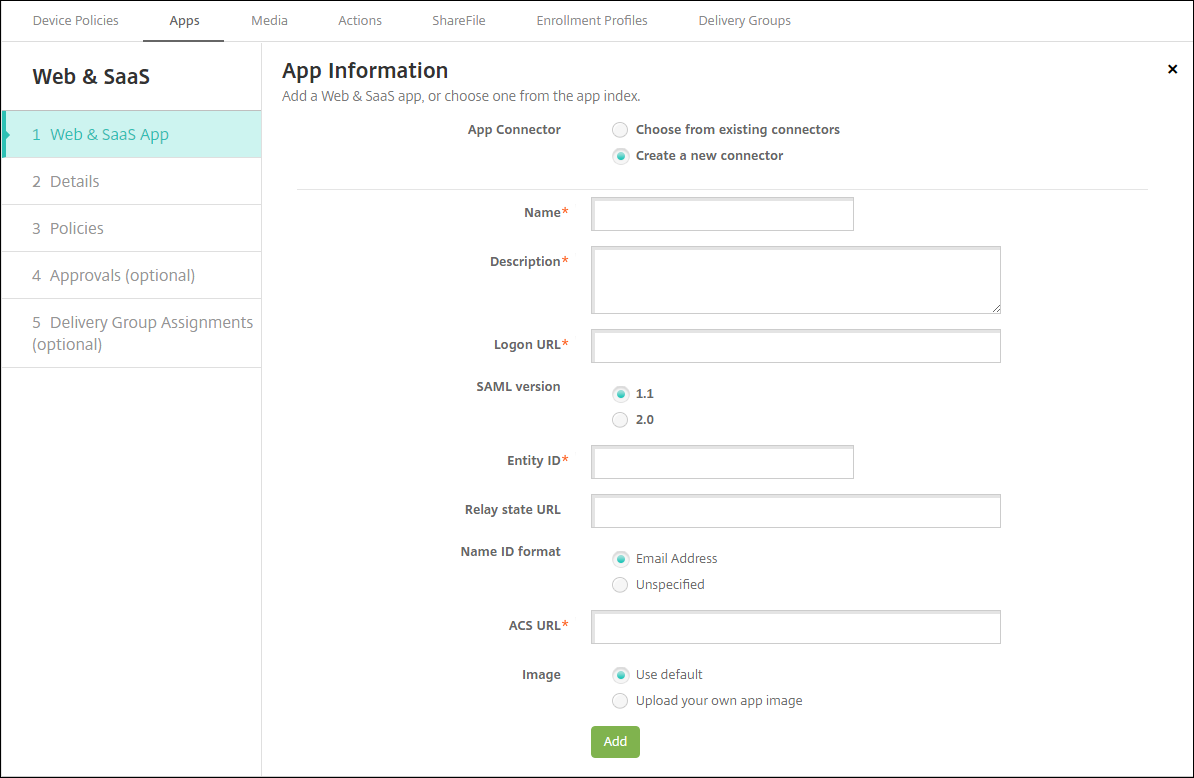
在应用程序信息页面中,选择创建新连接器。应用程序连接器字段随即显示。
-
配置以下设置:
-
**名称:**键入连接器的名称。此字段为必填项。
-
**描述:**键入连接器的描述。此字段为必填项。
-
**登录 URL:**键入或复制并粘贴用户登录站点的 URL。例如,如果您要添加的应用程序具有登录页面,请打开 Web 浏览器并转到该应用程序的登录页面。例如,它可能是
https://www.example.com/logon。此字段为必填项。 -
**SAML 版本:**选择 1.1 或 2.0。默认值为 1.1。
-
**实体 ID:**键入 SAML 应用程序的身份。
-
**中继状态 URL:**键入 SAML 应用程序的 Web 地址。中继状态 URL 是应用程序的响应 URL。
-
名称 ID 格式:选择电子邮件地址或未指定。默认值为电子邮件地址。
-
**ACS URL:**键入身份提供程序或服务提供程序的断言消费者服务 URL。ACS URL 为用户提供 SSO 功能。
-
**图像:**选择是使用默认的 Citrix 图像还是上传您自己的应用程序图像。默认值为“使用默认图像”。
-
要上传您自己的图像,请单击浏览并导航到文件位置。文件必须是 .PNG 文件。您不能上传 JPEG 或 GIF 文件。添加自定义图形后,您无法再更改它。
-
-
-
完成后,单击添加。随即显示详细信息页面。
-
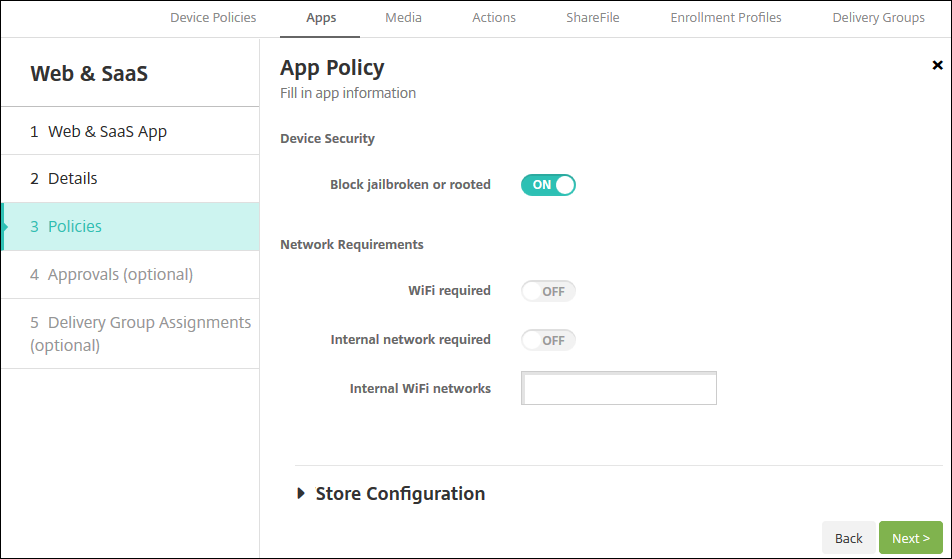
单击下一步。应用程序策略页面随即显示。
-
配置以下设置:
-
设备安全性
-
阻止越狱或已获得 root 权限的设备: 选择是否阻止越狱或已获得 root 权限的设备访问应用程序。默认值为开。
-
网络要求
-
需要 WiFi: 选择运行应用程序是否需要 Wi-Fi 连接。默认值为关。
-
需要内部网络: 选择运行应用程序是否需要内部网络。默认值为关。
-
内部 WiFi 网络: 如果启用了需要 Wi-Fi,请键入要使用的内部 Wi-Fi 网络。
-
-
展开应用商店配置。
您可以选择配置以下各项:
-
应用程序常见问题解答: 单击添加新的常见问题解答可为应用程序创建常见问题解答。
-
为手机/平板电脑添加屏幕截图: 添加显示在应用商店中的屏幕截图。
-
允许应用程序评分: 允许用户在应用商店中对应用程序进行评分。
-
**允许应用评论:**允许用户在应用商店中对应用发表评论。
-
-
单击下一步。将显示审批页面。
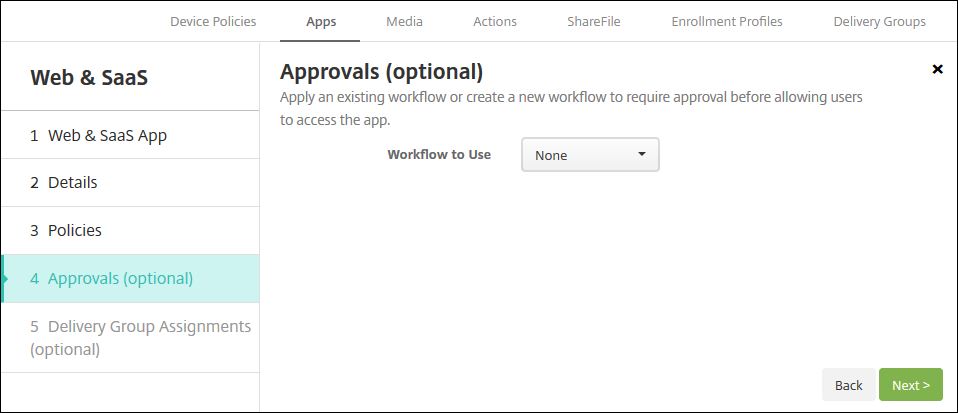 要使用工作流在允许用户访问应用程序之前要求审批,请参阅应用工作流。如果不需要审批工作流,请继续执行下一步。
 -
单击下一步。将显示交付组分配页面。
-
在选择交付组旁边,键入以查找交付组或选择一个或多个组。您选择的组将显示在接收应用程序分配的交付组列表中。
-
展开部署计划,然后配置以下设置:
-
部署:选择是否将应用程序部署到设备。默认值为开。
-
部署计划:选择是立即部署应用程序还是稍后部署。如果选择稍后,请配置部署应用程序的日期和时间。默认值为立即。
-
部署条件:选择每次连接时以在设备每次连接时部署应用程序。选择仅当以前的部署失败时以在设备以前未能接收到应用程序时部署应用程序。默认值为每次连接时。
当您在设置 > 服务器属性中配置了计划后台部署密钥时,为始终在线连接部署选项适用。始终在线选项:-
不适用于 iOS 设备
-
不适用于从版本 10.18.19 或更高版本开始使用 Citrix Endpoint Management 的 Android 和 Android Enterprise 客户
-
不建议从版本 10.18.19 之前开始使用 Citrix Endpoint Management 的 Android 和 Android Enterprise 客户使用
您配置的部署计划对所有平台都相同。您所做的任何更改都适用于所有平台,但 Deploy for always-on connection 除外。 -
-
单击“保存”。
添加企业应用
Citrix Endpoint Management 中的企业应用是您开发或从其他来源获取的专用应用。除了作为 MDX 启用应用交付的专用 Android Enterprise 应用外,企业应用不使用 MAM SDK 或 MDX Toolkit 进行准备。您可以在 Citrix Endpoint Management 控制台的“应用”选项卡上上传企业应用。企业应用支持以下平台(以及相应的文件类型):
-
iOS(.ipa 文件)
-
macOS(.pkg 文件)Citrix Endpoint Management 不限制您上传的 PKG 文件的大小,但限制文件上传时间。默认情况下,您必须在 100 秒内完成上传。有关详细信息,请参阅服务器属性。
-
Android(.apk 文件)
-
安卓企业版(.apk 文件)
-
另请参阅:将 Win32 应用添加为企业应用
-
另请参阅:MDX 启用的专用应用
不支持将从 Google Play 商店下载的应用添加为企业应用。请改为将 Google Play 商店中的应用添加为公共应用商店应用。请参阅添加公共应用商店应用。
-
在 Citrix Endpoint Management 控制台中,单击“配置 > 应用 > 添加”。此时将显示“添加应用”对话框。
-
单击“企业”。此时将显示“应用信息”页面。
-
在“应用程序信息”窗格中,键入以下信息:
-
名称: 键入应用程序的描述性名称。此名称将列在“应用程序”表中的“应用程序名称”下。
-
说明: 键入应用程序的可选说明。
-
应用程序类别: (可选)在列表中,单击要添加应用程序的类别。有关应用程序类别的详细信息,请参阅关于应用程序类别。
-
-
单击“下一步”。将显示“应用程序平台”页面。
-
在“平台”下,选择要添加的平台。如果只为一个平台进行配置,请清除其他平台。
-
对于您选择的每个平台,通过单击“上载”并导航到文件位置来选择要上载的文件。
-
单击“下一步”。将显示该平台的应用程序信息页面。
-
配置平台类型的设置,例如:
-
文件名: (可选)为应用程序键入新名称。
-
应用程序说明: (可选)为应用程序键入新说明。
-
应用程序版本: 无法更改此字段。
-
最低操作系统版本: (可选)键入设备可运行以使用此应用程序的最旧操作系统版本。
-
最高操作系统版本: (可选)键入设备必须运行以使用此应用程序的最新操作系统版本。
-
排除的设备: (可选)键入无法运行此应用程序的设备的制造商或型号。
-
包 ID:您的应用程序的唯一标识符。
-
如果 MDM 配置文件被移除,则移除应用程序:选择当 MDM 配置文件被移除时是否从设备中移除应用程序。默认设置为“开”。此设置不适用于 macOS。
-
阻止应用程序数据备份:选择是否阻止应用程序备份数据。默认设置为“开”。此设置不适用于 macOS。
-
强制应用程序受管理:选择是否在非受监管设备上将应用程序作为受管理应用程序安装。设备类型决定了 Citrix Endpoint Management 在启用此设置时如何处理它。如果启用此设置,应用程序将在不提示用户的情况下更新。无论应用程序是必需的还是可选的,都会进行更新。默认设置为“关”。
-
对于 iOS 设备,如果应用程序已安装,用户会收到提示以允许应用程序受管理。如果您将应用程序部署到不存在该应用程序的设备上,则无论此设置的状态如何,该应用程序都将作为受管理应用程序安装。适用于 iOS 9.0 及更高版本。对于通过用户注册注册的 iOS 设备,Citrix Endpoint Management 不会强制执行此设置,也不会提示用户允许应用程序管理。
-
对于 macOS 设备,请启用此设置,然后将应用程序部署到设备。应用程序将自动作为受管理应用程序安装。用户不会收到任何提示。如果您将应用程序部署到不存在该应用程序的设备上,则无论此设置的状态如何,该应用程序都将作为受管理应用程序安装。适用于 macOS 11.0 及更高版本。
-
-
-
配置部署规则。有关信息,请参阅配置部署规则。
-
展开“商店配置”。
或者,您可以配置以下内容:
-
应用程序常见问题:单击“添加新的常见问题和答案”为应用程序创建常见问题。
-
添加手机/平板电脑屏幕截图:添加显示在应用商店中的屏幕截图。
-
允许应用程序评分:允许用户在应用商店中对应用程序进行评分。
-
允许应用程序评论:允许用户在应用商店中对应用程序发表评论。
-
-
单击“下一步”。此时将显示“审批”页面。要使用工作流在允许用户访问应用程序之前要求批准,请参阅应用工作流。如果不需要批准工作流,请继续执行下一步。
-
单击“下一步”。此时将显示“交付组分配”页面。
-
在“选择交付组”旁边,键入以查找交付组或从列表中选择一个或多个组。您选择的组将显示在“接收应用程序分配的交付组”列表中。
-
展开“部署计划”然后配置以下设置:
-
部署: 选择是否将应用程序部署到设备。默认值为“开”。
-
部署计划: 选择是“立即”还是“稍后”部署应用程序。如果选择“稍后”,请配置部署应用程序的日期和时间。默认值为“立即”。
-
部署条件: 选择“每次连接时”以在设备每次连接时部署应用程序。选择“仅当以前的部署失败时”以在设备以前未能接收应用程序时部署应用程序。默认值为“每次连接时”。
当您在“设置 > 服务器属性”中配置了计划后台部署密钥时,“部署用于始终连接”选项适用。始终连接选项:-
不适用于 iOS 设备
-
不适用于从版本 10.18.19 或更高版本开始使用 Citrix Endpoint Management 的 Android 和 Android Enterprise 客户
-
不建议从版本 10.18.19 之前开始使用 Citrix Endpoint Management 的 Android 和 Android Enterprise 客户使用
您配置的部署计划适用于所有平台。您所做的任何更改都适用于所有平台,但“部署用于始终连接”除外。 -
-
单击“保存”。
将 Win32 应用程序添加为企业应用程序
您可以将 Win32 应用程序的 MSI、APPX、AppxBundle、PS1 或 EXE 文件上传到 Citrix Endpoint Management,以部署到受管的 Windows 10 和 Windows 11 桌面及平板设备。使用 Citrix Endpoint Management 部署文件后,Windows 设备将按如下方式安装应用程序:
-
如果升级后的应用程序在安装过程中删除了旧版本,则设备将只包含升级后的应用程序。
-
如果升级后的应用程序无法删除旧版本,但新版本可以安装,则设备将包含应用程序的两个版本。Citrix Endpoint Management 不再拥有旧版本的信息。
-
如果存在旧版本时升级后的应用程序无法安装,则新应用程序不会安装。在这种情况下,请首先部署“应用程序卸载”设备策略以删除旧版本。然后,部署新版本。
要求
-
Windows 10(版本 1607 或更高版本)或 Windows 11
-
Windows 10 专业版或 Windows 11 专业版
-
Windows 10 企业版或 Windows 11 企业版
-
使用 /quiet 选项安装的独立 Win32 MSI 应用程序。对于此部署用例,Microsoft 不支持包含多个应用程序的 MSI、嵌套 MSI 或交互式安装。
查找元数据
将 Win32 应用程序添加到 Citrix Endpoint Management 时,请指定该应用程序的元数据。要查找元数据,请在 Windows 计算机上使用 Orca 应用程序并记下以下信息:
-
产品代码
-
产品名称
-
产品版本
-
软件包安装类型,按用户或按计算机
将 Win32 应用添加到 Citrix Endpoint Management
-
转到配置 > 应用,单击企业,然后在应用信息页面中键入应用的名称。
-
清除所有平台复选框,但Windows 桌面/平板电脑除外。
-
在视窗桌面/平板电脑企业应用页面上,单击上载并导航到文件。
-
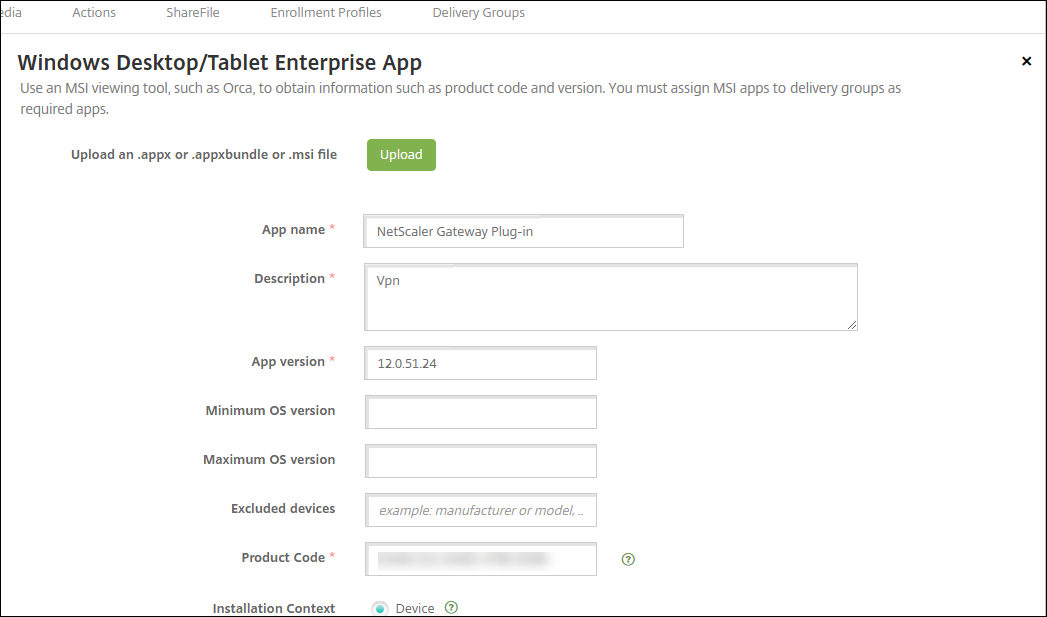
配置以下设置:
-
应用名称: 应用的名称,来自应用元数据。
-
说明: 应用的说明。
-
应用版本: 应用的版本号,来自应用元数据。
-
最低操作系统版本: 可选。设备运行该应用所需的最低操作系统版本。
-
最高操作系统版本: 可选。设备运行该应用所需的最新操作系统版本。
-
排除的设备: 可选。无法运行该应用的设备制造商或型号。
-
产品代码: MSI 应用的产品代码,采用 UUID 格式,来自应用元数据。
-
安装上下文: 根据应用元数据,选择应用是为设备还是用户安装。此设置不适用于 EXE 文件。
-
命令行: 调用 MSIEXEC.exe 时使用的命令行选项
-
安装命令行: 添加用于静默安装 EXE 文件的命令行参数。
-
卸载命令行: 添加用于静默卸载 EXE 文件的命令行参数。
-
重试次数: 在将安装标记为失败之前,可以重试下载和安装操作的次数。
-
超时: 安装程序在将安装解释为失败并停止监视该过程之前,安装过程运行的分钟数。
-
重试间隔: 两次重试操作之间的分钟数。
-
-
配置部署规则。有关信息,请参阅配置部署规则。
-
展开 应用商店配置。
您可以选择配置以下内容:
-
应用程序常见问题: 单击 添加新的常见问题及解答 为应用程序创建常见问题。
-
添加手机/平板电脑屏幕截图: 添加显示在应用商店中的屏幕截图。
-
允许应用程序评分: 允许用户在应用商店中对应用程序进行评分。
-
允许应用程序评论: 允许用户在应用商店中对应用程序发表评论。
-
-
单击 下一步 直到到达 摘要 页面,然后单击 保存。
-
转至 配置 > 交付组 并将 Win32 应用程序添加为所需应用程序。
-
部署应用后,告知用户该应用可用。
升级 Win32 应用
-
查找应用的元数据,如前面“查找元数据”中所述。
-
转至 Configure > Apps 上传应用的新版本。更新 App version。如果应用的新版本具有不同的 Product Code,请更新该设置。
-
提交更改并部署应用。
从 Citrix CDN 交付企业和 MDX 应用
您可以从 Citrix 内容分发网络 (CDN) 交付企业和 MDX 应用。CDN 是指一组地理上分散的服务器,它们协同工作以安全地提供应用程序内容的快速交付。本地服务器将应用交付到移动设备。
CDN 通过将内容分发到地理位置上更接近移动设备的附近 CDN 分发点来缩短应用下载时间。CDN 从距离用户最近的接入点 (POP) 位置交付应用。
下图显示了 CDN 如何将应用分发到距离移动设备用户最近的边缘服务器的示例。当移动设备请求应用时,边缘服务器会缓存来自源服务器的内容。
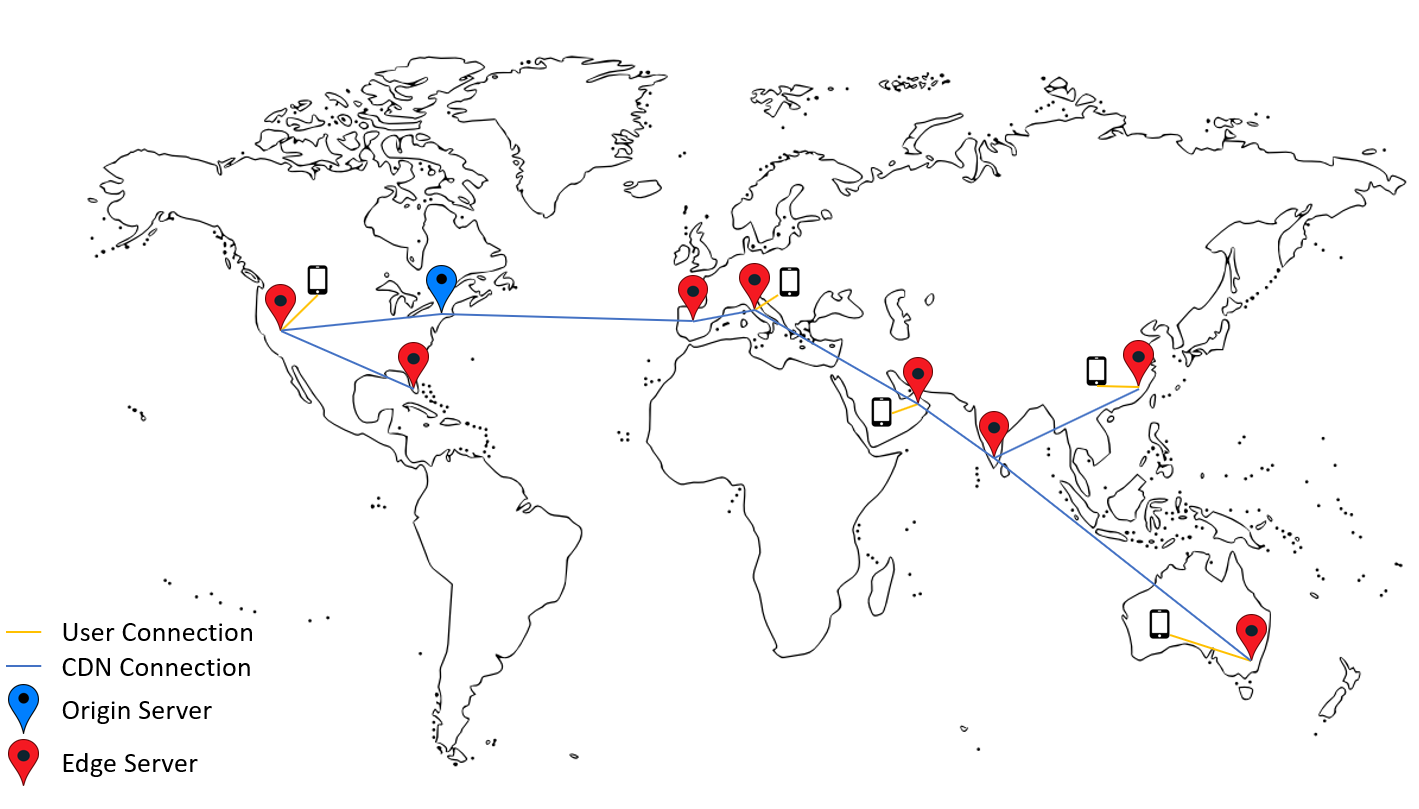
用户可以使用 Citrix Secure Hub 连接到应用。添加应用时,Citrix Endpoint Management 会为其创建应用连接器。
Citrix CDN 对企业应用的支持适用于以下平台:
-
iOS(MDM 或 MAM 注册)
-
Android(MDM 或 MAM 注册)
-
Windows 桌面或平板电脑(MDM 注册)
-
macOS (MDM 注册)
Citrix CDN 对 MDX 应用程序的支持适用于以下平台:
-
iOS (MDM 或 MAM 注册)
-
Android (MDM 或 MAM 注册)
CDN 的工作原理
CDN 服务的核心是,服务器相互连接,旨在更快地交付应用程序。通过将应用程序安全地放置在全球不同的分发点来实现此目标。移动设备在首次连接到 Citrix Endpoint Management 服务器时使用的 DNS 服务器决定了分发点。
例如:假设移动设备的 DNS 服务器 IP 源自佛罗里达州劳德代尔堡。CDN 使用离该位置最近的本地分发点将应用程序交付到移动设备。使用 CDN 可缩短应用程序下载时间。
当移动设备首次请求或推送企业应用程序时,Citrix Endpoint Management 会将应用程序复制到本地分发点,并将应用程序保留 24 小时,供其他本地设备下载。
通过 Citrix CDN 交付企业应用程序
从 Citrix Endpoint Management 19.4.1 版本开始,所有新的多租户客户的企业应用程序交付默认使用 CDN 交付。对于此版本之前的现有客户,请按照本节中的说明进行操作。
对于 Citrix Endpoint Management 服务器上已有的企业应用程序,Citrix Endpoint Management 将继续从服务器交付这些应用程序,直到您完成以下步骤后重新上传这些应用程序。
重要:
只有 Citrix Cloud 管理员才能为帐户启用 CDN。服务器属性
app.delivery.cdn 仅在您以 Citrix Cloud 管理员身份登录时才在 Citrix Endpoint Management 中可见。有关 Citrix Cloud 管理员的信息,请参阅管理 Citrix Cloud 管理员。
-
为您的帐户启用 CDN:在 Citrix Endpoint Management 控制台中:转到设置 > 服务器属性。
-
搜索
app.delivery.cdn,然后单击编辑。 -
将值更改为 true。
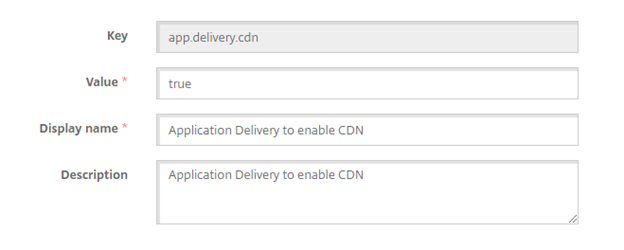
-
在 Citrix Endpoint Management 控制台中,再次上传您的企业应用程序:
-
转到 Configure > Apps,然后按类型(企业)和平台筛选应用程序列表。
-
选择一个应用程序,单击 Edit,单击 Next,然后单击 Upload。
-
对每个企业应用程序重复上一步。
-
通过 Citrix CDN 交付 MDX 应用程序
从 Citrix Endpoint Management 20.12.0 版本开始,MDX 应用程序交付默认对所有新的多租户客户使用 CDN 交付。对于此版本之前的现有客户,请按照本节中的说明进行操作。
对于 Citrix Endpoint Management 服务器上已有的 MDX 应用程序,Citrix Endpoint Management 将继续从服务器交付这些应用程序,直到您完成以下步骤后重新上传这些应用程序。
重要提示:
只有 Citrix Cloud 管理员才能为帐户启用 CDN。服务器属性
app.delivery.cdn 仅在您以 Citrix Cloud 管理员身份登录时才在 Citrix Endpoint Management 中可见。有关 Citrix Cloud 管理员的信息,请参阅管理 Citrix Cloud 管理员。
-
为您的帐户启用 CDN:在 Citrix Endpoint Management 控制台中:转到 Settings > Server Properties。
-
搜索
app.delivery.cdn,然后单击 Edit。 -
将值更改为 true。
-
在 Citrix Endpoint Management 控制台中,再次上传您的 MDX 应用程序:
-
转到“配置 > 应用程序”,然后按“类型”(MDX)和“平台”筛选应用程序列表。
-
选择一个应用程序,单击“编辑”,单击“下一步”,然后单击“上传”。
-
对每个 MDX 应用程序重复上一步。
-
添加 Web 链接
Web 链接是 Internet 或 Intranet 站点的 Web 地址。Web 链接还可以指向不需要 SSO 的 Web 应用程序。完成 Web 链接配置后,该链接将作为图标显示在应用商店中。当用户使用 Citrix Secure Hub 登录时,该链接会与可用应用程序和桌面列表一起显示。
您可以从 Citrix Endpoint Management 控制台的“应用程序”选项卡配置 Web 链接。完成 Web 链接配置后,该链接将作为链接图标显示在“应用程序”表中的列表中。当用户使用 Citrix Secure Hub 登录时,该链接会与可用应用程序和桌面列表一起显示。
观看此视频了解更多信息:

要添加链接,请提供以下信息:
-
链接名称
-
链接说明
-
Web 地址 (URL)
-
类别
-
角色
-
PNG 格式的图像(可选)
-
在 Citrix Endpoint Management 控制台中,单击“配置 > 应用程序 > 添加”。将显示“添加应用程序”对话框。
-
单击“Web 链接”。将显示“应用程序信息”页面。
-
在“应用程序信息”窗格中,键入以下信息:
-
名称: 键入应用程序的描述性名称。此名称将列在“应用程序”表中的“应用程序名称”下。
-
说明: 键入应用程序的可选说明。
-
应用程序类别: (可选)在列表中,单击要添加应用程序的类别。有关应用程序类别的详细信息,请参阅关于应用程序类别。
-
-
单击“下一步”。将显示“应用程序平台”页面。
-
在“平台”下,选择“其他平台”以添加适用于 iOS、Android(旧版设备管理员)和 Windows 8 的 Web 应用程序,或者选择“Android Enterprise”。清除所有不想包含的平台的复选框。
-
如果选择“其他平台”,请继续执行下一步以配置设置。
-
如果选择“Android Enterprise”,请单击“上传”按钮以打开托管的 Google Play 商店。您无需注册开发者帐户即可发布 Web 应用程序。单击右下角的“加号”图标以继续。
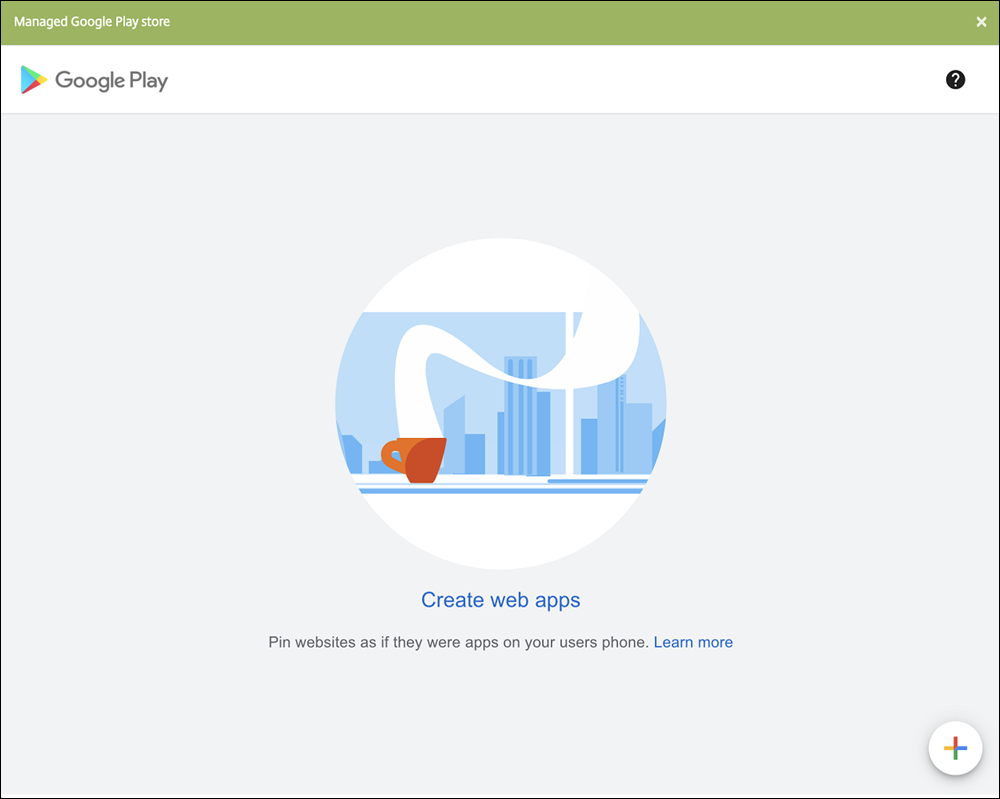 配置以下设置:
-
标题: 键入 Web 应用程序的名称。
-
**URL:**键入应用程序的网址。
-
显示:选择如何在用户设备上显示 Web 应用程序。可用选项包括全屏、独立和最小 UI。
-
**图标:**上传您自己的 Web 应用程序图像。
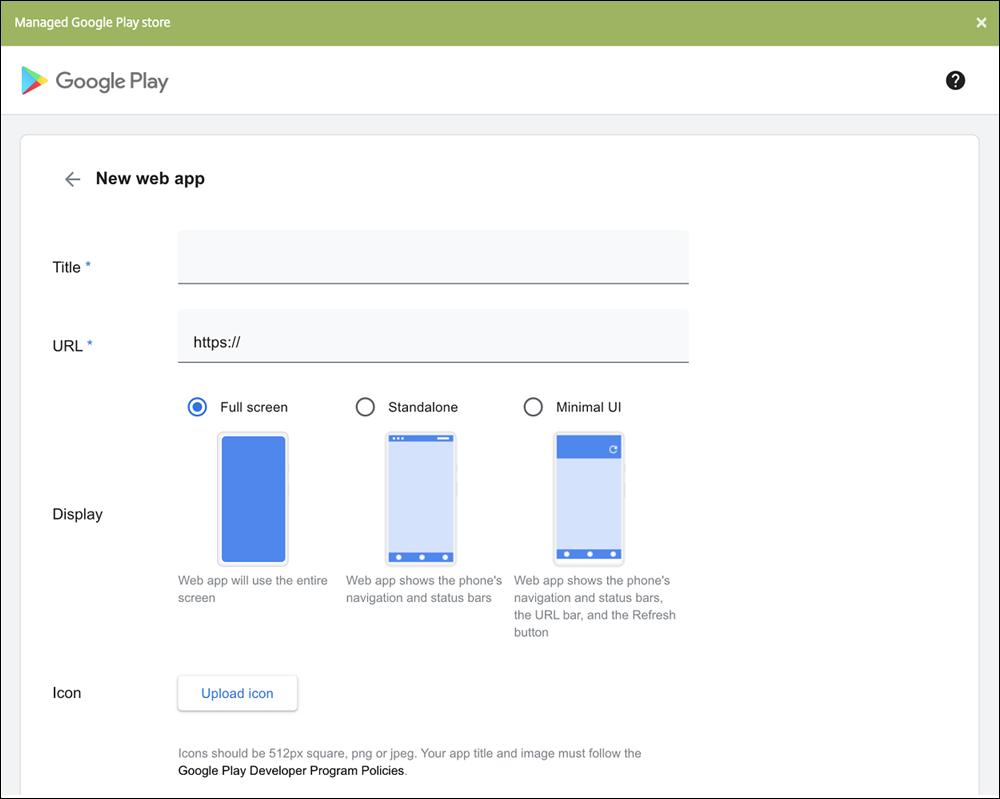 完成后,单击创建。您的 Web 应用程序可能需要长达 10 分钟才能发布。
 -
-
-
对于 Android Enterprise 以外的平台,请配置以下设置:
-
**应用程序名称:**接受预填充的名称或键入新名称。
-
**应用程序描述:**接受预填充的描述或键入您自己的描述。
-
**URL:**接受预填充的 URL 或键入应用程序的网址。根据您选择的连接器,此字段可能包含一个占位符,您必须先替换该占位符才能转到下一页。
-
应用程序托管在内部网络中:选择应用程序是否在内部网络中的服务器上运行。如果用户从远程位置连接到内部应用程序,则必须通过 NetScaler Gateway 连接。将此选项设置为开会将 VPN 关键字添加到应用程序,并允许用户通过 NetScaler Gateway 连接。默认值为关。
-
**应用程序类别:**在下拉列表中单击一个可选类别以应用于应用程序。
-
**图像:**选择是使用默认的 Citrix 图像还是上传您自己的应用程序图像。默认值为“使用默认值”。
-
要上传您自己的图像,请单击浏览并导航到文件位置。文件必须是 .PNG 文件。您不能上传 JPEG 或 GIF 文件。添加自定义图形后,以后无法更改。
-
-
-
配置部署规则。有关信息,请参阅配置部署规则。
-
展开商店配置。
您可以选择配置以下内容:
-
应用程序常见问题解答: 单击“添加新的常见问题解答”为应用程序创建常见问题解答。
-
添加手机/平板电脑屏幕截图: 添加显示在应用商店中的屏幕截图。
-
允许应用程序评分: 允许用户在应用商店中对应用程序进行评分。
-
允许应用程序评论: 允许用户在应用商店中对应用程序发表评论。
-
-
单击“下一步”。此时将显示“交付组分配”页面。
-
在“选择交付组”旁边,键入以查找交付组或在列表中选择一个或多个组。您选择的组将显示在“接收应用程序分配的交付组”列表中。
-
展开“部署计划”然后配置以下设置:
-
部署: 选择是否将应用程序部署到设备。默认值为“开”。
-
部署计划: 选择是“立即”还是“稍后”部署应用程序。如果选择“稍后”,请配置部署应用程序的日期和时间。默认值为“立即”。
-
部署条件: 选择“每次连接时”以在设备每次连接时部署应用程序。选择“仅当以前的部署失败时”以在设备以前未能接收应用程序时部署应用程序。默认值为“每次连接时”。
当您在“设置 > 服务器属性”中配置了计划后台部署密钥时,“部署以实现始终连接”选项适用。始终连接选项:-
不适用于 iOS 设备
-
对于从版本 10.18.19 或更高版本开始使用 Citrix Endpoint Management 的 Android 和 Android Enterprise 客户不可用
-
对于在版本 10.18.19 之前开始使用 Citrix Endpoint Management 的 Android 和 Android Enterprise 客户不推荐
您配置的部署计划适用于所有平台。您所做的任何更改都将应用于所有平台,但 部署用于始终在线连接 除外。 -
-
单击 保存。
启用 Microsoft 365 应用程序
您可以打开 MDX 容器,以允许 Citrix Secure Mail、Citrix Secure Web 和 Citrix Files 将文档和数据传输到 Microsoft Office 365 应用程序。有关详细信息,请参阅 允许与 Office 365 应用程序安全交互。
应用工作流
配置以下设置以分配或创建工作流:
-
要使用的工作流: 在下拉列表中单击现有工作流,或单击 创建新工作流。默认值为 无。如果选择 创建新工作流,请配置以下设置。
-
名称: 为工作流键入一个唯一的名称。
-
描述: (可选)为工作流键入描述。
-
电子邮件审批模板: 在列表中,选择要分配的电子邮件审批模板。当您单击此字段右侧的眼睛图标时,将出现一个对话框,您可以在其中预览模板。
-
经理审批级别: 在列表中,选择此工作流所需的经理审批级别数。默认值为 1 级。可能的选项包括:
-
不需要
-
1 级
-
2 级
-
3 级
-
-
选择 Active Directory 域: 在列表中,选择要用于工作流的相应 Active Directory 域。
-
查找其他必需审批者: 在搜索字段中键入其他必需人员的姓名,然后单击“搜索”。姓名源自 Active Directory。
-
当姓名出现在字段中时,选中姓名旁边的复选框。姓名和电子邮件地址将显示在“选定的其他必需审批者”列表中。要从“选定的其他必需审批者”列表中删除人员,请执行以下操作之一:
-
单击“搜索”以查看所选域中所有人员的列表。
-
在搜索框中键入完整或部分姓名,然后单击“搜索”以限制搜索结果。
-
“选定的其他必需审批者”列表中的人员在搜索结果列表中其姓名旁边有复选标记。滚动列表并清除要删除的每个姓名旁边的复选框。
-
-
应用商店和 Citrix Secure Hub 品牌
您可以设置应用在商店中的显示方式,并将您的徽标添加到 Citrix Secure Hub 和应用商店。这些品牌功能适用于 iOS 和 Android 设备。
开始之前,请确保您已准备好自定义图像并可访问。
自定义图像必须满足以下要求:
-
文件必须为 .png 格式
-
使用纯白色徽标或文本,背景透明,分辨率为 72 dpi。
-
公司徽标的高度或宽度不能超过:170 像素 x 25 像素 (1x) 和 340 像素 x 50 像素 (2x)。
-
将文件命名为
Header.png和Header@2x.png。 -
从这些文件创建 .zip 文件,而不是包含这些文件的文件夹。
-
在 Citrix Endpoint Management 控制台中,单击右上角的齿轮图标。将显示“设置”页面。
-
在“客户端”下,单击“客户端品牌”。将显示“客户端品牌”页面。
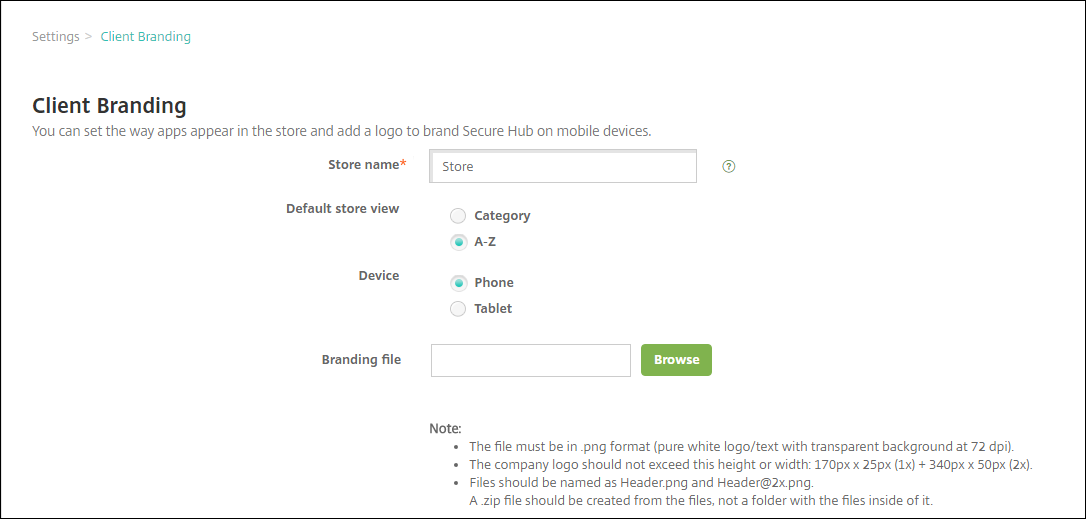 配置以下设置:
-
应用商店名称: 应用商店名称显示在用户的帐户信息中。更改名称还会更改用于访问应用商店服务的 URL。通常不需要更改默认名称。重要:应用商店名称只能包含字母数字字符。
-
默认应用商店视图: 选择“类别”或“A-Z”。默认值为“A-Z”。
-
设备选项: 选择“手机”或“平板电脑”。默认值为“手机”。
-
品牌文件: 要选择品牌图像或图像的 .zip 文件,请单击“浏览”并导航到文件位置。
-
-
单击“保存”。
要将此程序包部署到用户设备,请创建部署程序包,然后部署该程序包。
通过应用商店使用 Citrix Virtual Apps and Desktops
Citrix Endpoint Management 可以从 Citrix Virtual Apps and Desktops 收集应用程序,并在应用商店中向移动设备用户提供这些应用程序。用户可以直接在应用商店中订阅应用程序,并从 Citrix Workspace 启动它们。用户设备上必须安装 Citrix Workspace 应用程序才能启动这些应用程序。
要配置此设置,您需要本地 StoreFront 的完全限定域名 (FQDN) 或 IP 地址和端口号。
-
在 Citrix Endpoint Management Web 控制台中,单击右上角的齿轮图标。此时将显示设置页面。
-
单击虚拟应用程序和桌面。此时将显示虚拟应用程序和桌面页面。虚拟应用程序和桌面设置屏幕(/en-us/citrix-endpoint-management/media/settings-virtual-apps-and-desktops.png)
-
配置以下设置:
-
**主机:**键入 StoreFront 的完全限定域名 (FQDN) 或 IP 地址。
-
**端口:**键入 StoreFront 的端口号。默认值为 80。
-
**相对路径:**键入路径。例如,/Citrix/PNAgent/config.xml
-
使用 HTTPS:选择是否在 StoreFront 和客户端设备之间启用安全身份验证。默认值为关。
-
使用 Cloud Connector:选择开以使用 Cloud Connector 连接到 StoreFront 服务器。然后,为连接指定资源位置和允许的相对路径。
-
**资源位置:**从 Citrix Cloud Connector 中定义的资源位置中选择。
-
**允许的相对路径:**指定资源位置允许的相对路径。每行指定一个路径。您可以使用星号 (*) 通配符。
假设资源位置是https://StoreFront.company.com,并且您希望提供对以下 URL 的访问权限:-
https://StoreFront.company.com/Citrix/PNAgent/Config.xml -
https://StoreFront.company.com/Citrix/PNAgent/enum.aspx -
https://StoreFront.company.com/Citrix/PNAgent/launch.aspx
要允许所有使用 URLhttps://StoreFront.company.com/Citrix/PNAgent/*的请求,请输入此路径:/Citrix/PNAgent/*Citrix Endpoint Management 会阻止所有其他路径。 -
-
-
单击 测试连接 以验证 Citrix Endpoint Management 是否可以连接到指定的 StoreFront 服务器。
-
单击 保存。