
安全注意事项
本文讨论 Secure Mail 的安全注意事项以及可以启用以帮助提高数据安全性的特定设置。
支持 Microsoft IRM 和 AIP 电子邮件权限保护
适用于 Android 和 iOS 的 Secure Mail 支持受 Microsoft 信息权限管理 (IRM) 和 Azure 信息保护 (AIP) 解决方案保护的邮件。此支持受 Citrix Endpoint Management 上配置的 IRM 策略的约束。
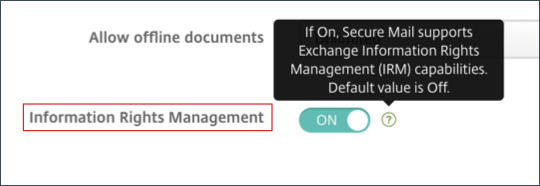
此功能允许使用 IRM 的组织对消息内容应用保护。该功能还允许移动设备用户创建和使用受权限保护的内容。默认情况下,IRM 支持处于关闭状态。要启用 IRM 支持,请将信息权限管理策略设置为开启。
在 Secure Mail 中启用信息权限管理
-
登录到 Endpoint Management,导航到“配置”>“应用程序”,然后单击“添加”。
-
在“添加应用程序”屏幕中,单击“MDX”。
-
在“应用程序信息”屏幕中,输入应用程序详细信息,然后单击“下一步”。
-
根据您的设备操作系统,选择并上传 .mdx 文件。
-
在“应用程序设置”下启用信息权限管理。
注意:
为 iOS 和 Android 启用信息权限管理。
当您收到受权限保护的电子邮件时
当用户收到包含受保护内容的邮件时,他们会看到以下屏幕: 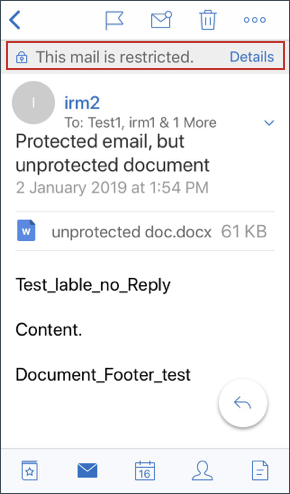
要查看用户有权获得的详细信息,请点击详细信息。 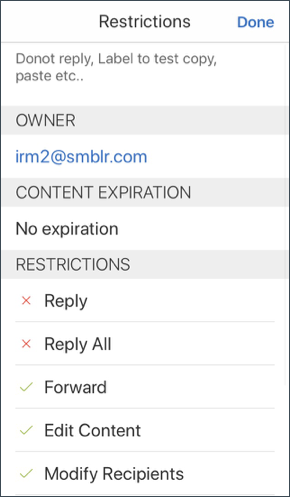
撰写受权限保护的电子邮件时
用户撰写邮件时,可以设置限制配置文件以启用电子邮件保护。
要为您的电子邮件设置限制:
-
登录 Secure Mail 并点击撰写图标。
-
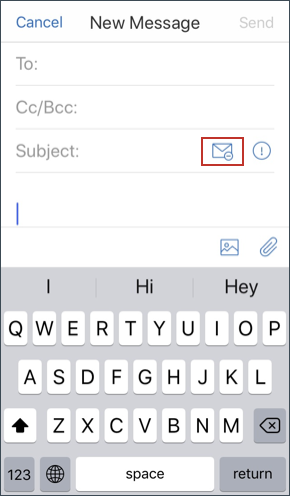
在撰写屏幕中,点击电子邮件限制图标。
-
在限制配置文件屏幕中,点击要应用于电子邮件的所需限制,然后点击返回。
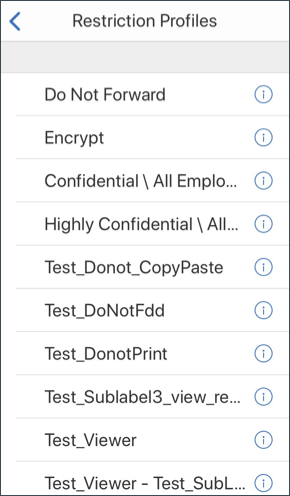 应用的限制显示在主题字段下方。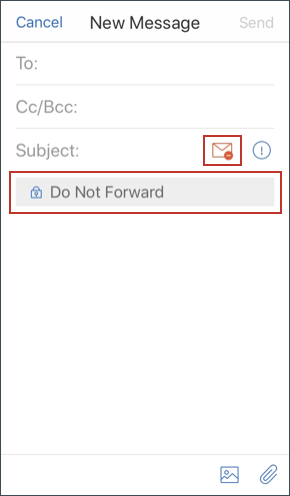
某些组织可能要求严格遵守其 IRM 策略。有权访问 Secure Mail 的用户可能会尝试通过篡改 Secure Mail、操作系统甚至硬件平台来绕过 IRM 策略。
尽管 Endpoint Management 可以检测到某些攻击,但请考虑以下预防措施以提高安全性:
-
查看设备供应商提供的安全指南。
-
使用 Endpoint Management 功能或其他方式相应地配置设备。
-
为您的用户提供有关正确使用 IRM 功能(包括 Secure Mail)的指导。
-
部署其他第三方安全软件以抵御此类攻击。
电子邮件安全分类
适用于 iOS 和 Android 的 Secure Mail 支持电子邮件分类标记,使用户能够在发送电子邮件时指定安全 (SEC) 和传播限制标记 (DLM)。SEC 标记包括“受保护”、“机密”和“秘密”。DLM 包括“敏感”、“法律”或“个人”。撰写电子邮件时,Secure Mail 用户可以选择一个标记来指示电子邮件的分类级别,如以下图像所示。
Secure Mail 中的安全分类链接(/en-us/mobile-productivity-apps/media/worx-mail-security-class-selection1.png)
Secure Mail 中的安全分类列表(/en-us/mobile-productivity-apps/media/worx-mail-security-class-selection2.png)
收件人可以在电子邮件主题中查看分类标记。例如:
电子邮件标头包含作为 Internet 消息标头扩展的分类标记,在此示例中以粗体文本显示:
日期: Fri, 01 May 2015 12:34:50 +530
优先级: 正常
X-优先级: 正常
X-Protective-Marking: VER-2012.3, NS=gov.au,SEC = PROTECTED, DLM = Sensitive,ORIGIN=operations@example.com
收件人:团队
<mylist@example.com>
MIME 版本:1.0 内容类型:
multipart/alternative;boundary="_com.example.email_6428E5E4-9DB3-4133-9F48-155913E39A980"
Secure Mail 仅显示分类标记。该应用程序不根据这些标记执行操作。
当用户回复或转发带有分类标记的电子邮件时,SEC 和 DLM 值默认为原始电子邮件的标记。用户可以选择不同的标记。Secure Mail 不会验证与原始电子邮件相关的此类更改。
您可以通过以下 MDX 策略配置电子邮件分类标记。
-
电子邮件分类:如果设置为开,Secure Mail 支持 SEC 和 DLM 的电子邮件分类标记。分类标记在电子邮件标头中显示为“X-Protective-Marking”值。请务必配置相关的电子邮件分类策略。默认值为关。
-
**电子邮件分类命名空间:**指定所用分类标准在电子邮件标头中所需的分类命名空间。例如,命名空间“gov.au”在标头中显示为“NS=gov.au”。默认值为空。
-
**电子邮件分类版本:**指定所用分类标准在电子邮件标头中所需的分类版本。例如,版本“2012.3”在标头中显示为“VER=2012.3”。默认值为空。
-
默认电子邮件分类:指定如果用户未选择标记,Secure Mail 将应用于电子邮件的保护性标记。此值必须在“电子邮件分类标记”策略的列表中。默认值为UNOFFICIAL。
-
**电子邮件分类标记:**指定可供用户使用的分类标记。如果列表为空,Secure Mail 不会包含保护性标记列表。标记列表包含由分号分隔的值对。每对都包含在 Secure Mail 中显示的列表值以及附加到 Secure Mail 中电子邮件主题和标头的标记值。例如,在标记对“UNOFFICIAL,SEC=UNOFFICIAL;”中,列表值为“UNOFFICIAL”,标记值为“SEC=UNOFFICIAL”。
默认值是您可以修改的分类标记列表。Secure Mail 提供了以下标记。
-
UNOFFICIAL,SEC=UNOFFICIAL
-
UNCLASSIFIED,SEC=UNCLASSIFIED
-
仅供官方使用,DLM=For-Official-Use-Only
-
敏感,DLM=敏感
-
敏感:法律,DLM=敏感:法律
-
敏感:个人,DLM=敏感:个人
-
PROTECTED,SEC=PROTECTED
-
受保护+敏感,SEC=受保护
-
受保护+敏感:法律,SEC=受保护 DLM=敏感:法律
-
受保护+敏感:个人,SEC=受保护 DLM=敏感:个人
-
受保护+敏感:档案,SEC=受保护,DLM=敏感:档案
-
CONFIDENTIAL,SEC=CONFIDENTIAL
-
机密+敏感,SEC=机密,DLM=敏感
-
机密+敏感:法律,SEC=机密 DLM=敏感:法律
-
机密+敏感:个人,SEC=机密,DLM=敏感:个人
-
机密+敏感:档案,SEC=机密 DLM=敏感:档案
-
SECRET,SEC=SECRET
-
绝密+敏感,SEC=绝密,DLM=敏感
-
秘密+敏感:法律,SEC=秘密,DLM=敏感:法律
-
秘密+敏感:个人,SEC=秘密,DLM=敏感:个人
-
秘密+敏感:内阁,SEC=秘密,DLM=敏感:内阁
-
TOP-SECRET,SEC=TOP-SECRET
-
绝密+敏感,SEC=绝密,DLM=敏感
-
绝密+敏感:法律,SEC=绝密 DLM=敏感:法律
-
绝密+敏感:个人,SEC=绝密 DLM=敏感:个人
-
绝密+敏感:内阁,SEC=绝密 DLM=敏感:内阁
iOS 数据保护
必须满足澳大利亚信号局 (ASD) 数据保护要求的企业可以使用 Secure Mail 和 Secure Web 的“启用 iOS 数据保护”策略。默认情况下,这些策略处于“关闭”状态。
当 Secure Web 的“启用 iOS 数据保护”设置为“开”时,Secure Web 会对沙盒中的所有文件使用 A 级保护级别。有关 Secure Mail 数据保护的详细信息,请参阅 澳大利亚信号局数据保护。如果您启用此策略,将使用最高数据保护级别,因此无需再指定“最低数据保护级别”策略。
更改启用 iOS 数据保护策略
-
使用 Endpoint Management 控制台将 Secure Web 和 Secure Mail MDX 文件加载到 Endpoint Management 中:对于新应用,请导航到“配置 > 应用 > 添加”,然后单击“MDX”。对于升级,请参阅 升级 MDX 或企业应用。
-
对于 Secure Mail,请浏览到“应用”设置,找到“启用 iOS 数据保护”策略,并将其设置为“开”。启用此策略时,运行旧版操作系统的设备不受影响。
-
对于 Secure Web,请浏览到“应用”设置,找到“启用 iOS 数据保护”策略,并将其设置为“开”。启用此策略时,运行旧版操作系统的设备不受影响。
-
照常配置应用策略并保存设置,以将应用部署到 Endpoint Management 应用商店。
澳大利亚信号局数据保护
Secure Mail 支持澳大利亚信号局 (ASD) 数据保护,适用于必须满足 ASD 计算机安全要求的企业。默认情况下,“启用 iOS 数据保护”策略为 “关”,Secure Mail 提供 C 类数据保护或使用预配配置文件中设置的数据保护。
如果策略为 “开”,Secure Mail 会在应用沙盒中创建和打开文件时指定保护级别。Secure Mail 对以下各项设置 A 类数据保护:
-
发件箱项目
-
摄像头或相机胶卷中的照片
-
从其他应用粘贴的图像
-
下载的文件附件
Secure Mail 对以下各项设置 B 类数据保护:
-
存储的邮件
-
日历项目
-
联系人
-
ActiveSync 策略文件
B 类保护允许锁定设备进行同步,并允许在下载开始后设备被锁定时完成下载。
启用数据保护后,当设备锁定时,排队的收件箱项目不会发送,因为文件无法打开。如果设备在锁定时终止并重新启动 Secure Mail,则 Secure Mail 无法同步,直到设备解锁并启动 Secure Mail。
Citrix® 建议,如果您启用此策略,仅在需要时启用 Secure Mail 日志记录,以避免创建包含 C 类数据保护的日志文件。
模糊屏幕内容
适用于 Android 和 iOS 的 Secure Mail 支持在应用程序进入后台时模糊屏幕。此功能可增强用户隐私、保护敏感数据并防止未经授权的访问。要在 iOS 或 Android 设备上为 Secure Mail 启用此功能,请参阅以下部分。
在 iOS 设备上:
-
使用管理员凭据登录 Citrix Endpoint Management 控制台。
-
导航到 Configure > Apps > MDX。
-
在 Platform 部分下选择 iOS 选项。
-
在 App Restrictions 部分下启用 Obscure screen contents 选项。
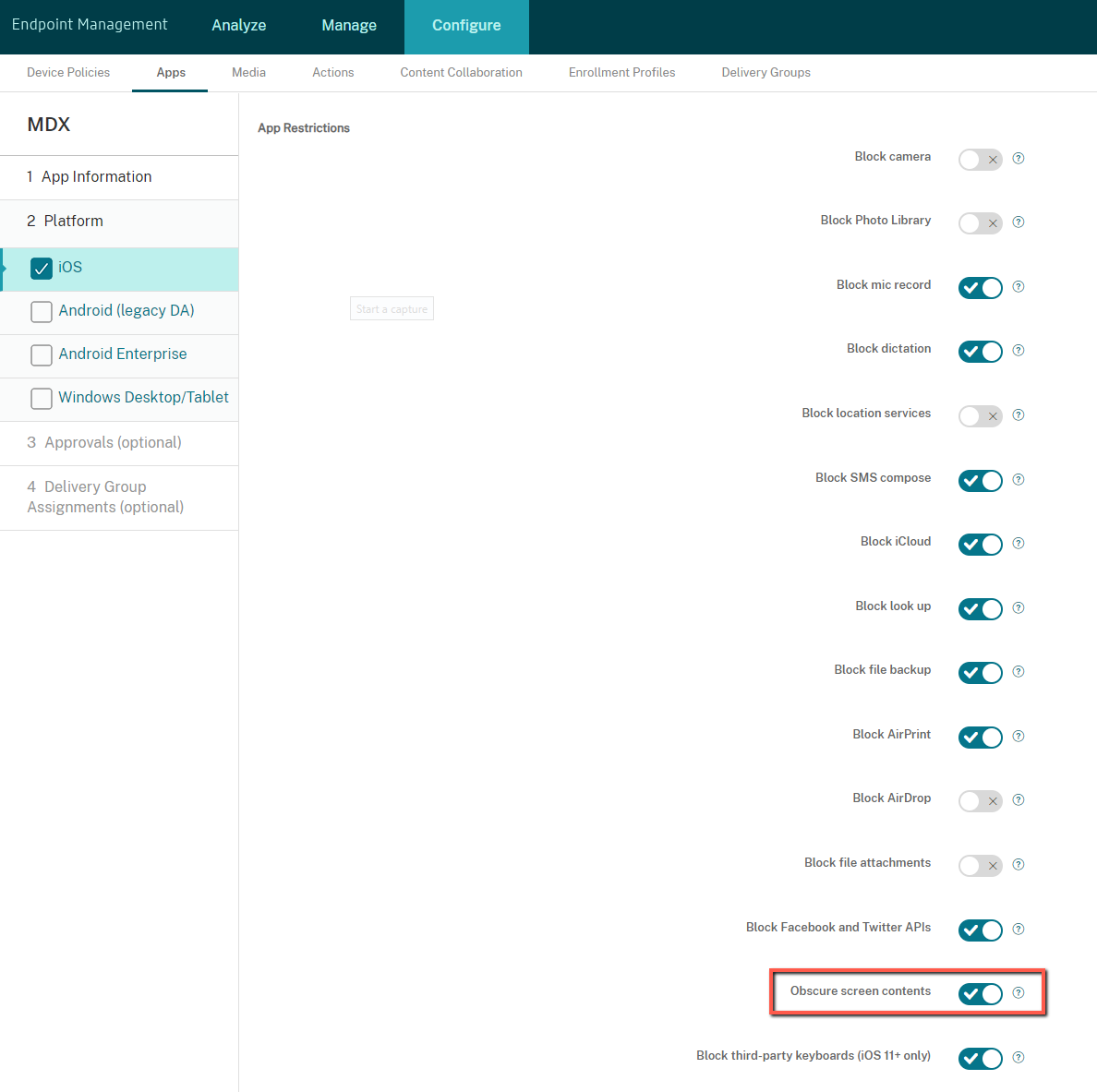
启用 Obscure screen contents 选项后,当应用程序进入后台时,Secure Mail 会显示灰色屏幕。
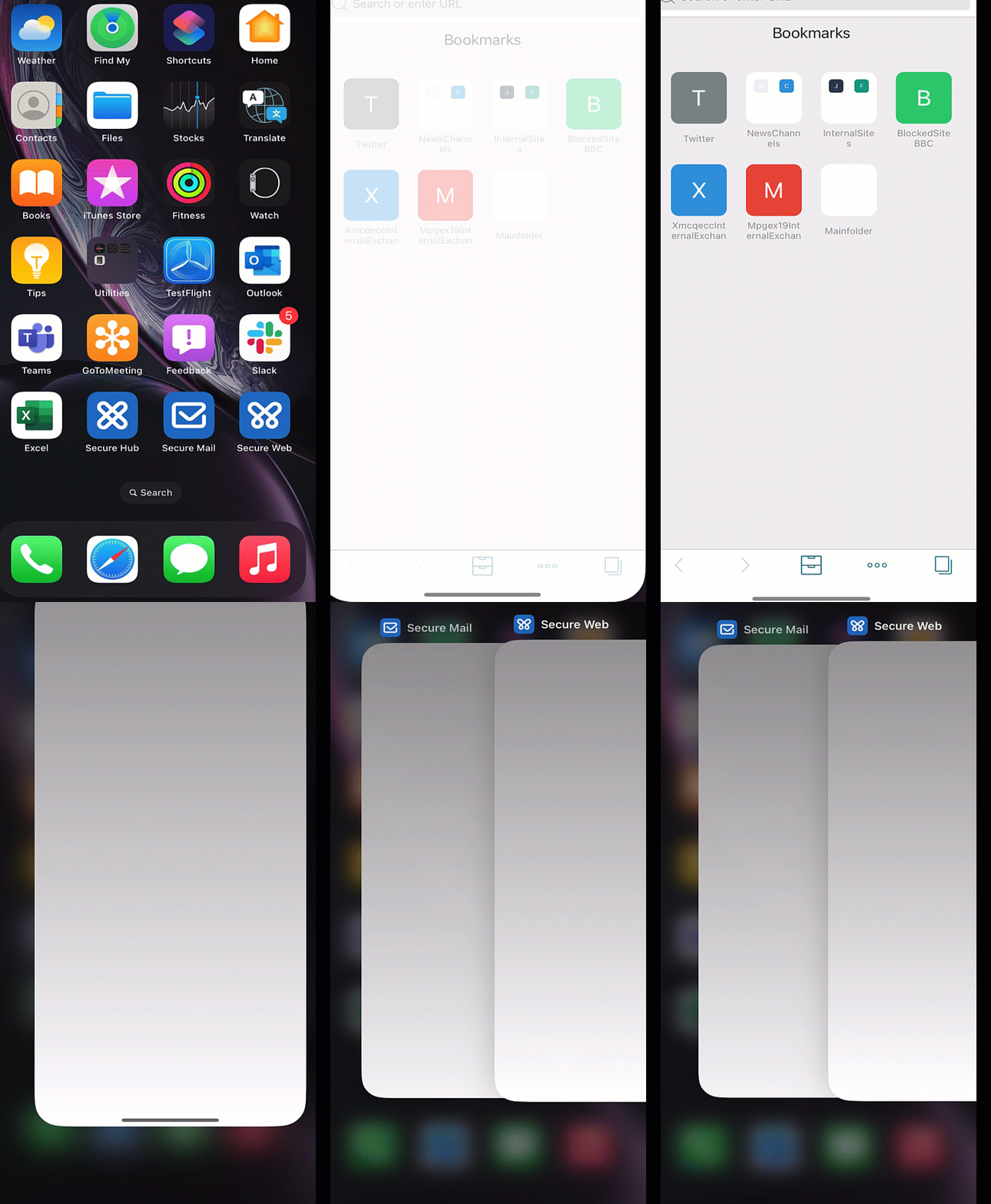
在 Android 设备上:
要模糊 Secure Mail 应用程序内容,您可以使用我们用于限制屏幕捕获的策略,即 Allow screen capture 策略。禁用此策略也会在应用程序进入后台时模糊应用程序内容。有关禁用 Allow screen capture 策略的更多信息,请参阅 Citrix Endpoint Management 文档中的 Android 设置。