
安全邮件的 S/MIME
Secure Mail 支持安全/多用途 Internet 邮件扩展 (S/MIME),使用户能够对邮件进行签名和加密,以提高安全性。签名可向收件人保证邮件是由已识别的发件人发送的,而不是冒名顶替者。加密只允许拥有兼容证书的收件人打开邮件。
有关 S/MIME 的详细信息,请参阅 Microsoft TechNet。
在下表中,X 表示 Secure Mail 在设备操作系统上支持 S/MIME 功能。
| S/MIME 功能 | iOS | 安卓 |
|---|---|---|
| 数字身份提供程序集成: 您可以将 Secure Mail 与受支持的第三方数字身份提供程序集成。您的身份提供程序主机向用户设备上的身份提供程序应用程序提供证书。该应用程序将证书发送到 Endpoint Management 共享保管库,这是一个用于敏感应用程序数据的安全存储区域。Secure Mail 从共享保管库获取证书。有关详细信息,请参阅(#integrating-with-a-digital-identity-provider)部分。 | X | |
| 派生凭据支持 | Secure Mail 支持使用派生凭据作为证书源。有关派生凭据的详细信息,请参阅 Citrix Endpoint Management 文档中的(/zh-cn/citrix-endpoint-management/authentication/derived-credentials.html)文章。 | |
| 通过电子邮件分发证书: 通过电子邮件分发证书需要您创建证书模板,然后使用这些模板请求用户证书。安装并验证证书后,您将导出用户证书,然后通过电子邮件将其发送给用户。然后,用户在 Secure Mail 中打开电子邮件并导入证书。有关详细信息,请参阅(#distributing-certificates-by-email)部分。 | X | X |
| 自动导入单用途证书: Secure Mail 会检测证书是仅用于签名还是加密,然后自动导入证书并通知用户。如果证书用于两种目的,系统会提示用户导入它。 | X |
与数字身份提供程序集成
下图显示了证书从数字身份提供程序主机到 Secure Mail 的路径。当您将 Secure Mail 与受支持的第三方数字身份提供程序集成时,就会发生这种情况。
数字身份提供程序证书到 Secure Mail 的路径图(/en-us/mobile-productivity-apps/media/xmob-securemail-smime-cert-flow.png)
MDX 共享保管库是一个安全的存储区域,用于存储敏感应用程序数据,例如证书。只有由 Endpoint Management 启用的应用程序才能访问共享保管库。
先决条件
Secure Mail 支持与 Entrust IdentityGuard 集成。
配置集成
-
准备身份提供程序应用程序并将其提供给用户:
-
联系 Entrust 以获取要封装的 .ipa 文件。
-
使用 MDX Toolkit 封装应用程序。如果您将此应用程序部署给已在 Endpoint Management 环境之外拥有该应用程序版本的用户,请为此应用程序使用唯一的应用程序 ID。为此应用程序和 Secure Mail 使用相同的预配配置文件。
-
将应用程序添加到 Endpoint Management 并将其发布到 Endpoint Management 应用程序商店。
-
告知用户他们必须从 Secure Hub 安装身份提供程序应用程序。根据需要提供有关任何安装后步骤的指导。根据您在下一步中配置 Secure Mail 的 S/MIME 策略的方式,Secure Mail 可能会提示用户安装证书或在 Secure Mail 设置中启用 S/MIME。这两个过程的步骤位于在 iOS 版 Secure Mail 上启用 S/MIME。
-
-
当您将 Secure Mail 添加到 Endpoint Management 时,请务必配置以下策略:
-
将 S/MIME 证书源策略设置为 共享保管库。此设置表示 Secure Mail 使用数字身份提供商存储在其共享保管库中的证书。
-
要在 Secure Mail 首次启动期间启用 S/MIME,请配置“在 Secure Mail 首次启动期间启用 S/MIME”策略。此策略确定当共享保管库中存在证书时 Secure Mail 是否启用 S/MIME。如果没有可用证书,Secure Mail 会提示用户导入证书。如果未启用此策略,用户可以在 Secure Mail 设置中启用 S/MIME。默认情况下,Secure Mail 不启用 S/MIME,这意味着用户必须通过 Secure Mail 设置启用 S/MIME。
-
使用派生凭据
您可以允许使用派生凭据,而不是与数字身份提供商集成。
将 Secure Mail 添加到 Endpoint Management 时,请将 S/MIME 证书源策略配置为 派生凭据。有关派生凭据的详细信息,请参阅 适用于 iOS 的派生凭据。
通过电子邮件分发证书
您可以通过电子邮件向用户分发证书,而不是与数字身份提供商集成或使用派生凭据。此选项需要本节中详述的以下常规步骤。
-
使用服务器管理器启用 Microsoft 证书服务的 Web 注册,并验证 IIS 中的身份验证设置。
-
创建用于签名和加密电子邮件的证书模板。使用这些模板请求用户证书。
-
安装并验证证书,然后导出用户证书并通过电子邮件发送给用户。
-
用户在 Secure Mail 中打开电子邮件并导入证书。因此,这些证书仅适用于 Secure Mail。它们不会出现在 iOS 的 S/MIME 配置文件中。
先决条件
本节中的说明基于以下组件:
-
XenMobile® Server 10 及更高版本
-
受支持的 Citrix Gateway 版本,以前称为 NetScaler® Gateway
-
适用于 iOS 的 Secure Mail(最低版本 10.8.10);适用于 Android 设备的 Secure Mail(最低版本 10.8.10)
-
Microsoft Windows Server 2008 R2 或更高版本,其中 Microsoft Certificate Services 充当根证书颁发机构 (CA)
-
微软 Exchange:
-
Exchange Server 2016 累积更新 4
-
Exchange Server 2013 累积更新 15
-
Exchange Server 2010 SP3 更新汇总 16
-
在配置 S/MIME 之前,请完成以下先决条件:
-
通过手动方式或通过 Endpoint Management 中的凭据设备策略将根证书和中间证书交付到移动设备。有关详细信息,请参阅凭据设备策略。
-
如果您正在使用私有服务器证书来保护到 Exchange Server 的 ActiveSync 流量,请执行以下操作:在移动设备上安装所有根证书和中间证书。
为微软证书服务启用 Web 注册
-
转到“管理工具”,然后选择“服务器管理器”。
-
在“Active Directory 证书服务”下,检查是否已安装“证书颁发机构 Web 注册”。
-
如果需要,选择“添加角色服务”以安装证书颁发机构 Web 注册。
-
选中“证书颁发机构 Web 注册”,然后单击“下一步”。
-
安装完成后,点击关闭或完成。
验证 IIS 中的身份验证设置
-
确保用于请求用户证书的 Web 注册站点(例如,
https://ad.domain.com/certsrv/)使用 HTTPS 服务器证书(私有或公共)进行保护。 -
必须通过 HTTPS 访问 Web 注册站点。
-
转到管理工具,然后选择服务器管理器。
-
在Web 服务器 (IIS)中,查找角色服务。验证是否已安装客户端证书映射身份验证和 IIS 客户端证书映射身份验证。如果未安装,请安装这些角色服务。
-
转到管理工具,然后选择Internet Information Services (IIS) 管理器。
-
在IIS 管理器窗口的左侧窗格中,选择运行用于 Web 注册的 IIS 实例的服务器。
-
点击身份验证。
-
确保Active Directory 客户端证书身份验证已启用。
-
在右侧窗格中,点击站点 > Microsoft Internet Information Services 的默认站点 > 绑定。
-
如果 HTTPS 绑定不存在,请添加一个。
-
转到默认网站主页。
-
点击SSL 设置,然后点击接受客户端证书。
创建新证书模板
为了签署和加密电子邮件,Citrix 建议您在 Microsoft Active Directory 证书服务上创建证书。如果您将同一个证书用于这两种目的并存档加密证书,则可能会恢复签名证书并允许模拟。
以下过程复制证书颁发机构 (CA) 服务器上的证书模板:
-
仅限 Exchange 签名(用于签名)
-
Exchange 用户(用于加密)
-
打开“证书颁发机构”管理单元。
-
展开 CA,然后转到“证书模板”。
-
右键单击,然后单击“管理”。
-
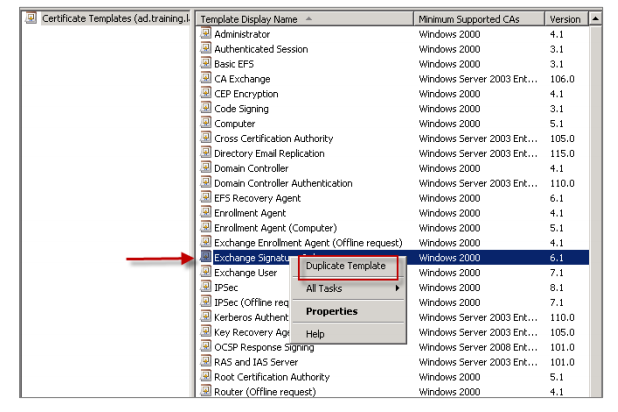
搜索“仅限 Exchange 签名”模板,右键单击该模板,然后单击“复制模板”。
-
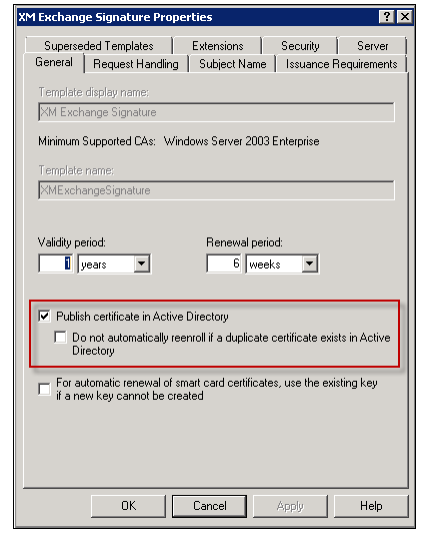
分配任意名称。
-
选中“在 Active Directory 中发布证书”复选框。注意:如果您未选中“在 Active Directory 中发布证书”复选框,则用户必须手动发布用户证书(用于签名和加密)。他们可以通过“Outlook 邮件客户端 > 信任中心 > 电子邮件安全性 > 发布到 GAL (全局地址列表)”来完成此操作。
-
单击“请求处理”选项卡,然后设置以下参数:
-
用途: 签名
-
最小密钥大小: 2048
-
允许导出私钥复选框: 已选中
-
无需任何用户输入即可注册主题复选框: 已选中
请求处理选项卡图像(/en-us/mobile-productivity-apps/media/smime-5.png) -
-
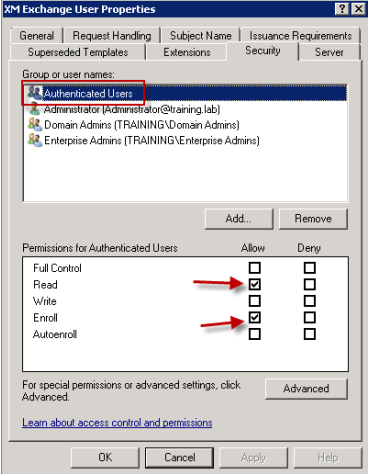
单击“安全”选项卡,并在“组或用户名”下,确保已添加“经过身份验证的用户”(或任何所需的域安全组)。此外,请确保在“经过身份验证的用户的权限”下,“读取和注册”复选框已选中“允许”。安全选项卡图像(/en-us/mobile-productivity-apps/media/smime-6.png)
-
对于所有其他选项卡和设置,请保留默认设置。
-
在“证书模板”中,单击“Exchange 用户”,然后重复步骤 4 到 9。证书模板对话框图像(/en-us/mobile-productivity-apps/media/smime-7.png)对于新的 Exchange 用户模板,请使用与原始模板相同的默认设置。
-
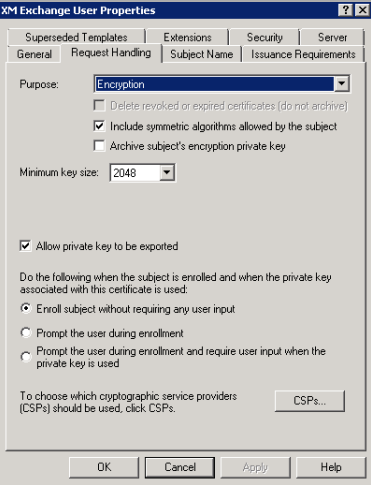
单击“请求处理”选项卡,然后设置以下参数:
-
用途: 加密
-
最小密钥大小: 2048
-
允许导出私钥复选框: 已选中
-
注册主题,无需用户输入复选框: 已选择
-
-
创建这两个模板后,请务必颁发这两个证书模板。单击新建,然后单击要颁发的证书模板。
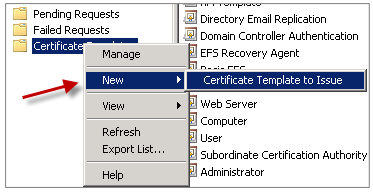
请求用户证书
此过程使用“user1”导航到 Web 注册页面;例如,
https://ad.domain.com/certsrv/。此过程请求两个用于安全电子邮件的新用户证书:一个用于签名,另一个用于加密。您可以对其他需要通过 Secure Mail 使用 S/MIME 的域用户重复相同的过程。
通过 Microsoft 证书服务上的 Web 注册站点(例如,
https://ad.domain.com/certsrv/)进行手动注册,以生成用于签名和加密的用户证书。另一种方法是通过组策略为将使用此功能的用户组配置自动注册。
-
在基于 Windows 的计算机上,打开 Internet Explorer 并转到 Web 注册站点以请求新的用户证书。注意:请务必使用正确的域用户登录以请求证书。
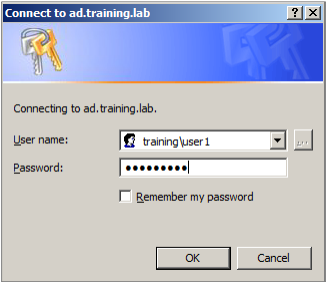
-
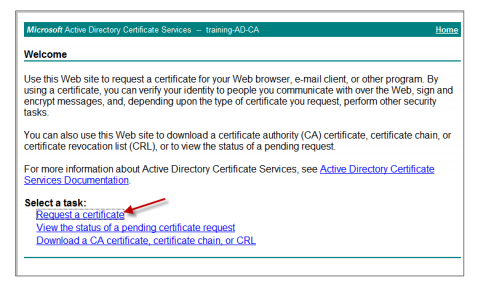
登录后,单击请求证书。
-
单击高级证书请求。
-
点击“创建并向此 CA 提交请求”。
-
生成用于签名的用户证书。选择相应的模板名称并输入您的用户设置,然后在“请求格式”旁边,选择“PKCS10”。请求已提交。高级证书请求选项的图像(/en-us/mobile-productivity-apps/media/smime-17.png)
-
点击“安装此证书”。
-
验证证书是否已成功安装。安装成功确认的图像(/en-us/mobile-productivity-apps/media/smime-19.png)
-
重复相同的过程,但现在用于加密电子邮件。在同一用户登录到 Web 注册站点的情况下,转到“主页”链接以请求新证书。
-
选择用于加密的新模板,然后输入您在步骤 5 中输入的相同用户设置。新模板选项的图像(/en-us/mobile-productivity-apps/media/smime-21.png)
-
确保您已成功安装证书,然后重复相同的过程,为另一个域用户生成一对用户证书。此示例遵循相同的过程,并为“User2”生成一对证书。注意:此过程使用同一台基于 Windows 的计算机为“User2”请求第二对证书。
验证已发布的证书
-
为确保证书已正确安装在域用户配置文件中,请转到“Active Directory 用户和计算机 > 查看 > 高级功能”。高级功能选项的图像(/en-us/mobile-productivity-apps/media/smime-22.png)
-
转到用户属性(本例中为 User1),然后单击已发布的证书选项卡。确保两个证书都可用。您还可以验证每个证书是否具有特定用途。已发布的证书选项卡的图像(/en-us/mobile-productivity-apps/media/smime-23.png)此图显示了用于加密电子邮件的证书。用于加密电子邮件的证书图像(/en-us/mobile-productivity-apps/media/smime-24.png)此图显示了用于签署电子邮件的证书。用于签署电子邮件的证书图像(/en-us/mobile-productivity-apps/media/smime-25.png)确保已将正确的加密证书分配给用户。您可以在Active Directory 用户和计算机 > 用户属性下验证此信息。用户属性图像(/en-us/mobile-productivity-apps/media/smime-49.png)Secure Mail 的工作方式是通过 LDAP 查询检查 userCertificate 用户对象属性。您可以在属性编辑器选项卡上读取此值。如果此字段为空或具有不正确的用户加密证书,Secure Mail 将无法加密(或解密)邮件。属性编辑器选项卡的图像(/en-us/mobile-productivity-apps/media/smime-50.png)
导出用户证书
此过程将“User1”和“User2”对证书以 .PFX (PKCS#12) 格式与私钥一起导出。导出后,证书将通过 Outlook Web Access (OWA) 以电子邮件形式发送给用户。
-
打开 MMC 控制台,然后转到证书 - 当前用户管理单元。您会看到“User1”和“User2”对证书。当前用户证书的图像(/en-us/mobile-productivity-apps/media/smime-26.png)
-
右键单击证书,然后单击“所有任务 > 导出”。
-
通过选择“是,导出私钥”来导出私钥。
-
选中“如果可能,包括证书路径中的所有证书”和“导出所有扩展属性”复选框。个人信息交换选项的图像(/en-us/mobile-productivity-apps/media/smime-29.png)
-
导出第一个证书后,对用户的其余证书重复相同的过程。注意:清楚地标明哪个证书是签名证书,哪个证书是加密证书。在此示例中,证书标记为 userX-sign.pfx 和 userX-enc.pfx。证书标签的图像(/en-us/mobile-productivity-apps/media/smime-30.png)
通过电子邮件发送证书
将所有证书导出为 PFX 格式后,可以使用 Outlook Web Access (OWA) 通过电子邮件发送它们。此示例的登录名为 User1,发送的电子邮件包含两个证书。
用于发送证书的 OWA 邮件图像(/en-us/mobile-productivity-apps/media/smime-31.png)
对 User2 或域中的其他用户重复相同的过程。
在适用于 iOS 和 Android 的 Secure Mail 上启用 S/MIME
电子邮件送达后,下一步是使用 Secure Mail 打开邮件,并使用适当的签名和加密证书启用 S/MIME。
使用单独的签名和加密证书启用 S/MIME
-
打开 Secure Mail,导航到包含 S/MIME 证书的电子邮件。
-
点击签名证书以下载和导入。
-
输入从服务器导出签名证书时分配给私钥的密码。私钥密码选项的图像(/en-us/mobile-productivity-apps/media/smime-34.png)您的证书已导入。
-
点击 打开签名导入签名证书选项的图像(/en-us/mobile-productivity-apps/media/smime-32.png)
-
或者,您可以导航到 设置 > 和 S/MIME,然后点击 S/MIME 以打开签名证书。S/MIME 设置的导入证书图像(/en-us/mobile-productivity-apps/media/smime-33.png)
-
在 签名 屏幕中,验证是否导入了正确的签名证书。签名证书确认的图像(/en-us/mobile-productivity-apps/media/smime-37.png)
-
返回电子邮件,然后点击加密证书以下载和导入。导入加密证书选项的图像(/en-us/mobile-productivity-apps/media/smime-38.png)
-
输入从服务器导出加密证书时分配给私钥的密码。密码提示的图像(/en-us/mobile-productivity-apps/media/smime-39.png)您的证书已导入。
-
点击 打开加密
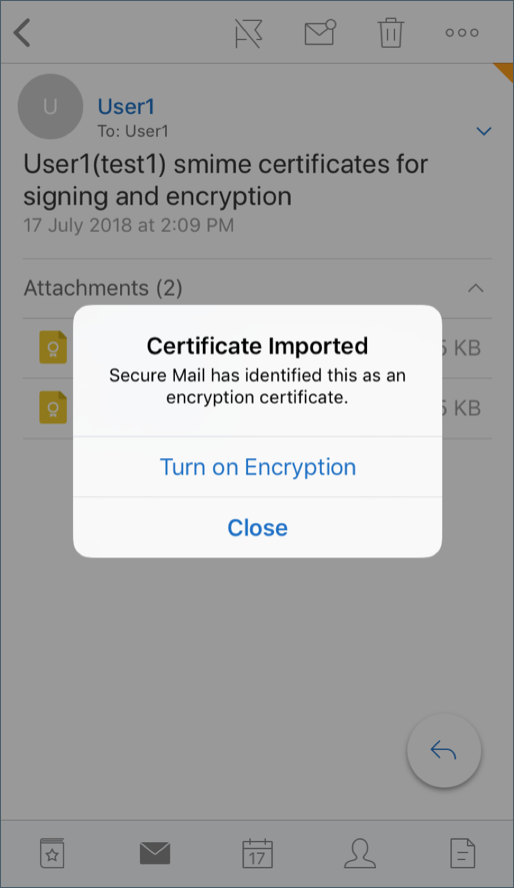
-
或者,您可以导航到 设置 > 和 S/MIME,然后点击 S/MIME 以启用 默认加密。
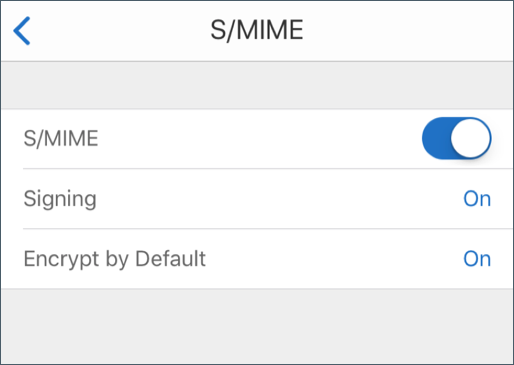
-
在 加密 屏幕中,验证是否已导入正确的加密证书。
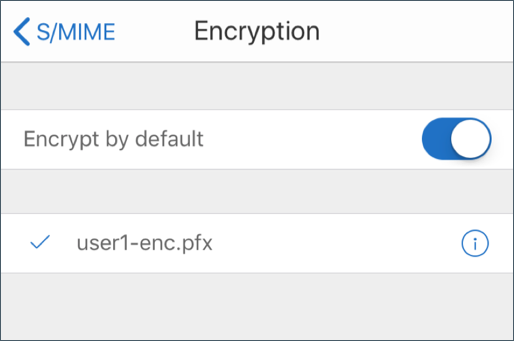 注意:
注意:-
如果电子邮件使用 S/MIME 进行数字签名,包含附件,并且收件人未启用 S/MIME,则不会收到附件。此行为是 Active Sync 的限制。要有效接收 S/MIME 邮件,请在 Secure Mail 设置中打开 S/MIME。
-
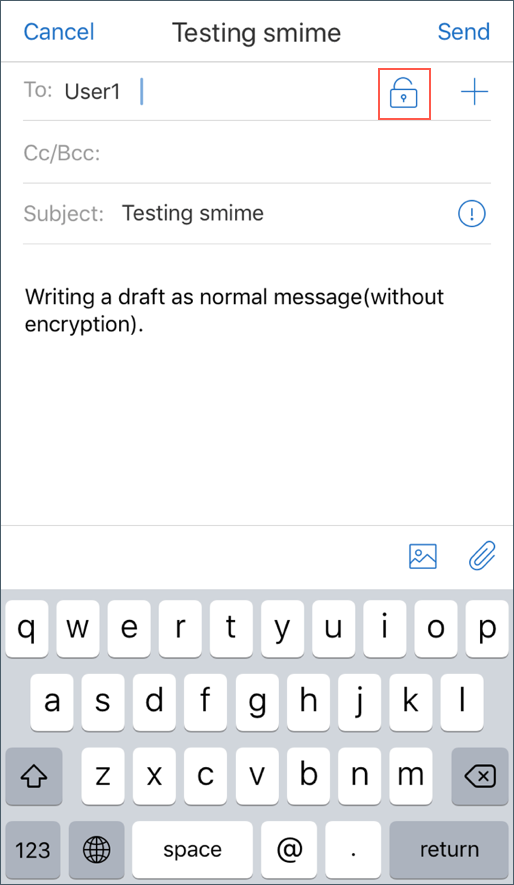
默认加密 选项可让您最大限度地减少加密电子邮件所需的步骤。如果此功能处于“开”状态,则在撰写时您的电子邮件将处于加密状态。如果此功能处于“关”状态,则在撰写时您的电子邮件将处于未加密状态,您必须点击 锁定 图标才能加密。
-
使用单个签名和加密证书启用 S/MIME
-
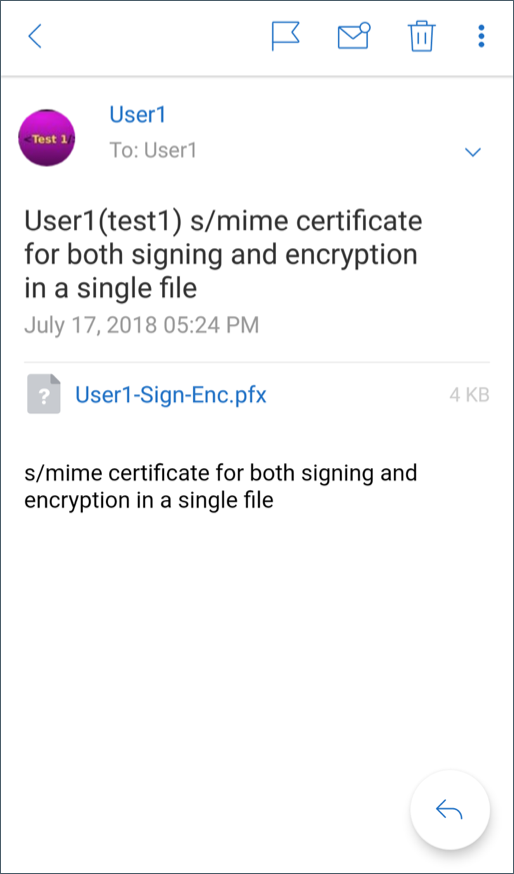
打开 Secure Mail,导航到包含 S/MIME 证书的电子邮件。
-
点击 S/MIME 证书以下载和导入。
-
输入从服务器导出证书时分配给私钥的密码。
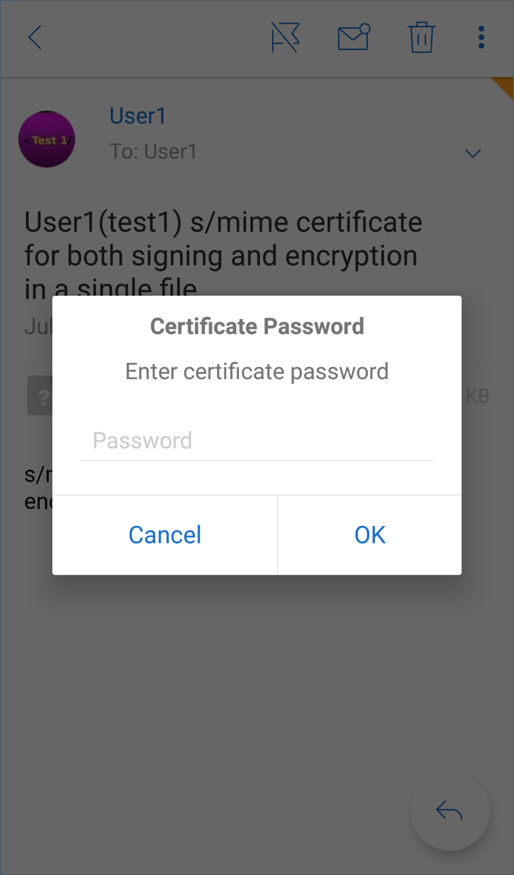
-
从出现的证书选项中,点击相应的选项以导入签名证书或加密证书。 点击打开证书以查看证书的详细信息。
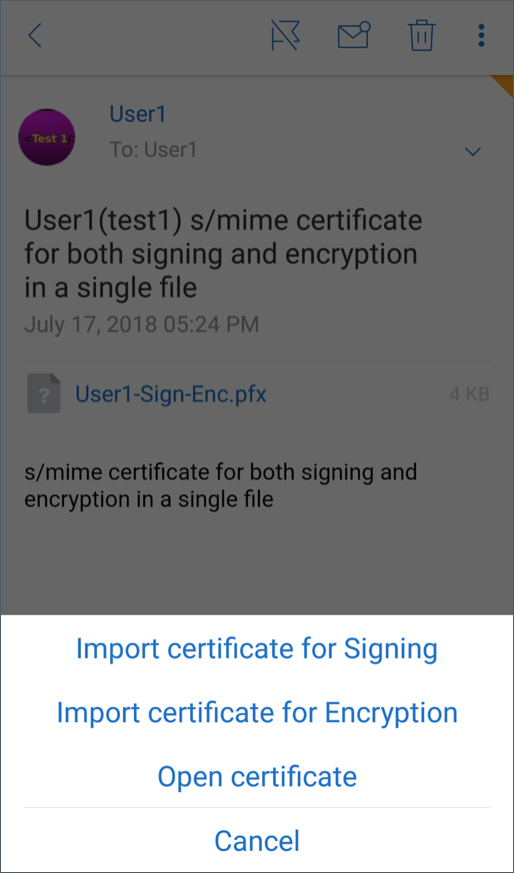 您的证书已导入。您可以通过导航到设置 > S/MIME来查看已导入的证书。
在 iOS 和 Android 上测试 S/MIME
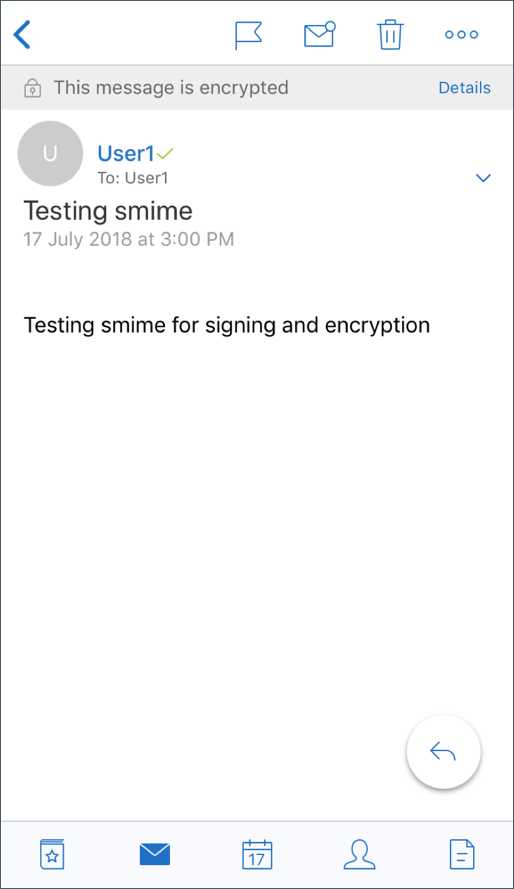
完成上一节中列出的步骤后,收件人即可阅读您已签名和加密的邮件。
下图显示了收件人阅读的加密邮件示例。
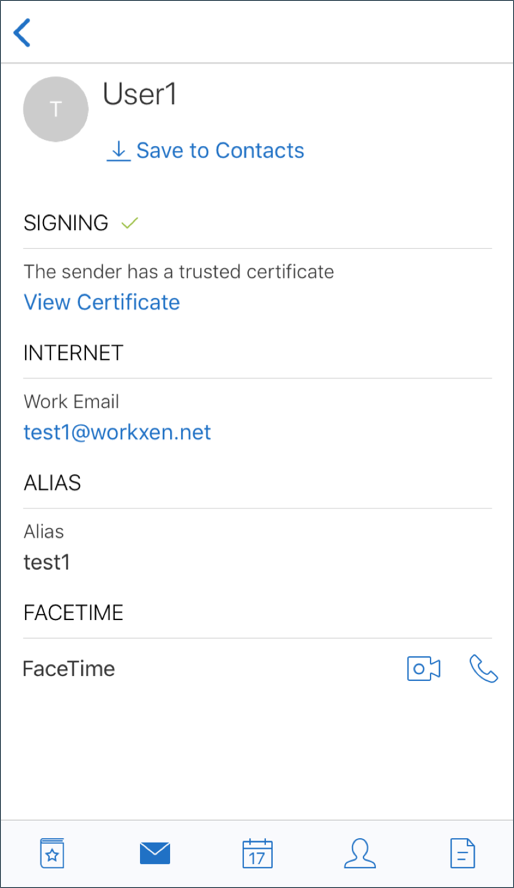
下图显示了已签名受信任证书的验证示例。
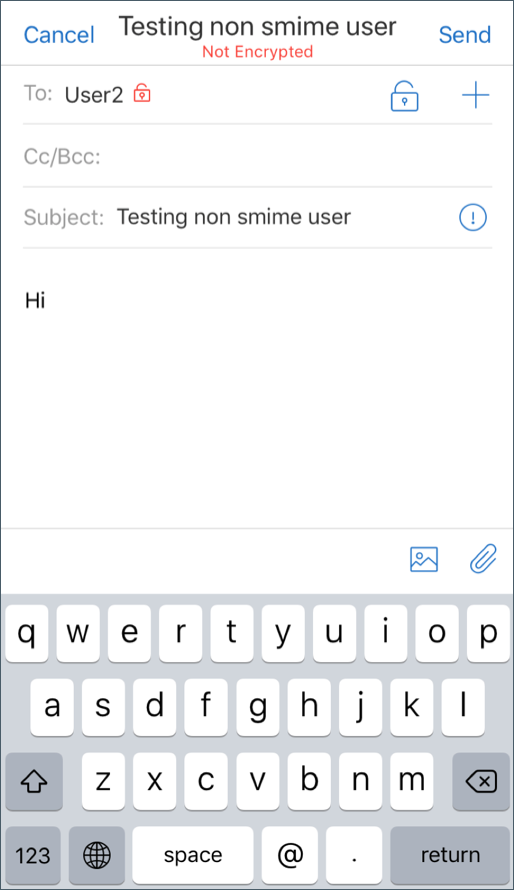
Secure Mail 会在 Active Directory 域中搜索收件人的公共加密证书。如果用户向没有有效公共加密密钥的收件人发送加密邮件,则该邮件将以未加密形式发送。在群组邮件中,即使只有一个收件人没有有效密钥,该邮件也会以未加密形式发送给所有收件人。
配置公共证书源
要使用 S/MIME 公共证书,请配置 S/MIME 公共证书源、LDAP 服务器地址、LDAP 基本 DN 和匿名访问 LDAP 策略。
除了应用程序策略之外,请执行以下操作。
-
如果 LDAP 服务器是公共的,请确保流量直接流向 LDAP 服务器。为此,请将 Secure Mail 的网络策略配置为隧道连接到内部网络,并为 Citrix ADC 配置拆分 DNS。
-
如果 LDAP 服务器位于内部网络上,请执行以下操作:
-
对于 iOS,请确保您未配置后台网络服务网关策略。如果您配置了该策略,用户将频繁收到身份验证提示。
-
对于 Android,请确保您在后台网络服务网关策略的列表中添加了 LDAP 服务器 URL。
-