
Secure Mail と Slack の統合

iOS または Android を実行しているデバイスで、メールの会話を Slack アプリに引き継ぐことができるようになりました。
この機能を有効にすると、次のことができます。
-
メールから Slack の会話にシームレスに切り替える。
-
メールの受信者と Slack グループ会話を作成する。
-
メールの受信者と Slack でダイレクトメッセージを作成する。
前提条件
-
管理者向け:
-
Secure Mail が Slack ワークスペースにインストールされていることを確認します。以下の Slack に追加 ボタンをクリックします。

-
Slack を有効にする ポリシーが オン になっていることを確認します。ポリシーの詳細については、以下を参照してください。
-
-
ユーザー向け: 続行する前に、Slack アカウントがあり、Slack アプリがデバイスにインストールされていることを確認してください。
デバイスでこの機能を有効にするには
-
Secure Mailを開き、ハンバーガーアイコンをタップします。
-
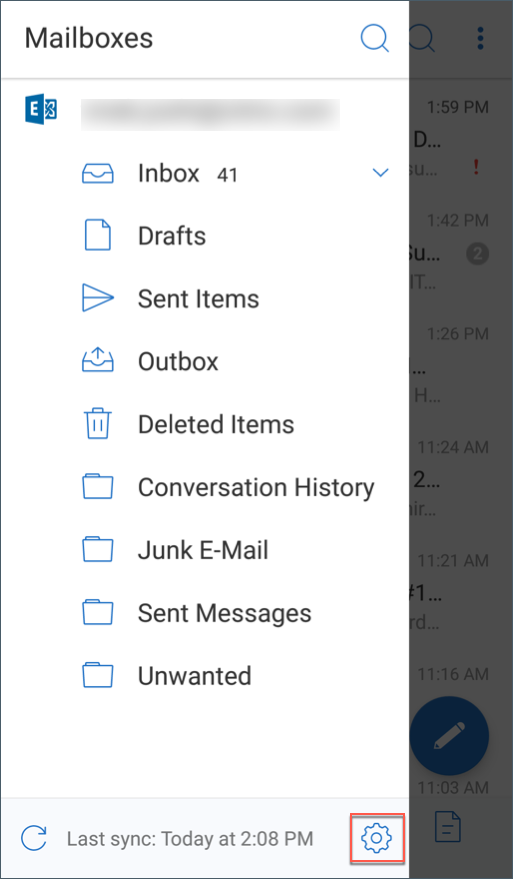
メールボックス画面で、画面右下にある設定アイコンをタップします。
-
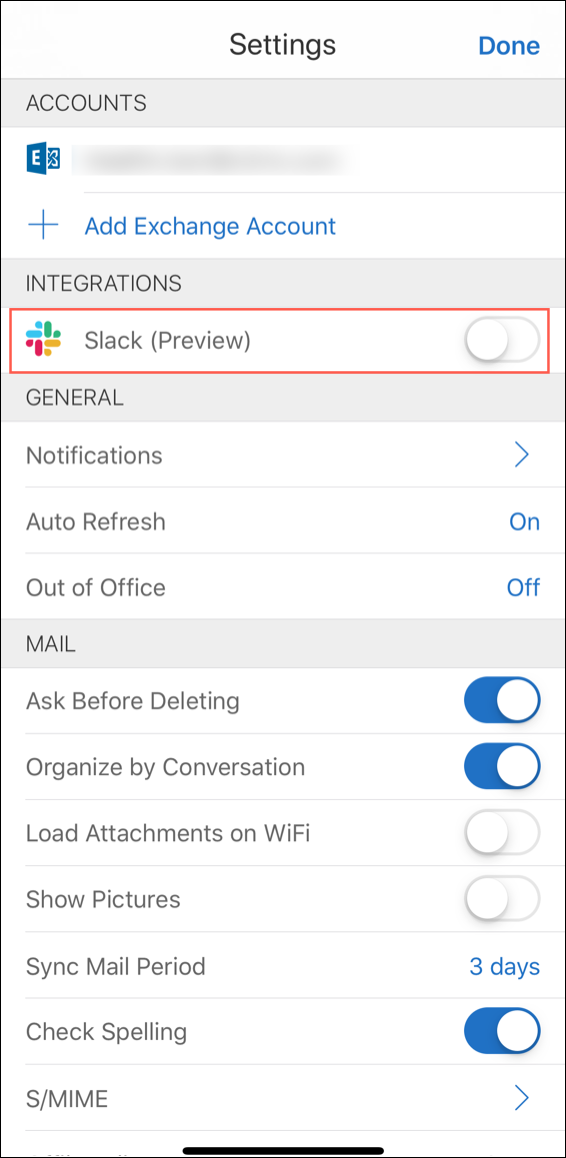
設定画面で、統合の下に表示されているSlackをタップします。
-
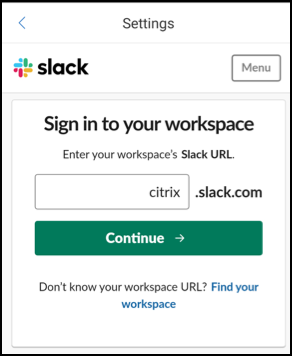
ワークスペースのSlack URLを入力し、次に続行をタップします。
-
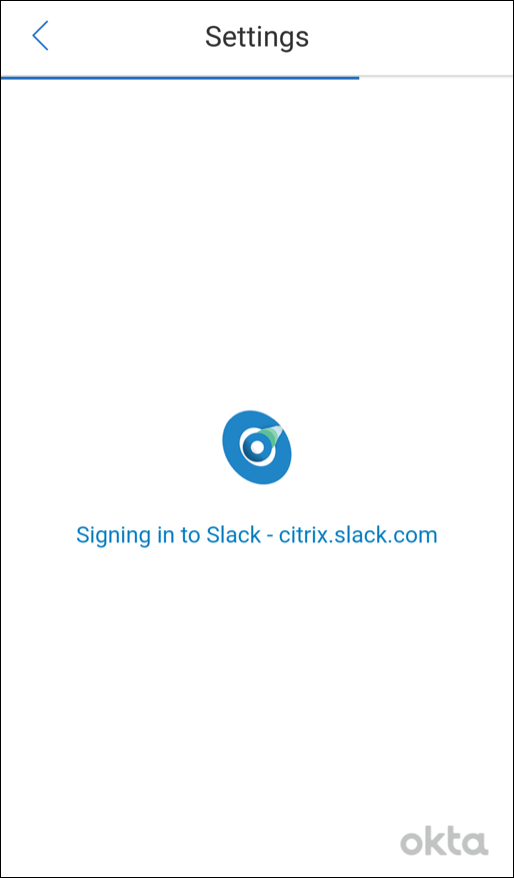
資格情報を入力し、次にサインインをタップします。
-
Secure Mailが情報へのアクセスを承認するよう求められたら、承認をタップします。
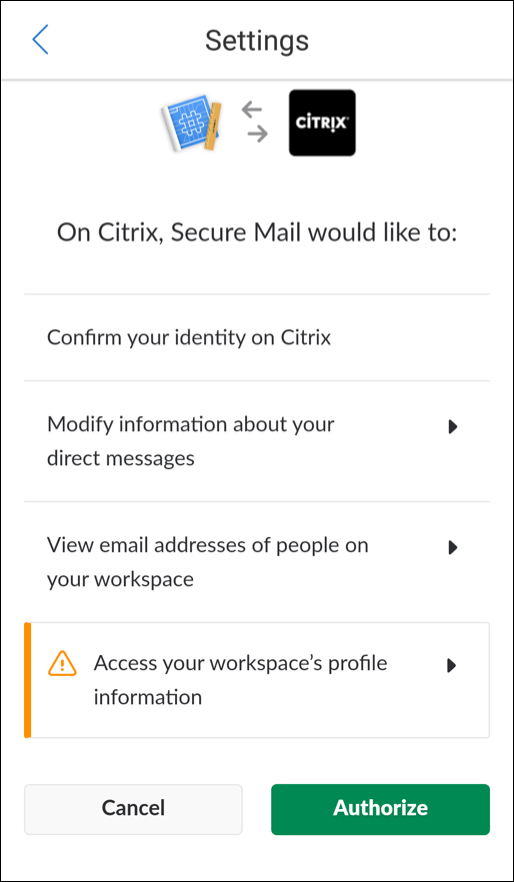
これでSlackに接続されました。
この機能を使用するには
-
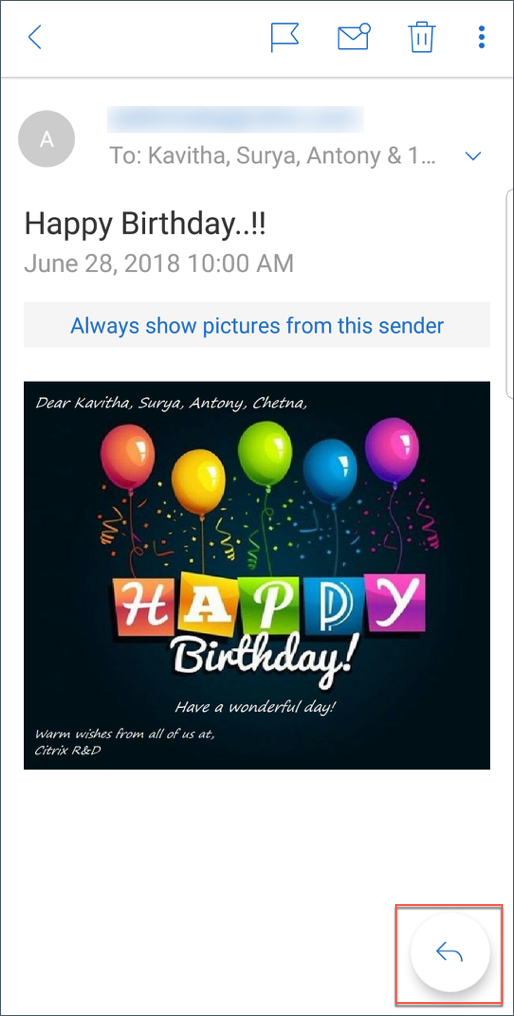
Secure Mailで任意のメール会話を開き、次にフローティングアクションボタンをタップします。
-
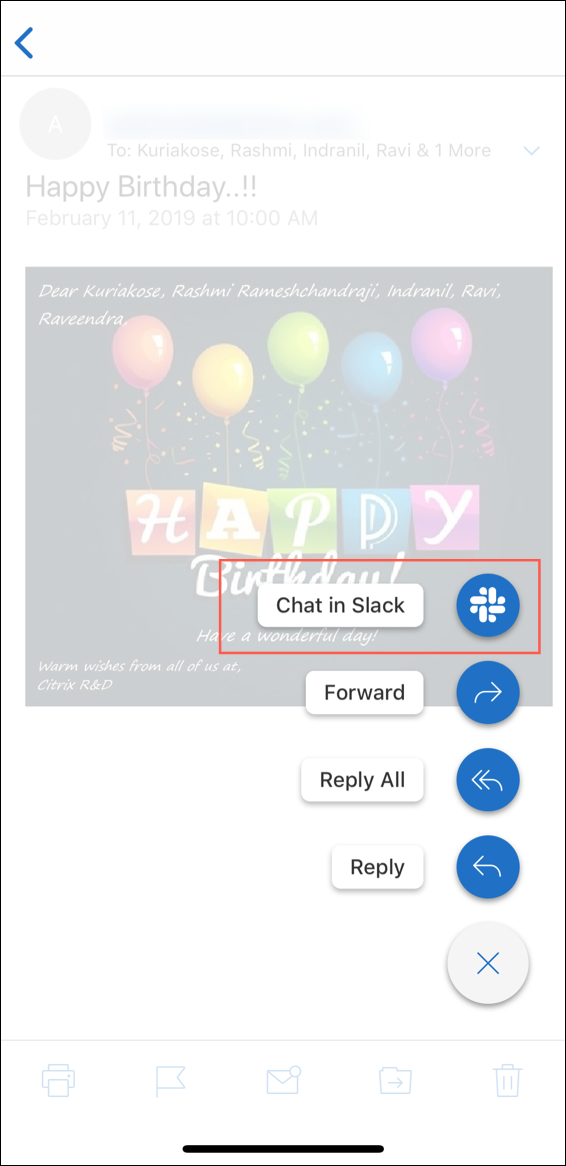
利用可能なオプションから、Slackでチャットをタップします。
-
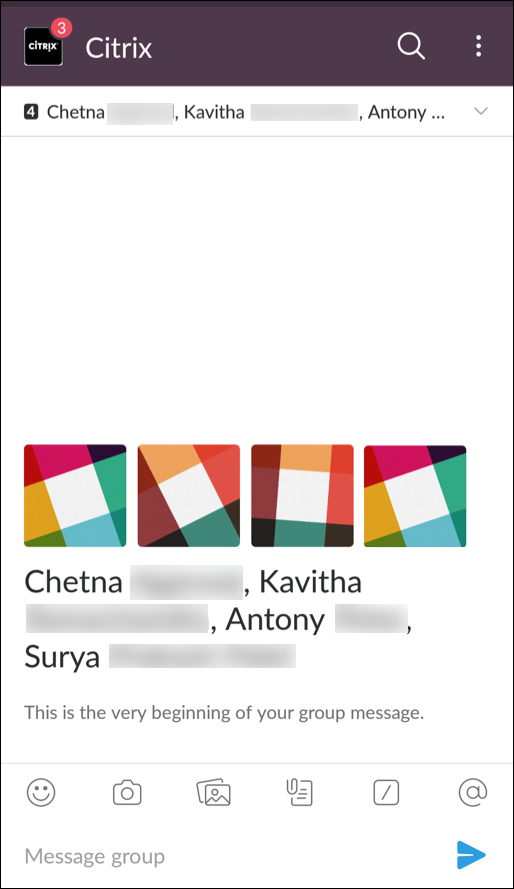
会話は、メールの受信者とともにSlackに切り替わります。
次の点に注意してください。
-
iOSまたはAndroid版Secure Mailを実行しているデバイスでは、メールから最大8人の受信者とSlackの会話を作成できます。メールに8人を超える受信者がいる場合、Secure Mailはデフォルトで、メールの会話に存在する最初の8人の受信者を選択します。