
升级 MDX 或企业应用
要在 Citrix Endpoint Management 中升级 MDX 或企业应用,请在 Citrix Endpoint Management 控制台中禁用该应用,然后上传新版本的应用。
-
在 Citrix Endpoint Management 控制台中,单击“配置 > 应用”。“应用”页面随即显示。
-
对于托管设备(已注册到 Citrix Endpoint Management 以进行移动设备管理的设备),请跳至步骤 3。对于非托管设备(仅为企业应用管理目的而注册到 Citrix Endpoint Management 的设备),请执行以下操作:
-
在“应用”表中,选中应用旁边的复选框,或单击包含要更新的应用的行。
-
在出现的菜单中单击“禁用”。
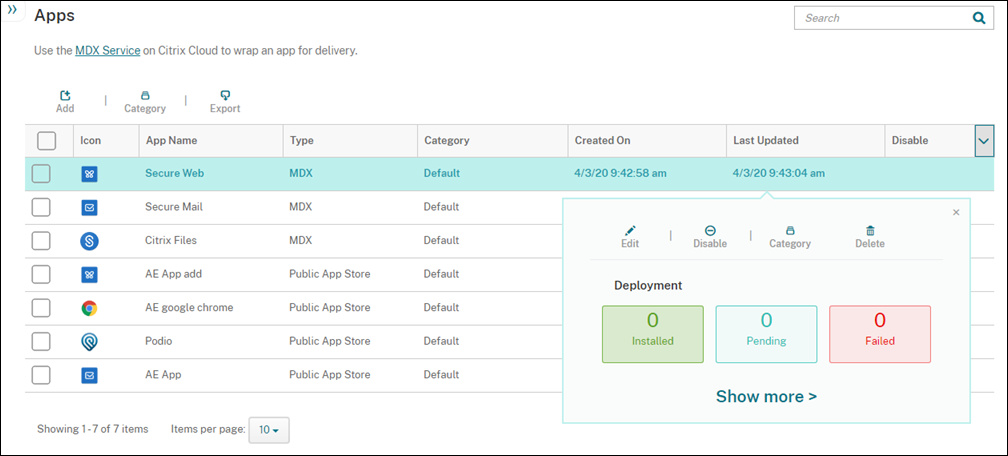
-
在确认对话框中单击“禁用”。应用的“禁用”列中显示“已禁用”。
 注意:应用禁用后,用户注销后无法重新连接到该应用。禁用应用是可选的,但我们建议禁用应用以避免应用功能问题。例如,用户在您上传新版本的同时请求下载应用可能会导致问题。
-
-
在“应用”表中,单击应用旁边的复选框,或单击包含要更新的应用的行。
-
在出现的菜单中单击“编辑”。“应用信息”页面随即显示,其中已选择您最初为该应用选择的平台。
-
配置以下设置:
-
名称: (可选)更改应用名称。
-
说明: (可选)更改应用说明。
-
应用程序类别: (可选)更改应用程序类别。
-
-
单击下一步。将显示第一个选定平台页面。对每个选定平台执行以下操作:
-
通过单击上载并导航到文件位置来选择要上载的替换文件。应用程序将上载到 Citrix Endpoint Management。如果您要上载适用于 Android Enterprise 的应用程序,将显示托管的 Google Play 窗口。在此处上载应用程序的新版本。有关详细信息,请参阅分发 Android Enterprise 应用程序。
-
(可选)更改平台的应用程序详细信息和策略设置。
-
(可选)配置部署规则和应用程序商店。有关信息,请参阅添加 MDX 应用程序。
-
-
单击保存。将显示应用程序页面。
-
如果您在步骤 2 中禁用了应用程序,请执行以下操作:
-
在应用程序表中,单击以选择您更新的应用程序,然后在显示的菜单中单击启用。
-
在显示的确认对话框中,单击启用。用户现在可以访问该应用程序并收到提示他们升级应用程序的通知。
-