
使用 Microsoft Intune 安装 VDA
概述
本文介绍如何使用 Microsoft Intune 部署 VDA。有关详细信息,请参阅 Microsoft 文档。
注意:
以下文章仅描述了基于 Citrix® 测试环境的建议。您可以根据需要自定义这些步骤。Citrix 不对为满足客户需求而进行的任何更新或调整负责。
使用 Microsoft Intune 部署 VDA 的关键步骤
步骤 1:准备 Citrix VDA 的安装
-
从 GitHub 下载更新的 IntuneWinAppUtil.exe。
-
使用以管理员身份运行来运行
IntuneWinAppUtil.exe文件。 -
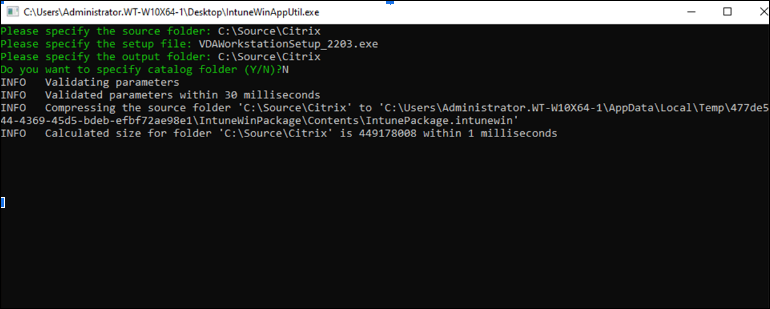
输入以下数据:
-
请指定源文件夹:输入包含应用程序安装文件的文件夹。例如,C:\source\Citrix。
-
请指定安装文件:输入安装文件名称(例如 setup.exe 或 setup.msi)。例如,VDAWorkstationSetup_2203.exe。
-
请指定输出文件夹:输入输出文件夹的路径以生成 .intunewin 文件。例如,C:\source\Citrix。
-
是否要指定目录文件夹 (Y/N):键入 N。
注意:请稍候几分钟,直到 Win32 Content Prep Tool 运行完毕。一旦它生成了.intunewin文件,命令提示符底部会显示 100% 的状态。 -
-
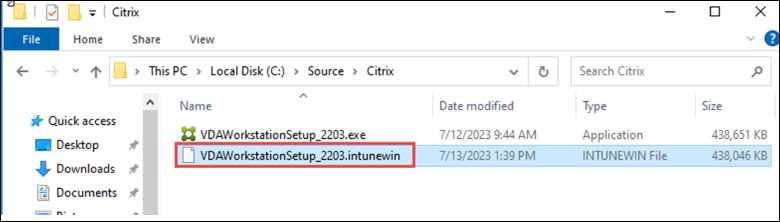
进程完成后,转到输出文件夹(在此示例中为
C:\source\Citrix)以获取 Microsoft Intune 部署文件。 -
注册 Microsoft Intune 免费试用版。
步骤 2:设置 Microsoft 365 开发人员计划订阅者
-
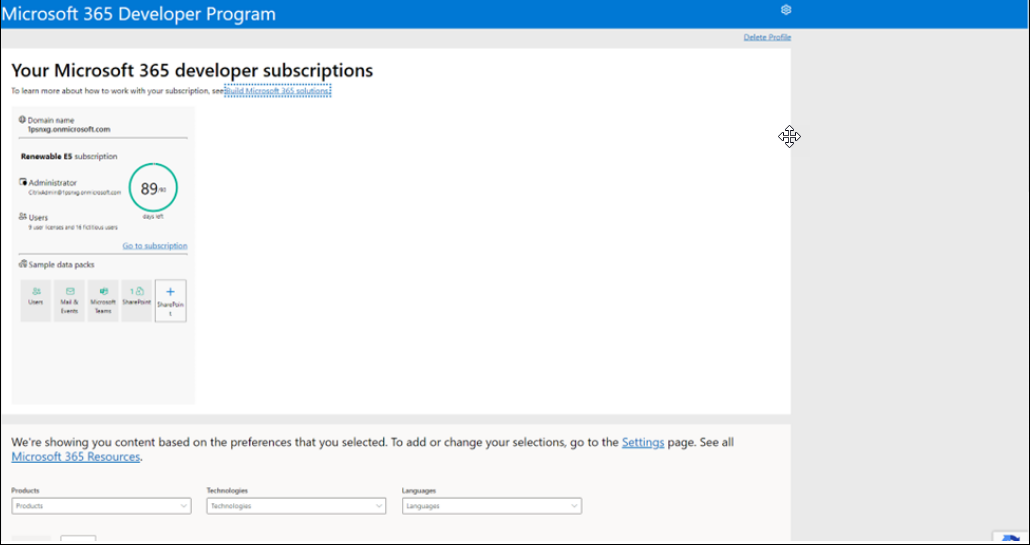
创建即时沙盒以激活您的订阅。 要获取您的开发人员沙盒,请转到您的 Microsoft 365 开发人员计划仪表板 并选择 添加新订阅。
-
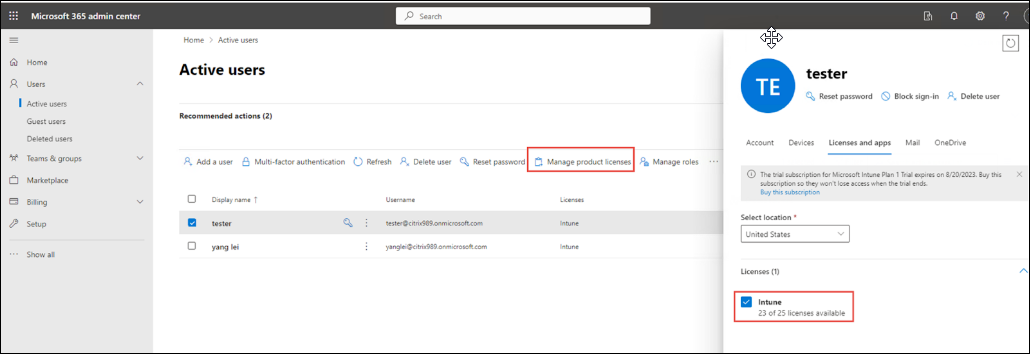
在 Microsoft 365 管理中心创建用户并为该用户分配许可证。
-
创建组。
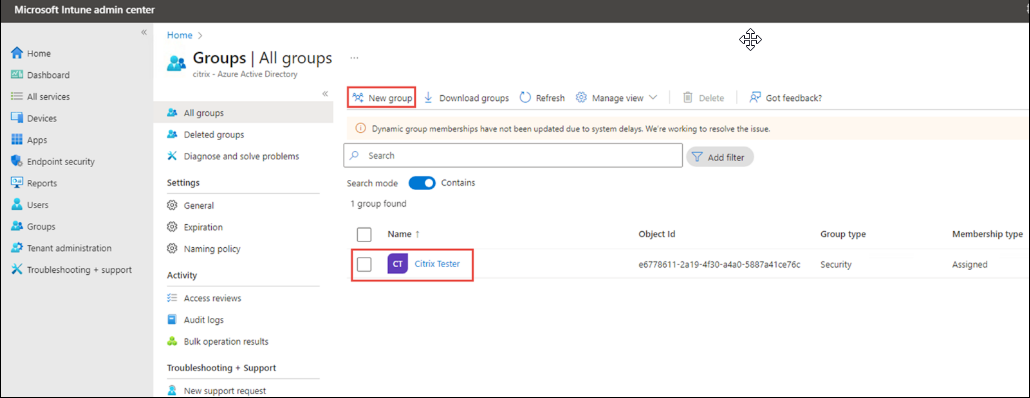
-
创建组后,您必须向该组提供 MDM 权限。设置自动注册。这可能需要一分钟才能激活。 或者,您可以通过完成以下步骤手动将 MDM 权限添加到组中:
-
转到 所有服务 > Microsoft Entra。
-
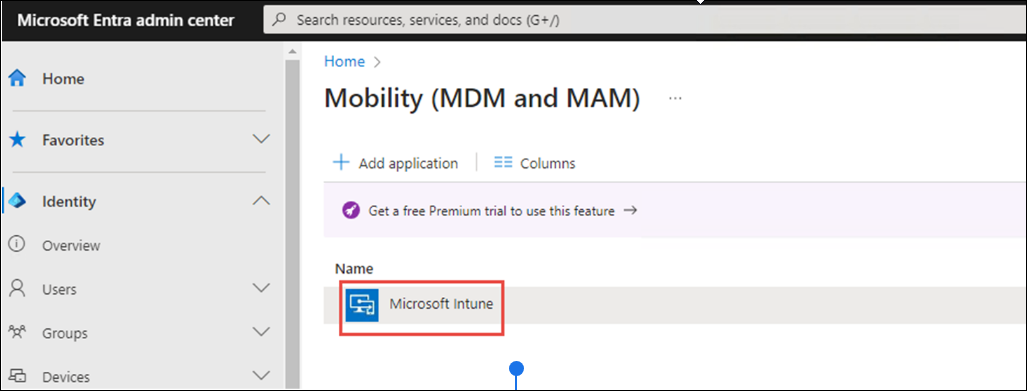
转到 设置 > 移动性 并选择 Microsoft Intune。
-
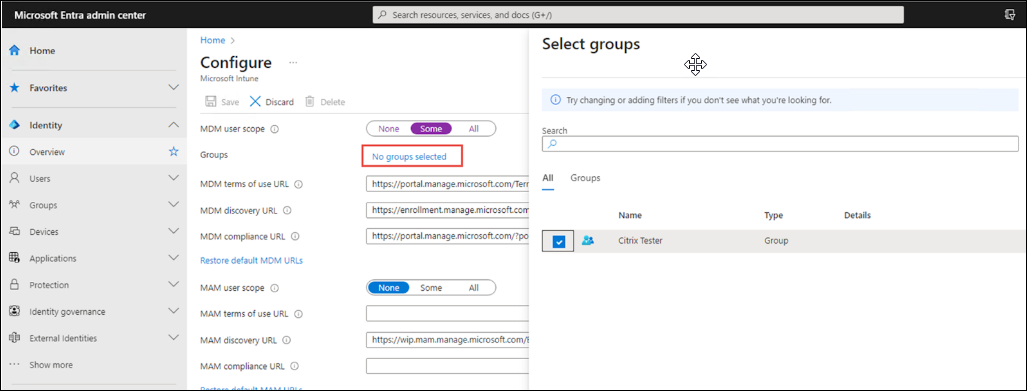
选择您刚刚创建的组。这将打开一个包含 MDM 用户范围的页面。
-
点击 保存。
-
-
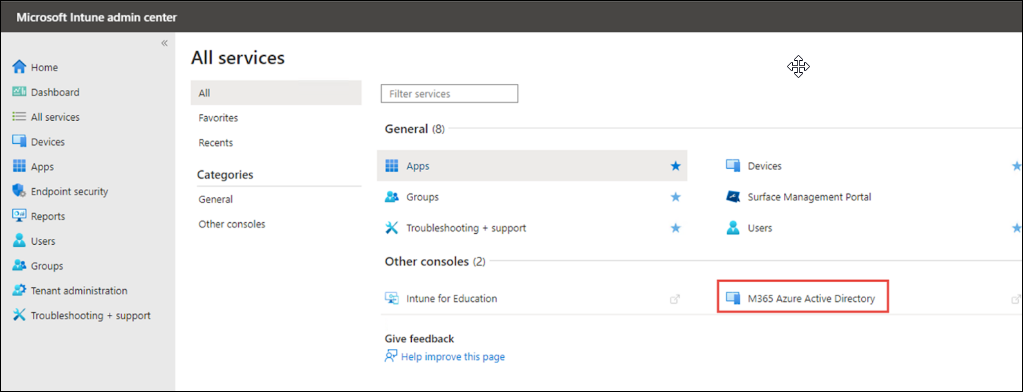
在“所有服务”选项卡中,单击“M365 Microsoft Entra ID”。
-
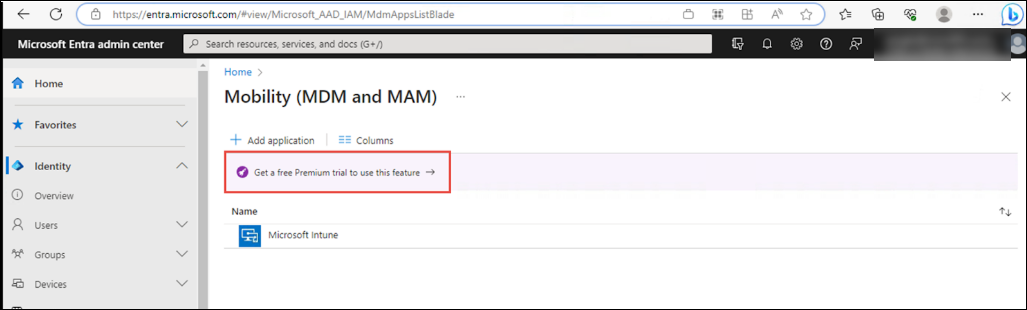
单击“获取免费高级试用版以使用此功能”。
-
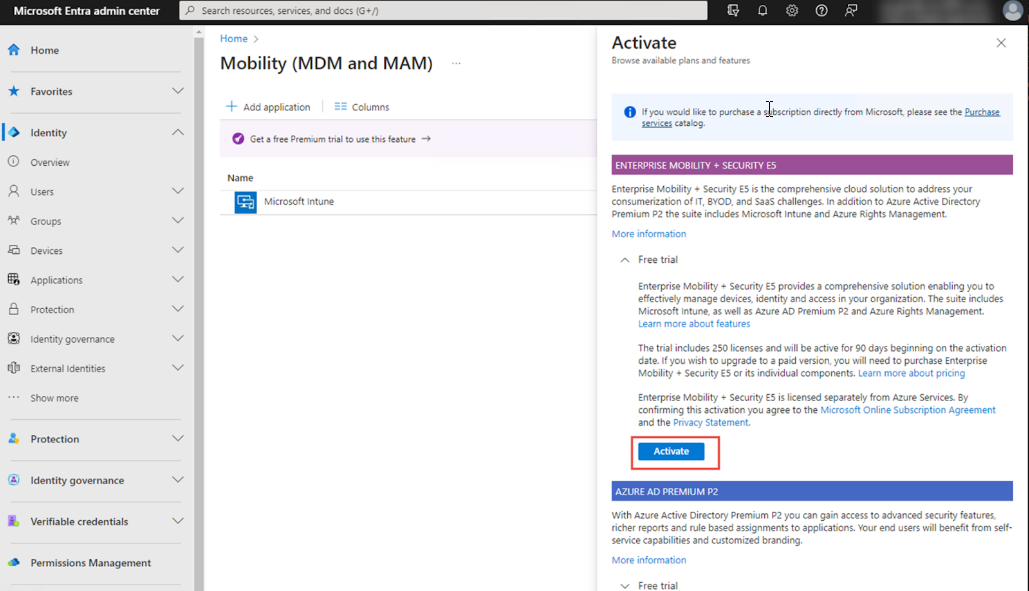
单击“激活”。
-
现在,单击“Microsoft Intune”。
-
在“配置”选项卡中,输入所需的配置。配置(/en-us/citrix-virtual-apps-desktops/2607-ltsr/media/ms-entra-configuration.png)
-
要添加组,请单击“未选择任何组”。
-
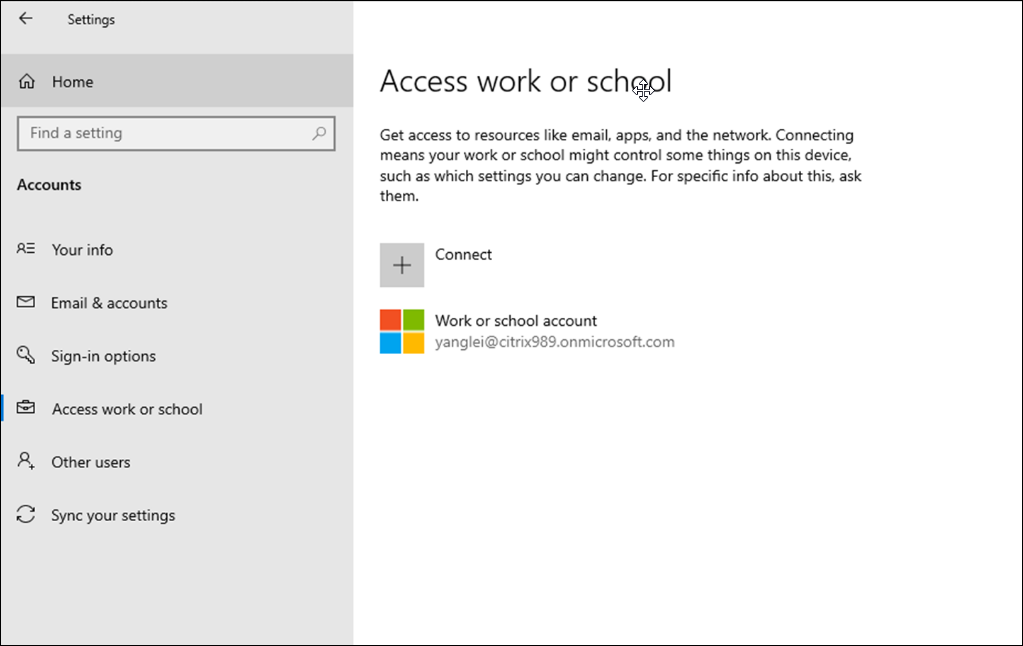
注册您的设备。
-
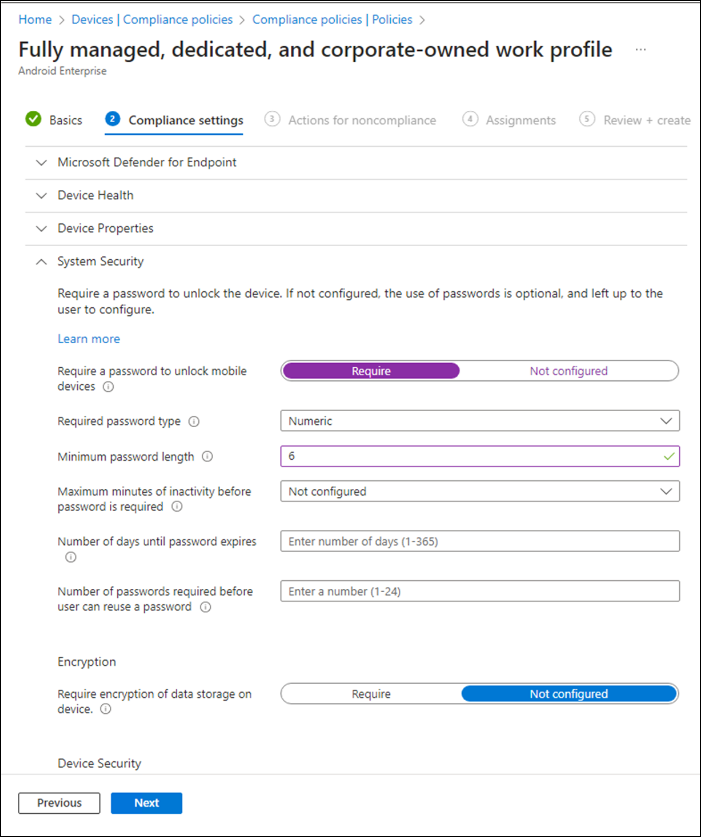
创建设备合规性策略以将新创建的设备的合规性更改为
Compliant。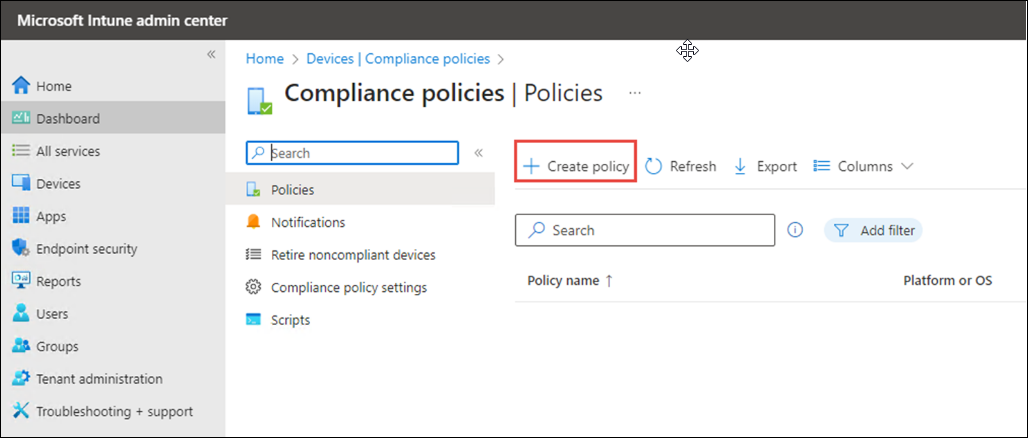
-
转到“分配”选项卡以添加新创建的组。
-
确认设备注册。
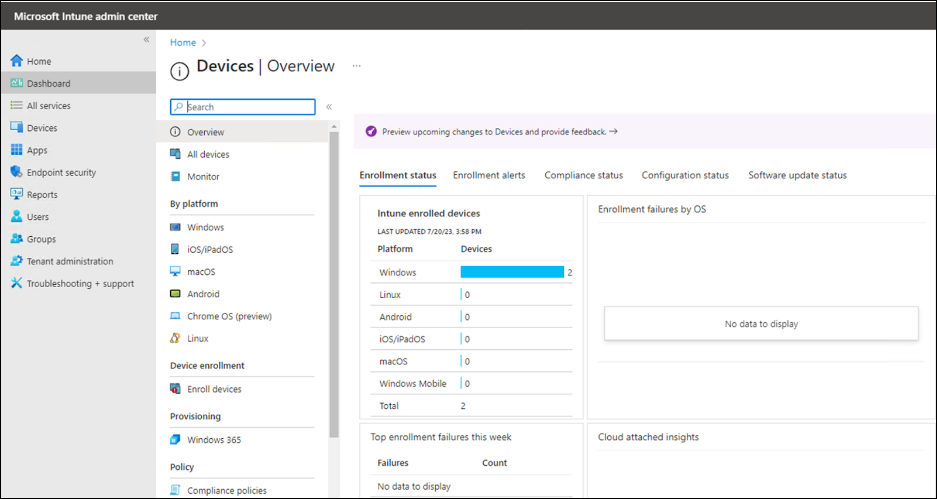
有关详细信息,请参阅 Microsoft 365 developer program。
步骤 3:添加和分配应用程序
-
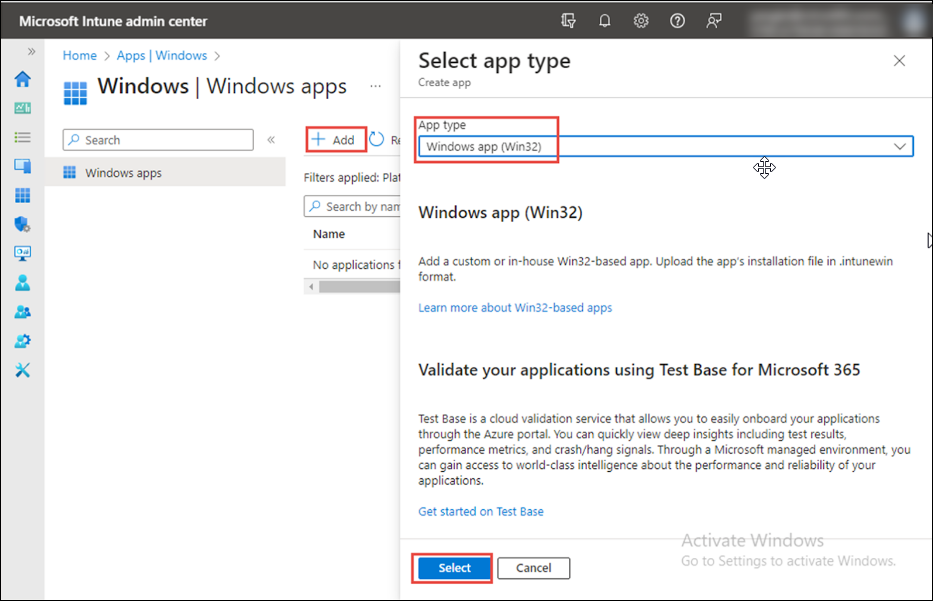
选择“应用 > 所有应用 > 添加”或转到“应用 > Windows > Windows 应用”。
-
在“选择应用类型”窗格中,选择“其他应用类型 > Windows 应用 (Win32)”,然后单击“选择”。
-
在“添加应用”窗格中,单击“选择应用包文件”。单击“浏览”。
-
选择扩展名为
.intunewin的准备好的文件。准备好的文件是在 为 Citrix VDA 准备安装 步骤中创建的。将显示一个包含有关该应用程序的详细信息的页面。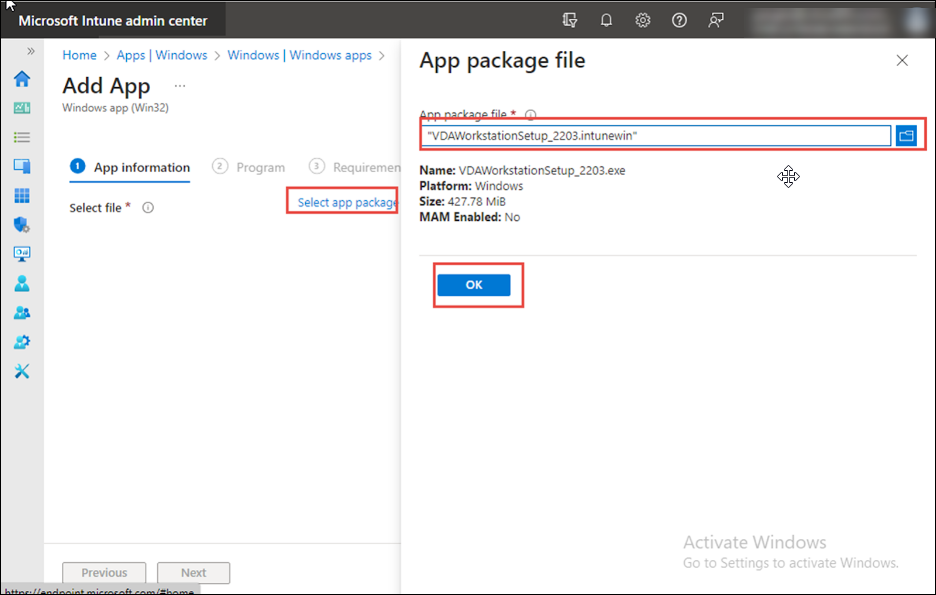 注意:
-
如果您使用的是服务器核心计算机,则必须使用 VDA 工作站核心。
-
如果您使用的是 Windows 10 桌面操作系统,则必须使用 VDA 工作站。
-
如果您使用的是服务器操作系统(例如 Windows 2022),则必须使用 VDA 服务器安装程序。
-
在此示例中,我们使用的是 2203 版本,但它适用于所有版本。
-
-
在“应用包文件”窗格上单击“确定”。
-
在以下屏幕中,在“应用信息”选项卡下,输入应用的“名称”,并输入 Windows 应用的“描述”。将“发布者”名称输入为
Citrix,您可以在此处指定其他应用信息。单击“下一步”。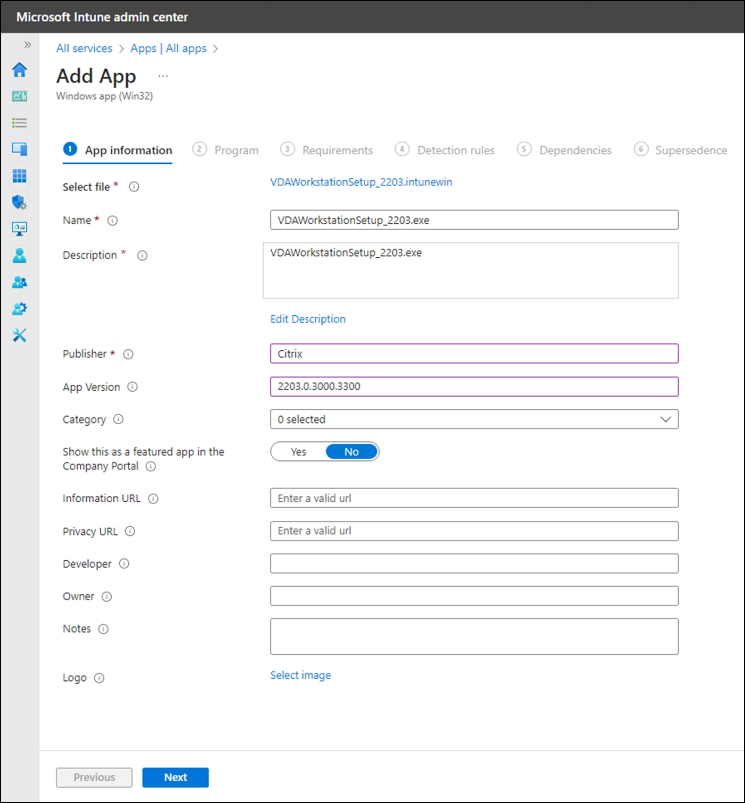
-
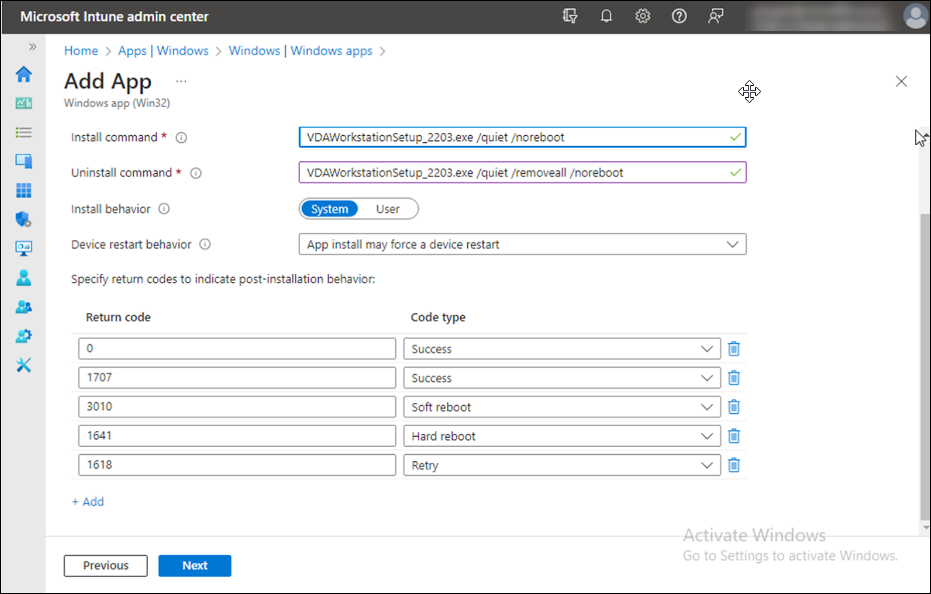
在下一个屏幕上,输入以下值:
-
安装命令:
VDAWorkstationSetup_2203.exe /quiet /noreboot -
卸载命令:
VDAWorkstationSetup_2203.exe /quiet /removeall /noreboot -
安装行为:
-
系统:选择此选项可在组中的所有设备上安装应用。
-
用户:选择此选项可在组中仅在特定用户设备上安装应用。
-
-
-
单击“下一步”。注意:
-
此示例使用 2203 版本,但您可以将其与任何版本一起使用。
-
将
/noreboot添加到命令中并不意味着在安装或部署期间不会有任何重新启动,而只是强制执行强制重新启动。 有关脚本的更多信息,请参阅用于安装 VDA 的命令行选项。 -
对于“设备重新启动行为”,选择“Intune 将强制执行强制设备重新启动”。
-
-
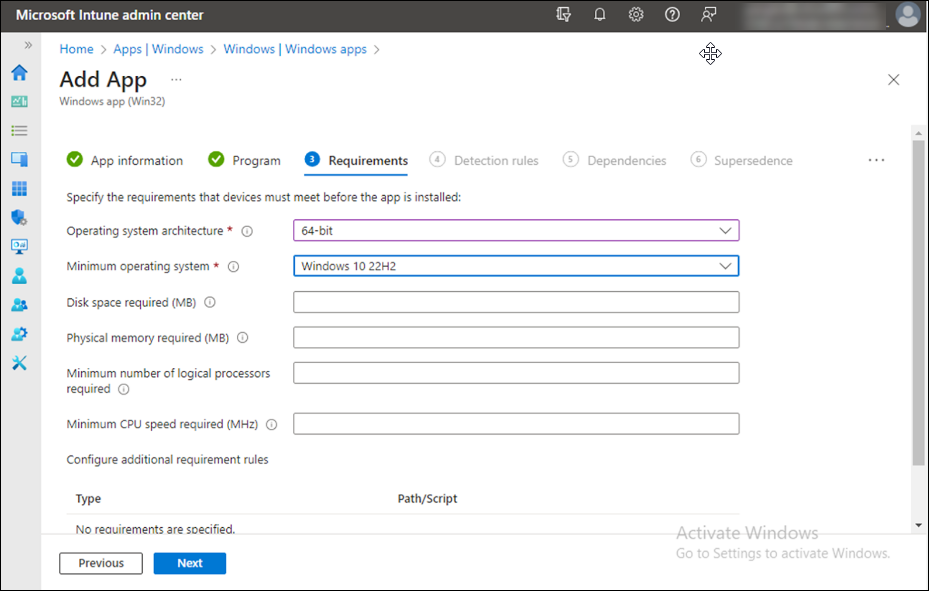
在以下屏幕中,在“要求”选项卡下,输入所需值。单击“下一步”。
-
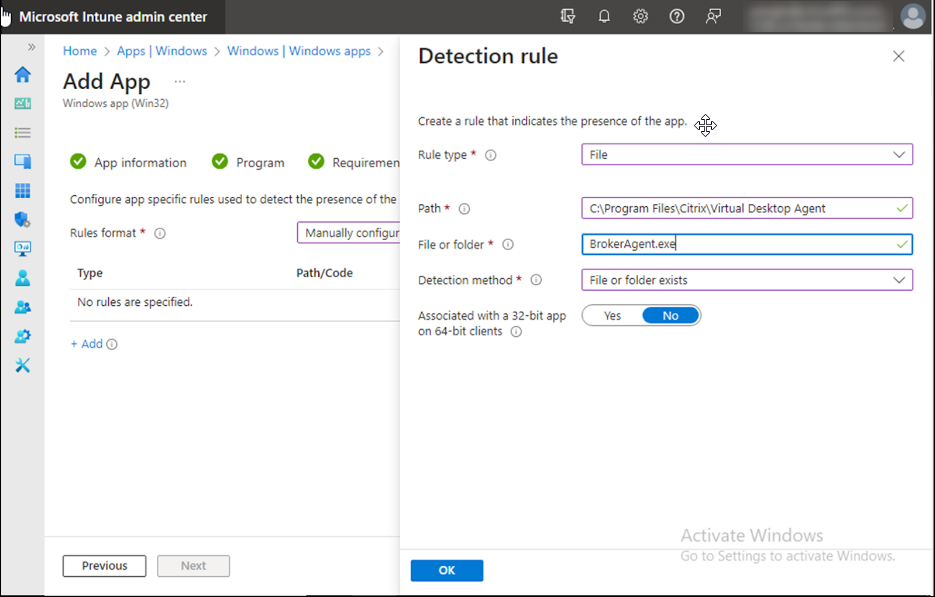
在以下屏幕中,在“检测规则”选项卡下,添加“检测规则”以添加 Broker 代理。单击“确定”。
-
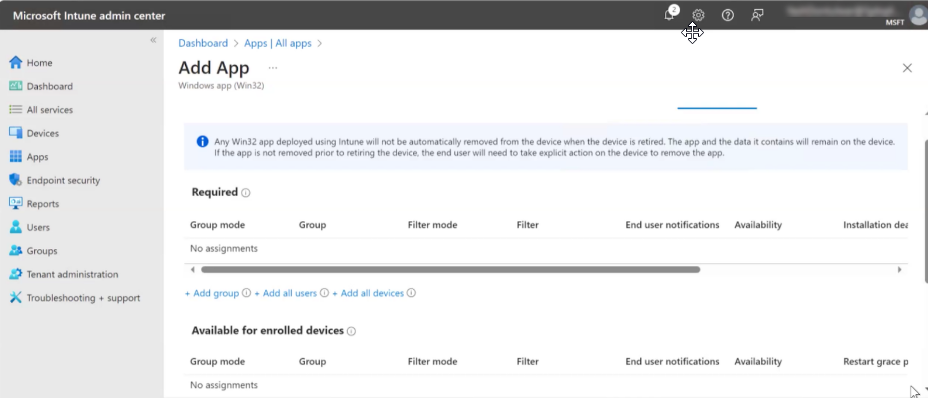
在“分配”选项卡中,您可以按以下方式添加设备:
-
必需:自动更新的设备。
-
适用于已注册的设备:手动更新的设备。
-
-
查看详细信息,然后单击“创建”。
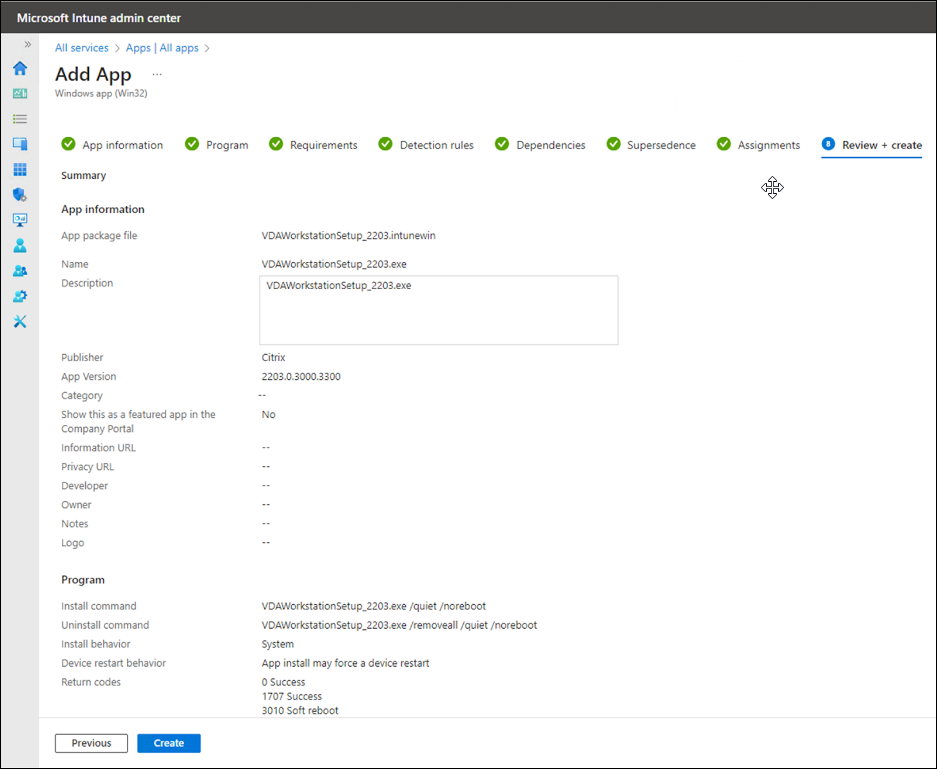 应用已成功分配。
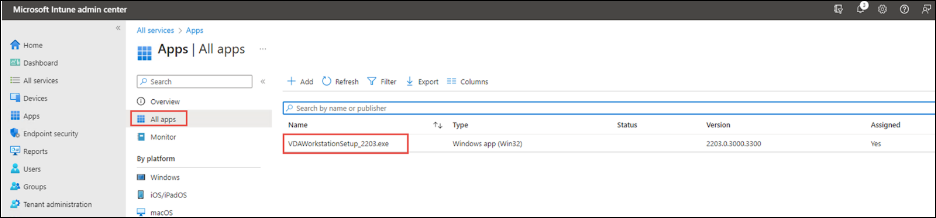
有关详细信息,请参阅添加和分配应用。
步骤 4:在已注册的设备上安装应用程序
-
登录到已注册的 Windows 10 桌面设备。 设备必须已注册到 Microsoft Intune。此外,您必须使用分配给应用程序的组中包含的帐户登录到设备。有关详细信息,请参阅 Microsoft 文档。
-
从“开始”菜单中,打开“Microsoft Store”。
-
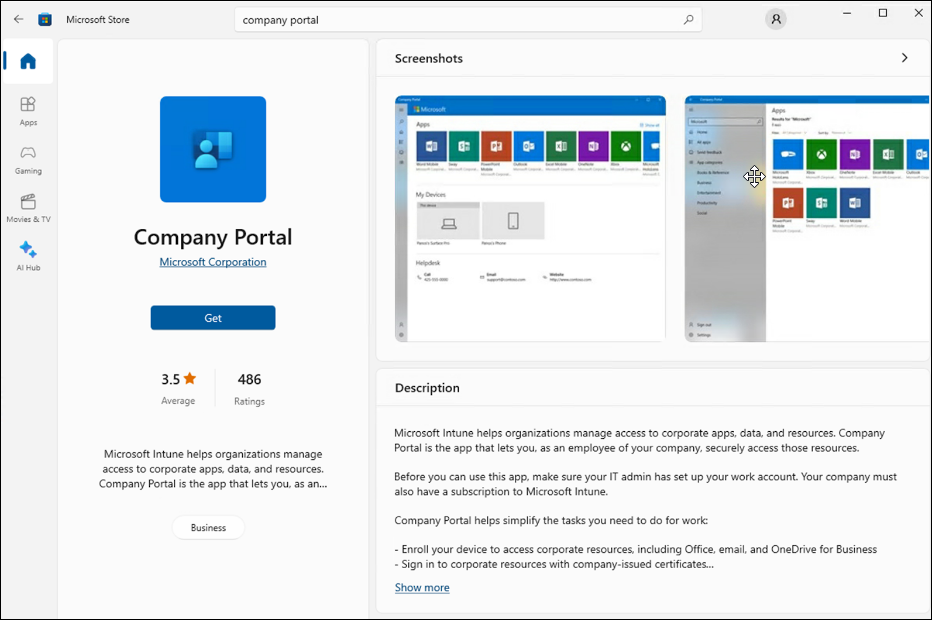
浏览并找到“公司门户”应用程序,然后安装它。
-
运行“公司门户”应用程序。
-
单击您使用 Microsoft Intune 添加的应用程序。 如果您未成功将任何应用程序分配给 Intune 用户,则会显示以下消息:
Your IT administrator did not make any apps available to you. -
单击“安装”。