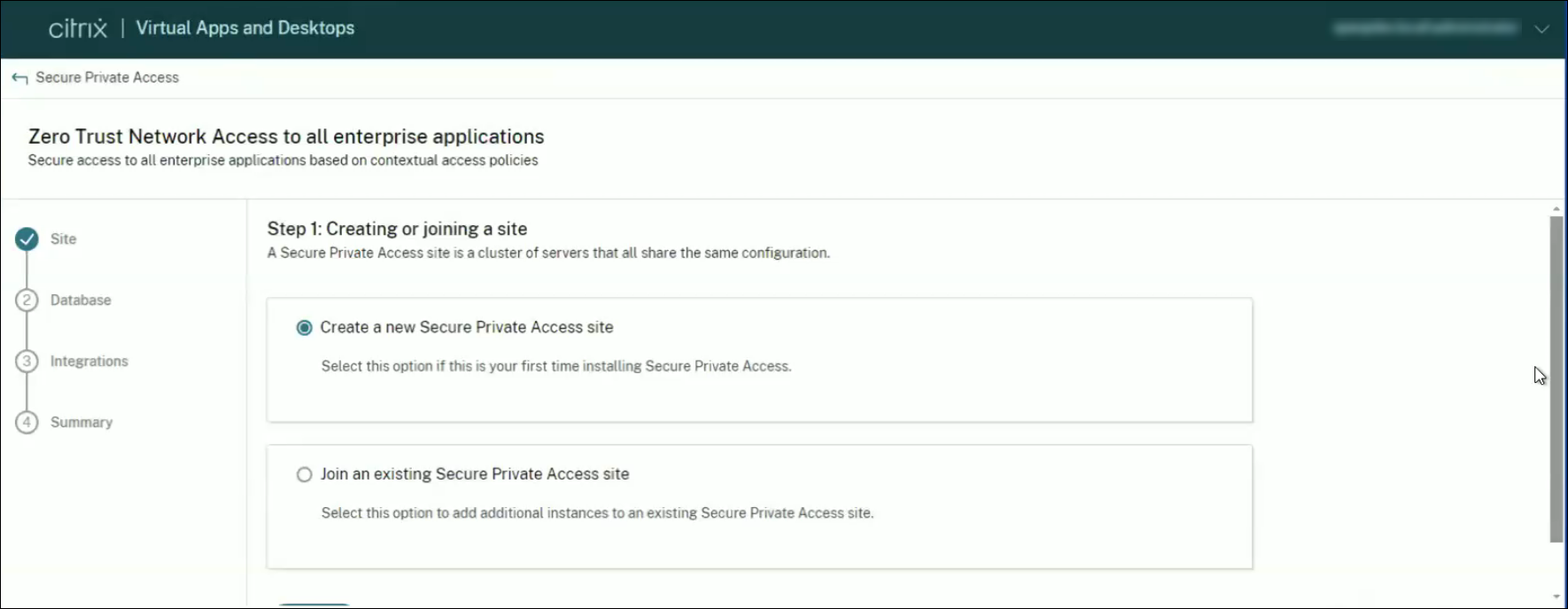
安全私有访问与 Web Studio 的集成
简介
从 2407 开始,当您在 Web Studio 中单击“安全私有访问”链接时,“安全私有访问”控制台会在 Web Studio 控制台中打开。
以前,从 Web Studio 访问“安全私有访问”控制台时,它会在不同的选项卡中打开。
要在 Web Studio 中查看“安全私有访问”控制台,您必须执行以下两个步骤:
-
编辑 spa-config 文件以添加安全私有访问服务器
-
为安全私有访问控制台启用单点登录
编辑 spa-config 文件
-
导航到
C:\Program Files\Citrix\Web Studio\Sites\studio\assets\json并修改spa-config.json文件的内容。 -
在
<SpaServer>中,添加您的安全私有访问服务器 URL 并添加<“styleIsolation”: false>,然后保存文件。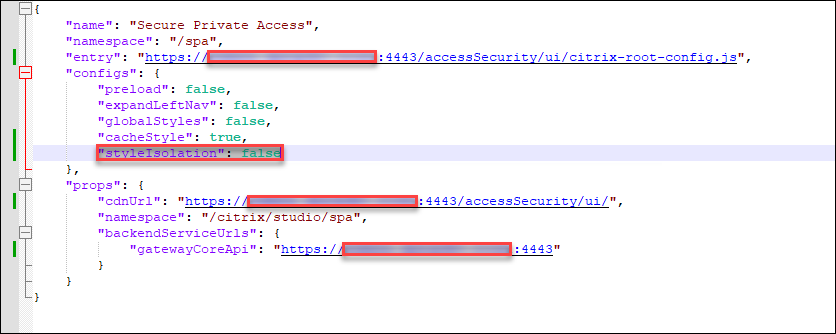
-
刷新 Web Studio 控制台。
-
安全私有访问选项卡显示在 Web Studio 中。
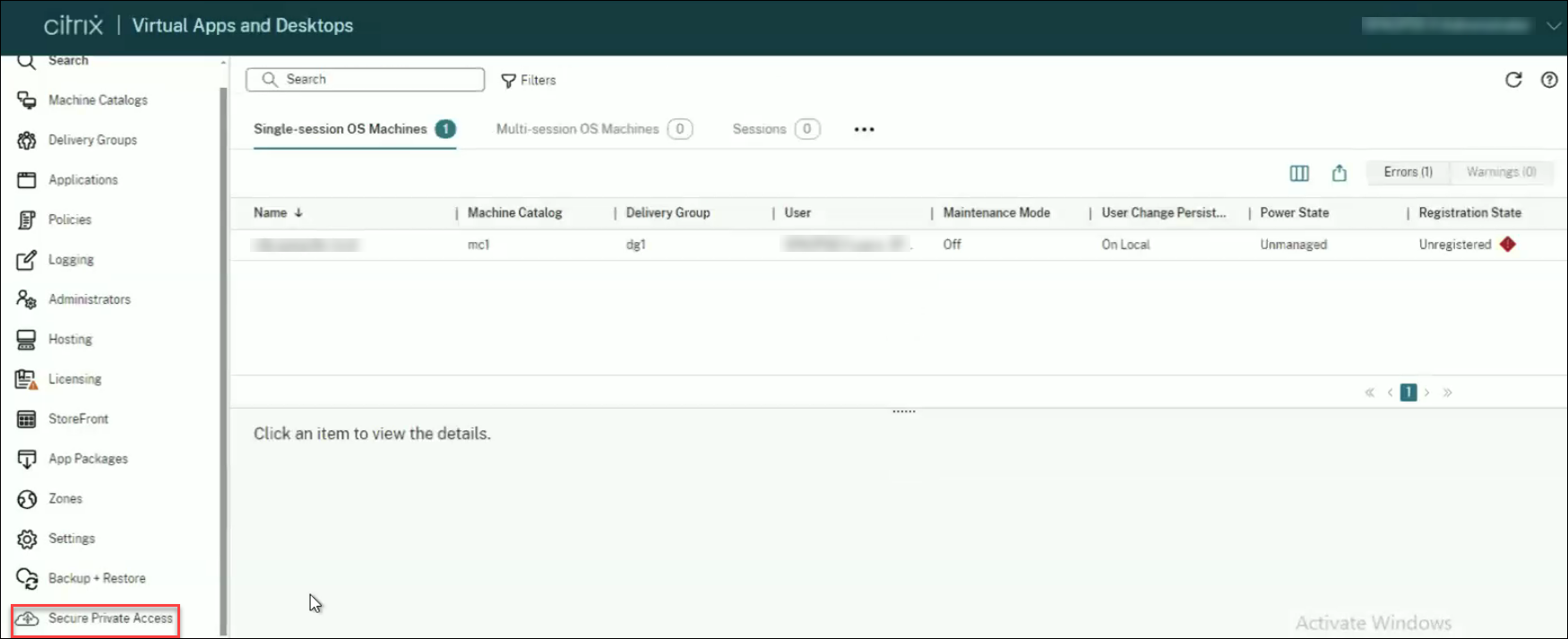
为安全私有访问控制台启用单点登录
当您单击 Web Studio UI 中的“安全私有访问”选项卡时,“安全私有访问”控制台必须直接打开。相反,它会将用户导航到登录页面。为避免这种情况并启用单点登录,请执行以下步骤:
-
转到
C:\Program Files\Citrix\Citrix Access Security\Admin\AdminService并修改 appsettings 文件中的内容。 -
在
<AllowedOrigins>参数中,提供 Web Studio URL 以允许来自 Web Studio 的所有流量进入 Secure Private Access,然后保存文件。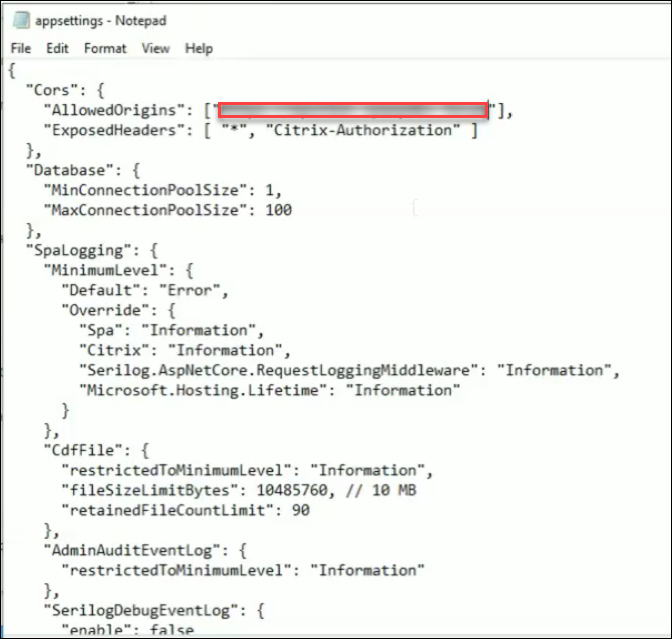
-
在 Internet Information Services (IIS) 中,重新启动 Secure Private Access 服务器。
-
在 Web Studio 中单击 Secure Private Access。Secure Private Access 将在 Web Studio 控制台中打开。