
オンプレミス構成をオンプレミスサイトに移行する
この記事では、Automated Configuration Tool (ACT) を使用して、オンプレミス構成をあるサイトから別のオンプレミスサイトに移行する手順について説明します。
要件
-
両方のオンプレミスサイトは、同じドメインにドメイン参加している必要があります。
-
Citrix Virtual Apps and Desktops™ バージョン2305以降を使用してください。
手順
-
Automated Configuration Toolをダウンロードし、システム要件を確認します。Automated Configurationのダウンロードを参照してください。
-
ACTを開き、次のコマンドを使用してオンプレミスサイトをエクスポートします。
Export-CvadAcToFile移行でサポートされているコンポーネントのリストについては、サポートされている移行オブジェクトを参照してください。エクスポートの手順については、オンプレミス構成のエクスポートを参照してください。親フォルダー%HOMEPATH%\\Documents\\Citrix\\AutoConfigには、常に最新のエクスポートからのエクスポートファイルが含まれています。 -
ターゲットサイトでACTを起動します。
%HOMEPATH%\\Documents\\CitrixにAutoConfigフォルダーが作成されていることを確認してください。
-
ソースサイトのExportフォルダーから
.ymlファイルをターゲットサイトの%HOMEPATH%\\Documents\\Citrix\\AutoConfigフォルダーにコピーします。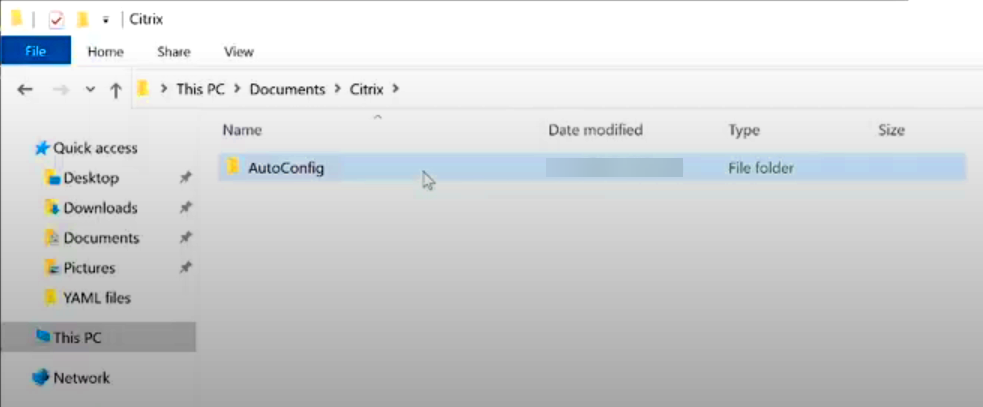
-
Set-CvadAcCustomerInfoFileコマンドを使用して、作業している環境を指定します。例:Set-CvadAcCustomerInfoFile -Environment OnPremこのコマンドは、CustomerInfoファイルを環境で更新します。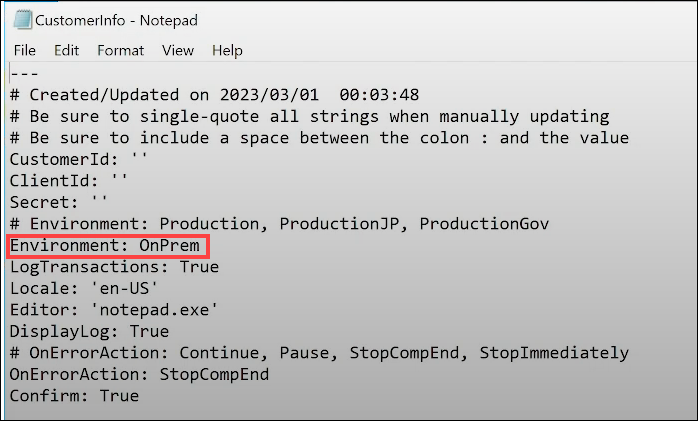
-
次のコマンドを使用して構成ファイルを移行します。
Import-CvadAcToFileAutoConfigフォルダーではなく別のフォルダーからインポートしたい場合は、次を実行します。Import-CvadAcToFile -Sourcefolder PATH注:ホスト接続を移行する場合は、各ホストタイプの接続情報でCvadAcSecurity.ymlファイルを更新します。「ホスト接続のセキュリティファイルを更新する」を参照してください(/ja-jp/citrix-virtual-apps-desktops/2607-ltsr/manage-deployment/migrate.html#update-the-security-file-for-host-connections)。エラーまたは例外が発生した場合は、ログファイルのFixupsセクションを参照してください。 -
Web Studioを使用して、構成がターゲットサイトに移行されていることを確認します。