This content has been machine translated dynamically.
Dieser Inhalt ist eine maschinelle Übersetzung, die dynamisch erstellt wurde. (Haftungsausschluss)
Cet article a été traduit automatiquement de manière dynamique. (Clause de non responsabilité)
Este artículo lo ha traducido una máquina de forma dinámica. (Aviso legal)
此内容已经过机器动态翻译。 放弃
このコンテンツは動的に機械翻訳されています。免責事項
이 콘텐츠는 동적으로 기계 번역되었습니다. 책임 부인
Este texto foi traduzido automaticamente. (Aviso legal)
Questo contenuto è stato tradotto dinamicamente con traduzione automatica.(Esclusione di responsabilità))
This article has been machine translated.
Dieser Artikel wurde maschinell übersetzt. (Haftungsausschluss)
Ce article a été traduit automatiquement. (Clause de non responsabilité)
Este artículo ha sido traducido automáticamente. (Aviso legal)
この記事は機械翻訳されています.免責事項
이 기사는 기계 번역되었습니다.책임 부인
Este artigo foi traduzido automaticamente.(Aviso legal)
这篇文章已经过机器翻译.放弃
Questo articolo è stato tradotto automaticamente.(Esclusione di responsabilità))
Translation failed!
Protokollerfassung für Citrix Cloud Connector™
CDF-Protokolle werden zur Fehlerbehebung in Citrix-Produkten verwendet. Der Citrix Support nutzt CDF-Traces, um Probleme mit der Anwendungs- und Desktop-Bereitstellung, der Benutzerauthentifizierung und der Registrierung von Virtual Delivery Agents (VDAs) zu identifizieren. Dieser Artikel beschreibt, wie Sie Cloud Connector-Daten erfassen können, die zur Behebung von Problemen in Ihrer Umgebung verwendet werden können.
Wichtige Hinweise:
- Aktivieren Sie die Protokollierung auf allen Cloud Connector-Maschinen an Ihren Ressourcenstandorten.
- Um sicherzustellen, dass Sie das gesamte Spektrum der Daten erfassen, empfiehlt Citrix die Verwendung des CDFControl-Erfassungstools, das sich auf dem VDA befindet. Weitere Informationen finden Sie unter CTX111961 im Citrix Support Knowledge Center. Weitere Informationen zur Protokollerfassung für die Citrix Workspace-App finden Sie unter CTX141751.
- Um CDF-Traces an Citrix zu übermitteln, müssen Sie einen offenen Citrix Support-Fall haben. Citrix Support-Techniker können CDF-Traces, die keinem bestehenden Support-Fall zugeordnet sind, nicht überprüfen.
Schritt 1: Problem reproduzieren
In diesem Schritt reproduzieren Sie das Problem, das in Ihrer Umgebung auftritt. Wenn das Problem mit dem Starten von Anwendungen oder der Bereitstellung zusammenhängt, reproduzieren Sie den Startfehler. Wenn das Problem mit der VDA-Registrierung zusammenhängt, reproduzieren Sie den VDA-Registrierungsversuch, indem Sie den Citrix Desktop Service auf der VDA-Maschine manuell neu starten.
Schritt 2: CDF-Traces erfassen
In diesem Schritt erfassen Sie CDF-Flush-Traces von jedem Cloud Connector an Ihrem Ressourcenstandort.
- Greifen Sie auf die Cloud Connector-Maschine zu, indem Sie eine RDP-Verbindung mit einem Domänenadministrator- oder lokalen Administratorkonto initiieren.
- Öffnen Sie auf der Cloud Connector-Maschine den Datei-Explorer und navigieren Sie zu
C:\logs.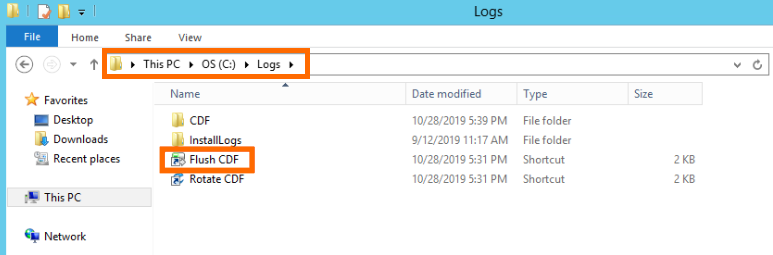
- Führen Sie Flush CDF aus. Ein Symbol erscheint kurz in der Taskleiste der Cloud Connector-Maschine und verschwindet dann wieder.
- Navigieren Sie im Datei-Explorer zu C:\logs\CDF und identifizieren Sie den neuesten Ordner, der auf !–FLUSH–! endet.
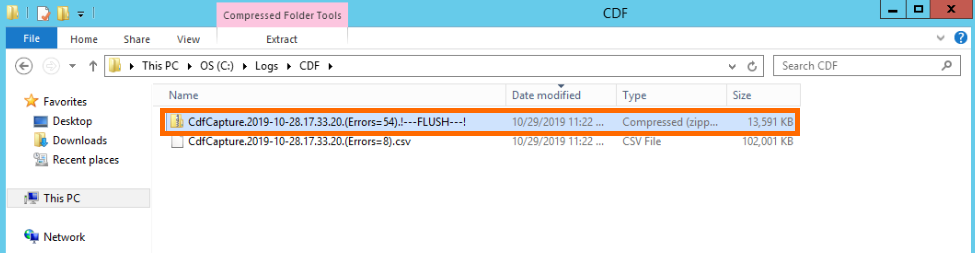
- Führen Sie die Schritte 1-5 auf jeder Cloud Connector-Maschine an Ihrem Ressourcenstandort aus und kombinieren Sie alle Cloud Connector-Flush-Traces in einem einzigen ZIP-Archiv. Wenn Sie kein ZIP-Archiv der Flush-Traces von allen Ihren Cloud Connector-Maschinen erstellen, müssen Sie diese einzeln an Citrix übermitteln.
Schritt 3: Daten an Citrix übermitteln
In diesem Schritt hängen Sie Ihre Traces an Ihren Citrix Support-Fall an und übermitteln sie zur Überprüfung.
- Besuchen Sie https://cis.citrix.com/ und melden Sie sich mit Ihren Citrix.com-Anmeldeinformationen an.
- Wählen Sie Diagnostics (Diagnose).
- Wählen Sie Tools (Tools) und dann Upload Data (Daten hochladen).
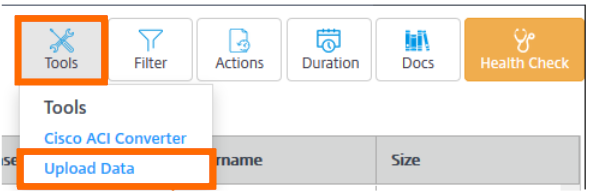
- Geben Sie unter Case Number (Fallnummer) die Citrix Support-Fallnummer des bestehenden Support-Falls ein. Citrix Support-Techniker können CDF-Traces ohne eine Fallnummer, die dem Daten-Upload zugeordnet ist, nicht angemessen überprüfen.
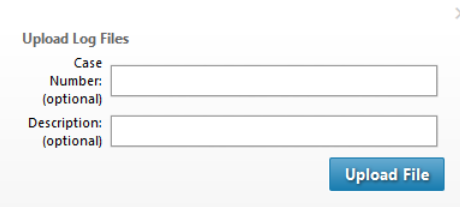
- Unter Description (Beschreibung) (optional) können Sie eine kurze Beschreibung eingeben oder dieses Feld leer lassen.
- Wählen Sie Upload File (Datei hochladen) und wählen Sie das zuvor erstellte ZIP-Archiv aus. Wenn Sie kein ZIP-Archiv der Flush-Traces von allen Ihren Cloud Connector-Maschinen erstellt haben, wiederholen Sie die Schritte 3-6, um jeden Flush-Trace anzuhängen, den Sie übermitteln möchten.
Nachdem Sie Ihre Flush-Traces übermittelt haben, verarbeitet Citrix Insight Services diese und hängt sie an den von Ihnen angegebenen Support-Fall an. Dieser Vorgang kann je nach Dateigröße bis zu 24 Stunden dauern.
Teilen
Teilen
This Preview product documentation is Citrix Confidential.
You agree to hold this documentation confidential pursuant to the terms of your Citrix Beta/Tech Preview Agreement.
The development, release and timing of any features or functionality described in the Preview documentation remains at our sole discretion and are subject to change without notice or consultation.
The documentation is for informational purposes only and is not a commitment, promise or legal obligation to deliver any material, code or functionality and should not be relied upon in making Citrix product purchase decisions.
If you do not agree, select I DO NOT AGREE to exit.