
Geräterichtlinie für App-Attribute
Mit der Geräterichtlinie App-Attribute können Sie Attribute für Apps auf iOS-Geräten festlegen. Durch die Konfiguration dieser Art von Richtlinie können Sie Folgendes erreichen:
-
Zuweisen von VPNs pro App zu Apps.
-
Verhindern, dass Benutzer geschäftskritische Apps deinstallieren. Gilt für iOS 14 und höher.
-
Wenn die Funktion „Zugeordnete Domains“ aktiviert ist, geben Sie zugeordnete Domains an, die zu Apps hinzugefügt werden sollen. Gilt für iOS 13 und höher.Weitere Informationen finden Sie unter Informationen zu zugeordneten Domains.
Um diese Richtlinie hinzuzufügen oder zu konfigurieren, gehen Sie zu Konfigurieren > Geräterichtlinien. Weitere Informationen finden Sie unter Geräterichtlinien.
Informationen zu zugeordneten Domains
Zugeordnete Domains ermöglichen es Ihnen, eine sichere Verbindung zwischen Domains und Ihrer App herzustellen, sodass Sie Anmeldeinformationen teilen oder Funktionen in Ihrer App von Ihren Websites aus bereitstellen können. Wenn diese Funktion aktiviert ist, können Sie beispielsweise Daten und Anmeldeinformationen zwischen Apps und Websites in Ihrer Organisation teilen.
Weitere Informationen zum Aktivieren dieser Funktion finden Sie unter Supporting Associated Domains auf der Apple-Website.
iOS-Einstellungen
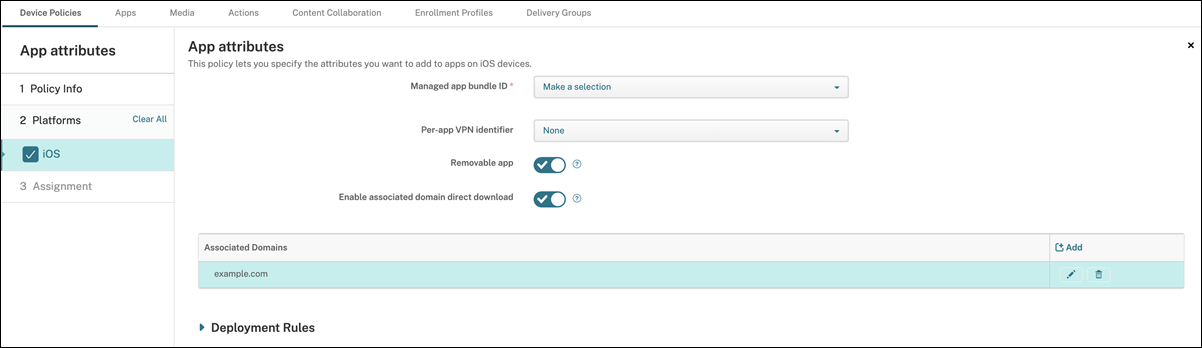
-
Bundle-ID der verwalteten App: Geben Sie eine App auf folgende Weise an:
-
Wählen Sie die App-Bundle-ID aus. Optionen sind erst verfügbar, nachdem Sie die Geräterichtlinie App-Inventar aktiviert haben, die ein Inventar der Apps auf verwalteten Geräten sammelt.
-
Wählen Sie Neu hinzufügen und geben Sie dann die App-Bundle-ID ein. Informationen zum Auffinden einer App-Bundle-ID finden Sie unter Suchen der Bundle-ID für eine App im App Store.
-
-
Pro-App-VPN-Bezeichner: (Optional) Wählen Sie ein Pro-App-VPN für diese App aus. Die Optionen umfassen die Pro-App-VPN-Verbindungen, die Sie auf der Seite Geräterichtlinien > VPN-Richtlinie konfiguriert haben. Weitere Informationen finden Sie unter Pro-App-VPN konfigurieren.
-
Entfernbare App: (Optional) Geben Sie an, ob diese App von Benutzern entfernt werden kann, wenn es sich um eine verwaltete App handelt. Um zu verhindern, dass Benutzer diese App deinstallieren, setzen Sie diese Option auf Aus. Die Standardeinstellung ist Ein.
-
Direkten Download der zugeordneten Domäne aktivieren: (Optional) Die Standardeinstellung ist Ein, was bedeutet, dass diese App die Überprüfung der beanspruchten Site-Zuordnung direkt in der Domäne und nicht auf den Apple-Servern durchführt. Setzen Sie diese Option nur für Domänen auf Ein, die keinen Internetzugang haben.
-
Zugeordnete Domänen: (Optional) Um eine zugeordnete Domäne für diese App hinzuzufügen, klicken Sie auf Hinzufügen und geben Sie dann den vollqualifizierten Domänennamen (FQDN) ein.
Die Bundle-ID einer App im App Store finden
-
Suchen Sie die App im App Store und kopieren Sie die Nummer am Ende der URL. Zum Beispiel ist 363501921 die App-ID für die Citrix Workspace-App.
-
Gehen Sie zu
https://itunes.apple.com/lookup?id=und fügen Sie die Nummer nach dieser URL ein. Eine TXT-Datei wird automatisch auf Ihren Computer heruntergeladen. -
Suchen Sie in der TXT-Datei nach
bundleIdund rufen Sie die Bundle-ID der App ab. Beispiel: Die Bundle-ID für die Citrix Workspace-App istcom.citrix.ReceiveriPad.