
应用属性设备策略
应用属性设备策略允许您为 iOS 设备上的应用指定属性。通过配置此类策略,您可以实现以下目的:
-
为应用分配每应用 VPN。
-
阻止用户卸载关键任务应用。适用于 iOS 14 及更高版本。
-
如果启用了关联域功能,请指定要添加到应用的关联域。适用于 iOS 13 及更高版本。有关详细信息,请参阅关于关联域。
要添加或配置此策略,请转至配置 > 设备策略。有关详细信息,请参阅设备策略。
关于关联域
关联域允许您在域和应用之间建立安全关联,以便您可以共享凭据或从您的网站在应用中提供功能。例如,启用此功能后,您可以在组织中的应用和网站之间共享数据和登录凭证。
有关如何启用此功能的详细信息,请参阅 Apple 网站上的支持关联域。
iOS 设置
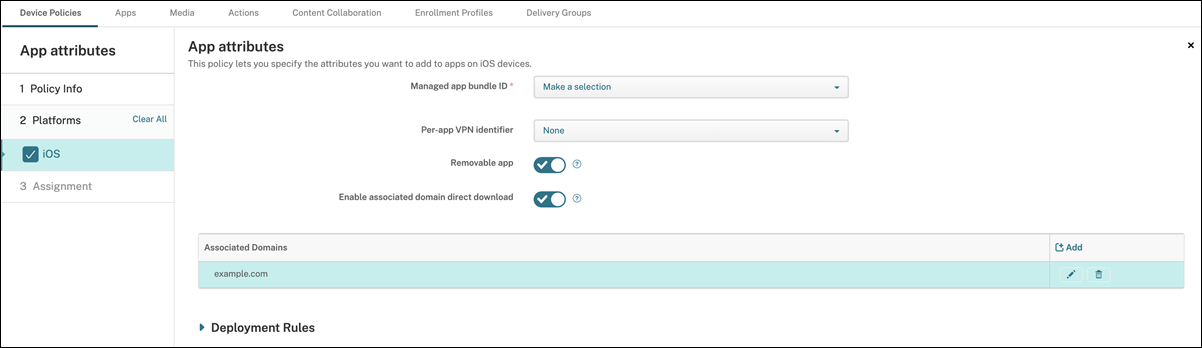
-
**托管应用捆绑包 ID:**通过以下方式指定应用:
-
选择应用捆绑包 ID。仅在您启用应用清单设备策略后,这些选项才可用,该策略会收集托管设备上的应用清单。
-
选择添加新项,然后键入应用捆绑包 ID。 要查找应用捆绑包 ID,请参阅查找 App Store 中应用的捆绑包 ID。
-
-
每应用 VPN 标识符: (可选) 为此应用选择一个每应用 VPN。选项包括您在设备策略 > VPN 策略页面上配置的每应用 VPN 连接。 有关详细信息,请参阅配置每应用 VPN。
-
可移除应用: (可选) 指定此应用在作为托管应用时是否可由用户移除。要防止用户卸载此应用,请将此选项设置为关闭。默认值为开启。
-
启用关联域直接下载: (可选) 默认值为开启,表示此应用直接在域上而不是在 Apple 服务器上执行声明的站点关联验证。仅对无法访问 Internet 的域将此选项设置为开启。
-
关联域: (可选) 要为此应用添加关联域,请单击添加,然后键入其完全限定域名 (FQDN)。
在 App Store 中查找应用的捆绑包 ID
-
在 App Store 中找到该应用并复制 URL 末尾的数字。例如,363501921 是 Citrix Workspace 应用程序的应用 ID。
-
转到
https://itunes.apple.com/lookup?id=并在该 URL 后粘贴数字。TXT 文件将自动下载到您的计算机。 -
在 TXT 文件中,搜索
bundleId并获取应用的捆绑包 ID。示例:Citrix Workspace 应用程序的捆绑包 ID 为com.citrix.ReceiveriPad。