Citrix Workspace™-App 2507.1 LTSR für Windows
Erfahren Sie mehr über neue Funktionen und Verbesserungen, die für die Citrix Workspace-App 2507.1 LTSR für Windows verfügbar sind.
Wichtig:
Citrix Enterprise Browser™ erhält keine Vorteile der Citrix Workspace-App LTSR (erweiterter Lebenszyklus und kumulative Updates nur für Fehlerbehebungen), da er nicht LTSR-konform ist. Er darf jedoch als kompatible Komponente mit der Citrix Workspace-App LTSR verwendet werden. Sie müssen wissen, dass die Citrix Workspace-App LTSR aktuelle Release-Updates für diese Komponente enthält. Außerdem wird der Citrix Enterprise Browser nicht standardmäßig installiert, da er als optional betrachtet wird.
Ab LTSR 2507.1 unterstützt die Citrix Workspace-App für Windows Arm64-Geräte im Emulationsmodus. App Protection kann in dieser Konfiguration genutzt werden, um Bildschirmaufnahmeversuche sensibler Inhalte in geschützten Anwendungen durch KI-Agenten wie Microsoft Recall zu blockieren.
Neuerungen in 2507.1 LTSR
-  Dieses Release behebt einige Probleme, die zur Verbesserung der Gesamtleistung und Stabilität beitragen.

-  ## Neuerungen in 2507 LTSR

-  Im Folgenden finden Sie eine Liste der Funktionen, die in der Citrix Workspace-App 2507 LTSR für Windows verfügbar sind.

-  [2507 LTSR](#2507-ltsr-features)

-  [Citrix Verbindungsprobleme beheben](#citrix-troubleshoot-connection)
-  [Erweitert den Langzeit-Support auf Windows 11 IoT Enterprise LTSC](#extends-long-term-support-to-windows-11-iot-enterprise-ltsc)
-  [Automatisierte Client-Installation für Endpoint Analysis](#automated-endpoint-analysis-client-installation)
-  [Dienstkontinuität ohne Self-Service-Modus aktiviert](#service-continuity-enabled-without-self-service-mode)
-  [Verbesserte Erzwingung des Sitzungs-Timeouts auf Citrix Gateway](#enhanced-session-timeout-enforcement-on-citrix-gateway)
-  [Verbesserte StoreBrowse-Sitzungsbehandlung](#enhanced-storebrowse-session-handling)
-  [Unterstützung für GACS-beanspruchte URLs für die US-Regierungsregion](#support-for-gacs-claimed-urls-for-the-us-gov-region)
-  [Automatisches Abmelden bei Sitzungsunterbrechung](#automated-sign-out-on-session-disconnect)
-  [Unterstützung für den ADMX-Dateiimport für Intune](#admx-file-import-support-for-intune)
-  [Modulare Browser-Inhaltsumleitung](#modular-browser-content-redirection)
-  [Unterstützung für die Verwaltung des Zoom 64-Bit-Plug-ins](#zoom-64-bit-plug-in-management-support)
-  [Vereinfachte Verteilung von uberAgent® auf Endpunkten über die Citrix Workspace-App](#simplified-distribution-of-uberagent-on-endpoints-through-citrix-workspace-app)
-  [Verbesserte Persistenz der Hintergrundunschärfe für Webcams](#enhanced-background-blur-persistence-for-webcam)
-  [Verbesserte Benachrichtigung über Tastaturlayout-Einstellungen](#enhanced-keyboard-layout-settings-notification)
-  [Rauschunterdrückung aktivieren](#enable-noise-suppression)
-  [Versions-Upgrade für Chromium Embedded Framework](#version-upgrade-for-chromium-embedded-framework)
-  [Citrix Enterprise Browser](#citrix-enterprise-browser)
-  [App Protection-Unterstützung für ARM64 auf Geräten](#app-protection-support-for-arm64-on-windows)
-  [Browserprofilfreigabe](/en-us/citrix-virtual-apps-desktops/2507-1-ltsr/multimedia/browser-content-redirection#browser-profile-sharing-in-browser-content-redirection-tech-preview)
-  [HDX-Grafik-Superauflösungs-Upscaling](/en-us/citrix-virtual-apps-desktops/2507-1-ltsr/graphics/thinwire/super-resolution-upscaling)
-
- Audio Quality Enhancer zur Verbesserung der Audioleistung
- Clientseitige Grafikoptimierungen
- Persistente Sitzung in der Citrix Workspace-App
- Verbesserte Desktop Viewer-Symbolleiste
- Verbesserung der Verbindungsstärkeanzeige in der Desktop Viewer-Symbolleiste
- Auswahl des Multi-Monitor-Layouts
- Verbesserungen bei der Funktion Desktop Lock oder Boot to VDI
- Vereinfachtes SSON
- Nahtlose Integration von deviceTRUST® in die Citrix Workspace-App
- Verbesserung der automatischen Updates
- Automatisches Update nur für aktive Benutzer aktivieren
- Verbesserter Installationsprozess für die Citrix Workspace-App mit App Protection
- Verbesserter Installationsprozess für die Citrix Workspace-App
- Automatische Synchronisierung von Backend-Ressourcenänderungen für Startmenü- und Desktop-Verknüpfungen
- Installation von Zoom- und Webex-Plug-in-Managern während der Installation der Citrix Workspace-App
- Unterstützung der Protokollsammlung für Nicht-Admin-Benutzer
- Verbesserte Sicherheit und Kompatibilität mit AppLocker
- Verbesserte Audioleistung in Microsoft Teams
- Überwachung des Optimierungsstatus von UC-Apps von Drittanbietern mit Citrix Director
- Hybrid-Startunterstützung mit GACS für lokale Stores
- Hybrid-Startunterstützung mit GACS für Cloud-Stores – Technische Vorschau
- Browserprofilfreigabe – Technische Vorschau
- Rauschunterdrückung aktivieren – Technische Vorschau
-
Bildschirmaufzeichnung für bestimmte Anwendungen – Technische Vorschau
- Unterstützung für Windows 11 24H2
- Feature-Flag-Verwaltung
- Single Sign-On-Unterstützung für Edge WebView bei Verwendung von Microsoft Entra ID
- Verbessertes Erlebnis bei der Größenänderung des virtuellen Desktops
- Verbessertes Desktop-Start-Erlebnis
- Verbesserung der Nachhaltigkeitsinitiative
- Optimierte Beacon-Prüfungen
- .NET-Anforderungen
- SOCKS5-Proxy-Unterstützung für EDT
- Anpassung der Desktop Viewer-Symbolleiste
- USB-Verbindungen speichern
- Deaktivieren der Tipp-Eingabeaufforderung „Vollbildmodus verlassen“
- Unterstützung für WebHID API in UCSDK
- Unterstützung für TLS-Protokollversion 1.3
- Deaktivieren der Kommunikationsprotokolle TLS 1.0 oder 1.1
- Standard-Audiogeräteauswahl
- Verbindungsstärkeanzeige in der Desktop Viewer-Symbolleiste
-
Audio Quality Enhancer zur Verbesserung der Audioleistung aktivieren (Technische Vorschau)
- Virtual Channel Plugin Manager
- Kompatibilität mit höheren .NET-Versionen
- Single Sign-On-Unterstützung für ARM64-basierte Geräte
- Neue Add-ons und Paketierung
- Store-Namen für Ihre Store-URL konfigurieren
- Verbessertes Beacon-Checker-Tool
- Option, um zu verhindern, dass der Endpunkt in den Ruhezustand wechselt, wenn eine Sitzung aktiv ist
- Verbesserung der relativen Maus
- Systemaudio freigeben
- Aktualisierte WebRTC-Version für das optimierte Microsoft Teams
- Unterstützung für MJPEG-Webcams
- Erweiterte Systemprotokolle für die Browserinhaltsumleitung
- Nachhaltigkeitsinitiative für den Cloud-Hybrid-Start
- Erweitertes Domain-Pass-Through für Single Sign-On (Enhanced SSO)
- Unterstützung für erweiterte NetScaler®-Richtlinien für Storebrowse unter Windows
-
Microsoft Teams VDI-Plug-in für Citrix installieren
- Optionen zur Fehlerbehebung und zum Senden von Feedback für Endbenutzer ausblenden
-
Veralten der PNAgent-Unterstützung App Protection
- Zulassungsliste für Bildschirmaufnahmen
- Prozess-Ausschlussliste
- USB-Filtertreiber-Ausschlussliste
- Citrix Endpoint Analysis Citrix Enterprise Browser
- Sicherheitsindikator beim Besuch von Websites
- Citrix Enterprise Browser führt zusätzliche Einstellungen im Global App Configuration Service ein
2507 LTSR-Funktionen
Hinweis:
Die Citrix Workspace-App für Windows 2507 ist jetzt verfügbar. Sie können sich mit Ihrem Konto anmelden, um auf den Download zuzugreifen.
Die Citrix Workspace-App Version 2507 LTSR ist als letzte Version vorgesehen, die offiziellen Support für Microsoft Windows 10 umfasst. Nach dem Ende des Lebenszyklus (EOL) von Windows 10 im Oktober können nachfolgende Current Release (CR)-Builds der Citrix Workspace-App (wie Version 2511) weiterhin auf Windows 10-Geräten installiert werden. Citrix kann jedoch keinen offiziellen Support für Betriebssysteme bereitstellen, die von Microsoft nicht mehr unterstützt werden. Während die Kernfunktionalität während der Tests weiterhin validiert wird, werden alle Windows 10-spezifischen Probleme, die nach dem EOL-Datum gemeldet werden, nur auf Best-Effort-Basis behandelt. Darüber hinaus kann Citrix die Kompatibilität mit Änderungen an Microsoft-Komponenten (z. B. .NET Framework oder Edge WebView2), die die Citrix Workspace-App-Erfahrung unter Windows 10 über Version 2507 LTSR hinaus beeinträchtigen könnten, nicht garantieren.
Der Citrix Enterprise Browser kann mit der Citrix Workspace-App LTSR als kompatible Komponente verwendet werden. Er ist jedoch nicht standardmäßig installiert. Um den Citrix Enterprise Browser zu installieren, fügen Sie den Installationsschalter
InstallEmbeddedBrowser=Yoder den Addlocal-ParameterCitrixEnterpriseBrowserals Teil der Befehlszeileninstallation hinzu.Wenn .NET nicht auf dem System installiert ist oder eine Version kleiner als 8.0.15 auf dem System installiert ist, installiert die Citrix Workspace-App .NET Version 8.0.16.
Wenn Sie eine unterstützte höhere Version von .NET installieren, ist die Citrix Workspace-App mit der höchsten verfügbaren .NET-Version (bis zu 8.x) kompatibel.
Citrix Verbindungsprobleme beheben
Citrix ermöglicht Endbenutzern, Desktop- oder App-Startfehler selbst zu beheben. Das System bietet Empfehlungen zur Behebung von Problemen. Benutzer können Korrekturen mit einem einzigen Klick ausführen. Verbesserte Fehlermeldungen helfen Benutzern, die Ursachen von Startfehlern klar zu verstehen.
Die Funktion ‘Citrix Troubleshoot Connection’ analysiert Herausforderungen bei der VDA-Erreichbarkeit während des Starts. Sie liefert benutzerfreundliche Fehlermeldungen in Echtzeit bei Ausfällen. Die Funktion bietet Empfehlungen zur Behebung von Problemen oder zum Sammeln von Protokollen für Support-Tickets.
Weitere Informationen finden Sie unter Citrix Troubleshoot Connection.
Erweiterung des Langzeit-Supports für Windows 11 IoT Enterprise LTSC
-
Die Citrix Workspace-App für Windows unterstützt jetzt Windows 11 IoT Enterprise Long-Term Servicing Channel (LTSC) und bietet diesen Geräten entscheidende Stabilität und Zuverlässigkeit. Diese wichtige Verbesserung unterstützt Geräte mit fester Funktion und Spezialgeräten, gewährleistet einen 10-jährigen Langzeit-Support-Lebenszyklus und bietet wesentliche und dauerhafte Stabilität. Dieser Support kommt insbesondere Branchen wie dem Bankwesen, Schnellrestaurants, dem Gesundheitswesen, dem Gastgewerbe, der Fertigung und dem Einzelhandel zugute, die einen konsistenten Gerätebetrieb erfordern.
-
Automatisierte Installation des Endpoint Analysis-Clients
Der Endpoint Analysis-Client für Windows wird jetzt automatisch mit der Citrix Workspace-App installiert, was eine wesentlich einfachere Bereitstellung ermöglicht als frühere automatische Installationsoptionen, die nur GACS nutzten. Diese automatische Installation erleichtert die Bereitstellung für Kunden, die BYOD- und nicht verwaltete Geräte verwenden, optimiert Prozesse für Administratoren und steigert die Gesamteffizienz.
Hinweis:
Ab Endpoint Analysis Client Version 25.8.1.2 wurde die Unterstützung für 32-Bit-Systeme eingestellt.
Dienstkontinuität ohne Self-Service-Modus aktiviert
Das Deaktivieren des Self-Service-Modus entfernt die Benutzeroberfläche, sodass Benutzer Anwendungen und Desktops ausschließlich über Verknüpfungen starten können.
Die Dienstkontinuität wird jetzt auch dann unterstützt, wenn der Self-Service-Modus in der Citrix Workspace-App für Windows deaktiviert ist.
Verbesserte Durchsetzung des Sitzungs-Timeouts auf dem Citrix Gateway
Ab Version 2507 der Citrix Workspace-App für Windows wurde die Durchsetzung des Sitzungs-Timeouts auf dem Gateway verbessert. Zuvor konnten Hintergrundaktualisierungsaufrufe von der Citrix Workspace-App dazu führen, dass das Citrix Gateway Sitzungs-Timeouts verlängerte, selbst wenn keine tatsächliche Benutzeraktivität vorlag.
Verbesserte Storebrowse-Sitzungsbehandlung
Ab dieser Version wurde die Sitzungsbehandlung von Storebrowse durch die folgenden Verbesserungen optimiert, um die Benutzererfahrung und das kritische Ressourcenmanagement in Hochverfügbarkeitsumgebungen zu verbessern und die Effizienz zu steigern:
-
Storebrowse ignoriert intelligent bestehende Sitzungen beim Starten virtueller Anwendungen
-
Storebrowse API-Unterstützung für die Rückgabe von Sitzungslisten
Weitere Informationen finden Sie unter Verbesserte Storebrowse-Sitzungsbehandlung.
Unterstützung für GACS-beanspruchte URLs für die US-Regierungsregion
-
Ab Version 2507 unterstützt die Citrix Workspace-App die Erkennung von Global App Config Service (GACS)-beanspruchten URLs für die US-Regierungsregion neben kommerziellen Cloud-Bereitstellungen.
-
Sie können die Region auswählen, aus der die Citrix Workspace-App Erkennungsendpunkte abruft, indem Sie die Richtlinieneinstellung ‘GACS Discovery Region’ verwenden.
Weitere Informationen finden Sie unter Unterstützung für GACS-beanspruchte URLs für die US-Regierungsregion.
Automatische Abmeldung bei Sitzungsunterbrechung
Ab dieser Version kann die Citrix Workspace-App Benutzer automatisch abmelden, wenn ihre Sitzung getrennt wird. Diese Funktion wurde für Kiosk-Umgebungen entwickelt, um die Sicherheit auf gemeinsam genutzten Geräten zu erhöhen.
Sie können diese Funktion über ein Gruppenrichtlinienobjekt (GPO) oder den Global App Configuration Service (GACS) aktivieren.
Weitere Informationen finden Sie unter Automatische Abmeldung bei Sitzungsunterbrechung.
Unterstützung für den Import von ADMX-Dateien in Intune
- Die Citrix Workspace-App unterstützt jetzt den Import von ADMX-Verwaltungsvorlagendateien in Microsoft Intune. Diese Verbesserung ermöglicht eine einfachere Richtlinienkonfiguration und -verwaltung für Workspace-App-Bereitstellungen über Intune.
Modulare Browser Content Redirection
-
Ab der Citrix Workspace-App 2507 für Windows wird die Komponente Browser Content Redirection (BCR) nun als modulare Komponente verwaltet, getrennt vom Hauptinstallationsprogramm der Citrix Workspace-App.
-
Dieses neue modulare und Evergreen-Modell ermöglicht es, die Browser Content Redirection-Komponente unabhängig zu aktualisieren und zu deinstallieren. Diese Funktion bietet die folgenden Hauptvorteile:
- Verbesserte Sicherheit: Die BCR Chromium Embedded Framework-Komponente kann Sicherheitspatches und Updates erhalten, sobald diese verfügbar sind, ohne auf eine vollständige Citrix Workspace-App-Version warten zu müssen.
- Vereinfachte Verwaltung: Kunden müssen nicht mehr die gesamte Citrix Workspace-App aktualisieren, um die neuesten Browser Content Redirection-Funktionen zu erhalten.
-
Beschleunigte Innovation: Eine schnellere Bereitstellung neuer BCR-Funktionen, -Verbesserungen und -Fehlerbehebungen ist jetzt möglich, was den Kunden einen kontinuierlichen Mehrwert bietet.
-
Um eine konsistente Benutzererfahrung zu gewährleisten, wird die modulare BCR-Komponente standardmäßig in der Citrix Workspace-App installiert.
-
Hinweis:
-
-
In der Citrix Workspace-App 2402 LTSR wurde die BCR-Komponente standardmäßig nicht installiert. Mit der Citrix Workspace-App 2507 LTSR wurde BCR erheblich verbessert und wird nun standardmäßig installiert.
-
Weitere Informationen finden Sie unter Modulare Browser Content Redirection.
-
Unterstützung für die Zoom 64-Bit-Plug-in-Verwaltung
-
Zoom hat angekündigt, dass Version 6.2.10 die letzte Version ist, die ein 32-Bit-Plug-in unterstützt. Weitere Informationen finden Sie in der Zoom-Dokumentation.
-
Ab Version 2507 installiert die Citrix Workspace-App die Zoom-Plug-in-Verwaltung basierend auf der Endpunktarchitektur. Wenn das Endpunkt-Betriebssystem 64-Bit ist, installiert die Citrix Workspace-App die 64-Bit-Plug-in-Verwaltung und hält diese über den Auto-Update-Dienst auf dem neuesten Stand.
-
Vereinfachte Verteilung von uberAgent auf Endpunkten über die Citrix Workspace-App
uberAgent liefert erweiterte Einblicke in die Benutzererfahrung und Endpunktsicherheit. Ab der Version 2507 ist uberAgent nun in der Citrix Workspace-App enthalten. Diese Integration unterstützt eine vereinfachte Verteilung von uberAgent, optimiert die Bereitstellung und reduziert den Verwaltungsaufwand.
Weitere Informationen finden Sie unter Unterstützung für uberAgent-Add-ons für verwaltete Geräte in der Citrix Workspace-App.
Verbesserte Persistenz der Hintergrundunschärfe für Webcams
Ab Version 2507 bleibt die Einstellung für die Hintergrundunschärfe zwischen Sitzungen und Wiederverbindungen erhalten. Die Citrix Workspace-App merkt sich Ihre Präferenz automatisch. Sie können die Hintergrundunschärfe aktivieren, indem Sie zu Einstellungen > Verbindungen navigieren und Hintergrundunschärfe aktivieren auswählen.
Weitere Informationen finden Sie unter Verbesserte Persistenz der Hintergrundunschärfe für Webcams.
Verbesserte Benachrichtigung zu den Tastaturlayout-Einstellungen
Ab dieser Version zeigt die Benutzeroberfläche für die Tastaturlayout-Einstellungen eine Warnung an, die Sie darüber informiert, dass ein Neustart der Sitzung erforderlich ist, damit die Änderungen wirksam werden.
Weitere Informationen finden Sie unter Verbesserte Benachrichtigung zu den Tastaturlayout-Einstellungen.
Rauschunterdrückung aktivieren
-
Ab Version 2507 bietet die Citrix Workspace-App eine verbesserte Audioumleitung mit erweiterter Rauschunterdrückung. Diese Funktion reduziert Hintergrundgeräusche, sorgt für eine klarere und präzisere Sprache und verbessert das gesamte Kommunikationserlebnis.
- Hinweis:
-
Diese Funktion ist standardmäßig deaktiviert.
- Weitere Informationen finden Sie unter Rauschunterdrückung aktivieren.
Versions-Upgrade für Chromium Embedded Framework
- Die Version des Chromium Embedded Framework (CEF), das in der Browser Content Redirection (BCR) verwendet wird, wurde auf 137 aktualisiert. Diese aktualisierte Version enthält Fehlerbehebungen für bekannte Sicherheitslücken.
Citrix Enterprise Browser
Dieses Release enthält Citrix Enterprise Browser Version 139.1.1.18, basierend auf Chromium Version 139. Weitere Informationen zum Citrix Enterprise Browser finden Sie in der Dokumentation zum Citrix Enterprise Browser.
Unterstützung von App Protection für ARM64 unter Windows
Ab Citrix Workspace-App für Windows Version 2507 wird App Protection auf ARM64-Geräten unterstützt, auf denen die Citrix Workspace-App im emulierten Modus ausgeführt wird. Dieses Update stellt sicher, dass Benutzer auf ARM64-Maschinen App Protection-Funktionen nahtlos nutzen können. App Protection kann in dieser Konfiguration genutzt werden, um Versuche von KI-Agenten wie Microsoft Recall, sensible Inhalte in geschützten Anwendungen per Bildschirmaufnahme zu erfassen, zu blockieren. Weitere Informationen finden Sie unter Blockieren von Bildschirmaufnahmen durch KI-gestützte Tools.
Technische Vorschauen
- Browserprofilfreigabe in der Browser Content Redirection
- HDX™-Grafik-Superresolution-Upscaling
-
Sitzungsübergreifender Zwischenablageaustausch
- Eine vollständige Liste der Technical Preview-Funktionen finden Sie auf der Seite Funktionen in der Technical Preview.
Funktionen aus früheren Releases
- Dieses Release unterstützt Funktionen, die in der Citrix Workspace-App für Windows Version 2403 bis 2503.10 enthalten waren, wie unten aufgeführt.
2503.10
Audio Quality Enhancer zur Verbesserung der Audioleistung
Ab Version 2503.10 ist der Audio Quality Enhancer standardmäßig für adaptives Audio aktiviert.
Der Audio Quality Enhancer sorgt für klare Audioqualität bei kurzen Netzwerkunterbrechungen. Diese Funktion passt sich den Netzwerkbedingungen an, um eine konsistente Audioleistung während der Wiedergabe und Aufnahme zu gewährleisten.
Hinweis:
Sowohl adaptives Audio als auch der verlusttolerante Modus für Audio müssen aktiviert sein, damit diese Funktion funktioniert.
Automatisches Update mit GACS planen
Sie können jetzt den Zeitrahmen definieren und planen, in dem das automatische Update der Citrix Workspace-App über den Global App Configuration Service (GACS) durchgeführt werden soll.
- **Zeitrahmen für automatische Updates definieren**: Administratoren können automatische Updates für Citrix-Produkte jetzt zu einem beliebigen Zeitpunkt auf ihren Windows-Geräten planen. Während dieses festgelegten Zeitraums werden Software-Updates automatisch durchgeführt oder Benutzer erhalten Benachrichtigungen über verfügbare Updates.
- Version und Rollout-Zeitraum für automatische Updates verwalten: Administratoren können ein geeignetes Startdatum und einen Rollout-Zeitraum für eine bestimmte Version der Citrix Workspace-App planen, in dem ein automatisches Update für ihre Endbenutzer bereitgestellt werden soll. Diese Funktion ermöglicht es ihnen, die Rollout-Termine zu bestimmen, wodurch Unterbrechungen für Endbenutzer minimiert und die Benutzerfreundlichkeit verbessert werden.
Weitere Informationen finden Sie in der Dokumentation unter Zeitrahmen für automatische Updates definieren und Version und Rollout-Zeitraum für automatische Updates der Citrix Workspace-App verwalten.
2503
Die folgenden Funktionen wurden in diesem Release hinzugefügt:
- Clientseitige Grafikoptimierungen
- Auswahl des Multi-Monitor-Layouts
- Verbesserungen der Desktop Lock- oder Boot to VDI-Funktion
- Vereinfachtes SSON
- Nahtlose Integration von deviceTRUST in die Citrix Workspace-App
- Verbesserung des automatischen Updates
- Automatisches Update nur für aktive Benutzer aktivieren
- Verbesserter Installationsprozess für die Citrix Workspace-App mit App Protection
- Verbesserter Installationsprozess für die Citrix Workspace-App
- Automatische Synchronisierung von Backend-Ressourcenänderungen für Startmenü- und Desktop-Verknüpfungen
- Installation von Zoom- und Webex-Plug-in-Managern während der Installation der Citrix Workspace-App
- Unterstützung der Protokollsammlung für Nicht-Administratorbenutzer
- Verbesserte Sicherheit und Kompatibilität mit AppLocker
- Verbesserte Audioleistung in Microsoft Teams
- Überwachung des Optimierungsstatus von UC-Apps von Drittanbietern mit Citrix Director
- Hybrid-Launch-Unterstützung mit GACS für On-Premises-Stores
- Hybrid-Launch-Unterstützung mit GACS für Cloud-Stores – Technical Preview
- Browserprofilfreigabe – Technical Preview
- Rauschunterdrückung aktivieren – Technical Preview
-
Bildschirmaufzeichnung für bestimmte Anwendungen – Technical Preview
-
Clientseitige Grafikoptimierungen
Diese Version enthält erhebliche Optimierungen der clientseitigen HDX-Grafik-Engine, was zu spürbaren Leistungsverbesserungen und höheren Bildraten für eine reibungslosere Benutzererfahrung führt. Weitere Informationen finden Sie im Abschnitt Grafik in der Dokumentation zu Citrix Virtual Apps and Desktops.
Persistente Sitzung in der Citrix Workspace-App
Wenn Sie mit dieser Version die Funktion für persistente Sitzungen aktivieren, erkennt die Citrix Workspace-App automatisch die Sitzungsbeendigung und startet die Anwendung oder den Desktop ohne Benutzereingriff neu, wenn die Anwendung oder Desktopsitzung abgemeldet oder getrennt wird.
Diese Funktion gewährleistet eine unterbrechungsfreie Verfügbarkeit von Anwendungen oder Desktops und verbessert so die Benutzererfahrung und Produktivität.
Weitere Informationen finden Sie in der Dokumentation zu Persistente Sitzung in der Citrix Workspace-App.
-
Verbesserte Desktop Viewer-Symbolleiste
-
Ab Version 2503 bietet die Citrix Workspace-App für Windows eine verbesserte Desktop Viewer-Symbolleiste.
-

-
Weitere Informationen finden Sie in der Dokumentation zur Verbesserten Desktop Viewer-Symbolleiste.
-
Verbesserung der Verbindungsstärkeanzeige in der Desktop Viewer-Symbolleiste
-
Ab Version 2503 wurde die Verbindungsstärkeanzeige in der Desktop Viewer-Symbolleiste um neue Funktionen erweitert, um eine bessere Benutzererfahrung zu bieten.
-
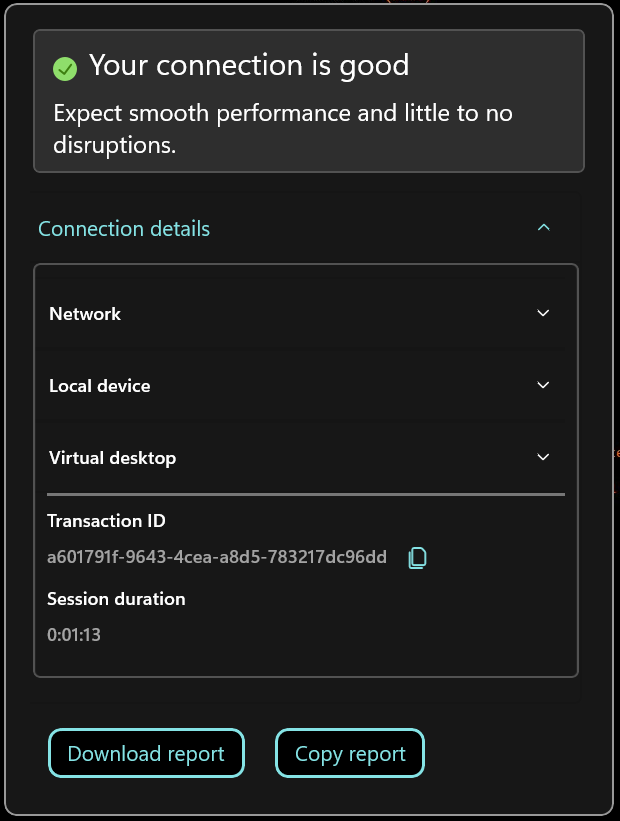
-
Weitere Informationen finden Sie in der Dokumentation zur Verbesserung der Verbindungsstärkeanzeige in der Desktop Viewer-Symbolleiste.
-
Auswahl des Multi-Monitor-Layouts
- Ab Version 2503 ermöglicht der Multi-Monitor-Selektor (MMS) Benutzern die Auswahl der anzuzeigenden Monitore im Vollbildmodus nur für Desktopsitzungen, nicht für nahtlose Sitzungen. Eine neue Schaltfläche Multi-Monitor wurde der Symbolleiste hinzugefügt, die nur angezeigt wird, wenn mehr als ein Bildschirm angeschlossen ist. Diese Funktion verbessert die Flexibilität und Benutzerfreundlichkeit von Multi-Monitor-Setups in Desktopsitzungen und bietet eine maßgeschneiderte und effizientere Benutzererfahrung.
Weitere Informationen finden Sie in der Dokumentation zur Multi-Monitor-Layout-Auswahl.
Verbesserungen der Funktion Desktop Lock oder Boot to VDI
Ab dieser Version enthält die Citrix Workspace-App Desktop Lock, auch bekannt als direkte Boot-to-VDI-Funktion, die folgenden Verbesserungen:
-
Integrierter Installer: Desktop Lock ist jetzt Teil des Hauptinstallers der Citrix Workspace-App, was die Bereitstellung und Verteilung für Administratoren vereinfacht. Wenn Sie die Citrix Workspace-App installieren mit:
- Befehlszeileninstallation: Sie können Desktop Lock während der Installation mithilfe von Befehlszeilenparametern aktivieren.
- UI: Sie können Desktop Lock nach der Installation mithilfe der Gruppenrichtlinienobjekt (GPO)-Richtlinie aktivieren.
Sie müssen den Computer nach dem Aktivieren der Desktop Lock-Funktion neu starten.
-
Entkoppelt von SSON: Zuvor mussten Sie die Citrix Workspace-App für Windows mit dem Flag
/includeSSONinstallieren, um die Desktop Lock-Funktion zu aktivieren. Desktop Lock ist jetzt ohne Single Sign-On (SSON) verfügbar. Es wird jedoch empfohlen, es mit aktiviertem SSON für eine nahtlose Erfahrung zu verwenden. -
Funktion über Richtlinie oder Befehlszeile aktivieren: Sie können die Aktivierung der Funktion über GPOs verwalten. Diese Verbesserung bietet eine granulare Steuerung, um die Funktion jederzeit zu aktivieren. Die folgenden Richtlinien können im Gruppenrichtlinieneditor verwaltet werden:
- AllowDesktopLockOnMachine: Diese Richtlinie ist eine computerbezogene Richtlinie, die die Möglichkeit bietet, Desktop Lock für jeden Benutzer auf dem Computer zu aktivieren. Dies erfordert einen Neustart des Computers.
- EnableDesktopLockforAllStandardUsers: Diese Richtlinie ist eine computerbezogene Richtlinie, die Desktop Lock für alle Standardbenutzer auf dem Computer aktiviert. Zusammen mit dieser Richtlinie müssen Sie die Richtlinie AllowDesktopLockOnMachine aktivieren.
- EnableDesktopLockforUser: Diese Richtlinie ist eine Benutzergruppenrichtlinie zum Aktivieren oder Deaktivieren von Desktop Lock für einen bestimmten Benutzer. Zusammen mit dieser Richtlinie müssen Sie die Richtlinie AllowDesktopLockOnMachine aktivieren.
-
Konfiguration nach der Installation: Stores können nach der Installation konfiguriert werden, wodurch Desktop Lock auf bestehende, über GPO konfigurierte Stores erweitert wird.
-
Unterstützung für jeden Identitätsanbieter (IdP): Desktop Lock unterstützt jetzt das Booten in VDI mit jedem IdP, der die Citrix Workspace-App unterstützt.
Hinweis:
Sie müssen die Maschine nach dem Upgrade der Citrix Workspace-App für Windows mit der Desktop Lock-Funktion neu starten, damit die Änderungen wirksam werden.
Weitere Informationen finden Sie in der Citrix Workspace-App Desktop Lock-Dokumentation.
Vereinfachtes SSON
Bisher mussten Sie, um die Single Sign-On (SSON)-Funktion zu aktivieren, die Citrix Workspace-App für Windows mit dem Flag \/includeSSON`` installieren oder während der Installation das Kontrollkästchen Single Sign-On aktivieren auswählen.
Mit dieser Version installiert das System SSON standardmäßig im Ruhemodus. Sie können SSON nach der Installation mithilfe der Gruppenrichtlinienobjekt (GPO)-Richtlinie aktivieren. Zum Aktivieren navigieren Sie zu Benutzerauthentifizierung > Lokaler Benutzername und Kennwort und aktivieren Sie das Kontrollkästchen Pass-Through-Authentifizierung aktivieren.
Hinweis:
Sie müssen das System nach dem Aktualisieren der GPO-Richtlinie neu starten, damit die Einstellung wirksam wird.
Nahtlose Integration von deviceTRUST mit der Citrix Workspace-App
- Ab Version 2503 enthält die Citrix Workspace-App für Windows deviceTRUST, was die Sicherheit durch kontinuierliche Gerätehaltungsprüfungen innerhalb der Sitzung verbessert. deviceTRUST wird mit der Citrix Workspace-App für eine einheitliche Bereitstellung gebündelt, um eine nahtlose Integration und Verwaltung zu gewährleisten.
Weitere Informationen finden Sie unter Nahtlose Integration von deviceTRUST mit der Citrix Workspace-App für Windows.
Verbesserung der automatischen Aktualisierung
Die automatische Aktualisierung der Citrix Workspace-App wurde um die folgenden Funktionen erweitert:
- Zeitrahmen für automatische Aktualisierung definieren: Administratoren können jetzt automatische Updates für Citrix-Produkte zu jeder bevorzugten Zeit auf ihren Windows-Geräten planen. Während dieser festgelegten Zeit werden Software-Updates automatisch durchgeführt oder Benutzer erhalten Benachrichtigungen über verfügbare Updates.
- Version und Rollout-Zeitraum für automatische Aktualisierung verwalten: Administratoren können einen geeigneten Starttermin und Rollout-Zeitraum für eine bestimmte Version der Citrix Workspace-App festlegen, in dem ein automatisches Update für ihre Endbenutzer bereitgestellt werden soll. Diese Funktion ermöglicht es ihnen, die Rollout-Termine zu bestimmen, wodurch Unterbrechungen für Endbenutzer minimiert und die Benutzererfahrung verbessert werden.
Sie können diese Funktionen mithilfe von Gruppenrichtlinienobjekten (GPO) aktivieren.
Vorteile:
- Benutzerdefinierter Rollout-Zeitraum: Administratoren können den Rollout-Zeitraum für ihre Organisation bestimmen und dabei den von Citrix festgelegten Standardzeitraum überschreiben.
- Geplante Updates: Administratoren können die Stunden oder den Zeitrahmen während des Tages festlegen, um nach Updates für die Citrix Workspace-App zu suchen und diese zu installieren.
- Flexible Update-Tage: Administratoren können ein bestimmtes Startdatum wählen, um festzulegen, wann Updates heruntergeladen und mit der Installation begonnen werden sollen.
Weitere Informationen finden Sie in der Dokumentation zum Definieren des Zeitrahmens für automatische Updates und Verwalten der Version und des Rollout-Zeitraums für automatische Updates der Citrix Workspace-App.
Automatische Aktualisierung nur für aktive Benutzer aktivieren
Ab Version 2503 wurde die Funktion für automatische Updates so erweitert, dass sie nur für aktive Benutzer ausgelöst wird.
- Weitere Informationen finden Sie in der Dokumentation zur aktivierten automatischen Aktualisierung nur für aktive Benutzer.
Verbesserter Installationsprozess für die Citrix Workspace-App mit App Protection
Bisher wurde, wenn App Protection aktiviert war, der Schalter \/cleanInstall` nicht unterstützt, und der Benutzer musste die Maschine manuell deinstallieren und neu starten, bevor die Installation erneut versucht werden konnte. Ab Version 2503, wenn App Protection aktiviert ist und der Befehl `/cleanInstall`` ausgeführt wird, deinstalliert die Citrix Workspace-App automatisch, startet die Maschine basierend auf der Benutzerauswahl neu und installiert die App während des Neustarts neu.
Weitere Informationen finden Sie in der Dokumentation zum verbesserten Installationsprozess für die Citrix Workspace-App mit App Protection.
Verbesserter Installationsprozess für die Citrix Workspace-App
Die Installation der Citrix Workspace-App ist jetzt robuster. In Version 2503 wurde das Installationsprogramm verbessert, um Situationen zu handhaben, in denen andere Installationen (wie Windows Update) ausgeführt werden. Anstatt fehlzuschlagen, wartet die Citrix Workspace-App nun, bis die andere Installation abgeschlossen ist, um eine erfolgreiche Installation zu gewährleisten.
-
Automatische Synchronisierung von Backend-Ressourcenänderungen für Startmenü- und Desktopverknüpfungen
Die Funktion zur automatischen Synchronisierung von Backend-Ressourcenänderungen verbessert die Benutzererfahrung, indem sie Änderungen an Backend-Ressourcen für Startmenü- und Desktopverknüpfungen automatisch synchronisiert.
Hauptfunktionen:
-
Aktualisieren von Verknüpfungen mit aktualisiertem Ressourcenpfad: Die Verknüpfung verweist automatisch auf den neuen Pfad, wenn der Ressourcenpfad im Backend aktualisiert wird, wodurch eine manuelle Aktualisierung überflüssig wird. Diese Funktion ist standardmäßig aktiviert.
- Option zum Anzeigen deaktivierter Verknüpfungen:
- Die Verknüpfung bleibt sichtbar, auch wenn eine Ressource im Backend deaktiviert ist. Zuvor wurde die Verknüpfung entfernt, wenn eine Ressource deaktiviert wurde. Diese Funktion ist nützlich für temporäre Wartungsarbeiten, da sie es Benutzern ermöglicht, die Verknüpfung beizubehalten. Diese Funktion ist standardmäßig deaktiviert und kann über die Einstellung Deaktivierte Verknüpfung anzeigen entweder im Global App Configuration Service (GACS) oder in der Gruppenrichtlinienobjektvorlage aktiviert werden.
Weitere Informationen finden Sie in der Dokumentation zur Automatischen Synchronisierung von Backend-Ressourcenänderungen für Startmenü- und Desktopverknüpfungen.
Installieren von Zoom- und Webex-Plug-in-Managern während der Installation der Citrix Workspace-App
Die Citrix Workspace-App Version 2503 bietet die Möglichkeit, die Zoom- und Webex-Plug-in-Manager während der Installation zu installieren. Sie können für diese Installation entweder die Benutzeroberfläche oder die Befehlszeile verwenden.
Weitere Informationen finden Sie in der Dokumentation unter Plug-Ins installieren.
Unterstützung der Protokollsammlung für Nicht-Administrator-Benutzer
Diese Funktion erweitert die Protokollsammlungsfunktion der Citrix Workspace-App für Windows, um Nicht-Administrator-Benutzer zu unterstützen. Zuvor wurde die Protokollsammlung für Benutzer, bei denen die Citrix Workspace-App von einem Administrator installiert wurde, nur teilweise unterstützt. Mit dieser Verbesserung ist nun eine vollständige Protokollsammlung für Benutzer möglich, bei denen die Citrix Workspace-App von einem Administrator installiert wurde.
-
Verbesserte Sicherheit und Kompatibilität mit AppLocker
-
Die Citrix Workspace-App für Windows bietet jetzt eine verbesserte Kompatibilität mit AppLocker, einem Tool zur Sicherheitslage. Diese Verbesserung behebt Sicherheitsbedenken und verbessert die Benutzererfahrung, indem sie sich effektiver an AppLocker-Richtlinien anpasst.
-
Mit dieser Version werden Anwendungs-Stubs, die mithilfe der Dateitypzuordnung (FTA) erstellt wurden, standardmäßig nicht mehr erstellt. Zuvor waren diese Stubs unsignierte Binärdateien, und AppLocker-Einstellungen waren oft erforderlich, um deren Ausführung zu blockieren. Durch die Eliminierung der Erstellung unsignierter Anwendungs-Stubs stärkt diese Funktion die Sicherheit und minimiert potenzielle Schwachstellen in Umgebungen, die mit AppLocker konfiguriert sind.
-
Verbesserte Audioleistung in Microsoft Teams
-
Ab der Citrix Workspace-App für Windows Version 2503 wurde das im HDXRTCMediaEngine verwendete Audio-Subsystem durch ein neueres System ersetzt. Dadurch bietet Microsoft Teams jetzt eine bessere Audioleistung, was die gesamte Benutzererfahrung bei Anrufen und Besprechungen verbessert. Zusammen mit dieser Funktion wurden die folgenden Probleme im Zusammenhang mit der Microsoft Teams-Optimierung behoben:
- Das neue Plug-in-Gerät ist möglicherweise nicht in der Dropdown-Menüoption Mikrofon verfügbar.
- Möglicherweise sind doppelte Einträge von Geräten in der Dropdown-Menüoption Mikrofon vorhanden.
- Benutzer hören möglicherweise nichts vom neuen Plug-in-Headset, wenn die Standardausgabegeräte (Lautsprecher/Kopfhörer) auf dem Client deaktiviert sind.
- Das Trennen des zuletzt verbundenen Geräts kann dazu führen, dass das System nicht mehr reagiert.
Überwachen des Optimierungsstatus von UC-Apps von Drittanbietern mit Citrix Director
Sie können jetzt Details zu Unified Communications (UC)-Anwendungen von Drittanbietern und deren Plug-Ins mit Citrix Director überwachen. Diese Funktion hilft Administratoren, die Leistung zu überwachen und Probleme zu beheben, um eine durchweg positive Benutzererfahrung zu gewährleisten.
Weitere Informationen finden Sie in der Director-Dokumentation.
-
Vorteile
- Verbesserte Transparenz: Eine einheitliche Ansicht des Optimierungsstatus von UC-Apps in Director vereinfacht die Überwachung und Fehlerbehebung über mehrere Anbieter hinweg.
- Verbesserte Benutzererfahrung: Die proaktive Identifizierung und Behebung von Problemen gewährleistet optimale Zusammenarbeitserfahrungen für Endbenutzer.
- Optimierte IT-Operationen: Die zentralisierte Überwachung reduziert die Komplexität und ermöglicht Administratoren eine effiziente Verwaltung von UC-Umgebungen.
Diese Funktion ermöglicht eine aktive Problemlösung und gewährleistet eine durchweg positive Benutzererfahrung.
Unterstützung für hybriden Start über GACS für lokale Stores
Ab Version 2503 unterstützt die Citrix Workspace-App für Windows die Verwaltung über den Global App Configuration Service (GACS) im hybriden Start für lokale Stores. In einem hybriden Startszenario greifen Benutzer über einen Webbrowser auf Citrix-Ressourcen zu. Wenn eine Anwendung oder ein Desktop ausgewählt wird, generiert Citrix StoreFront™ eine ICA-Datei mit den erforderlichen Startanweisungen. Die lokal installierte Citrix Workspace-App liest dann die ICA-Datei und stellt eine sichere Verbindung zur Remoteanwendung oder zum Remote-Desktop her.
Weitere Informationen finden Sie unter Unterstützung für hybriden Start über GACS für lokale Stores.
Technische Vorschauen
- Unterstützung für hybriden Start über GACS für Cloud-Stores
- Browserprofilfreigabe
- Rauschunterdrückung aktivieren
- Bildschirmaufzeichnung für bestimmte Anwendungen
Die vollständige Liste der Technical Preview-Funktionen finden Sie auf der Seite Features in Technical Preview.
2409.10
Dieses Release behebt einige Probleme, die zur Verbesserung der Gesamtleistung und -stabilität beitragen.
Dieses Release behebt einige Probleme, die zur Verbesserung der Gesamtleistung und -stabilität beitragen.
2409
Hinweis:
- Die mindestens erforderliche Version der .NET Desktop Runtime ist 8 für die Citrix Workspace-App für Windows 2409.
-
Die folgenden Funktionen wurden in diesem Release hinzugefügt:
- Unterstützung für Windows 11 24H2
- Verwaltung von Feature-Flags
- Single Sign-On-Unterstützung für Edge WebView bei Verwendung von Microsoft Entra ID
- Verbesserung der Nachhaltigkeitsinitiative
- SOCKS5-Proxy-Unterstützung für EDT
- Deaktivieren der Eingabeaufforderung „Vollbildmodus wird beendet“
- Unterstützung für WebHID API in UCSDK
- Unterstützung für TLS-Protokollversion 1.3
- Deaktivieren der TLS 1.0- oder 1.1-Kommunikationsprotokolle
- Standard-Audioauswahl
- Verbindungsstärkeanzeige in der Desktop Viewer-Symbolleiste
- Audio Quality Enhancer zur Verbesserung der Audioleistung aktivieren (Technical Preview)
- Virtual Channel Plugin Manager
- Veralten von PNAgent-basierten Stores
Unterstützung für Windows 11 24H2
Die Citrix Workspace-App für Windows 2409 bietet Unterstützung für das Windows 11 24H2-Release. Dies gewährleistet einen reibungslosen Übergang für Benutzer, die auf die neueste Windows-Version aktualisieren, und ermöglicht ihnen die weitere Nutzung der Citrix Workspace-App ohne Unterbrechung.
Hinweis:
Die Richtlinie MPR-Benachrichtigungen für das System aktivieren in der Gruppenrichtlinienobjektvorlage muss aktiviert sein, um die Authentifizierungsfunktion für die Domänen-Pass-Through (Single Sign-On) unter Windows 11 zu unterstützen. Standardmäßig ist diese Richtlinie unter Windows 11 24H2 deaktiviert. Wenn Sie also auf Windows 11 24H2 aktualisieren, müssen Sie die Richtlinie MPR-Benachrichtigungen für das System aktivieren aktivieren.
Verwaltung von Feature-Flags
Citrix ändert die Art und Weise, wie Feature-Flags verwaltet werden, um den Zugriff auf Vorschaufunktionen zu ermöglichen und die dynamische Verwaltung von Funktionen in der Produktion zu gewährleisten. Um die optimale Funktion von Features unter Feature-Flags sicherzustellen, müssen Sie den Datenverkehr zur URL features.netscalergateway.net zulassen.
-  Weitere Informationen finden Sie unter [Verwaltung von Feature-Flags](/en-us/citrix-workspace-app-for-windows/2507-1-ltsr/system-requirements#feature-flag-management).

-  #### Single Sign-On-Unterstützung für Edge WebView bei Verwendung von Microsoft Entra ID

-  Zuvor schlug die Authentifizierung für die Citrix Workspace-App bei Verwendung von Entra ID fehl. Mit diesem Release unterstützt die Citrix Workspace-App Single Sign-On (SSO) für Edge WebView bei Verwendung von Entra ID zur Authentifizierung.
Sie können diese Funktion über die Benutzeroberfläche oder über ein Gruppenrichtlinienobjekt (GPO) aktivieren.
Weitere Informationen finden Sie unter Single Sign-On-Unterstützung für Edge WebView bei Verwendung von Microsoft Entra ID.
Verbesserte Größenänderung des Bildschirms für virtuelle Desktops
Ab Version 2409 gewährleistet die Citrix Workspace-App für Windows einen reibungslosen Übergang und verhindert dunkle Bildschirme und Flackern beim Ändern der Größe oder Strecken des Bildschirms Ihres virtuellen Desktops. Diese Funktion ist standardmäßig aktiviert.
Weitere Informationen finden Sie unter Verbessertes Erlebnis bei der Größenänderung des Bildschirms des virtuellen Desktops.
Verbessertes Startverhalten für Desktops
Ab Version 2409 gewährleistet die Citrix Workspace-App für Windows ein verbessertes Startverhalten für Desktops. Sie erleben einen nahtlosen, flimmerfreien Übergang zu Ihrem Desktop ohne Zwischenbildschirme. Die App eliminiert außerdem dunkle Bildschirme und Flackern während der Größenänderung oder des Streckens und bietet eine stabile und moderne Benutzeroberfläche. Diese Funktion ist standardmäßig aktiviert.
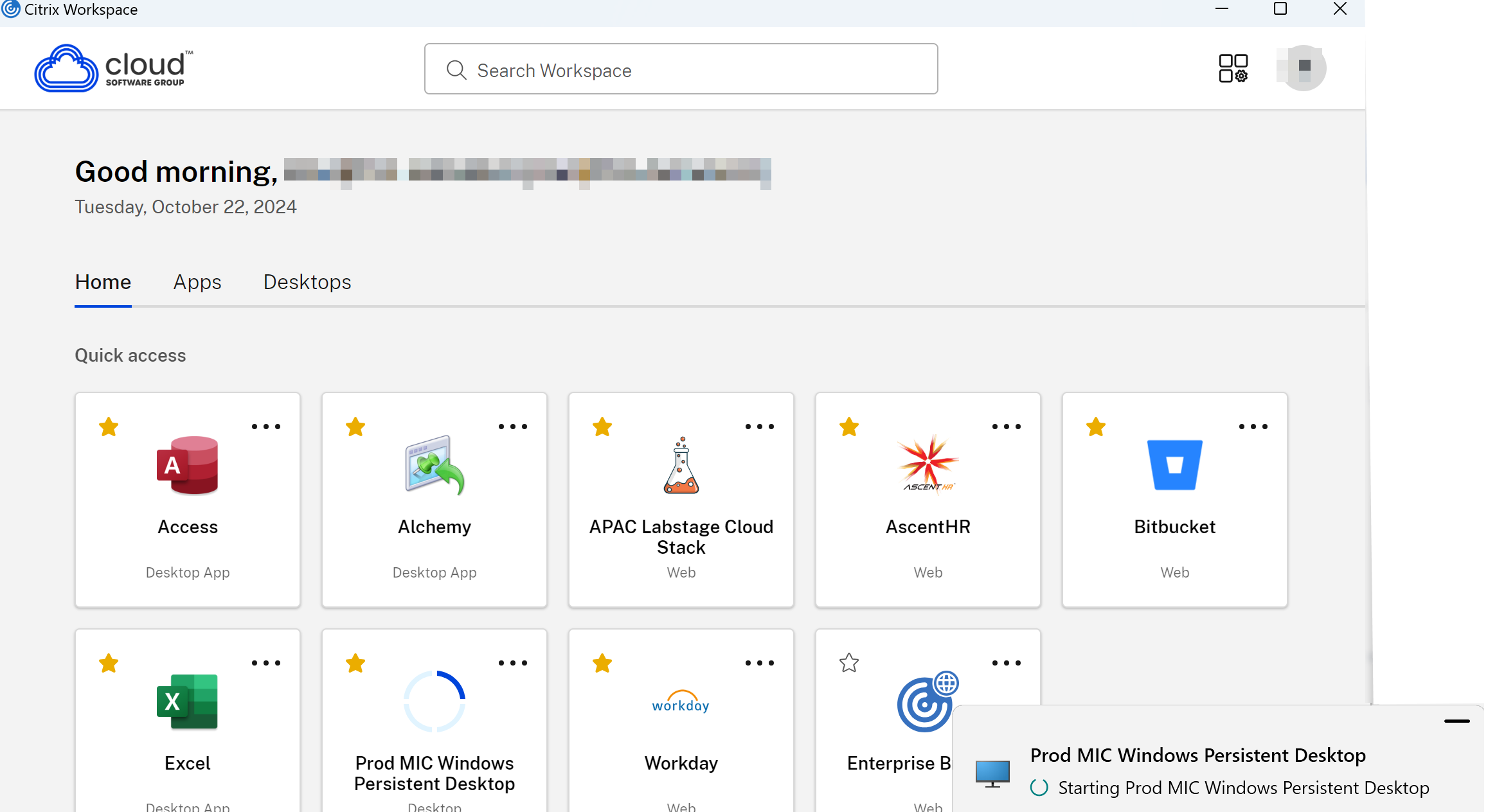
Weitere Informationen finden Sie unter Verbessertes Startverhalten für Desktops.
Erweiterung der Nachhaltigkeitsinitiative
Mit dieser Version wird die Nachhaltigkeitsinitiative der Citrix Workspace-App um die folgenden zusätzlichen Schlüsselwörter erweitert:
-
ICA-Title="sample title": Der Beispieltitel wird als Titel angezeigt. Es wird empfohlen, die Zeichenanzahl des Titels auf 30 zu begrenzen.-
ICA-Icon=true: Das grüne Blattsymbol wird angezeigt. Wenn auf false gesetzt, wird das grüne Blattsymbol ausgeblendet. -
Beispiel:
-
-  KEYWORDS: ICA-LogOffOnClose=true ICA-PromptMessage="Do you want to sign out from the session?" ICA-Title="Logout or disconnect" ICA-Icon=true
<!--NeedCopy-->
-  >**Hinweis:**
-  > > -  > Mit dieser Erweiterung wird das Verhalten auf das Standardverhalten zurückgesetzt, wenn alte Schlüsselwörter erkannt werden.

-  Weitere Informationen finden Sie im Abschnitt [Nachhaltigkeitsinitiative der Citrix Workspace-App](/en-us/citrix-workspace-app-for-windows/2507-1-ltsr/session-experience#sustainability-initiative-from-citrix-workspace-app).
Optimierte Beacon-Prüfungen
Mit dieser Version können Sie jetzt einen einzelnen internen Beacon verwenden, um den Netzwerkstandort zu bestimmen, wodurch die Notwendigkeit externer und interner Beacons entfällt. Diese Funktion reduziert Abhängigkeiten, erhöht die Zuverlässigkeit und verbessert die Endbenutzererfahrung.
.NET-Anforderungen
Die Citrix Workspace-App für Windows erfordert jetzt .NET Desktop Runtime 8.0 (8.0.4 oder höher). Wenn der Endpunkt die .NET Desktop Runtime aktualisiert, kann jede zum Zeitpunkt des Updates ausgeführte .NET Core-basierte App inkonsistentes Verhalten zeigen. Um dieses Problem zu beheben, startet sich die Citrix Workspace-App selbst neu. Benutzer erhalten die folgende Benachrichtigung, sobald der Neustart abgeschlossen ist:
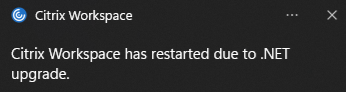
Alle aktiven Sitzungen funktionieren weiterhin.
Für Endpunkte mit .NET 8.0.10 oder höher siehe Knowledge Center-Artikel CTX692228.
Weitere Informationen finden Sie unter .NET-Anforderungen.
Bisher unterstützte die Citrix Workspace-App nur HTTP-Proxys, die über TCP arbeiteten. Die SOCKS5-Proxy-Funktionalität wurde jedoch bereits vollständig innerhalb des Virtual Delivery Agent (VDA) unterstützt. Weitere Informationen zur VDA-Unterstützung finden Sie in der Rendezvous V2-Dokumentation.
Mit dieser Version unterstützt die Citrix Workspace-App jetzt SOCKS5-Proxys für Enlightened Data Transport (EDT), wodurch die Kompatibilität mit modernen Unternehmensnetzwerkkonfigurationen verbessert wird.
Wichtige Vorteile:
- Erweiterte Proxy-Kompatibilität: Stellen Sie nahtlos Verbindungen über SOCKS5-Proxys her, die von Netzwerk-Teams in Unternehmen häufig verwendet werden, da sie sowohl TCP- als auch UDP-Datenverkehr unterstützen.
- Verbesserte EDT-Leistung: Nutzen Sie die Vorteile von EDT (UDP-basiert) voll aus für eine optimierte Datenübertragung innerhalb von Citrix Workspace-App-Sitzungen.
Weitere Informationen finden Sie unter SOCKS5-Proxy-Unterstützung für EDT.
Anpassung der Desktop Viewer-Symbolleiste
Mit dieser Version können Sie die Optionen in der Desktop Viewer-Symbolleiste mithilfe des Global App Configuration-Dienstes, des Gruppenrichtlinieneditors oder einer beliebigen Endpunktverwaltungssoftware von Drittanbietern anpassen, die Windows-Registrierungsschlüssel übertragen kann.
Weitere Informationen finden Sie unter Anpassung der Desktop Viewer-Symbolleiste,
USB-Verbindungen speichern
Diese Funktion verbessert die Benutzererfahrung, wenn USB-Geräte an eine Citrix Virtual Apps and Desktops™-Sitzung umgeleitet werden. Obwohl eine automatische Umleitung, die Geräteregeln unterstützt, bereits existiert, vereinfacht diese Funktion den Prozess, indem manuell angeforderte Verbindungen gespeichert und diese mit minimalem Konfigurationsaufwand wiederhergestellt werden.
Weitere Informationen finden Sie unter USB-Verbindungen speichern.
-
Deaktivieren der Tipp-Eingabeaufforderung „Vollbildmodus beenden“
-
Ab Citrix Workspace-App für Windows 2409 können Sie die Tipp-Eingabeaufforderung „Vollbildmodus beenden“, die während HDX-Sitzungen angezeigt wird, mithilfe des Registrierungs-Editors unterdrücken.
-
Weitere Informationen finden Sie unter Deaktivieren der Tipp-Eingabeaufforderung „Vollbildmodus beenden“.
-
Unterstützung für WebHID-API in UCSDK
-
Ab Version 2409 unterstützt die Citrix Workspace-App für Windows die WebHID-API, um Human Interface Devices (HID) von einem Endpunkt an eine in das Unified Communication SDK (UCSDK) integrierte App auf der VDI umzuleiten. Sie entspricht dem HID-Standard für die bidirektionale Kommunikation zwischen der in das UCSDK integrierten App und den mit dem Endpunkt verbundenen HID-Geräten. Mit dieser Funktion interpretiert Ihre UCSDK-App die Befehle des HID-Headsets wie Anruf annehmen, ablehnen, stummschalten oder Stummschaltung aufheben usw. in der HDX-Sitzung für eine verbesserte Benutzererfahrung. Diese Funktion ist standardmäßig aktiviert.
- Weitere Informationen finden Sie unter Unterstützung für WebHID-API in UCSDK.
Unterstützung für TLS-Protokollversion 1.3
Ab dieser Version unterstützt die Citrix Workspace-App das Transport Layer Security-Protokoll (TLS) Version 1.3.
Hinweis:
Diese Verbesserung erfordert VDA Version 2303 oder höher.
Diese Funktion ist standardmäßig deaktiviert.
Weitere Informationen finden Sie unter Unterstützung für TLS-Protokollversion 1.3.
-
Deaktivieren der Kommunikationsprotokolle TLS 1.0 oder 1.1
- Ab Citrix Workspace-App für Windows 2409 ist die Verwendung der Kommunikationsprotokolle TLS 1.0 oder 1.1 standardmäßig weder aktiviert noch unterstützt. Diese Änderung erhöht die Sicherheit durch das Entfernen veralteter und potenziell unsicherer Protokolle.
Vorteile:
- Verbesserte Sicherheit: Das Deaktivieren veralteter Protokolle reduziert das Risiko von Sicherheitslücken.
- Konformität: Entspricht Industriestandards und Empfehlungen, wie z. B. RFC 8996.
Auswahl des Standard-Audiogeräts
Ab Version 2409 der Citrix Workspace-App können Sie Ihre bevorzugten Audiogeräte jetzt direkt im Abschnitt Einstellungen auswählen. Diese Funktion ermöglicht die Aufteilung von Audiogeräten auf verschiedene VDAs (Virtual Delivery Agents) und Monitore und bietet so ein individuelleres Audioerlebnis.
Weitere Informationen finden Sie unter Standard-Audiogeräteauswahl.
Virtual Channel-Plug-in-Manager
Der Virtual Channel-Plug-in-Manager kann erkennen, wenn der Endbenutzer auf dem VDA eine Drittanbieteranwendung (z. B. New Microsoft Teams) startet, prüfen, ob das entsprechende VDI-Plug-in bereits auf dem Endpunkt installiert ist, und den Benutzer zur Installation des Plug-ins auffordern, falls dies nicht der Fall ist.
Weitere Informationen finden Sie in der Dokumentation zum Virtual Channel-Plug-in-Manager.
Verbindungsstärkeanzeige in der Desktop Viewer-Symbolleiste
Ab Version 2409 unterstützt die Citrix Workspace-App für Windows jetzt die Verbindungsstärkeanzeige (Connection Strength Indicator, CSI) in der Symbolleiste des Desktop Viewers. Diese Funktion zeigt ein Netzwerksymbol an, das Sie auf Netzwerkprobleme aufmerksam macht. Sie können auf die Anzeige klicken, um Echtzeit-Verbindungsstatistiken für Client und VDA anzuzeigen und Diagnoseinformationen zur Weitergabe an die IT für erweiterte Fehlerbehebung zu kopieren.
Vorteile:
- Sofortiges Feedback: Das Netzwerksymbol weist Benutzer dezent auf erkannte Netzwerkprobleme hin.
- Verbesserte Fehlerbehebung: Echtzeitstatistiken und Diagnosen helfen Benutzern und IT-Teams, Konnektivitätsprobleme schnell zu identifizieren und zu beheben.
Weitere Informationen finden Sie unter Verbindungsstärkeanzeige in der Desktop Viewer-Symbolleiste.
Einstellung von PNAgent-basierten Stores
Ab Version 2409 werden PNAgent-basierte Stores nicht mehr unterstützt. Die PNAgent-Unterstützung wurde offiziell in Version 2403 eingestellt. Weitere Informationen finden Sie in der Einstellungstabelle.
Hinweis:
Wir empfehlen stattdessen die Verbindung über StoreFront mithilfe einer Store-URL.
Citrix Enterprise Browser
Diese Version enthält Citrix Enterprise Browser Version 130.1.1.12, basierend auf Chromium Version 128. Weitere Informationen zum Citrix Enterprise Browser finden Sie in der Dokumentation zum Citrix Enterprise Browser.
Technische Vorschauen in 2409
- Audio Quality Enhancer aktivieren, um die Audioleistung zu verbessern
Eine vollständige Liste der Technical Preview-Funktionen finden Sie auf der Seite Funktionen in der Technical Preview.
2405.11
Hinweis:
Die Richtlinie MPR-Benachrichtigungen für das System aktivieren in der Gruppenrichtlinienobjektvorlage muss aktiviert sein, um die Domänen-Pass-Through-Authentifizierungsfunktion (Single Sign-On) unter Windows 11 zu unterstützen. Standardmäßig ist diese Richtlinie unter Windows 11 24H2 deaktiviert. Wenn Sie also auf Windows 11 24H2 aktualisiert haben, müssen Sie die Richtlinie MPR-Benachrichtigungen für das System aktivieren aktivieren.
Diese Version behebt einige Probleme, die zur Verbesserung der Gesamtleistung und Stabilität beitragen.
2405.10
Hinweis:
Die für Citrix Workspace-App für Windows 2405.10 erforderliche Mindestversion von Microsoft Visual C++ Redistributable ist 14.40.33810.0.
Diese Version behebt Probleme, die zur Verbesserung der Gesamtleistung, Sicherheit und Stabilität beitragen.
2405
Die folgenden Funktionen wurden in dieser Version hinzugefügt:
- Kompatibilität mit höheren .NET-Versionen
- Single Sign-On-Unterstützung für ARM64-basierte Geräte
- Neue Add-Ons und Paketierung
- Speichernamen für Ihre Store-URL konfigurieren
- Verbessertes Beacon-Checker-Tool
- Option, um zu verhindern, dass der Endpunkt in den Ruhezustand wechselt, wenn eine Sitzung aktiv ist
- Verbesserung der relativen Maus
- Systemaudio freigeben
- Aktualisierte WebRTC-Version für das optimierte Microsoft Teams
- Unterstützung für MJPEG-Webcams
- Erweiterte Systemprotokolle für die Browserinhaltsumleitung
- Unterstützung für Browserinhaltsumleitung und Microsoft Teams-Optimierung für ARM64-basierte Geräte [Technische Vorschau]
- App Protection-Unterstützung für Double-Hop-Szenarien
Kompatibilität mit höheren .NET-Versionen
Die Citrix Workspace-App für Windows Version 2405 ist mit den höheren .NET-Versionen kompatibel, die auf Ihrem System unterstützt werden. Um diese Kompatibilität zu gewährleisten, befolgt die Citrix Workspace-App die folgenden Installationsregeln:
- Wenn .NET 6.0.20 oder eine unterstützte höhere Version von .NET auf dem System installiert ist, installiert die Citrix Workspace-App keine zusätzlichen .NET-Versionen.
- Wenn .NET nicht auf dem System installiert ist oder eine Version kleiner als 6.0.20 auf dem System installiert ist, installiert die Citrix Workspace-App .NET Version 6.0.25.
- Wenn Sie eine unterstützte höhere Version von .NET installieren, ist die Citrix Workspace-App mit der höchsten verfügbaren .NET-Version kompatibel. Sie können beispielsweise .NET 8.x installieren und .NET 6.0.25 deinstallieren. In diesem Fall verwendet die Citrix Workspace-App die .NET 8.x-Version.
Single Sign-On-Unterstützung für ARM64-basierte Geräte
Ab dieser Version 2405 unterstützt die Citrix Workspace-App für Windows die Single Sign-On-Funktion auf ARM64-basierten Geräten. Weitere Informationen zu Single Sign-On finden Sie auf der Seite Authentifizierung.
Neue Add-Ons und Paketierung
Ab Version 2405 der Citrix Workspace-App für Windows können Sie während des Upgrades der Citrix Workspace-App auf der Seite Add-on(s) Folgendes auswählen:
- App Protection nach der Installation starten
- Single Sign-On aktivieren
- Microsoft Teams VDI-Plug-In installieren
Sie können das Microsoft Teams Optimization VDI-Plug-In unabhängig von der Citrix Workspace-App deinstallieren.
Hinweis:
Wenn ein Plug-In bereits auf Ihrem System installiert ist, wird diese Plug-In-Option automatisch für das Upgrade ausgewählt. Wenn Sie nicht über ausreichende Berechtigungen zum Herunterladen des Plug-Ins verfügen, ist diese Option auf der Seite Add-on(s) nicht sichtbar.
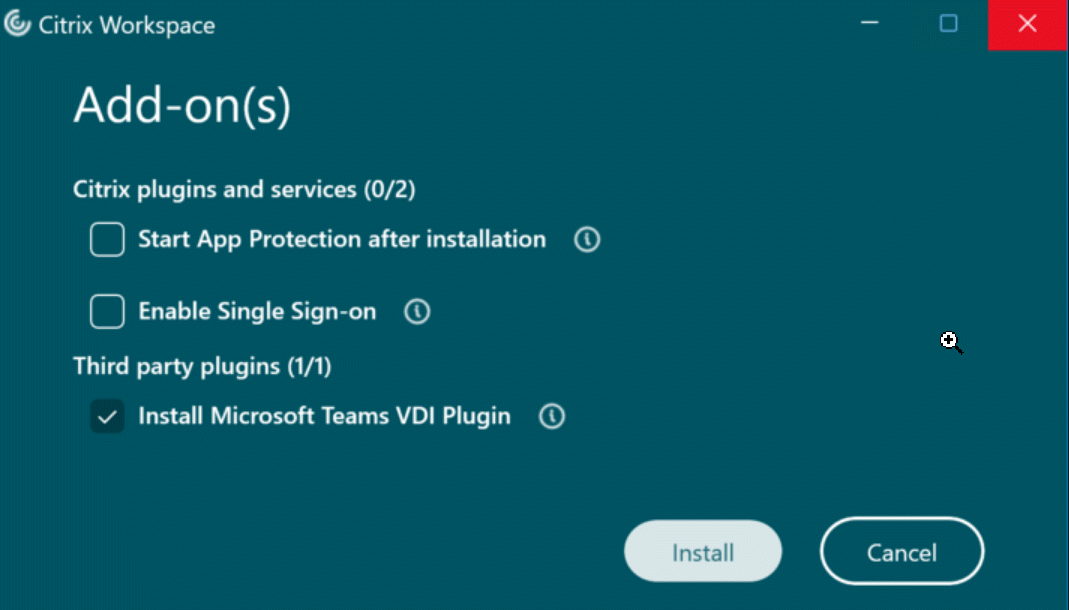
Speichernamen für Ihre Store-URL konfigurieren
Mit dieser Funktion können Administratoren den Stores einen benutzerfreundlichen Namen zur Erkennung geben. Darüber hinaus können Administratoren die Möglichkeit für Endbenutzer aktivieren oder deaktivieren, den Store-Namen in ihrer Citrix Workspace-App zu ändern.
Weitere Informationen finden Sie unter Speichernamen für Ihre Store-URL konfigurieren.
Verbessertes Beacon-Checker-Tool
Als Teil des Configuration Checker-Dienstprogramms ermöglicht die Citrix Workspace-App einen Beacon-Test mit dem Beacon-Checker-Tool.
Zuvor unterstützte der Beacon-Test nur den ping.citrix.com-Beacon. Ab Version 2405 der Citrix Workspace-App für Windows funktioniert der Beacon-Test für alle Beacons, die im in der Citrix Workspace-App hinzugefügten Store konfiguriert sind.
Weitere Informationen finden Sie unter Configuration Checker und Beacon-Test.
Option, um zu verhindern, dass der Endpunkt in den Ruhezustand wechselt, wenn eine Sitzung aktiv ist
Wenn ein Benutzer mit einer aktiven Sitzung vom virtuellen Desktop fernbleibt, ohne Maus- oder Tastaturaktivität, kann das Endpunktgerät nach Ablauf der eingestellten Zeit für den Windows-Ruhezustand in den Ruhezustand wechseln. Infolgedessen kann die Citrix-Sitzung getrennt werden, und wenn der Benutzer zur Sitzung zurückkehrt, kann er möglicherweise keine erneute Verbindung zur bestehenden Sitzung herstellen.
Mit dieser Version wird eine neue Richtlinie namens Energieverwaltung eingeführt, um zu verhindern, dass die Endpunktgeräte in den Ruhezustand wechseln, wenn eine Sitzung aktiv ist.
Weitere Informationen finden Sie unter Option, um zu verhindern, dass der Endpunkt in den Ruhezustand wechselt, wenn eine Sitzung aktiv ist.
Verbesserung der relativen Maus
Mit dieser Version können Sie die Mausnutzung auf das Fenster beschränken, indem Sie die Benutzeroberfläche für Einstellungen verwenden, die über die Symbolleiste zugänglich ist. Diese Verbesserung hilft Ihnen, Anwendungen zu nutzen, die Mausbewegungen überwachen müssen, die sich bis zu oder über die Grenzen des Bildschirms des virtuellen Desktops hinaus erstrecken. Zu diesen Anwendungen gehören Drittanbieter-Apps oder solche Apps, die eine Ansicht als Reaktion auf Mausbewegungen scrollen. Weitere Informationen finden Sie unter Verbesserung der relativen Maus.
Systemaudio freigeben
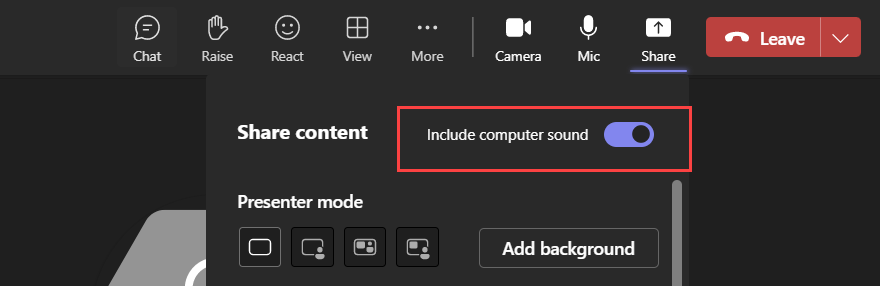
Sie können jetzt das auf Ihrem VDA abgespielte Audio mit den Teilnehmern einer Besprechung teilen. Wählen Sie die Option Computersound einschließen, um Ihre Besprechungen ansprechender zu gestalten. Diese Funktion ist standardmäßig aktiviert. Endbenutzer müssen die Option Computersound einschließen aktivieren, bevor sie ihren Bildschirm freigeben, um die Funktion nutzen zu können.
Einschränkungen:
- Audio kann mit dieser Funktion nicht freigegeben werden, wenn der Bildschirm mit RAVE- und BCR-umgeleiteten Apps oder Registerkarten freigegeben wird.
- Diese Funktion wird nur auf veröffentlichten Desktops unterstützt.
Aktualisierte Version von WebRTC für die optimierte Microsoft Teams
Die für die optimierte Microsoft Teams verwendete Version von WebRTC wurde aktualisiert.
Unterstützung für MJPEG-Webcams
Ab Version 2405 werden MJPEG-Webcams im H264-Stream unterstützt. Die Webcam führt intern eine MJPEG-Komprimierung durch, die eine bessere Bildqualität und eine höhere Bildrate bietet.
Diese Funktion ist standardmäßig aktiviert. Wenn jedoch bestimmte Webcams MJPEG nicht unterstützen, ist diese Funktion deaktiviert.
Erweiterte Systemprotokolle für die Browserinhaltsumleitung
Mit den Erweiterungen der Systemprotokolle ermöglicht die Browserinhaltsumleitung Administratoren nun, den Funktionsstatus zu überwachen. Weitere Informationen finden Sie unter Browserinhaltsumleitung.
App Protection-Unterstützung für Double-Hop-Szenarien
Ab Version 2405 der Citrix Workspace-App für Windows wird App Protection für das Double-Hop-Szenario unterstützt, wenn sie auf einem Workstation-VDA (z. B. Windows 10 oder Windows 11) für einen Single-Session-VDA installiert ist.
Die folgenden Funktionen werden derzeit unterstützt:
Weitere Informationen finden Sie unter App Protection mit Double-Hop-Szenario.
Benutzer-Agent des Citrix Enterprise Browsers ändern
Administratoren können jetzt den Benutzer-Agent des Citrix Enterprise Browsers für interne Web- oder SaaS-Anwendungen ändern. Sie können dies über den Global App Configuration Service konfigurieren. Diese Funktion bietet die Flexibilität, verschiedene Varianten des Benutzer-Agenten für den Citrix Enterprise Browser zu erstellen, die Sie für verschiedene Zwecke verwenden können.
Ein solcher Anwendungsfall ist die Möglichkeit, interne Web- oder SaaS-Anwendungen so einzuschränken, dass sie nur im Citrix Enterprise Browser geöffnet werden. Zusätzlich zur Änderung des Benutzer-Agenten müssen Sie den Identitätsanbieter (IdP) so konfigurieren, dass er eine Bedingungsprüfung durchführt, die überprüft, ob der Endbenutzer versucht, die Anwendung mit dem Citrix Enterprise Browser oder einem nativen Browser zu öffnen. Der IdP öffnet die Anwendung nur, wenn der Endbenutzer versucht, darauf mit dem Citrix Enterprise Browser zuzugreifen. Diese Einschränkung verhindert, dass Benutzer von anderen Browsern aus auf sensible Informationen in diesen Anwendungen zugreifen.
Weitere Informationen finden Sie unter Anwendungsfall 3c – Einschränken von Apps auf den Citrix Enterprise Browser durch Ändern des Benutzer-Agenten.
Zusätzliche Sicherheitseinschränkungen für den Citrix Enterprise Browser
Citrix führt zusätzliche Zugriffsbeschränkungen ein, um die Sicherheit und Benutzerfreundlichkeit des Citrix Enterprise Browsers mit Secure Private Access und dem Global App Configuration Service (GACS) zu verbessern.
Einschränkungen, die über Secure Private Access verwaltet werden
Kopieren:
Administratoren können das Kopieren von Daten aus einer SaaS- oder internen Webanwendung mit dieser Zugriffsrichtlinie aktivieren oder deaktivieren, wenn diese über den Citrix Enterprise Browser aufgerufen wird. Der Standardwert ist Aktiviert.
Weitere Informationen finden Sie in der Einschränkung Kopieren in der Produktdokumentation zu Secure Private Access.
Einfügen:
Administratoren können das Einfügen kopierter Daten in die SaaS- oder interne Webanwendung mit dieser Zugriffsrichtlinie aktivieren oder deaktivieren, wenn diese über den Citrix Enterprise Browser aufgerufen wird. Der Standardwert ist Aktiviert.
Weitere Informationen finden Sie in der Einschränkung Einfügen in der Produktdokumentation zu Secure Private Access.
Maskierung personenbezogener Daten:
Administratoren können die Einschränkung Maskierung personenbezogener Daten verwenden, um verschiedene Arten sensibler Informationen wie Kreditkartennummern, Sozialversicherungsnummern und Datumsangaben zu maskieren. Außerdem haben Sie die Flexibilität, benutzerdefinierte Regeln für die Erkennung spezifischer Arten sensibler Informationen zu definieren und diese entsprechend zu maskieren. Die Einschränkung Maskierung personenbezogener Daten bietet die Möglichkeit, die Informationen vollständig oder teilweise zu maskieren.
Weitere Informationen finden Sie unter Maskierung personenbezogener Daten.
Upload-Einschränkung nach Dateityp:
Administratoren können Dateiuploads basierend auf MIME-Typen (Multi-Purpose Internet Mail Extensions) einschränken. Im Gegensatz zur Richtlinie Uploads, mit der Sie alle Dateiuploads aktivieren oder deaktivieren können, ermöglicht die Einschränkung Upload-Einschränkung nach Dateityp das Aktivieren oder Deaktivieren von Dateiuploads für bestimmte MIME-Typen.
Weitere Informationen finden Sie unter Upload-Einschränkung nach Dateityp.
Download-Einschränkung nach Dateityp:
Administratoren können Dateidownloads basierend auf MIME-Typen (Multi-Purpose Internet Mail Extensions) einschränken. Im Gegensatz zur Richtlinie Downloads, mit der Sie alle Dateidownloads aktivieren oder deaktivieren können, ermöglicht die Einschränkung Download-Einschränkung nach Dateityp das Aktivieren oder Deaktivieren von Dateidownloads für bestimmte MIME-Typen.
Weitere Informationen finden Sie unter Download-Einschränkung nach Dateityp.
Druckerverwaltung:
Unternehmen können jetzt das Drucken vertraulicher Dokumente und die unbefugte Datenfreigabe verhindern. Administratoren können diese Richtlinie über Secure Private Access konfigurieren. Administratoren können das Verhalten für Netzwerkdrucker, lokale Drucker und das Drucken über die Option Als PDF speichern konfigurieren.
Die folgenden Optionen stehen Administratoren zur Verfügung, um den Zugriff auf Drucker für Endbenutzer zu steuern:
-
Netzwerkdrucker: Ein Netzwerkdrucker ist ein Drucker, der mit einem Netzwerk verbunden und von mehreren Benutzern verwendet werden kann.
- Deaktiviert: Das Drucken von allen Netzwerkdruckern im Netzwerk ist deaktiviert.
- Aktiviert: Das Drucken von allen Netzwerkdruckern ist aktiviert. Wenn Druckernamen angegeben sind, werden alle anderen Netzwerkdrucker außer den angegebenen blockiert.
Hinweis:
Drucker werden anhand ihrer Hostnamen identifiziert.
-
Lokale Drucker: Ein lokaler Drucker ist ein Gerät, das direkt an einen einzelnen Computer angeschlossen ist. Diese Verbindung wird typischerweise über Bluetooth, USB, parallele Ports oder andere direkte Schnittstellen hergestellt.
-
Deaktiviert: Das Drucken von allen lokalen Druckern ist deaktiviert.
-
Aktiviert: Das Drucken von allen lokalen Druckern ist aktiviert.
-
-
Drucken mit „Als PDF speichern“
-
Deaktiviert: Die Option „Als PDF speichern“ zum Speichern des Inhalts im PDF-Format ist deaktiviert.
-
Aktiviert: Die Option „Als PDF speichern“ zum Speichern des Inhalts im PDF-Format ist aktiviert.
-
Hinweis:
- Wenn der Administrator bestimmte Druckoptionen deaktiviert hat, werden diese Optionen für die Endbenutzer ausgegraut angezeigt.
- Endbenutzer können den Netzwerkdrucker nicht verwenden, wenn er auf ihrem Gerät umbenannt wurde.
Einschränkung der Zwischenablage für Sicherheitsgruppen:
In Secure Private Access können Administratoren den Zugriff auf die Zwischenablage auf jede bestimmte Gruppe von Apps einschränken. Diese bestimmten App-Gruppen werden in Secure Private Access als Sicherheitsgruppen erstellt, sodass die Endbenutzer Inhalte nur innerhalb dieser Sicherheitsgruppen kopieren und einfügen dürfen. Es gibt auch eine erweiterte Option, um das Kopieren und Einfügen von Inhalten zwischen Sicherheitsgruppen und anderen lokalen Apps auf den Maschinen oder nicht veröffentlichten Web-Apps zu ermöglichen.
Weitere Informationen finden Sie unter Einschränkung der Zwischenablage für Sicherheitsgruppen.
Einschränkungen, die über den Global App Configuration Service verwaltet werden
Einschränkung der Zwischenablage:
In GACS können Administratoren die Option Aktivierte Sandboxed-Zwischenablage verwenden, um den Zugriff auf die Zwischenablage zu verwalten. Wenn Sie den Zugriff auf die Zwischenablage über GACS einschränken, kann der gesamte Inhalt, der von einer innerhalb des Citrix Enterprise Browsers aufgerufenen Website kopiert wurde, nicht außerhalb des Enterprise Browsers eingefügt werden. Ebenso kann kein Inhalt, der von nativen Apps kopiert wurde, in eine innerhalb des Enterprise Browsers aufgerufene Website eingefügt werden.
Weitere Informationen finden Sie unter Einschränkung der Zwischenablage.
Audioaufnahme erlaubt:
Administratoren können diese Einstellung verwenden, um den Zugriff auf die Audioaufnahme zu aktivieren oder zu deaktivieren. Wenn ein Administrator diese Einstellung aktiviert oder sie nicht festlegt, werden Benutzer aufgefordert, den Zugriff auf die Audioaufnahme zu erlauben. Wenn ein Administrator diese Einstellung deaktiviert, werden diese Aufforderungen deaktiviert und die Audioaufnahme blockiert.
Weitere Informationen finden Sie unter Audioaufnahme erlaubt.
Videoaufnahme erlaubt:
Administratoren können diese Einstellung verwenden, um den Zugriff auf die Videoaufnahme zu aktivieren oder zu deaktivieren. Wenn ein Administrator diese Einstellung aktiviert oder sie nicht festlegt, werden Benutzer aufgefordert, den Zugriff auf die Videoaufnahme zu erlauben. Wenn ein Administrator diese Einstellung deaktiviert, werden diese Aufforderungen deaktiviert und die Videoaufnahme blockiert.
Weitere Informationen finden Sie unter Videoaufnahme erlaubt.
Technische Vorschau
- Unterstützung für Browser Content Redirection und Microsoft Teams Optimization für ARM64-basierte Geräte
Eine vollständige Liste der Funktionen in der technischen Vorschau finden Sie auf der Seite Funktionen in der technischen Vorschau.
2403.1
Dieses Release behebt Probleme, die zur Verbesserung der Gesamtleistung, Sicherheit und Stabilität beitragen.
2403
Die folgenden Funktionen wurden in diesem Release hinzugefügt:
- Nachhaltigkeitsinitiative für Cloud-Hybrid-Start
- Erweitertes Domänen-Pass-Through für Single Sign-On (Enhanced SSO)
- Unterstützung für erweiterte NetScaler-Richtlinien für Storebrowse unter Windows
- Microsoft Teams VDI-Plug-in für Citrix installieren
- Optionen zur Fehlerbehebung und zum Senden von Feedback für Endbenutzer ausblenden
- Veraltung der PNAgent-Unterstützung
- App Protection
- Citrix Endpoint Analysis
- Citrix Enterprise Browser
Nachhaltigkeitsinitiative für Cloud-Hybrid-Start
Hinweis:
Diese Funktion war zuvor ab Version 2309 der Citrix Workspace-App für native Starts (Cloud und On-Premises) verfügbar.
Ab Version 2403 der Citrix Workspace-App ist diese Funktion für hybride Starts in der Cloud verfügbar. Nachdem diese Funktion aktiviert wurde, wird eine Aufforderung angezeigt, sich von der Desktopsitzung abzumelden, wenn ein Benutzer einen virtuellen Desktop schließt. Diese Funktion hilft, Energie zu sparen, wenn Windows-Betriebssystemrichtlinien verwendet werden, um VMs herunterzufahren, wenn keine Benutzer angemeldet sind. Sie können auch den Text anpassen, der auf dem Bildschirm Energie sparen angezeigt wird. Weitere Informationen finden Sie unter Nachhaltigkeitsinitiative für hybride Cloud-Starts.
Erweiterte Domänen-Passthrough-Authentifizierung für Single Sign-On (Enhanced SSO)
Zuvor unterstützte die Citrix Workspace-App für Windows nur SSON- oder Domänen-Passthrough-Authentifizierung für Single Sign-On in Citrix Virtual Apps and Desktops-Umgebungen unter Verwendung von Benutzeranmeldeinformationen. Diese Authentifizierung ermöglicht es dem Benutzer, sich auf seinem Gerät bei der Domäne zu authentifizieren und seine virtuellen Apps und Desktops zu verwenden, ohne sich erneut authentifizieren zu müssen.
Mit dieser Version unterstützt die Citrix Workspace-App die erweiterte Domänen-Passthrough-Authentifizierung, eine neue SSO-Methode. Sie verwendet die Kerberos-Authentifizierung anstelle von Benutzeranmeldeinformationen. Benutzer können sich jetzt bei Citrix Virtual Apps and Desktops und bei StoreFront mit integrierter Windows-Authentifizierung anmelden. Weitere Informationen finden Sie unter Erweiterte Domänen-Passthrough-Authentifizierung für Single Sign-On (Enhanced SSO).
Unterstützung für erweiterte NetScaler-Richtlinien für Storebrowse unter Windows
Die Citrix Workspace-App für Windows unterstützt jetzt erweiterte Richtlinien auf NetScaler Gateway mit Storebrowse. Das unterstützte Authentifizierungsprotokoll ist die LDAP-Authentifizierung. Storebrowse ist ein Befehlszeilendienstprogramm, das zwischen Client und Server interagiert. Es wird verwendet, um alle Vorgänge innerhalb von StoreFront und mit Citrix Gateway zu authentifizieren. Weitere Informationen finden Sie auf der Seite Storebrowse.
Hinweis:
Das nFactor-Authentifizierungsprotokoll wird mit Storebrowse unter Windows nicht unterstützt.
Installieren des Microsoft Teams VDI-Plug-Ins für Citrix
Sie können das Microsoft Teams VDI-Plug-In jetzt während der Installation der Citrix Workspace-App mit einer der folgenden Optionen installieren.
Hinweis:
Informationen zur Versionskompatibilität mit VDI und Konfigurationsdetails finden Sie unter Microsoft Teams 2.1 supported for VDI/DaaS und New Microsoft Teams VDI requirements.
Optionen zur Problembehandlung und zum Senden von Feedback für Endbenutzer ausblenden
Administratoren können jetzt die Optionen zur Problembehandlung und zum Senden von Feedback für ihre Endbenutzer über den GPO-Editor ausblenden. Sobald diese Einstellung aktiviert ist, werden die Optionen Problembehandlung und Feedback senden, die zuvor für Endbenutzer in der Taskleiste sichtbar waren, ausgeblendet. Weitere Informationen finden Sie unter Optionen zur Problembehandlung und zum Senden von Feedback für Endbenutzer ausblenden.
App Protection
Zulassungsliste für Bildschirmaufnahmen
Wenn die Citrix Workspace-App, virtuelle Apps und Desktops oder SaaS-Apps mit der App Protection-Richtlinie zur Verhinderung von Bildschirmaufnahmen aktiviert sind, können Sie deren Bildschirme nicht mit einem Bildschirmaufnahmetool erfassen.
Ab Version 2403 der Citrix Workspace-App für Windows können Sie jedoch mit der Funktion “Zulassungsliste für Bildschirmaufnahmen” eine App zur Zulassungsliste für Bildschirmaufnahmen hinzufügen. Diese Funktion ermöglicht es Ihnen, die zugelassene App zu verwenden und den Bildschirm der Ressource zu erfassen, die mit der App Protection-Richtlinie zur Verhinderung von Bildschirmaufnahmen aktiviert ist. Weitere Informationen finden Sie unter Zulassungsliste für Bildschirmaufnahmen.
Prozess-Ausschlussliste
Wenn Sie einen Prozess oder eine Anwendung auf Ihrem Gerät starten, werden App Protection-DLLs in jeden Prozess injiziert, wenn App Protection aktiviert ist. Manchmal kann dies dazu führen, dass der Prozess oder die Anwendung aufgrund von Kompatibilitätsproblemen mit der DLL nicht funktioniert.
Ab Version 2403 der Citrix Workspace-App für Windows können Sie jeden Prozess zur Prozess-Ausschlussliste hinzufügen, um die Injektion der App Protection-DLL in diesen bestimmten Prozess zu vermeiden und Kompatibilitätsprobleme zu beheben, die durch das Vorhandensein von App Protection-DLLs verursacht werden. Weitere Informationen finden Sie unter Prozess-Ausschlussliste.
USB-Filtertreiber-Ausschlussliste
Manchmal, wenn Sie spezielle externe Tastaturen wie Gaming-Tastaturen mit der Citrix Workspace-App verwenden, kann der App Protection USB-Filtertreiber Kompatibilitätsprobleme verursachen und Sie daran hindern, die Tastatur zu verwenden.
Ab Version 2403 der Citrix Workspace-App für Windows können Sie mit der Funktion “USB-Filtertreiber-Ausschlussliste” jedes USB-Gerät, das Kompatibilitätsprobleme mit der Citrix Workspace-App aufweist, mithilfe der Geräte-Hersteller-ID und Produkt-ID ausschließen. Weitere Informationen finden Sie unter USB-Filtertreiber-Ausschlussliste.
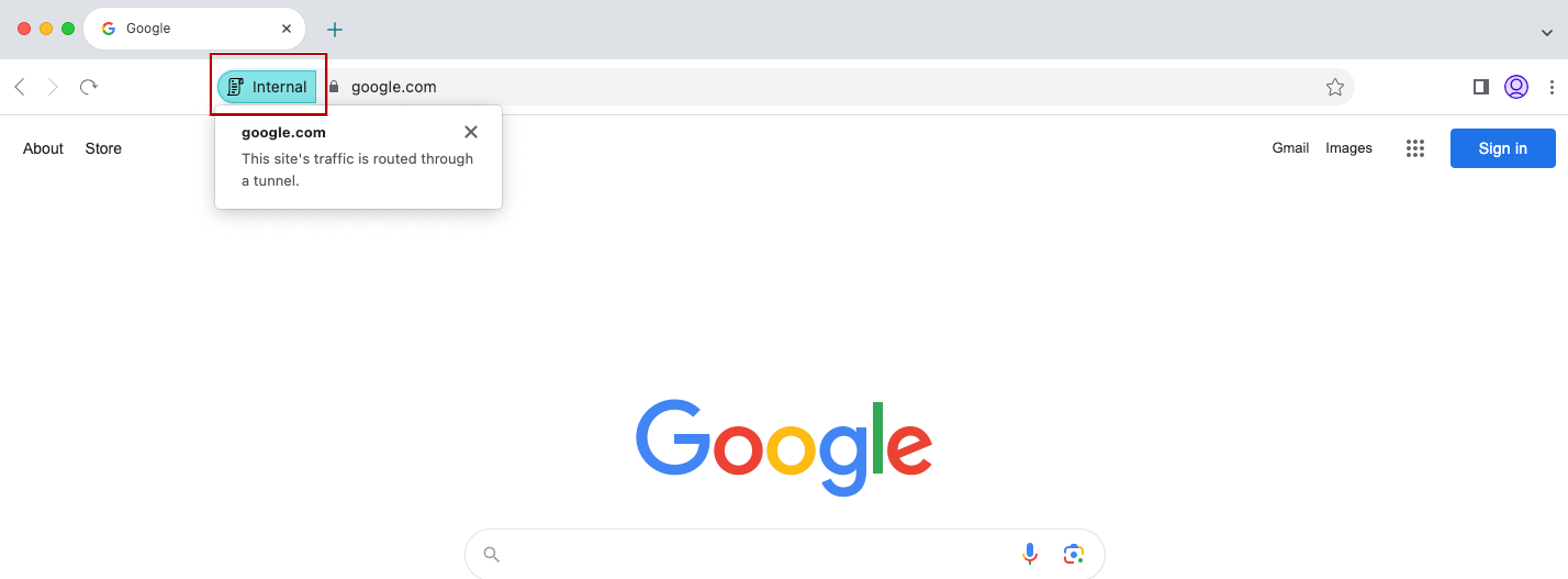
Sicherheitsindikator beim Besuch von Websites
Citrix Enterprise Browser zeigt jetzt eine Sicherheitsanzeige in der Adressleiste an, wenn Benutzer Websites besuchen. Die Anzeige soll Benutzer über die Sicherheitsaspekte der Websites informieren, z. B. ob es sich um eine interne Site handelt oder ob potenzielle Sicherheitseinschränkungen vorliegen. Die Anzeige bietet weitere Informationen, wenn Sie darauf klicken. Die Anzeige erscheint standardmäßig im Enterprise Browser und verbessert die Benutzerfreundlichkeit.

Citrix Enterprise Browser führt weitere Einstellungen im Global App Configuration Service ein
Es wurden weitere Einstellungen zum Global App Configuration Service (GACS) für die Konfiguration des Citrix Enterprise Browsers hinzugefügt.
- Autofill-Adresse aktivieren – Ermöglicht Administratoren, die Autofill-Vorschläge für Adressen zu aktivieren oder zu deaktivieren.
- Autofill-Kreditkarte aktivieren – Ermöglicht Administratoren, die Autofill-Vorschläge für Kreditkarteninformationen zu aktivieren oder zu deaktivieren.
- Protokolle automatisch von Ursprüngen starten – Ermöglicht Administratoren, eine Liste von Protokollen anzugeben, die eine externe App von den aufgelisteten Ursprüngen starten können, ohne den Benutzer aufzufordern.
- Sicherheitswarnungen für Befehlszeilen-Flags aktivieren – Ermöglicht Administratoren, Sicherheitswarnungen anzuzeigen oder auszublenden, die erscheinen, wenn potenziell gefährliche Befehlszeilen-Flags versuchen, den Enterprise Browser zu starten.
- Standard-Cookie-Einstellung verwalten – Ermöglicht Administratoren, Cookies für eine Website zu verwalten.
- Standard-Pop-up-Einstellung verwalten – Ermöglicht Administratoren, Pop-ups von einer Website zu verwalten.
- Installationsquellen für Erweiterungen – Ermöglicht Administratoren, gültige Quellen für Benutzer anzugeben, um Erweiterungen, Apps und Themes zu installieren.
- Warnseiten für Lookalikes deaktivieren – Ermöglicht Administratoren, die bevorzugten Domänen anzugeben, auf denen Warnseiten für Lookalikes nicht angezeigt werden, wenn der Benutzer Seiten auf dieser Domäne besucht.
- Abfrage der Zahlungsmethode aktivieren – Ermöglicht Administratoren, Websites zu erlauben, zu überprüfen, ob Benutzer Zahlungsmethoden gespeichert haben.
- Speichern des Browserverlaufs verwalten – Ermöglicht Administratoren, das Speichern des Enterprise Browser-Verlaufs zu verwalten.
- Suchvorschläge verwalten – Ermöglicht Administratoren, Suchvorschläge in der Adressleiste des Enterprise Browsers zu aktivieren oder zu deaktivieren.
- Lesezeichenexport aktivieren – Ermöglicht Administratoren, eine Option zum Exportieren der Lesezeichen im Enterprise Browser zu aktivieren.
- Temporäre Profile erzwingen – Ermöglicht Administratoren, Benutzerprofildaten zu löschen oder beizubehalten, wenn Benutzer den Enterprise Browser schließen.
Weitere Informationen finden Sie auf der Seite Citrix Enterprise Browser über den Global App Configuration Service verwalten in der Citrix Enterprise Browser-Dokumentation.
Weitere Informationen zu JSON-Beispieldaten finden Sie unter JSON-Beispieldaten.
Citrix Endpoint Analysis
Mit dieser Version ist der EPA-Client im Installationsprogramm der Citrix Workspace-App enthalten. Um den Client zu installieren, muss die Citrix Workspace-App mit der Befehlszeilenoption InstallEPAClient installiert werden.
Beispiel: ./CitrixworkspaceApp.exe InstallEPAClient
Hinweis:
EPA wird standardmäßig nicht installiert.
In dieser Version ist die EPA-Version 23.11.1.20 enthalten.
Einstellung der Unterstützung für die Citrix Workspace-App
Ab Version 2403 wird die Unterstützung für XenApp Services-URLs (auch bekannt als PNAgent) zum Verbinden mit Stores eingestellt. Verwenden Sie die Citrix Workspace-App, um über die Store-URL eine Verbindung zu Stores herzustellen. Siehe hierzu:
- Seite Einstellung in der Dokumentation zur Citrix Workspace-App für Windows.
- Seite Einstellungsmitteilungen in der StoreFront-Dokumentation.
Technische Vorschauen in 2403
- Systemaudio freigeben
Eine vollständige Liste der Technical Preview-Funktionen finden Sie auf der Seite Funktionen in der Technical Preview.
Legacy-Dokumentation
Für Produktversionen, die das End of Life (EOL) erreicht haben, siehe Legacy-Dokumentation.
Hinweise von Drittanbietern
Die Citrix Workspace-App für Windows kann Software von Drittanbietern enthalten, die unter den in folgendem Dokument definierten Bedingungen lizenziert ist:
Citrix Workspace-App für Windows – Hinweise von Drittanbietern (PDF-Download)