Application Citrix Workspace™ 2507.1 LTSR pour Windows
Découvrez les nouvelles fonctionnalités et améliorations disponibles pour l’application Citrix Workspace 2507.1 LTSR pour Windows.
Important :
Citrix Enterprise Browser™ ne bénéficie pas des avantages LTSR de l’application Citrix Workspace (cycle de vie étendu et mises à jour cumulatives de correctifs uniquement) car il n’est pas conforme LTSR. Cependant, il est autorisé à être utilisé avec l’application Citrix Workspace LTSR en tant que composant compatible. Vous devez savoir que l’application Citrix Workspace LTSR inclut les mises à jour de la version actuelle pour ce composant. De plus, Citrix Enterprise Browser n’est pas installé par défaut, car il est considéré comme facultatif.
À partir de la version LTSR 2507.1, l’application Citrix Workspace pour Windows prend en charge les appareils Arm64 en mode d’émulation. La protection des applications dans cette configuration peut être utilisée pour bloquer les tentatives de capture d’écran de contenu sensible dans les applications protégées par des agents d’IA tels que Microsoft Recall.
Nouveautés de la version 2507.1 LTSR
-  Cette version corrige quelques problèmes qui contribuent à améliorer les performances et la stabilité globales.

-  ## Nouveautés de la version 2507 LTSR

-  Voici une liste des fonctionnalités disponibles dans l'application Citrix Workspace 2507 LTSR pour Windows.

-  [2507 LTSR](#2507-ltsr-features)

-  [Dépannage de la connexion Citrix](#citrix-troubleshoot-connection)
-  [Extension de la prise en charge à long terme à Windows 11 IoT Enterprise LTSC](#extends-long-term-support-to-windows-11-iot-enterprise-ltsc)
-  [Installation automatisée du client d'analyse de point de terminaison](#automated-endpoint-analysis-client-installation)
-  [Continuité du service activée sans mode self-service](#service-continuity-enabled-without-self-service-mode)
-  [Application améliorée du délai d'expiration de session sur Citrix Gateway](#enhanced-session-timeout-enforcement-on-citrix-gateway)
-  [Gestion améliorée des sessions StoreBrowse](#enhanced-storebrowse-session-handling)
-  [Prise en charge des URL revendiquées par GACS pour la région US Gov](#support-for-gacs-claimed-urls-for-the-us-gov-region)
-  [Déconnexion automatique en cas de déconnexion de session](#automated-sign-out-on-session-disconnect)
-  [Prise en charge de l'importation de fichiers ADMX pour Intune](#admx-file-import-support-for-intune)
-  [Redirection modulaire du contenu du navigateur](#modular-browser-content-redirection)
-  [Prise en charge de la gestion du plug-in Zoom 64 bits](#zoom-64-bit-plug-in-management-support)
-  [Distribution simplifiée d'uberAgent® sur les points de terminaison via l'application Citrix Workspace](#simplified-distribution-of-uberagent-on-endpoints-through-citrix-workspace-app)
-  [Persistance améliorée du flou d'arrière-plan pour la webcam](#enhanced-background-blur-persistence-for-webcam)
-  [Notification améliorée des paramètres de disposition du clavier](#enhanced-keyboard-layout-settings-notification)
-  [Activer la suppression du bruit](#enable-noise-suppression)
-  [Mise à niveau de la version pour Chromium Embedded Framework](#version-upgrade-for-chromium-embedded-framework)
-  [Citrix Enterprise Browser](#citrix-enterprise-browser)
-  [Prise en charge de la protection des applications pour ARM64 sur les appareils](#app-protection-support-for-arm64-on-windows)
-  [Partage de profil de navigateur](/en-us/citrix-virtual-apps-desktops/2507-1-ltsr/multimedia/browser-content-redirection#browser-profile-sharing-in-browser-content-redirection-tech-preview)
-  [Mise à l'échelle de super-résolution graphique HDX](/en-us/citrix-virtual-apps-desktops/2507-1-ltsr/graphics/thinwire/super-resolution-upscaling)
-
- Améliorateur de qualité audio pour améliorer les performances audio
- Optimisations graphiques côté client
- Session persistante dans l’application Citrix Workspace
- Barre d’outils améliorée de Desktop Viewer
- Amélioration de l’indicateur de force de connexion sur la barre d’outils de Desktop Viewer
- Sélection de la disposition multi-écrans
- Améliorations de la fonctionnalité de verrouillage du bureau ou de démarrage vers VDI
- SSON simplifié
- Intégration transparente de deviceTRUST® avec l’application Citrix Workspace
- Amélioration de la mise à jour automatique
- Activer la mise à jour automatique uniquement pour les utilisateurs actifs
- Processus d’installation amélioré pour l’application Citrix Workspace avec protection des applications
- Processus d’installation amélioré pour l’application Citrix Workspace
- Synchronisation automatique des modifications des ressources backend pour les raccourcis du menu Démarrer et du bureau
- Installer les gestionnaires de plug-ins Zoom et Webex lors de l’installation de l’application Citrix Workspace
- Prise en charge de la collecte de journaux pour les utilisateurs non-administrateurs
- Sécurité et compatibilité améliorées avec AppLocker
- Performances audio améliorées dans Microsoft Teams
- Surveiller l’état d’optimisation des applications UC tierces à l’aide de Citrix Director
- Prise en charge du lancement hybride à l’aide de GACS pour les magasins sur site
- Prise en charge du lancement hybride à l’aide de GACS pour les magasins cloud - Aperçu technique
- Partage de profil de navigateur - Aperçu technique
- Activer la suppression du bruit - Aperçu technique
-
Enregistrement d’écran pour des applications spécifiques - Aperçu technique
- Prise en charge de Windows 11 24H2
- Gestion des indicateurs de fonctionnalité
- Prise en charge de l’authentification unique pour Edge WebView lors de l’utilisation de Microsoft Entra ID
- Expérience améliorée de redimensionnement de l’écran du bureau virtuel
- Expérience améliorée de lancement du bureau
- Amélioration de l’initiative de durabilité
- Vérifications de balises simplifiées
- Exigences .NET
- Prise en charge du proxy SOCKS5 pour EDT
- Personnalisation de la barre d’outils de Desktop Viewer
- Mémoriser les connexions USB
- Désactivation de l’invite de conseil « Quitter le mode plein écran »
- Prise en charge de l’API WebHID dans UCSDK
- Prise en charge du protocole TLS version 1.3
- Désactivation des protocoles de communication TLS 1.0 ou 1.1
- Sélection du périphérique audio par défaut
- Indicateur de force de connexion sur la barre d’outils de Desktop Viewer
-
Activer l’améliorateur de qualité audio pour améliorer les performances audio (Aperçu technique)
- Gestionnaire de plug-ins de canal virtuel
- Compatibilité avec les versions supérieures de .NET
- Prise en charge de l’authentification unique pour les appareils basés sur ARM64
- Nouveaux modules complémentaires et empaquetage
- Configurer les noms de magasin pour votre URL de magasin
- Outil de vérification Beacon amélioré
- Option pour empêcher le point de terminaison de se mettre en veille lorsqu’une session est active
- Amélioration de la souris relative
- Partager l’audio du système
- Version mise à niveau de WebRTC pour Microsoft Teams optimisé
- Prise en charge des webcams MJPEG
- Journaux système améliorés pour la redirection de contenu de navigateur
- Initiative de durabilité pour le lancement hybride dans le cloud
- Transmission de domaine améliorée pour l’authentification unique (SSO amélioré)
- Prise en charge des stratégies NetScaler® avancées pour Storebrowse sous Windows
-
Installer le plug-in VDI Microsoft Teams pour Citrix
- Masquer les options de dépannage et d’envoi de commentaires pour les utilisateurs finaux
- Abandon de la prise en charge de PNAgent
-
Protection des applications
- Liste d’autorisation de capture d’écran
- Liste d’exclusion de processus
- Liste d’exclusion des pilotes de filtre USB
- Analyse des points de terminaison Citrix
- Citrix Enterprise Browser
Fonctionnalités de la version 2507 LTSR
Remarque :
L’application Citrix Workspace pour Windows 2507 est désormais disponible. Vous pouvez vous connecter avec votre compte pour accéder au téléchargement.
La version 2507 LTSR de l’application Citrix Workspace est désignée comme la version finale à inclure la prise en charge officielle de Microsoft Windows 10. Suite à la fin de vie (EOL) de Windows 10 en octobre, les versions ultérieures de l’application Citrix Workspace (telles que la version 2511) peuvent toujours être installées sur les appareils Windows 10. Cependant, Citrix ne peut pas fournir de support officiel pour les systèmes d’exploitation qui ne sont plus pris en charge par Microsoft. Bien que les fonctionnalités de base continueront d’être validées pendant les tests, tout problème spécifique à Windows 10 signalé après la date de fin de vie ne sera traité qu’au mieux de nos capacités. De plus, Citrix ne peut garantir la compatibilité avec les modifications des composants Microsoft (par exemple, .NET Framework ou Edge WebView2) qui pourraient affecter l’expérience de l’application Citrix Workspace sur Windows 10 au-delà de la version 2507 LTSR.
Citrix Enterprise Browser peut être utilisé avec l’application Citrix Workspace LTSR en tant que composant compatible. Cependant, il n’est pas installé par défaut. Pour installer Citrix Enterprise Browser, ajoutez le commutateur d’installation
InstallEmbeddedBrowser=You le paramètre AddlocalCitrixEnterpriseBrowserdans le cadre de l’installation en ligne de commande.Si .NET n’est pas installé sur le système ou si une version inférieure à 8.0.15 est installée sur le système, l’application Citrix Workspace installe la version 8.0.16 de .NET.
Si vous installez une version supérieure prise en charge de .NET, l’application Citrix Workspace est compatible avec la version de .NET la plus élevée disponible (jusqu’à 8.x).
Dépannage de la connexion Citrix
Citrix permet aux utilisateurs finaux de résoudre eux-mêmes les échecs de lancement de bureaux ou d’applications. Le système fournit des recommandations pour corriger les problèmes. Les utilisateurs peuvent exécuter des correctifs en un seul clic. Des messages d’erreur améliorés aident les utilisateurs à comprendre clairement les causes des échecs de lancement.
La fonctionnalité de dépannage de connexion Citrix analyse les problèmes d’accessibilité des VDA lors du lancement. Elle fournit des messages d’erreur conviviaux en temps réel en cas de défaillance. Cette fonctionnalité offre des recommandations pour résoudre les problèmes ou collecter des journaux pour les tickets de support.
Pour plus d’informations, consultez Dépannage de connexion Citrix.
Extension du support à long terme pour Windows 11 IoT Enterprise LTSC
-
L’application Citrix Workspace pour Windows prend désormais en charge Windows 11 IoT Enterprise Long-Term Servicing Channel (LTSC), offrant une stabilité et une fiabilité essentielles pour ces appareils. Cette amélioration cruciale prend en charge les appareils à fonction fixe et à usage spécial, garantissant un cycle de vie de support à long terme de 10 ans, offrant une stabilité essentielle et durable. Ce support bénéficie particulièrement aux secteurs tels que la banque, la restauration rapide, la santé, l’hôtellerie, la fabrication et le commerce de détail, qui exigent un fonctionnement constant des équipements.
-
Installation automatisée du client Endpoint Analysis
Le client Endpoint Analysis pour Windows s’installe désormais automatiquement avec l’application Citrix Workspace, offrant un déploiement nettement plus facile que les précédentes options d’installation automatique GACS uniquement. Cette installation automatique facilite grandement le déploiement pour les clients utilisant des appareils BYOD et non gérés, simplifiant les processus pour les administrateurs et augmentant l’efficacité globale.
Remarque :
À partir de la version 25.8.1.2 du client Endpoint Analysis, la prise en charge des systèmes 32 bits a été abandonnée.
Continuité du service activée sans mode self-service
La désactivation du mode self-service supprime l’interface utilisateur, permettant aux utilisateurs de lancer des applications et des bureaux exclusivement via des raccourcis.
La continuité du service est désormais prise en charge même lorsque le mode self-service est désactivé dans l’application Citrix Workspace pour Windows.
Application améliorée du délai d’expiration de session sur Citrix Gateway
À partir de la version 2507 de l’application Citrix Workspace pour Windows, l’application du délai d’expiration de session sur la passerelle a été améliorée. Auparavant, les appels d’actualisation en arrière-plan de l’application Citrix Workspace pouvaient entraîner l’extension des délais d’expiration de session par Citrix Gateway, même en l’absence d’activité réelle de l’utilisateur.
Gestion améliorée des sessions storebrowse
À partir de cette version, la gestion des sessions de storebrowse est améliorée grâce aux optimisations suivantes, améliorant l’expérience utilisateur et la gestion des ressources critiques dans les environnements à haute disponibilité pour accroître l’efficacité :
-
Storebrowse ignore intelligemment les sessions existantes lors du lancement d’applications virtuelles
-
Prise en charge de l’API storebrowse pour le retour des listes de sessions
Pour plus d’informations, consultez Gestion améliorée des sessions storebrowse.
Prise en charge des URL revendiquées par GACS pour la région US Gov
-
À partir de la version 2507, l’application Citrix Workspace prend en charge la découverte des URL revendiquées par le Global App Config Service (GACS) pour la région US Gov, en plus des déploiements de cloud commerciaux.
-
Vous pouvez sélectionner la région à partir de laquelle l’application Citrix Workspace récupère les points de terminaison de découverte à l’aide du paramètre de stratégie GACS Discovery Region.
Pour plus d’informations, consultez Prise en charge des URL revendiquées par GACS pour la région US Gov.
Déconnexion automatique en cas de déconnexion de session
À partir de cette version, l’application Citrix Workspace peut déconnecter automatiquement les utilisateurs lorsque leur session est déconnectée. Cette fonctionnalité est conçue pour les environnements de bornes interactives afin d’améliorer la sécurité sur les appareils partagés.
Vous pouvez activer cette fonctionnalité via un objet de stratégie de groupe (GPO) ou le service Global App Configuration (GACS).
Pour plus d’informations, consultez Déconnexion automatique en cas de déconnexion de session.
Prise en charge de l’importation de fichiers ADMX pour Intune
- L’application Citrix Workspace prend désormais en charge l’importation de fichiers de modèles d’administration ADMX dans Microsoft Intune. Cette amélioration facilite la configuration et la gestion des stratégies pour les déploiements de l’application Workspace via Intune.
Redirection de contenu de navigateur modulaire
-
À partir de l’application Citrix Workspace 2507 pour Windows, le composant de redirection de contenu de navigateur (BCR) est désormais géré comme un composant modulaire, séparé de l’installateur principal de l’application Citrix Workspace.
-
Ce nouveau modèle modulaire et évolutif permet au composant de redirection de contenu de navigateur d’être mis à jour et désinstallé indépendamment. Cette fonctionnalité offre les avantages clés suivants :
- Sécurité améliorée : Le composant BCR Chromium Embedded Framework peut recevoir des correctifs de sécurité et des mises à jour dès qu’ils sont disponibles, sans attendre une version complète de l’application Citrix Workspace.
- Gestion simplifiée : Les clients n’ont plus besoin de mettre à jour l’intégralité de l’application Citrix Workspace pour bénéficier des dernières fonctionnalités de redirection de contenu de navigateur.
-
Innovation accélérée : Le déploiement plus rapide de nouvelles fonctionnalités, améliorations et corrections de bogues BCR est désormais possible, offrant une valeur continue aux clients.
-
Pour garantir une expérience utilisateur cohérente, le composant BCR modulaire est installé par défaut dans l’application Citrix Workspace.
-
Remarque :
-
-
Dans l’application Citrix Workspace 2402 LTSR, le composant BCR n’était pas installé par défaut. Avec l’application Citrix Workspace 2507 LTSR, le BCR a fait l’objet d’améliorations significatives de l’expérience utilisateur et est désormais installé par défaut.
-
Pour plus d’informations, consultez Redirection de contenu de navigateur modulaire.
-
Prise en charge de la gestion du plug-in Zoom 64 bits
-
Zoom a annoncé que la version 6.2.10 est la dernière version à prendre en charge un plug-in 32 bits. Pour plus d’informations, consultez la documentation Zoom.
-
À partir de la version 2507, l’application Citrix Workspace installe la gestion du plug-in Zoom en fonction de l’architecture du point de terminaison. Si le système d’exploitation du point de terminaison est 64 bits, l’application Citrix Workspace installe la gestion du plug-in 64 bits et la maintient à jour via le service de mise à jour automatique.
-
Distribution simplifiée d’uberAgent sur les points de terminaison via l’application Citrix Workspace
uberAgent fournit des informations avancées sur l’expérience utilisateur et la sécurité des points de terminaison. À partir de la version 2507, uberAgent est désormais intégré à l’application Citrix Workspace. Cette intégration prend en charge la distribution simplifiée d’uberAgent, rationalisant le déploiement et réduisant la charge administrative.
Pour plus d’informations, consultez Prise en charge de l’extension uberAgent pour les appareils gérés dans l’application Citrix Workspace.
Persistance améliorée du flou d’arrière-plan pour la webcam
À partir de la version 2507, le paramètre de flou d’arrière-plan persiste entre les sessions et les reconnexions. L’application Citrix Workspace mémorise automatiquement votre préférence. Vous pouvez activer la fonction de flou d’arrière-plan en accédant à Préférences > Connexions et en sélectionnant Activer le flou d’arrière-plan.
Pour plus d’informations, consultez Persistance améliorée du flou d’arrière-plan pour la webcam.
Notification améliorée des paramètres de disposition du clavier
À partir de cette version, l’interface utilisateur des paramètres de disposition du clavier affiche un avertissement vous informant qu’un redémarrage de session est nécessaire pour que les modifications prennent effet.
Pour plus d’informations, consultez Notification améliorée des paramètres de disposition du clavier.
Activer la suppression du bruit
-
À partir de la version 2507, l’application Citrix Workspace offre désormais une redirection audio améliorée avec une suppression du bruit optimisée. Cette fonctionnalité réduit le bruit de fond, garantissant une parole plus claire et plus précise, améliorant ainsi l’expérience de communication globale.
- Remarque :
-
Cette fonctionnalité est désactivée par défaut.
- Pour plus d’informations, consultez Activer la suppression du bruit.
Mise à niveau de la version de Chromium Embedded Framework
- La version de Chromium Embedded Framework (CEF) utilisée dans la redirection de contenu de navigateur (BCR) est mise à niveau vers la version 137. Cette version mise à niveau inclut des correctifs pour les vulnérabilités de sécurité connues.
Citrix Enterprise Browser
Cette version inclut Citrix Enterprise Browser version 139.1.1.18, basée sur Chromium version 139. Pour plus d’informations sur Citrix Enterprise Browser, consultez la documentation Citrix Enterprise Browser.
Prise en charge d’App Protection pour ARM64 sur Windows
À partir de la version 2507 de l’application Citrix Workspace pour Windows, App Protection est prise en charge sur les appareils ARM64 exécutant l’application Citrix Workspace en mode émulé. Cette mise à jour garantit que les utilisateurs sur des machines ARM64 peuvent utiliser les fonctionnalités d’App Protection de manière transparente. App Protection, dans cette configuration, peut être utilisée pour bloquer les tentatives de capture d’écran de contenu sensible dans les applications protégées par des agents d’IA tels que Microsoft Recall. Pour plus d’informations, consultez Blocage de la capture d’écran par les outils basés sur l’IA
Aperçus techniques
- Partage de profil de navigateur dans la redirection de contenu de navigateur
- Mise à l’échelle de la super-résolution graphique HDX™
-
Échange de presse-papiers inter-sessions
- Pour la liste complète des fonctionnalités en aperçu technique, consultez la page Fonctionnalités en aperçu technique.
Fonctionnalités incluses dans les versions précédentes
- Cette version prend en charge les fonctionnalités incluses dans l'application Citrix Workspace pour Windows versions 2403 à 2503.10, comme indiqué ci-dessous.
Améliorateur de qualité audio pour améliorer les performances audio
À partir de la version 2503.10, l’améliorateur de qualité audio est activé par défaut pour l’audio adaptatif.
L’améliorateur de qualité audio maintient un son clair pendant de brèves interruptions réseau. Cette fonctionnalité s’adapte aux conditions du réseau pour garantir des performances audio constantes pendant la lecture et l’enregistrement.
Remarque :
L’audio adaptatif et le mode tolérant aux pertes pour l’audio doivent être activés pour que cette fonctionnalité fonctionne.
Planifier la mise à jour automatique à l’aide de GACS
Vous pouvez désormais définir et planifier la période pendant laquelle la mise à jour automatique de l’application Citrix Workspace doit être effectuée à l’aide du service de configuration globale des applications (GACS).
-
Définir la période de mise à jour automatique : Les administrateurs peuvent désormais planifier les mises à jour automatiques des produits Citrix à tout moment préféré sur leurs appareils Windows. Pendant cette période spécifiée, le logiciel se met à jour automatiquement ou les utilisateurs reçoivent des notifications sur les mises à jour disponibles.
- Gérer la version de mise à jour automatique et la période de déploiement : Les administrateurs peuvent planifier une date de début et une période de déploiement pratiques pour une version spécifique de l’application Citrix Workspace pendant laquelle une mise à jour automatique doit être déployée auprès de leurs utilisateurs finaux. Cette capacité leur permet de déterminer les dates de déploiement, minimisant ainsi les perturbations pour les utilisateurs finaux et améliorant l’expérience utilisateur.
Pour plus d’informations, consultez la documentation Définir la période de mise à jour automatique et gérer la version de mise à jour automatique et la période de déploiement pour l’application Citrix Workspace.
2503
Les fonctionnalités suivantes sont ajoutées dans cette version :
-  [Optimisations graphiques côté client](#client-side-graphics-optimizations)
-  [Session persistante dans l'application Citrix Workspace](#persistent-session-in-citrix-workspace-app)
- Barre d’outils améliorée de Desktop Viewer
- Amélioration de l’indicateur de force de connexion sur la barre d’outils de Desktop Viewer
- Sélection de la disposition multi-écrans
- Améliorations de la fonctionnalité de verrouillage du bureau ou de démarrage vers VDI
- SSON simplifié
- Intégration transparente de deviceTRUST avec l’application Citrix Workspace
- Amélioration de la mise à jour automatique
- Activer la mise à jour automatique uniquement pour les utilisateurs actifs
- Processus d’installation amélioré pour l’application Citrix Workspace avec App Protection
- Processus d’installation amélioré pour l’application Citrix Workspace
- Synchronisation automatique des modifications des ressources backend pour le menu Démarrer et les raccourcis du bureau
- Installer les gestionnaires de plug-ins Zoom et Webex pendant l’installation de l’application Citrix Workspace
- Prise en charge de la collecte de journaux pour les utilisateurs non-administrateurs
- Sécurité et compatibilité améliorées avec AppLocker
- Performances audio améliorées dans Microsoft Teams
- Surveiller l’état d’optimisation des applications UC tierces à l’aide de Citrix Director
- Prise en charge du lancement hybride à l’aide de GACS pour les magasins sur site
- Prise en charge du lancement hybride à l’aide de GACS pour les magasins cloud - Aperçu technique
- Partage de profil de navigateur - Aperçu technique
- Activer la suppression du bruit - Aperçu technique
-
Enregistrement d’écran pour des applications spécifiques - Aperçu technique
-
Optimisations graphiques côté client
Cette version inclut des optimisations significatives du moteur graphique côté client HDX, ce qui se traduit par des améliorations de performances notables et des fréquences d’images plus élevées pour une expérience utilisateur plus fluide. Pour plus d’informations, consultez la section Graphiques de la documentation Citrix Virtual Apps and Desktops.
Session persistante dans l’application Citrix Workspace
Avec cette version, si vous activez la fonctionnalité de session persistante, l’application Citrix Workspace détecte automatiquement la fin de session et relance l’application ou le bureau sans aucune intervention de l’utilisateur lorsque la session d’application ou de bureau se déconnecte ou est déconnectée.
Cette fonctionnalité assure une disponibilité ininterrompue de l’application ou du bureau, améliorant ainsi l’expérience utilisateur et la productivité.
Pour plus d’informations, consultez la documentation Session persistante dans l’application Citrix Workspace.
-
Barre d’outils améliorée de la Visionneuse de bureau
-
À partir de la version 2503, l’application Citrix Workspace pour Windows offre une barre d’outils améliorée de la Visionneuse de bureau.
-

-
Pour plus d’informations, consultez la documentation Barre d’outils améliorée de la Visionneuse de bureau.
-
Amélioration de l’indicateur de force de connexion sur la barre d’outils de la Visionneuse de bureau
-
À partir de la version 2503, l’Indicateur de force de connexion sur la barre d’outils de la Visionneuse de bureau est amélioré avec de nouvelles fonctionnalités pour offrir une meilleure expérience utilisateur.
-
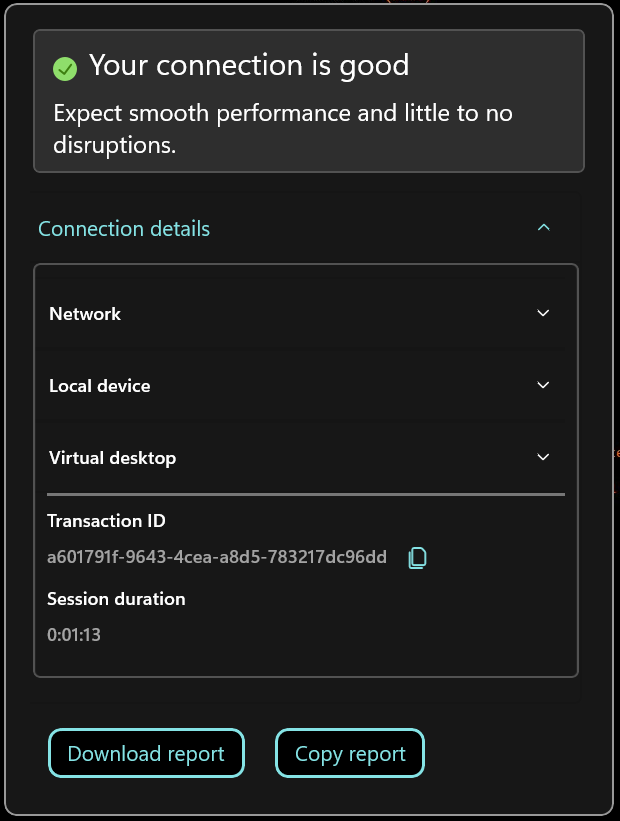
-
Pour plus d’informations, consultez la documentation Amélioration de l’indicateur de force de connexion sur la barre d’outils de la Visionneuse de bureau.
-
Sélection de la disposition multi-écrans
- À partir de la version 2503, le Sélecteur multi-écrans (MMS) permet aux utilisateurs de choisir les écrans à utiliser en mode plein écran uniquement pour les sessions de bureau, et non pour les sessions transparentes. Un nouveau bouton Multi-écrans a été ajouté à la barre d’outils, qui apparaît uniquement lorsque plusieurs écrans sont connectés. Cette fonctionnalité améliore la flexibilité et la convivialité des configurations multi-écrans dans les sessions de bureau, offrant une expérience utilisateur plus personnalisée et efficace.
Pour plus d’informations, consultez la documentation Sélection de la disposition multi-écrans.
Améliorations de la fonctionnalité Verrouillage du bureau ou Démarrage vers VDI
À partir de cette version, la fonctionnalité Verrouillage du bureau de l’application Citrix Workspace, également connue sous le nom de démarrage direct vers VDI, inclut les améliorations suivantes :
-
Programme d’installation intégré : Le verrouillage du bureau fait désormais partie du programme d’installation principal de l’application Citrix Workspace, simplifiant le déploiement et la distribution pour les administrateurs. Lorsque vous installez l’application Citrix Workspace à l’aide de :
- Installation en ligne de commande : Vous pouvez activer le verrouillage du bureau à l’aide de paramètres de ligne de commande pendant l’installation.
- Interface utilisateur : Vous pouvez activer le verrouillage du bureau à l’aide de la stratégie d’objet de stratégie de groupe (GPO) après l’installation.
Vous devez redémarrer la machine après avoir activé la fonctionnalité de verrouillage du bureau.
-
Découplé du SSON : Auparavant, vous deviez installer l’application Citrix Workspace pour Windows avec l’indicateur
/includeSSONpour activer la fonctionnalité de verrouillage du bureau. Le verrouillage du bureau est désormais disponible sans authentification unique (SSON). Cependant, il est recommandé de l’utiliser avec le SSON activé pour une expérience fluide. -
Activer la fonctionnalité via une stratégie ou une ligne de commande : Vous pouvez gérer l’activation de la fonctionnalité via des GPO. Cette amélioration offre des contrôles granulaires pour activer la fonctionnalité à tout moment. Les stratégies suivantes peuvent être gérées dans l’Éditeur de stratégie de groupe :
- AllowDesktopLockOnMachine : Cette stratégie est une stratégie au niveau de la machine qui permet de passer au verrouillage du bureau pour tout utilisateur sur la machine. Cela nécessite un redémarrage de la machine.
- EnableDesktopLockforAllStandardUsers : Cette stratégie est une stratégie au niveau de la machine qui active le verrouillage du bureau pour tous les utilisateurs standard sur la machine. En plus de cette stratégie, vous devez activer la stratégie AllowDesktopLockOnMachine.
- EnableDesktopLockforUser : Cette stratégie est une stratégie de groupe d’utilisateurs pour activer ou désactiver le verrouillage du bureau pour un utilisateur spécifique. En plus de cette stratégie, vous devez activer la stratégie AllowDesktopLockOnMachine.
-
-. Configuration post-installation : Les magasins peuvent être configurés après l’installation, étendant le verrouillage du bureau aux magasins existants configurés via GPO.
-
Prise en charge de tout fournisseur d’identité (IdP) : Desktop Lock prend désormais en charge le démarrage dans VDI avec tout IdP prenant en charge l’application Citrix Workspace.
Remarque :
Vous devez redémarrer la machine après la mise à niveau de l’application Citrix Workspace pour Windows avec la fonctionnalité Desktop Lock pour que les modifications prennent effet.
Pour plus d’informations, consultez la documentation sur le Verrouillage du bureau de l’application Citrix Workspace.
SSON simplifié
Auparavant, pour activer la fonctionnalité d’authentification unique (SSON), vous deviez installer l’application Citrix Workspace pour Windows avec l’indicateur /includeSSON ou cocher la case Activer l’authentification unique lors de l’installation.
Avec cette version, le système installe SSON par défaut en mode dormant. Vous pouvez activer SSON après l’installation à l’aide de la stratégie d’objet de stratégie de groupe (GPO). Pour l’activer, accédez à Authentification de l’utilisateur > Nom d’utilisateur et mot de passe locaux et cochez la case Activer l’authentification pass-through.
Remarque :
Vous devez redémarrer le système après avoir mis à jour la stratégie GPO pour que le paramètre prenne effet.
Intégration transparente de deviceTRUST avec l’application Citrix Workspace
- À partir de la version 2503, l’application Citrix Workspace pour Windows inclut deviceTRUST, améliorant la sécurité grâce à des vérifications continues de la posture des appareils au sein de la session. deviceTRUST est fourni avec l’application Citrix Workspace pour un déploiement unifié, garantissant une intégration et une gestion transparentes.
Pour plus d’informations, consultez la documentation sur l’Intégration transparente de deviceTRUST avec l’application Citrix Workspace pour Windows.
Amélioration de la mise à jour automatique
La mise à jour automatique de l’application Citrix Workspace est désormais améliorée avec les fonctionnalités suivantes :
- Définir la période de mise à jour automatique : Les administrateurs peuvent désormais planifier les mises à jour automatiques des produits Citrix à tout moment préféré sur leurs appareils Windows. Pendant cette période spécifiée, le logiciel se met à jour automatiquement ou les utilisateurs reçoivent des notifications sur les mises à jour disponibles.
- Gérer la version de la mise à jour automatique et la période de déploiement : Les administrateurs peuvent planifier une date de début et une période de déploiement pratiques pour une version spécifique de l’application Citrix Workspace pendant laquelle une mise à jour automatique doit être déployée auprès de leurs utilisateurs finaux. Cette capacité leur permet de déterminer les dates de déploiement, minimisant ainsi les perturbations pour les utilisateurs finaux et améliorant l’expérience utilisateur.
Vous pouvez activer ces fonctionnalités à l’aide de l’objet de stratégie de groupe (GPO).
Avantages :
- Période de déploiement personnalisée : Les administrateurs peuvent déterminer la période de déploiement pour leur organisation, en annulant la période par défaut définie par Citrix.
- Mises à jour planifiées : Les administrateurs peuvent spécifier les heures ou la période de la journée pour vérifier et mettre à jour l’application Citrix Workspace.
- Jours de mise à jour flexibles : Les administrateurs peuvent choisir une date de début spécifique pour spécifier quand télécharger et commencer les mises à jour d’installation.
Pour plus d’informations, consultez la documentation sur la Définition de la période de mise à jour automatique et la gestion de la version de la mise à jour automatique et de la période de déploiement pour l’application Citrix Workspace.
Activer la mise à jour automatique uniquement pour les utilisateurs actifs
À partir de la version 2503, la fonctionnalité de mise à jour automatique a été améliorée pour ne se déclencher que pour les utilisateurs actifs.
- Pour plus d’informations, consultez la documentation sur l’Activation de la mise à jour automatique uniquement pour les utilisateurs actifs.
Processus d’installation amélioré pour l’application Citrix Workspace avec App Protection
Auparavant, lorsque App Protection était activé, le commutateur /cleanInstall n’était pas pris en charge, et l’utilisateur devait désinstaller manuellement et redémarrer la machine avant de retenter l’installation. À partir de la version 2503, lorsque App Protection est activé et lors de l’exécution de la commande /cleanInstall, l’application Citrix Workspace se désinstalle automatiquement, redémarre la machine en fonction de la sélection de l’utilisateur et réinstalle l’application pendant le redémarrage.
Pour plus d’informations, consultez la documentation sur le Processus d’installation amélioré pour l’application Citrix Workspace avec App Protection.
Processus d’installation amélioré pour l’application Citrix Workspace
L’installation de l’application Citrix Workspace est désormais plus robuste. Dans la version 2503, le programme d’installation est amélioré pour gérer les situations où d’autres installations (comme Windows Update) sont en cours. Au lieu d’échouer, l’application Citrix Workspace attend désormais que l’autre installation se termine, garantissant ainsi une installation réussie.
-
Synchronisation automatique des modifications des ressources backend pour les raccourcis du menu Démarrer et du bureau
La fonctionnalité de synchronisation automatique des modifications des ressources backend améliore l’expérience utilisateur en synchronisant automatiquement les modifications des ressources backend pour les raccourcis du menu Démarrer et du bureau.
Fonctionnalités clés :
-
Mise à jour des raccourcis avec le chemin de ressource mis à jour : Le raccourci pointe automatiquement vers le nouveau chemin lorsque le chemin de ressource est mis à jour dans le backend, éliminant ainsi le besoin d’une actualisation manuelle. Cette fonctionnalité est activée par défaut.
- Option d’affichage des raccourcis désactivés :
- Le raccourci reste visible même lorsqu’une ressource est désactivée dans le backend. Auparavant, le raccourci était supprimé lorsqu’une ressource était désactivée. Cette fonctionnalité est utile pour la maintenance temporaire, permettant aux utilisateurs de conserver le raccourci. Cette fonctionnalité est désactivée par défaut et peut être activée à l’aide du paramètre Afficher le raccourci désactivé dans le Global App Configuration Service (GACS) ou le modèle d’objet de stratégie de groupe.
Pour plus d’informations, consultez la documentation Synchronisation automatique des modifications des ressources backend pour les raccourcis du menu Démarrer et du bureau.
Installation des gestionnaires de plug-ins Zoom et Webex lors de l’installation de l’application Citrix Workspace
L’application Citrix Workspace version 2503 offre une option pour installer les gestionnaires de plug-ins Zoom et Webex lors de l’installation. Vous pouvez utiliser l’interface utilisateur ou la ligne de commande pour cette installation.
Pour plus d’informations, consultez la documentation Installer les plug-ins.
Prise en charge de la collecte de journaux pour les utilisateurs non-administrateurs
Cette fonctionnalité étend la capacité de collecte de journaux de l’application Citrix Workspace pour Windows afin de prendre en charge les utilisateurs non-administrateurs. Auparavant, la collecte de journaux était partiellement prise en charge pour les utilisateurs pour lesquels l’application Citrix Workspace avait été installée par un administrateur. Grâce à cette amélioration, une collecte complète des journaux est désormais possible pour les utilisateurs pour lesquels l’application Citrix Workspace est installée par un administrateur.
-
Sécurité et compatibilité améliorées avec AppLocker
-
L’application Citrix Workspace pour Windows offre désormais une compatibilité améliorée avec AppLocker, un outil de posture de sécurité. Cette amélioration répond aux préoccupations de sécurité et améliore l’expérience utilisateur en s’alignant plus efficacement sur les stratégies AppLocker.
-
Avec cette version, les stubs d’application créés à l’aide de l’association de types de fichiers (FTA) ne sont plus créés par défaut. Auparavant, ces stubs étaient des binaires non signés, et les paramètres AppLocker étaient souvent nécessaires pour bloquer leur exécution. En éliminant la création de stubs d’application non signés, cette fonctionnalité renforce la sécurité et minimise les vulnérabilités potentielles dans les environnements configurés avec AppLocker.
-
Amélioration des performances audio dans Microsoft Teams
-
À partir de l’application Citrix Workspace pour Windows version 2503, le sous-système audio utilisé dans le HDXRTCMediaEngine a été remplacé par un système plus récent. En conséquence, Microsoft Teams offre désormais de meilleures performances audio, améliorant l’expérience utilisateur globale lors des appels et des réunions. Outre cette fonctionnalité, les problèmes suivants liés à l’optimisation de Microsoft Teams ont été résolus :
- Le nouveau périphérique plug-in peut ne pas être disponible dans l’option du menu déroulant Microphone.
- Des entrées en double de périphériques peuvent être présentes dans l’option du menu déroulant Microphone.
- Les utilisateurs peuvent ne pas entendre le nouveau casque plug-in lorsque les périphériques de sortie par défaut (Haut-parleurs/Casque) sur le client sont désactivés.
- Le débranchement du dernier périphérique connecté peut rendre le système insensible.
Surveiller l’état d’optimisation des applications UC tierces à l’aide de Citrix Director
Vous pouvez désormais surveiller les détails des applications de communications unifiées (UC) tierces et de leurs plug-ins à l’aide de Citrix Director. Cette fonctionnalité aide les administrateurs à surveiller les performances et à résoudre les problèmes, garantissant une expérience utilisateur toujours positive.
Pour plus d’informations, consultez la documentation Director.
- ##### Avantages
- Visibilité améliorée : Une vue unifiée de l’état d’optimisation des applications UC dans Director simplifie la surveillance et le dépannage sur plusieurs fournisseurs.
- Expérience utilisateur améliorée : L’identification et la résolution proactives des problèmes garantissent des expériences de collaboration optimales pour les utilisateurs finaux.
- Opérations informatiques rationalisées : La surveillance centralisée réduit la complexité et permet aux administrateurs de gérer efficacement les environnements UC.
Cette fonctionnalité permet une résolution active des problèmes et garantit une expérience utilisateur toujours positive.
Prise en charge du lancement hybride à l’aide de GACS pour les magasins sur site
À partir de la version 2503, l’application Citrix Workspace pour Windows prend en charge la gestion à l’aide du Service de configuration globale des applications (GACS) dans le cadre du lancement hybride pour les magasins sur site. Dans un scénario de lancement hybride, les utilisateurs accèdent aux ressources Citrix via un navigateur web. Lorsqu’une application ou un bureau est sélectionné, Citrix StoreFront™ génère un fichier ICA avec les instructions de lancement nécessaires. L’application Citrix Workspace installée localement lit ensuite le fichier ICA et établit une connexion sécurisée à l’application ou au bureau distant.
Pour plus d’informations, consultez Prise en charge du lancement hybride à l’aide de GACS pour les magasins sur site.
Aperçus techniques
- Prise en charge du lancement hybride à l’aide de GACS pour les magasins cloud
- Partage de profil de navigateur
- Activer la suppression du bruit
- Enregistrement d’écran pour des applications spécifiques
Pour la liste complète des fonctionnalités en aperçu technique, consultez la page Fonctionnalités en aperçu technique.
2409.10
Cette version corrige quelques problèmes qui contribuent à améliorer les performances et la stabilité globales.
Cette version corrige quelques problèmes qui contribuent à améliorer les performances et la stabilité globales.
2409
Remarque :
- La version minimale requise de .NET Desktop Runtime est la 8 pour l’application Citrix Workspace pour Windows 2409.
-
Les fonctionnalités suivantes sont ajoutées dans cette version :
- Prise en charge de Windows 11 24H2
- Expérience améliorée de redimensionnement de l’écran du bureau virtuel
- Vérifications de balises simplifiées
- Personnalisation de la barre d’outils Desktop Viewer
- Mémoriser les connexions USB
- Désactivation de l’invite de conseil « Quitter le mode plein écran »
- Prise en charge de l’API WebHID dans UCSDK
- Prise en charge du protocole TLS version 1.3
- Désactivation des protocoles de communication TLS 1.0 ou 1.1
- Sélection du périphérique audio par défaut
- Indicateur de force de connexion sur la barre d’outils Desktop Viewer
- Activer l’amélioration de la qualité audio pour optimiser les performances audio (aperçu technique)
- Gestionnaire de plug-ins de canal virtuel
Prise en charge de Windows 11 24H2
L’application Citrix Workspace pour Windows 2409 prend en charge la version 24H2 de Windows 11. Cela assure une transition fluide pour les utilisateurs qui effectuent une mise à niveau vers la dernière version de Windows et leur permet de continuer à utiliser l’application Citrix Workspace sans aucune interruption.
Remarque : - > - > La stratégie Activer les notifications MPR pour le système dans le modèle d’objet de stratégie de groupe doit être activée pour prendre en charge la fonctionnalité d’authentification par transmission de domaine (authentification unique) sur Windows 11. Par défaut, cette stratégie est désactivée sur Windows 11 24H2. Par conséquent, si vous effectuez une mise à niveau vers Windows 11 24H2, vous devez activer la stratégie Activer les notifications MPR pour le système.
Gestion des indicateurs de fonctionnalité
Citrix modifie la façon dont il gère les indicateurs de fonctionnalité, permettant l’accès aux fonctionnalités d’aperçu et la gestion dynamique des fonctionnalités en production. Pour garantir le fonctionnement optimal des fonctionnalités soumises à des indicateurs de fonctionnalité, vous devez autoriser le trafic vers l’URL features.netscalergateway.net.
- Pour plus d'informations, consultez [Gestion des indicateurs de fonctionnalité](/en-us/citrix-workspace-app-for-windows/2507-1-ltsr/system-requirements#feature-flag-management).
-
Prise en charge de l’authentification unique pour Edge WebView lors de l’utilisation de Microsoft Entra ID
- Auparavant, lors de l’utilisation d’Entra ID, l’authentification échouait pour l’application Citrix Workspace. Avec cette version, l’application Citrix Workspace prend en charge l’authentification unique (SSO) pour Edge WebView lors de l’utilisation d’Entra ID pour l’authentification.
Vous pouvez activer cette fonctionnalité via l’interface utilisateur ou un objet de stratégie de groupe (GPO).
Pour plus d’informations, consultez Prise en charge de l’authentification unique pour Edge WebView lors de l’utilisation de Microsoft Entra ID.
Expérience améliorée de redimensionnement de l’écran du bureau virtuel
À partir de la version 2409, l’application Citrix Workspace pour Windows assure une transition fluide et évite les écrans noirs et les scintillements lors du redimensionnement ou de l’étirement de l’écran de votre bureau virtuel. Cette fonctionnalité est activée par défaut.
Pour plus d’informations, consultez Expérience de redimensionnement améliorée de l’écran du bureau virtuel.
Expérience de lancement de bureau améliorée
À partir de la version 2409, l’application Citrix Workspace pour Windows offre une expérience de lancement de bureau améliorée. Vous bénéficiez d’une transition fluide et sans scintillement vers votre bureau, sans écrans intermédiaires. L’application élimine également les écrans noirs et les scintillements lors du redimensionnement ou de l’étirement, offrant une interface stable et moderne. Cette fonctionnalité est activée par défaut.
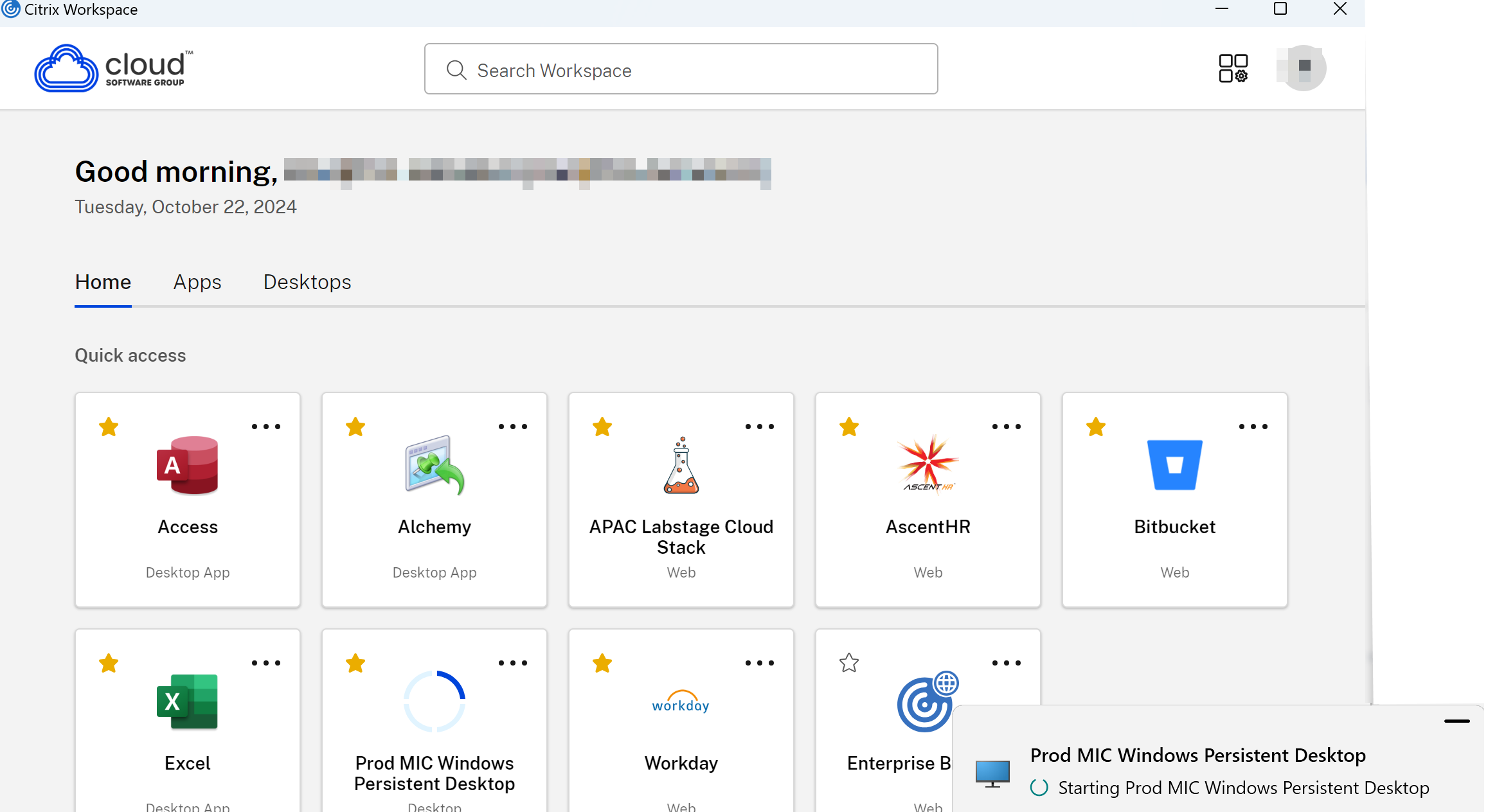
Pour plus d’informations, consultez Expérience de lancement de bureau améliorée.
Amélioration de l’initiative de durabilité
Avec cette version, l’initiative de durabilité de l’application Citrix Workspace est améliorée pour inclure les mots-clés supplémentaires suivants :
- `ICA-Title="sample title"` : Le titre d'exemple est affiché comme titre. Il est recommandé de limiter le nombre de caractères du titre à 30.
-
ICA-Icon=true: L’icône en forme de feuille verte est affichée. Si la valeur est définie sur false, l’icône en forme de feuille verte est masquée. -
Exemple :
-  KEYWORDS: ICA-LogOffOnClose=true ICA-PromptMessage="Do you want to sign out from the session?" ICA-Title="Logout or disconnect" ICA-Icon=true
<!--NeedCopy-->
-  >**Remarque :**
-  > > -  > Avec cette amélioration, si d'anciens mots-clés sont détectés, le comportement revient au comportement par défaut.

-  Pour plus d'informations, consultez la section [Initiative de durabilité de l'application Citrix Workspace](/en-us/citrix-workspace-app-for-windows/2507-1-ltsr/session-experience#sustainability-initiative-from-citrix-workspace-app).
Vérifications simplifiées des balises
Avec cette version, vous pouvez désormais utiliser une seule balise interne pour déterminer l’emplacement réseau, éliminant ainsi le besoin de balises externes et internes. Cette fonctionnalité réduit les dépendances, améliore la fiabilité et optimise l’expérience de l’utilisateur final.
Exigences .NET
L’application Citrix Workspace pour Windows nécessite désormais .NET Desktop Runtime 8.0 (8.0.4 ou version ultérieure). Si le point de terminaison met à jour le .NET Desktop Runtime, toute application basée sur .NET Core exécutée au moment de la mise à jour peut présenter un comportement incohérent. Pour atténuer ce problème, l’application Citrix Workspace redémarre automatiquement. Les utilisateurs reçoivent la notification suivante une fois le redémarrage terminé :
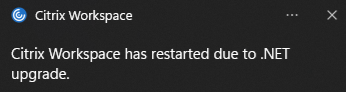
Toutes les sessions actives continuent de fonctionner.
Pour les points de terminaison avec .NET 8.0.10 ou version ultérieure, consultez l’article du Centre de connaissances CTX692228.
Pour plus d’informations, consultez .NET requirements.
Auparavant, l’application Citrix Workspace ne prenait en charge que les proxys HTTP fonctionnant sur TCP. Cependant, la fonctionnalité de proxy SOCKS5 était déjà entièrement prise en charge au sein du Virtual Delivery Agent (VDA). Pour plus d’informations sur la prise en charge du VDA, consultez la documentation Rendezvous V2.
Avec cette version, l’application Citrix Workspace prend désormais en charge les proxys SOCKS5 pour Enlightened Data Transport (EDT), améliorant ainsi la compatibilité avec les configurations réseau d’entreprise modernes.
Avantages clés :
- Compatibilité étendue des proxys : Connectez-vous en toute transparence via les proxys SOCKS5, largement utilisés par les équipes réseau d’entreprise pour leur prise en charge du trafic
TCPetUDP. - Performances
EDTaméliorées : Profitez pleinement des avantages d’EDT(basé surUDP) pour un transfert de données optimisé au sein des sessions de l’application Citrix Workspace.
Pour plus d’informations, consultez Prise en charge du proxy SOCKS5 pour EDT.
Personnalisation de la barre d’outils Desktop Viewer
Avec cette version, vous pouvez personnaliser les options de la barre d’outils Desktop Viewer à l’aide du service Global App Configuration, de l’Éditeur de stratégie de groupe ou de tout logiciel de gestion des points de terminaison tiers capable de pousser des clés de registre Windows.
Pour plus d’informations, consultez Personnalisation de la barre d’outils Desktop Viewer,
Mémoriser les connexions USB
Cette fonctionnalité améliore l’expérience utilisateur lors de la redirection de périphériques USB vers une session Citrix Virtual Apps and Desktops™. Bien que la redirection automatique prenant en charge l’utilisation de règles de périphérique existe, cette fonctionnalité simplifie le processus en mémorisant les connexions demandées manuellement et en les reconnectant avec une configuration minimale.
Pour plus d’informations, consultez Mémoriser les connexions USB.
-
Désactivation de l’invite d’astuce « Quitter le mode plein écran »
-
À partir de l’application Citrix Workspace pour Windows 2409, vous pouvez supprimer l’invite d’astuce « Quitter le mode plein écran » qui apparaît pendant les sessions
HDXà l’aide de l’Registry Editor. -
Pour plus d’informations, consultez Désactivation de l’invite d’astuce « Quitter le mode plein écran ».
-
Prise en charge de l’API
WebHIDdansUCSDK -
À partir de la version 2409, l’application Citrix Workspace pour Windows prend en charge l’API
WebHIDpour rediriger les périphériques d’interface humaine (HID) d’un point de terminaison vers une application intégrée auUnified Communication SDK(UCSDK) sur leVDI. Elle est conforme à la normeHIDpour la communication bidirectionnelle entre l’application intégrée àUCSDKet les périphériquesHIDconnectés au point de terminaison. Grâce à cette fonctionnalité, votre applicationUCSDKinterprète les commandes du casqueHIDtelles que Accepter l’appel, Rejeter, Couper le son ou Rétablir le son, etc., dans la sessionHDXpour une expérience utilisateur améliorée. Cette fonctionnalité est activée par défaut. - Pour plus d’informations, consultez Prise en charge de l’API
WebHIDdansUCSDK.
Prise en charge du protocole TLS version 1.3
À partir de cette version, l’application Citrix Workspace prend en charge le protocole Transport Layer Security (TLS) version 1.3.
Remarque :
Cette amélioration nécessite la version 2303 ou ultérieure du VDA.
Cette fonctionnalité est désactivée par défaut.
Pour plus d’informations, consultez Prise en charge du protocole TLS version 1.3.
-
Désactivation des protocoles de communication
TLS1.0 ou 1.1 - À partir de l’application Citrix Workspace pour Windows 2409, l’utilisation des protocoles de communication
TLS1.0 ou 1.1 n’est plus activée ni prise en charge par défaut. Cette modification améliore la sécurité en supprimant les protocoles obsolètes et potentiellement non sécurisés.
Avantages :
- Sécurité améliorée : la désactivation des protocoles obsolètes réduit le risque de vulnérabilités de sécurité.
- Conformité : s’aligne sur les normes et recommandations de l’industrie, telles que la
RFC 8996.
Sélection du périphérique audio par défaut
À partir de la version 2409 de l’application Citrix Workspace, vous pouvez désormais sélectionner vos périphériques audio préférés directement depuis la section Preferences. Cette fonctionnalité permet de répartir les périphériques audio entre différents VDA (agents de livraison virtuels) et moniteurs, offrant une expérience audio plus personnalisée.
Pour plus d’informations, consultez Sélection du périphérique audio par défaut.
Gestionnaire de plug-ins de canal virtuel
Le gestionnaire de plug-ins de canal virtuel peut détecter quand l’utilisateur final sur le VDA lance une application tierce (par exemple, le nouveau Microsoft Teams), vérifier si son plug-in VDI respectif est déjà installé sur le point de terminaison, et inviter l’utilisateur à installer le plug-in s’il ne l’est pas.
Pour plus d’informations, consultez la documentation du gestionnaire de plug-ins de canal virtuel.
Indicateur de force de connexion sur la barre d’outils de Desktop Viewer
À partir de la version 2409, l’application Citrix Workspace pour Windows prend désormais en charge l’indicateur de force de connexion (CSI) sur la barre d’outils de Desktop Viewer. Cette fonctionnalité affiche une icône de force du réseau qui vous alerte en cas de problèmes réseau. Vous pouvez cliquer sur l’indicateur pour afficher les statistiques de connexion en temps réel pour le client et le VDA, et copier les informations de diagnostic à partager avec le service informatique pour un dépannage avancé.
Avantages :
- Retour immédiat : L’icône de force du réseau avertit subtilement les utilisateurs lorsque des problèmes réseau sont détectés.
- Dépannage amélioré : Les statistiques et diagnostics en temps réel aident les utilisateurs et les équipes informatiques à identifier et résoudre rapidement les problèmes de connectivité.
Pour plus d’informations, consultez l’Indicateur de force de connexion sur la barre d’outils de Desktop Viewer.
Dépréciation des magasins basés sur PNAgent
À partir de la version 2409, les magasins basés sur PNAgent ne sont plus pris en charge. La prise en charge de PNAgent a été officiellement dépréciée dans la version 2403. Pour plus d’informations, consultez le tableau de dépréciation.
Remarque :
Nous vous recommandons de vous connecter via StoreFront en utilisant une URL de magasin à la place.
Citrix Enterprise Browser
Cette version inclut Citrix Enterprise Browser version 130.1.1.12, basée sur Chromium version 128. Pour plus d’informations sur Citrix Enterprise Browser, consultez la documentation de Citrix Enterprise Browser.
Préversions techniques dans la version 2409
- Activer l’améliorateur de qualité audio pour améliorer les performances audio
Pour la liste complète des fonctionnalités en préversion technique, consultez la page Fonctionnalités en préversion technique.
2405.11
Remarque :
La stratégie Activer les notifications MPR pour le système dans le modèle d’objet de stratégie de groupe doit être activée pour prendre en charge la fonctionnalité d’authentification par transfert de domaine (authentification unique) sur Windows 11. Par défaut, cette stratégie est désactivée sur Windows 11 24H2. Par conséquent, si vous avez effectué une mise à niveau vers Windows 11 24H2, vous devez activer la stratégie Activer les notifications MPR pour le système.
Cette version corrige quelques problèmes qui contribuent à améliorer les performances et la stabilité globales.
2405.10
Remarque :
La version minimale de Microsoft Visual C++ Redistributable requise pour l’application Citrix Workspace pour Windows 2405.10 est 14.40.33810.0.
Cette version corrige des problèmes qui contribuent à améliorer les performances, la sécurité et la stabilité globales.
2405
Les fonctionnalités suivantes sont ajoutées dans cette version :
- Compatibilité avec les versions supérieures de .NET
- Prise en charge de l’authentification unique pour les appareils ARM64
- Nouveaux modules complémentaires et emballage
- Configurer les noms de magasin pour votre URL de magasin
- Outil de vérification Beacon amélioré
- Option pour empêcher le point de terminaison de se mettre en veille lorsqu’une session est active
- Amélioration de la souris relative
- Partage audio système
- Version mise à niveau de WebRTC pour Microsoft Teams optimisé
- Prise en charge des webcams MJPEG
- Journaux système améliorés pour la redirection de contenu de navigateur
- Prise en charge de la redirection de contenu de navigateur et de l’optimisation Microsoft Teams pour les appareils ARM64 [Aperçu technique]
- Prise en charge de la protection des applications pour les scénarios à double saut
Compatibilité avec les versions supérieures de .NET
L’application Citrix Workspace pour Windows version 2405 est compatible avec les versions supérieures de .NET prises en charge sur votre système. Pour garantir cette compatibilité, l’application Citrix Workspace suit ces règles d’installation :
- Si .NET 6.0.20 ou toute version supérieure prise en charge de .NET est installée sur le système, l’application Citrix Workspace n’installe aucune version .NET supplémentaire.
- Si .NET n’est pas installé sur le système ou si une version inférieure à 6.0.20 est installée sur le système, l’application Citrix Workspace installe la version 6.0.25 de .NET.
- Si vous installez une version supérieure prise en charge de .NET, l’application Citrix Workspace est compatible avec la version .NET la plus élevée disponible. Par exemple, vous pouvez installer .NET 8.x et désinstaller .NET 6.0.25. Dans ce cas, l’application Citrix Workspace utilise la version .NET 8.x.
Prise en charge de l’authentification unique pour les appareils ARM64
À partir de cette version 2405, l’application Citrix Workspace pour Windows prend en charge la fonctionnalité d’authentification unique sur les appareils ARM64. Pour plus d’informations sur l’authentification unique, consultez la page Authentification.
Nouveaux modules complémentaires et emballage
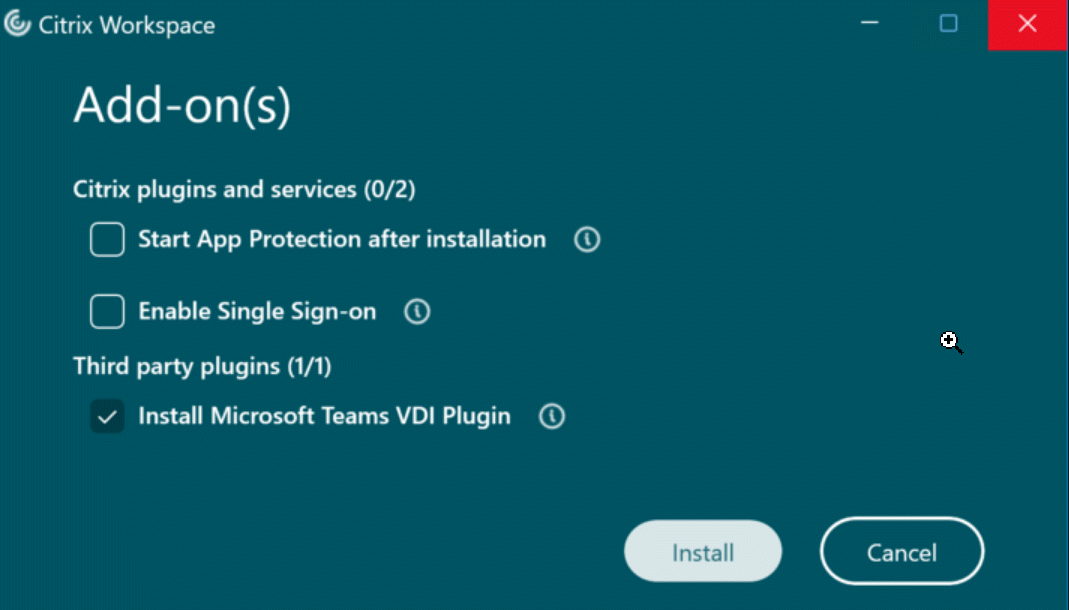
À partir de la version 2405 de l’application Citrix Workspace pour Windows, vous pouvez choisir les options suivantes sur la page Modules complémentaires lors de la mise à niveau de l’application Citrix Workspace :
- Démarrer la protection des applications après l’installation
- Activer l’authentification unique
- Installer le plug-in VDI Microsoft Teams
Vous pouvez désinstaller le plug-in VDI d’optimisation Microsoft Teams indépendamment de l’application Citrix Workspace.
Remarque :
Si un plug-in est déjà installé sur votre système, cette option de plug-in est automatiquement sélectionnée pour la mise à niveau. De plus, si vous ne disposez pas de privilèges suffisants pour télécharger le plug-in, cette option ne sera pas visible sur la page Modules complémentaires.
Configurer les noms de magasin pour votre URL de magasin
Grâce à cette fonctionnalité, les administrateurs peuvent donner aux magasins un nom convivial pour les reconnaître. En outre, les administrateurs peuvent activer ou désactiver la possibilité pour les utilisateurs finaux de modifier le nom du magasin dans leur application Citrix Workspace.
Pour plus d’informations, consultez Configurer les noms de magasin pour votre URL de magasin.
Outil de vérification Beacon amélioré
Dans le cadre de l’utilitaire Configuration Checker, l’application Citrix Workspace vous permet d’effectuer un test Beacon à l’aide de l’outil de vérification Beacon.
Auparavant, le test Beacon ne prenait en charge que le Beacon ping.citrix.com. À partir de la version 2405 de l’application Citrix Workspace pour Windows, le test Beacon fonctionne pour tous les Beacons configurés dans le magasin ajouté dans l’application Citrix Workspace.
Pour plus d’informations, consultez Vérificateur de configuration et Test Beacon.
Option pour empêcher le point de terminaison de se mettre en veille lorsqu’une session est active
Lorsqu’un utilisateur ayant une session active s’éloigne du bureau virtuel sans activité de souris ou de clavier, le périphérique de point de terminaison peut passer en mode veille après avoir atteint le temps défini pour le mode veille de Windows. Par conséquent, la session Citrix peut être déconnectée et lorsque l’utilisateur revient à la session, il peut être incapable de se reconnecter à la session existante.
Avec cette version, une nouvelle stratégie nommée Power Management est introduite pour empêcher les périphériques de point de terminaison de se mettre en veille lorsqu’une session est active.
Pour plus d’informations, consultez Option pour empêcher le point de terminaison de se mettre en veille lorsqu’une session est active.
Amélioration de la souris relative
Avec cette version, vous pouvez restreindre l’utilisation de la souris à la fenêtre à l’aide de l’interface utilisateur des préférences disponible dans la barre d’outils. Cette amélioration vous aide à utiliser les applications qui doivent surveiller le mouvement de la souris s’étendant jusqu’aux limites ou au-delà de l’écran du bureau virtuel. Ces applications incluent des applications tierces ou celles qui font défiler une vue en réponse au mouvement de la souris. Pour plus d’informations, consultez Amélioration de la souris relative.
Partager l’audio du système
Vous pouvez désormais partager l’audio lu sur votre VDA avec les participants à une réunion. Sélectionnez l’option Inclure le son de l’ordinateur pour rendre vos réunions plus interactives. Cette fonctionnalité est activée par défaut. Pour les utilisateurs finaux, afin d’utiliser cette fonctionnalité, activez Inclure le son de l’ordinateur avant de partager leur écran.
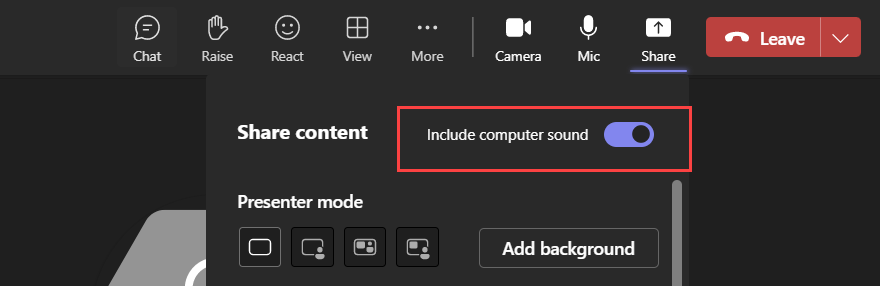
Limitations :
- L’audio ne peut pas être partagé à l’aide de cette fonctionnalité lors du partage d’écran avec des applications ou des onglets redirigés RAVE et BCR.
- Cette fonctionnalité est prise en charge uniquement sur les bureaux publiés.
Version mise à niveau de WebRTC pour Microsoft Teams optimisé
La version de WebRTC utilisée pour Microsoft Teams optimisé a été mise à niveau.
Prise en charge des webcams MJPEG
À partir de la version 2405, les webcams MJPEG sont prises en charge dans le flux H264. La webcam effectue une compression MJPEG en interne, ce qui offre une meilleure qualité d’image et une fréquence d’images plus élevée.
Cette fonctionnalité est activée par défaut. Cependant, si certaines webcams ne prennent pas en charge MJPEG, cette fonctionnalité est désactivée.
Journaux système améliorés pour la redirection de contenu de navigateur
Grâce aux améliorations apportées aux journaux système, la redirection de contenu de navigateur permet désormais aux administrateurs de surveiller l’état de la fonctionnalité. Pour plus d’informations, consultez Redirection de contenu de navigateur.
Prise en charge d’App Protection pour le scénario à double saut
À partir de la version 2405 de l’application Citrix Workspace pour Windows, App Protection est prise en charge pour le scénario à double saut lorsqu’elle est installée sur un VDA de station de travail (tel que Windows 10 ou Windows 11) pour un VDA à session unique.
Les fonctionnalités suivantes sont actuellement prises en charge :
Pour plus d’informations, consultez App Protection avec scénario à double saut.
Modifier l’agent utilisateur de Citrix Enterprise Browser
Les administrateurs peuvent désormais modifier l’agent utilisateur de Citrix Enterprise Browser pour toutes les applications web internes ou SaaS. Vous pouvez configurer cela via le service Global App Configuration. Cette fonctionnalité offre la flexibilité de créer différentes variantes de l’agent utilisateur pour Citrix Enterprise Browser, que vous pouvez utiliser à diverses fins.
Un cas d’utilisation est la possibilité de restreindre l’ouverture des applications web internes ou SaaS uniquement dans Citrix Enterprise Browser. En plus de modifier l’agent utilisateur, vous devez configurer le fournisseur d’identité (IdP) pour effectuer une vérification conditionnelle qui vérifie si l’utilisateur final tente d’ouvrir l’application à l’aide de Citrix Enterprise Browser ou d’un navigateur natif. L’IdP ouvre l’application uniquement si l’utilisateur final tente d’y accéder à l’aide de Citrix Enterprise Browser. Cette restriction empêche les utilisateurs d’accéder à des informations sensibles dans ces applications à partir d’autres navigateurs.
Pour plus d’informations, consultez Cas d’utilisation 3c - Restreindre les applications à Citrix Enterprise Browser en modifiant son agent utilisateur.
Restrictions de sécurité supplémentaires pour Citrix Enterprise Browser
Citrix introduit des restrictions d’accès supplémentaires pour améliorer la sécurité et l’expérience utilisateur de Citrix Enterprise Browser avec Secure Private Access et le service Global App Configuration (GACS).
Restrictions gérées via Secure Private Access
Copie :
Les administrateurs peuvent activer ou désactiver la copie de données à partir d’une application web SaaS ou interne avec cette stratégie d’accès lorsqu’elle est consultée à l’aide de Citrix Enterprise Browser. La valeur par défaut est Activé.
Pour plus d’informations, consultez la restriction Copie dans la documentation produit Secure Private Access.
Coller :
Les administrateurs peuvent activer ou désactiver le collage de données copiées dans l’application web SaaS ou interne avec cette stratégie d’accès lorsqu’elle est consultée à l’aide de Citrix Enterprise Browser. La valeur par défaut est Activé.
Pour plus d’informations, consultez la restriction Coller dans la documentation produit Secure Private Access.
Masquage des données personnelles :
Les administrateurs peuvent utiliser la restriction Masquage des données personnelles pour masquer différents types d’informations sensibles telles que les numéros de carte de crédit, les numéros de sécurité sociale et les dates. De plus, vous avez la possibilité de définir des règles personnalisées pour détecter des types spécifiques d’informations sensibles et les masquer en conséquence. La restriction Masquage des données personnelles offre la possibilité de masquer entièrement ou partiellement les informations.
Pour plus d’informations, consultez Masquage des données personnelles.
Restriction de téléchargement par type de fichier :
Les administrateurs peuvent restreindre les téléchargements de fichiers en fonction des types MIME (Multi-purpose Internet Mail Extensions). Contrairement à la stratégie Téléchargements, qui vous permet d’activer ou de désactiver tous les téléchargements de fichiers, la restriction Restriction de téléchargement par type de fichier vous permet d’activer ou de désactiver les téléchargements de fichiers pour des types MIME spécifiques.
Pour plus d’informations, consultez Restriction de téléchargement par type de fichier.
Restriction de téléchargement par type de fichier :
Les administrateurs peuvent restreindre les téléchargements de fichiers en fonction des types MIME (Multi-purpose Internet Mail Extensions). Contrairement à la stratégie Téléchargements, qui vous permet d’activer ou de désactiver tous les téléchargements de fichiers, la restriction Restriction de téléchargement par type de fichier vous permet d’activer ou de désactiver les téléchargements de fichiers pour des types MIME spécifiques.
Pour plus d’informations, consultez Restriction de téléchargement par type de fichier.
Gestion des imprimantes :
Les entreprises peuvent désormais empêcher l’impression de documents confidentiels et le partage de données non autorisé. Les administrateurs peuvent configurer cette stratégie via Secure Private Access. Les administrateurs peuvent configurer le comportement des imprimantes réseau, des imprimantes locales et de l’impression à l’aide de l’option Enregistrer au format PDF.
Les options suivantes sont disponibles pour les administrateurs afin de contrôler l’accès aux imprimantes pour les utilisateurs finaux :
-
Imprimantes réseau : Une imprimante réseau est une imprimante qui peut être connectée à un réseau et utilisée par plusieurs utilisateurs.
- Désactivé : L’impression à partir de toutes les imprimantes réseau du réseau est désactivée.
- Activé : L’impression à partir de toutes les imprimantes réseau est activée. Si des noms d’hôte d’imprimante sont spécifiés, toutes les autres imprimantes réseau, à l’exception de celles spécifiées, sont bloquées.
Remarque :
Les imprimantes sont identifiées par leurs noms d’hôte.
-
Imprimantes locales : Une imprimante locale est un périphérique directement connecté à un ordinateur individuel. Cette connexion est généralement facilitée via Bluetooth, USB, des ports parallèles ou d’autres interfaces directes.
-
Désactivé : L’impression à partir de toutes les imprimantes locales est désactivée.
-
Activé : L’impression à partir de toutes les imprimantes locales est activée.
-
-
Imprimer en utilisant Enregistrer au format PDF
-
Désactivé : L’option Enregistrer au format PDF pour l’enregistrement du contenu au format PDF est désactivée.
-
Activé : L’option Enregistrer au format PDF pour l’enregistrement du contenu au format PDF est activée.
-
Remarque :
- Si l’administrateur a désactivé certaines options d’impression, celles-ci apparaissent grisées pour les utilisateurs finaux.
- Les utilisateurs finaux ne peuvent pas utiliser l’imprimante réseau si elle est renommée sur leur appareil.
Restriction du Presse-papiers pour les groupes de sécurité :
Dans Secure Private Access, les administrateurs peuvent restreindre l’accès au Presse-papiers à tout groupe d’applications désigné. Ces groupes d’applications désignés sont créés en tant que groupes de sécurité dans Secure Private Access, afin que les utilisateurs finaux soient autorisés à copier et coller du contenu uniquement au sein de ces groupes de sécurité. Il existe également une option avancée pour activer la copie et le collage de contenu entre les groupes de sécurité et d’autres applications locales sur les machines ou les applications web non publiées.
Pour plus d’informations, consultez Restriction du Presse-papiers pour les groupes de sécurité.
Restrictions gérées via le service Global App Configuration
Restriction du Presse-papiers :
Dans GACS, les administrateurs peuvent utiliser l’option Presse-papiers en bac à sable activé pour gérer l’accès au Presse-papiers. Lorsque vous restreignez l’accès au Presse-papiers via GACS, tout contenu copié depuis un site web accédé via Citrix Enterprise Browser ne peut pas être collé en dehors d’Enterprise Browser. De même, tout contenu copié depuis des applications natives ne peut pas être collé dans un site web accédé via Enterprise Browser.
Pour plus d’informations, consultez Restriction du Presse-papiers.
Capture audio autorisée :
Les administrateurs peuvent utiliser ce paramètre pour activer ou désactiver l’accès à la capture audio. Lorsqu’un administrateur active ce paramètre, ou le laisse non défini, les utilisateurs sont invités à autoriser l’accès à la capture audio. Lorsqu’un administrateur désactive ce paramètre, ces invites sont désactivées et la capture audio est bloquée.
Pour plus d’informations, consultez Capture audio autorisée.
Capture vidéo autorisée :
Les administrateurs peuvent utiliser ce paramètre pour activer ou désactiver l’accès à la capture vidéo. Lorsqu’un administrateur active ce paramètre, ou le laisse non défini, les utilisateurs sont invités à autoriser l’accès à la capture vidéo. Lorsqu’un administrateur désactive ce paramètre, ces invites sont désactivées et la capture vidéo est bloquée.
Pour plus d’informations, consultez Capture vidéo autorisée.
Aperçu technique
- Prise en charge de la redirection de contenu de navigateur et de l’optimisation de Microsoft Teams pour les appareils basés sur ARM64
Pour la liste complète des fonctionnalités en aperçu technique, consultez la page Fonctionnalités en aperçu technique.
2403.1
Cette version corrige des problèmes qui contribuent à améliorer les performances globales, la sécurité et la stabilité.
2403
Les fonctionnalités suivantes sont ajoutées dans cette version :
- Initiative de durabilité pour le lancement hybride dans le cloud
- Authentification unique améliorée (Enhanced SSO) avec transmission de domaine
- Prise en charge des stratégies NetScaler avancées pour Storebrowse sur Windows
- Installer le plug-in VDI de Microsoft Teams pour Citrix
- Masquer les options Dépannage et Envoyer des commentaires pour les utilisateurs finaux
- Abandon de la prise en charge de PNAgent
- Protection des applications
- Analyse des points de terminaison Citrix
- Citrix Enterprise Browser
Initiative de durabilité pour le lancement hybride dans le cloud
Remarque :
Cette fonctionnalité était auparavant disponible pour les lancements natifs (cloud et sur site) à partir de la version 2309 de l’application Citrix Workspace.
À partir de la version 2403 de l’application Citrix Workspace, cette fonctionnalité est disponible pour les lancements hybrides sur le cloud. Une fois cette fonctionnalité activée, une invite apparaît pour se déconnecter de la session de bureau lorsqu’un utilisateur ferme un bureau virtuel. Cette fonctionnalité permet d’économiser de l’énergie s’il existe des stratégies de système d’exploitation Windows utilisées pour arrêter les machines virtuelles lorsqu’aucun utilisateur n’est connecté. Vous pouvez également personnaliser le texte qui apparaît sur l’écran Économiser l’énergie. Pour plus d’informations, consultez Initiative de durabilité pour le lancement hybride dans le cloud.
Transmission de domaine améliorée pour l’authentification unique (SSO amélioré)
Auparavant, l’application Citrix Workspace pour Windows ne prenait en charge que l’authentification SSON ou par transmission de domaine pour l’authentification unique aux environnements Citrix Virtual Apps and Desktops à l’aide des informations d’identification de l’utilisateur. Cette authentification permet à l’utilisateur de s’authentifier auprès du domaine sur son appareil et d’utiliser ses applications et bureaux virtuels sans avoir à se réauthentifier.
Avec cette version, l’application Citrix Workspace prend en charge la transmission de domaine améliorée, une nouvelle méthode d’authentification unique (SSO). Elle utilise l’authentification Kerberos au lieu des informations d’identification de l’utilisateur. Les utilisateurs peuvent désormais se connecter à Citrix Virtual Apps and Desktops et à StoreFront à l’aide de l’authentification Windows intégrée. Pour plus d’informations, consultez Transmission de domaine améliorée pour l’authentification unique (SSO amélioré).
Prise en charge des stratégies NetScaler avancées pour Storebrowse sous Windows
L’application Citrix Workspace pour Windows prend désormais en charge les stratégies avancées sur NetScaler Gateway avec Storebrowse. Le protocole d’authentification pris en charge est l’authentification LDAP. Storebrowse est un utilitaire de ligne de commande qui interagit entre le client et le serveur. Il est utilisé pour authentifier toutes les opérations au sein de StoreFront et avec Citrix Gateway. Pour plus d’informations, consultez la page Storebrowse.
Remarque :
Le protocole d’authentification nFactor n’est pas pris en charge avec Storebrowse sous Windows.
Installer le plug-in Microsoft Teams VDI pour Citrix
Vous pouvez désormais installer le plug-in Microsoft Teams VDI lors de l’installation de l’application Citrix Workspace à l’aide de l’une des options suivantes.
Remarque :
Pour la compatibilité des versions avec VDI et les détails de configuration, consultez Microsoft Teams 2.1 pris en charge pour VDI/DaaS et Nouvelles exigences VDI de Microsoft Teams.
Masquer les options Dépannage et Envoyer des commentaires pour les utilisateurs finaux
Les administrateurs peuvent désormais masquer les options de dépannage et d’envoi de commentaires pour leurs utilisateurs finaux à l’aide de l’éditeur GPO. Une fois ce paramètre activé, les options Dépannage et Envoyer des commentaires, qui étaient auparavant visibles par les utilisateurs finaux dans la barre d’état système, sont masquées. Pour plus d’informations, consultez Masquer les options Dépannage et Envoyer des commentaires pour les utilisateurs finaux.
Protection des applications
Liste d’autorisation de capture d’écran
Si l’application Citrix Workspace, les applications et bureaux virtuels ou les applications SaaS sont activés avec la stratégie Anti-capture d’écran de la protection des applications, vous ne pouvez pas capturer leurs écrans à l’aide d’un outil de capture d’écran.
Cependant, à partir de la version 2403 de l’application Citrix Workspace pour Windows, la fonctionnalité Liste d’autorisation de capture d’écran vous permet d’ajouter une application à la liste d’autorisation de capture d’écran. Cette fonctionnalité vous permet d’utiliser l’application autorisée et de capturer l’écran de la ressource activée avec la stratégie Anti-capture d’écran de la protection des applications. Pour plus d’informations, consultez Liste d’autorisation de capture d’écran.
Liste d’exclusion des processus
Lorsque vous lancez un processus ou une application sur votre appareil, les DLL de protection des applications sont injectées dans chaque processus si la protection des applications est activée. Parfois, cela peut empêcher le processus ou l’application de fonctionner en raison de problèmes de compatibilité avec la DLL.
À partir de la version 2403 de l’application Citrix Workspace pour Windows, vous pouvez ajouter n’importe quel processus à la liste d’exclusion des processus afin d’éviter l’injection de la DLL de protection des applications dans ce processus particulier et de résoudre les problèmes de compatibilité causés par la présence des DLL de protection des applications. Pour plus d’informations, consultez Liste d’exclusion des processus.
Liste d’exclusion des pilotes de filtre USB
Parfois, lorsque vous utilisez des claviers externes spécialisés, tels que des claviers de jeu, avec l’application Citrix Workspace, le pilote de filtre USB de protection des applications peut entraîner des problèmes de compatibilité et vous empêcher d’utiliser le clavier.
À partir de la version 2403 de l’application Citrix Workspace pour Windows, la fonctionnalité Liste d’exclusion des pilotes de filtre USB vous permet d’exclure tout périphérique USB présentant des problèmes de compatibilité avec l’application Citrix Workspace à l’aide de l’ID de fournisseur et de l’ID de produit du périphérique. Pour plus d’informations, consultez Liste d’exclusion des pilotes de filtre USB.
Indicateur de sécurité lors de la visite de sites web
Citrix Enterprise Browser affiche désormais un indicateur de sécurité dans la barre d’adresse lorsque les utilisateurs visitent des sites web. Cet indicateur vise à informer les utilisateurs sur les aspects de sécurité des sites web, par exemple s’il s’agit d’un site interne ou s’il existe des restrictions de sécurité potentielles. L’indicateur fournit plus d’informations lorsque vous cliquez dessus. L’indicateur apparaît par défaut dans le navigateur Enterprise et améliore l’expérience utilisateur.

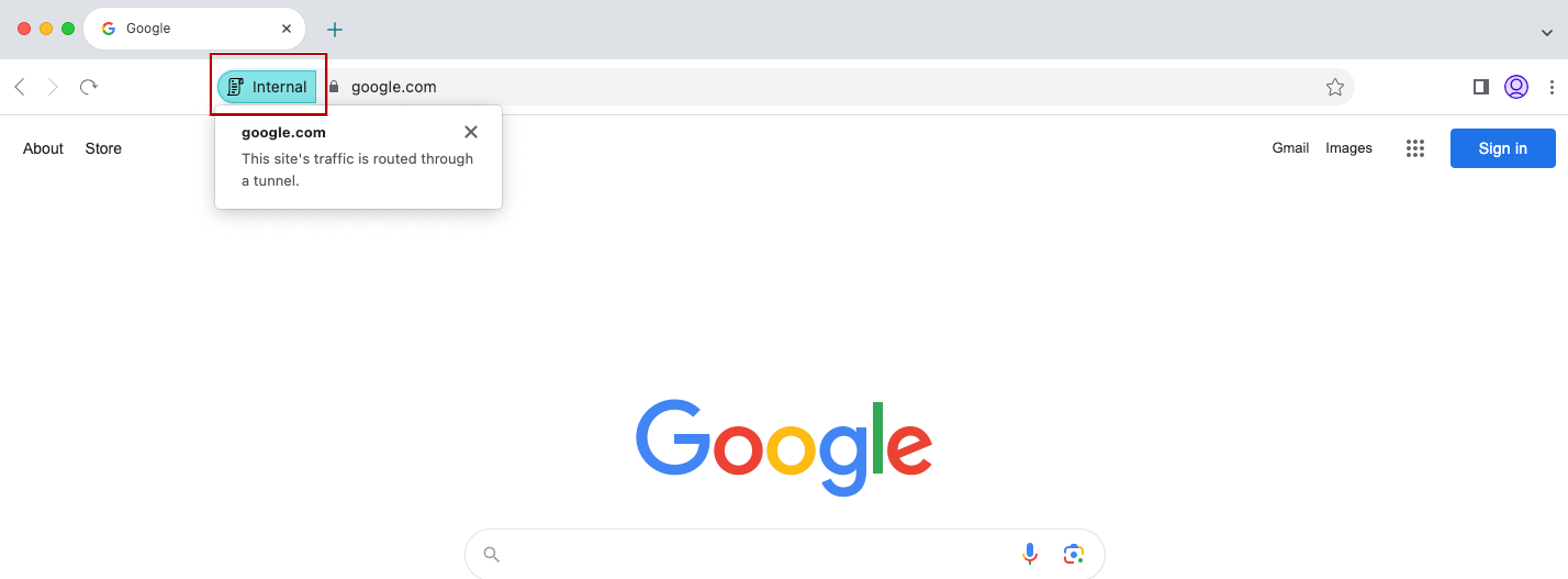
Citrix Enterprise Browser introduit davantage de paramètres dans le service Global App Configuration
Davantage de paramètres ont été ajoutés au service Global App Configuration (GACS) pour la configuration de Citrix Enterprise Browser.
- Activer le remplissage automatique des adresses – Permet aux administrateurs d’activer ou de désactiver les suggestions de remplissage automatique pour les adresses.
- Activer le remplissage automatique des cartes de crédit – Permet aux administrateurs d’activer ou de désactiver les suggestions de remplissage automatique pour les informations de carte de crédit.
- Lancement automatique des protocoles à partir des origines – Permet aux administrateurs de spécifier une liste de protocoles pouvant lancer une application externe à partir des origines listées sans inviter l’utilisateur.
- Activer les avertissements de sécurité des indicateurs de ligne de commande – Permet aux administrateurs d’afficher ou de masquer les avertissements de sécurité qui apparaissent lorsque des indicateurs de ligne de commande potentiellement dangereux tentent de lancer le navigateur Enterprise.
- Gérer le paramètre par défaut des cookies – Permet aux administrateurs de gérer les cookies pour un site web.
- Gérer le paramètre par défaut des fenêtres contextuelles – Permet aux administrateurs de gérer les fenêtres contextuelles d’un site web.
- Sources d’installation des extensions – Permet aux administrateurs de spécifier des sources valides pour que les utilisateurs puissent installer des extensions, des applications et des thèmes.
- Désactiver les pages d’avertissement de sites similaires – Permet aux administrateurs de spécifier les domaines préférés où les pages d’avertissement de sites similaires ne s’affichent pas lorsque l’utilisateur visite des pages sur ce domaine.
- Activer la requête de méthode de paiement – Permet aux administrateurs d’autoriser les sites web à vérifier si les utilisateurs ont enregistré des méthodes de paiement.
- Gérer l’enregistrement de l’historique du navigateur – Permet aux administrateurs de gérer l’enregistrement de l’historique du navigateur Enterprise.
- Gérer les suggestions de recherche – Permet aux administrateurs d’activer ou de désactiver les suggestions de recherche dans la barre d’adresse du navigateur Enterprise.
- Activer l’exportation des favoris – Permet aux administrateurs d’activer une option pour exporter les favoris dans le navigateur Enterprise.
- Forcer les profils éphémères – Permet aux administrateurs d’effacer ou de conserver les données de profil utilisateur lorsque les utilisateurs ferment le navigateur Enterprise.
Pour plus d’informations, consultez la page Gérer Citrix Enterprise Browser via le service Global App Configuration dans la documentation de Citrix Enterprise Browser.
Pour plus d’informations sur les exemples de données JSON, consultez la page Exemples de données JSON.
Analyse des points de terminaison Citrix
Avec cette version, le client EPA est fourni avec le programme d’installation de l’application Citrix Workspace. Pour installer le client, l’application Citrix Workspace doit être installée avec l’option de ligne de commande InstallEPAClient.
Exemple : ./CitrixworkspaceApp.exe InstallEPAClient
Remarque :
EPA n’est pas installé par défaut.
Dans cette version, la version d’EPA fournie est 23.11.1.20.
Obsolescence de la prise en charge de l’application Citrix Workspace
À partir de la version 2403, la prise en charge des URL des services XenApp (également appelées PNAgent) pour la connexion aux magasins est obsolète. Utilisez l’application Citrix Workspace pour vous connecter aux magasins à l’aide de l’URL du magasin. Pour référence, consultez :
- Obsolescence dans la documentation de l’application Citrix Workspace pour Windows.
- Avis d’obsolescence dans la documentation de StoreFront.
Aperçus techniques dans la version 2403
- Partager l’audio du système
Pour la liste complète des fonctionnalités en aperçu technique, consultez la page Fonctionnalités en aperçu technique.
Documentation héritée
Pour les versions de produits ayant atteint la fin de vie (EOL), consultez la documentation héritée.
Avis de tiers
L’application Citrix Workspace pour Windows peut inclure des logiciels tiers sous licence selon les termes définis dans le document suivant :
Avis de tiers de l’application Citrix Workspace pour Windows (Téléchargement PDF)