Authentifizierung mit Azure Active Directory
Hinweis:
Diese Funktion ist nur für in Azure gehostete VDAs verfügbar.
-
Je nach Ihren Anforderungen können Sie zwei Arten von Linux-VDAs in Azure bereitstellen:
- Azure AD DS-verbundene VMs. Die VMs sind mit einer von Azure Active Directory (AAD) Domain Services (DS) verwalteten Domäne verbunden. Benutzer verwenden ihre Domänenanmeldeinformationen, um sich bei den VMs anzumelden.
-
Nicht-domänenverbundene VMs. Die VMs integrieren sich in den AAD-Identitätsdienst, um die Benutzerauthentifizierung bereitzustellen. Benutzer verwenden ihre AAD-Anmeldeinformationen, um sich bei den VMs anzumelden.
- Weitere Informationen zu AAD DS und AAD finden Sie in diesem Microsoft-Artikel.
Dieser Artikel zeigt Ihnen, wie Sie den AAD-Identitätsdienst auf nicht-domänenverbundenen VDAs aktivieren und konfigurieren.
Unterstützte Distributionen
- Ubuntu 24.04, 22.04, 20.04
- RHEL 8.10, 8.8
- SUSE 15.6
Weitere Informationen finden Sie in diesem Microsoft-Artikel.
Schritt 1: Erstellen einer Vorlagen-VM im Azure-Portal
Erstellen Sie eine Vorlagen-VM und installieren Sie die Azure CLI auf der VM.
-
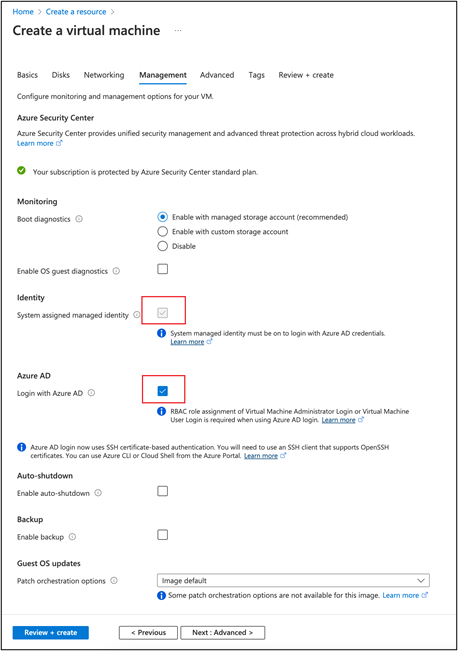
Erstellen Sie im Azure-Portal eine Vorlagen-VM. Stellen Sie sicher, dass Sie auf der Registerkarte Verwaltung die Option Anmeldung mit Azure AD auswählen, bevor Sie auf Überprüfen + erstellen klicken.
-
Installieren Sie die Azure CLI auf der Vorlagen-VM. Weitere Informationen finden Sie in diesem Microsoft-Artikel.
Schritt 2: Vorbereiten eines Masterimages auf der Vorlagen-VM
Um ein Masterimage vorzubereiten, folgen Sie Schritt 3: Vorbereiten eines Masterimages in Verwenden von MCS zum Erstellen von Linux-VMs in Azure.
Schritt 3: Festlegen des nicht-domänenverbundenen Modus für die Vorlagen-VM
Nachdem Sie ein Masterimage erstellt haben, führen Sie die folgenden Schritte aus, um die VM in den nicht-domänenverbundenen Modus zu versetzen:
-
Führen Sie das folgende Skript über die Eingabeaufforderung aus.
Modify /var/xdl/mcs/mcs_util.sh <!--NeedCopy--> -
Suchen Sie
function read_non_domain_joined_info()und ändern Sie dann den Wert vonNonDomainJoinedin2. Ein Beispiel finden Sie im folgenden Codeblock.function read_non_domain_joined_info() { log "Debug: Enter read_non_domain_joined_info" # check if websocket enabled TrustIdentity=`cat ${id_disk_mnt_point}${ad_info_file_path} | grep '\[TrustIdentity\]' | sed 's/\s//g'` if [ "$TrustIdentity" == "[TrustIdentity]" ]; then NonDomainJoined=2 fi ... } <!--NeedCopy-->-
- Speichern Sie die Änderung.
-
-
Fahren Sie die Vorlagen-VM herunter.
Schritt 4: Erstellen der Linux-VMs aus der Vorlagen-VM
Nachdem Sie die nicht-domänenverbundene Vorlagen-VM vorbereitet haben, führen Sie die folgenden Schritte aus, um VMs zu erstellen:
-
Melden Sie sich bei Citrix Cloud an.
-
Doppelklicken Sie auf Citrix DaaS™, und greifen Sie dann auf die Verwaltungskonsole für die vollständige Konfiguration zu.
-
Wählen Sie unter Maschinenkataloge die Verwendung von Machine Creation Services, um die Linux-VMs aus der Vorlagen-VM zu erstellen. Weitere Informationen finden Sie im Citrix DaaS-Artikel Nicht-domänenverbunden.
Schritt 5: Zuweisen von AAD-Benutzerkonten zu den Linux-VMs
Nachdem Sie die nicht-domänenverbundenen VMs erstellt haben, weisen Sie ihnen AAD-Benutzerkonten zu.
Um AAD-Benutzerkonten einer VM zuzuweisen, führen Sie die folgenden Schritte aus:
- Greifen Sie über ein Administratorkonto auf die VM zu.
-
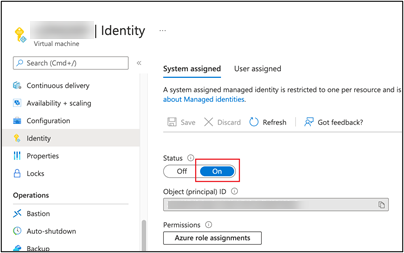
Aktivieren Sie auf der Registerkarte Identität > Systemzugewiesen die Option Systemidentität.
-
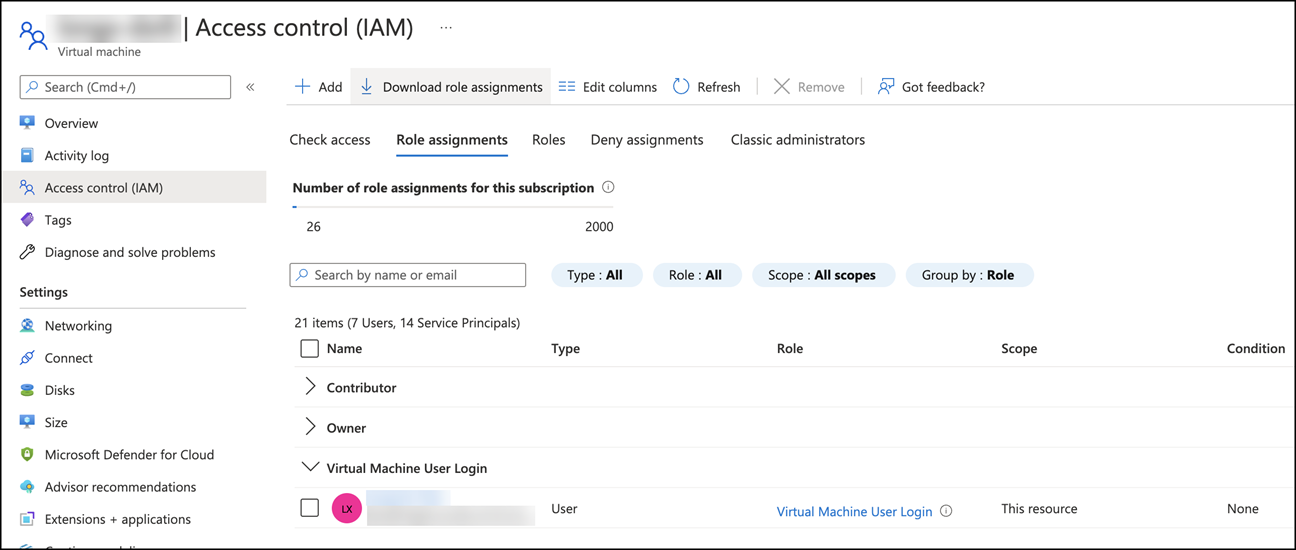
Suchen Sie auf der Registerkarte Zugriffssteuerung (IAM) > Rollenzuweisungen den Bereich Anmeldung von VM-Benutzern und fügen Sie dann die AAD-Benutzerkonten nach Bedarf hinzu.
Anmelden bei nicht-domänenverbundenen VDAs
Endbenutzer in Ihrer Organisation können sich auf zwei Arten bei einem nicht-domänenverbundenen VDA anmelden. Die detaillierten Schritte sind wie folgt:
- Starten Sie die Workspace-App und melden Sie sich dann beim Workspace an, indem Sie den AAD-Benutzernamen und das Kennwort eingeben. Die Workspace-Seite wird angezeigt.
-
Doppelklicken Sie auf einen nicht-domänenverbundenen Desktop. Die AAD-ANMELDESEITE wird angezeigt.
Die Seite variiert je nach dem auf dem VDA eingestellten Anmeldemodus: Gerätecode oder AAD-Konto/Kennwort. Standardmäßig authentifizieren Linux-VDAs AAD-Benutzer im Gerätecode-Anmeldemodus wie folgt. Als Administrator können Sie den Anmeldemodus bei Bedarf auf AAD-Konto/Kennwort ändern. Detaillierte Schritte finden Sie im folgenden Abschnitt.
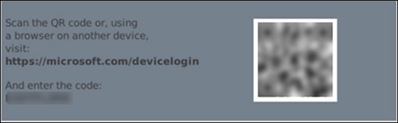
- Melden Sie sich basierend auf den Anweisungen auf dem Bildschirm auf eine der folgenden Arten bei der Desktopsitzung an:
- Scannen Sie den QR-Code und geben Sie den Code ein.
- Geben Sie den AAD-Benutzernamen und das Kennwort ein.
Wechseln zum Anmeldemodus AAD-Konto/Kennwort
Standardmäßig authentifizieren Linux-VDAs AAD-Benutzer mit Gerätecodes. Details finden Sie in diesem Microsoft-Artikel. Um den Anmeldemodus auf AAD-Konto/Kennwort zu ändern, führen Sie die folgenden Schritte aus:
Führen Sie den folgenden Befehl auf dem VDA aus, suchen Sie den Schlüssel AADAcctPwdAuthEnable und ändern Sie seinen Wert in 0x00000001.
/opt/Citrix/VDA/bin/ctxreg create -k "HKLM\System\CurrentControlSet\Services\CitrixBrokerAgent\WebSocket" -t "REG_DWORD" -v "AADAcctPwdAuthEnable" -d "0x00000001" --force

<!--NeedCopy-->
Hinweis:
Dieser Ansatz funktioniert nicht mit Microsoft-Konten oder Konten, bei denen die Zwei-Faktor-Authentifizierung aktiviert ist.
In diesem Artikel
- Unterstützte Distributionen
- Schritt 1: Erstellen einer Vorlagen-VM im Azure-Portal
- Schritt 2: Vorbereiten eines Masterimages auf der Vorlagen-VM
- Schritt 3: Festlegen des nicht-domänenverbundenen Modus für die Vorlagen-VM
- Schritt 4: Erstellen der Linux-VMs aus der Vorlagen-VM
- Schritt 5: Zuweisen von AAD-Benutzerkonten zu den Linux-VMs
- Anmelden bei nicht-domänenverbundenen VDAs