-
-
-
Synchronisierung der Client-IME-Benutzeroberfläche
This content has been machine translated dynamically.
Dieser Inhalt ist eine maschinelle Übersetzung, die dynamisch erstellt wurde. (Haftungsausschluss)
Cet article a été traduit automatiquement de manière dynamique. (Clause de non responsabilité)
Este artículo lo ha traducido una máquina de forma dinámica. (Aviso legal)
此内容已经过机器动态翻译。 放弃
このコンテンツは動的に機械翻訳されています。免責事項
이 콘텐츠는 동적으로 기계 번역되었습니다. 책임 부인
Este texto foi traduzido automaticamente. (Aviso legal)
Questo contenuto è stato tradotto dinamicamente con traduzione automatica.(Esclusione di responsabilità))
This article has been machine translated.
Dieser Artikel wurde maschinell übersetzt. (Haftungsausschluss)
Ce article a été traduit automatiquement. (Clause de non responsabilité)
Este artículo ha sido traducido automáticamente. (Aviso legal)
この記事は機械翻訳されています.免責事項
이 기사는 기계 번역되었습니다.책임 부인
Este artigo foi traduzido automaticamente.(Aviso legal)
这篇文章已经过机器翻译.放弃
Questo articolo è stato tradotto automaticamente.(Esclusione di responsabilità))
Translation failed!
Synchronisierung der Client-IME-Benutzeroberfläche
Übersicht
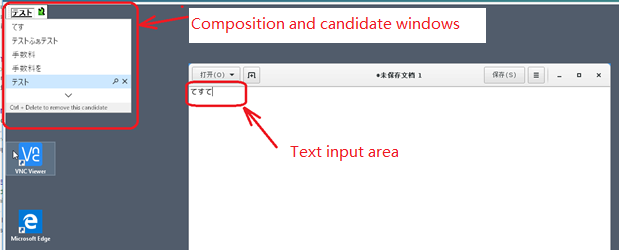
Bislang wurde die Client-IME-Benutzeroberfläche (einschließlich des Kompositionsfensters und des Kandidatenfensters) in der oberen linken Ecke des Bildschirms positioniert. Sie folgte dem Cursor nicht und befand sich manchmal weit vom Cursor entfernt im Texteingabebereich:
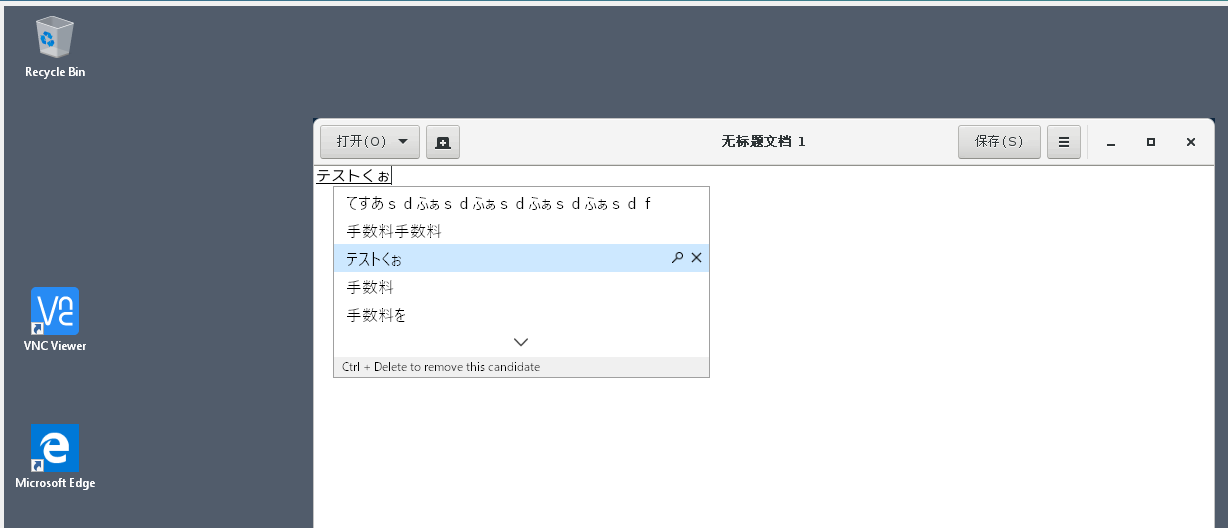
- Citrix® verbessert die Benutzerfreundlichkeit und das Benutzererlebnis mit der Client-IME wie folgt:
- 
Voraussetzungen für die Verwendung des Features
- Aktivieren Sie den Intelligent Input Bus (
IBus) auf Ihrem Linux VDA. Informationen zum Aktivieren vonIBusunter einem Linux-Betriebssystem finden Sie in der Dokumentation des Betriebssystemanbieters. Zum Beispiel: - Das Feature wird automatisch installiert, muss aber aktiviert werden, bevor Sie es verwenden können.
Aktivieren und Deaktivieren des Features
Das Feature zur Synchronisierung der Client-IME-Benutzeroberfläche ist standardmäßig deaktiviert. Um das Feature zu aktivieren oder zu deaktivieren, legen Sie die Richtlinie Client Keyboard Layout Sync and IME Improvement fest oder bearbeiten Sie die Registrierung über das Dienstprogramm ctxreg.
Hinweis: - > - > Die Richtlinie Client Keyboard Layout Sync and IME Improvement hat Vorrang vor Registrierungseinstellungen und kann auf von Ihnen angegebene Benutzer- und Maschinenobjekte oder alle Objekte in Ihrer Site angewendet werden. Registrierungseinstellungen auf einem bestimmten Linux VDA gelten für alle Sitzungen auf diesem VDA.
-
Legen Sie die Richtlinie Client Keyboard Layout Sync and IME Improvement fest, um das Feature zur Synchronisierung der Client-IME-Benutzeroberfläche zu aktivieren oder zu deaktivieren:
- Klicken Sie in Studio mit der rechten Maustaste auf Richtlinien und wählen Sie Richtlinie erstellen.
-
Suchen Sie nach der Richtlinie Client Keyboard Layout Sync and IME Improvement.
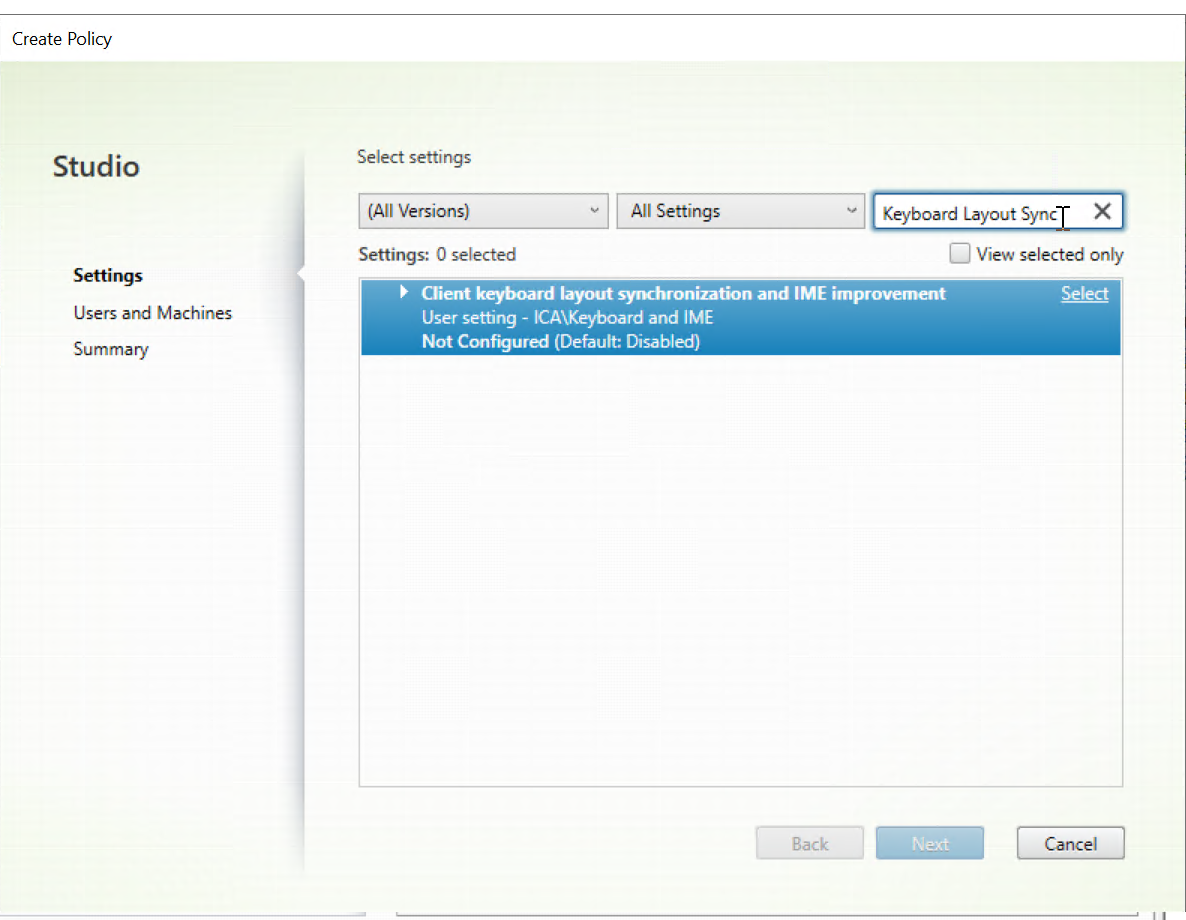
- Klicken Sie neben dem Richtliniennamen auf Auswählen.
-
Legen Sie die Richtlinie fest.
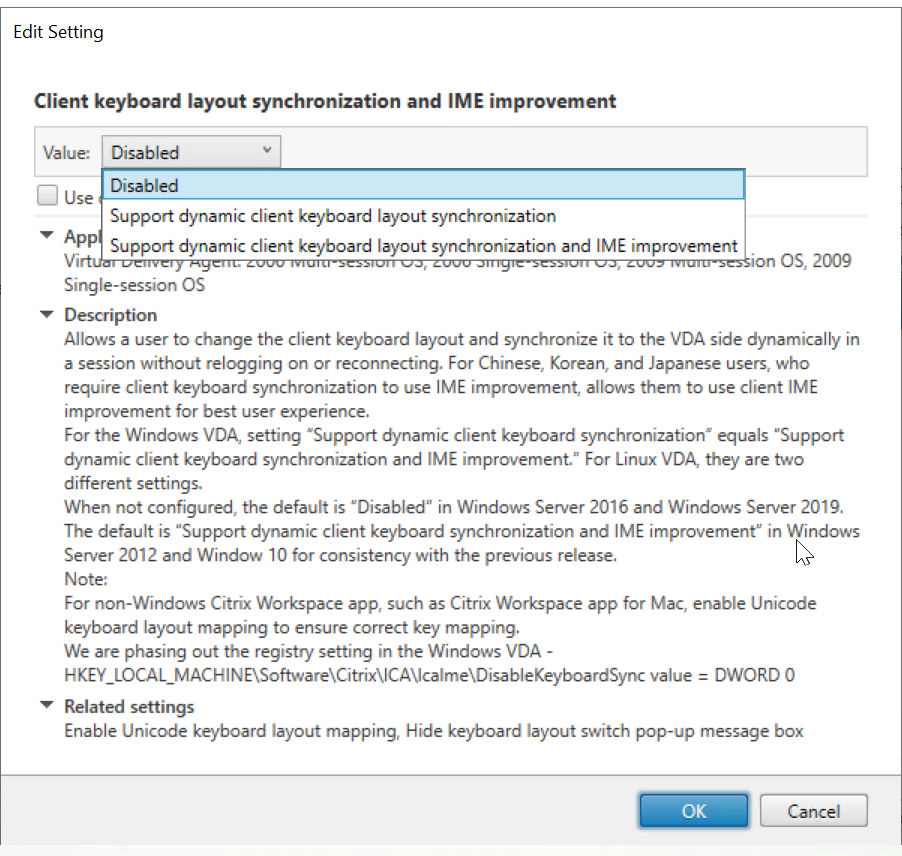
Es sind drei Optionen verfügbar:
- Deaktiviert: Deaktiviert die dynamische Tastaturlayoutsynchronisierung und die Synchronisierung der Client-IME-Benutzeroberfläche.
-
Dynamische Client-Tastaturlayoutsynchronisierung unterstützen: Aktiviert die dynamische Tastaturlayoutsynchronisierung, unabhängig vom DWORD-Wert des Registrierungsschlüssels SyncKeyboardLayout unter
HKEY_LOCAL_MACHINE\SYSTEM \CurrentControlSet\Control\Citrix\LanguageBar. -
Dynamische Client-Tastaturlayoutsynchronisierung und IME-Verbesserung unterstützen: Aktiviert sowohl die dynamische Tastaturlayoutsynchronisierung als auch die Synchronisierung der Client-IME-Benutzeroberfläche, unabhängig von den DWORD-Werten der Registrierungsschlüssel SyncKeyboardLayout und SyncClientIME unter
HKEY_LOCAL_MACHINE\SYSTEM \CurrentControlSet\Control\Citrix\LanguageBar.
-
Bearbeiten Sie die Registrierung über das Dienstprogramm
ctxreg, um das Feature zur Synchronisierung der Client-IME-Benutzeroberfläche zu aktivieren oder zu deaktivieren:Um das Feature zu aktivieren, führen Sie den Befehl aus:
 /opt/Citrix/VDA/bin/ctxreg update -k "HKEY_LOCAL_MACHINE\System\CurrentControlSet\Control\Citrix\LanguageBar" -v  "SyncClientIME" -d "0x00000001"
 <!--NeedCopy-->
Um das Feature zu deaktivieren, führen Sie den Befehl aus:
 /opt/Citrix/VDA/bin/ctxreg update -k "HKEY_LOCAL_MACHINE\System\CurrentControlSet\Control\Citrix\LanguageBar" -v "SyncClientIME" -d "0x00000000"
 <!--NeedCopy-->
Teilen
Teilen
This Preview product documentation is Citrix Confidential.
You agree to hold this documentation confidential pursuant to the terms of your Citrix Beta/Tech Preview Agreement.
The development, release and timing of any features or functionality described in the Preview documentation remains at our sole discretion and are subject to change without notice or consultation.
The documentation is for informational purposes only and is not a commitment, promise or legal obligation to deliver any material, code or functionality and should not be relied upon in making Citrix product purchase decisions.
If you do not agree, select I DO NOT AGREE to exit.