
导入 iOS 和 macOS 配置文件设备策略
您可以将 iOS 和 macOS 设备的设备配置 XML 文件导入到 Citrix Endpoint Management 中。该文件包含您使用 Apple Configurator 2 或 Profile Creator 准备的设备安全策略和限制。配置 XML 文件可以包含宏。有关详细信息,请参阅宏。
用例
导入使用 Profile Creator 在 Citrix Endpoint Management 外部为 macOS 设备创建的以下配置:
-
**系统策略控制:**此策略可识别由经认证的 Apple 开发者签名的应用程序,并允许用户从 Mac App Store 下载经过验证的应用程序。配置策略时:
-
选择启用 Gatekeeper以确保用户仅运行经过验证和受信任的软件。
-
选择允许已识别的开发者以确保用户仅安装由经认证的 Apple 开发者签名的应用程序。
-
-
**隐私偏好策略控制:**此策略允许您授予或限制跨应用程序访问某些文件或功能,例如位置服务、摄像头和屏幕捕获。配置您计划部署的设置。有关详细信息,请参阅隐私偏好策略控制负载设置。
-
**内核扩展策略:**此策略允许用户安装可扩展操作系统本机功能的应用程序扩展。内核扩展在内核级别运行。配置您计划部署的设置。有关详细信息,请参阅内核扩展策略负载设置。
-
**以太网设置策略:**此策略允许您管理以太网网络连接。配置您计划部署的设置。有关详细信息,请参阅以太网设置。
使用 Apple Configurator 2 或 Profile Creator 为 macOS 和 iOS 设备配置以下策略:
使用 Apple Configurator 2 创建配置配置文件
-
从 Apple 应用商店 安装 Apple Configurator 2。
-
启动 Apple Configurator 2,然后转到文件 > 新建配置文件。将出现一个新的配置窗口。
-
在通用设置窗格中,为您的配置文件键入名称和标识符,然后添加任何其他负载选项。
-
在左侧窗格中,选择一个负载,单击配置,然后输入设置。不要签署您的配置文件,因为不支持已签署的配置文件。要在单个配置文件中添加多个负载,请选择一个负载并单击右上角的添加负载按钮。
-
转到文件 > 保存,选择保存 XML 文件的名称和位置,然后单击保存。
使用 Profile Creator 创建配置配置文件
-
从 GitHub 安装 Profile Creator。
-
启动 Profile Creator,然后转到文件 > 新建。将显示一个新的配置窗口。
-
在常规设置窗格中,键入配置文件的名称和描述,然后添加任何其他负载选项。
-
建议:选择阻止用户删除此配置文件。
-
将负载范围设置为系统或用户。
-
-
在左侧窗格中,选择策略,配置设置,然后单击右上角的添加。要在单个配置文件中配置多个策略,请选择一个策略,然后单击添加按钮。
-
转到文件 > 导出,选择保存 XML 文件的名称和位置,然后单击保存。
要在 Citrix Endpoint Management 控制台中导入 iOS 和 macOS 配置文件设备策略的配置文件,请转到配置 > 设备策略。有关详细信息,请参阅设备策略。
iOS 和 macOS 设置
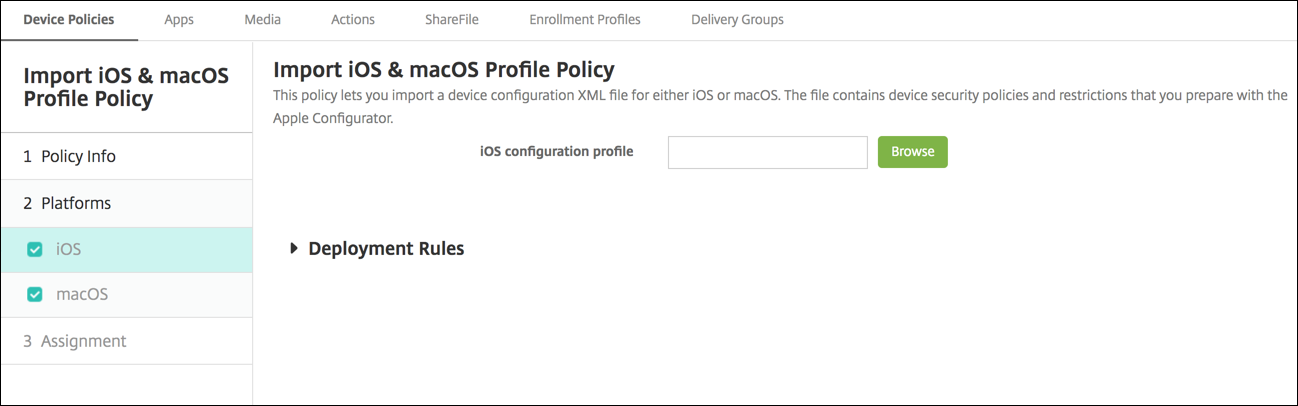
-
iOS 配置配置文件或macOS 配置配置文件:要选择要导入的配置文件,请单击浏览,然后导航到文件位置。