
Google Workspace (旧 G Suite) のお客様向けレガシー Android Enterprise
Google Workspace (旧 G Suite) のお客様は、レガシー Android Enterprise を構成するために、レガシー Android Enterprise の設定を使用する必要があります。
レガシー Android Enterprise の要件:
-
公開アクセス可能なドメイン
-
Google 管理者アカウント
-
管理プロファイルのサポートがあり、Android 5.0 以降の Lollipop を実行しているデバイス
-
Google Play がインストールされている Google アカウント
-
デバイスに設定された仕事用プロファイル
レガシー Android Enterprise の構成を開始するには、XenMobile® 設定の Android Enterprise ページで legacy Android Enterprise をクリックします。
レガシー Android Enterprise オプションの画像(/en-us/xenmobile/server/media/android-for-work-legacy-1.png)
Android Enterprise アカウントの作成
Android Enterprise アカウントを設定する前に、Google でドメイン名を検証する必要があります。
ドメイン名をすでに Google で検証している場合は、この手順にスキップできます: Android Enterprise サービスアカウントを設定し、Android Enterprise 証明書をダウンロードする。
-
<https://gsuite.google.com/signup/basic/welcome>に移動します。管理者情報と会社情報を入力する以下のページが表示されます。アカウント設定ページの画像(/en-us/xenmobile/server/media/afw-account-setup-redirect.png) -
管理者ユーザー情報を入力します。管理者ユーザー情報の画像(/en-us/xenmobile/server/media/afw-enter-admin-user-info.png)
-
管理者アカウント情報に加えて、会社情報を入力します。会社情報画面の画像(/en-us/xenmobile/server/media/afw-enter-company-info.png)プロセスの最初のステップが完了し、次のページが表示されます。確認ページの画像。(/en-us/xenmobile/server/media/afw-dns-verification-1.png)
ドメイン所有権の確認
Googleが次のいずれかの方法でドメインを確認できるようにします。
-
ドメインホストのWebサイトにTXTまたはCNAMEレコードを追加します。
-
HTMLファイルをドメインのWebサーバーにアップロードします。
-
ホームページに
<meta>タグを追加します。Googleは最初の方法を推奨しています。この記事ではドメイン所有権を確認する手順については説明していませんが、必要な情報は次の場所で確認できます: https://support.google.com/a/answer/6248925。
-
ドメインの確認を開始するには、Startをクリックします。Verify domain ownershipページが表示されます。ページの手順に従ってドメインを確認します。
-
Verifyをクリックします。確認ボタンの画像(/en-us/xenmobile/server/media/afw-verify-domain-ownership.png)確認画面の画像(/en-us/xenmobile/server/media/afw-domain-verified.png)
-
Googleがドメインの所有権を確認します。ドメイン所有権の確認の画像(/en-us/xenmobile/server/media/afw-google-verification.png)
-
確認が正常に完了すると、次のページが表示されます。続行をクリックします。成功確認ページの画像(/en-us/xenmobile/server/media/afw-dns-verification-9.png)
-
Googleは、Citrix®に提供し、Android Enterprise設定を構成する際に使用するEMMバインディングトークンを作成します。トークンをコピーして保存します。このトークンは、セットアップ手順の後半で必要になります。バインディングトークンの画像(/en-us/xenmobile/server/media/afw-obtain-token.png)
-
Android Enterpriseのセットアップを完了するには、完了をクリックします。ドメインが正常に確認されたことを示すページが表示されます。
Android Enterpriseサービスアカウントを作成した後、Google管理コンソールにサインインして、モビリティ管理設定を管理できます。
Android Enterpriseサービスアカウントをセットアップし、Android Enterprise証明書をダウンロードする
XenMobileがGoogle Playおよびディレクトリサービスに接続できるようにするには、開発者向けのGoogle Projectポータルを使用してサービスアカウントを作成する必要があります。このサービスアカウントは、XenMobileとAndroid用Googleサービス間のサーバー間通信に使用されます。使用されている認証プロトコルの詳細については、
<https://developers.google.com/identity/protocols/OAuth2ServiceAccount>にアクセスしてください。
-
Webブラウザで
<https://console.cloud.google.com/project>にアクセスし、Google管理者資格情報でサインインします -
プロジェクトリストで、プロジェクトを作成をクリックします。プロジェクトを作成オプションの画像(/en-us/xenmobile/server/media/google-config-api-1.png)
-
「プロジェクト名」に、プロジェクトの名前を入力します。プロジェクト名オプションの画像(/en-us/xenmobile/server/media/google-config-api-2.png)
-
ダッシュボードで、Google API を使用をクリックします。Google API を使用オプションの画像(/en-us/xenmobile/server/media/google-config-api-6.png)
-
ライブラリをクリックし、検索に「EMM」と入力して、検索結果をクリックします。EMM 検索オプションの画像(/en-us/xenmobile/server/media/afw-emm-search.png)
-
概要ページで、有効にするをクリックします。有効にするオプションの画像(/en-us/xenmobile/server/media/afw-emm-enable.png)
-
Google Play EMM APIの横にある資格情報に移動をクリックします。資格情報に移動オプションの画像(/en-us/xenmobile/server/media/google-config-api-13.png)
-
プロジェクトに資格情報を追加リストのステップ1で、サービスアカウントをクリックします。サービスアカウントオプションの画像(/en-us/xenmobile/server/media/google-config-api-1b.png)
-
サービスアカウントページで、サービスアカウントを作成をクリックします。サービスアカウントを作成オプションの画像(/en-us/xenmobile/server/media/google-config-api-1e.png)
-
「サービスアカウントを作成」でアカウントに名前を付け、「新しい秘密鍵を提供する」チェックボックスをオンにします。「P12」をクリックし、「Google Apps ドメイン全体の委任を有効にする」チェックボックスをオンにしてから、「作成」をクリックします。サービスアカウント作成オプションの画像(/en-us/xenmobile/server/media/google-config-api-1f.png)証明書(P12ファイル)がお使いのコンピューターにダウンロードされます。証明書は安全な場所に保存してください。
-
「サービスアカウントが作成されました」確認ページで、閉じるをクリックします。確認ページの画像(/en-us/xenmobile/server/media/google-config-api-20.png)
-
権限で、サービスアカウントをクリックし、サービスアカウントのオプションの下にあるクライアントIDを表示をクリックします。クライアントID表示オプションの画像(/en-us/xenmobile/server/media/google-config-api-1g.png)
-
Google管理コンソールでのアカウント認証に必要な詳細が表示されます。クライアントIDとサービスアカウントIDを、後で情報を取得できる場所にコピーします。この情報とドメイン名をCitrixサポートに送信して許可を得る必要があります。アカウント認証の詳細の画像(/en-us/xenmobile/server/media/google-config-api-1h.png)
-
「ライブラリ」ページで、Admin SDKを検索し、検索結果をクリックします。Admin SDK検索の画像(/en-us/xenmobile/server/media/afw-admin-sdk-search.png)
-
「概要」ページで、有効にするをクリックします。有効にするボタンの画像(/en-us/xenmobile/server/media/afw-admin-sdk-enable.png)
-
お使いのドメインのGoogle管理コンソールを開き、セキュリティをクリックします。セキュリティオプションの画像(/en-us/xenmobile/server/media/afw-admin-console-security-1.png)
-
「設定」ページで、詳細を表示をクリックし、詳細設定をクリックします。
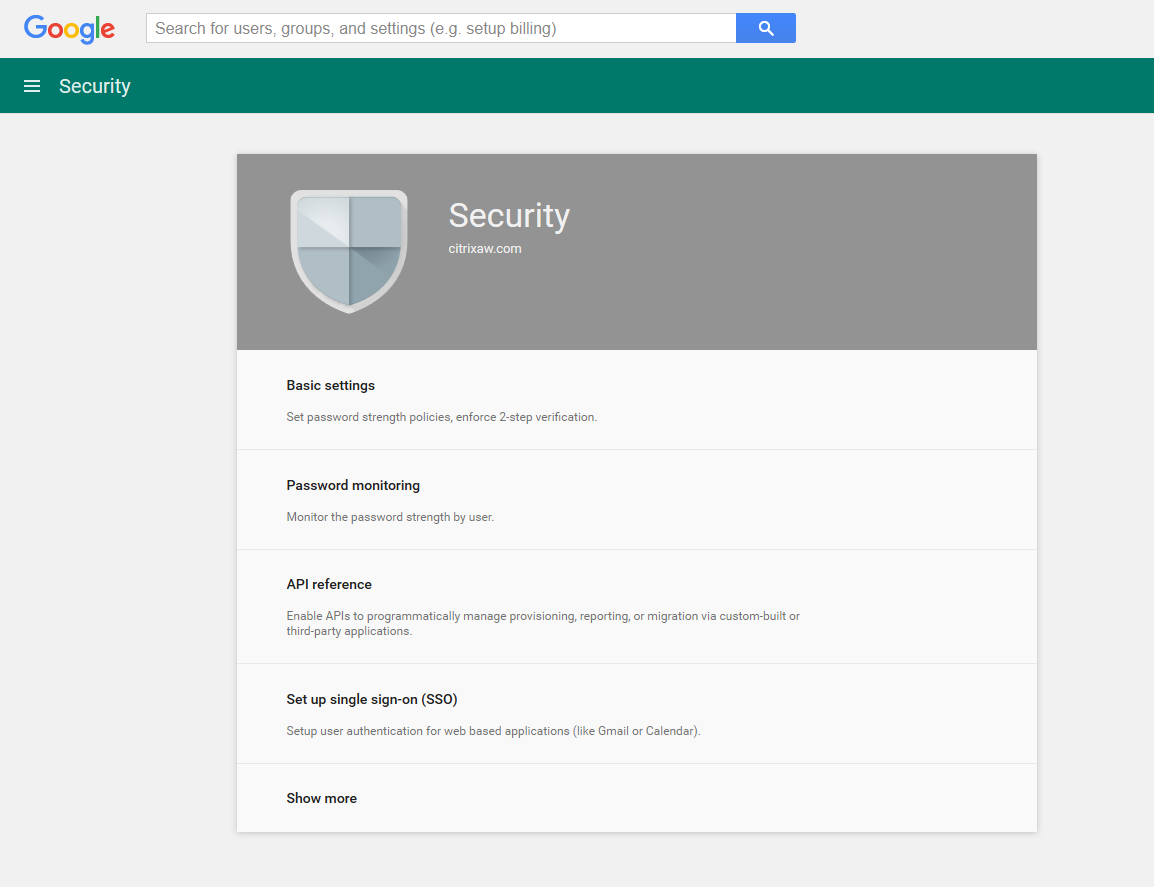
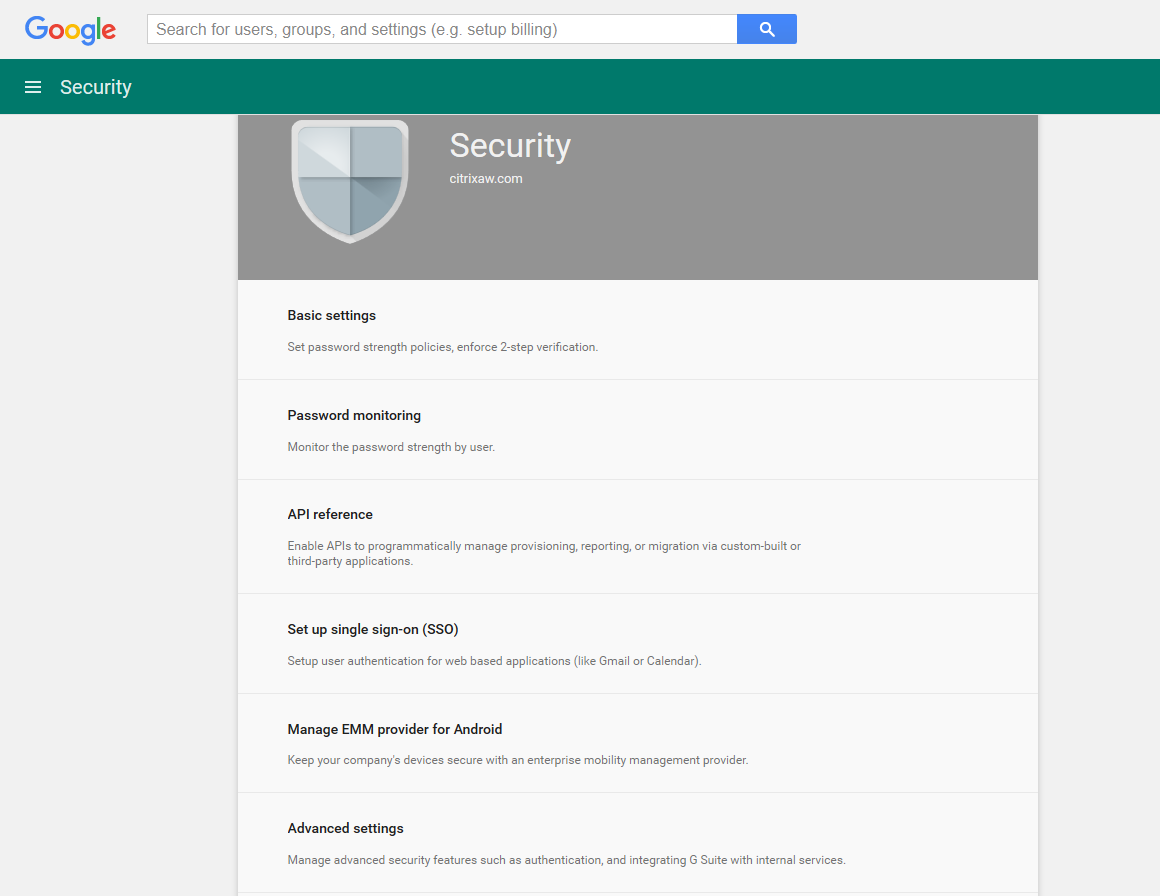
-
API クライアント アクセスの管理をクリックします。
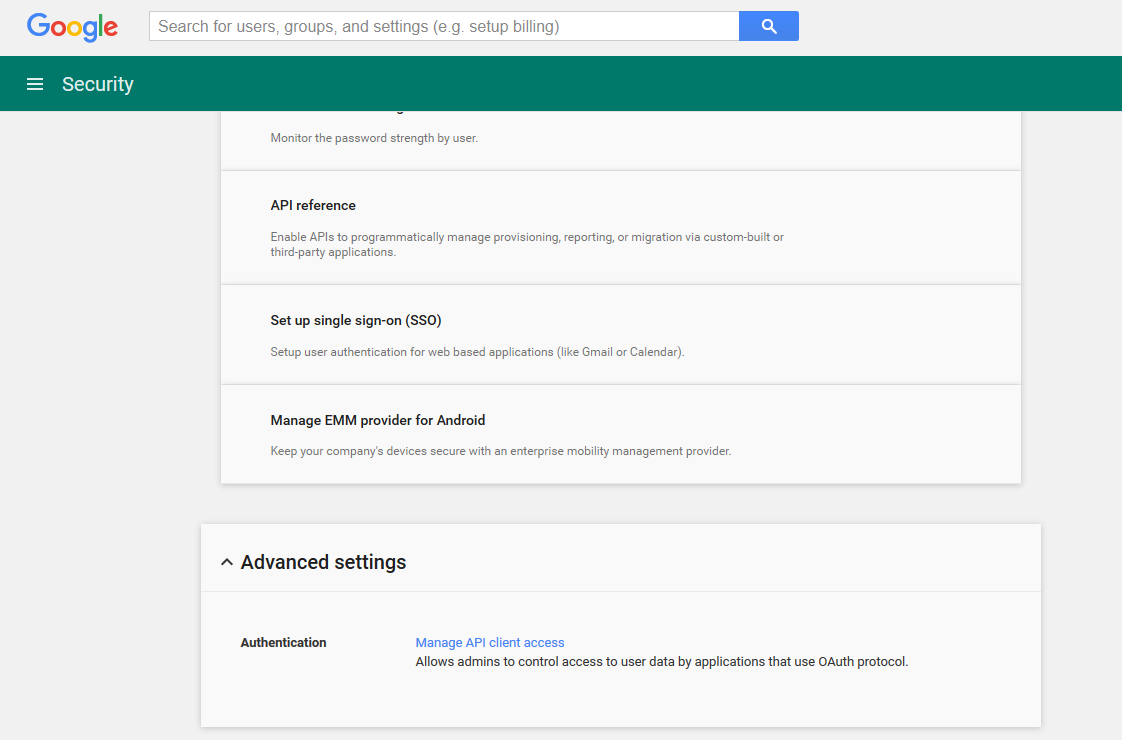
-
クライアント名に以前保存したクライアント ID を入力し、1 つ以上の API スコープに
https://www.googleapis.com/auth/admin.directory.userと入力してから、承認をクリックします。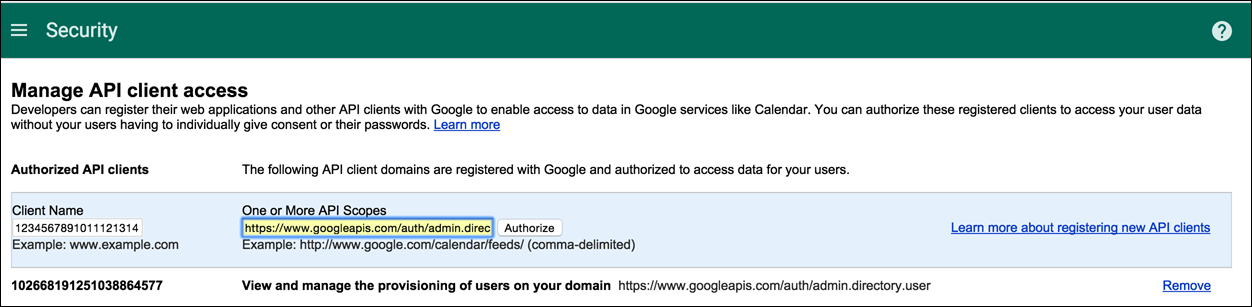
EMM へのバインド
XenMobile を使用して Android デバイスを管理する前に、Citrix テクニカルサポートに連絡し、ドメイン名、サービスアカウント、およびバインドトークンを提供する必要があります。Citrix は、お客様のエンタープライズモビリティ管理 (EMM) プロバイダーとして、トークンを XenMobile にバインドします。Citrix テクニカルサポートの連絡先については、「Citrix テクニカルサポート」を参照してください。
-
バインドを確認するには、Google 管理ポータルにサインインし、セキュリティをクリックします。
-
Android 用 EMM プロバイダーの管理をクリックします。Google Android Enterprise アカウントが EMM プロバイダーとして Citrix にバインドされていることがわかります。トークンのバインドを確認したら、XenMobile コンソールを使用して Android デバイスの管理を開始できます。手順 14 で生成した P12 証明書をインポートします。Android Enterprise サーバー設定をセットアップし、SAML ベースのシングルサインオン (SSO) を有効にし、少なくとも 1 つの Android Enterprise デバイスポリシーを定義します。
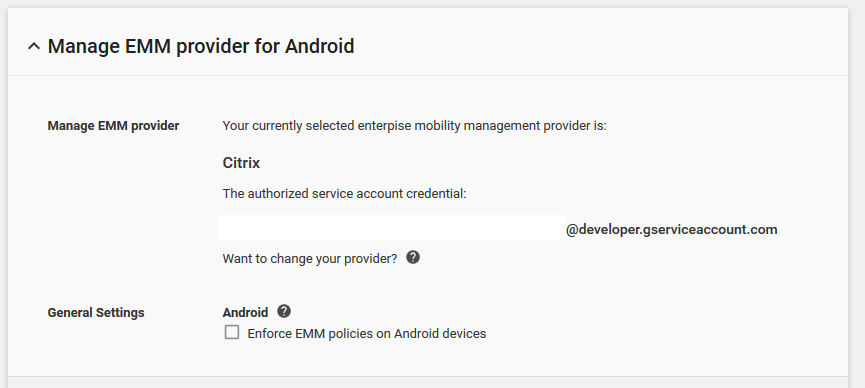
P12 証明書をインポートする
Android Enterprise P12 証明書をインポートするには、次の手順に従います。
-
XenMobileコンソールにサインインします。
-
コンソールの右上隅にある歯車アイコンをクリックして設定ページを開き、証明書をクリックします。証明書ページが表示されます。証明書ページの画像(/en-us/xenmobile/server/media/afw-certificates-page.png)
-
インポートをクリックします。インポートダイアログボックスが表示されます。インポートダイアログボックスの画像(/en-us/xenmobile/server/media/afw-import-certificate-detail.png)次の設定を構成します。
-
インポート: リストで、キーストアをクリックします。
-
キーストアの種類: リストで、PKCS#12をクリックします。
-
用途: リストで、サーバーをクリックします。
-
キーストアファイル: 参照をクリックし、P12証明書に移動します。
-
パスワード: キーストアのパスワードを入力します。
-
説明: 必要に応じて、証明書の説明を入力します。
-
-
インポートをクリックします。
Android Enterpriseサーバー設定をセットアップする
-
XenMobileコンソールで、コンソールの右上隅にある歯車アイコンをクリックします。設定ページが表示されます。
-
「サーバー」の下で、「Android Enterprise」をクリックします。「Android Enterprise」ページが表示されます。Android Enterpriseページの画像(/en-us/xenmobile/server/media/settings-server-legacy-android-for-work.png)次の設定を構成し、「保存」をクリックします。
-
ドメイン名: Android Enterpriseのドメイン名を入力します。例: domain.com。
-
ドメイン管理者アカウント: ドメイン管理者のユーザー名を入力します。例: Google Developer Portalで使用したメールアカウント。
-
サービスアカウントID: サービスアカウントIDを入力します。例: Googleサービスアカウントに関連付けられているメールアドレス (
serviceaccountemail@xxxxxxxxx.iam.gserviceaccount.com)。 -
クライアントID: Googleサービスアカウントの数値クライアントIDを入力します。
-
Android Enterpriseを有効にする: Android Enterpriseを有効または無効にするには、これを選択します。
-
SAMLベースのシングルサインオンを有効にする
-
XenMobileコンソールにサインインします。
-
コンソールの右上隅にある歯車アイコンをクリックします。「設定」ページが表示されます。
-
「証明書」をクリックします。「証明書」ページが表示されます。証明書ページの画像(/en-us/xenmobile/server/media/afw-certificates-export-saml.png)
-
証明書の一覧で、SAML証明書をクリックします。
-
「エクスポート」をクリックし、証明書をコンピューターに保存します。
-
Android Enterprise管理者認証情報を使用してGoogle管理ポータルにサインインします。ポータルへのアクセスについては、Google管理ポータルを参照してください。
-
セキュリティをクリックします。セキュリティオプションの画像(/en-us/xenmobile/server/media/afw-admin-console-security-1.png)
-
セキュリティの下にあるシングルサインオン (SSO) の設定をクリックし、次の設定を構成します。SSO設定の画像(/en-us/xenmobile/server/media/afw-sso-settings.png)
-
サインインページURL: システムおよびGoogle AppsにサインインするユーザーのURLを入力します。例:
https://<Xenmobile-FQDN>/aw/saml/signin。 -
サインアウトページURL: ユーザーがサインアウトしたときにリダイレクトされるURLを入力します。例:
https://<Xenmobile-FQDN>/aw/saml/signout。 -
パスワード変更URL: ユーザーがシステムでパスワードを変更できるようにするURLを入力します。例:
https://<Xenmobile-FQDN>/aw/saml/changepassword。このフィールドが定義されている場合、SSOが利用できない場合でも、ユーザーはこのプロンプトを表示されます。 -
検証証明書: ファイルを選択をクリックし、XenMobileからエクスポートされたSAML証明書に移動します。
-
-
変更を保存をクリックします。
Android Enterpriseデバイスポリシーを設定する
ユーザーが最初に登録するときにデバイスにパスコードを設定する必要があるように、パスコードポリシーを設定します。
パスコードポリシーページの画像(/en-us/xenmobile/server/media/configure-device-policy-passcode-android-for-work.png)
デバイスポリシーを設定するための基本的な手順は次のとおりです。
-
XenMobileコンソールにサインオンします。
-
「Configure」をクリックし、「Device Policies」をクリックします。
-
「Add」をクリックし、「Add a New Policy」ダイアログボックスで、追加するポリシーを選択します。この例では、「Passcode」をクリックします。
-
「Policy Information」ページを完了します。
-
「Android Enterprise」をクリックし、ポリシーの設定を構成します。
-
ポリシーをデリバリーグループに割り当てます。
Android Enterpriseアカウント設定を構成する
デバイスでAndroidアプリとポリシーの管理を開始する前に、XenMobileでAndroid Enterpriseドメインとアカウント情報を設定する必要があります。まず、GoogleでAndroid Enterpriseのセットアップタスクを完了し、ドメイン管理者を設定して、サービスアカウントIDとバインディングトークンを取得します。
-
XenMobile Webコンソールで、右上隅にある歯車アイコンをクリックします。「Settings」ページが表示されます。
-
「Server」の下にある「Android Enterprise」をクリックします。「Android Enterprise」構成ページが表示されます。
Android Enterprise構成ページの画像(/en-us/xenmobile/server/media/settings-server-legacy-android-for-work-1.png)
XenMobileのGoogle Workspaceパートナーアクセスを設定する
Chromeの一部のエンドポイント管理機能は、GoogleパートナーAPIを使用してXenMobileとGoogle Workspaceドメイン間で通信します。たとえば、XenMobileは、シークレットモードやゲストモードなどのChrome機能を管理するデバイスポリシーにAPIを必要とします。
パートナーAPIを有効にするには、XenMobileコンソールでGoogle Workspaceドメインを設定し、Google Workspaceアカウントを構成します。
XenMobileでGoogle Workspace(旧G Suite)ドメインを設定する
-
G Suiteドメイン: XenMobileが必要とするAPIをホストするGoogle Workspaceドメイン。
-
G Suite管理者アカウント: G Suiteドメインの管理者アカウント。
-
G SuiteクライアントID: CitrixのクライアントID。この値を使用して、Google Workspaceドメインのパートナーアクセスを構成します。
-
G SuiteエンタープライズID: Googleエンタープライズアカウントから入力された、アカウントのエンタープライズID。
Google Workspaceドメイン内のデバイスとユーザーのパートナーアクセスを有効にする
-
Google管理コンソールにログインします:
<https://admin.google.com> -
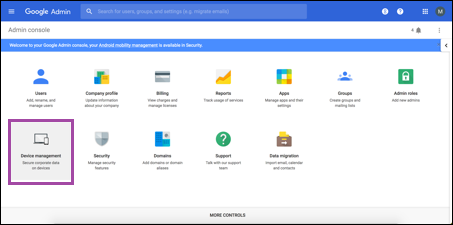
-
「Chrome management」をクリックします。Google 管理コンソールの画像(/en-us/xenmobile/server/media/google-admin-partner-access2.png)
-
「User settings」をクリックします。Google 管理コンソールの画像(/en-us/xenmobile/server/media/google-admin-partner-access3.png)
-
「Chrome Management - Partner Access」を検索します。Google 管理コンソールの画像(/en-us/xenmobile/server/media/google-admin-partner-access4.png)
-
「Enable Chrome Management - Partner Access」チェックボックスをオンにします。
-
パートナーアクセスを有効にすることを理解し、同意します。「Save」をクリックします。
-
Chrome management ページで、「Device Settings」をクリックします。Google 管理コンソールの画像(/en-us/xenmobile/server/media/google-admin-partner-access5.png)
-
「Chrome Management - Partner Access」を検索します。Google 管理コンソールの画像(/en-us/xenmobile/server/media/google-admin-partner-access6.png)
-
「Enable Chrome Management - Partner Access」チェックボックスをオンにします。
-
パートナーアクセスを有効にすることを理解し、同意します。「Save」をクリックします。
-
「Security」ページに移動し、「Advanced Settings」をクリックします。Google 管理者コンソールの画像(/en-us/xenmobile/server/media/google-admin-partner-access7.png)
-
Manage API client Access をクリックします。
-
XenMobile コンソールで、Settings > Google Chrome Configuration に移動し、Google Workspace Client ID の値をコピーします。次に、Manage API client Access ページに戻り、コピーした値を Client Name フィールドに貼り付けます。
-
One or More API Scopes で、URL を追加します:
https://www.googleapis.com/auth/chromedevicemanagementapiGoogle 管理者コンソールの画像(/en-us/xenmobile/server/media/google-admin-partner-access8.png) -
Authorize をクリックします。「Your settings have been saved」というメッセージが表示されます。
デバイスポリシー構成画面の画像(/en-us/xenmobile/server/media/restrictions-device-policy-ios113.png)
Android Enterprise デバイスの登録
デバイスの登録プロセスでユーザーがユーザー名またはユーザー ID の入力を求められる場合、受け入れられる形式は、XenMobile Server がユーザーをユーザープリンシパル名 (UPN) または SAM アカウント名で検索するように構成されている方法によって異なります。
XenMobile Server が UPN でユーザーを検索するように構成されている場合、ユーザーは次の形式で UPN を入力する必要があります。
-
ユーザー名@ドメイン
XenMobile Server が SAM でユーザーを検索するように構成されている場合、ユーザーは次のいずれかの形式で SAM を入力する必要があります。
-
ユーザー名@ドメイン
-
domain\username
XenMobile Serverがどの種類のユーザー名に設定されているかを確認するには:
-
XenMobile Serverコンソールで、右上隅にある歯車アイコンをクリックします。設定ページが表示されます。
-
LDAPをクリックして、LDAP接続の構成を表示します。
-
ページの下部にあるユーザー検索基準フィールドを確認します。
-
userPrincipalNameに設定されている場合、XenMobile ServerはUPN用に設定されています。
-
sAMAccountNameに設定されている場合、XenMobile ServerはSAM用に設定されています。
-
Android Enterpriseエンタープライズの登録解除
XenMobile ServerコンソールとXenMobile Toolsを使用して、Android Enterpriseエンタープライズの登録を解除できます。
このタスクを実行すると、XenMobile ServerはXenMobile Toolsのポップアップウィンドウを開きます。開始する前に、使用しているブラウザでXenMobile Serverがポップアップウィンドウを開く権限を持っていることを確認してください。Google Chromeなどの一部のブラウザでは、ポップアップブロックを無効にし、XenMobileサイトのアドレスをポップアップブロック許可リストに追加する必要があります。
警告:
エンタープライズの登録が解除されると、そのエンタープライズを通じてすでに登録されているデバイス上のAndroid Enterpriseアプリは、デフォルトの状態にリセットされます。デバイスはGoogleによって管理されなくなります。Android Enterpriseエンタープライズに再登録しても、追加の構成なしでは以前の機能が復元されない場合があります。
Android Enterpriseエンタープライズの登録が解除された後:
-
エンタープライズを通じて登録されたデバイスとユーザーは、Android Enterpriseアプリがデフォルトの状態にリセットされます。以前適用されていたAndroid Enterpriseアプリの権限とAndroid Enterpriseアプリの制限ポリシーは、もはや効果がありません。
-
エンタープライズを通じて登録されたデバイスはXenMobileによって管理されますが、Googleの観点からは管理対象外となります。新しいAndroid Enterpriseアプリを追加することはできません。Android Enterpriseアプリの権限またはAndroid Enterpriseアプリの制限ポリシーを適用することはできません。スケジューリング、パスワード、制限などの他のポリシーは、これらのデバイスに引き続き適用できます。
-
Android Enterpriseにデバイスを登録しようとすると、それらはAndroid Enterpriseデバイスではなく、Androidデバイスとして登録されます。
Android Enterpriseエンタープライズの登録を解除するには:
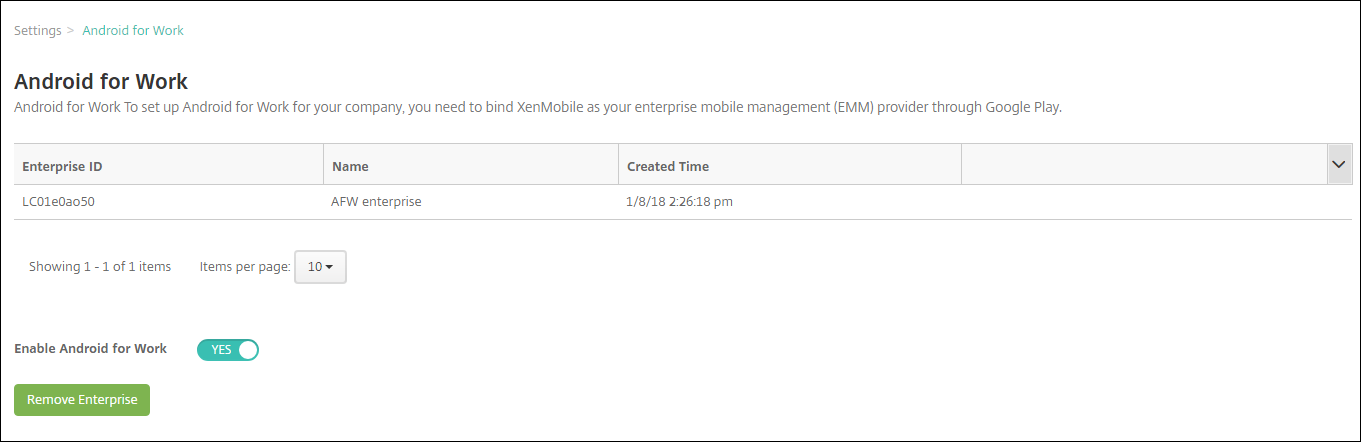
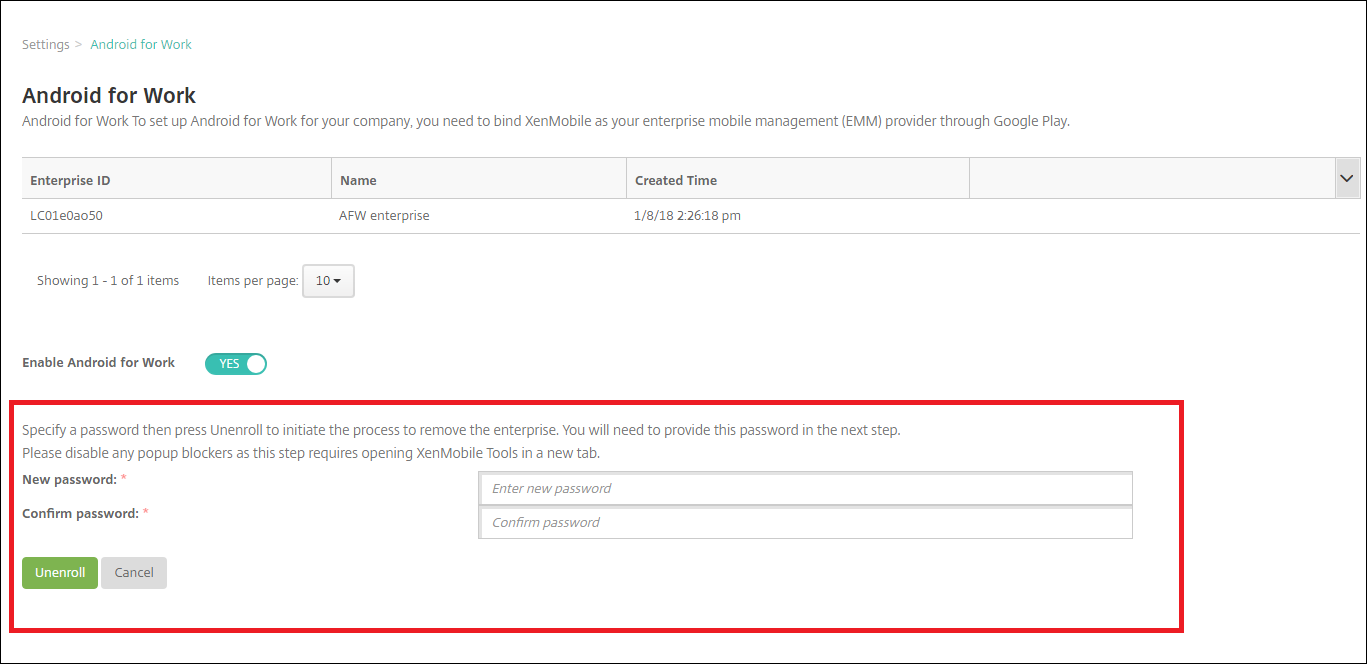
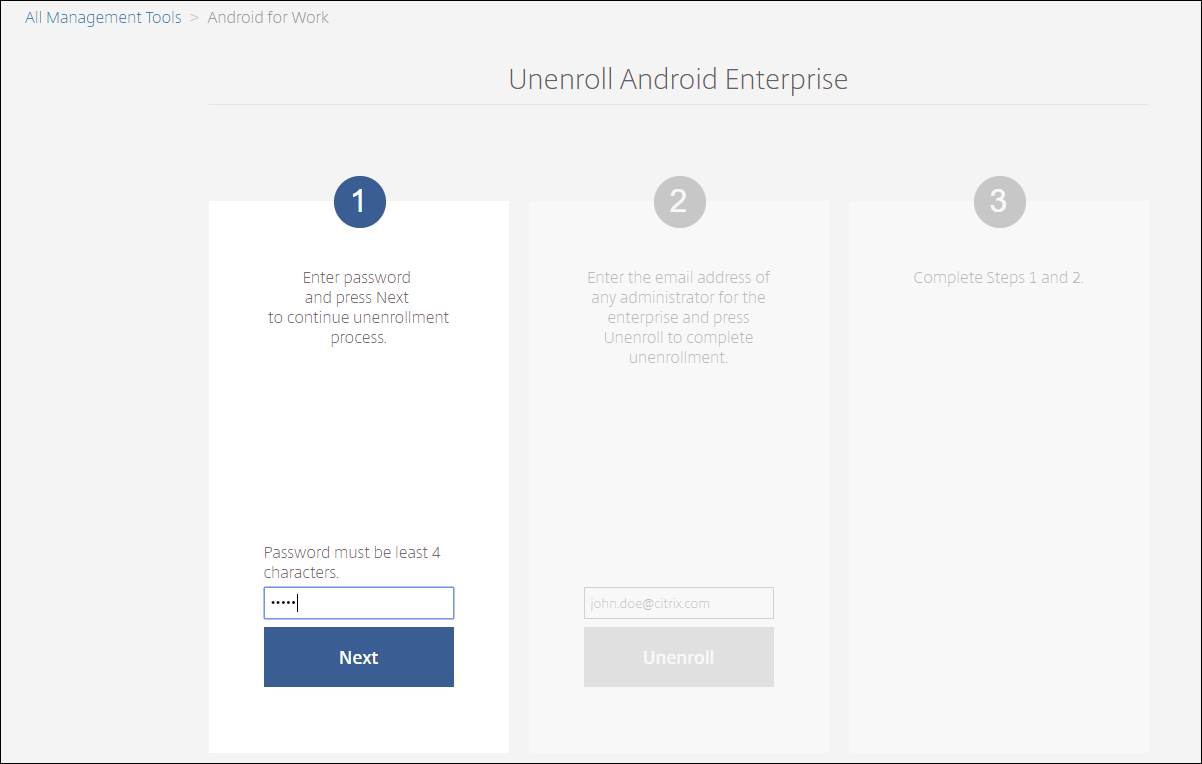
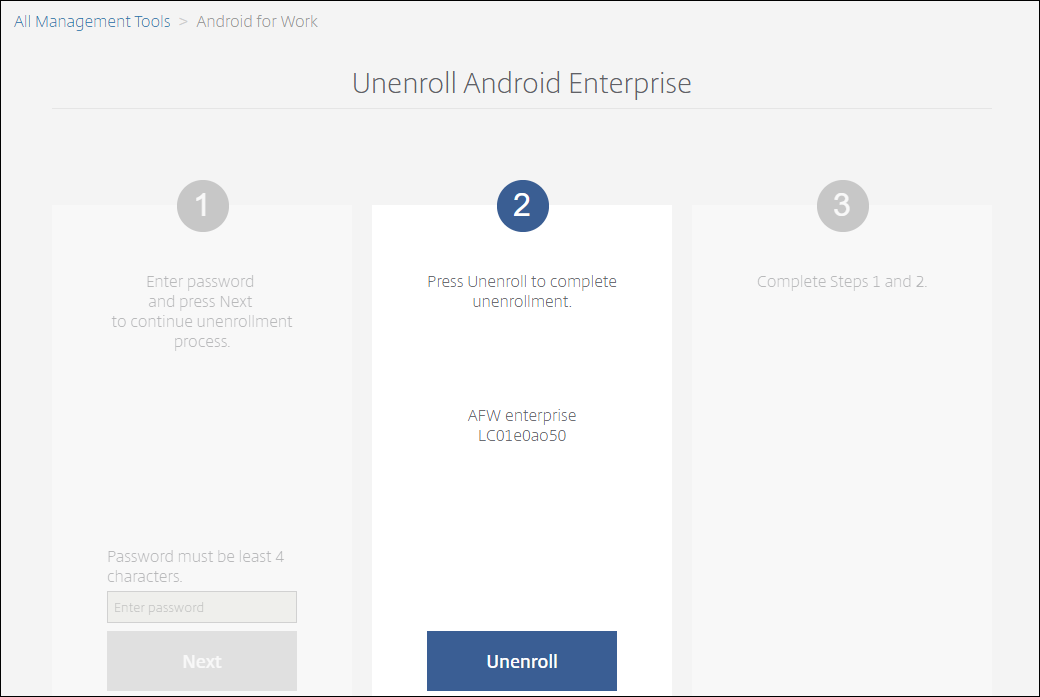
Android Enterpriseでの完全管理対象デバイスのプロビジョニング
会社所有のデバイスのみが、Android Enterpriseの完全管理対象デバイスとなることができます。完全管理対象デバイスでは、仕事用プロファイルだけでなく、デバイス全体が会社または組織によって制御されます。完全管理対象デバイスは、仕事用管理対象デバイスとも呼ばれます。
XenMobileは、完全管理対象デバイスの登録に次の方法をサポートしています。
-
afw#xenmobile: この登録方法では、ユーザーはデバイスのセットアップ時に「afw#xenmobile」という文字を入力します。このトークンは、デバイスがXenMobileによって管理されていることを識別し、Secure Hubをダウンロードします。
-
QRコード: QRコードプロビジョニングは、タブレットなどNFCをサポートしない分散型デバイス群をプロビジョニングする簡単な方法です。QRコード登録方法は、工場出荷時の設定にリセットされたデバイス群で使用できます。QRコード登録方法は、セットアップウィザードからQRコードをスキャンすることで、完全に管理されたデバイスをセットアップおよび構成します。
-
近距離無線通信 (NFC) バンプ: NFCバンプ登録方法は、工場出荷時の設定にリセットされたデバイス群で使用できます。NFCバンプは、近距離無線通信を使用して2つのデバイス間でデータを転送します。工場出荷時の状態にリセットされたデバイスでは、Bluetooth、Wi-Fi、その他の通信モードは無効になっています。NFCは、この状態でデバイスが使用できる唯一の通信プロトコルです。
afw#ゼノモバイル
この登録方法は、新規または工場出荷時の状態にリセットされたデバイスの電源をオンにした後、初期設定のために使用されます。ユーザーはGoogleアカウントの入力を求められたときに「afw#xenmobile」と入力します。この操作により、Secure Hubがダウンロードおよびインストールされます。その後、ユーザーはSecure Hubのセットアッププロンプトに従って登録を完了します。
この登録方法は、Secure Hubの最新バージョンがGoogle Playストアからダウンロードされるため、ほとんどのお客様に推奨されます。他の登録方法とは異なり、XenMobile ServerからダウンロードするためにSecure Hubを提供する必要はありません。
前提条件:
-
Android 5.0以降を実行しているすべてのAndroidデバイスでサポートされています。
QRコード
QRコードを使用してデバイスをデバイスモードで登録するには、JSONを作成し、そのJSONをQRコードに変換することでQRコードを生成します。デバイスのカメラがQRコードをスキャンしてデバイスを登録します。
前提条件:
-
Android 7.0以降を実行しているすべてのAndroidデバイスでサポートされています。
JSONからQRコードを作成する
以下のフィールドを含むJSONを作成します。
これらのフィールドは必須です:
Key: android.app.extra.PROVISIONING_DEVICE_ADMIN_COMPONENT_NAME
値: com.zenprise/com.zenprise.configuration.AdminFunction
キー: android.app.extra.PROVISIONING_DEVICE_ADMIN_SIGNATURE_CHECKSUM
Value: qn7oZUtheu3JBAinzZRrrjCQv6LOO6Ll1OjcxT3-yKM
キー: android.app.extra.PROVISIONING_DEVICE_ADMIN_PACKAGE_DOWNLOAD_LOCATION
値:
https://path/to/securehub.apk
注:
Secure HubがエンタープライズアプリとしてCitrix XenMobile Serverにアップロードされている場合、
https://<fqdn>:4443/*instanceName*/worxhome.apkからダウンロードできます。Secure Hub APKへのパスは、プロビジョニング中にデバイスが接続するWi-Fi接続経由でアクセス可能である必要があります。
これらのフィールドはオプションです。
-
android.app.extra.PROVISIONING_LOCALE: 言語コードと国コードを入力します。言語コードは、ISO 639-1で定義されている2文字の小文字のISO言語コード(enなど)です。国コードは、ISO 3166-1で定義されている2文字の大文字のISO国コード(USなど)です。たとえば、米国で話されている英語の場合はen_USと入力します。
-
android.app.extra.PROVISIONING_TIME_ZONE: デバイスが実行されているタイムゾーン。Olson形式の地域/場所名を入力します。たとえば、太平洋時間の場合はAmerica/Los_Angelesです。入力しない場合、タイムゾーンは自動的に設定されます。
-
android.app.extra.PROVISIONING_LOCAL_TIME: エポックからのミリ秒単位の時間。Unixエポック(またはUnix時間、POSIX時間、またはUnixタイムスタンプ)とは、January 1, 1970(UTC/GMTの深夜)から経過した秒数です。この時間には閏秒は含まれません(ISO 8601: 1970-01-01T00:00:00Z)。
-
android.app.extra.PROVISIONING_SKIP_ENCRYPTION: プロファイル作成時に暗号化をスキップするにはtrueに設定します。プロファイル作成時に暗号化を強制するにはfalseに設定します。
典型的なJSONは次のようになります。
典型的なJSONの画像(/en-us/xenmobile/server/media/afw-qr-code-json.png)
作成されたJSONは、https://jsonlint.comなどのJSON検証ツールを使用して検証します。そのJSON文字列を、https://goqr.meなどのオンラインQRコードジェネレーターを使用してQRコードに変換します。
このQRコードは、工場出荷時設定にリセットされたデバイスによってスキャンされ、デバイスをワークマネージドデバイスモードに登録します。
デバイスを登録するには
デバイスを完全管理デバイスとして登録するには、デバイスが工場出荷時設定にリセットされた状態である必要があります。
-
ウェルカム画面で画面を6回タップして、QRコード登録フローを起動します。
-
プロンプトが表示されたら、Wi-Fiに接続します。QRコード(JSONにエンコードされている)内のSecure Hubのダウンロード場所は、このWi-Fiネットワーク経由でアクセスできます。デバイスがWi-Fiに正常に接続すると、GoogleからQRコードリーダーをダウンロードし、カメラを起動します。
-
カメラをQRコードに向けてコードをスキャンします。Androidは、QRコード内のダウンロード場所からSecure Hubをダウンロードし、署名証明書の署名を検証し、Secure Hubをインストールして、デバイス所有者として設定します。
詳細については、Android EMM開発者向けのGoogleガイドを参照してください:
<https://developers.google.com/android/work/prov-devices#qr_code_method>。
NFCバンプ
NFCバンプを使用してデバイスを完全管理デバイスとして登録するには、2つのデバイスが必要です。1つは工場出荷時設定にリセットされたデバイス、もう1つはXenMobile Provisioning Toolを実行しているデバイスです。
前提条件:
-
Android 5.0、Android 5.1、Android 6.0以降を実行しているすべてのAndroidデバイスでサポートされています。
-
Android Enterpriseが有効になっているXenMobile Serverバージョン10.4。
-
Android Enterprise向けに完全に管理されたデバイスとしてプロビジョニングされた、新規または工場出荷時設定にリセットされたデバイス。この前提条件を完了するための手順は、この記事の後半で確認できます。
-
構成済みのプロビジョニングツールを実行している、NFC対応の別のデバイス。プロビジョニングツールは、Secure Hub 10.4またはCitrixダウンロードページで入手できます。
各デバイスには、エンタープライズモビリティ管理(EMM)アプリによって管理されるAndroid Enterpriseプロファイルを1つだけ持つことができます。XenMobileでは、Secure HubがEMMアプリです。各デバイスで許可されるプロファイルは1つだけです。2つ目のEMMアプリを追加しようとすると、最初のEMMアプリが削除されます。
NFCバンプを介して転送されるデータ
工場出荷時設定にリセットされたデバイスをプロビジョニングするには、Android Enterpriseを初期化するために、NFCバンプを介して次のデータを送信する必要があります。
-
デバイス所有者として機能するEMMプロバイダーアプリのパッケージ名(この場合はSecure Hub)。
-
デバイスがEMMプロバイダーアプリをダウンロードできるイントラネット/インターネットの場所。
-
ダウンロードが成功したかどうかを確認するためのEMMプロバイダーアプリのSHA1ハッシュ。
-
工場出荷時設定にリセットされたデバイスがEMMプロバイダーアプリに接続してダウンロードできるようにするためのWi-Fi接続の詳細。注:Androidは現在、この手順で802.1x Wi-Fiをサポートしていません。
-
デバイスのタイムゾーン(オプション)。
-
デバイスの地理的位置(オプション)。
2つのデバイスがバンプされると、プロビジョニングツールからのデータが工場出荷時設定にリセットされたデバイスに送信されます。そのデータは、管理者設定でSecure Hubをダウンロードするために使用されます。タイムゾーンと場所の値を入力しない場合、Androidは新しいデバイスで値を自動的に構成します。
XenMobileプロビジョニングツールの構成
NFCバンプを行う前に、プロビジョニングツールを構成する必要があります。この構成は、NFCバンプ中に工場出荷時設定にリセットされたデバイスに転送されます。
プロビジョニングツールの構成の画像(/en-us/xenmobile/server/media/nfc-provisioning-secure-hub.png)
必要なフィールドにデータを入力するか、テキストファイルを通じてデータを入力できます。次の手順では、テキストファイルの構成方法と各フィールドの説明について説明します。アプリは入力後に情報を保存しないため、将来の使用のために情報を保持するためにテキストファイルを作成することをお勧めします。
テキストファイルを使用してプロビジョニングツールを構成するには
ファイルをnfcprovisioning.txtという名前にし、デバイスのSDカードの/sdcard/フォルダーに配置します。そうすると、アプリはテキストファイルを読み取り、値を入力できます。
テキストファイルには次のデータが必要です。
android.app.extra.PROVISIONING_DEVICE_ADMIN_PACKAGE_DOWNLOAD_LOCATION=<download_location>
この行は、EMMプロバイダーアプリのイントラネット/インターネット上の場所です。NFCバンプ後に工場出荷時設定にリセットされたデバイスがWi-Fiに接続した後、ダウンロードのためにこの場所にアクセスできる必要があります。URLは通常のURLであり、特別な書式設定は必要ありません。
android.app.extra.PROVISIONING_DEVICE_ADMIN_PACKAGE_CHECKSUM=<SHA1 hash>
この行は、EMMプロバイダーアプリのチェックサムです。このチェックサムは、ダウンロードが成功したことを確認するために使用されます。チェックサムを取得する手順については、この記事の後半で説明します。
android.app.extra.PROVISIONING_WIFI_SSID=<wifi ssid>
この行は、プロビジョニングツールが実行されているデバイスの接続済みWi-Fi SSIDです。
android.app.extra.PROVISIONING_WIFI_SECURITY_TYPE=<wifi security type>
サポートされている値はWEPとWPA2です。Wi-Fiが保護されていない場合、このフィールドは空である必要があります。
android.app.extra.PROVISIONING_WIFI_PASSWORD=<wifi password>
Wi-Fiが保護されていない場合、このフィールドは空にする必要があります。
android.app.extra.PROVISIONING_LOCALE=<locale>
言語コードと国コードを入力します。言語コードは、ISO 639-1で定義されている2文字の小文字のISO言語コード(enなど)です。国コードは、ISO 3166-1で定義されている2文字の大文字のISO国コード(USなど)です。たとえば、米国で話されている英語の場合は「en_US」と入力します。コードを入力しない場合、国と言語は自動的に入力されます。
android.app.extra.PROVISIONING_TIME_ZONE=<timezone>
デバイスが実行されているタイムゾーン。Olson name of the form area/locationの形式で入力します。たとえば、太平洋時間の場合は「America/Los_Angeles」です。名前を入力しない場合、タイムゾーンは自動的に入力されます。
android.app.extra.PROVISIONING_DEVICE_ADMIN_PACKAGE_NAME=<package name>
このデータは、Secure Hubとしてアプリにハードコードされているため、必須ではありません。ここでは、完全を期すためにのみ記載しています。
WPA2を使用して保護されたWi-Fiがある場合、完成したnfcprovisioning.txtファイルは次のようになります。
android.app.extra.PROVISIONING_DEVICE_ADMIN_PACKAGE_DOWNLOAD_LOCATION=https://www.somepublicurlhere.com/path/to/securehub.apk
android.app.extra.PROVISIONING_DEVICE_ADMIN_PACKAGE_CHECKSUM=ga50TwdCmfdJ72LGRFkke4CrbAk\u003d
android.app.extra.PROVISIONING_WIFI_SSID=Protected_WiFi_Name
android.app.extra.PROVISIONING_WIFI_SECURITY_TYPE=WPA2
android.app.extra.PROVISIONING_WIFI_PASSWORD=wifiPasswordHere
android.app.extra.PROVISIONING_LOCALE=en_US
android.app.extra.PROVISIONING_TIME_ZONE=America/Los_Angeles
保護されていないWi-Fiがある場合、完成したnfcprovisioning.txtファイルは次のようになります。
android.app.extra.PROVISIONING_DEVICE_ADMIN_PACKAGE_DOWNLOAD_LOCATION=https://www.somepublicurlhere.com/path/to/securehub.apk
android.app.extra.PROVISIONING_DEVICE_ADMIN_PACKAGE_CHECKSUM=ga50TwdCmfdJ72LGRFkke4CrbAk\u003d
android.app.extra.PROVISIONING_WIFI_SSID=Unprotected_WiFi_Name
android.app.extra.PROVISIONING_LOCALE=en_US
android.app.extra.PROVISIONING_TIME_ZONE=America/Los_Angeles
Secure Hubのチェックサムを取得するには
任意のアプリのチェックサムを取得するには、そのアプリをエンタープライズアプリとして追加します。
-
XenMobileコンソールで、Configure > Apps に移動し、Add をクリックします。Add Apps ウィンドウが表示されます。
-
Enterprise をクリックします。App information ページが表示されます。App Informationページの画像(/en-us/xenmobile/server/media/nfc-provisioning-add-app-enterprise.png)
-
次の構成を選択し、Next をクリックします。Android Enterprise Enterprise App ページが表示されます。Android Enterpriseアプリの画像(/en-us/xenmobile/server/media/configure-apps-android-for-work-1.png)
-
.apkへのパスを指定し、次へをクリックしてファイルをアップロードします。アップロードが完了すると、アップロードされたパッケージの詳細が表示されます。ファイルアップロードページの画像(/en-us/xenmobile/server/media/configure-apps-android-for-work-2.png)
-
次へをクリックしてJSONファイルをダウンロードするページを開きます。このファイルはGoogle Playにアップロードするために使用します。Secure Hubの場合、Google Playへのアップロードは不要ですが、JSONファイルからSHA1値を読み取る必要があります。JSONファイルダウンロードページの画像(/en-us/xenmobile/server/media/nfc-provisioning-android-for-work-json.png)一般的なJSONファイルは次のようになります。一般的なJSONファイルの画像(/en-us/xenmobile/server/media/nfc-provisioning-typical-json-file.png)
-
file_sha1_base64値をコピーし、プロビジョニングツールのHashフィールドで使用します。注:ハッシュはURLセーフである必要があります。
-
**+記号を-**に変換します
-
**/記号を_**に変換します
-
末尾の**\\u003dを=**に置き換えます
ハッシュをデバイスのSDカードにあるnfcprovisioning.txtファイルに保存すると、アプリが安全変換を行います。ただし、ハッシュを手動で入力することを選択した場合、そのURLの安全性を確保するのはお客様の責任です。 -
使用されているライブラリ
プロビジョニングツールは、そのソースコードで以下のライブラリを使用しています。
-
GoogleによるApache License 2.0のv7 appcompatライブラリ、Design supportライブラリ、およびv7 Paletteライブラリ詳細については、「Support Library Features Guide」を参照してください。
-
Butter Knife、Jake Wharton作、Apache License 2.0ライセンスのもとで
Android Enterpriseでのワークプロファイルデバイスのプロビジョニング
Android Enterpriseのワークプロファイルデバイスでは、デバイス上の企業領域と個人領域を安全に分離します。たとえば、BYODデバイスはワークプロファイルデバイスにすることができます。ワークプロファイルデバイスの登録エクスペリエンスは、XenMobileでのAndroid登録と似ています。ユーザーはGoogle PlayからSecure Hubをダウンロードし、デバイスを登録します。
デフォルトでは、Android Enterpriseにワークプロファイルデバイスとして登録されているデバイスでは、USBデバッグと不明なソースの設定は無効になっています。
ヒント:
Android Enterpriseにワークプロファイルデバイスとしてデバイスを登録する際は、常にGoogle Playにアクセスしてください。そこから、Secure Hubがユーザーの個人プロファイルに表示されるように有効にします。