
Android Enterprise Legado para clientes do Google Workspace (antigo G Suite)
Os clientes do Google Workspace (antigo G Suite) devem usar as configurações do Android Enterprise legado para configurar o Android Enterprise legado.
Requisitos para o Android Enterprise legado:
-
Um domínio acessível publicamente
-
Uma conta de administrador do Google
-
Dispositivos com suporte a perfil gerenciado e que executam Android 5.0+ Lollipop
-
Uma conta do Google com o Google Play instalado
-
Um perfil de trabalho configurado no dispositivo
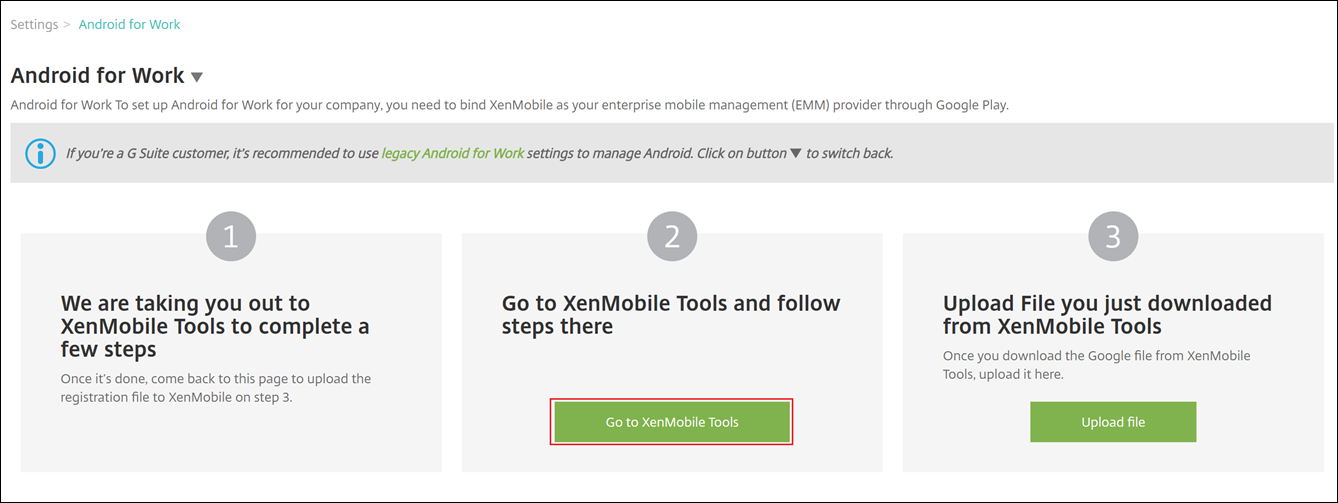
Para começar a configurar um Android Enterprise legado, clique em Android Enterprise legado na página Android Enterprise em Configurações do XenMobile®.
Criar uma conta do Android Enterprise
Antes de configurar uma conta do Android Enterprise, você deve verificar seu nome de domínio com o Google.
Se você já verificou seu nome de domínio com o Google, pode pular para esta etapa: Configurar uma conta de serviço do Android Enterprise e baixar um certificado do Android Enterprise.
-
navegar para
<https://gsuite.google.com/signup/basic/welcome>.A página a seguir é exibida, onde você digita as informações do seu administrador e da empresa.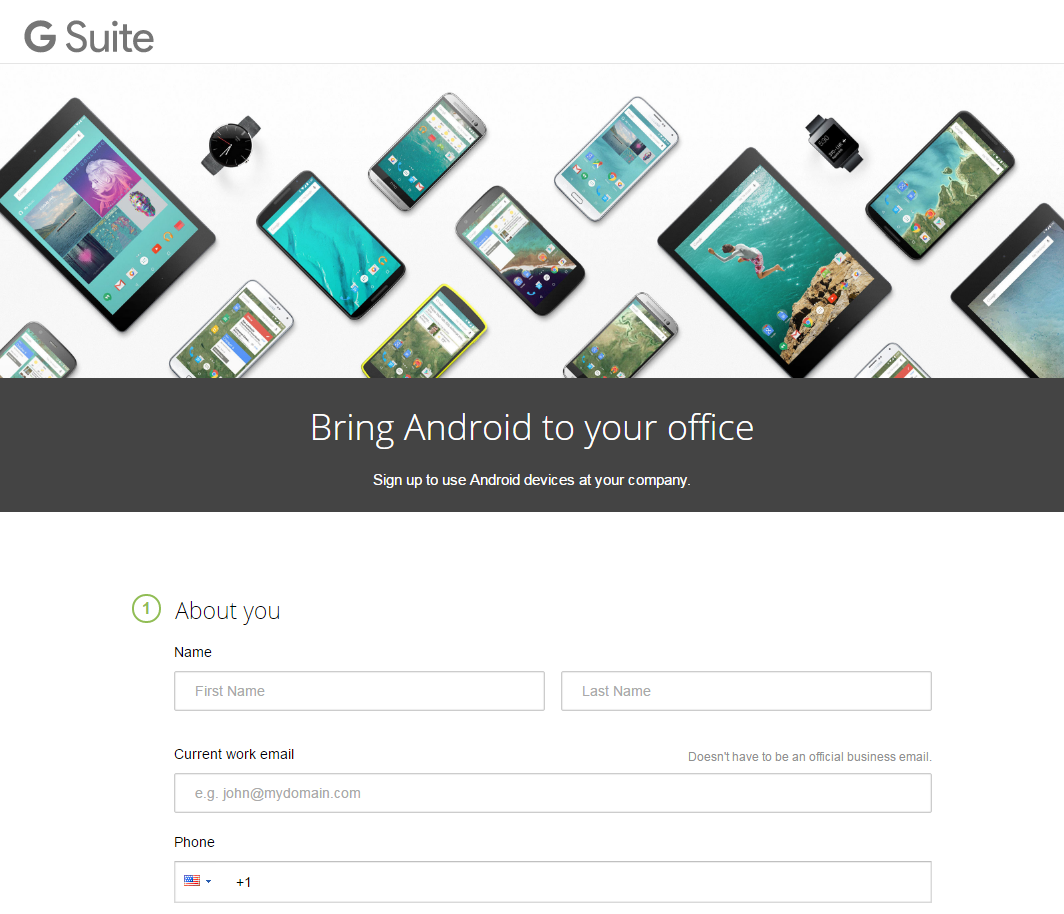
-
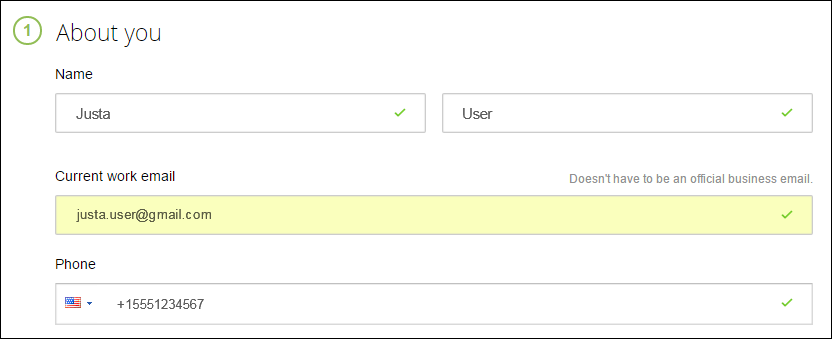
Digite suas informações de usuário administrador.
-
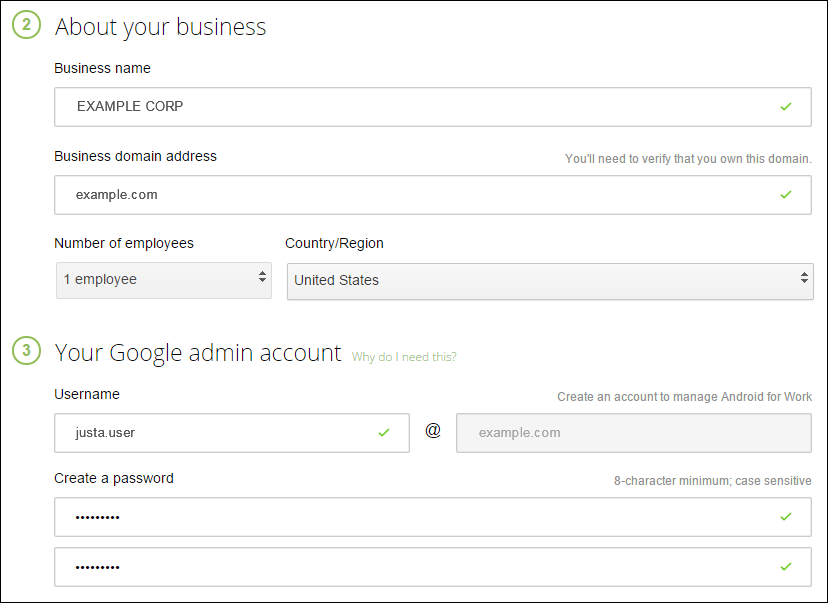
Digite as informações da sua empresa, além das informações da sua conta de administrador.
 A primeira etapa do processo está concluída e você verá a seguinte página.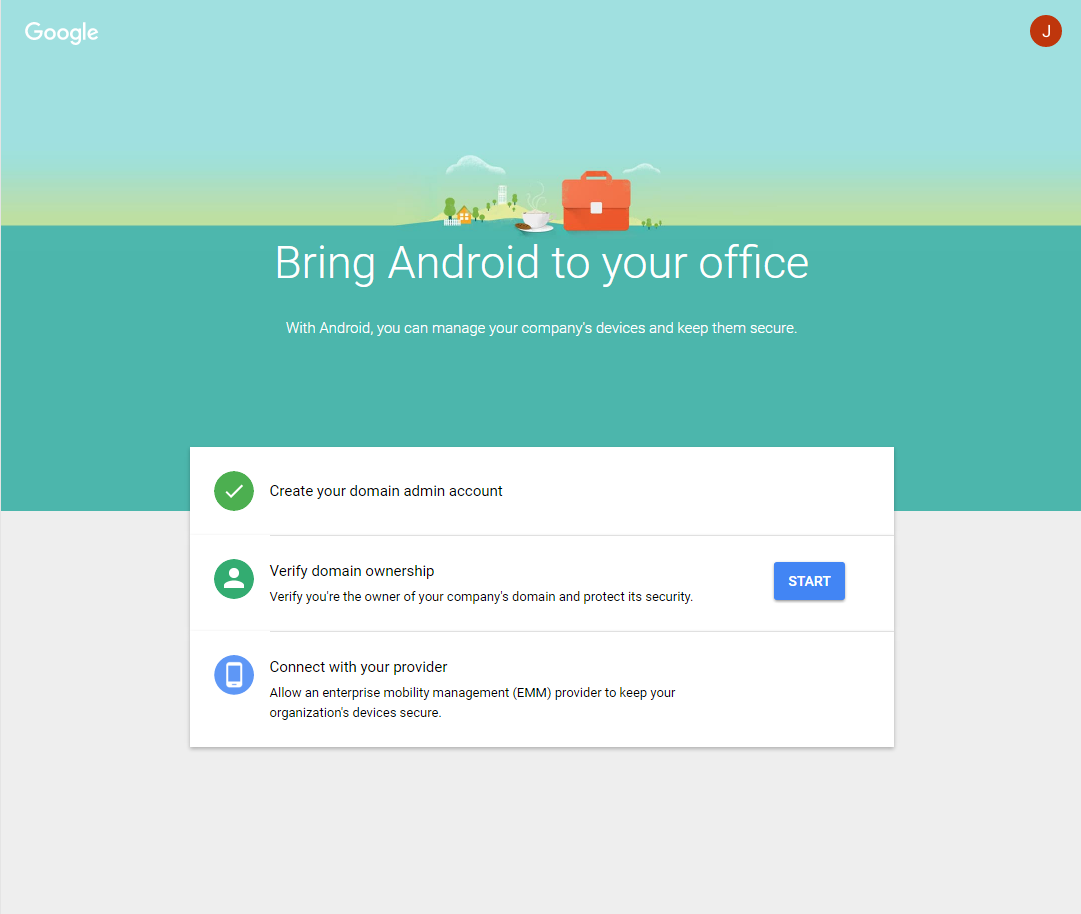
Verificar a propriedade do domínio
Permita que o Google verifique seu domínio de uma das seguintes maneiras:
-
Adicione um registro TXT ou CNAME ao site do seu provedor de domínio.
-
Carregue um arquivo HTML para o servidor web do seu domínio.
-
Adicione uma tag
<meta>à sua página inicial. O Google recomenda o primeiro método. Este artigo não aborda as etapas para verificar a propriedade do seu domínio, mas você pode encontrar as informações necessárias aqui: https://support.google.com/a/answer/6248925.
-
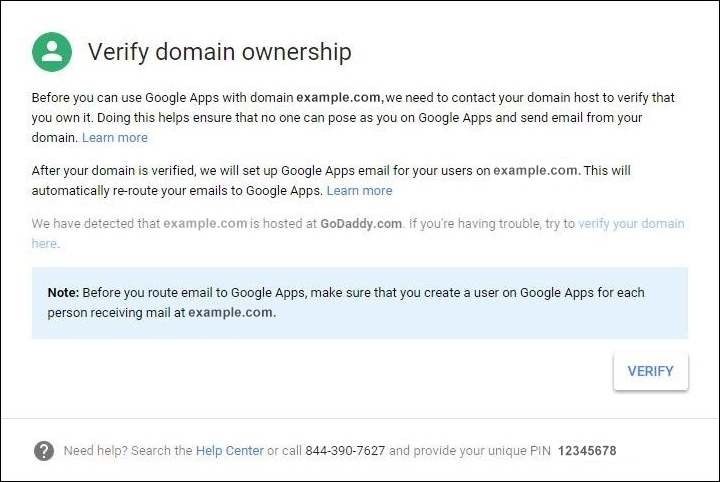
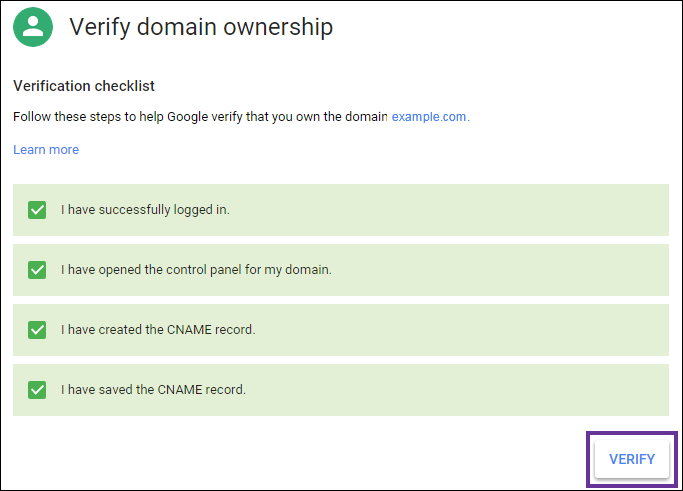
Clique em Iniciar para começar a verificação do seu domínio.A página Verificar a propriedade do domínio é exibida. Siga as instruções na página para verificar seu domínio.
-
Clique em Verificar.
-
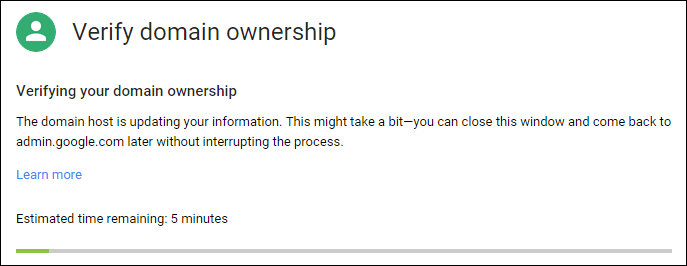
O Google verifica a propriedade do seu domínio.
-
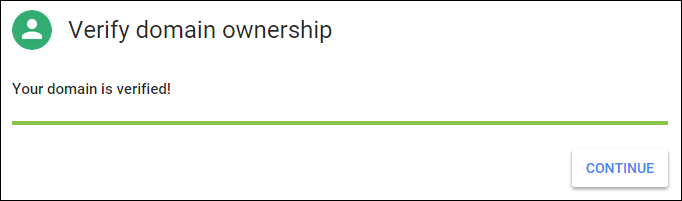
Após a verificação bem-sucedida, a seguinte página é exibida. Clique em Continuar.
-
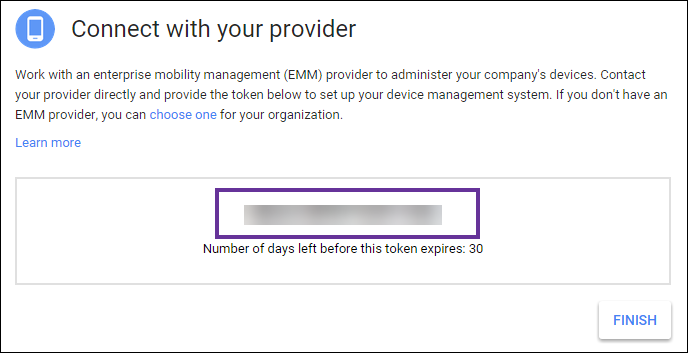
O Google cria um token de vinculação EMM que você fornece à Citrix® e usa ao configurar as configurações do Android Enterprise. Copie e salve o token; você precisará dele mais tarde no procedimento de configuração.
-
Clique em Concluir para finalizar a configuração do Android Enterprise. Uma página é exibida, indicando que você verificou seu domínio com sucesso.
Depois de criar uma conta de serviço do Android Enterprise, você pode fazer login no console de administração do Google para gerenciar suas configurações de gerenciamento de mobilidade.
Configurar uma conta de serviço do Android Enterprise e baixar um certificado do Android Enterprise
Para permitir que o XenMobile entre em contato com os serviços do Google Play e do Diretório, você deve criar uma conta de serviço usando o portal do Google Project para desenvolvedores. Esta conta de serviço é usada para comunicação servidor a servidor entre o XenMobile e os serviços do Google para Android. Para obter mais informações sobre o protocolo de autenticação que está sendo usado, acesse
<https://developers.google.com/identity/protocols/OAuth2ServiceAccount>.
-
Em um navegador da web, acesse
<https://console.cloud.google.com/project>e faça login com suas credenciais de administrador do Google -
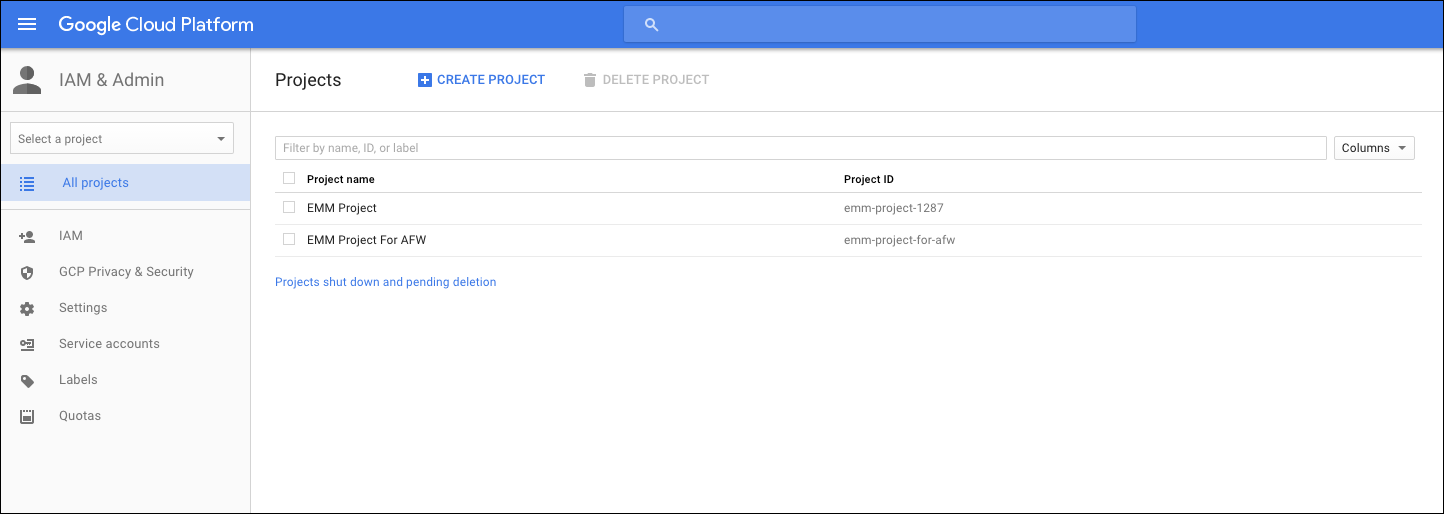
Na lista Projetos, clique em Criar Projeto.
-
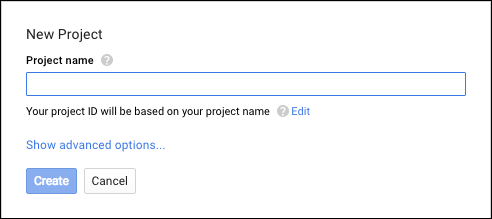
Em Nome do projeto, digite um nome para o projeto.
-
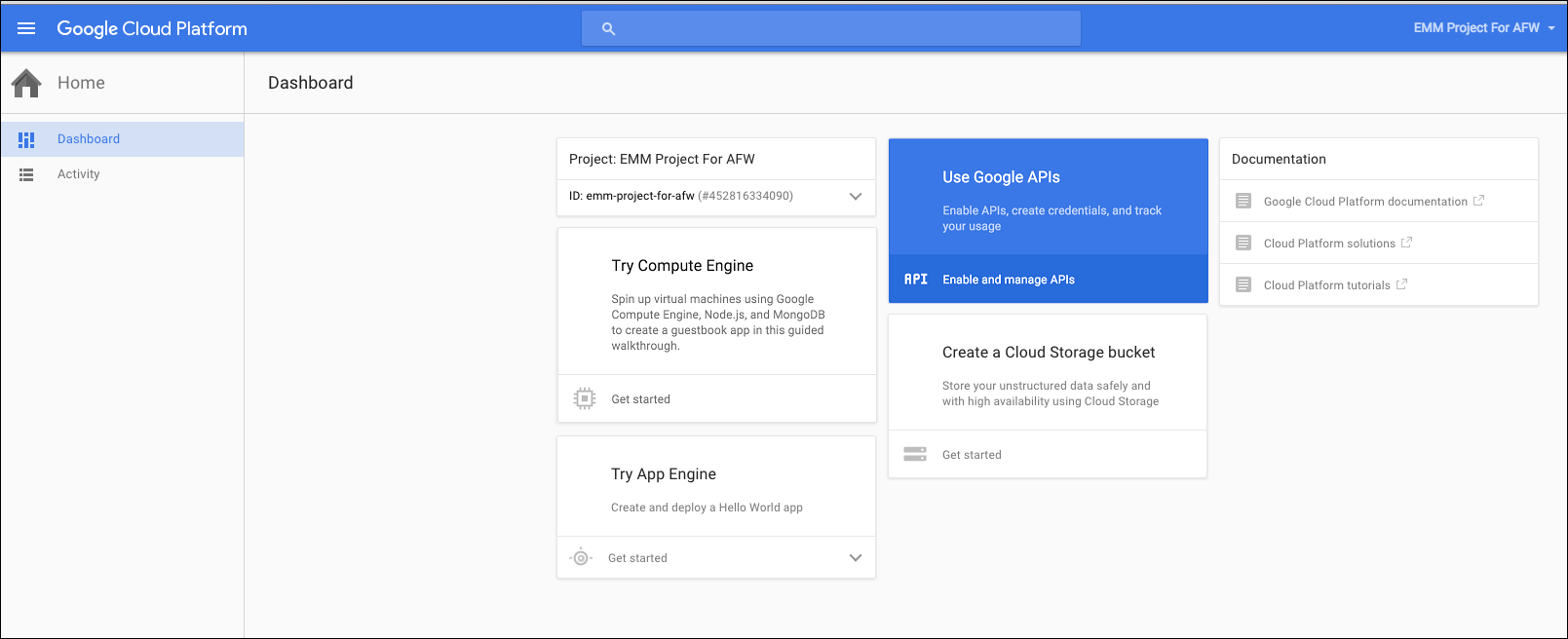
No Painel, clique em Usar APIs do Google.
-
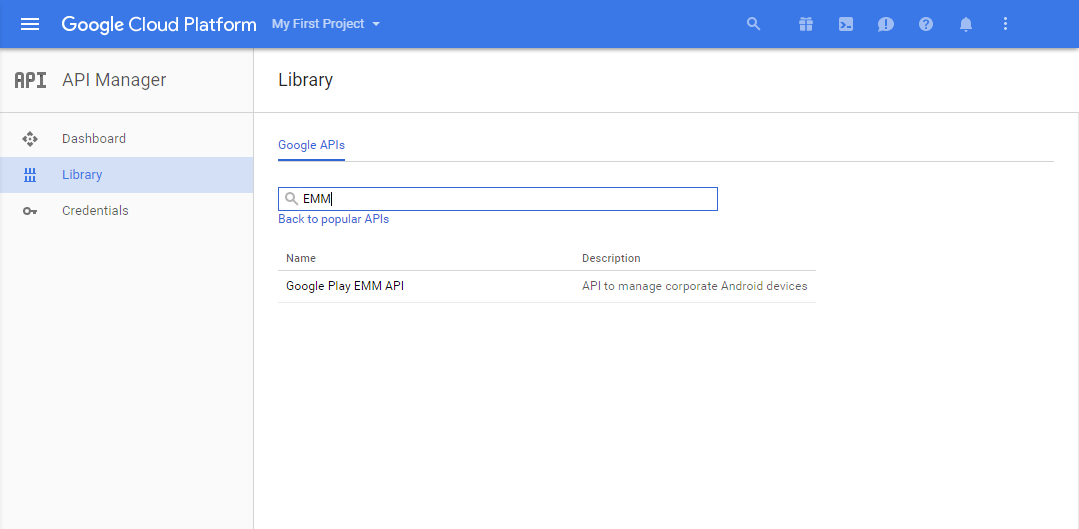
Clique em Biblioteca, em Pesquisar, digite EMM e, em seguida, clique no resultado da pesquisa.
-
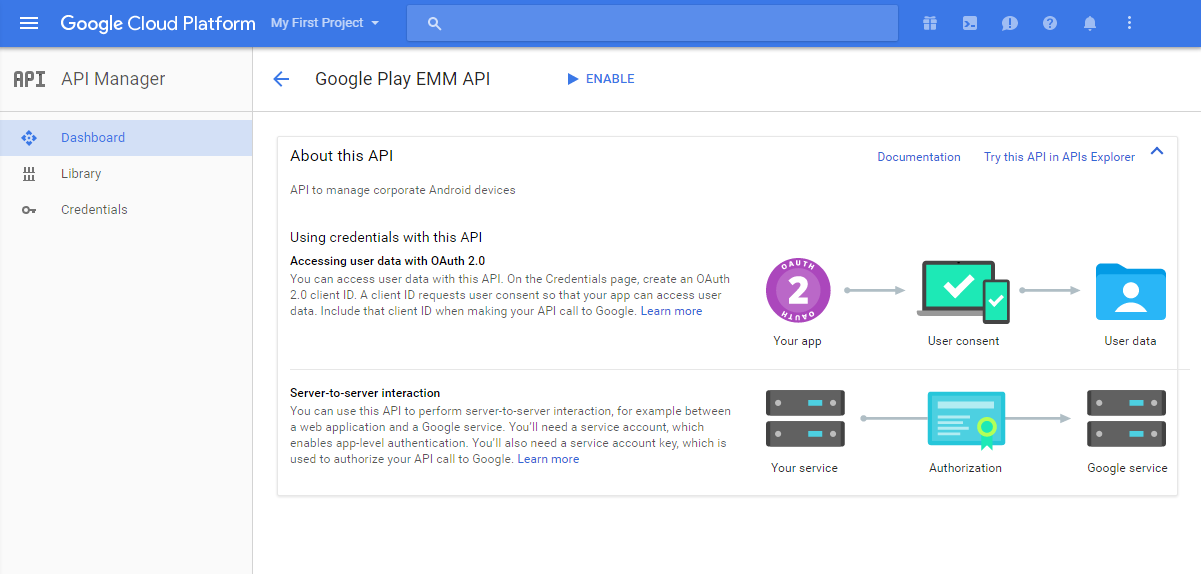
Na página Visão geral, clique em Ativar.
-
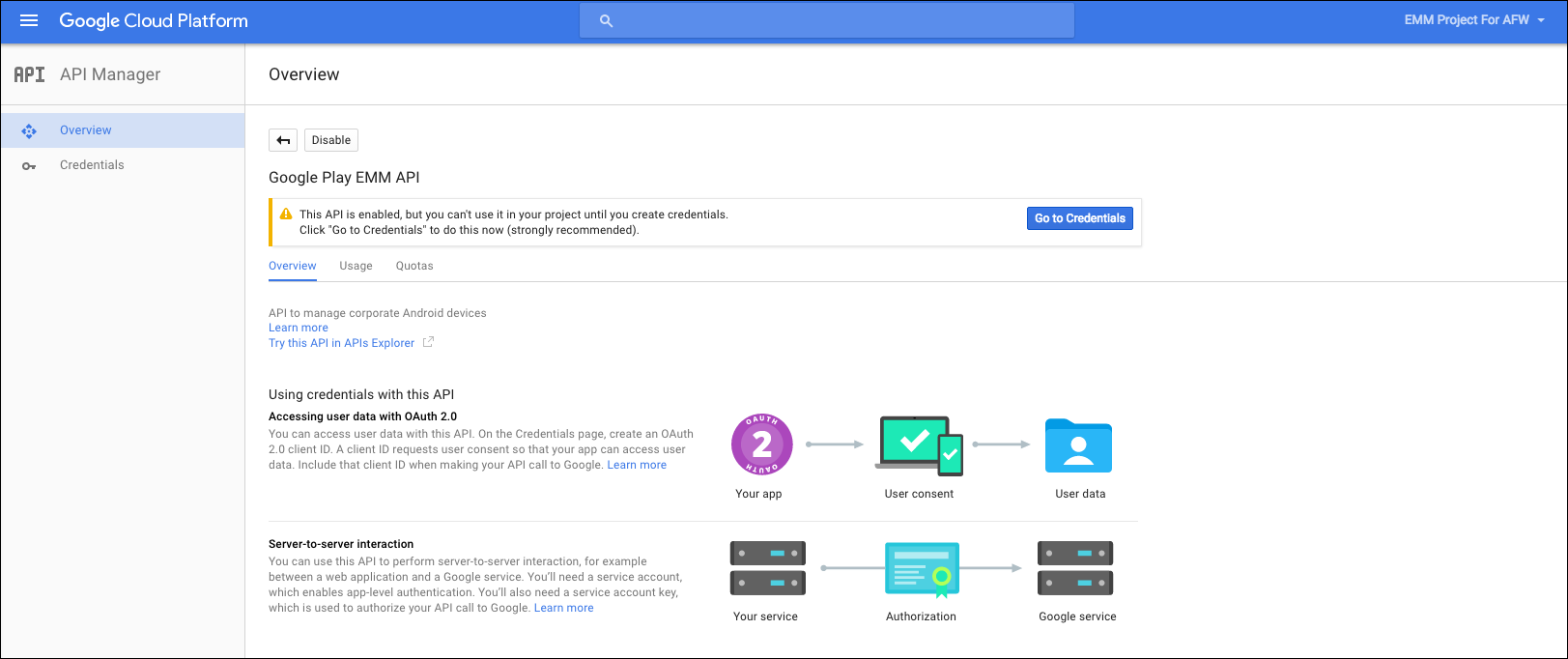
Ao lado de API EMM do Google Play, clique em Ir para Credenciais.
-
Na lista Adicionar credenciais ao nosso projeto, na etapa 1, clique em conta de serviço.
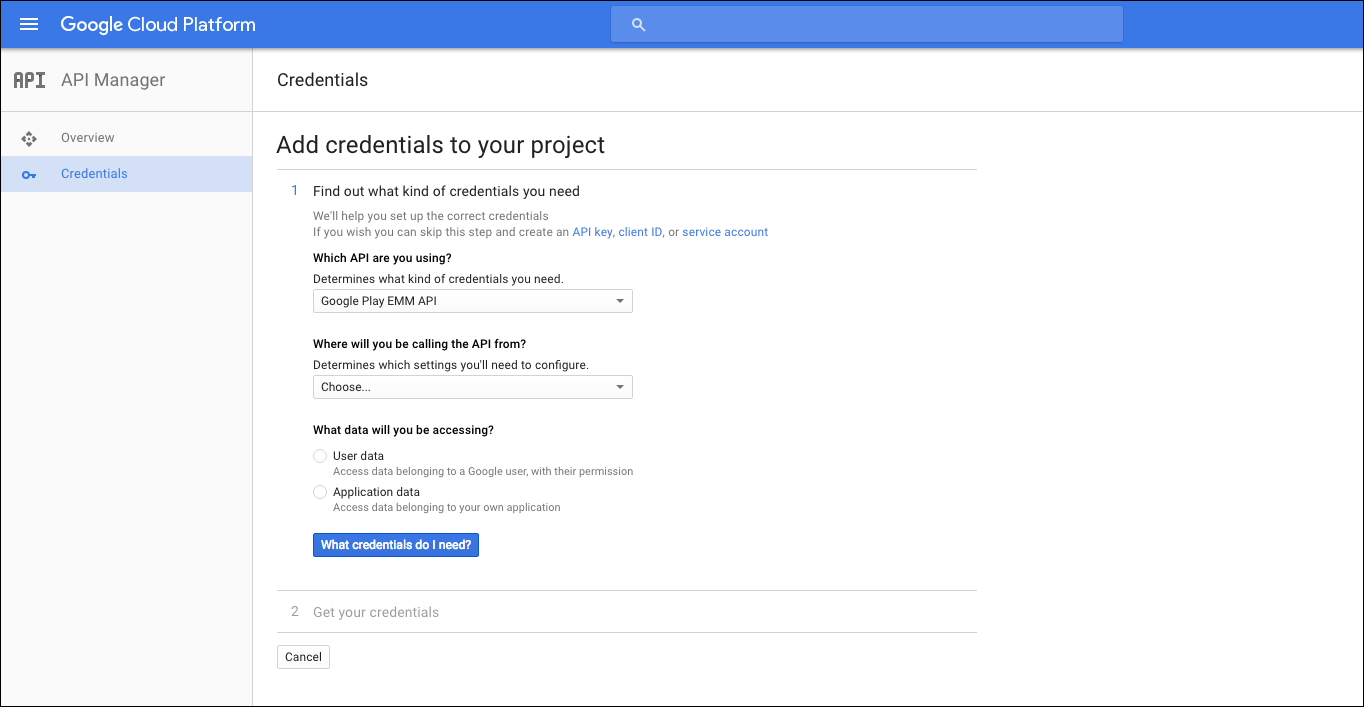
-
Na página Contas de Serviço, clique em Criar Conta de Serviço.
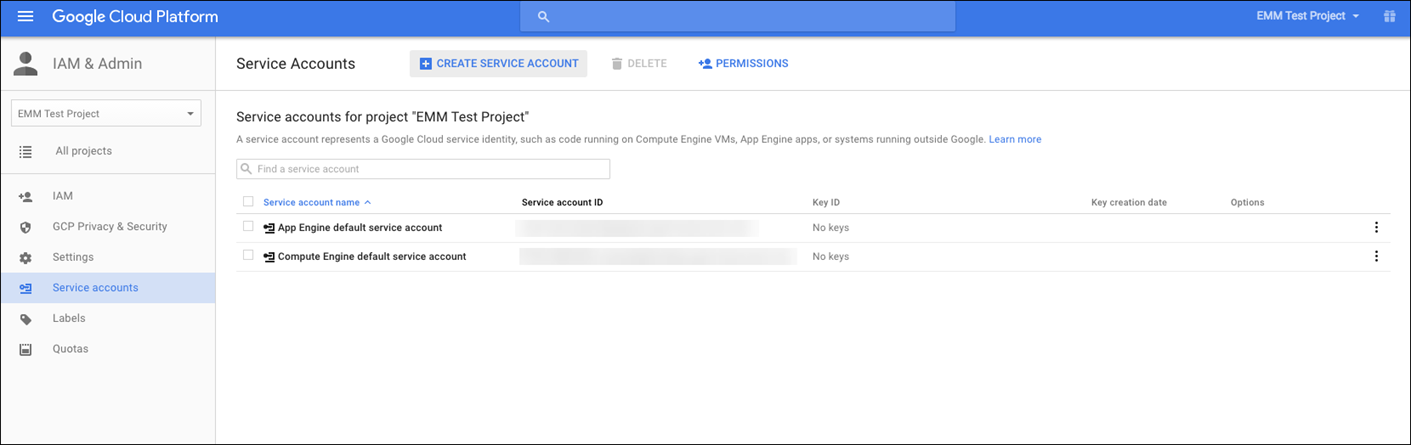
-
Em Criar conta de serviço, nomeie a conta e selecione a caixa de seleção Fornecer uma nova chave privada. Clique em P12, selecione a caixa de seleção Ativar Delegação de todo o domínio do Google Apps e, em seguida, clique em Criar.
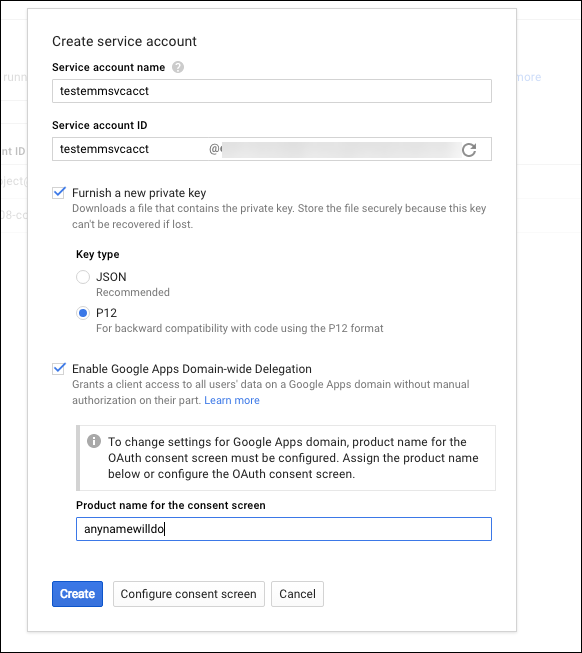 O certificado (arquivo P12) é baixado para o seu computador. Certifique-se de salvar o certificado em um local seguro.
 -
Na página de confirmação Conta de serviço criada, clique em Fechar.
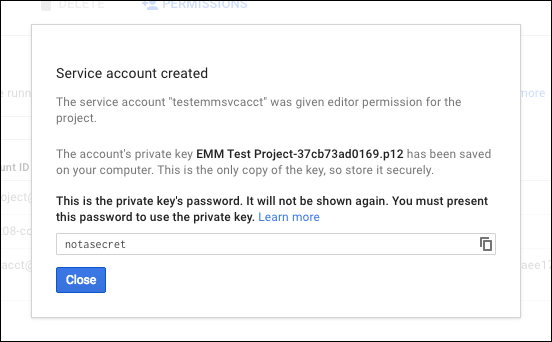
-
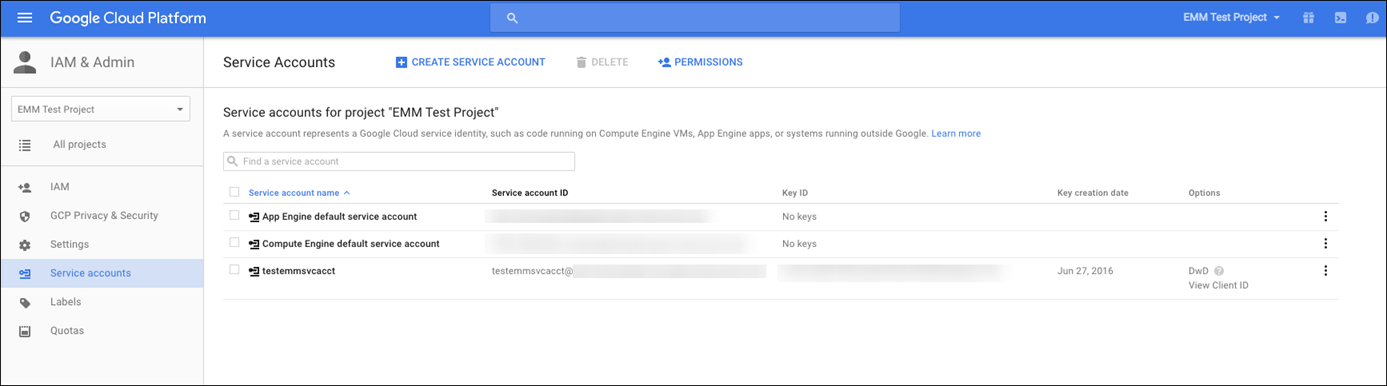
Em Permissões, clique em Contas de serviço e, em seguida, em Opções para sua conta de serviço, clique em Visualizar ID do Cliente.
-
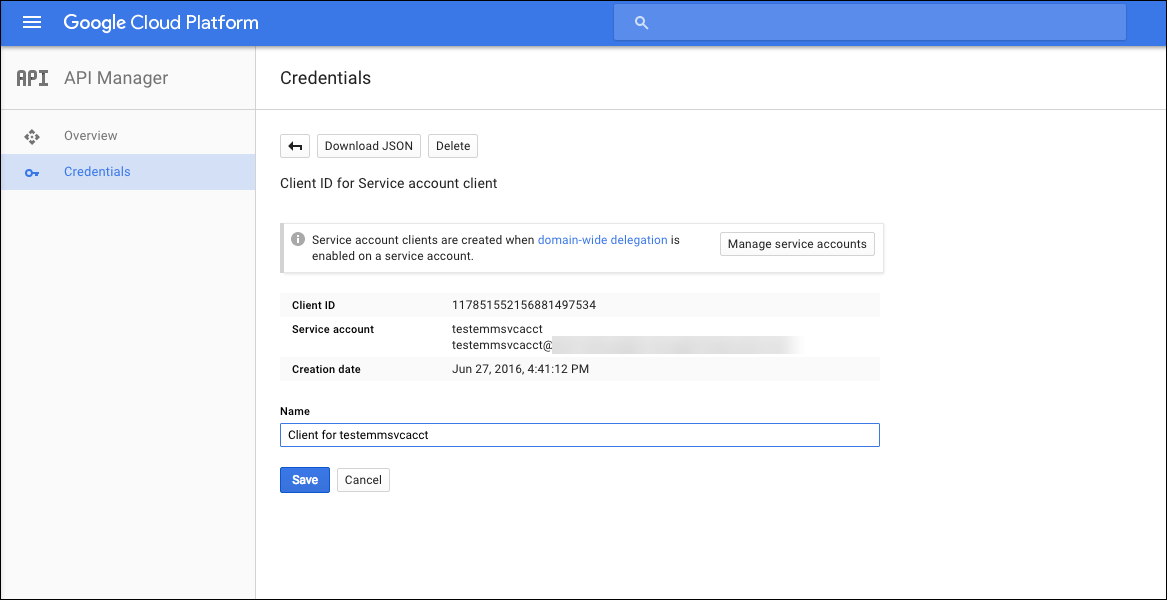
Os detalhes necessários para a autorização da conta no console de administração do Google são exibidos. Copie o ID do Cliente e o ID da conta de serviço para um local onde você possa recuperar as informações mais tarde. Você precisará dessas informações, juntamente com o nome de domínio, para enviar ao suporte da Citrix para permitir.
-
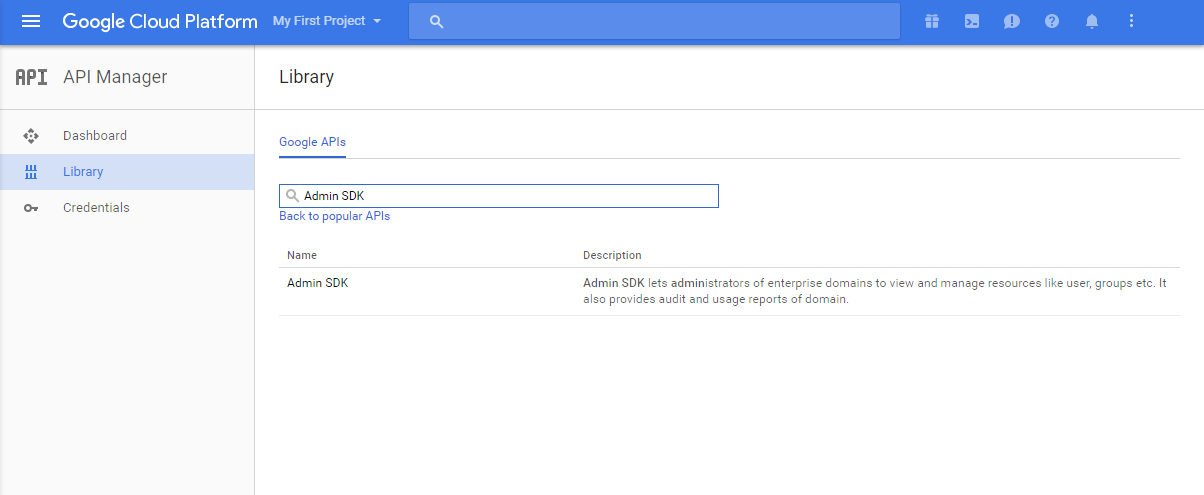
Na página Biblioteca, pesquise por Admin SDK e, em seguida, clique no resultado da pesquisa.
-
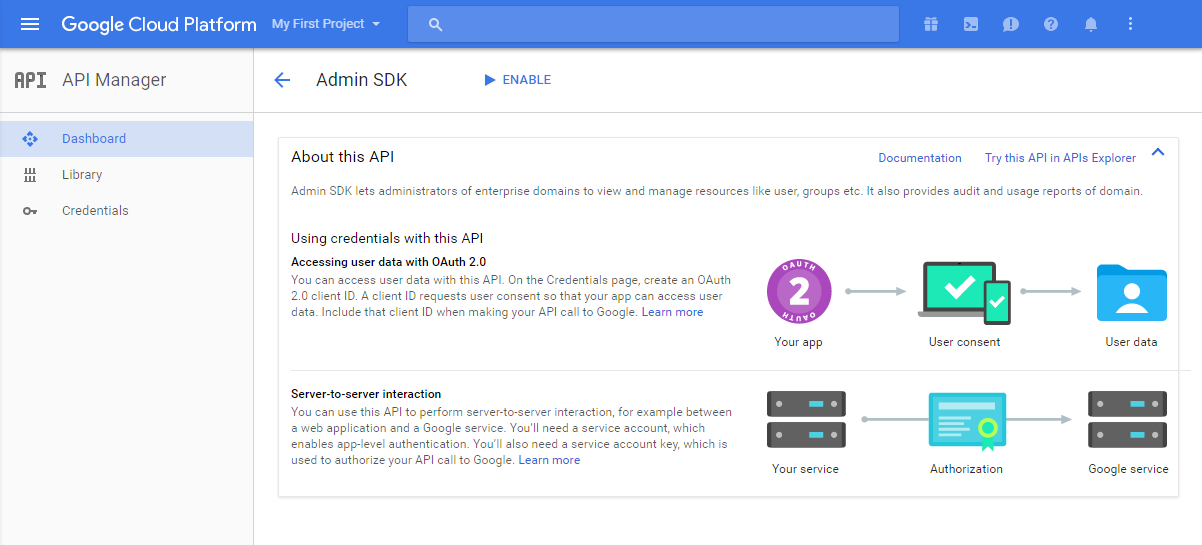
Na página Visão geral, clique em Ativar.
-
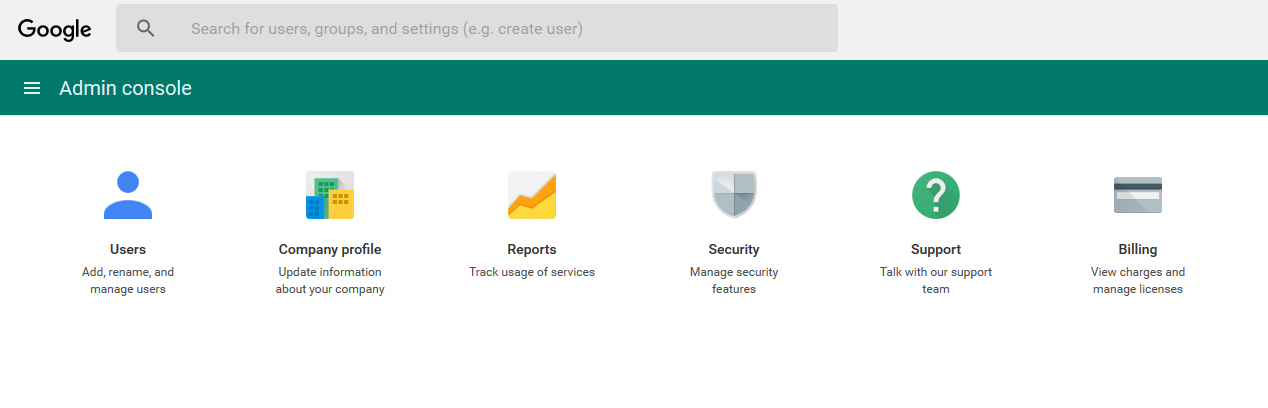
Abra o console de administração do Google para seu domínio e, em seguida, clique em Segurança.
-
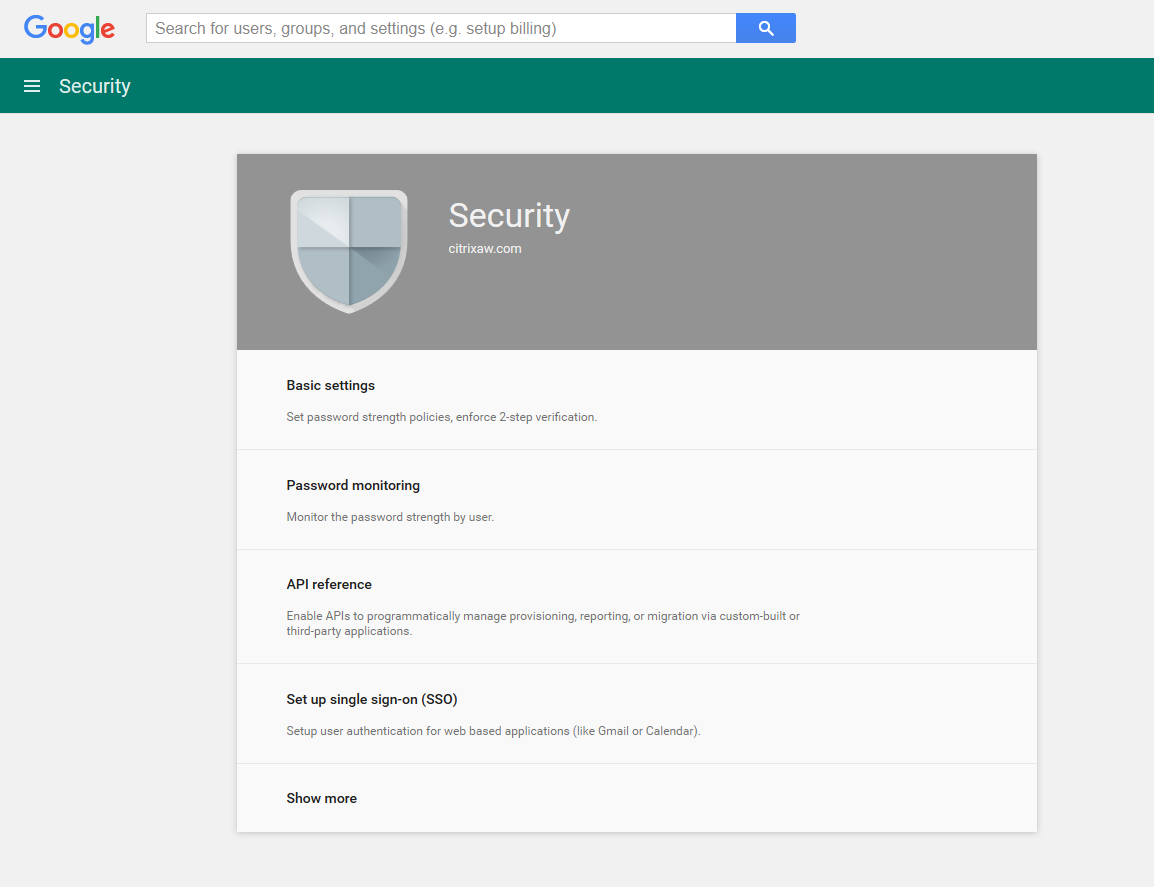
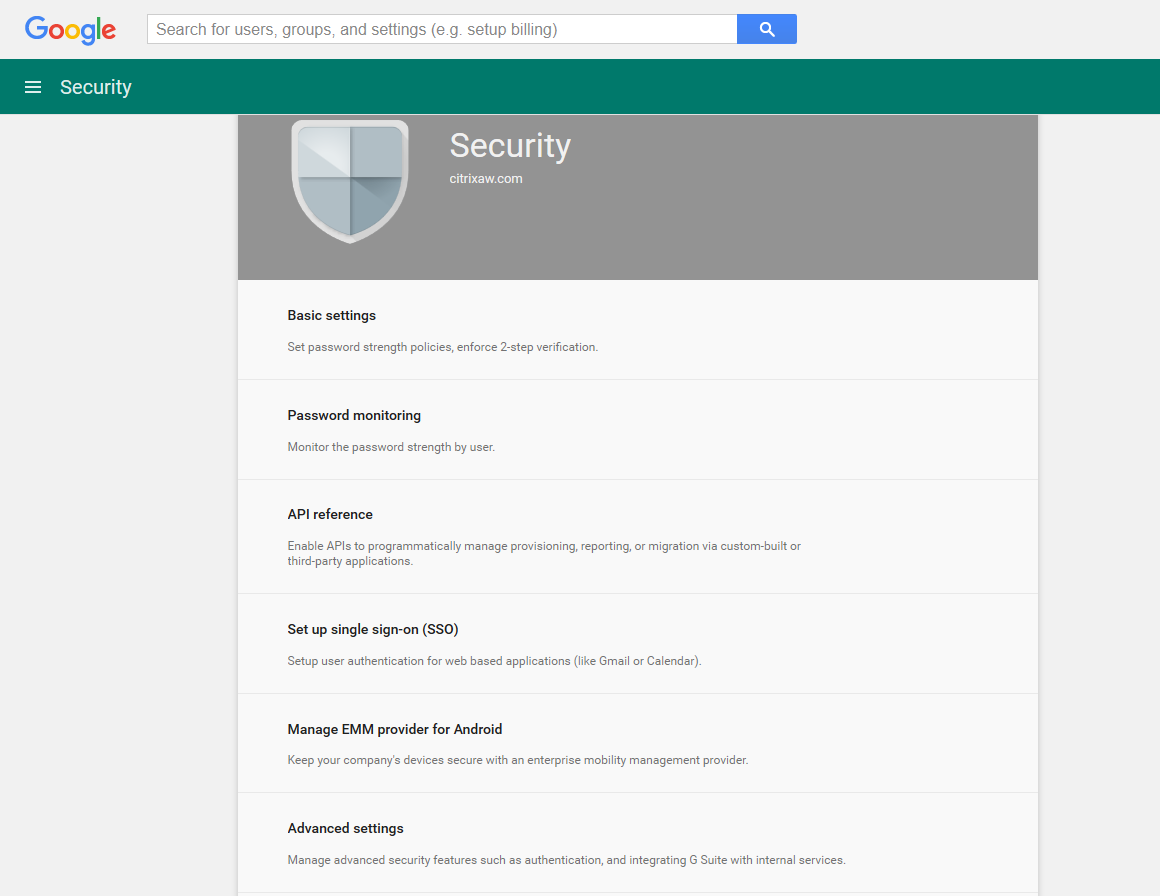
Na página Configurações, clique em Mostrar mais e, em seguida, clique em Configurações avançadas.
-
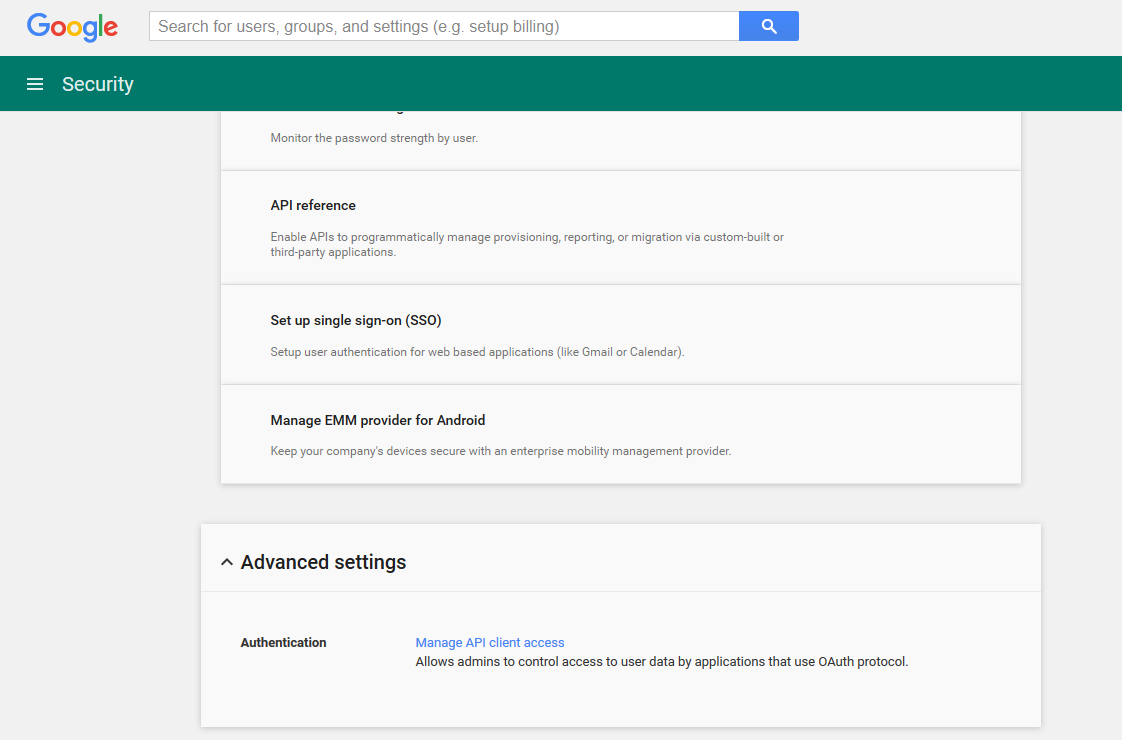
Clique em Manage API client access.
-
Em Client Name, digite o ID do cliente que você salvou anteriormente, em One or More API Scopes, digite
https://www.googleapis.com/auth/admin.directory.usere clique em Authorize.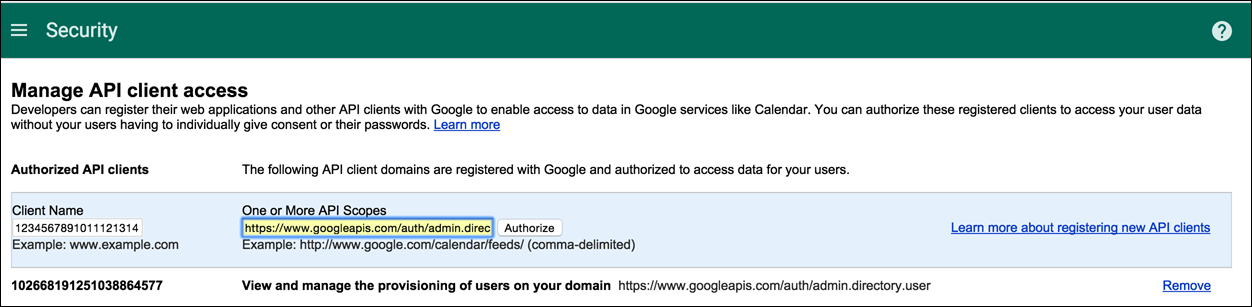
Vinculação ao EMM
Antes de usar o XenMobile para gerenciar seus dispositivos Android, você deve entrar em contato com o Suporte Técnico da Citrix e fornecer seu nome de domínio, conta de serviço e token de vinculação. A Citrix vincula o token ao XenMobile como seu provedor de gerenciamento de mobilidade empresarial (EMM). Para obter informações de contato do Suporte Técnico da Citrix, consulte Suporte Técnico da Citrix.
-
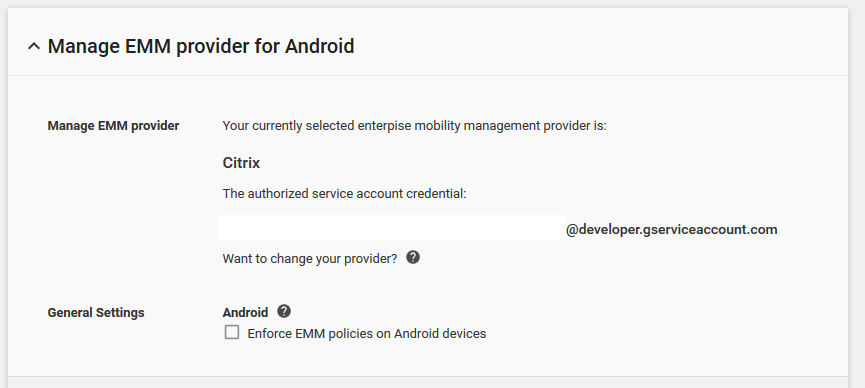
Para confirmar a vinculação, faça login no portal do Google Admin e clique em Security.
-
Clique em Manage EMM provider for Android.Você verá que sua conta do Google Android Enterprise está vinculada à Citrix como seu provedor EMM.Depois de confirmar a vinculação do token, você pode começar a usar o console do XenMobile para gerenciar seus dispositivos Android. Importe o certificado P12 que você gerou na etapa 14. Configure as configurações do servidor Android Enterprise, ative o logon único (SSO) baseado em SAML e defina pelo menos uma política de dispositivo Android Enterprise.
Importar o certificado P12
Siga estas etapas para importar seu certificado P12 do Android Enterprise:
-
Faça login no console do XenMobile.
-
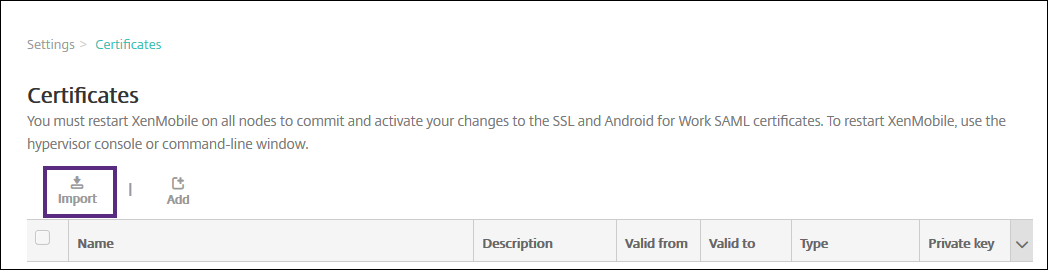
Clique no ícone de engrenagem no canto superior direito do console para abrir a página Configurações e, em seguida, clique em Certificados. A página Certificados é exibida.
-
Clique em Importar. A caixa de diálogo Importar é exibida.
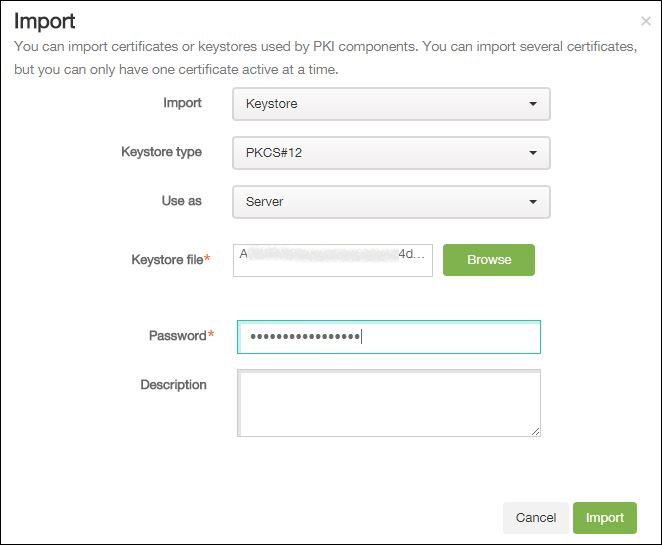 Configure as seguintes configurações:
-
Importar: Na lista, clique em Keystore.
-
Tipo de Keystore: Na lista, clique em PKCS#12.
-
Usar como: Na lista, clique em Servidor.
-
Arquivo Keystore: Clique em Procurar e navegar até o certificado P12.
-
Senha: Digite a senha do keystore.
-
Descrição: Opcionalmente, digite uma descrição do certificado.
-
-
Clique em Importar.
Configurar as definições do servidor Android Enterprise
-
No console do XenMobile, clique no ícone de engrenagem no canto superior direito do console. A página Configurações é exibida.
-
Em Servidor, clique em Android Enterprise. A página Android Enterprise é exibida.
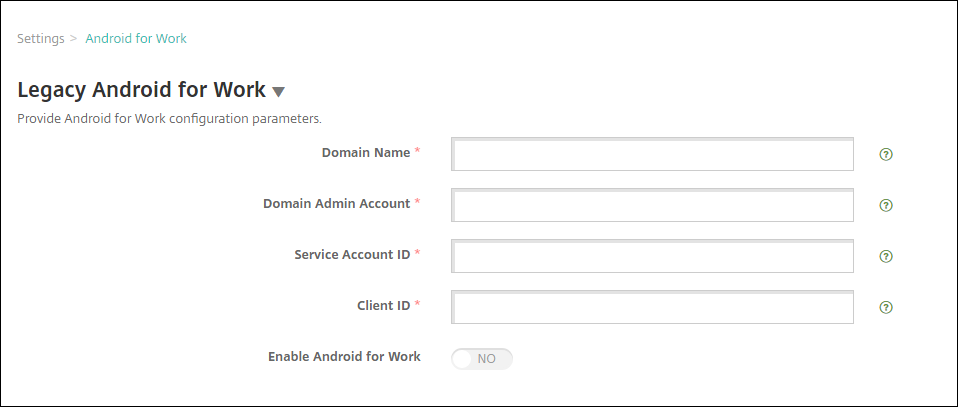 Configure as seguintes configurações e depois clique em Salvar.
-
Nome de domínio: Digite o nome de domínio do seu Android Enterprise; por exemplo, domain.com.
-
Conta de Administrador de Domínio: Digite o nome de usuário do seu administrador de domínio; por exemplo, a conta de e-mail usada para o Google Developer Portal.
-
ID da Conta de Serviço: Digite o ID da sua conta de serviço; por exemplo, o e-mail associado na Conta de Serviço do Google (
serviceaccountemail@xxxxxxxxx.iam.gserviceaccount.com). -
ID do Cliente: Digite o ID numérico do cliente da sua conta de serviço do Google.
-
Habilitar Android Enterprise: Selecione para habilitar ou desabilitar o Android Enterprise.
-
Habilitar logon único baseado em SAML
-
Faça logon no console do XenMobile.
-
Clique no ícone de engrenagem no canto superior direito do console. A página Configurações é exibida.
-
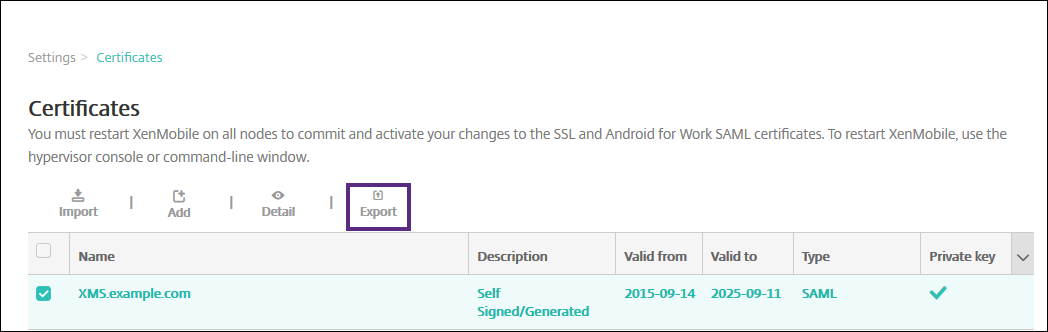
Clique em Certificados. A página Certificados é exibida.
-
Na lista de certificados, clique no certificado SAML.
-
Clique em Exportar e salve o certificado no seu computador.
-
Faça login no portal do Google Admin usando suas credenciais de administrador do Android Enterprise. Para acessar o portal, consulte o portal do Google Admin.
-
Clique em Segurança.
-
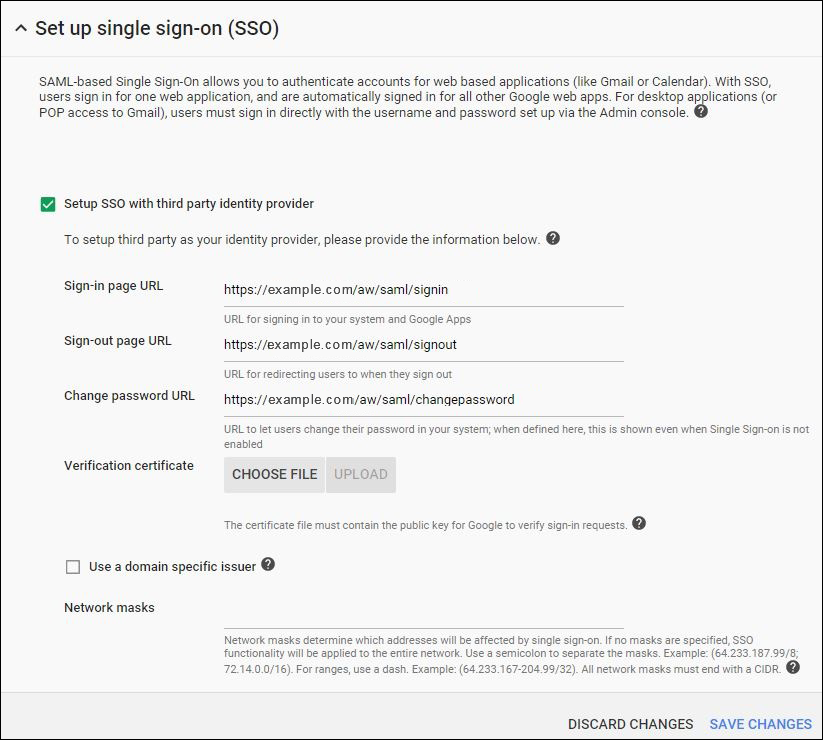
Em Segurança, clique em Configurar logon único (SSO) e, em seguida, configure as seguintes configurações.
-
URL da página de login: Digite o URL para usuários que fazem login no seu sistema e no Google Apps. Por exemplo:
https://<Xenmobile-FQDN>/aw/saml/signin. -
URL da página de logout: Digite o URL para o qual os usuários são redirecionados quando fazem logout. Por exemplo:
https://<Xenmobile-FQDN>/aw/saml/signout. -
URL para alterar senha: Digite o URL para permitir que os usuários alterem suas senhas em seu sistema. Por exemplo:
https://<Xenmobile-FQDN>/aw/saml/changepassword. Se este campo for definido, os usuários verão este prompt mesmo quando o SSO não estiver disponível. -
Certificado de verificação: Clique em ESCOLHER ARQUIVO e, em seguida, navegar até o certificado SAML exportado do XenMobile.
-
-
Clique em SALVAR ALTERAÇÕES.
Configurar uma política de dispositivo Android Enterprise
Configure uma política de senha para que os usuários precisem estabelecer uma senha em seus dispositivos quando se registrarem pela primeira vez.
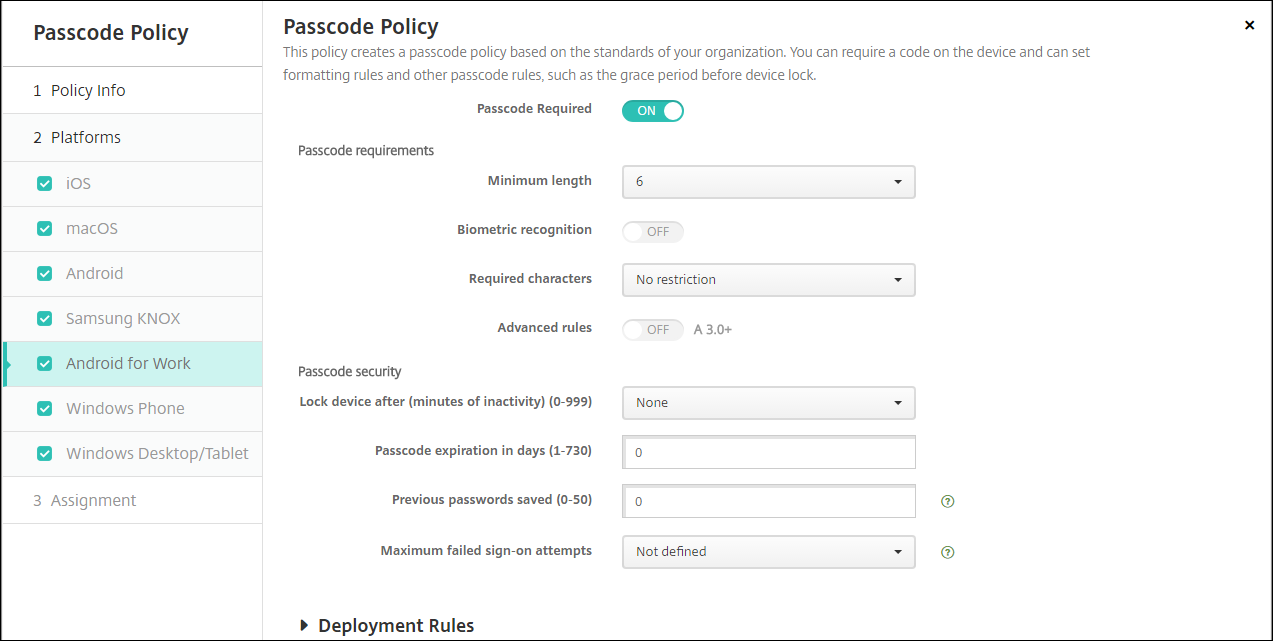
As etapas básicas para configurar qualquer política de dispositivo são as seguintes.
-
Faça login no console do XenMobile.
-
Clique em Configurar e, em seguida, clique em Políticas de Dispositivo.
-
Clique em Adicionar e, em seguida, na caixa de diálogo Adicionar uma Nova Política, selecione a política que deseja adicionar. Neste exemplo, você clica em Senha.
-
Conclua a página Informações da Política.
-
Clique em Android Enterprise e, em seguida, configure as definições para a política.
-
Atribua a política a um Grupo de Entrega.
Configurar as definições da conta do Android Enterprise
Antes de começar a gerenciar aplicativos e políticas Android em dispositivos, você deve configurar um domínio do Android Enterprise e informações da conta no XenMobile. Primeiro, conclua as tarefas de configuração do Android Enterprise no Google para configurar um administrador de domínio e obter um ID de conta de serviço e um token de vinculação.
-
No console web do XenMobile, clique no ícone de engrenagem no canto superior direito. A página Configurações é exibida.
-
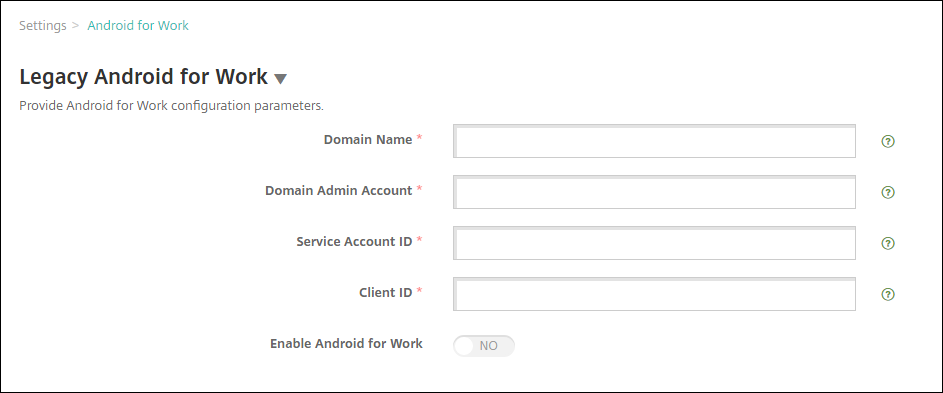
Em Servidor, clique em Android Enterprise. A página de configuração do Android Enterprise é exibida.
-
Na página Android Enterprise, configure as seguintes definições:
-
Nome de Domínio: Digite seu nome de domínio.
-
Conta de Administrador de Domínio: Digite seu nome de usuário de administrador de domínio.
-
ID da Conta de Serviço: Digite seu ID da Conta de Serviço do Google.
-
ID do Cliente:: Digite o ID do cliente da sua conta de serviço do Google.
-
Habilitar Android Enterprise: Selecione se deseja habilitar o Android Enterprise ou não.
-
-
Clique em Salvar.
Configurar o acesso de parceiro do Google Workspace para o XenMobile
Alguns recursos de gerenciamento de endpoint para Chrome usam APIs de parceiros do Google para se comunicar entre o XenMobile e seu domínio do Google Workspace. Por exemplo, o XenMobile requer as APIs para políticas de dispositivo que gerenciam recursos do Chrome, como o modo de navegação anônima e o modo de convidado.
Para habilitar as APIs de parceiro, você configura seu domínio do Google Workspace no console do XenMobile e, em seguida, configura sua conta do Google Workspace.
Configurar seu domínio do Google Workspace (anteriormente G Suite) no XenMobile
Para permitir que o XenMobile se comunique com as APIs em seu domínio do Google Workspace, vá para Configurações > Configuração do Google Chrome e configure as definições.
-
Domínio do G Suite: O domínio do Google Workspace que hospeda as APIs necessárias pelo XenMobile.
-
Conta de administrador do G Suite: A conta de administrador para o seu domínio do G Suite.
-
ID do cliente do G Suite: O ID do cliente para Citrix. Use este valor para configurar o acesso de parceiro para o seu domínio do Google Workspace.
-
ID da empresa do G Suite: O ID da empresa para sua conta, preenchido a partir de sua conta empresarial do Google.
Habilitar o acesso de parceiro para dispositivos e usuários em seu domínio do Google Workspace
-
Faça login no console de administração do Google:
<https://admin.google.com> -
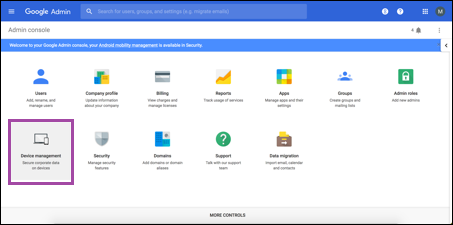
Clique em Gerenciamento de Dispositivos.
-
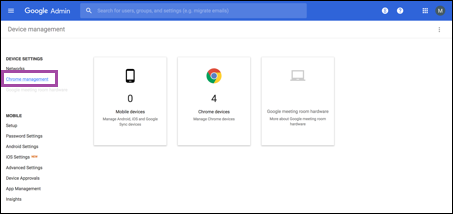
Clique em Gerenciamento do Chrome.
-
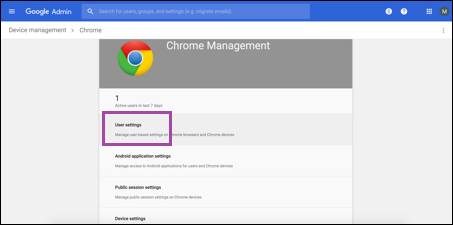
Clique em Configurações do usuário.
-
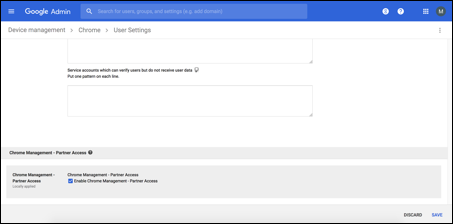
Pesquise por Gerenciamento do Chrome - Acesso de Parceiro.
-
Selecione a caixa de seleção Ativar Gerenciamento do Chrome - Acesso de Parceiro.
-
Concorde que você entende e deseja habilitar o acesso de parceiro. Clique em Salvar.
-
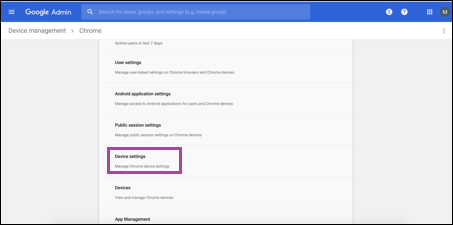
Na página de gerenciamento do Chrome, clique em Configurações do dispositivo.
-
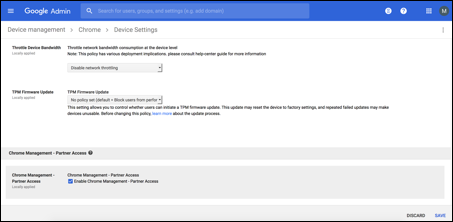
Pesquise por Gerenciamento do Chrome - Acesso de Parceiro.
-
Selecione a caixa de seleção Ativar Gerenciamento do Chrome - Acesso de Parceiro.
-
Concorde que você entende e deseja habilitar o acesso de parceiro. Clique em Salvar.
-
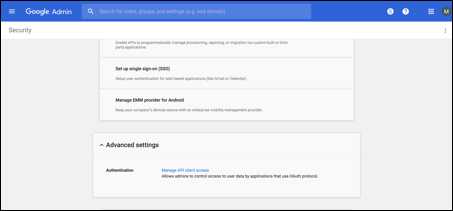
Vá para a página Segurança e clique em Configurações avançadas.
-
Clique em Manage API client Access.
-
No console do XenMobile, vá para Settings > Google Chrome Configuration e copie o valor de Google Workspace Client ID. Em seguida, retorne à página Manage API client Access e cole o valor copiado no campo Client Name.
-
Em One or More API Scopes, adicione a URL:
https://www.googleapis.com/auth/chromedevicemanagementapi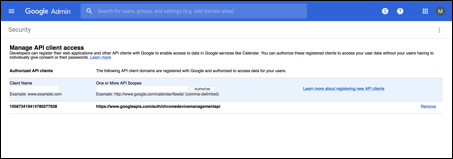
-
Clique em Authorize.A mensagem "Your settings have been saved" aparece.
Registrando dispositivos Android Enterprise
Se o processo de registro do seu dispositivo exigir que os usuários insiram um nome de usuário ou ID de usuário, o formato aceito depende de como o XenMobile Server está configurado para pesquisar usuários por Nome Principal de Usuário (UPN) ou nome de conta SAM.
Se o XenMobile Server estiver configurado para pesquisar usuários por UPN, os usuários devem inserir um UPN no formato:
-
username@domain
Se o XenMobile Server estiver configurado para pesquisar usuários por SAM, os usuários devem inserir um SAM em um destes formatos:
-
username@domain
-
domain\username
Para determinar para qual tipo de nome de usuário seu XenMobile Server está configurado:
-
No console do XenMobile Server, clique no ícone de engrenagem no canto superior direito. A página Configurações é exibida.
-
Clique em LDAP para visualizar a configuração da conexão LDAP.
-
Perto da parte inferior da página, visualize o campo Pesquisa de usuário por:
-
Se estiver definido como userPrincipalName, o XenMobile Server está configurado para UPN.
-
Se estiver definido como sAMAccountName, o XenMobile Server está configurado para SAM.
-
Desvinculando uma empresa Android Enterprise
Você pode desvincular uma empresa Android Enterprise usando o console do XenMobile Server e as Ferramentas XenMobile.
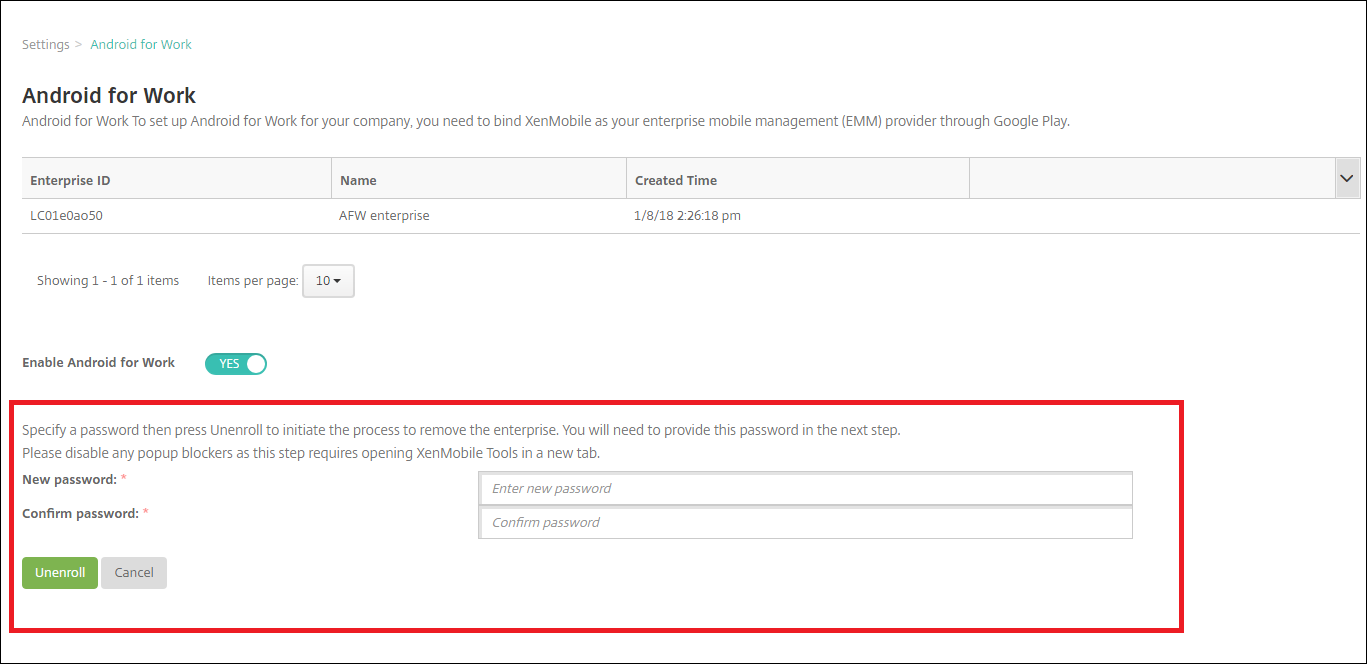
Ao executar esta tarefa, o XenMobile Server abre uma janela pop-up para as Ferramentas XenMobile. Antes de começar, certifique-se de que o XenMobile Server tenha permissão para abrir janelas pop-up no navegador que você está usando. Alguns navegadores, como o Google Chrome, exigem que você desative o bloqueio de pop-ups e adicione o endereço do site XenMobile à lista de permissões de bloqueio de pop-ups.
Aviso:
Depois que uma empresa é desvinculada, os aplicativos Android Enterprise em dispositivos já registrados por meio dela são redefinidos para seus estados padrão. Os dispositivos não serão mais gerenciados pelo Google. Registrá-los novamente em uma empresa Android Enterprise pode não restaurar a funcionalidade anterior sem configuração adicional.
Depois que a empresa Android Enterprise é desvinculada:
-
Dispositivos e usuários registrados por meio da empresa têm os aplicativos Android Enterprise redefinidos para o estado padrão. As políticas de Permissões de Aplicativos Android Enterprise e Restrições de Aplicativos Android Enterprise aplicadas anteriormente não têm mais efeito.
-
Os dispositivos registrados por meio da empresa são gerenciados pelo XenMobile, mas não são gerenciados do ponto de vista do Google. Nenhum novo aplicativo Android Enterprise pode ser adicionado. Nenhuma política de Permissões de Aplicativos Android Enterprise ou Restrições de Aplicativos Android Enterprise pode ser aplicada. Outras políticas, como Agendamento, Senha e Restrições, ainda podem ser aplicadas a esses dispositivos.
-
Se você tentar registrar dispositivos no Android Enterprise, eles serão registrados como dispositivos Android, não como dispositivos Android Enterprise.
Para desvincular uma empresa do Android Enterprise:
-
No console do XenMobile, clique no ícone de engrenagem no canto superior direito. A página Configurações é exibida.
-
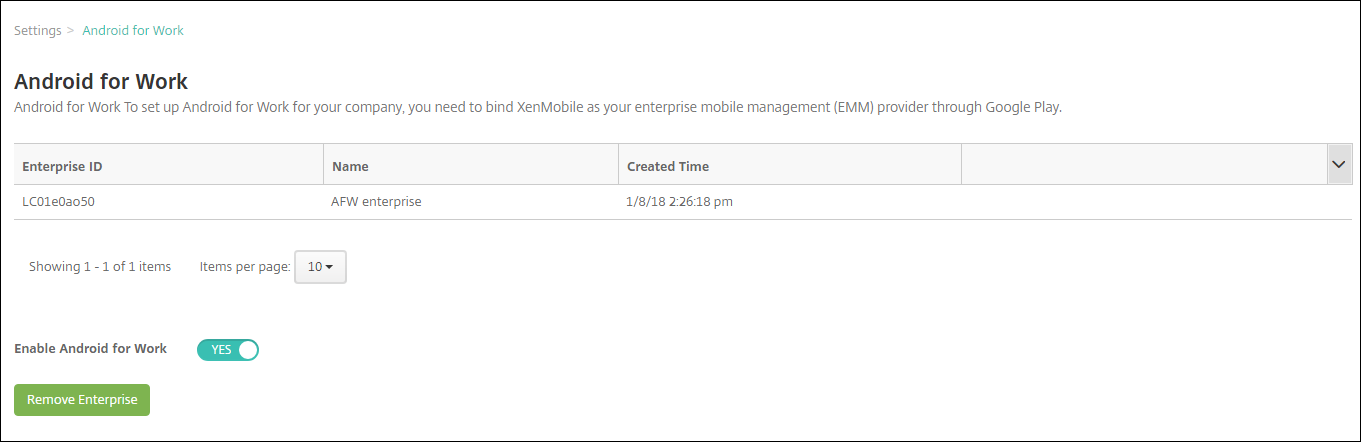
Na página Configurações, clique em Android Enterprise.
-
Clique em Remover Empresa.
-
Especifique uma senha. Você precisará dessa senha para a próxima etapa para concluir a desvinculação. Em seguida, clique em Desvincular.
-
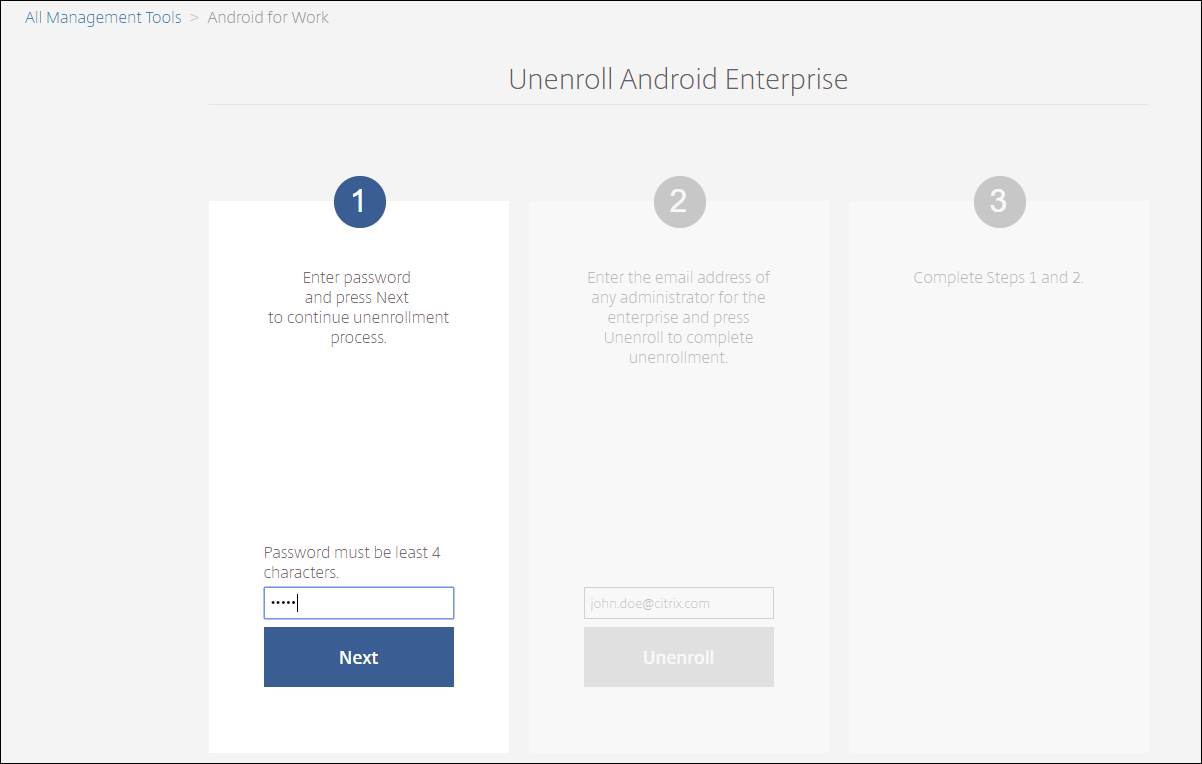
Quando a página Ferramentas do XenMobile for aberta, insira a senha que você criou na etapa anterior.
-
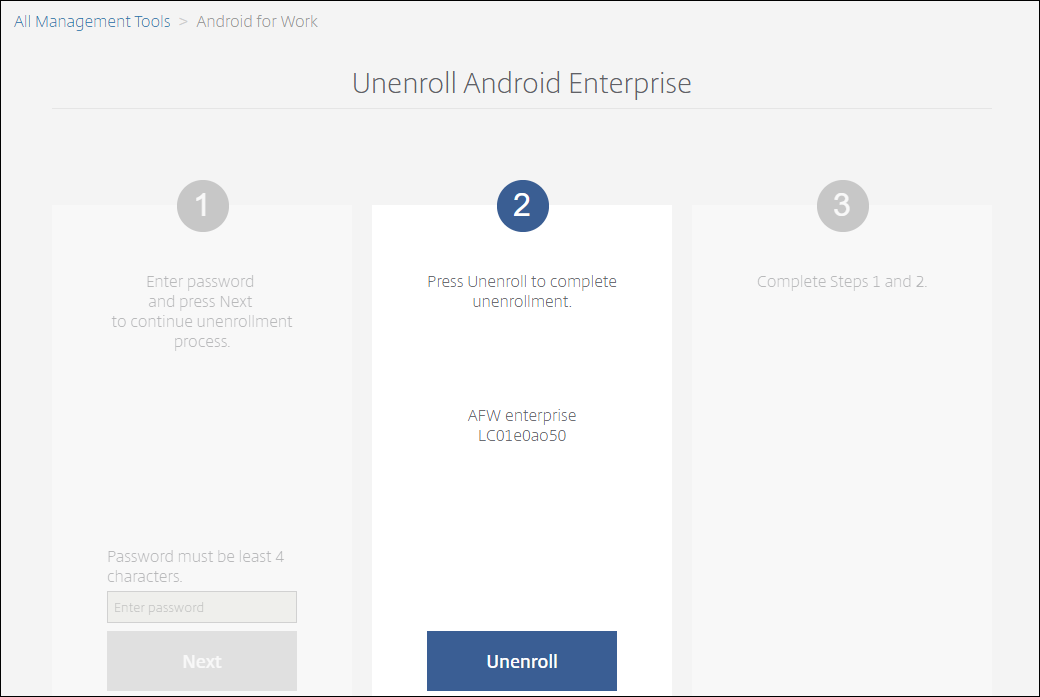
Clique em Desvincular.
Provisionamento de dispositivos totalmente gerenciados no Android Enterprise
Somente dispositivos de propriedade da empresa podem ser dispositivos totalmente gerenciados para o Android Enterprise. Em dispositivos totalmente gerenciados, o dispositivo inteiro, e não apenas o perfil de trabalho, é controlado pela empresa ou organização. Dispositivos totalmente gerenciados também são conhecidos como dispositivos gerenciados pelo trabalho.
O XenMobile oferece suporte a estes métodos de registro para dispositivos totalmente gerenciados:
-
afw#xenmobile: Com este método de registro, o usuário insere os caracteres "afw#xenmobile" ao configurar o dispositivo. Este token identifica o dispositivo como gerenciado pelo XenMobile e baixa o Secure Hub.
-
Código QR: O provisionamento por código QR é uma maneira fácil de provisionar uma frota distribuída de dispositivos que não suportam NFC, como tablets. O método de registro por código QR pode ser usado em dispositivos da frota que foram redefinidos para as configurações de fábrica. O método de registro por código QR configura e define dispositivos totalmente gerenciados ao escanear um código QR do assistente de configuração.
-
Toque NFC (Near Field Communication): O método de registro por toque NFC pode ser usado em dispositivos da frota que foram redefinidos para as configurações de fábrica. Um toque NFC transfere dados entre dois dispositivos usando comunicação de campo próximo. Bluetooth, Wi-Fi e outros modos de comunicação são desativados em um dispositivo redefinido de fábrica. NFC é o único protocolo de comunicação que o dispositivo pode usar neste estado.
afw#xenmobile
O método de registro é usado após ligar um dispositivo novo ou redefinido de fábrica para a configuração inicial. Os usuários inserem "afw#xenmobile" quando solicitados a inserir uma conta Google. Esta ação baixa e instala o Secure Hub. Os usuários então seguem os prompts de configuração do Secure Hub para concluir o registro.
Este método de registro é recomendado para a maioria dos clientes porque a versão mais recente do Secure Hub é baixada da Google Play Store. Ao contrário de outros métodos de registro, você não fornece o Secure Hub para download a partir do XenMobile Server.
Pré-requisitos:
-
Compatível com todos os dispositivos Android executando Android 5.0 e posterior.
Código QR
Para registrar um dispositivo no modo de dispositivo usando um código QR, você gera um código QR criando um JSON e convertendo o JSON em um código QR. As câmeras do dispositivo escaneiam o código QR para registrar o dispositivo.
Pré-requisitos:
-
Compatível com todos os dispositivos Android executando Android 7.0 e superior.
Criar um código QR a partir de um JSON
Crie um JSON com os seguintes campos.
Estes campos são obrigatórios:
Chave: android.app.extra.PROVISIONING_DEVICE_ADMIN_COMPONENT_NAME
Valor: com.zenprise/com.zenprise.configuration.AdminFunction
Chave: android.app.extra.PROVISIONING_DEVICE_ADMIN_SIGNATURE_CHECKSUM
Valor: qn7oZUtheu3JBAinzZRrrjCQv6LOO6Ll1OjcxT3-yKM
Chave: android.app.extra.PROVISIONING_DEVICE_ADMIN_PACKAGE_DOWNLOAD_LOCATION
Valor:
https://path/to/securehub.apk
Nota:
Se o Secure Hub for carregado no Citrix XenMobile Server como um aplicativo empresarial, ele poderá ser baixado de
https://<fqdn>:4443/*instanceName*/worxhome.apk. O caminho para o APK do Secure Hub deve estar acessível pela conexão Wi-Fi à qual o dispositivo se conecta durante o provisionamento.
Estes campos são opcionais:
-
android.app.extra.PROVISIONING_LOCALE: Insira os códigos de idioma e país.Os códigos de idioma são códigos de idioma ISO de duas letras minúsculas (como en), conforme definido por ISO 639-1. Os códigos de país são códigos de país ISO de duas letras maiúsculas (como US), conforme definido por ISO 3166-1. Por exemplo, insira en_US para inglês falado nos Estados Unidos.
-
android.app.extra.PROVISIONING_TIME_ZONE: O fuso horário em que o dispositivo está sendo executado.Insira um nome Olson no formato área/localização. Por exemplo, America/Los_Angeles para o horário do Pacífico. Se você não inserir um, o fuso horário será preenchido automaticamente.
-
android.app.extra.PROVISIONING_LOCAL_TIME: Tempo em milissegundos desde a Época.A época Unix (ou tempo Unix, tempo POSIX, ou timestamp Unix) é o número de segundos que se passaram desde January 1, 1970 (meia-noite UTC/GMT). O tempo não inclui segundos bissextos (em ISO 8601: 1970-01-01T00:00:00Z).
-
android.app.extra.PROVISIONING_SKIP_ENCRYPTION: Defina como true para pular a criptografia durante a criação do perfil. Defina como false para forçar a criptografia durante a criação do perfil.
Um JSON típico se parece com o seguinte:
Imagem de um JSON típico(/en-us/xenmobile/server/media/afw-qr-code-json.png)
Valide o JSON criado usando qualquer ferramenta de validação de JSON, como https://jsonlint.com. Converta essa string JSON em um código QR usando qualquer gerador de código QR online, como https://goqr.me.
Este código QR é escaneado por um dispositivo redefinido de fábrica para registrar o dispositivo no modo de dispositivo gerenciado pelo trabalho.
Para registrar o dispositivo
Para registrar um dispositivo como um dispositivo totalmente gerenciado, o dispositivo deve estar no estado de redefinição de fábrica.
-
Toque na tela seis vezes na tela de boas-vindas para iniciar o fluxo de registro por código QR.
-
Quando solicitado, conecte-se ao Wi-Fi. O local de download do Secure Hub no código QR (codificado no JSON) é acessível por esta rede Wi-Fi.Assim que o dispositivo se conecta com sucesso ao Wi-Fi, ele baixa um leitor de código QR do Google e inicia a câmera.
-
Aponte a câmera para o código QR para escanear o código.O Android baixa o Secure Hub do local de download no código QR, valida a assinatura do certificado de assinatura, instala o Secure Hub e o define como proprietário do dispositivo.
Para mais informações, consulte este guia do Google para desenvolvedores Android EMM:
<https://developers.google.com/android/work/prov-devices#qr_code_method>.
Toque NFC
Para registrar um dispositivo como um dispositivo totalmente gerenciado usando toques NFC, são necessários dois dispositivos: Um que esteja redefinido para as configurações de fábrica e outro executando a Ferramenta de Provisionamento XenMobile.
Pré-requisitos:
-
Compatível com todos os dispositivos Android executando Android 5.0, Android 5.1, Android 6.0 e superior.
-
Uma versão 10.4 do XenMobile Server que esteja habilitada para Android Enterprise.
-
Um dispositivo novo ou redefinido de fábrica, provisionado para Android Enterprise como um dispositivo totalmente gerenciado. Você pode encontrar as etapas para concluir este pré-requisito mais adiante neste artigo.
-
Outro dispositivo com capacidade NFC, executando a Ferramenta de Provisionamento configurada. A Ferramenta de Provisionamento está disponível no Secure Hub 10.4 ou na página de downloads da Citrix.
Cada dispositivo pode ter apenas um perfil do Android Enterprise, gerenciado por um aplicativo de gerenciamento de mobilidade empresarial (EMM). No XenMobile, o Secure Hub é o aplicativo EMM. Apenas um perfil é permitido em cada dispositivo. A tentativa de adicionar um segundo aplicativo EMM remove o primeiro aplicativo EMM.
Dados transferidos através do toque NFC
O provisionamento de um dispositivo redefinido de fábrica exige que você envie os seguintes dados por meio de um toque NFC para inicializar o Android Enterprise:
-
Nome do pacote do aplicativo provedor de EMM que atua como proprietário do dispositivo (neste caso, Secure Hub).
-
Localização na Intranet/Internet de onde o dispositivo pode baixar o aplicativo provedor de EMM.
-
Hash SHA1 do aplicativo provedor de EMM para verificar se o download foi bem-sucedido.
-
Detalhes da conexão Wi-Fi para que um dispositivo redefinido de fábrica possa se conectar e baixar o aplicativo provedor de EMM. Observação: o Android agora não oferece suporte a Wi-Fi 802.1x para esta etapa.
-
Fuso horário para o dispositivo (opcional).
-
Localização geográfica para o dispositivo (opcional).
Quando os dois dispositivos são tocados, os dados da Ferramenta de Provisionamento são enviados para o dispositivo redefinido de fábrica. Esses dados são então usados para baixar o Secure Hub com as configurações de administrador. Se você não inserir os valores de fuso horário e localização, o Android configurará automaticamente os valores no novo dispositivo.
Configurando a Ferramenta de Provisionamento do XenMobile
Antes de fazer um NFC bump, você deve configurar a Ferramenta de Provisionamento. Essa configuração é então transferida para o dispositivo redefinido de fábrica durante o NFC bump.
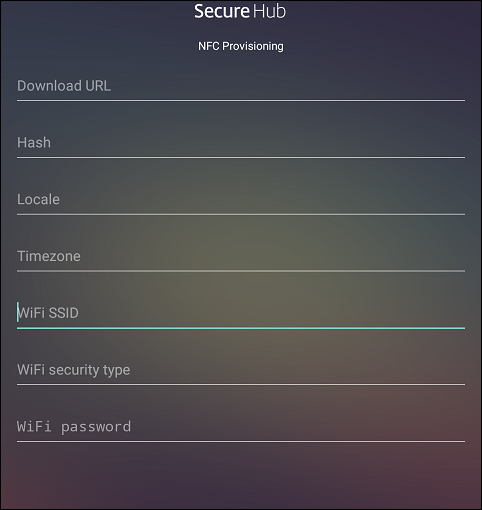
Você pode digitar dados nos campos obrigatórios ou preenchê-los por meio de um arquivo de texto. As etapas no próximo procedimento descrevem como configurar o arquivo de texto e contêm descrições para cada campo. O aplicativo não salva informações depois que você as digita, então você pode querer criar um arquivo de texto para manter as informações para uso futuro.
Para configurar a Ferramenta de Provisionamento usando um arquivo de texto
Nomeie o arquivo nfcprovisioning.txt e coloque-o na pasta /sdcard/ no cartão SD do dispositivo. O aplicativo poderá então ler o arquivo de texto e preencher os valores.
O arquivo de texto deve ter os seguintes dados:
android.app.extra.PROVISIONING_DEVICE_ADMIN_PACKAGE_DOWNLOAD_LOCATION=<download_location>
Esta linha é o local da intranet/internet do aplicativo do provedor EMM. Depois que o dispositivo redefinido de fábrica se conecta ao Wi-Fi após o NFC bump, o dispositivo deve ter acesso a este local para download. A URL é uma URL regular, sem necessidade de formatação especial.
android.app.extra.PROVISIONING_DEVICE_ADMIN_PACKAGE_CHECKSUM=<SHA1 hash>
Esta linha é o checksum do aplicativo do provedor EMM. Este checksum é usado para verificar se o download foi bem-sucedido. As etapas para obter o checksum são discutidas posteriormente neste artigo.
android.app.extra.PROVISIONING_WIFI_SSID=<wifi ssid>
Esta linha é o SSID Wi-Fi conectado do dispositivo no qual a Ferramenta de Provisionamento está sendo executada.
android.app.extra.PROVISIONING_WIFI_SECURITY_TYPE=<wifi security type>
Os valores suportados são WEP e WPA2. Se o Wi-Fi estiver desprotegido, este campo deve estar vazio.
android.app.extra.PROVISIONING_WIFI_PASSWORD=<wifi password>
Se o Wi-Fi não estiver protegido, este campo deve estar vazio.
android.app.extra.PROVISIONING_LOCALE=<locale>
Insira os códigos de idioma e país. Os códigos de idioma são códigos de idioma ISO de duas letras minúsculas (como en) conforme definido por ISO 639-1. Os códigos de país são códigos de país ISO de duas letras maiúsculas (como US) conforme definido por ISO 3166-1. Por exemplo, digite en_US para inglês falado nos Estados Unidos. Se você não digitar nenhum código, o país e o idioma serão preenchidos automaticamente.
android.app.extra.PROVISIONING_TIME_ZONE=<timezone>
O fuso horário em que o dispositivo está sendo executado. Digite um nome Olson no formato área/localização. Por exemplo, America/Los_Angeles para o horário do Pacífico. Se você não inserir um nome, o fuso horário será preenchido automaticamente.
android.app.extra.PROVISIONING_DEVICE_ADMIN_PACKAGE_NAME=<package name>
Esses dados não são necessários, pois o valor é codificado no aplicativo como Secure Hub. É mencionado aqui apenas para fins de conclusão.
Se houver um Wi-Fi protegido usando WPA2, um arquivo nfcprovisioning.txt preenchido pode ser semelhante ao seguinte:
android.app.extra.PROVISIONING_DEVICE_ADMIN_PACKAGE_DOWNLOAD_LOCATION=https://www.somepublicurlhere.com/path/to/securehub.apk
android.app.extra.PROVISIONING_DEVICE_ADMIN_PACKAGE_CHECKSUM=ga50TwdCmfdJ72LGRFkke4CrbAk\u003d
android.app.extra.PROVISIONING_WIFI_SSID=Protected_WiFi_Name
android.app.extra.PROVISIONING_WIFI_SECURITY_TYPE=WPA2
android.app.extra.PROVISIONING_WIFI_PASSWORD=wifiPasswordHere
android.app.extra.PROVISIONING_LOCALE=en_US
android.app.extra.PROVISIONING_TIME_ZONE=America/Los_Angeles
Se houver um Wi-Fi desprotegido, um arquivo nfcprovisioning.txt concluído pode ser parecido com o seguinte:
android.app.extra.PROVISIONING_DEVICE_ADMIN_PACKAGE_DOWNLOAD_LOCATION=https://www.somepublicurlhere.com/path/to/securehub.apk
android.app.extra.PROVISIONING_DEVICE_ADMIN_PACKAGE_CHECKSUM=ga50TwdCmfdJ72LGRFkke4CrbAk\u003d
android.app.extra.PROVISIONING_WIFI_SSID=Unprotected_WiFi_Name
android.app.extra.PROVISIONING_LOCALE=en_US
android.app.extra.PROVISIONING_TIME_ZONE=America/Los_Angeles
Para obter o checksum do Secure Hub
Para obter o checksum de qualquer aplicativo, adicione o aplicativo como um aplicativo empresarial.
-
No console do XenMobile, vá para Configurar > Aplicativos e clique em Adicionar.A janela Adicionar Aplicativos é exibida.
-
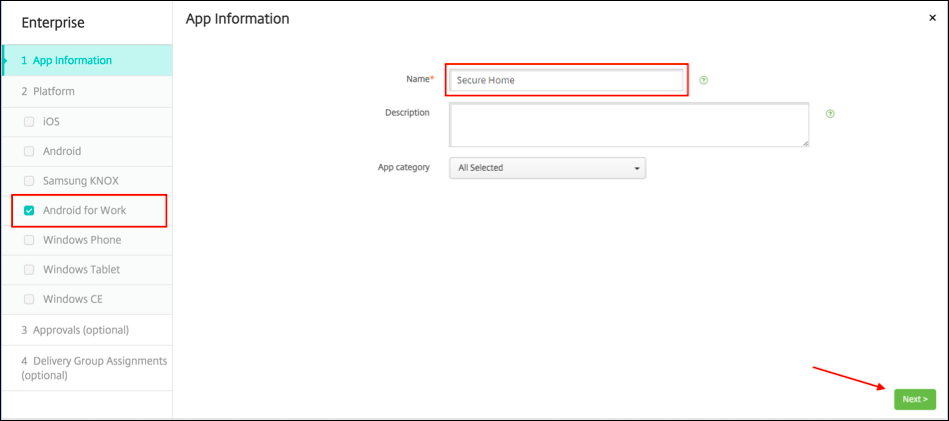
Clique em Empresarial.A página Informações do aplicativo é exibida.

-
Selecione a seguinte configuração e clique em Avançar.A página Aplicativo Empresarial do Android Enterprise é exibida.
-
Forneça o caminho para o .apk e clique em Avançar para carregar o arquivo.Após a conclusão do upload, os detalhes do pacote carregado aparecem.
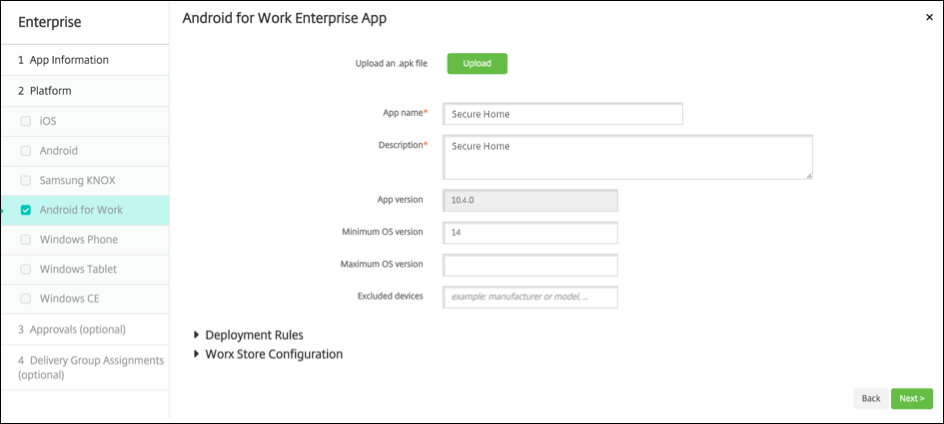
-
Clique em Avançar para abrir a página de download do arquivo JSON, que você usará para fazer upload para o Google Play. Para o Secure Hub, o upload para o Google Play não é necessário, mas você precisa do arquivo JSON para ler o valor SHA1 dele.
 Um arquivo JSON típico se parece com o seguinte:
-
Copie o valor file_sha1_base64 e use-o no campo Hash na Ferramenta de Provisionamento.Nota:O hash deve ser seguro para URL.
-
Converta quaisquer símbolos + em -
-
Converta quaisquer símbolos / em _
-
Substitua o \\u003d final por =
Se você armazenar o hash no arquivo nfcprovisioning.txt no cartão SD do dispositivo, o aplicativo fará a conversão de segurança. No entanto, se você optar por digitar o hash manualmente, é sua responsabilidade garantir a segurança da URL. -
Bibliotecas usadas
A Ferramenta de Provisionamento usa as seguintes bibliotecas em seu código-fonte:
-
biblioteca v7 appcompat, biblioteca de suporte de design e biblioteca v7 Palette do Google sob licença Apache 2.0Para obter informações, consulte Guia de Recursos da Biblioteca de Suporte.
-
Butter Knife de Jake Wharton sob licença Apache 2.0
Provisionar dispositivo de perfil de trabalho no Android Enterprise
Em dispositivos de perfil de trabalho no Android Enterprise, você separa com segurança as áreas corporativa e pessoal em um dispositivo. Por exemplo, dispositivos BYOD podem ser dispositivos de perfil de trabalho. A experiência de registro para dispositivos de perfil de trabalho é semelhante ao registro Android no XenMobile. Os usuários baixam o Secure Hub do Google Play e registram seus dispositivos.
Por padrão, as configurações de Depuração USB e Fontes Desconhecidas são desativadas em um dispositivo quando ele é registrado no Android Enterprise como um dispositivo de perfil de trabalho.
Dica:
Ao registrar dispositivos no Android Enterprise como dispositivos de perfil de trabalho, sempre vá ao Google Play. A partir daí, habilite o Secure Hub para aparecer no perfil pessoal do usuário.