
デバイス管理からAndroid Enterpriseへの移行
この記事では、従来のAndroidデバイス管理からAndroid Enterpriseへの移行に関する考慮事項と推奨事項について説明します。GoogleはAndroid Device Administration APIを非推奨にしています。このAPIは、Androidデバイス上のエンタープライズアプリをサポートしていました。Android Enterpriseは、GoogleとCitrixが推奨する最新の管理ソリューションです。
XenMobile®は、Androidデバイスのデフォルトの登録方法としてAndroid Enterpriseに移行しています。GoogleがAPIを非推奨にした後、デバイス管理モードのAndroid Qデバイスでは登録が失敗します。
Android Enterpriseには、完全管理モードと仕事用プロファイルデバイスモードのサポートが含まれています。Googleの出版物であるAndroid Enterprise Migration Bluebookでは、従来のデバイス管理とAndroid Enterpriseがどのように異なるかについて詳しく説明しています。Googleからの移行情報を読むことをお勧めします。
その出版物では、デバイス管理移行の4つのフェーズについても説明しており、以下の図が含まれています。この記事には、移行フェーズに関するXenMobile固有の推奨事項が含まれています。
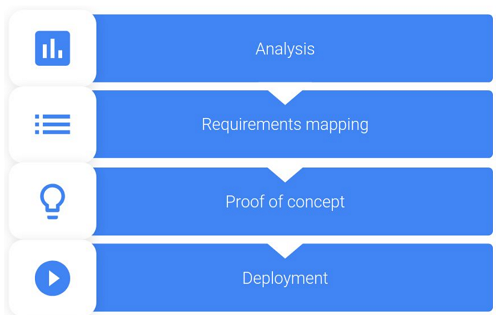
Android Enterprise Migration Bluebookからの図。 Googleの許可を得て再公開。
デバイス管理の非推奨化の影響
Googleは以下のデバイス管理APIを非推奨にしています。Secure HubをAndroid Q APIレベルをターゲットにするようにアップグレードした後、これらのAPIはAndroid Qを実行しているデバイスでは動作しません。
-
カメラの無効化: デバイスカメラへのアクセスを制御します。
-
パスワードの有効期限: 設定可能な期間が経過した後、ユーザーにパスワードの変更を強制します。
-
パスワードの制限: 制限的なパスワード要件を設定します。
非推奨のAPIは、Citrix MAM専用モードで登録されたデバイスには影響しません。
推奨事項
以下の推奨事項は、すでにAndroidレガシーデバイス管理モードに登録されているデバイス、未登録のデバイス、およびCitrix MAM専用モードに登録されているデバイス向けです。
| デバイス登録ステータス | 推奨されるアクション |
|---|---|
| 既存のデバイスがデバイス管理モードに登録されており、Android Qにアップグレード可能です。 | デバイスをAndroid Qにアップグレードする前に、デバイス管理モードからAndroid Enterpriseに移行してください。 |
| 既存のデバイスがデバイス管理モードに登録されています。このデバイスはAndroid Qにアップグレードできません。 | デバイスはデバイス管理モードのままで構いません。ただし、デバイスを更新する際にはAndroid Enterpriseへの移行を計画してください。 |
| 既存のデバイスがデバイス管理モードに登録されており、Android Qにアップグレードされています。 | GoogleがAPIを非推奨にする前に、デバイス管理モードからAndroid Enterpriseに移行してください。これらのデバイスに関する警告メッセージがXenMobileコンソールに表示されます。 |
| Android Qを搭載して提供され、デバイス管理モードに登録された新しいデバイス。 | GoogleがAPIを非推奨にする前に、デバイス管理モードからAndroid Enterpriseに移行してください。これらのデバイスに関する警告メッセージがXenMobileコンソールに表示されます。 |
| Android Qを搭載して提供される、またはAndroid Qにアップグレード可能な新しいデバイス。このデバイスは登録されていません。 | 新しいデバイスにはAndroid Enterpriseを使用してください。 |
| GoogleがAPIを非推奨にした後、Android Qを搭載した新規または既存のデバイスがデバイス管理モードに登録されます。 | 非推奨となるGoogle APIの影響を避けるため、CitrixはGoogleがAPIを非推奨にする前にAndroid Enterpriseへの移行を推奨します。その日付以降、これらのデバイスの登録は失敗します。 |
| Citrix MAM専用モードに登録されている新規または既存のデバイス | アクションは不要です。非推奨のGoogle APIは、MAM専用モードのデバイスには影響しません。 |
分析
移行の分析フェーズは以下で構成されます。
-
レガシーAndroidセットアップの理解
-
レガシー機能をAndroid Enterprise機能にマッピングできるように、レガシーセットアップを文書化する
推奨される分析
-
XenMobileでのAndroid Enterpriseの評価: フルマネージド、ワークプロファイル付きフルマネージド、専用デバイス、ワークプロファイル (BYOD)。
-
現在のデバイス管理機能をAndroid Enterpriseと比較して分析します。
-
デバイス管理のユースケースを文書化します。
デバイス管理のユースケースを文書化するには、次の手順を実行します。
-
スプレッドシートを作成し、XenMobileコンソール内の現在のポリシーグループをリストアップします。
-
既存のポリシーグループに基づいて、個別のユースケースを作成します。
-
各ユースケースについて、以下を文書化します。
-
名前
-
ビジネスオーナー
-
ユーザーIDモデル
-
デバイス要件
-
セキュリティ
-
管理
-
使いやすさ
-
-
デバイスインベントリ
-
メーカーとモデル
-
OSバージョン
-
-
アプリ
-
-
各アプリについて、以下をリストアップします。
-
アプリ名
-
パッケージ名
-
ホスティング方法
-
アプリがパブリックかプライベートか
-
アプリが必須であるかどうか (true/false)
-
要件マッピング
完了した分析に基づいて、Android Enterpriseの機能要件を決定します。
推奨される要件マッピング
-
管理モードと登録方法を決定します。
-
ワークプロファイル (BYOD): 再登録が必要です。工場出荷時設定へのリセットは不要です。
-
フルマネージド: 工場出荷時設定へのリセットが必要です。QRコード、近距離無線通信 (NFC) バンプ、デバイスポリシーコントローラー (DPC) 識別子、ゼロタッチを使用してデバイスを登録します。
-
-
アプリケーション移行戦略を作成します。
-
ユースケース要件をAndroid Enterprise機能にマッピングします。各デバイス要件について、その要件に最も近い機能と、それに対応するAndroidバージョンを文書化します。
-
機能要件に基づいて、最小のAndroid OS (7.0、8.0、9.0) を決定します。
-
IDモデルを選択します。
-
推奨: マネージドGoogle Playアカウント
-
Google Cloud Identityのお客様である場合にのみ、Google G-Suiteアカウントを使用してください。
-
-
デバイス戦略を作成します。
-
アクションなし: デバイスが最小OSレベルを満たしている場合
-
アップグレード: デバイスがサポート対象OSをサポートしており、それに更新できる場合
-
置換: デバイスがサポートされているOSレベルに更新できない場合
-
推奨されるアプリ移行戦略
要件マッピングを完了したら、アプリをAndroidプラットフォームからAndroid Enterpriseプラットフォームに移動します。アプリの公開の詳細については、「アプリの追加」を参照してください。
-
パブリックストアアプリ
-
移行するアプリを選択し、アプリを編集してGoogle Play設定をクリアし、プラットフォームとしてAndroid Enterpriseを選択します。
-
デリバリーグループを選択します。アプリが必須の場合は、そのアプリをデリバリーグループの必須アプリリストに移動します。
アプリを保存すると、Google Playストアに表示されます。仕事用プロファイルがある場合、アプリは仕事用プロファイルのGoogle Playストアに表示されます。 -
-
プライベート(エンタープライズ)アプリプライベートアプリは、社内またはサードパーティの開発者によって開発されます。プライベートアプリはGoogle Playを使用して公開することをお勧めします。
-
移行するアプリを選択し、アプリを編集してプラットフォームとしてAndroid Enterpriseを選択します。
-
APKファイルをアップロードし、アプリ設定を構成します。
-
アプリを必要なデリバリーグループに公開します。
-
-
MDXアプリ
-
移行するアプリを選択し、アプリを編集してプラットフォームとしてAndroid Enterpriseを選択します。
-
MDXファイルをアップロードします。アプリの承認プロセスを実行します。
-
MDXポリシーを選択します。
Enterprise MDXアプリについては、MDX SDKモードでラップされたアプリに変更することをお勧めします。-
オプション1:組織にプライベートに割り当てられた開発者アカウントを使用して、Google PlayでAPKをホストします。XenMobileでMDXファイルを公開します。
-
オプション2:XenMobileからアプリをエンタープライズアプリとして公開します。XenMobileでAPKを公開し、MDXファイルのプラットフォームとしてAndroid Enterpriseを選択します。
-
Citrixデバイスポリシーの移行
AndroidおよびAndroid Enterpriseプラットフォームの両方で利用可能なポリシーの場合:ポリシーを編集し、プラットフォームとしてAndroid Enterpriseを選択します。
Android Enterpriseの場合、登録モードを考慮してください。一部のポリシーオプションは、ワークプロファイルモードまたは完全管理モードのデバイスでのみ利用可能です。
概念実証
アプリをAndroid Enterpriseに移行した後、移行テストを設定して、機能が意図どおりに動作していることを確認できます。
推奨される概念実証のセットアップ
-
展開インフラストラクチャをセットアップします。
-
Android Enterpriseテスト用のデリバリーグループを作成します。
-
XenMobileでAndroid Enterpriseを構成します。
-
-
ユーザーアプリをセットアップします。
-
Android Enterprise機能を構成します。
-
Android Enterpriseデリバリーグループにポリシーを割り当てます。
-
機能をテストして確認します。
-
各ユースケースのデバイスセットアップウォークスルーを完了します。
-
ユーザーセットアップ手順を文書化します。
展開
これで、Android Enterpriseのセットアップを展開し、ユーザーを移行に備えることができます。
推奨される展開戦略
Citrixが推奨する展開戦略は、すべての本番システムでAndroid Enterpriseをテストし、その後でデバイスの移行を完了することです。
-
このシナリオでは、ユーザーは現在の構成でレガシーデバイスを使い続けます。Android Enterprise管理用に新しいデバイスをセットアップします。
-
既存のデバイスは、アップグレードまたは交換が必要な場合にのみ移行します。
-
既存のデバイスは、通常のライフサイクルの終わりにAndroid Enterprise管理に移行します。または、紛失や破損のために交換が必要な場合にそれらのデバイスを移行します。