
기기 관리에서 Android Enterprise로 마이그레이션
이 문서에서는 기존 Android 기기 관리에서 Android Enterprise로 마이그레이션하기 위한 고려 사항 및 권장 사항에 대해 설명합니다. Google은 Android 기기 관리 API를 더 이상 사용하지 않습니다. 이 API는 Android 기기에서 엔터프라이즈 앱을 지원했습니다. Android Enterprise는 Google 및 Citrix에서 권장하는 최신 관리 솔루션입니다.
XenMobile®은 Android 기기의 기본 등록 방법으로 Android Enterprise로 변경됩니다. Google이 API를 더 이상 사용하지 않게 되면 기기 관리 모드의 Android Q 기기에서는 등록이 실패합니다.
Android Enterprise는 완전 관리형 및 업무 프로필 기기 모드를 지원합니다. Google 발행물인 Android Enterprise Migration Bluebook은 기존 기기 관리와 Android Enterprise가 어떻게 다른지 자세히 설명합니다. Google의 마이그레이션 정보를 읽어보시는 것을 권장합니다.
이 발행물은 또한 기기 관리 마이그레이션의 네 가지 단계를 설명하고 다음 다이어그램을 포함합니다. 이 문서에는 마이그레이션 단계에 대한 XenMobile별 권장 사항이 포함되어 있습니다.
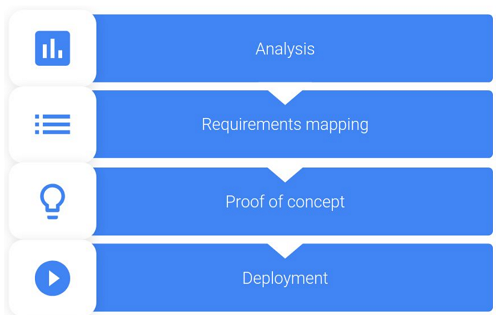
Android Enterprise Migration Bluebook의 다이어그램. Google의 허가를 받아 재게시되었습니다.
기기 관리 사용 중단이 미치는 영향
Google은 다음 기기 관리 API를 더 이상 사용하지 않습니다. Secure Hub를 Android Q API 수준을 대상으로 업그레이드한 후에는 이 API가 Android Q를 실행하는 기기에서 작동하지 않습니다.
-
카메라 비활성화: 기기 카메라에 대한 액세스를 제어합니다.
-
암호 만료: 구성 가능한 기간 후에 사용자가 암호를 변경하도록 강제합니다.
-
암호 제한: 제한적인 암호 요구 사항을 설정합니다.
더 이상 사용되지 않는 API는 Citrix MAM 전용 모드에 등록된 기기에는 영향을 미치지 않습니다.
권장 사항
다음 권장 사항은 이미 Android 레거시 기기 관리 모드에 등록된 기기, 등록되지 않은 기기 및 Citrix MAM 전용 모드에 등록된 기기에 대한 것입니다.
| 장치 등록 상태 | 권장 조치 |
|---|---|
| 기존 장치가 장치 관리 모드에 등록되어 있으며 Android Q로 업그레이드할 수 있습니다. | 장치를 Android Q로 업그레이드하기 전에 장치 관리 모드에서 Android Enterprise로 마이그레이션하십시오. |
| 기존 장치가 장치 관리 모드에 등록되어 있습니다. 이 장치는 Android Q로 업그레이드할 수 없습니다. | 장치는 장치 관리 모드를 유지할 수 있습니다. 그러나 장치 새로 고침 시 장치를 Android Enterprise로 이동할 계획을 세우십시오. |
| 기존 장치가 장치 관리 모드에 등록되어 있으며 Android Q로 업그레이드되었습니다. | Google이 API를 더 이상 사용하지 않도록 설정하기 전에 장치 관리 모드에서 Android Enterprise로 마이그레이션하십시오. 이러한 장치에 대한 경고 메시지가 XenMobile 콘솔에 나타납니다. |
| Android Q와 함께 제공되고 장치 관리 모드에 등록된 새 장치. | Google이 API를 더 이상 사용하지 않도록 설정하기 전에 장치 관리 모드에서 Android Enterprise로 마이그레이션하십시오. 이러한 장치에 대한 경고 메시지가 XenMobile 콘솔에 나타납니다. |
| Android Q와 함께 제공되거나 Android Q로 업그레이드할 수 있는 새 장치. 장치가 등록되지 않았습니다. | 모든 새 장치에 Android Enterprise를 사용하십시오. |
| Google이 API를 더 이상 사용하지 않도록 설정한 후 Android Q의 새 장치 또는 기존 장치가 장치 관리 모드에 등록됩니다. | 더 이상 사용되지 않는 Google API의 영향을 피하려면 Google이 API를 더 이상 사용하지 않도록 설정하기 전에 Android Enterprise로 마이그레이션하는 것이 좋습니다. 해당 날짜 이후에는 이러한 장치의 등록이 실패합니다. |
| Citrix MAM 전용 모드에 등록된 새 장치 또는 기존 장치 | 조치할 필요가 없습니다. 더 이상 사용되지 않는 Google API는 MAM 전용 모드의 장치에 영향을 미치지 않습니다. |
분석
마이그레이션의 분석 단계는 다음으로 구성됩니다.
-
기존 Android 설정 이해
-
기존 기능을 Android Enterprise 기능에 매핑할 수 있도록 기존 설정 문서화
권장 분석
-
XenMobile에서 Android Enterprise 평가: 완전 관리형, 업무 프로필이 있는 완전 관리형, 전용 장치, 업무 프로필(BYOD).
-
현재 장치 관리 기능을 Android Enterprise와 비교하여 분석합니다.
-
장치 관리 사용 사례를 문서화합니다.
장치 관리 사용 사례를 문서화하려면 다음을 수행합니다.
-
스프레드시트를 만들고 XenMobile 콘솔에 있는 현재 정책 그룹을 나열합니다.
-
기존 정책 그룹을 기반으로 별도의 사용 사례를 만듭니다.
-
각 사용 사례에 대해 다음을 문서화합니다.
-
이름
-
사업주
-
사용자 ID 모델
-
장치 요구 사항
-
보안
-
관리
-
유용성
-
-
장치 인벤토리
-
제조사 및 모델
-
OS 버전
-
-
앱
-
-
각 앱에 대해 다음을 나열합니다.
-
앱 이름
-
패키지 이름
-
호스팅 방법
-
앱이 공개 앱인지 비공개 앱인지 여부
-
앱이 필수 앱인지 여부 (true/false)
-
요구 사항 매핑
완료된 분석을 기반으로 Android Enterprise 기능 요구 사항을 결정합니다.
권장 요구 사항 매핑
-
관리 모드 및 등록 방법을 결정합니다.
-
업무 프로필 (BYOD): 재등록이 필요합니다. 공장 초기화는 필요하지 않습니다.
-
완전 관리형: 공장 초기화가 필요합니다. QR 코드, 근거리 무선 통신(NFC) 범프, 장치 정책 컨트롤러(DPC) 식별자, 제로 터치를 사용하여 장치를 등록합니다.
-
-
앱 마이그레이션 전략을 만듭니다.
-
사용 사례 요구 사항을 Android Enterprise 기능에 매핑합니다. 각 장치 요구 사항에 대해 해당 요구 사항과 가장 일치하는 기능 및 해당 Android 버전을 문서화합니다.
-
기능 요구 사항(7.0, 8.0, 9.0)에 따라 최소 Android OS를 결정합니다.
-
ID 모델을 선택합니다.
-
권장: 관리형 Google Play 계정
-
Google Cloud Identity 고객인 경우에만 Google G-Suite 계정을 사용하십시오.
-
-
장치 전략을 만듭니다.
-
조치 없음: 장치가 최소 OS 수준을 충족하는 경우
-
업그레이드: 장치가 지원되는 OS를 지원하고 해당 OS로 업데이트할 수 있는 경우
-
교체: 장치를 지원되는 OS 수준으로 업데이트할 수 없는 경우
-
권장 앱 마이그레이션 전략
요구 사항 매핑을 완료한 후, 앱을 Android 플랫폼에서 Android Enterprise 플랫폼으로 이동합니다. 앱 게시 방법에 대한 자세한 내용은 앱 추가를 참조하십시오.
-
공개 스토어 앱
-
마이그레이션할 앱을 선택한 다음 앱을 편집하여 Google Play 설정을 지우고 플랫폼으로 Android Enterprise를 선택합니다.
-
전달 그룹을 선택합니다. 앱이 필수인 경우, 해당 앱을 전달 그룹의 필수 앱 목록으로 이동합니다.
앱을 저장하면 Google Play 스토어에 나타납니다. 업무 프로필이 있는 경우, 앱은 업무 프로필의 Google Play 스토어에 나타납니다. -
-
개인(기업) 앱개인 앱은 사내 또는 타사 개발자가 개발합니다. Google Play를 사용하여 개인 앱을 게시하는 것을 권장합니다.
-
마이그레이션할 앱을 선택한 다음 앱을 편집하여 플랫폼으로 Android Enterprise를 선택합니다.
-
APK 파일을 업로드한 다음 앱 설정을 구성합니다.
-
필요한 전달 그룹에 앱을 게시합니다.
-
-
MDX 앱
-
마이그레이션할 앱을 선택한 다음 앱을 편집하여 플랫폼으로 Android Enterprise를 선택합니다.
-
MDX 파일을 업로드합니다. 앱 승인 절차를 진행합니다.
-
MDX 정책을 선택합니다.
Enterprise MDX 앱의 경우 MDX SDK 모드 래핑 앱으로 변경하는 것이 좋습니다.-
옵션 1: 조직에 비공개로 할당된 개발자 계정을 사용하여 Google Play에서 APK를 호스팅합니다. XenMobile에 MDX 파일을 게시합니다.
-
옵션 2: XenMobile에서 앱을 엔터프라이즈 앱으로 게시합니다. XenMobile에 APK를 게시하고 MDX 파일에 대한 플랫폼으로 Android Enterprise를 선택합니다.
-
Citrix 장치 정책 마이그레이션
Android 및 Android Enterprise 플랫폼 모두에서 사용할 수 있는 정책의 경우: 정책을 편집하고 플랫폼으로 Android Enterprise를 선택합니다.
Android Enterprise의 경우 등록 모드를 고려하십시오. 일부 정책 옵션은 업무 프로필 모드 또는 완전 관리 모드의 장치에서만 사용할 수 있습니다.
개념 증명
앱을 Android Enterprise로 마이그레이션한 후 마이그레이션 테스트를 설정하여 기능이 의도한 대로 작동하는지 확인할 수 있습니다.
권장 개념 증명 설정
-
배포 인프라를 설정합니다.
-
Android Enterprise 테스트를 위한 Delivery Group을 생성합니다.
-
XenMobile에서 Android Enterprise를 구성합니다.
-
-
사용자 앱을 설정합니다.
-
Android Enterprise 기능을 구성합니다.
-
Android Enterprise 전송 그룹에 정책을 할당합니다.
-
기능을 테스트하고 확인합니다.
-
각 사용 사례에 대한 장치 설정 연습을 완료합니다.
-
사용자 설정 단계를 문서화합니다.
배포
이제 Android Enterprise 설정을 배포하고 사용자의 마이그레이션을 준비할 수 있습니다.
권장 배포 전략
Citrix에서 권장하는 배포 전략은 Android Enterprise용 모든 프로덕션 시스템을 테스트한 다음 나중에 장치 마이그레이션을 완료하는 것입니다.
-
이 시나리오에서는 사용자가 현재 구성으로 기존 장치를 계속 사용합니다. Android Enterprise 관리를 위해 새 장치를 설정합니다.
-
업그레이드 또는 교체가 필요한 경우에만 기존 장치를 마이그레이션합니다.
-
기존 장치를 일반적인 수명 주기 말에 Android Enterprise 관리로 마이그레이션합니다. 또는 분실 또는 파손으로 인해 교체가 필요한 경우 해당 장치를 마이그레이션합니다.