
从设备管理迁移到 Android Enterprise
本文讨论了从旧版 Android 设备管理迁移到 Android Enterprise 的注意事项和建议。Google 正在弃用 Android 设备管理 API。该 API 支持 Android 设备上的企业应用。Android Enterprise 是 Google 和 Citrix 推荐的现代化管理解决方案。
XenMobile® 正在将 Android Enterprise 更改为 Android 设备的默认注册方法。Google 弃用这些 API 后,Android Q 设备在设备管理模式下的注册将失败。
Android Enterprise 支持完全托管和工作资料设备模式。Google 出版的《Android Enterprise 迁移蓝皮书》(http://static.googleusercontent.com/media/android.com/en/enterprise/static/2016/pdfs/enterprise/Android-Enterprise-Migration-Bluebook_2019.pdf) 详细解释了旧版设备管理和 Android Enterprise 之间的区别。我们建议您阅读 Google 提供的迁移信息。
该出版物还描述了设备管理迁移的四个阶段,并包含以下图表。本文包含针对 XenMobile 的迁移阶段的特定建议。
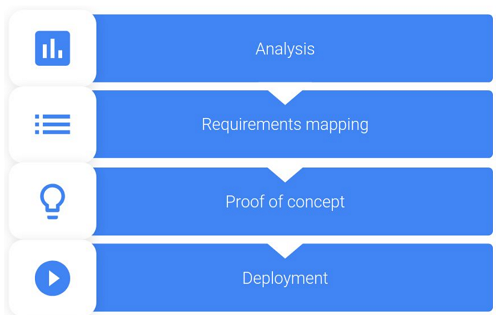
来自《Android Enterprise 迁移 蓝皮书》(http://static.googleusercontent.com/media/android.com/en/enterprise/static/2016/pdfs/enterprise/Android-Enterprise-Migration-Bluebook_2019.pdf) 的图表。 经 Google 许可重新发布。
设备管理弃用的影响
Google 弃用以下设备管理 API。将 Secure Hub 升级到 Android Q API 级别后,这些 API 将无法在运行 Android Q 的设备上运行:
-
禁用摄像头:控制对设备摄像头的访问。
-
密码过期:强制用户在可配置的时间段后更改密码。
-
限制密码:设置限制性密码要求。
弃用的 API 对在 Citrix 仅 MAM 模式下注册的设备没有影响。
建议
以下建议适用于已在 Android 旧版设备管理模式下注册的设备、未注册的设备以及在 Citrix 仅 MAM 模式下注册的设备。
| 设备注册状态 | 建议操作 |
|---|---|
| 现有设备已注册到设备管理模式,并且可升级到 Android Q。 | 在将设备升级到 Android Q 之前,请从设备管理模式迁移到 Android Enterprise。 |
| 现有设备已注册到设备管理模式。该设备无法升级到 Android Q。 | 设备可以保留在设备管理模式。但是,请计划在设备刷新时将设备迁移到 Android Enterprise。 |
| 现有设备已注册到设备管理模式,并且已升级到 Android Q。 | 在 Google 弃用 API 之前,请从设备管理模式迁移到 Android Enterprise。这些设备的警告消息将显示在 XenMobile 控制台中。 |
| 随附 Android Q 并注册到设备管理模式的新设备。 | 在 Google 弃用 API 之前,请从设备管理模式迁移到 Android Enterprise。这些设备的警告消息将显示在 XenMobile 控制台中。 |
| 随附 Android Q 或可升级到 Android Q 的新设备。该设备未注册。 | 对所有新设备使用 Android Enterprise。 |
| 在 Google 弃用 API 后,Android Q 上的新设备或现有设备将注册到设备管理模式。 | 为避免弃用的 Google API 造成影响,Citrix 建议在 Google 弃用 API 之前迁移到 Android Enterprise。在该日期之后,这些设备的注册将失败。 |
| 注册到 Citrix 仅 MAM 模式的新设备或现有设备 | 无需采取任何操作。已弃用的 Google API 对仅限 MAM 模式下的设备没有影响。 |
分析
迁移的分析阶段包括:
-
了解您的旧版 Android 设置
-
记录您的旧版设置,以便将旧版功能映射到 Android Enterprise 功能
建议的分析
-
评估 XenMobile 上的 Android Enterprise:完全托管、带工作资料的完全托管、专用设备、工作资料 (BYOD)。
-
根据 Android Enterprise 分析您当前的设备管理功能。
-
记录您的设备管理用例。
要记录您的设备管理用例,请执行以下操作:
-
创建电子表格并列出 XenMobile 控制台中的当前策略组。
-
根据现有策略组创建单独的用例。
-
对于每个用例,请记录以下内容:
-
名称
-
业务负责人
-
用户身份模型
-
设备要求
-
安全性
-
管理
-
可用性
-
-
设备清单
-
品牌和型号
-
操作系统版本
-
-
应用程序
-
-
对于每个应用程序,列出:
-
应用程序名称
-
包名称
-
托管方法
-
应用程序是公共的还是私有的
-
应用程序是否强制(是/否)
-
要求映射
根据已完成的分析,确定您的 Android Enterprise 功能要求。
推荐的要求映射
-
确定管理模式和注册方法:
-
工作配置文件 (BYOD):需要重新注册。无需恢复出厂设置。
-
完全托管:需要恢复出厂设置。通过使用二维码、近场通信 (NFC) 碰撞、设备策略控制器 (DPC) 标识符、零接触来注册设备。
-
-
创建应用程序迁移策略。
-
将用例要求映射到 Android Enterprise 功能。为每个设备要求记录最符合该要求及其相应 Android 版本的特性。
-
根据功能要求确定最低 Android 操作系统版本(7.0、8.0、9.0)。
-
选择身份模型:
-
推荐:托管式 Google Play 帐户
-
仅当您是 Google Cloud Identity 客户时才使用 Google G-Suite 帐户
-
-
创建设备策略:
-
无操作:如果设备满足最低操作系统级别
-
升级:如果设备支持并可以更新到受支持的操作系统
-
替换:如果设备无法更新到支持的操作系统级别
-
推荐的应用程序迁移策略
完成要求映射后,将应用程序从 Android 平台移动到 Android Enterprise 平台。有关发布应用程序的详细信息,请参阅添加应用程序。
-
公共商店应用程序
-
选择要迁移的应用程序,然后编辑应用程序以清除 Google Play 设置,并选择 Android Enterprise 作为平台。
-
选择交付组。如果应用程序是强制性的,请将应用程序移动到交付组中的所需应用程序列表。
保存应用程序后,它会显示在 Google Play 商店中。如果您有工作配置文件,应用程序会显示在工作配置文件中的 Google Play 商店中。 -
-
私有(企业)应用程序私有应用程序由内部或第三方开发人员开发。我们建议您使用 Google Play 发布私有应用程序。
-
选择要迁移的应用程序,然后编辑应用程序以选择 Android Enterprise 作为平台。
-
上传 APK 文件,然后配置应用程序设置。
-
将应用程序发布到所需的交付组。
-
-
MDX 应用程序
-
选择要迁移的应用程序,然后编辑应用程序以选择 Android Enterprise 作为平台。
-
上传 MDX 文件。完成应用程序审批流程。
-
选择 MDX 策略。
对于企业 MDX 应用程序,我们建议将其更改为 MDX SDK 模式封装的应用程序:-
选项 1:在 Google Play 中托管 APK,并使用私下分配给您组织的开发者帐户。在 XenMobile 中发布 MDX 文件。
-
选项 2:将应用程序从 XenMobile 发布为企业应用程序。在 XenMobile 中发布 APK,并为 MDX 文件选择平台 Android Enterprise。
-
Citrix 设备策略迁移
对于同时适用于 Android 和 Android Enterprise 平台的策略:编辑策略并选择平台 Android Enterprise。
对于 Android Enterprise,请考虑注册模式。某些策略选项仅适用于工作配置文件模式或完全托管模式下的设备。
概念验证
将应用程序迁移到 Android Enterprise 后,您可以设置迁移测试以验证功能是否按预期工作。
推荐的概念验证设置
-
设置部署基础结构:
-
为您的 Android Enterprise 测试创建交付组。
-
在 XenMobile 中配置 Android Enterprise。
-
-
设置用户应用程序。
-
配置 Android Enterprise 功能。
-
将策略分配给 Android Enterprise 交付组。
-
测试并确认功能。
-
为每个用例完成设备设置演练。
-
记录用户设置步骤。
部署
您现在可以部署 Android Enterprise 设置并为用户迁移做好准备。
推荐的部署策略
Citrix 推荐的部署策略是测试所有生产系统以支持 Android Enterprise,然后稍后完成设备迁移。
-
在此场景中,用户继续使用具有当前配置的旧设备。您为 Android Enterprise 管理设置新设备。
-
仅在需要升级或更换时才迁移现有设备。
-
在现有设备达到其常规生命周期结束时将其迁移到 Android Enterprise 管理。或者,当设备因丢失或损坏需要更换时迁移它们。