Comprobaciones de estado avanzadas de Cloud Connector - Obsoleto
Nota:
Se han agregado las métricas y alertas de estado de Cloud Connector a la supervisión de infraestructura de Citrix DaaS™. Este debe ser el lugar principal para analizar y solucionar problemas de forma proactiva relacionados con tu infraestructura.
Para obtener más información, consulta Supervisión de infraestructura.
Antes y después de las actualizaciones, los Cloud Connectors realizan comprobaciones de estado para garantizar que las actualizaciones no causen tiempos de inactividad innecesarios para los proveedores. Puedes ver el estado de conectividad y de estado del Connector y de cada servicio o proveedor en el Connector.
Ver datos de comprobación de estado del Connector
- 1. En el menú de Citrix Cloud™, selecciona **Ubicaciones de recursos**.
- 1. Selecciona el Connector del que quieres ver los datos de comprobación de estado.
- 1. En la página Connectors, ve al menú de puntos suspensivos junto al Connector y selecciona **Ver datos del Connector**.
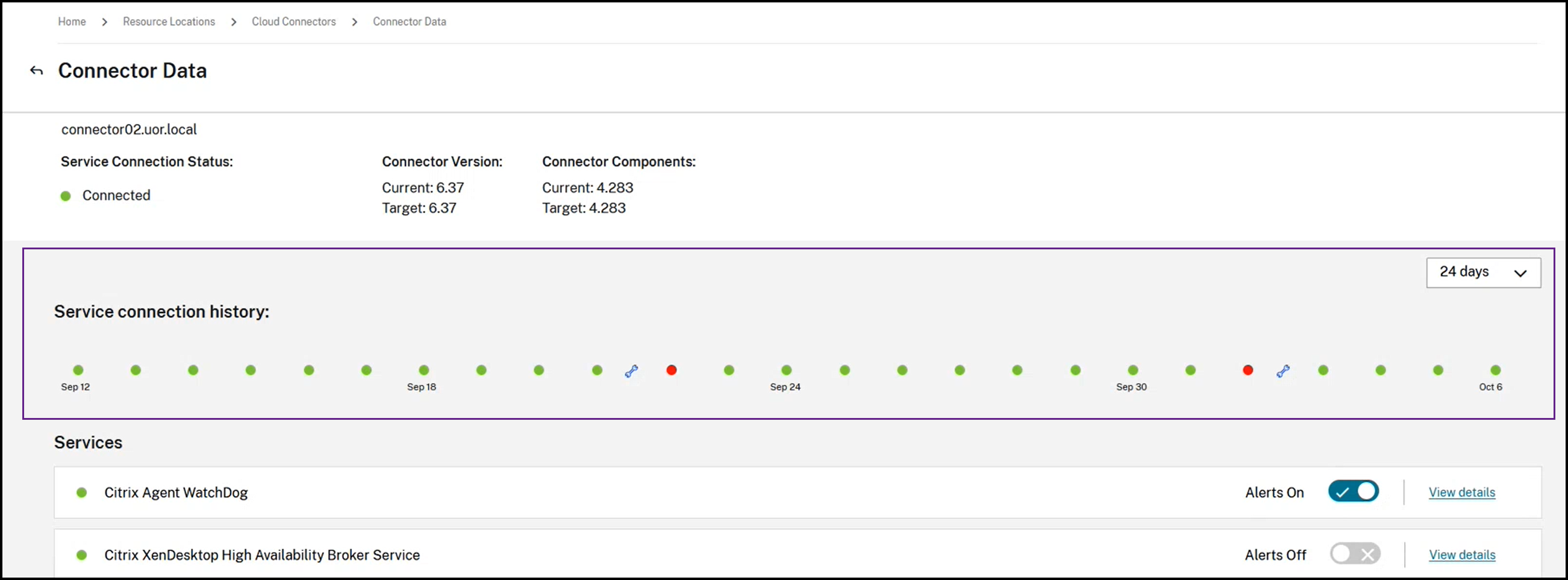
- Aparece la página Datos del Connector, que muestra la siguiente información.
- **Estado de la conexión del servicio**. Esta área de la página Datos del Connector muestra:
- Si tu Connector está conectado a la nube
- Para el Connector y sus componentes, la versión instalada actualmente y la versión de destino que se instalará en la próxima actualización
- **Historial de conexión del servicio**. 24 indicadores de estado muestran el estado de salud del Connector a lo largo del tiempo. De forma predeterminada, el historial de conexión del servicio muestra el estado de las últimas 24 horas, en intervalos de una hora. Para ver más historial, selecciona **24 días** en el menú desplegable. La vista muestra el estado de los últimos 24 días, en intervalos de un día.
- Un punto verde indica un estado correcto durante el intervalo de tiempo.
- Un punto rojo indica un estado de error o excepción durante el intervalo de tiempo. Pasa el ratón por encima del punto para obtener más información.
- Un icono de llave inglesa indica que se produjo una actualización durante el intervalo de tiempo. Pasa el ratón por encima del icono de llave inglesa para obtener más información.
- Un punto gris indica que no se recibió información de estado durante el intervalo de tiempo.
-
Servicios. Esta área enumera cada servicio que se ejecuta en el Connector.
- El punto junto a cada servicio indica el estado actual del servicio.
- Usa Alertas activadas y Alertas desactivadas para controlar si se te notifica sobre las alertas del servicio. Si las alertas están activadas, los errores en el servicio provocan un error en el estado general de la conexión del Connector.
-
Selecciona Ver detalles para ver los detalles del estado de salud del servicio a lo largo del tiempo.
- Métricas del Connector. Esta área muestra el uso del Connector de la memoria, la CPU, los datos de red y el espacio en disco de las últimas 24 horas o 24 días. Usa el menú desplegable en el área Historial de conexión del servicio para controlar el período de tiempo que se muestra.
Ver detalles del servicio
Para ver el historial de estado de la conexión y las métricas de cada servicio:
-
Usa el menú desplegable en la sección Historial de conexión del servicio para seleccionar el período de tiempo. Puedes ver las últimas 24 horas, en intervalos de una hora, o los últimos 24 días, en intervalos de un día.
-
En la página Datos del Connector, selecciona Ver detalles junto al servicio.
La página que aparece muestra:
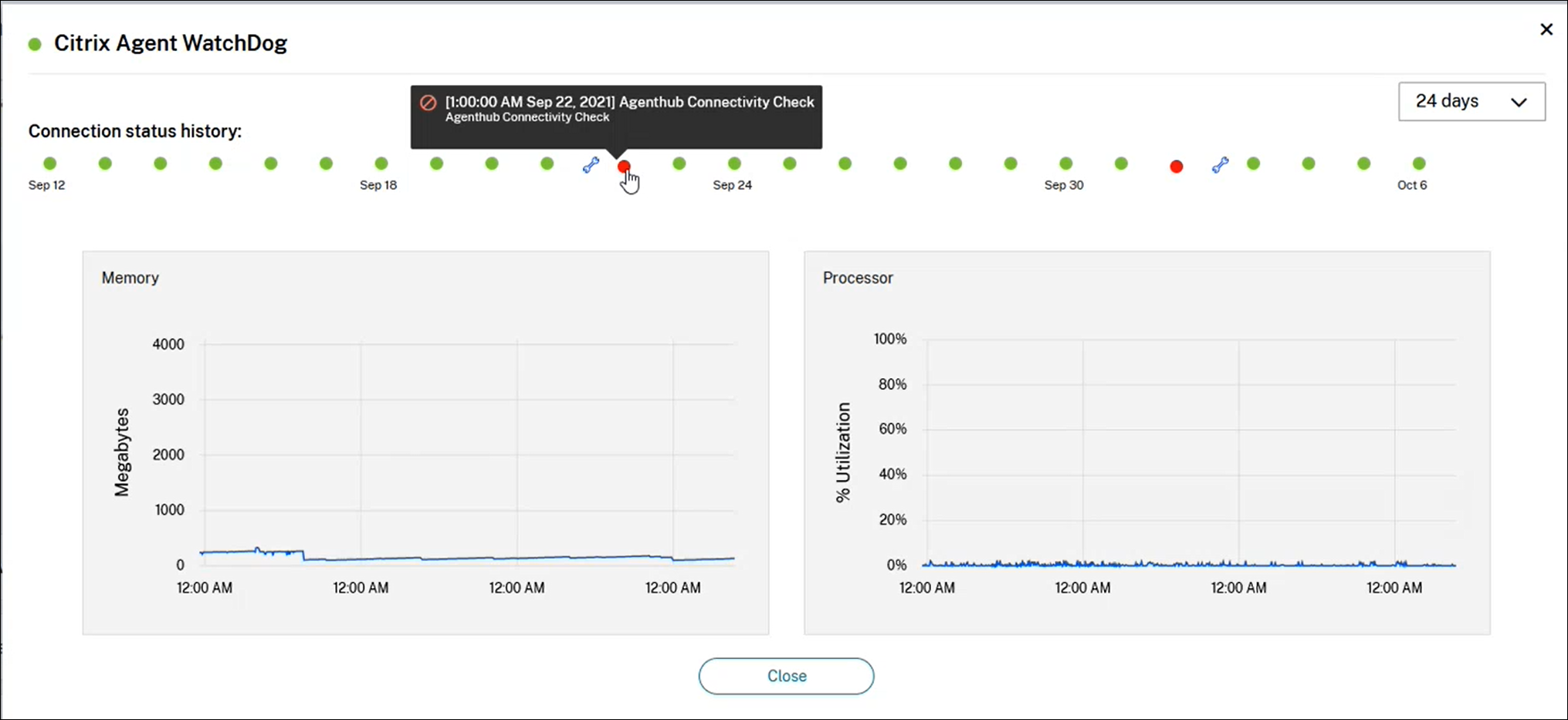
-  24 indicadores de estado que muestran el estado de salud del servicio a lo largo del tiempo.
-  Un punto verde indica un estado correcto durante el intervalo de tiempo.
-  Un punto rojo indica un estado de error o excepción durante el intervalo de tiempo. Pasa el ratón por encima del punto para obtener más información.
-  Un icono de llave inglesa indica que se produjo una actualización durante el intervalo de tiempo. Pasa el ratón por encima del icono de llave inglesa para obtener más información.
-  Un punto gris indica que no se recibió información de estado durante el intervalo de tiempo.
-
Gráficos que muestran el uso de memoria y procesador para el servicio durante el período de tiempo especificado.