Administradores de recursos: Aprobar y gestionar
Como administrador de recursos de Citrix ITSM, puede aprobar solicitudes de aplicaciones y escritorios, y recuperar aplicaciones y escritorios.
Roles necesarios
Debe tener uno de los siguientes roles de Citrix ITSM:
- Administrador de recursos (
x_cion_citrix_it_s.ctx_itsm_resource_manager) - Operador (
x_cion_citrix_it_s.ctx_itsm_operator) - Administrador (
x_cion_citrix_it_s.ctx_itsm_admin)
Procesar la separación de empleados
Cuando los empleados abandonan su organización, inicie el servicio Procesar la separación de empleados para cerrar sus sesiones y recuperar sus aplicaciones y escritorios.
-
Inicie sesión en su portal de administración de servicios de ServiceNow.
-
Vaya a Citrix IT Service Management Connector > Services > Citrix Virtual Apps and Desktops™.
-
Haga clic en Procesar la separación de empleados.
-
En el campo Usuario, introduzca el nombre principal de usuario de un empleado saliente y, a continuación, haga clic en Buscar.
Aparecen los recursos asociados al usuario:
- Sesiones: Muestra las sesiones activas y desconectadas iniciadas por este usuario.
- Escritorios asignados: Muestra los escritorios asignados a este usuario.
- Escritorios disponibles: Muestra los escritorios que este usuario tiene permiso para iniciar.
- Aplicaciones disponibles: Muestra las aplicaciones que este usuario tiene permiso para iniciar.
-
En la lista Tipo de desaprovisionamiento, seleccione una opción:
- Eliminar el escritorio
- Mantener el escritorio, pero eliminar la asignación de usuario
-
Haga clic en Enviar.
Desaprovisionar escritorios VDI estáticos
Puede desaprovisionar escritorios VDI estáticos para recuperar recursos de las siguientes maneras:
- Desaprovisionar un escritorio estático según sus necesidades
- Desaprovisionar un escritorio estático inactivo
Para obtener más información sobre los escritorios VDI estáticos, consulte Escritorios VDI.
Nota:
Solo puede desaprovisionar escritorios estáticos implementados en Citrix DaaS.
Desaprovisionar un escritorio estático según sus necesidades
Puede desaprovisionar escritorios estáticos para recuperar recursos cuando sea necesario. Por ejemplo, cuando un empleado abandona su organización.
-
Inicie sesión en su portal de administración de servicios de ServiceNow.
-
Vaya a Citrix IT Service Management Connector > Services > Citrix Virtual Apps and Desktops.
-
Haga clic en Desaprovisionar un escritorio estático.
- Utilice los siguientes filtros para localizar el escritorio de destino:
- Usuario: seleccione el usuario que está utilizando el escritorio. Para ignorar este filtro, seleccione Todos.
- Grupo de entrega: (opcional) seleccione el grupo de entrega al que pertenece el escritorio.
- Catálogo de máquinas: (opcional) seleccione el catálogo de máquinas al que pertenece el escritorio.
El campo Resultados de la búsqueda muestra los escritorios estáticos que cumplen los criterios de búsqueda seleccionados.
-
En el campo Resultados de la búsqueda, seleccione el escritorio de destino.
-
En la lista Tipo de desaprovisionamiento, seleccione el tipo que desee:
- Eliminar el escritorio
- Mantener el escritorio pero eliminar la asignación de usuario
-
Haga clic en Actualizar.
La tarea de desaprovisionamiento comienza a ejecutarse en segundo plano. Para ver el progreso de la tarea, vaya al menú Solicitudes de usuario. Cuando la tarea finaliza, el campo Estado de esta solicitud muestra Cerrado completo.
Desaprovisionar un escritorio estático inactivo
El menú Lista de desaprovisionamiento le proporciona un lugar central para ver y desaprovisionar escritorios estáticos inactivos. Si su administrador de Citrix ITSM ha habilitado el desaprovisionamiento automático para un grupo de entrega, los escritorios inactivos de este grupo se desaprovisionan automáticamente.
Nota:
Los administradores de Citrix ITSM pueden habilitar el desaprovisionamiento de escritorios estáticos inactivos según los grupos de entrega. Para obtener más información, consulte Habilitar el desaprovisionamiento de escritorios inactivos.
Para desaprovisionar un escritorio inactivo, siga estos pasos:
-
Inicie sesión en su Portal de administración de servicios de ServiceNow.
-
Vaya a Citrix IT Service Management Connector > Lista de desaprovisionamiento. Aparece la página Lista de desaprovisionamiento.
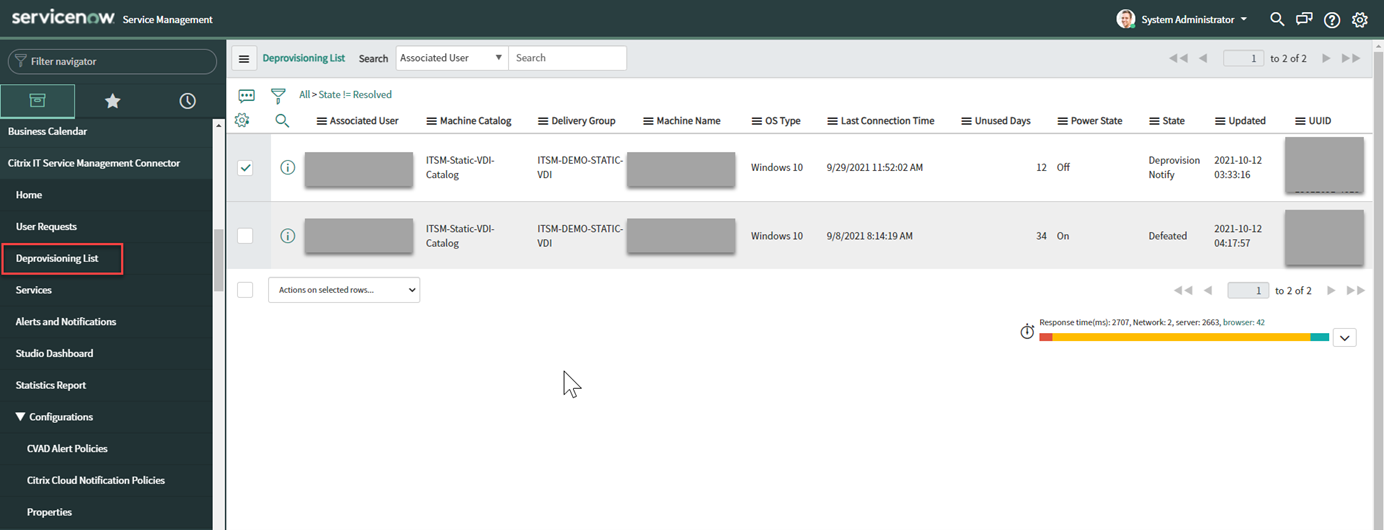
Los escritorios de esta lista pueden tener los siguientes estados:
- Marcado para desaprovisionamiento. Identifica que el escritorio pronto estará listo para el desaprovisionamiento.
- Listo para desaprovisionamiento. Identifica que el escritorio está listo para el desaprovisionamiento.
- Desaprovisionamiento completado. Identifica que el escritorio se ha desaprovisionado correctamente.
-
Seleccione un registro de escritorio inactivo que tenga el campo Estado como Listo para desaprovisionamiento.
-
En la lista Acciones en las filas seleccionadas en la parte inferior izquierda de la lista, seleccione un tipo de desaprovisionamiento según sea necesario:
- Eliminar el escritorio
- Mantener el escritorio, pero eliminar la asignación de usuario
También puede hacer clic en el campo Usuario asociado para abrir la página de detalles del escritorio y, a continuación, hacer clic en Eliminar el escritorio o Mantener el escritorio, pero eliminar la asignación de usuario en la parte inferior de esa página.
-
Haga clic en Actualizar.
La tarea de desaprovisionamiento comienza a ejecutarse en segundo plano. Cuando la tarea se completa, el campo Estado de este registro muestra Desaprovisionamiento completado.
Aprobar solicitudes de usuario
Como administrador de recursos, puede revisar y aprobar las solicitudes enviadas por los usuarios finales o los servicios de asistencia de TI. Utilice las siguientes tareas para administrar y procesar estas solicitudes:
- Ver detalles de las solicitudes de usuario
- Aprobar solicitudes de escritorio
- Aprobar solicitudes de aplicaciones
- Aprobar solicitudes de máquinas creadas por MCS
- Aprobar solicitudes de escalado de escritorios
Ver detalles de las solicitudes de usuario
Después de que los usuarios finales o los servicios de asistencia de TI envíen solicitudes, puede ver los detalles de la solicitud en el menú Solicitudes de usuario. Por ejemplo, puede ver el estado de procesamiento de una solicitud de usuario. Para las solicitudes Report Citrix session failures, puede ver los registros de sesión de los componentes de Citrix DaaS para la solución de problemas. Esos componentes incluyen Delivery Controller™, el servicio Citrix Health Check (si corresponde) y otros.
-
Inicie sesión en su portal de administración de servicios de ServiceNow.
-
Vaya a Citrix IT Service Management Connector > Solicitudes de usuario.
-
En la página Solicitudes de usuario que aparece, vea el campo Estado de cada solicitud:
- Pendiente. Indica que la solicitud está pendiente de aprobación.
- En curso. Indica que la solicitud ha sido aprobada, pero los recursos aún no se han asignado.
- Cerrada completa. Indica que la solicitud se ha completado correctamente y se ha cerrado.
- Cerrada incompleta. Indica que la solicitud se ha cerrado, pero no se ha completado correctamente.
Aprobar solicitudes de escritorios
A través del menú Solicitudes de usuario, puede ver y aprobar solicitudes de escritorios.
Nota:
De forma predeterminada, al aprobar una solicitud de escritorio, el usuario se agrega al grupo de entrega que contiene este escritorio. Sin embargo, si su organización administra las asignaciones de usuarios mediante grupos de AD, puede optar por agregar usuarios a esos grupos de AD. Para admitir la adición de usuarios a grupos de AD, habilite las operaciones de AD mediante uno de los siguientes métodos:
- Usar ServiceNow para operaciones de AD: Active la solución Active Directory Automation en ServiceNow. Para obtener más información, consulte este artículo de ServiceNow.
- Usar ITSM para operaciones de AD: Habilite la propiedad Enable AD Operation via ITSM. Esta configuración utiliza el servicio Citrix Identity para conectarse a su servidor AD. Para obtener más información, consulte Habilitar operaciones de AD a través de ITSM.
Pasos:
-
Inicie sesión en su portal de administración de servicios de ServiceNow.
-
Vaya a Citrix IT Service Management Connector > User Requests.
-
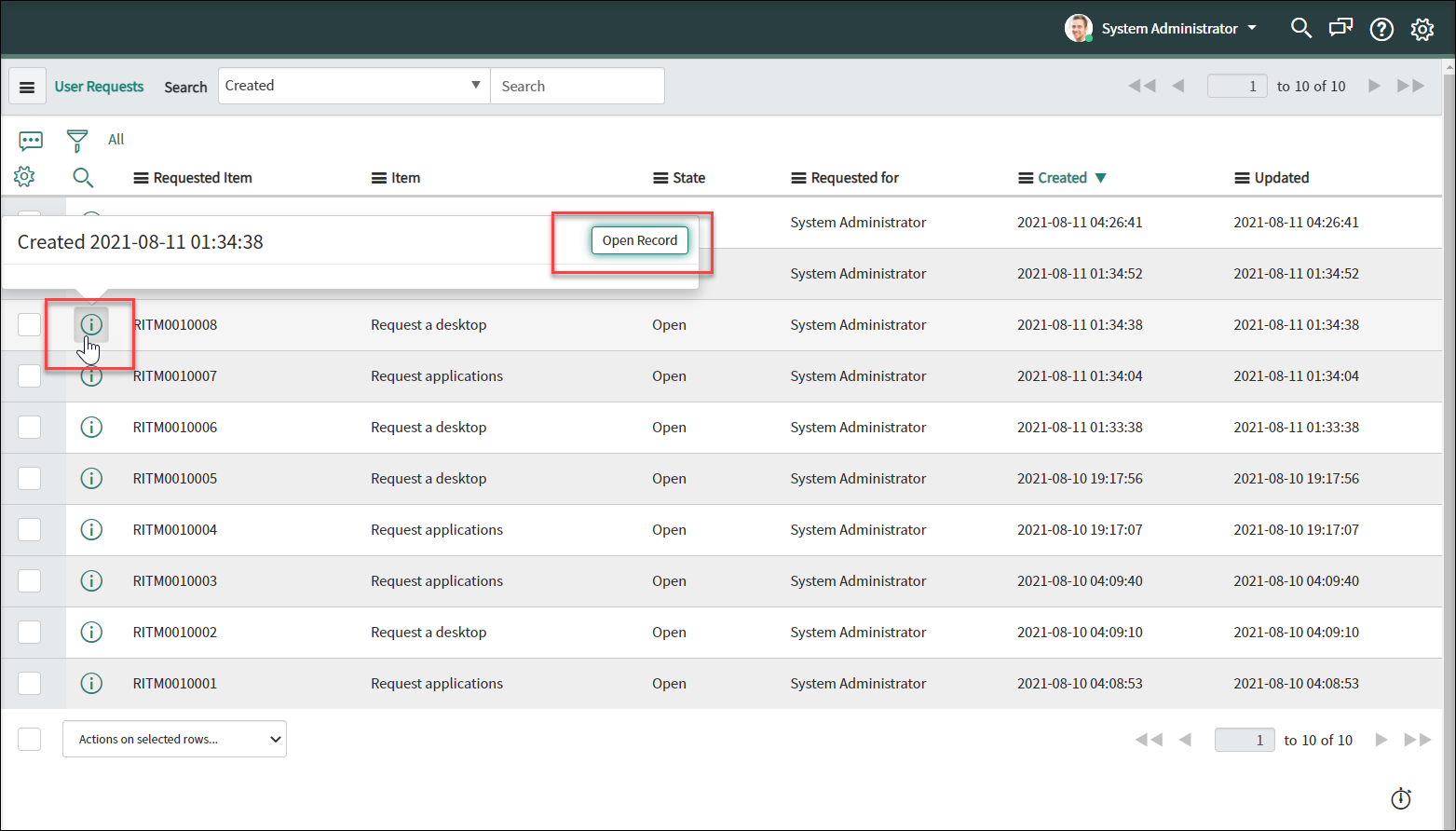
En la página Solicitudes de usuario que aparece, busque un registro de Solicitar un escritorio cuyo Estado sea Abierto.
-
Haga clic en el icono de información junto al ID de la solicitud y, a continuación, haga clic en Abrir registro. Aparece la página de la solicitud.
Si se le indica que el catálogo de máquinas tiene pocas máquinas, puede hacer clic en el hipervínculo proporcionado en el mensaje para crear una solicitud de creación de máquinas de inmediato. O puede iniciar una solicitud de creación de máquinas más tarde, después de completar la solicitud de escritorio actual. Para obtener más información sobre los pasos detallados, consulte Solicitar máquinas creadas por MCS.
-
Para aprobar esta solicitud y añadir el usuario al grupo de entrega mostrado, haga clic en Actualizar.
-
Para aprobar esta solicitud y añadir el usuario a un grupo de AD que tenga permiso para usar el escritorio, siga estos pasos:
- En la lista Añadir usuario al grupo de AD en su lugar, seleccione un grupo de AD. La lista desplegable muestra los grupos de AD que tienen permiso para usar el escritorio.
Nota:
El conector de ITSM sincroniza periódicamente las configuraciones (incluida la información del grupo de AD) desde Citrix Cloud. Actualmente, el ciclo de sincronización es de cuatro horas.
- Haga clic en Actualizar.
Una vez completada la tarea, puede ver el resultado (correcto o fallido) en el campo Comentarios.
Aprobar solicitudes de aplicaciones
A través del menú Solicitudes de usuario, puede ver y aprobar solicitudes de aplicaciones. Al aprobar solicitudes, debe asignar aplicaciones a los usuarios añadiéndolos a grupos de entrega, grupos de aplicaciones o grupos de AD.
Nota:
Para admitir la adición de usuarios a grupos de AD, configure una de las siguientes opciones para autorizar las operaciones de AD:
- Usar ServiceNow para operaciones de AD: Active la solución Automatización de Active Directory en ServiceNow. Para obtener más información, consulte este artículo de ServiceNow.
- Usar ITSM para operaciones de AD: Habilite la propiedad Enable AD Operation via ITSM. Esta configuración utiliza el servicio Citrix Identity para conectarse a su servidor AD. Para obtener más información, consulte Habilitar operaciones de AD a través de ITSM.
Pasos:
-
Inicie sesión en su portal de administración de servicios de ServiceNow.
-
Vaya a Citrix IT Service Management Connector > User Requests.
-
En la página User Requests que aparece, busque un registro de Request Applications cuyo State sea Open.
-
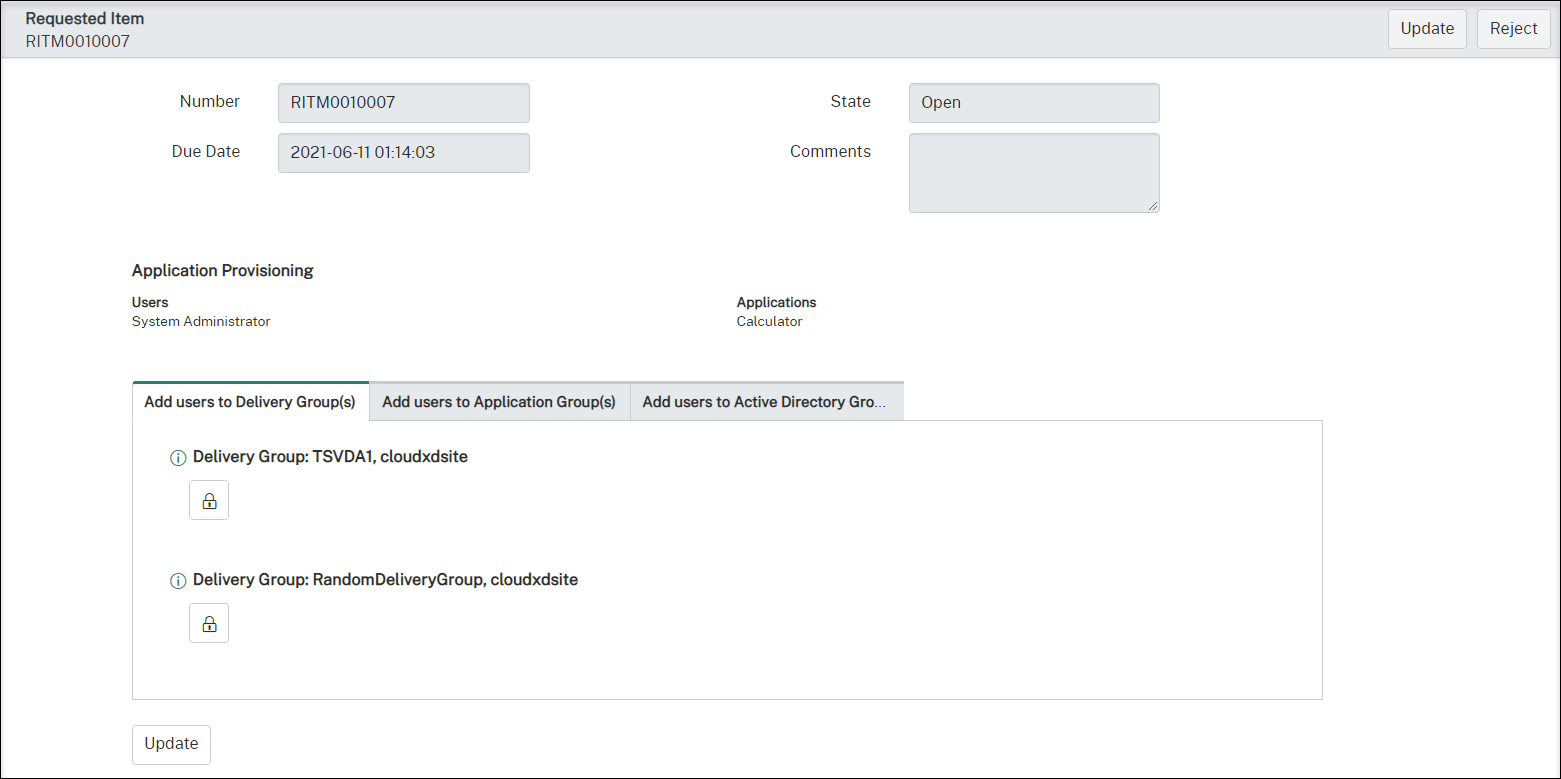
Haga clic en el icono de información junto al ID de solicitud de aplicación y, a continuación, haga clic en Open Record. Aparecen los detalles de la solicitud.
-
Asigne las aplicaciones a los usuarios agregándolos a los siguientes grupos:
- Agregar usuarios a grupos de Active Directory. Haga clic en la ficha. Aparecen los grupos de Active Directory que tienen permiso para usar las aplicaciones solicitadas. Para agregar los usuarios a uno de los grupos, haga clic en el icono de candado debajo del nombre del grupo.
- Agregar usuarios a grupos de entrega. Haga clic en la ficha. Aparecen los grupos de entrega que contienen las aplicaciones solicitadas. Para agregar los usuarios a uno de los grupos, haga clic en el icono de candado debajo del nombre del grupo.
- Agregar usuarios a grupos de aplicaciones. Haga clic en la ficha. Aparecen los grupos de aplicaciones que contienen las aplicaciones solicitadas. Para agregar los usuarios a uno de los grupos, haga clic en el icono de candado debajo del nombre del grupo.
Nota:
- De forma predeterminada, el conector de ITSM sincroniza periódicamente los datos de Citrix DaaS con ServiceNow cada cuatro horas.
- Si agrega usuarios a dos o más tipos de grupos, los grupos de AD tienen mayor prioridad que los grupos de entrega y los grupos de aplicaciones. Estos dos últimos tienen la misma prioridad.
- Cuando agrega usuarios a un grupo, todos los recursos (no solo las aplicaciones) asociados a este grupo se asignan a los usuarios. Para evitar asignarles aplicaciones innecesarias, cree grupos más específicos.
-
Haga clic en Actualizar.
Una vez completada la tarea, puede ver el resultado (correcto o fallido) en el campo Comentarios.
Aprobar solicitudes de máquinas creadas con MCS
A través del menú Solicitudes de usuario, puede aprobar solicitudes de máquinas creadas con MCS.
Nota:
También tiene permiso para solicitar máquinas creadas con MCS. Para obtener más información, consulte Solicitar máquinas creadas con MCS.
Pasos:
-
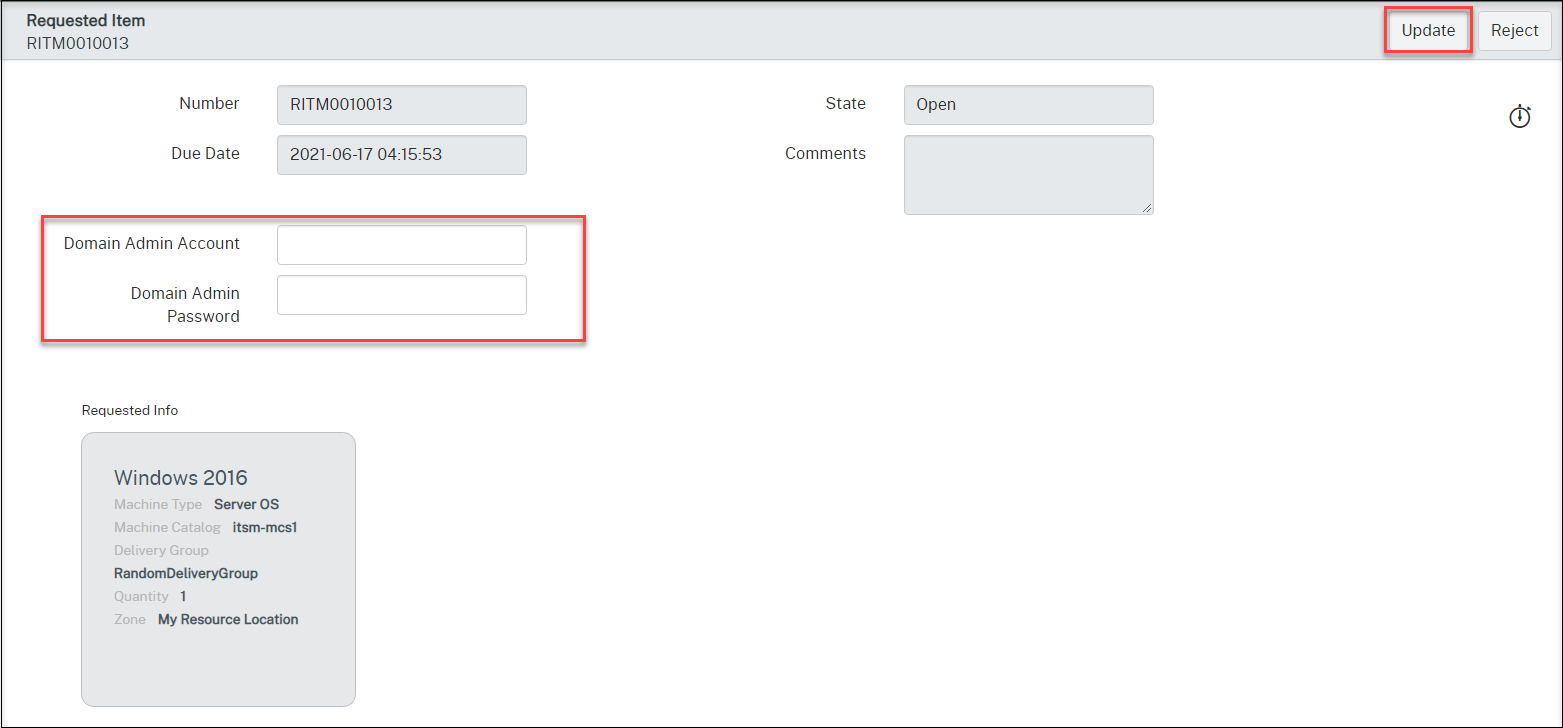
Antes de aprobar una solicitud, obtenga las credenciales del dominio al que pertenecen las máquinas solicitadas.
-
Inicie sesión en su portal de administración de servicios de ServiceNow.
-
Vaya a Citrix IT Service Management Connector > Solicitudes de usuario.
-
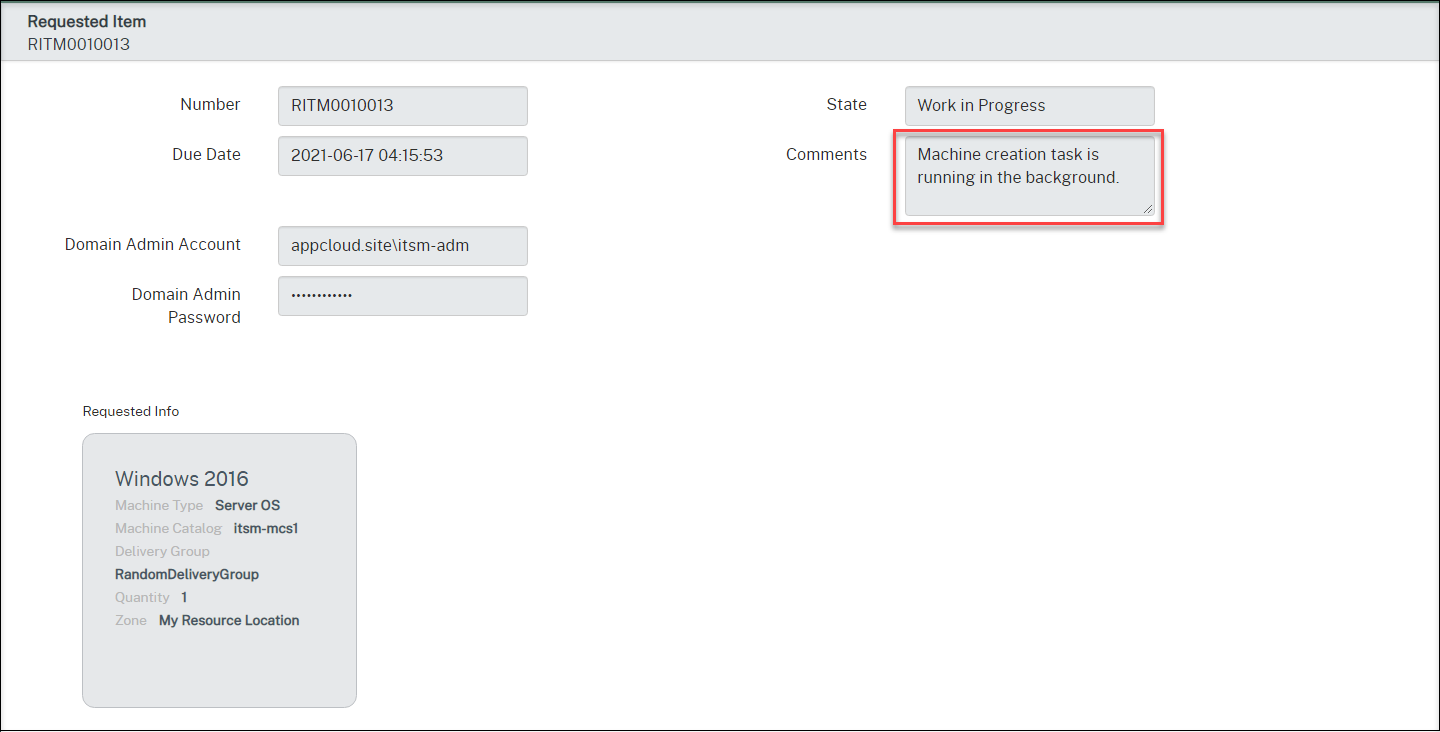
Abra el registro de una solicitud de creación de máquinas. Aparece la página Elemento solicitado.
-
Escriba sus credenciales de dominio y, a continuación, haga clic en Actualizar en la esquina superior derecha.
La creación de máquinas comienza a ejecutarse en segundo plano. Una vez completada, puede ver el resultado (correcto o fallido) en el campo Comentarios.
Nota:
Las credenciales de dominio que proporcione son para un solo uso. Su instancia de ServiceNow no las almacena ni las guarda en caché.
Aprobar solicitudes de escalado de escritorios
A través del menú Solicitudes de usuario, puede ver y aprobar las solicitudes de escalado de escritorios.
Nota:
El escalado de escritorios se produce en el período de tiempo programado después de que usted apruebe la solicitud.
Pasos:
-
Inicie sesión en su portal de administración de servicios de ServiceNow.
-
Vaya a Citrix IT Service Management Connector > Solicitudes de usuario.
-
En la página Solicitudes de usuario que aparece, busque un registro de Escalar Citrix Virtual Desktops™ con un Estado de Abierto.
-
Haga clic en el icono de información antes del ID de la solicitud y, a continuación, haga clic en Abrir registro para ver los detalles de la solicitud.
-
Revise los detalles de la solicitud y apruebe o rechace la solicitud.
El campo Estado indica el estado y el progreso de la solicitud:
- Cerrado omitido: La solicitud fue rechazada.
- En curso: La solicitud fue aprobada, pero el escalado de escritorios aún no se ha completado.
- Cerrado completo: La solicitud fue aprobada y el escalado del escritorio se ha completado.
Ver información de implementación de Citrix DaaS
El panel de Studio le proporciona un lugar central para ver los datos de su implementación de Citrix DaaS.
-
Inicie sesión en su portal de administración de servicios de ServiceNow.
-
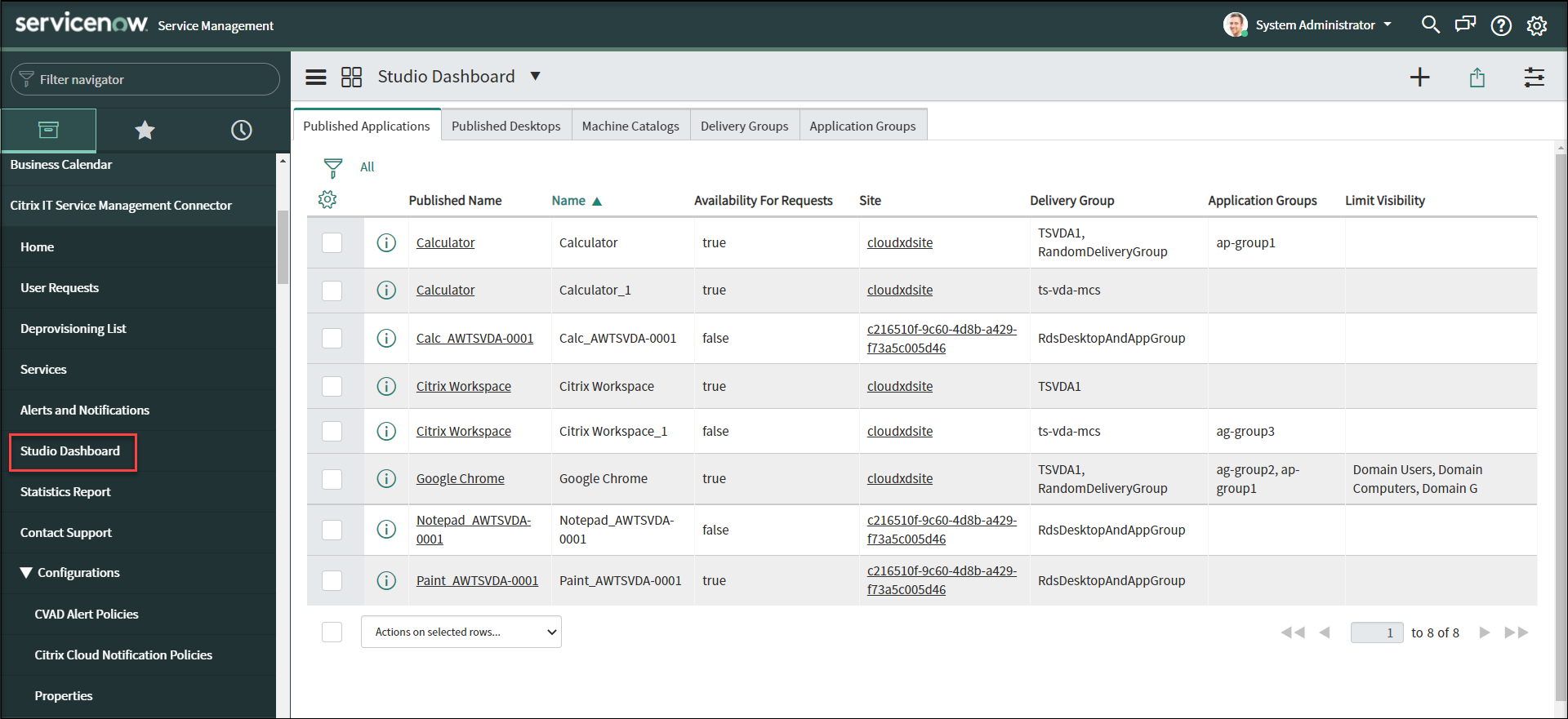
Vaya a Citrix IT Service Management Connector > Studio Dashboard. Aparece la página del panel de Studio con pestañas. Cada pestaña muestra un tipo de información de entrega de sus aplicaciones y escritorios.
-
Haga clic en una de las siguientes pestañas para ver los detalles:
- Aplicaciones publicadas
- Escritorios publicados
- Catálogos de máquinas
- Grupos de entrega
- Grupos de aplicaciones
Nota:
Si tiene el conector Citrix ITSM 22.6 o posterior instalado en su instancia de ServiceNow, es posible que aparezcan más pestañas en este panel, como Información de VDA. Esas pestañas solo aparecen después de que los administradores de ITSM configuren las directivas de importación de datos correspondientes. Para obtener más información, consulte Importar datos de Citrix a ServiceNow.