Recherche en libre-service pour les performances
La recherche en libre-service fournit des informations sur les indicateurs clés de performance associés aux utilisateurs, aux sessions et aux machines collectées par Citrix Analytics for Performance. Les métriques de performance telles que la réactivité des sessions, la durée d’ouverture de session, le nombre de tentatives de lancement de session, le nombre d’échecs de session sont affichées pour les utilisateurs, les machines ou les sessions, triées et filtrées en fonction de votre sélection.
Vous pouvez accéder à la page de recherche en libre-service depuis le menu principal Recherche de Citrix Analytics.
Remarque :
Pour plus d’informations sur les fonctionnalités de libre-service, telles que l’utilisation de la recherche en libre-service, la planification d’un e-mail pour une requête de recherche et plus encore, consultez Recherche en libre-service.
Pour afficher les événements liés aux performances sur la page de recherche en libre-service, sélectionnez Utilisateurs, Sessions ou Machines sous Performances dans la liste de la barre de recherche, sélectionnez la période, puis cliquez sur Rechercher.
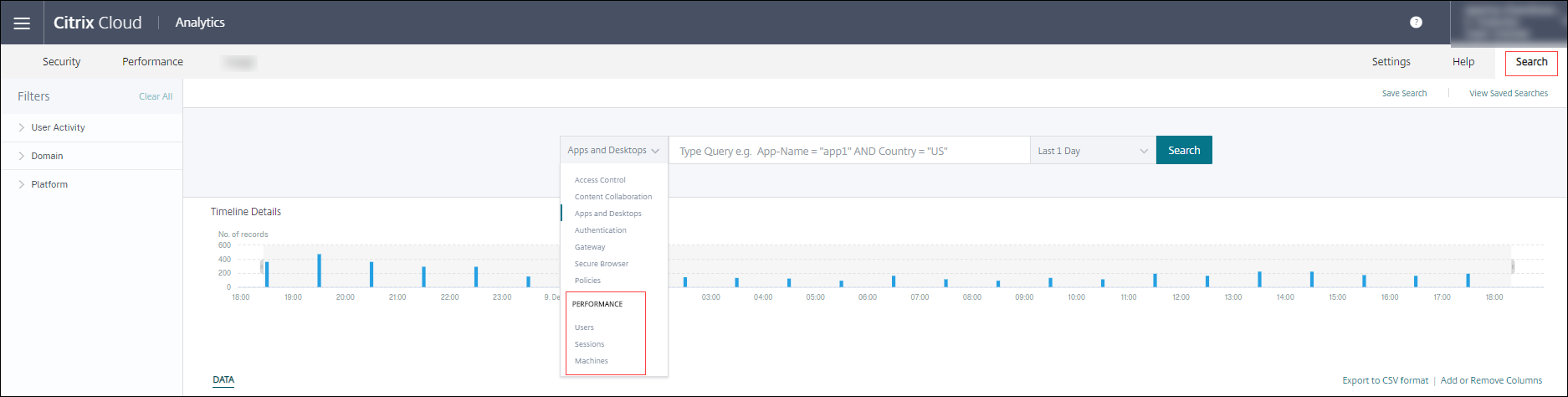
Des pages de recherche en libre-service spécifiques basées sur les utilisateurs, les sessions et les machines sont également affichées en cliquant respectivement sur les nombres d’utilisateurs, de sessions ou de machines sur le tableau de bord de l’expérience utilisateur et les pages Facteurs d’expérience utilisateur (UX).
Vous pouvez utiliser la barre de recherche pour saisir votre requête afin de filtrer les résultats. Vous pouvez également affiner votre recherche à l’aide des facettes dans le volet de gauche. L’ensemble des utilisateurs, sessions ou machines affichés est basé sur les critères de sélection.
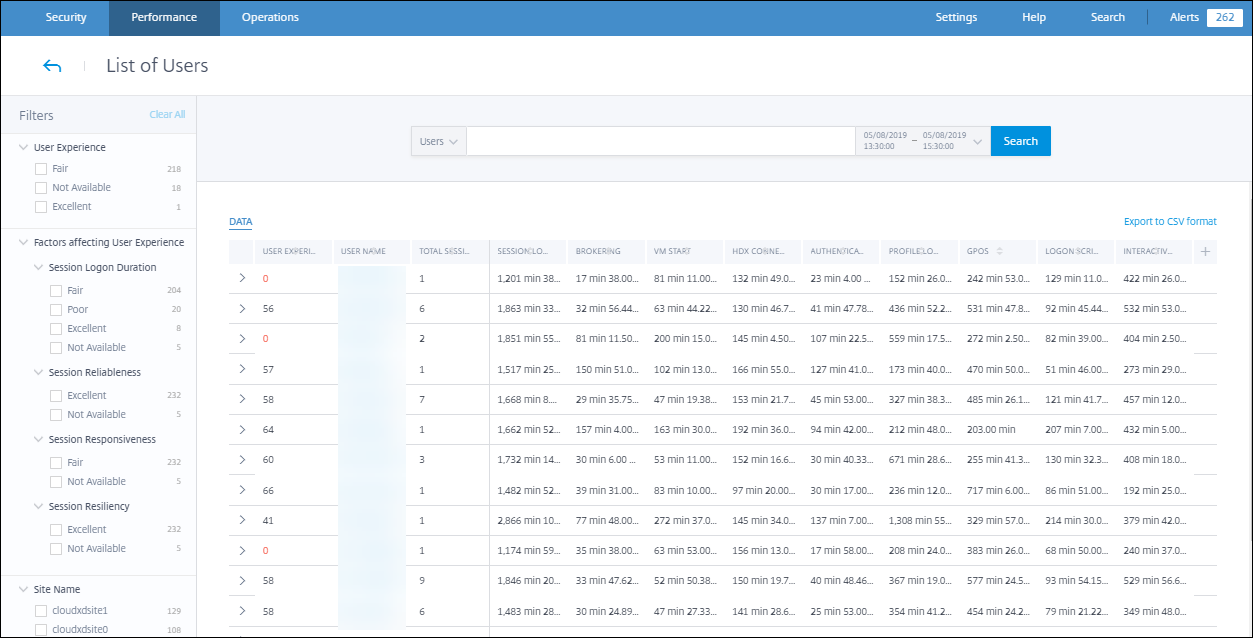
Sélectionner des facettes pour filtrer les événements
Utilisez les facettes dans le volet de gauche pour filtrer les données. Certaines des facettes associées à Citrix Analytics for Performance sont les suivantes :

État de la session
Dans la vue de recherche en libre-service des sessions, vous pouvez sélectionner des sessions en fonction de l’état de la session parmi les valeurs suivantes :
- Inconnu
- Connecté
- Déconnecté
- Terminé
- PréparationSession
- Actif
- Reconnexion
- SessionNonNégociée
- Autre
- En attente
Expérience utilisateur
Recherchez les utilisateurs en fonction de leur expérience utilisateur : Excellente, Moyenne ou Faible. Le score d’expérience utilisateur peut être « Non catégorisé » si les mesures du facteur de réactivité de la session ou de la durée d’ouverture de session ne sont pas disponibles pour la période sélectionnée. Le score d’expérience utilisateur et le score d’expérience de session sont affichés comme N/A dans les résultats de la recherche en libre-service dans ces cas.
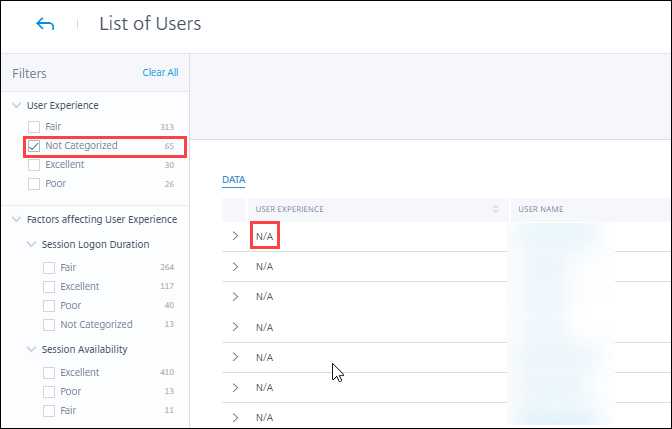
Expérience de session
Recherchez les sessions en fonction de leur expérience de session : Excellente, Moyenne ou Faible. Le score d’expérience de session peut être « Non catégorisé » si les mesures du facteur de réactivité de la session ou de la durée d’ouverture de session ne sont pas disponibles pour la période sélectionnée. Le score d’expérience de session est affiché comme N/A dans les résultats de la recherche en libre-service dans ces cas.
Facteurs affectant l’expérience utilisateur
Recherchez les utilisateurs, les sessions et les machines en fonction des facteurs individuels affectant l’expérience utilisateur, tels que la durée d’ouverture de session, la réactivité de la session, la disponibilité de la session ou la résilience de la session.
Type et raison de l’échec
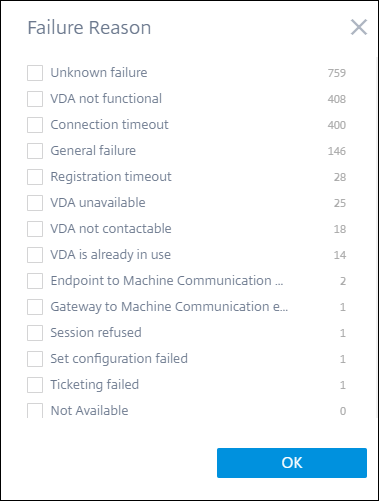
Dans la vue de recherche en libre-service des sessions, les facettes Type d’échec et Raison de l’échec représentent les facteurs de performance de la disponibilité de la session.
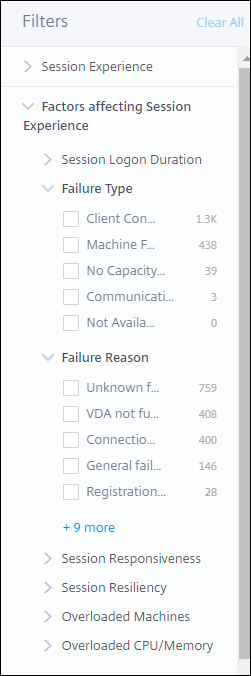
Le type d’échec permet de filtrer en fonction du type d’échecs de session, tels que l’échec de la machine, l’échec de la connexion client, l’échec de la communication. La raison de l’échec permet de filtrer en fonction de la raison de l’échec de la session, telle qu’une machine non fonctionnelle ou un délai d’expiration d’enregistrement.
Machines surchargées et CPU/Mémoire
Les facettes de surcharge aident à filtrer les machines, les utilisateurs et les sessions en fonction de la charge sur les ressources CPU et mémoire.
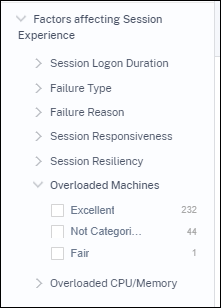
Les machines surchargées permettent de filtrer en fonction du degré de surcharge des ressources de la machine. La surcharge CPU/Mémoire permet de filtrer en fonction de la cause de la surcharge (CPU ou mémoire).
Système d’exploitation du point de terminaison
Recherchez les sessions en fonction du système d’exploitation exécuté sur la machine du point de terminaison à partir de laquelle la session a été lancée. Ce paramètre permet d’identifier les problèmes qui peuvent être communs à tous les points de terminaison exécutant le même système d’exploitation. Les informations sur le système d’exploitation sont affichées comme N/A pour les points de terminaison exécutant Citrix Workspace app pour Windows version 1912 et antérieure.
Version de l’application Workspace
Recherchez les sessions en fonction de la version de l’application Workspace sur la machine du point de terminaison à partir de laquelle la session a été lancée. Ce paramètre permet d’identifier les problèmes spécifiques à une version particulière de l’application Workspace. Les informations sur la version de l’application Workspace sont affichées comme N/A pour les points de terminaison exécutant Citrix Workspace app pour Windows version 1912 et antérieure.
Groupe de mise à disposition
Filtrez les utilisateurs, les sessions et les machines en fonction du groupe de mise à disposition auquel les machines appartiennent.
Nom du site
Filtrez les utilisateurs, les sessions et les machines en fonction du site.
Emplacement
Vous pouvez désormais rechercher des utilisateurs et des sessions en fonction de l’emplacement du pays ou de la ville du point de terminaison. La facette Emplacement aide à isoler les problèmes liés à la latence à un emplacement spécifique.
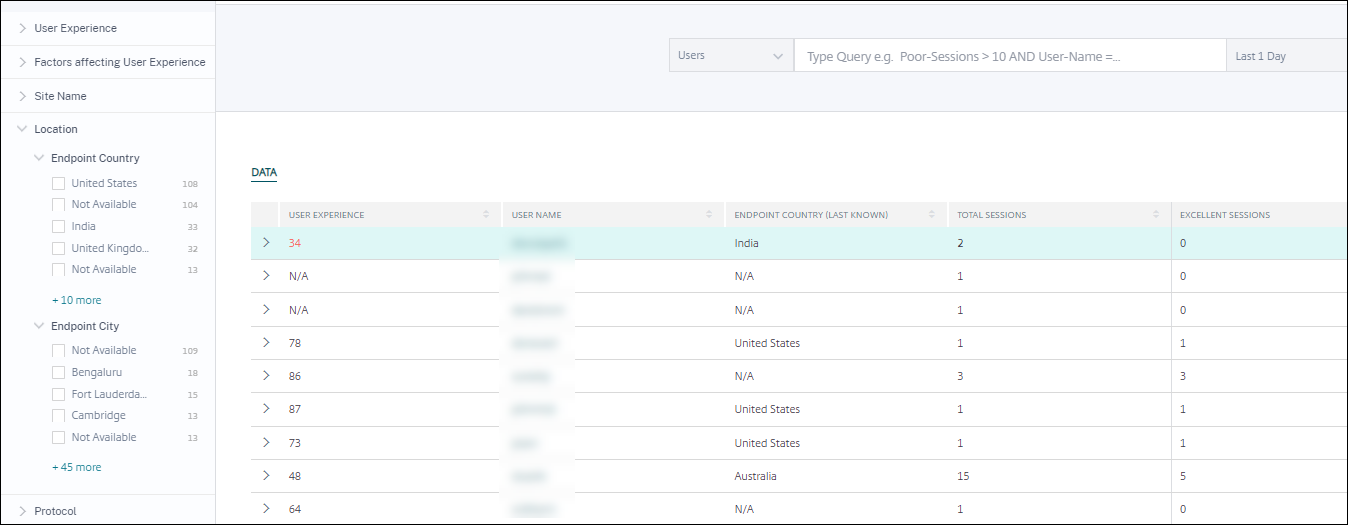
Les informations de localisation sont extraites de l’adresse IP publique transmise en toute sécurité par la machine du point de terminaison à Citrix Analytics. Si votre organisation utilise un déploiement StoreFront sur site, vous pouvez configurer vos serveurs StoreFront pour permettre à l’application Citrix Workspace d’envoyer des événements à Citrix Analytics. Suivez les étapes décrites dans Intégrer des sites Virtual Apps and Desktops à l’aide de StoreFront.
Vous pouvez désactiver la transmission de l’adresse IP depuis l’application Citrix Workspace sur la machine du point de terminaison en définissant l’entrée de registre SendPublicIPAddress sur false. Pour plus d’informations, consultez Amélioration du service Citrix Analytics dans la documentation de l’application Citrix Workspace pour Windows.
Remarque :
Dans le cas d’un environnement client fermé où les points de terminaison fonctionnent au sein d’un intranet, assurez-vous que l’URL
https://locus.analytics.cloud.com/api/locateipest accessible aux points de terminaison.
L’emplacement d’un point de terminaison peut être Non disponible ou N/A pour les raisons suivantes :
- La session n’a pas pu être lancée.
- Un délai d’attente de communication s’est produit avec l’URL
https://locus.analytics.cloud.com/api/locateip. - L’entrée de registre SendPublicIPAddress dans la machine du point de terminaison est configurée pour désactiver la transmission de l’adresse IP.
- Le serveur StoreFront™ de votre déploiement de site sur site n’est pas configuré avec Citrix Analytics.
- La version de l’application Citrix Workspace pour Windows est antérieure à la version 1912. Consultez les versions de l’application Citrix Workspace prises en charge pour d’autres systèmes d’exploitation dans l’article Matrice des versions de l’application Citrix Workspace.
Protocole de session
La facette Protocole vous aide à filtrer les utilisateurs et les sessions en fonction du protocole de la session : HDX™, Console ou RDP.
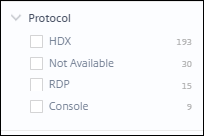
Cette facette répertorie uniquement les protocoles de session actuels et non tous les protocoles de session pris en charge.
Type de connexion
Utilisez la facette Type de connexion pour filtrer les sessions en fonction de la connexion directe des points de terminaison aux machines ou via une passerelle. La facette Type de connexion comporte les éléments suivants :
- interne – pour les connexions directes sans passerelle
- externe – pour les connexions via une passerelle
Les détails de connexion sont disponibles pour les points de terminaison exécutant l’application Citrix Workspace version 20.12.0 ou ultérieure pour Windows. Pour tous les autres points de terminaison, le type de connexion est affiché comme N/A.
Cette facette permet d’identifier et de résoudre facilement les problèmes liés à la passerelle.
Type de système d’exploitation de la machine
Cette facette est disponible dans la vue de recherche en libre-service basée sur les machines. Elle permet d’affiner votre recherche à un type de système d’exploitation de machine spécifique.
Type de lancement
Cette facette affiche la classification des sessions comme étant basées sur ICA® ou louées par connexion dans la vue de recherche en libre-service des sessions. Elle permet de trouver le nombre de sessions lancées via la location de connexion.
État agrégé
Cette facette est disponible dans la vue de recherche en libre-service basée sur les machines pour vous aider à affiner votre recherche en fonction de l’état agrégé de la machine. L’état agrégé représente l’état le moins favorable dans lequel la machine s’est trouvée, parmi Prêt à l’emploi, Actif, Maintenance, Non enregistré et Échec, dans cet ordre.
Charge
La facette Charge est disponible dans la vue de recherche en libre-service basée sur les machines pour vous aider à affiner votre recherche en fonction de la charge sur la machine. Vous pouvez sélectionner des machines avec une charge Élevée, Moyenne ou Faible. Les machines peuvent ne pas être catégorisées si elles sont à l’arrêt, non enregistrées ou en état d’échec, ou si les données de ressources ne sont pas disponibles pour la machine.
Recherche en libre-service pour les utilisateurs
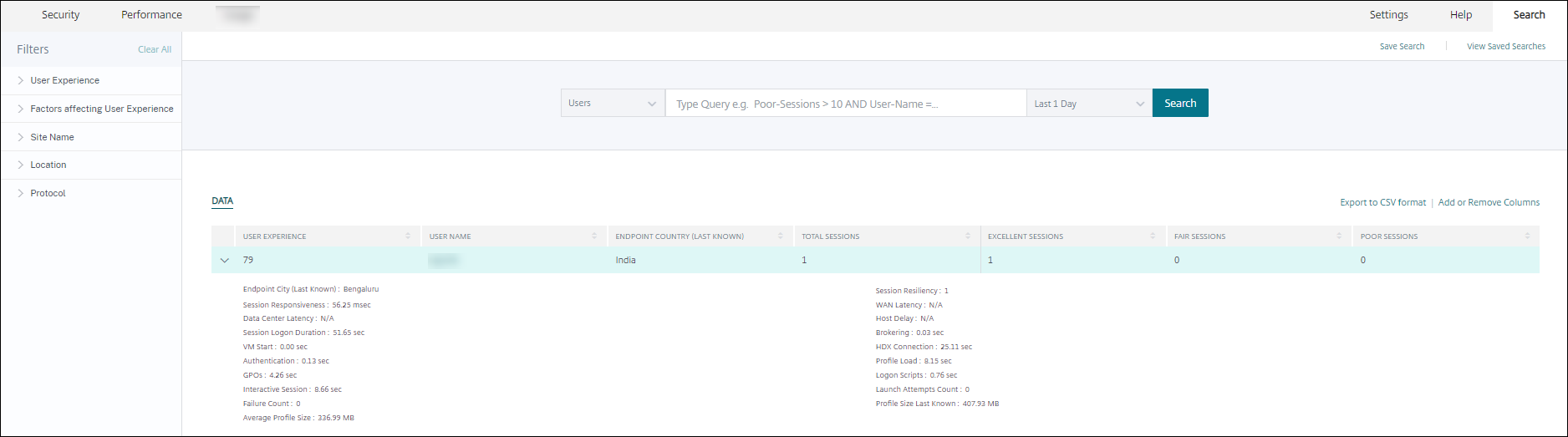
La page de recherche en libre-service basée sur les utilisateurs est disponible en cliquant sur les nombres de classification des utilisateurs sur le tableau de bord de l’expérience utilisateur et les pages d’exploration. Vous pouvez également accéder à la vue de recherche en libre-service basée sur les utilisateurs depuis le menu Recherche de votre Citrix Analytics. Dans la liste des services de l’onglet Recherche, sélectionnez Utilisateurs sous la section Performances.
Cette vue fournit les métriques de performance importantes liées aux utilisateurs, telles que :
- Sessions totales : Nombre de sessions lancées avec succès par l’utilisateur.
- Nombre de tentatives de lancement : Nombre de fois où l’utilisateur a tenté de lancer une session.
- Nombre d’échecs : Nombre de sessions qui n’ont pas pu être établies.
- Expérience utilisateur : Score global d’expérience utilisateur calculé sur toutes les sessions lancées par l’utilisateur.
- Classification des sessions : Sessions utilisateur classées comme excellentes, moyennes et faibles.
- Métriques des facteurs et sous-facteurs : Indicateurs clés de performance qui affectent l’expérience utilisateur.
- Pays du point de terminaison (dernière localisation connue) et Pays du point de terminaison (dernière localisation connue) : Dernière localisation connue.
- Chargement du profil : Temps nécessaire pour charger le profil de l’utilisateur.
- Taille du profil (dernière localisation connue) : Dernière valeur mesurée de la taille du profil.
- Taille moyenne du profil : Taille moyenne du profil pour la durée sélectionnée.
Recherche en libre-service pour les sessions
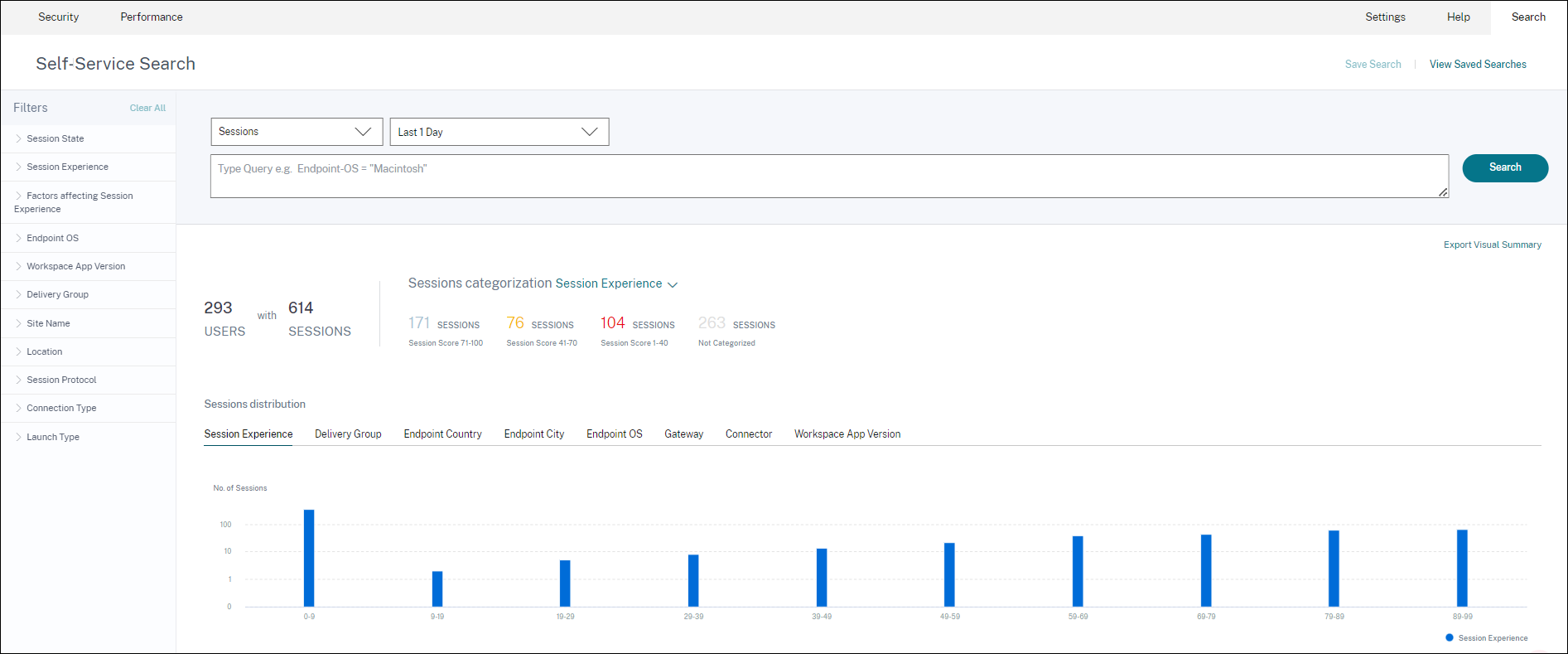
La recherche en libre-service basée sur les sessions est disponible en cliquant sur les nombres de classification des sessions sur le tableau de bord. Vous pouvez également accéder à la vue de recherche en libre-service basée sur les sessions depuis le menu Recherche de votre Citrix Analytics. Dans la liste des services de l’onglet Recherche, sélectionnez Sessions sous la section Performances.
Résumé visuel dans la vue de recherche en libre-service des sessions
Le résumé visuel présente les données brutes des tableaux de recherche en libre-service des sessions sous forme de graphiques pour améliorer la visibilité sur les performances des sessions.
Le graphique de résumé visuel affiche la catégorisation des sessions en fonction des critères choisis. De plus, vous pouvez choisir d’afficher la distribution des sessions pivotée sur un paramètre spécifique. Cela permet d’identifier les problèmes de performance des sessions liés aux pivots.
Utilisez la visualisation pour identifier les modèles de données et résoudre les problèmes spécifiques de performance des sessions.
Chronologie des facteurs (Aperçu)
Le pivot Chronologie des facteurs est ajouté dans la section Distribution des sessions de la vue de recherche en libre-service des sessions, sous la catégorie Réactivité de la session. Vous pouvez utiliser ce pivot pour analyser les sessions en fonction d’une mauvaise utilisation de la bande passante de sortie, d’une mauvaise latence réseau et d’un mauvais ICARTT.
Cas d’utilisation - Accéder au résumé visuel à partir du tableau de bord
Vous pouvez utiliser le graphique de résumé visuel pour résoudre les problèmes de sessions ayant une mauvaise expérience de durée d’ouverture de session ou de réactivité de session affichée sur le tableau de bord de l’expérience utilisateur.
Cliquez sur le nombre de sessions faibles dans le graphique de réactivité de la session pour afficher le graphique de résumé visuel dans la vue de recherche en libre-service des sessions. Un graphique de résumé visuel affiche les sessions catégorisées par réactivité de session sur la durée sélectionnée. Cela permet d’identifier les intervalles de temps spécifiques où l’ICA RTT a été élevé.
De plus, choisissez le pivot parmi Groupe de mise à disposition, Pays du point de terminaison, Ville du point de terminaison, Système d’exploitation du point de terminaison, Connecteur, Passerelle et version de Workspace pour tracer la distribution des sessions. Par exemple, la sélection du pivot Groupe de mise à disposition entraîne l’affichage des sessions tracées en fonction des groupes de mise à disposition. Utilisez le graphique pour identifier si les sessions d’un groupe de mise à disposition spécifique ont un ICA RTT élevé. Les performances des sessions des groupes de mise à disposition fournissant des applications critiques pour l’entreprise peuvent être facilement surveillées à l’aide du résumé visuel.
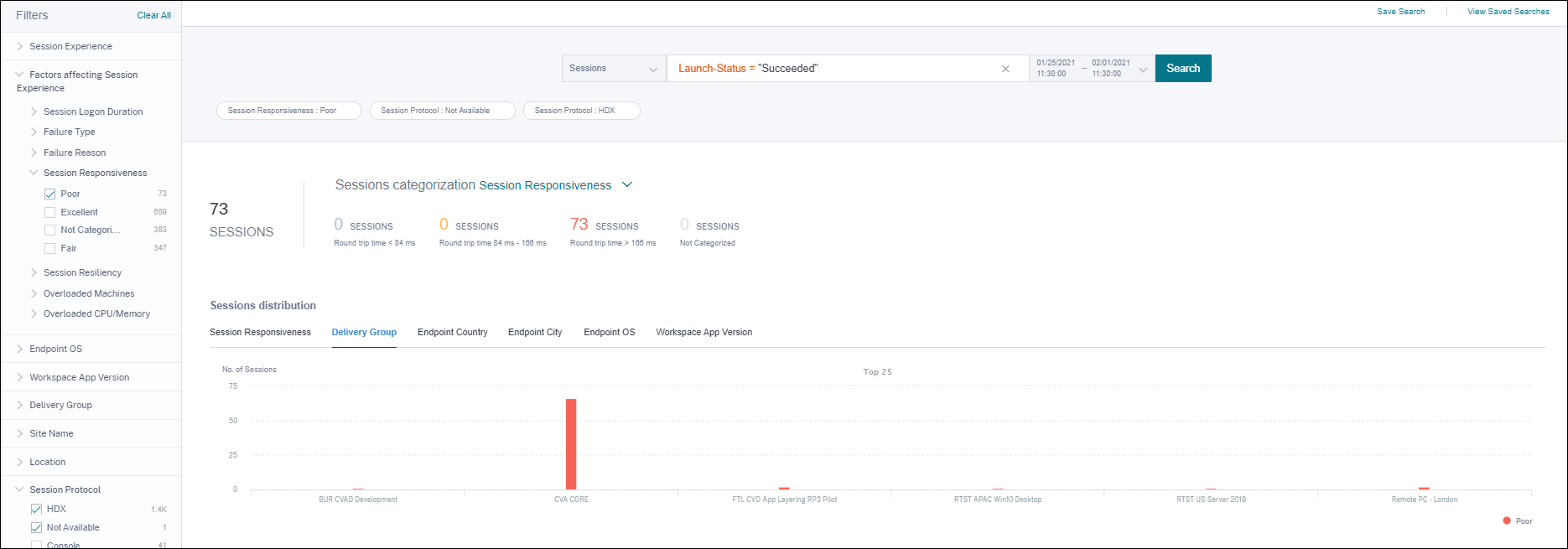
Cas d’utilisation - Accéder au résumé visuel à l’aide du menu Recherche
Vous pouvez visualiser le résultat de votre requête de recherche personnalisée dans la vue de recherche en libre-service des sessions. Dans l’onglet Recherche, sélectionnez Sessions sous la section Performances. Saisissez votre requête de recherche et cliquez sur Rechercher. Pour personnaliser davantage la visualisation des résultats, choisissez les critères de catégorisation et de distribution des sessions.
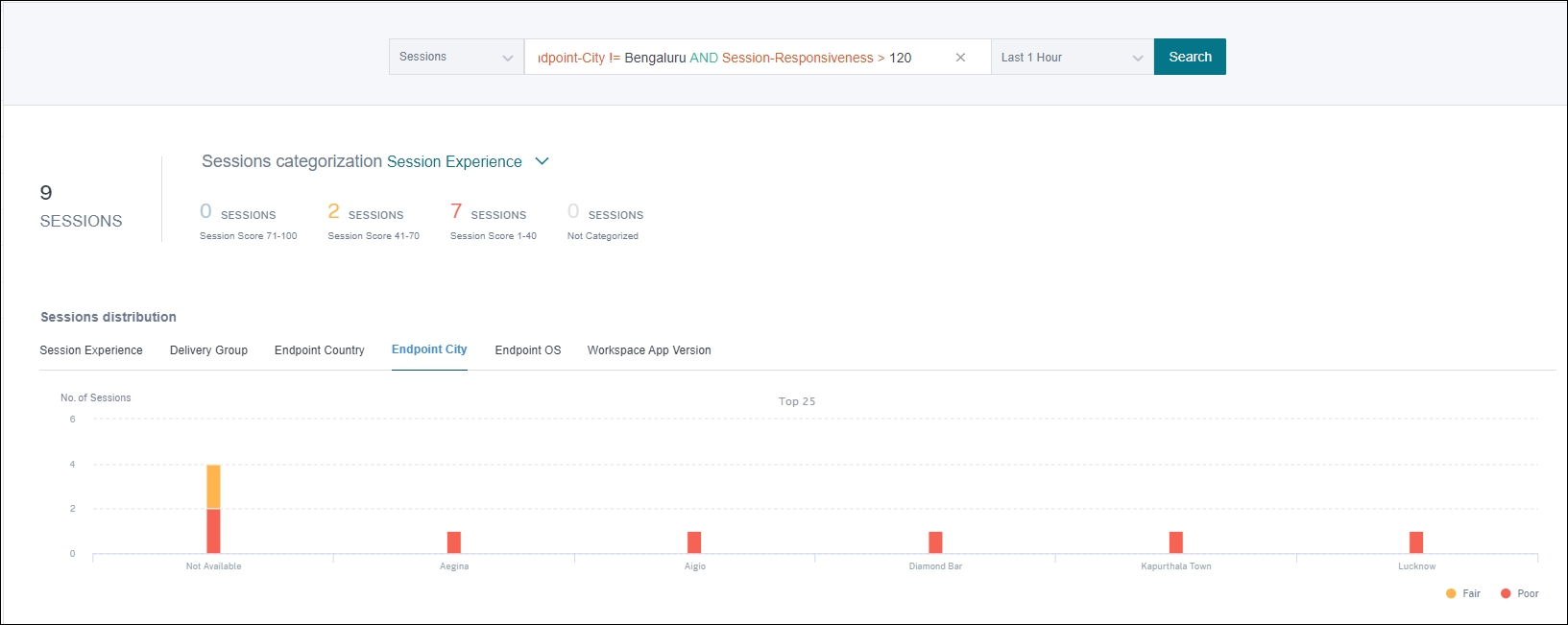
L’exemple précédent montre une requête renvoyant des sessions avec une faible réactivité de session et non situées à Bengaluru. Un pivotement supplémentaire sur la ville du point de terminaison donne une visibilité sur d’autres emplacements d’où les sessions ont un ICA RTT élevé.
Cette fonctionnalité est particulièrement utile pour les rapports, vous pouvez également enregistrer et réutiliser la requête.
Données tabulaires
Cette vue de recherche en libre-service des sessions fournit des métriques de performance importantes liées aux sessions sous forme de tableau. L’extension d’une ligne affiche les métriques de session pertinentes pour l’état de la session. Si la session était dans un état déconnecté pendant l’intervalle de temps sélectionné, les métriques de session liées à la réactivité et à la bande passante, qui ne sont pas applicables aux sessions déconnectées, ne sont pas affichées. Pour une session échouée, la raison et le type de l’échec sont affichés pour aider à identifier la cause de l’échec de la session. Toutes les colonnes ajoutées au tableau qui ne sont pas pertinentes pour l’état de la session sont affichées comme « – ».
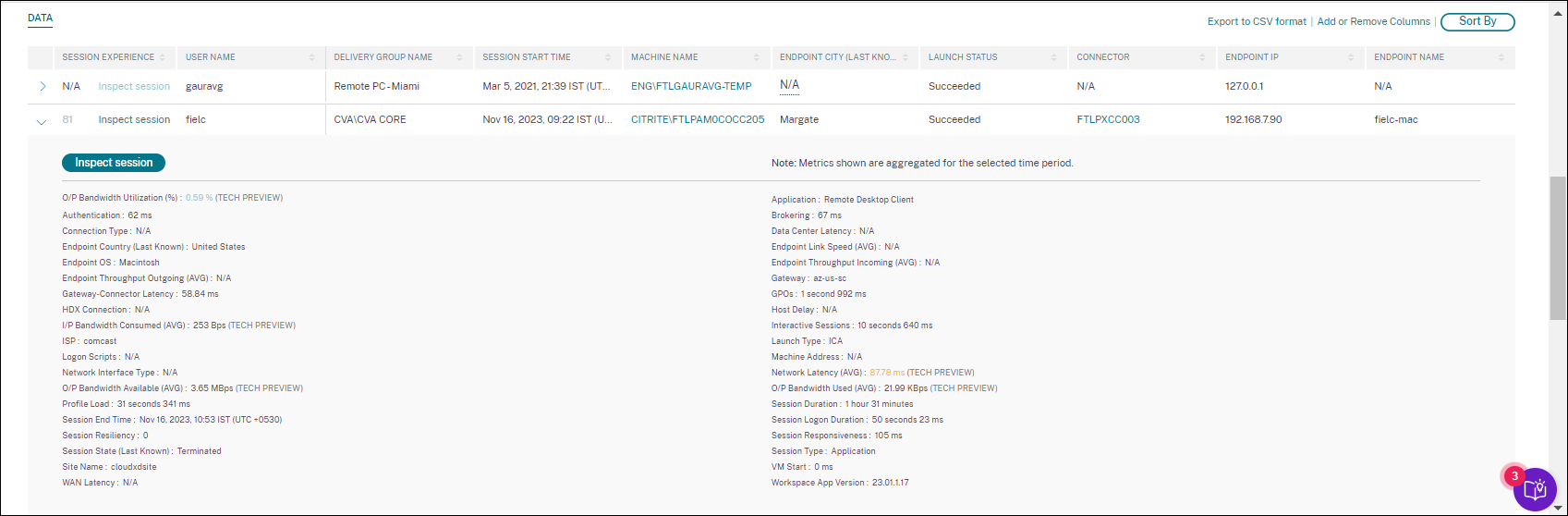 .
.
- Expérience de session : Score d’expérience de session basé sur les facteurs de performance.
- Métriques spécifiques à la session : Métriques telles que l’heure de début de session et l’état de lancement.
- Latence du centre de données : Ce sous-facteur ICARTT est la latence mesurée entre la passerelle Citrix et le serveur. Une latence élevée du centre de données indique des retards dus à un réseau de serveurs lent.
- Latence WAN : Ce sous-facteur ICARTT est la latence mesurée entre la machine virtuelle et la passerelle. Une latence WAN élevée indique une lenteur dans le réseau de la machine du point de terminaison. La latence WAN augmente lorsque l’utilisateur est géographiquement plus éloigné de la passerelle.
-
Latence de l’hôte : Ce sous-facteur ICARTT mesure le délai induit par le système d’exploitation du serveur. Un ICA RTT élevé avec de faibles latences du centre de données et WAN, et une latence d’hôte élevée indique une erreur d’application sur le serveur hôte.
Remarque :
Pour obtenir les métriques du sous-facteur ICARTT, configurez le seuil de latence L7. Pour plus d’informations, consultez Seuil de latence L7.
- Ville du point de terminaison (dernière localisation connue) et Pays du point de terminaison (dernière localisation connue) : Dernière localisation connue.
- Version de l’application Workspace et système d’exploitation du point de terminaison
- Taille moyenne du profil : Taille moyenne du profil pour la durée sélectionnée.
-
Type de connexion :
internepour les connexions directes de la machine au point de terminaison,externepour les connexions via une passerelle. - Adresse de la passerelle : Adresse de la passerelle pour les connexions externes.
- FQDN de la machine : Adresse de la machine avec ID de port pour les connexions internes.
-
État de lancement : Affiche l’état de lancement de la session comme
Réussi,ÉchecouTerminé par l'utilisateur- dans le cas où l’utilisateur a volontairement fermé la session. L’état de lancement est pris en charge avec les points de terminaison exécutant :- Citrix Workspace app 20.9.0 ou ultérieure pour Android
- Citrix Workspace app 20.8.0 ou ultérieure pour iOS
- Citrix Workspace app 20.8.0 ou ultérieure pour Windows
L’état de lancement n’est pas disponible avec les points de terminaison exécutant Workspace sur le Web.
-
Type d’interface réseau Affiche le type d’interface réseau du client. Les valeurs possibles pour le type d’interface réseau sont :
- Ethernet
- Wi-Fi
- TokenRing
- FDDI
- PPP
- Boucle locale
- Slip
- Autre
- TypeInconnu
La valeur de ce champ est N/A pour les points de terminaison exécutant Citrix Workspace app pour Windows version antérieure à 2105.
-
Métriques de bande passante et de latence (Aperçu) Affiche les valeurs suivantes :
- Valeurs moyennes des métriques de bande passante - Bande passante d’entrée consommée, Bande passante de sortie disponible, Bande passante de sortie utilisée,
- Valeur en pourcentage de l’utilisation de la bande passante de sortie, et
- Valeur moyenne de la latence réseau
Ces métriques sont disponibles prêtes à l’emploi pour Citrix DaaS (anciennement le service Citrix Virtual Apps and Desktops™).
- Vous avez besoin de machines exécutant Citrix Virtual Apps and Desktops 7 2112 ou ultérieure.
- La politique Collecte de données VDA pour Analytics doit être définie sur Autorisé sur les machines pour permettre au service de surveillance de collecter les métriques de performance liées à la machine. Pour plus d’informations, consultez Politique de collecte de données pour Analytics.
- Durée de la session Affiche la durée de la session.
-
FAI Affiche le fournisseur d’accès Internet desservant le point de terminaison. Cette métrique est disponible si le point de terminaison exécute Citrix Workspace app pour Windows versions 1912 et ultérieures. Pour plus de détails concernant la disponibilité de cette fonctionnalité avec Citrix Workspace app pour d’autres systèmes d’exploitation, consultez la matrice de l’application Workspace.
-
Connecteur Affiche le nom du connecteur. Cette colonne permet d’identifier les connecteurs par lesquels les sessions à faible réactivité sont acheminées. Le connecteur est une colonne facultative qui peut être ajoutée à la vue de recherche en libre-service des sessions en cliquant sur Ajouter ou supprimer des colonnes.
En cliquant sur le lien du nom du connecteur, la vue Statistiques du connecteur s’ouvre. Pour plus d’informations, consultez l’article Statistiques du connecteur.
-
Passerelle Affiche le nom de la passerelle pour les clients sur site et le point de présence de la passerelle pour les clients Cloud. Ces informations aident à identifier les passerelles par lesquelles les sessions à faible réactivité sont acheminées. Elles aident également à identifier la distribution des sessions acheminées depuis un emplacement utilisateur via différents PoP de passerelle. La passerelle est une colonne facultative qui peut être ajoutée à la vue de recherche en libre-service des sessions en cliquant sur Ajouter ou supprimer des colonnes.
La valeur du Connecteur peut être N/A pour l’une des raisons suivantes :
- Il y a eu un délai dans la réception des événements du connecteur.
- La version du Cloud Connector est antérieure à 16.0.0.7.
Assurez-vous également que le traitement des données via vos Cloud Connectors est activé. Pour ce faire, vous pouvez vérifier l’état Traitement des données activé sur la vignette Cloud Connectors depuis l’onglet Performances dans Citrix Analytics > Sources de données.
-
Latence Passerelle-Connecteur Affiche la valeur de latence du connecteur au point de présence de la passerelle qui a été utilisé pour établir la session. La latence Passerelle-Connecteur est une colonne facultative qui peut être ajoutée à la vue de recherche en libre-service des sessions en cliquant sur Ajouter ou supprimer des colonnes.
-
Type de lancement Indique si les sessions sont basées sur ICA ou louées par connexion. Ces informations aident à trouver le nombre de sessions lancées via la location de connexion. Vous pouvez utiliser la raison de l’échec pour résoudre les problèmes des sessions louées par connexion qui n’ont pas pu être lancées.
- Vitesse de liaison du point de terminaison (moy.) La vitesse de liaison aide à identifier si la mauvaise expérience de session était due à une faible vitesse.
- Débit entrant du point de terminaison (moy.) Affiche le total des octets reçus.
-
Débit sortant du point de terminaison (moy.) Affiche le total des octets envoyés.
Remarque :
Les métriques du point de terminaison nécessitent que le serveur StoreFront de votre déploiement de site sur site soit configuré avec Citrix Analytics. Pour plus d’informations, consultez Intégrer des sites Virtual Apps and Desktops à l’aide de StoreFront.
- IP du point de terminaison Affiche l’adresse IP du point de terminaison.
- Nom du point de terminaison Affiche le nom IP du point de terminaison.
-
Type d’échec – Indique le type d’échec parmi les valeurs suivantes :
- Échec de la connexion client
- Échec de la machine
- Aucune capacité disponible
- Aucune licence disponible
- Configuration
- Échec de la communication
- Erreur inconnue
-
Raisons de l’échec – Indique la raison exacte de l’échec. Vous pouvez résoudre l’échec en suivant les étapes recommandées correspondantes dans Raisons des échecs et dépannage de Citrix Director. Les colonnes d’échec sont particulièrement utiles lorsque vous naviguez du nombre de sessions échouées sur le tableau de bord vers un ensemble filtré de sessions échouées dans la vue de recherche en libre-service des sessions.
- Type de session – Indique si la session est une session d’application ou de bureau.
-
État de la session – Indique l’état de la session parmi les valeurs suivantes :
- Inconnu
- Connecté
- Déconnecté
- Terminé
- PréparationSession
- Actif
- Reconnexion
- SessionNonNégociée
- Autre
- En attente
- Heure de fin de session – Indique l’heure à laquelle la session s’est terminée.
Cliquez sur le lien Inspecter la session depuis la vue de recherche en libre-service des sessions pour ouvrir la vue Détails de la session.
Les données tabulaires de la vue de recherche en libre-service basée sur les sessions sont codées par couleur pour indiquer la catégorie (excellente, moyenne ou faible) à laquelle appartiennent les métriques. Cette catégorisation est basée sur les niveaux de seuil individuels des métriques. Les seuils sont calculés dynamiquement ; pour plus d’informations, consultez Comment les seuils dynamiques sont-ils calculés ?.
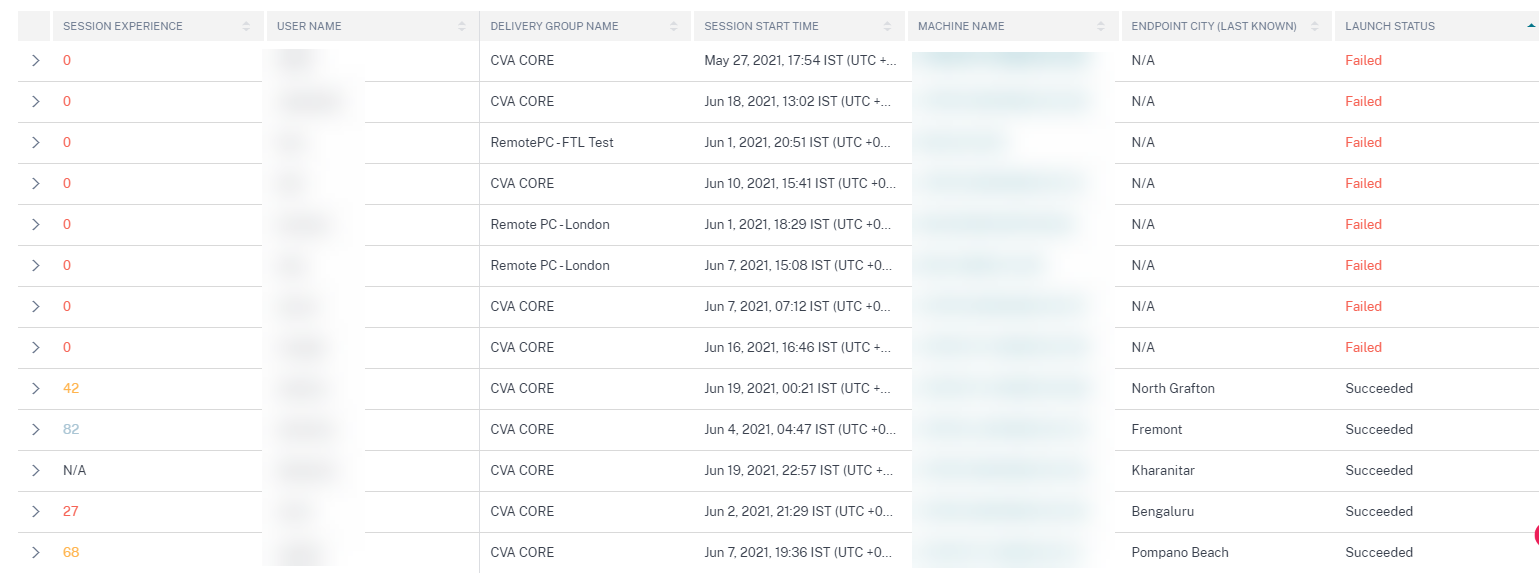
Un codage couleur similaire est appliqué aux métriques disponibles lors de l’extension des lignes dans la vue de recherche en libre-service basée sur les sessions.
Le codage couleur aide visuellement à se concentrer sur les facteurs contribuant à une mauvaise performance et à les identifier. Il donne également un aperçu des performances sur divers facteurs pour les sessions qui ont été filtrées pour être affichées dans la vue actuelle.
Des info-bulles expliquant la raison des valeurs N/A sont désormais disponibles dans la vue de recherche en libre-service des sessions pour les métriques liées aux points de terminaison suivantes :
- Version de l’application Workspace
- Pays du point de terminaison (dernière localisation connue)
- Ville du point de terminaison (dernière localisation connue)
- Vitesse de liaison du point de terminaison (P95)
- Débit entrant du point de terminaison (P95)
- Débit sortant du point de terminaison (P95)
- FAI (Fournisseur d’accès Internet)
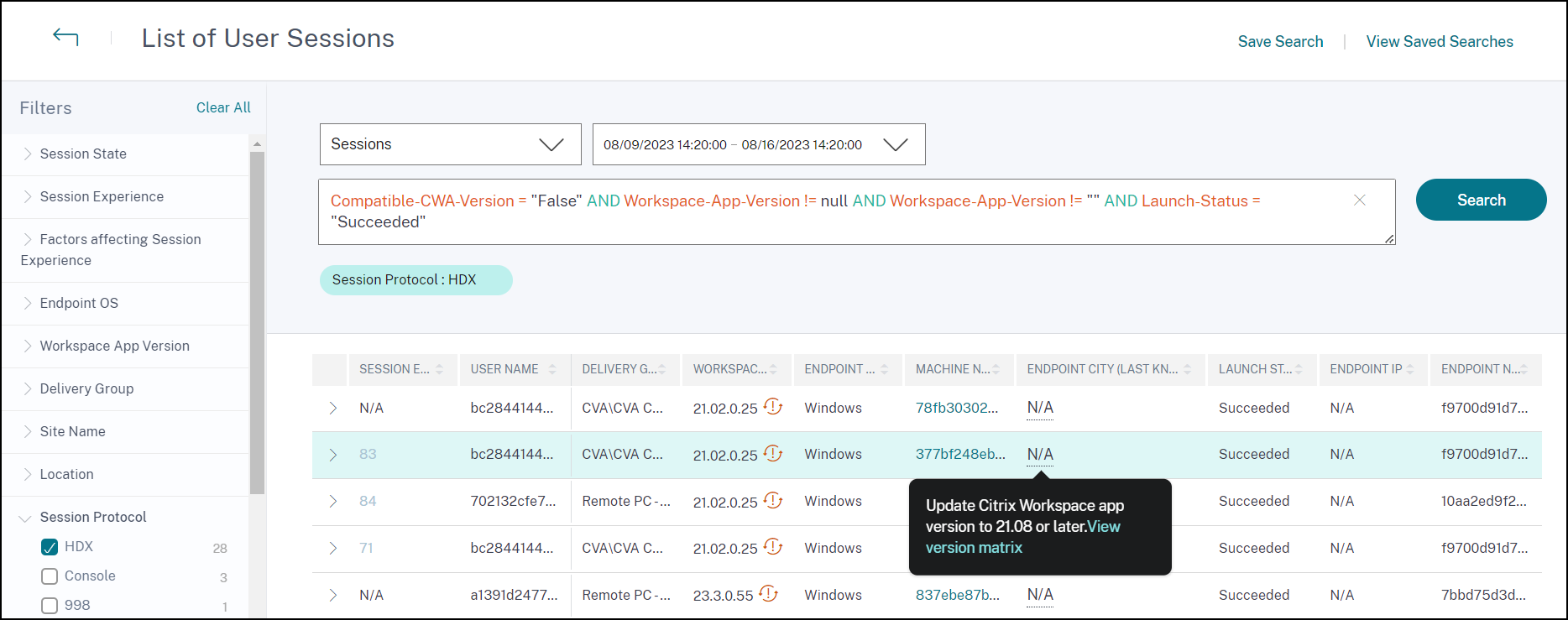
Des info-bulles sont affichées sur les valeurs N/A de ces métriques avec les raisons telles qu’une intégration StoreFront incorrecte, ou des sessions lancées à partir de points de terminaison exécutant des plateformes de système d’exploitation non prises en charge ou des versions incompatibles de l’application Citrix Workspace.
Recherche en libre-service pour les machines
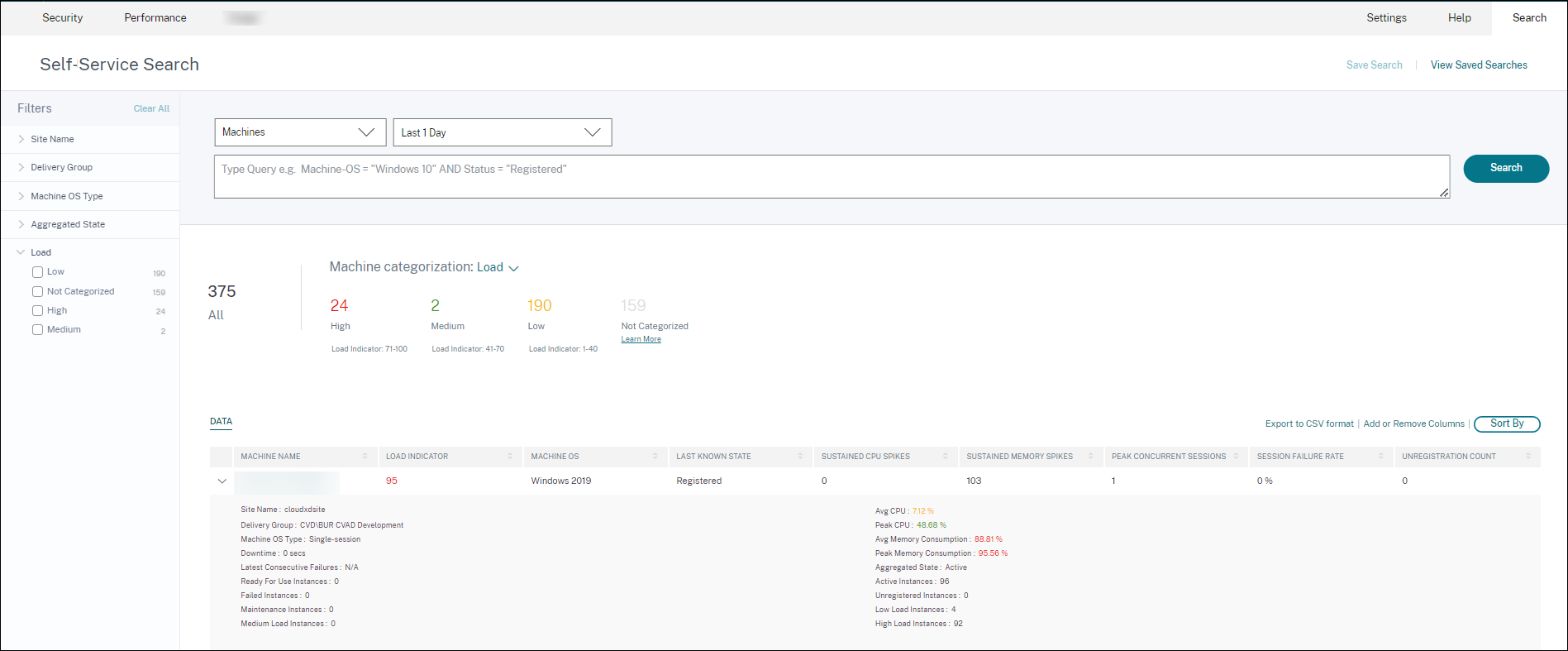
Vous pouvez accéder à la vue de recherche en libre-service basée sur les machines depuis le menu Recherche de votre Citrix Analytics. Dans la liste des services de l’onglet Recherche, sous la section Performances, sélectionnez Machines. La vue de recherche en libre-service basée sur les machines est également disponible lorsque vous explorez les machines « trou noir ». Pour accéder à la vue, sur le tableau de bord de l’expérience utilisateur, dans la section Informations sur les échecs, cliquez sur le nombre de machines « trou noir ».
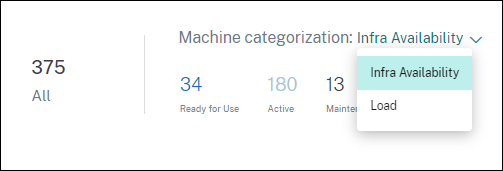
La vue de recherche en libre-service des machines fournit une catégorisation des machines basée sur la disponibilité et la charge. Dans la liste déroulante Catégorisation des machines, sélectionnez Disponibilité de l’infrastructure ou Charge.
 .
.
Les machines sont catégorisées comme suit en fonction de la disponibilité :
- Prêt à l’emploi – Machines en bon état de fonctionnement sans sessions actives.
- Actif – Machines avec au moins une session active.
- Maintenance – Machines en mode maintenance, aucune connexion n’est acceptée.
- Non enregistré – Machines non enregistrées auprès du service Broker.
Les machines sont catégorisées en fonction de la charge à l’aide de l’indicateur de charge des machines. L’indicateur de charge d’une machine est calculé en fonction de l’utilisation des ressources, de l’expérience utilisateur globale sur la machine et du nombre de sessions hébergées dans le cas de machines de système d’exploitation multi-sessions. La valeur est agrégée sur la période sélectionnée. Cela permet d’identifier les machines sous-utilisées ou surchargées. Cela permet une action proactive pour assurer une utilisation optimale de l’infrastructure et améliorer les performances globales de la machine. Les machines sont catégorisées comme suit en fonction de la charge :
- Élevée (rouge) – Machines avec un indicateur de charge compris entre 71 et 100.
- Moyenne (vert) – Machines avec un indicateur de charge compris entre 41 et 70.
- Faible (ambre) – Machines avec un indicateur de charge compris entre 1 et 40.
- Non catégorisée – Les machines peuvent ne pas être catégorisées si elles sont à l’arrêt, non enregistrées ou en état d’échec, ou si les données de ressources ne sont pas disponibles pour la machine.
La vue de recherche en libre-service des machines fournit les métriques de performance importantes liées aux machines.
 .
.
-
État : Dernier état connu de la machine –
Enregistrée,Non enregistrée,ÉteinteouÉchec. - Pics de CPU soutenus : Nombre de pics de CPU au cours de la période sélectionnée. Chaque pic de CPU fait référence à une utilisation soutenue du CPU supérieure au seuil de 80 % pendant 5 minutes ou plus.
- Pics de mémoire soutenus : Nombre de pics de mémoire au cours de la période sélectionnée. Chaque pic de mémoire fait référence à une consommation soutenue de mémoire supérieure au seuil de 80 % pendant 5 minutes ou plus.
- Sessions concurrentes maximales : Nombre de sessions exécutées simultanément sur la machine.
- Nombre de désenregistrements : Nombre de fois où la machine est passée à un état non enregistré au cours de la période sélectionnée.
- Instances d’état agrégé : L’état agrégé représente l’état le moins favorable dans lequel la machine s’est trouvée, parmi les états de machine Prêt à l’emploi, Actif, Maintenance, Non enregistré et Échec, dans cet ordre. Les instances d’état agrégé représentent le nombre d’instances (intervalles de 15 minutes) pendant lesquelles la machine était dans un état agrégé spécifique au cours de la période sélectionnée. Les noms de colonne disponibles sont Instances Prêt à l’emploi, Instances actives, Instances de maintenance, Instances non enregistrées et Instances en échec.
- Derniers échecs consécutifs : Nombre d’échecs de session consécutifs au cours des 5 dernières minutes.
-
Temps d’arrêt : Période en secondes pendant laquelle la machine était dans un état
Non enregistré,ÉchecouÉteinteau cours de l’intervalle sélectionné. - CPU moyen : Utilisation moyenne du CPU au cours de la période sélectionnée.
- CPU maximal : Utilisation maximale du CPU enregistrée au cours de la période sélectionnée.
- Consommation moyenne de mémoire : Consommation moyenne de mémoire au cours de la période sélectionnée.
- Consommation maximale de mémoire : Consommation maximale de mémoire enregistrée au cours de la période sélectionnée.
- Indicateur de charge : L’indicateur de charge est un score indiquant la charge sur la machine. Il est calculé en fonction de l’utilisation des ressources, de l’expérience utilisateur globale sur la machine et du nombre de sessions hébergées dans le cas de machines de système d’exploitation multi-sessions. La valeur est agrégée sur la période sélectionnée.
- Instances de charge élevée, moyenne et faible : Nombre d’instances au cours de la période sélectionnée où la machine était en charge élevée (indicateur de charge : 71-100), charge moyenne (indicateur de charge : 41-70) et charge faible (indicateur de charge : 1-40). Ces métriques aident à quantifier et à évaluer la charge sur la machine spécifique.
Cette vue aide les administrateurs à identifier les machines spécifiques contribuant à une mauvaise expérience utilisateur et à corréler les paramètres de ressources de la machine avec les métriques des facteurs de performance. En cliquant sur le nom de la machine dans la vue de recherche en libre-service basée sur les machines, la vue Statistiques de la machine s’ouvre. Pour plus d’informations, consultez l’article Statistiques de la machine.
Remarque :
Les valeurs des métriques, CPU moyen et consommation moyenne de mémoire, sont calculées uniquement pendant la durée où la machine était surchargée.
Cas d’utilisation - Optimiser l’utilisation des machines à l’aide des métriques de charge des machines
- Accédez à la vue de recherche en libre-service des machines. Choisissez une période appropriée.
- Développez la facette Charge et sélectionnez la catégorie Faible. Les machines avec une charge agrégée faible pour la période sélectionnée sont affichées.
- Maintenant, ajoutez les colonnes Instances de charge élevée, moyenne et faible à la vue.
- Triez la vue sur les instances de charge élevée. La capture d’écran ci-dessous montre la première page de la vue triée avec les machines qui ont une charge agrégée faible au cours de la semaine passée, mais un nombre élevé d’instances de charge élevée.
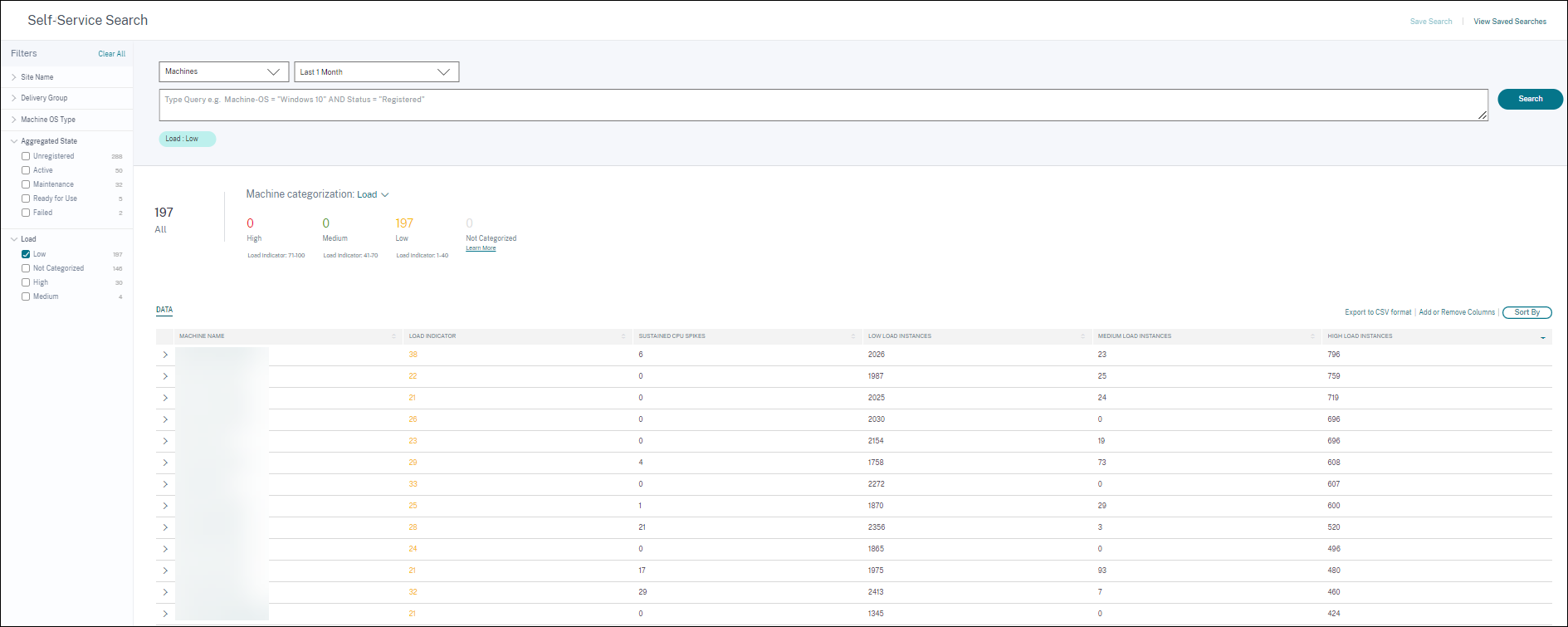 Cela indique que, bien que la charge globale sur ces machines soit faible, les machines sont bien utilisées. Cliquez sur le nom de la machine pour afficher la page Statistiques de la machine. Analysez le modèle d’utilisation au cours de la journée pour comprendre si davantage de machines doivent être intégrées à l’environnement.
 - En faisant défiler jusqu’aux dernières machines de cette liste, vous verrez des machines avec une faible charge agrégée et le plus petit nombre d’instances de charge élevée.
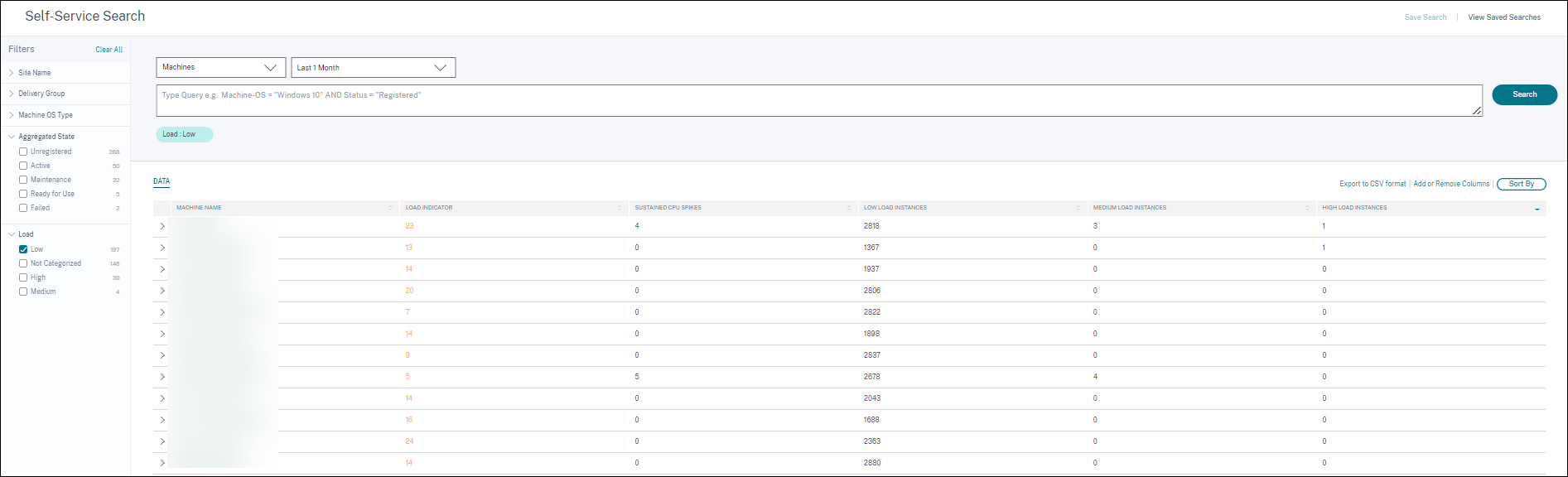 Cliquez sur le nom de la machine pour afficher la page Statistiques de la machine et analyser le modèle d’utilisation. De plus, le nom du catalogue auquel la machine appartient est disponible ici. Cela permet d’identifier les machines les moins utilisées qui pourraient éventuellement être arrêtées ou mises en marche pendant des périodes spécifiques de la journée pour réduire les coûts.
L’utilisation de la facette Charge pour identifier la charge agrégée sur les machines, et des colonnes d’instances pour identifier le modèle de charge des machines pendant la période, aide à optimiser l’infrastructure en fonction de l’utilisation.
Spécifier une requête de recherche pour filtrer les événements
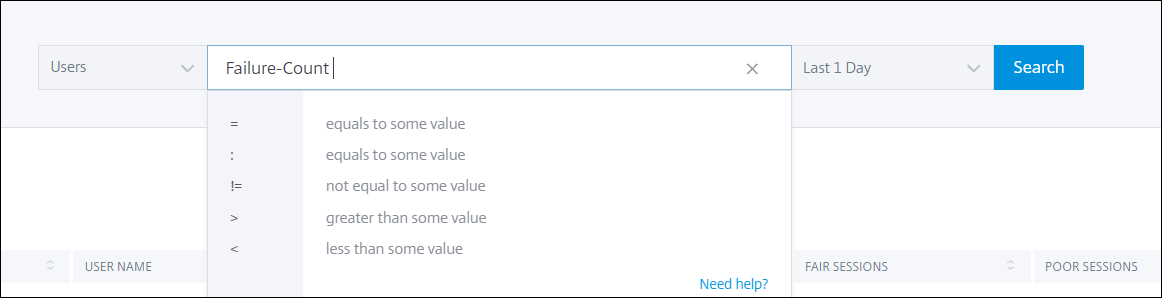
Lorsque vous placez votre curseur dans la zone de recherche, vous obtenez la liste des suggestions de recherche pertinentes pour Citrix Analytics for Performance. Utilisez les suggestions de recherche pour spécifier votre requête et filtrer les événements.
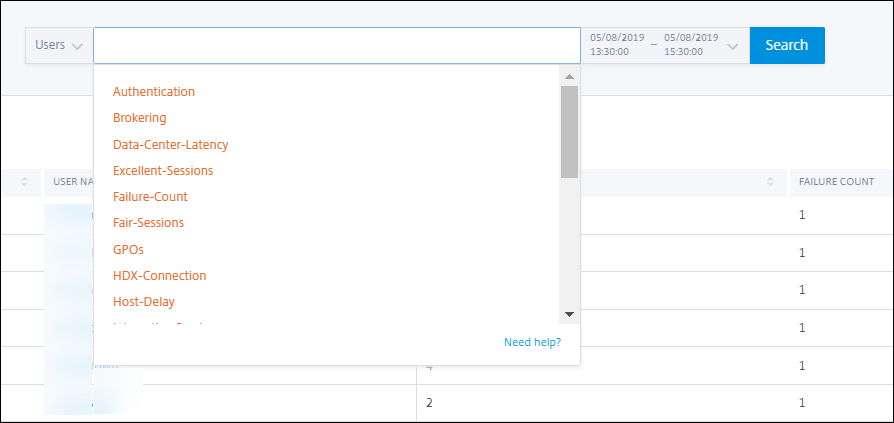
Vous pouvez également utiliser des opérateurs dans vos requêtes de recherche pour affiner la portée de votre recherche. Pour plus d’informations sur les opérateurs valides, consultez Utiliser la requête de recherche dans la zone de recherche pour filtrer les événements.
Par exemple, vous souhaitez rechercher des événements pour les utilisateurs dont le nombre d’échecs est supérieur à 5 au cours de la semaine passée. Spécifiez la requête suivante.
-
Cliquez sur la barre de recherche et sélectionnez le champ Nombre d’échecs.
-
Cliquez sur Nombre d’échecs, sélectionnez le signe > , puis spécifiez la valeur « 5 ».
- Cliquez sur la liste déroulante de la période et sélectionnez Dernière semaine.
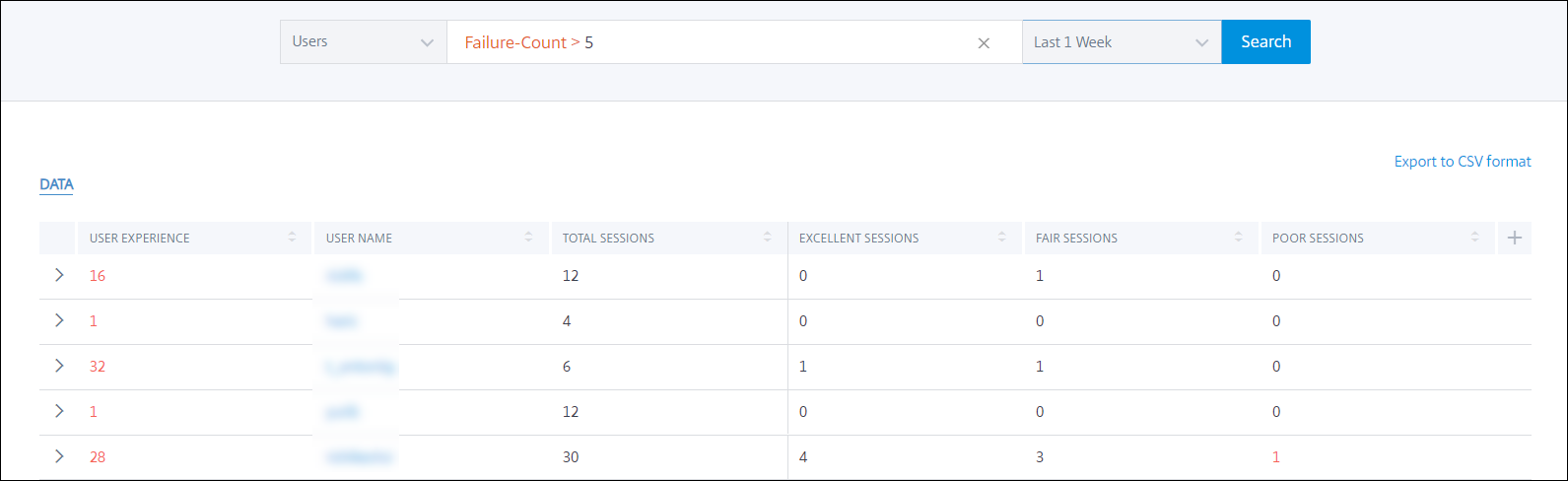
- Cliquez sur Rechercher pour afficher les événements basés sur votre requête de recherche.
Dans cet article
-
Sélectionner des facettes pour filtrer les événements
- État de la session
- Expérience utilisateur
- Expérience de session
- Facteurs affectant l’expérience utilisateur
- Type et raison de l’échec
- Machines surchargées et CPU/Mémoire
- Système d’exploitation du point de terminaison
- Version de l’application Workspace
- Groupe de mise à disposition
- Nom du site
- Emplacement
- Protocole de session
- Type de connexion
- Type de système d’exploitation de la machine
- Type de lancement
- État agrégé
- Charge
- Recherche en libre-service pour les utilisateurs
- Recherche en libre-service pour les sessions
- Recherche en libre-service pour les machines
- Spécifier une requête de recherche pour filtrer les événements