Analisi del sito
La dashboard di Monitor fornisce una posizione centralizzata per monitorare l’integrità e l’utilizzo di un sito.
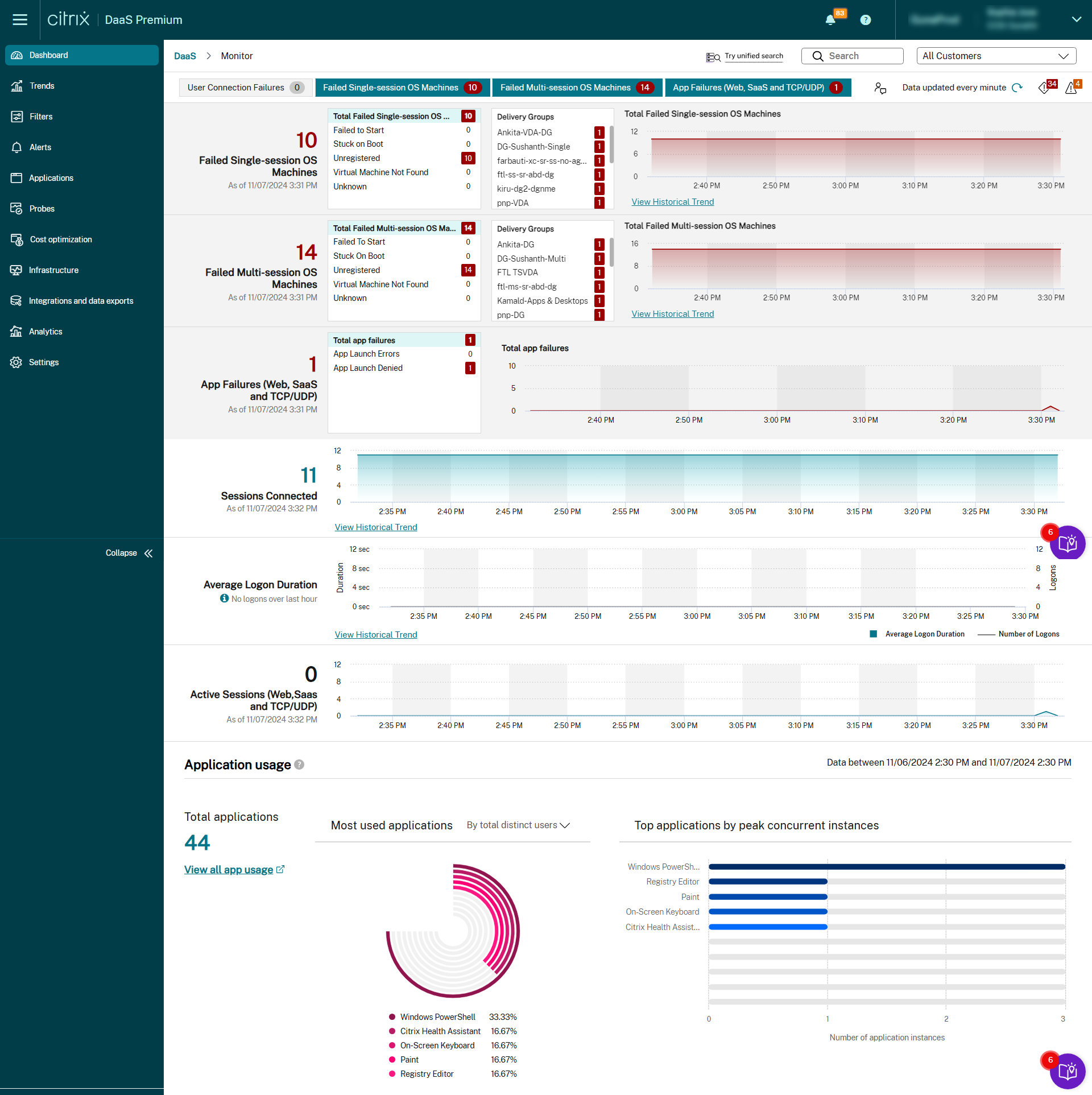
Se al momento non ci sono errori e non si sono verificati errori negli ultimi 60 minuti, i pannelli rimangono compressi. Quando si verificano errori, il pannello di errore specifico viene visualizzato automaticamente.
| Pannello | Descrizione |
|---|---|
| Errori di connessione utente | Errori di connessione negli ultimi 60 minuti. Fare clic sulle categorie accanto al numero totale per visualizzare le metriche per quel tipo di errore. Nella tabella adiacente, tale numero è ulteriormente categorizzato in base a ciascun gruppo di consegna. Gli errori di connessione includono errori causati dal raggiungimento dei limiti dell’applicazione. Per ulteriori informazioni sui limiti delle applicazioni, vedere Applicazioni. |
| Macchine OS a sessione singola non riuscite o Macchine OS a sessioni multiple non riuscite | Errori totali negli ultimi 60 minuti categorizzati in base a ciascun gruppo di consegna. Errori suddivisi per tipo, inclusi quelli non avviati, bloccati all’avvio e non registrati. Per le macchine OS a sessioni multiple, gli errori includono anche le macchine che raggiungono il carico massimo. |
| Sessioni connesse | Sessioni connesse su tutti i gruppi di consegna negli ultimi 60 minuti. |
| Durata media del logon | Dati di logon degli ultimi 60 minuti. Il numero grande a sinistra è la durata media del logon nell’arco dell’ora. I dati di logon per i VDA precedenti a XenDesktop 7.0 non sono inclusi in questa media. Per ulteriori informazioni, vedere Diagnosticare i problemi di logon utente. |
| Utenti totali connessi | Mostra il numero di utenti che hanno avuto almeno una connessione nelle ultime 24 ore o negli ultimi 7 giorni. Questo pannello aiuta gli amministratori a mostrare le tendenze di adozione ai loro dirigenti. |
| Versioni dell’app Citrix Workspace™ trovate nel proprio ambiente | Fornisce una panoramica delle versioni dell’app Citrix Workspace utilizzate nell’organizzazione. Aiuta a unificare le versioni mostrando quanti dispositivi utilizzano versioni diverse. Per impostazione predefinita, vengono visualizzati i dati della versione dell’app Citrix Workspace per tutte le piattaforme OS. È possibile visualizzare i dati della versione per una piattaforma OS specifica selezionando il sistema operativo corrispondente dall’elenco a discesa Piattaforma. |
-
Nota:
Quando il tipo di host che si sta utilizzando non supporta una particolare metrica, non viene visualizzata alcuna icona per quella metrica specifica. Ad esempio, nessuna informazione sullo stato di salute è disponibile per gli host System Center Virtual Machine Manager (SCVMM), AWS e CloudStack.
Continuare a risolvere i problemi utilizzando queste opzioni (documentate nelle sezioni precedenti):
Monitorare le sessioni
Se una sessione viene disconnessa, rimane comunque attiva e le sue applicazioni continuano a essere eseguite. Tuttavia, il dispositivo utente non comunica più con il server.
| Azione | Descrizione |
|---|---|
| Visualizzare la macchina o la sessione attualmente connessa di un utente | Dalle viste Activity Manager e Dettagli utente, visualizzare la macchina o la sessione attualmente connessa dell’utente. Inoltre, visualizzare un elenco di tutte le macchine e le sessioni a cui questo utente ha accesso. Per accedere a questo elenco, fare clic sull’icona di cambio sessione nella barra del titolo dell’utente. Per ulteriori informazioni, vedere Ripristinare le sessioni. |
| Visualizzare il numero totale di sessioni connesse su tutti i gruppi di consegna | Dalla Dashboard, nel riquadro Sessioni connesse, visualizzare il numero totale di sessioni connesse su tutti i gruppi di consegna negli ultimi 60 minuti. Quindi fare clic sul numero totale grande, che apre la vista Filtri. Qui, è possibile visualizzare i dati grafici delle sessioni in base ai gruppi di consegna e agli intervalli selezionati e all’utilizzo tra i gruppi di consegna. |
| Terminare le sessioni inattive | La vista Filtri sessioni visualizza i dati relativi a tutte le sessioni attive. È possibile filtrare le sessioni in base all’utente associato, al gruppo di consegna, allo stato della sessione e al tempo di inattività superiore a un periodo di soglia. Dall’elenco filtrato, selezionare le sessioni da disconnettere o disconnettere. Per ulteriori informazioni, vedere Risolvere i problemi delle applicazioni. |
| Visualizzare i dati per un periodo più lungo | Nella vista Tendenze, selezionare la scheda Sessioni per approfondire i dati di utilizzo più specifici. È possibile approfondire i dati per le sessioni connesse e disconnesse per un periodo più lungo. È possibile visualizzare i totali delle sessioni precedenti agli ultimi 60 minuti. Per visualizzare queste informazioni, fare clic su Visualizza tendenze storiche. |
Nota:
Si consideri che un dispositivo utente è in esecuzione su un Virtual Delivery Agent (VDA) legacy, come un VDA precedente alla versione 7, o un VDA Linux. In questo caso, Monitor non può visualizzare informazioni complete sulla sessione. Invece, visualizza un messaggio che indica che le informazioni non sono disponibili.
Limitazione delle regole di assegnazione desktop: Studio consente l’assegnazione di più regole di assegnazione desktop (DAR) per diversi utenti o gruppi di utenti a un singolo VDA nel gruppo di consegna. StoreFront™ visualizza il desktop assegnato con il Nome visualizzato corrispondente secondo la DAR per l’utente connesso. Tuttavia, Monitor non supporta le DAR e visualizza il desktop assegnato utilizzando il nome del gruppo di consegna indipendentemente dall’utente connesso. Di conseguenza, non è possibile mappare un desktop specifico a una macchina in Monitor.
È possibile mappare il desktop assegnato visualizzato in StoreFront al nome del gruppo di consegna visualizzato in Monitor. Per la mappatura, utilizzare il seguente comando PowerShell:
Get-BrokerDesktopGroup | Where-Object { $\_.Uid -eq (Get-BrokerAssignmentPolicyRule | Where-Object { $\_.PublishedName -eq "\<Name on StoreFront\>" }).DesktopGroupUid } | Select-Object -Property Name, Uid

<!--NeedCopy-->
Eseguire il comando PowerShell precedente utilizzando l’SDK PowerShell remoto come descritto nel blog.
Disabilitare la visibilità delle applicazioni in esecuzione in Activity Manager
Per impostazione predefinita, Activity Manager visualizza un elenco di tutte le applicazioni in esecuzione per la sessione di un utente. Tutti gli amministratori che hanno accesso alla funzionalità Activity Manager possono visualizzare queste informazioni. Per i ruoli di amministratore delegato, questa vista include l’amministratore completo, l’amministratore del gruppo di consegna e l’amministratore dell’Help Desk.
-  Per proteggere la privacy degli utenti e delle applicazioni che stanno eseguendo, è possibile disabilitare la scheda **Applicazioni** per elencare le applicazioni in esecuzione. Per eseguire questa attività, sul VDA modificare la chiave di registro in HKEY\_LOCAL\_MACHINE\\Software\\Citrix\\Director\\TaskManagerDataDisplayed. Per impostazione predefinita, la chiave è impostata su 1. Modificare il valore su 0, il che significa che le informazioni non vengono raccolte dal VDA e, come tali, non vengono visualizzate in Activity Manager.

-  > **Avviso:** > > La modifica errata del registro può causare seri problemi che potrebbero richiedere la reinstallazione del sistema operativo. Citrix® non può garantire che i problemi derivanti dall'uso errato dell'Editor del Registro di sistema possano essere risolti. Utilizzare l'Editor del Registro di sistema a proprio rischio. Assicurarsi di eseguire il backup del registro prima di modificarlo.
Accedere a Citrix Analytics for Performance™ - Dettagli sessione
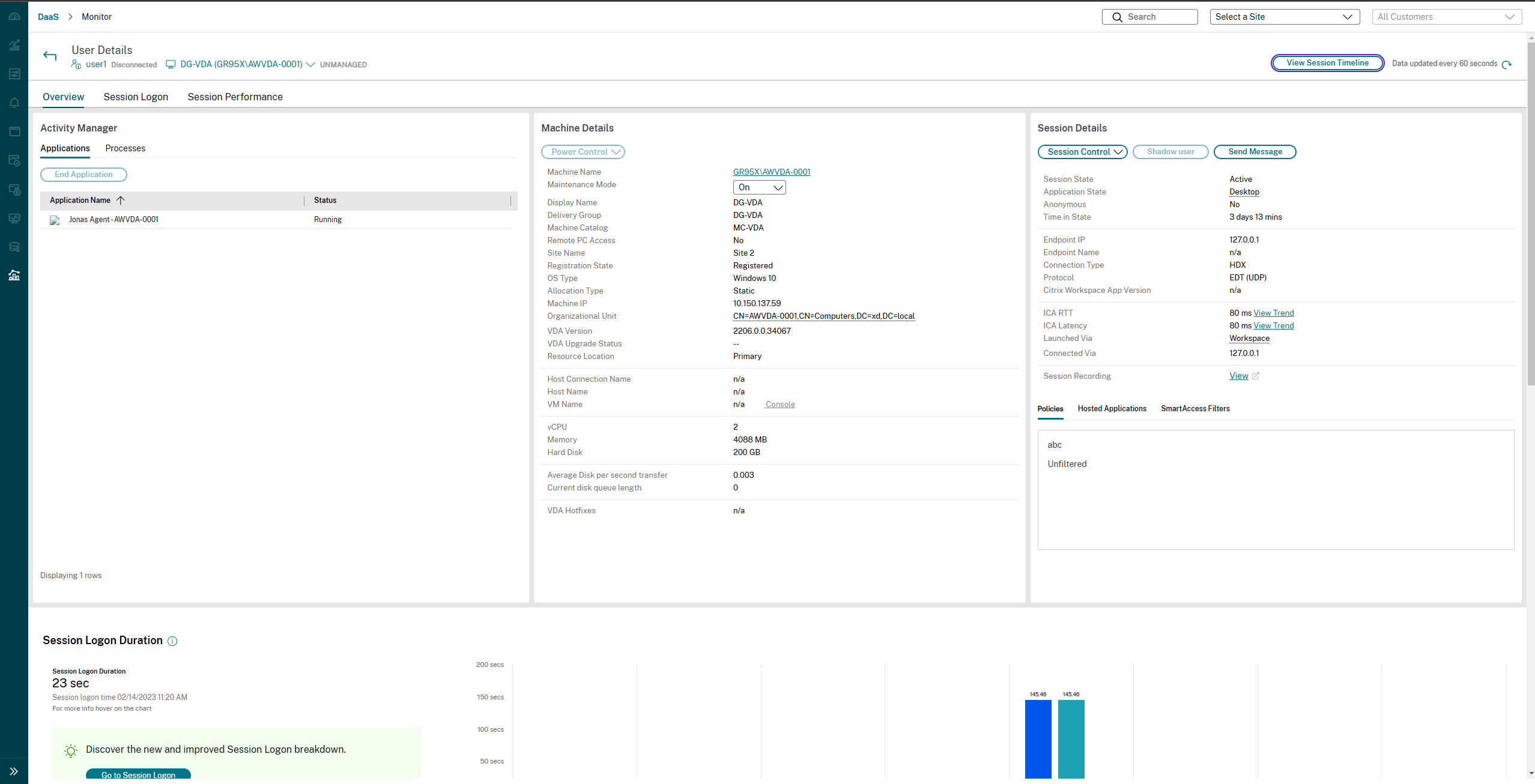
La pagina Dettagli sessione di Citrix Analytics for Performance è accessibile da Monitor. Fare clic su Visualizza cronologia sessione nella sezione Dettagli sessione di Activity Manager per aprire la pagina Dettagli sessione di Citrix Analytics for Performance all’interno di Monitor.
Nota:
Questa funzionalità richiede un diritto valido per Citrix Analytics for Performance.
I Dettagli sessione sono disponibili per le sessioni classificate come Eccellente, Discreta o Scarsa in Citrix Analytics for Performance. Per maggiori informazioni sui motivi per cui una sessione potrebbe non essere categorizzata, consultare l’articolo Non categorizzato.
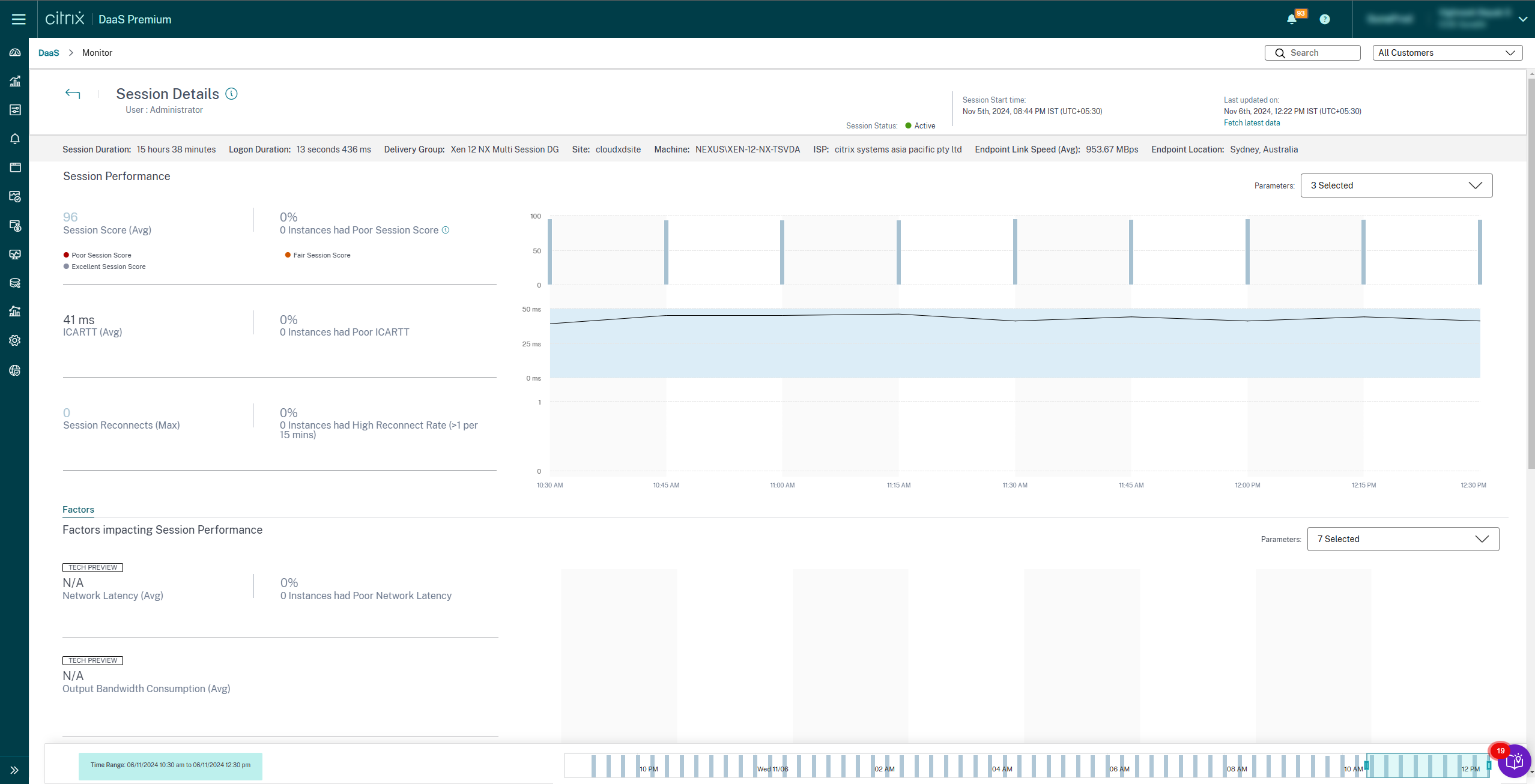
È possibile visualizzare un andamento dell’esperienza della sessione per un massimo di tre giorni. Questa visualizzazione dell’andamento include anche i fattori che contribuiscono all’esperienza della sessione. Queste informazioni integrano i dati in tempo reale disponibili in Monitor, utilizzati dall’amministratore dell’help desk durante la risoluzione dei problemi relativi all’esperienza della sessione.
Per maggiori informazioni sulla pagina Dettagli sessione, consultare Dettagli sessione.
Protocollo di trasporto della sessione
- Visualizzare il protocollo di trasporto in uso per il tipo di connessione HDX per la sessione corrente nel pannello Dettagli sessione. Queste informazioni sono disponibili per le sessioni avviate su VDA versione 7.13 o successiva.
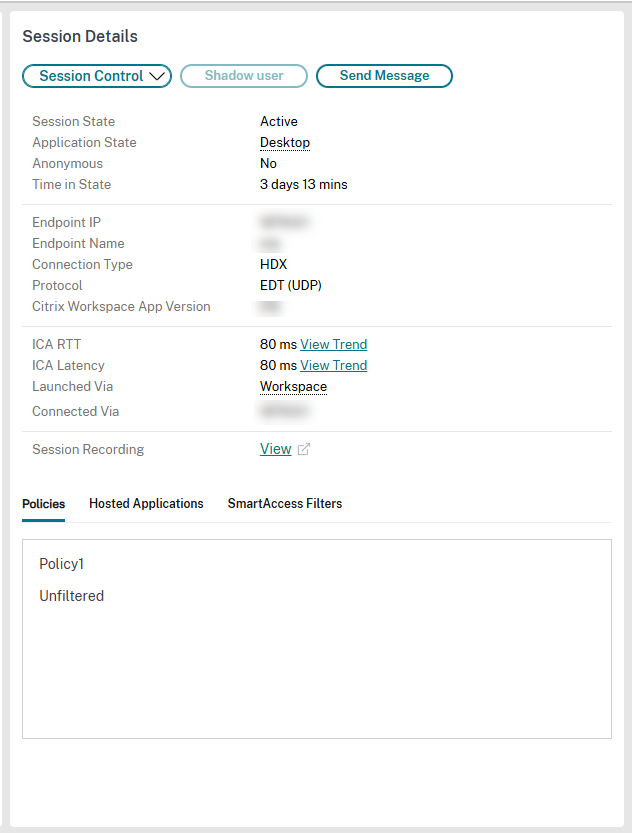
Utilizzare il menu a discesa Controllo sessione nel riquadro Dettagli sessione per disconnettere o scollegare una sessione.
- Per il tipo di connessione HDX™,
- Il protocollo viene visualizzato come UDP, se EDT viene utilizzato per la connessione HDX.
- Il protocollo viene visualizzato come TCP, se TCP viene utilizzato per la connessione HDX.
- Per il tipo di connessione RDP, il protocollo viene visualizzato come n/d.
Quando il trasporto adattivo è configurato, il protocollo di trasporto della sessione passa dinamicamente tra EDT (su UDP) e TCP, in base alle condizioni di rete. Se la sessione HDX non può essere stabilita utilizzando EDT, viene ripristinato il protocollo TCP.
Per maggiori informazioni sulla configurazione del trasporto adattivo, consultare Trasporto adattivo.
Esportare i report
È possibile esportare i dati di tendenza per generare report regolari sull’utilizzo e sulla gestione della capacità. L’esportazione supporta i formati di report PDF, Excel e CSV. I report in formato PDF ed Excel includono tendenze rappresentate come grafici e tabelle. I report in formato CSV contengono dati tabulari che è possibile utilizzare per generare visualizzazioni o per l’archiviazione.
Per esportare un report:
- Andare alla scheda Tendenze.
- Impostare i criteri di filtro e il periodo di tempo e fare clic su Applica. Il grafico e la tabella delle tendenze vengono popolati con i dati.
- Fare clic su Esporta e immettere il nome e il formato del report.
Monitor genera il report in base ai criteri di filtro selezionati. Se si modificano i criteri di filtro, fare clic su Applica prima di fare clic su Esporta.
-
Nota:
-
-
L’esportazione di una grande quantità di dati provoca un aumento significativo del consumo di memoria e CPU sul server Monitor, sul Delivery Controller™, e sui server SQL. Il numero supportato di operazioni di esportazione simultanee e la quantità di dati che possono essere esportati sono impostati su limiti predefiniti per ottenere prestazioni di esportazione ottimali.
Limiti di esportazione supportati
I report PDF ed Excel esportati contengono grafici completi per i criteri di filtro selezionati. Tuttavia, i dati tabulari in tutti i formati di report vengono troncati oltre i limiti predefiniti sul numero di righe o record nella tabella. Il numero predefinito di record supportati è definito in base al formato del report.
| Formato report | Numero predefinito di record supportati |
|---|---|
| 500 | |
| Excel | 100.000 |
| CSV | 100.000 (10.000.000 nella scheda Sessioni) |
Gestione degli errori
Errori che potrebbero verificarsi durante un’operazione di esportazione:
-
Timeout di Director: Questo errore può verificarsi a causa di problemi di rete o di un elevato utilizzo delle risorse sul server Director o con il servizio Monitor.
-
Timeout di Monitor: Questo errore può verificarsi a causa di problemi di rete o di un elevato utilizzo delle risorse con il servizio Monitor o sul server SQL.
-
Numero massimo di operazioni di esportazione o anteprima simultanee in corso: È possibile eseguire una sola istanza di esportazione o anteprima alla volta. Se si riceve l’errore Numero massimo di operazioni di esportazione o anteprima simultanee in corso, riprovare l’operazione più tardi.
Hotfix di Monitor
Per visualizzare gli hotfix installati su una VDA (macchina fisica o VM) specifica, scegliere la vista Dettagli macchina.
Controllo degli stati di alimentazione delle macchine utente
Per controllare lo stato delle macchine selezionate in Monitor, utilizzare le opzioni di Controllo alimentazione. Queste opzioni sono disponibili per le macchine con sistema operativo a sessione singola, ma potrebbero non essere disponibili per le macchine con sistema operativo a più sessioni.
Nota:
Questa funzionalità non è disponibile per le macchine fisiche o le macchine che utilizzano l’accesso remoto al PC.
| Comando | Funzione |
|---|---|
| Riavvia | Esegue un arresto ordinato (soft) della VM e tutti i processi in esecuzione vengono interrotti singolarmente prima di riavviare la VM. Ad esempio, selezionare le macchine che in Monitor appaiono come “avvio non riuscito” e utilizzare questo comando per riavviarle. |
| Riavvio forzato | Riavvia la VM senza eseguire alcuna procedura di arresto. Questo comando funziona allo stesso modo di scollegare un server fisico e poi ricollegarlo e riaccenderlo. |
| Arresta | Esegue un arresto ordinato (soft) della VM. Tutti i processi in esecuzione vengono interrotti singolarmente. |
| Arresto forzato | Arresta la VM senza eseguire alcuna procedura di arresto. Questo comando funziona allo stesso modo di scollegare un server fisico. Potrebbe non arrestare sempre tutti i processi in esecuzione e si rischia di perdere dati se si arresta una VM in questo modo. |
| Sospendi | Sospende una VM in esecuzione nel suo stato attuale e memorizza tale stato in un file sul repository di archiviazione predefinito. Questa opzione consente di arrestare il server host della VM e, successivamente, dopo averlo riavviato, di riprendere la VM, riportandola al suo stato di esecuzione originale. |
| Riprendi | Riprende una VM sospesa e ripristina il suo stato di esecuzione originale. |
| Avvia | Avvia una VM quando è spenta (chiamato anche avvio a freddo). |
Se le azioni di controllo dell’alimentazione falliscono, passare il mouse sull’avviso e verrà visualizzato un messaggio pop-up con i dettagli sull’errore.
Impedire le connessioni alle macchine
Utilizzare la modalità di manutenzione per impedire temporaneamente nuove connessioni mentre l’amministratore appropriato esegue attività di manutenzione sull’immagine.
Quando si abilita la modalità di manutenzione sulle macchine, non sono consentite nuove connessioni finché non la si disabilita. Se gli utenti sono attualmente connessi, la modalità di manutenzione ha effetto quando tutti gli utenti si sono disconnessi. Per gli utenti che non si disconnettono, inviare un messaggio che li informi che le macchine verranno spente a una certa ora. È possibile utilizzare i controlli di alimentazione per forzare lo spegnimento delle macchine.
- Selezionare la macchina, ad esempio dalla vista Dettagli utente, o un gruppo di macchine nella vista Filtri.
- Selezionare Modalità di manutenzione e attivare l’opzione.
Se un utente tenta di connettersi a un desktop assegnato mentre è in modalità di manutenzione, viene visualizzato un messaggio che indica che il desktop non è disponibile. Non è possibile effettuare nuove connessioni finché non si disabilita la modalità di manutenzione.
Analisi delle applicazioni
La scheda Applicazioni visualizza le analisi basate sulle applicazioni in un’unica vista consolidata per aiutare ad analizzare e gestire le prestazioni delle applicazioni in modo efficiente. È possibile ottenere informazioni preziose sullo stato e sull’utilizzo di tutte le applicazioni pubblicate sul sito. Mostra metriche come le seguenti:
- Risultati della sonda
- Numero di istanze per applicazione
- Guasti ed errori associati alle applicazioni pubblicate
Per maggiori informazioni, consultare la sezione Analisi delle applicazioni in Risoluzione dei problemi delle applicazioni.