This content has been machine translated dynamically.
Dieser Inhalt ist eine maschinelle Übersetzung, die dynamisch erstellt wurde. (Haftungsausschluss)
Cet article a été traduit automatiquement de manière dynamique. (Clause de non responsabilité)
Este artículo lo ha traducido una máquina de forma dinámica. (Aviso legal)
此内容已经过机器动态翻译。 放弃
このコンテンツは動的に機械翻訳されています。免責事項
이 콘텐츠는 동적으로 기계 번역되었습니다. 책임 부인
Este texto foi traduzido automaticamente. (Aviso legal)
Questo contenuto è stato tradotto dinamicamente con traduzione automatica.(Esclusione di responsabilità))
This article has been machine translated.
Dieser Artikel wurde maschinell übersetzt. (Haftungsausschluss)
Ce article a été traduit automatiquement. (Clause de non responsabilité)
Este artículo ha sido traducido automáticamente. (Aviso legal)
この記事は機械翻訳されています.免責事項
이 기사는 기계 번역되었습니다.책임 부인
Este artigo foi traduzido automaticamente.(Aviso legal)
这篇文章已经过机器翻译.放弃
Questo articolo è stato tradotto automaticamente.(Esclusione di responsabilità))
Translation failed!
Citrix Cloud™アカウントの削除と再オンボーディング
Citrix Cloudは、お客様がCitrix Cloudアカウントを安全に削除し、必要に応じてシームレスに再オンボーディングできる機能を提供します。
-
前提条件
- アカウントにアクティブなDaaSエンタイトルメントがあり、DaaS環境がプロビジョニングされている場合は、続行する前にCitrixテクニカルサポートに連絡してFast Decommissionを実行してください。Studio Console Shows “Enable DaaS” for First Time Useの記事で、DaaS環境がプロビジョニングされているかどうかの確認方法の詳細を参照してください。
- このアカウントに関連付けられているすべてのCloud ConnectorおよびConnector Applianceを削除します。
- お客様は、削除リクエストを実行するために、Citrix Cloudアカウントへの管理者アクセス権を持っている必要があります。
- Citrix Cloudアカウントへの管理者アクセス権を持たないお客様は、削除リクエストを進める前にSSAOを通じてアクセス権を取得する必要があります。
- 管理者が1人しかアクセス権を持っていない場合、その管理者が他の管理者を削除する必要があります。
- ライセンスサーバーの登録を削除します。ライセンスサーバーを別のCitrix Cloudアカウントまたは新しいCitrix Cloudアカウントに登録する場合は、必要な手順について登録の削除を参照してください。
重要
Citrix Cloudアカウントを削除する前に、以下の点を考慮してください。
- すべてのお客様関連データはCitrix®データベースから削除されます。
- Citrixがお客様のクラウド環境にプロビジョニングしたCitrix管理対象VMを含む、Citrix Cloudサービスに関連するすべてのリソースが削除されます。Citrix Cloudサービスで、特定のCitrix Cloudサービスに含まれるCitrix管理対象コンポーネントの説明を参照してください。
- Citrix Cloudおよびサービスへの管理者およびユーザーアクセスは無効になります。
- サービスを積極的に使用している管理者またはユーザーは、サービスの中断を経験します。
- この操作は元に戻せません。データが削除されると、回復することはできません。
手順
- 削除リクエストを送信するには、Citrixカスタマーサービスに連絡してください。このリクエストを送信するには、Citrix Cloudアカウントのフル管理者が必要です。
-
リクエストが開始されたら、Citrix Cloudアカウントにログインします。Citrix Cloudアカウントの削除ワークフローが表示されます。

-
画面の指示に従って、このリクエストを承認または拒否します。
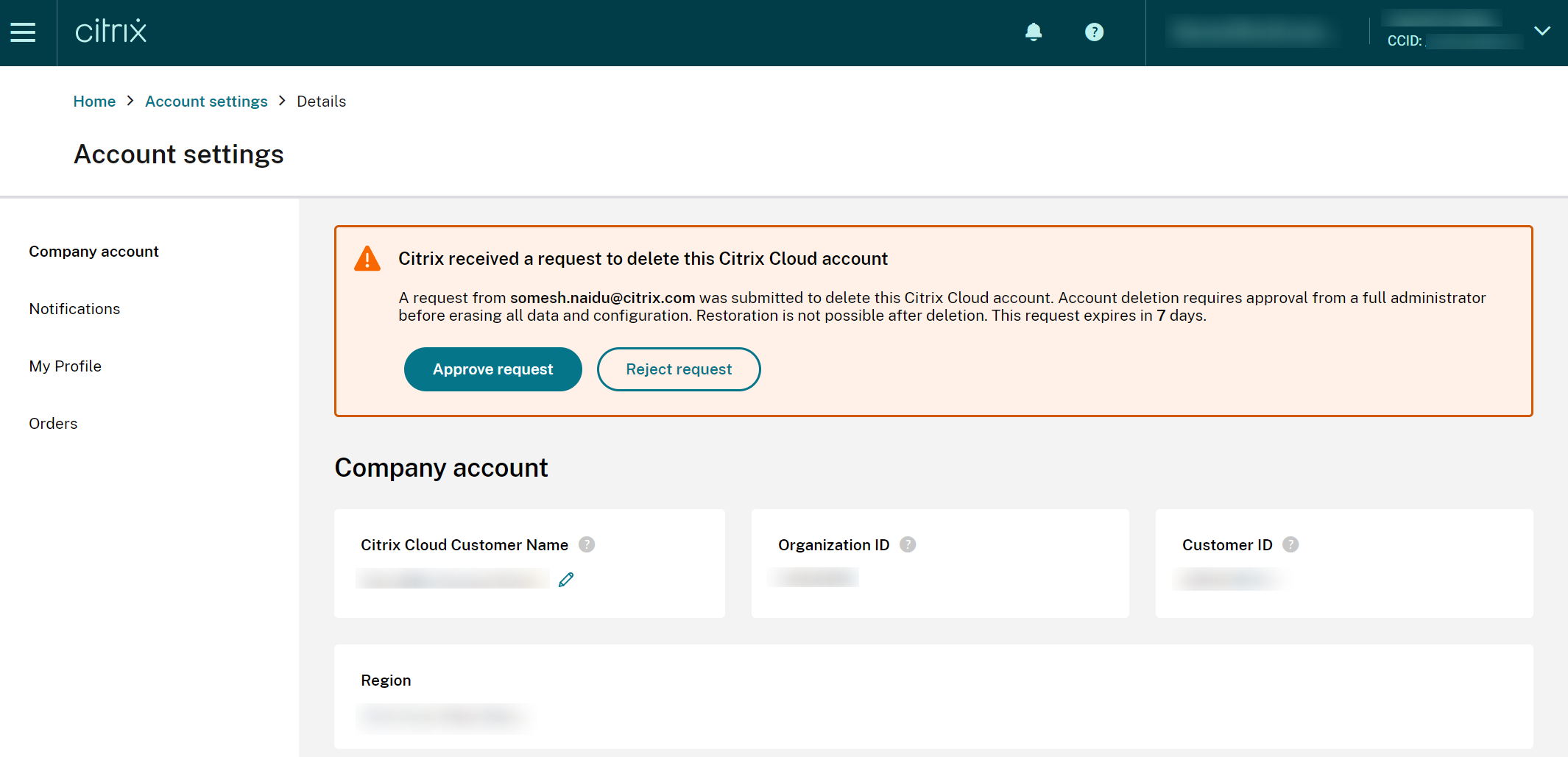
-
この削除リクエストを承認するには、アカウントにサインインし、アカウント設定に移動して、承認ワークフローバナーのリクエストを承認をクリックします。
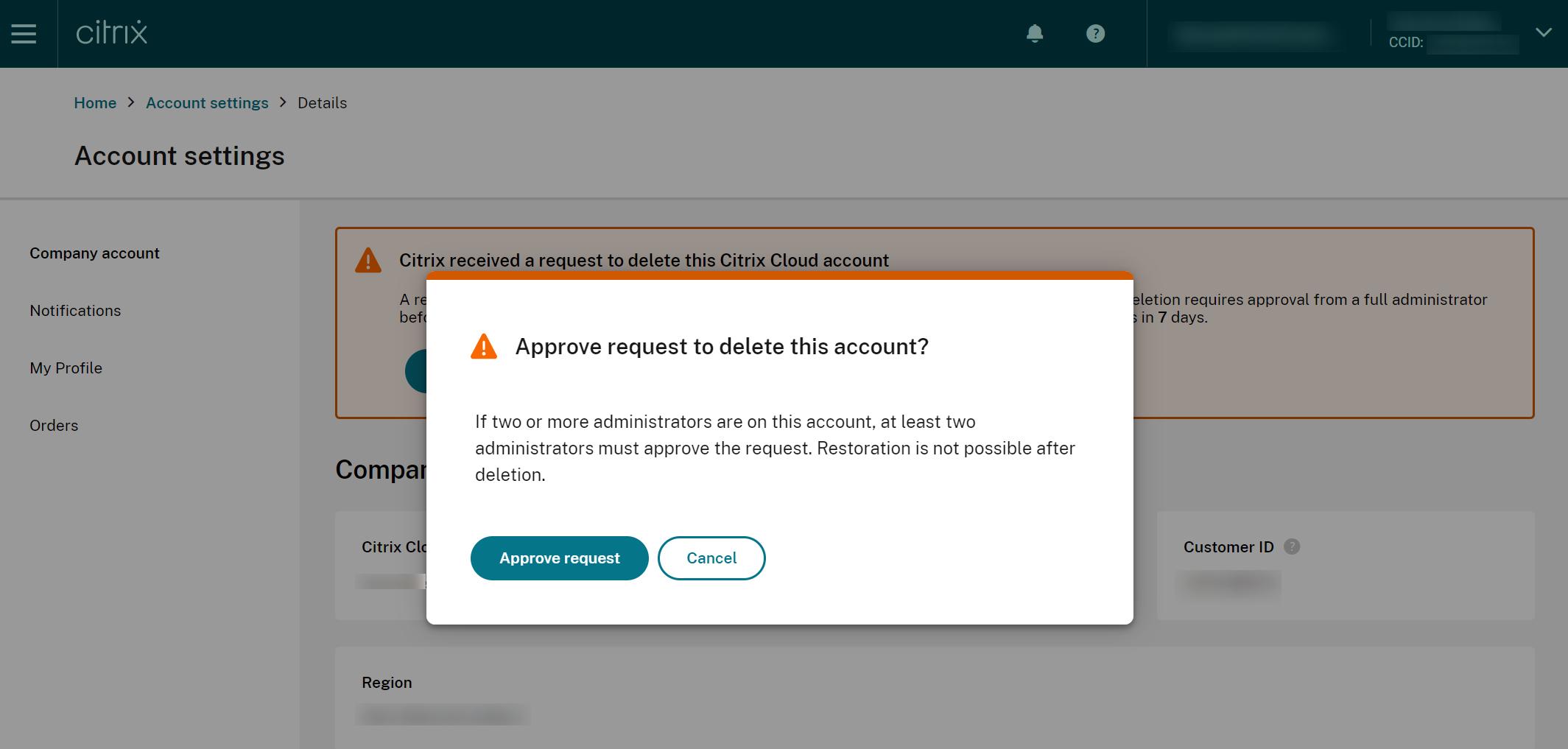
削除リクエストをキャンセルするには、アカウントにサインインし、アカウント設定に移動して、削除承認ワークフローバナーのリクエストを拒否して削除をクリックします。
注:
- このアカウントに2人以上の管理者が関連付けられている場合、少なくとも2人の管理者がリクエストを承認する必要があります。
- 必要な承認が7日以内に受信されない場合、このリクエストは期限切れになります。
共有
共有
This Preview product documentation is Citrix Confidential.
You agree to hold this documentation confidential pursuant to the terms of your Citrix Beta/Tech Preview Agreement.
The development, release and timing of any features or functionality described in the Preview documentation remains at our sole discretion and are subject to change without notice or consultation.
The documentation is for informational purposes only and is not a commitment, promise or legal obligation to deliver any material, code or functionality and should not be relied upon in making Citrix product purchase decisions.
If you do not agree, select I DO NOT AGREE to exit.