
アプリケーションプロービング
アプリケーションプロービングは、サイトで公開されているCitrix Virtual Appsの健全性をチェックするプロセスを自動化します。アプリケーションプロービングの結果は、Citrix DaaS(旧Citrix Virtual Apps and Desktops™サービス)のMonitorコンソールで確認できます。Citrix Probe Agentは、Citrix Cloud JapanおよびCitrix Cloud Government Control Planeでホストされているサイトをサポートしています。
プローブエージェントを実行するエンドポイントマシンが、Citrix Receiver for Windowsバージョン4.8以降、またはCitrix Workspaceアプリ for Windows(旧Citrix Receiver for Windows)バージョン1808以降を搭載したWindowsマシンであることを確認してください。Unified Windows Platform (UWP) 用のWorkspaceアプリはサポートされていません。
要件:
-
プローブエージェントを実行するエンドポイントマシンは、Citrix Receiver for Windowsバージョン4.8以降、またはCitrix Workspaceアプリ for Windows(旧Citrix Receiver for Windows)バージョン1906以降を搭載したWindowsマシンである必要があります。Unified Windows Platform (UWP) 用のWorkspaceアプリはサポートされていません。
-
Citrix Probe Agentは、Citrix® StoreFront Cloudでサポートされているデフォルトのフォームベース認証をサポートしています。Citrix Probe Agentは、シングルサインオン(SSO)や多要素認証(MFA)などの他の認証方法はサポートしていません。同様に、Citrix Probe Agentは、Citrix GatewayやCitrix ADCのようなプロキシサーバーやロードバランサーが展開されていない場合にのみ機能します。
-
Probe Agentをインストールするエンドポイントマシンに、Microsoft .NET Frameworkバージョン4.7.2以降がインストールされていることを確認してください。
-
シトリックス クラウド ジャパン コントロール プレーンでプロービングエージェントを使用するには、パス「\HKEY_LOCAL_MACHINE\SOFTWARE\WOW6432Node\Citrix\ProbeAgent\AGENT\region」のレジストリ値を2に設定します。シトリックス クラウド ガバメント コントロール プレーンでプロービングエージェントを使用するには、パス「\HKEY_LOCAL_MACHINE\SOFTWARE\WOW6432Node\Citrix\ProbeAgent\AGENT\region」のレジストリ値を3に設定します。
アプリケーションプロービングの実行に必要なユーザーアカウント/権限は次のとおりです。
-
各エンドポイントマシンでプローブを実行するための固有のユーザー。ユーザーは管理者である必要はなく、プローブは非管理者コンテキストで実行できます。
-
エンドポイントマシンにCitrix Probe Agentをインストールおよび構成するためのWindows管理者権限を持つユーザーアカウント
-
次の権限を持つフル管理者ユーザーアカウント。アプリケーションプロービングに既存のユーザーアカウントを再利用すると、ユーザーのアクティブセッションからログオフされる可能性があります。
-
デリバリーグループの権限:
-
読み取り専用
-
-
Directorの権限:
-
プローブ構成の作成\編集\削除
-
構成の表示ページ
-
傾向の表示ページ
-
-
アプリケーションプロービングの構成
複数の地域で、ピーク時間外にアプリケーションプローブを実行するように構成します。包括的なプローブ結果は、ユーザーが問題に遭遇する前に、アプリケーション、ホストマシン、または接続に関連する問題をトラブルシューティングするのに役立ちます。
Citrix Probe Agentバージョン2103は、サイト集約をサポートしています。アプリケーションとデスクトップは、集約されたサイトから列挙および起動できます。プローブエージェントを構成するときに、Workspace (StoreFront) Site Aggregation Enabledオプションを選択して、集約されたサイトからのアプリケーションとデスクトップの列挙を有効にします。以下のサイトの組み合わせがサポートされています。
-
1つのストアURLを持つ複数のオンプレミスサイト。
-
オンプレミスストアURLまたはクラウドストアURLのいずれかを持つオンプレミスサイトとクラウドサイト。
-
1つのストアURLを持つ複数のクラウドサイト。
注:
1つのサイトのみにアクセスできるプローブを構成するには、個別の管理者またはユーザーを作成する必要があります。
ステップ1:Citrix Probe Agentのインストールと構成
Citrix Probe Agentは、Citrix Workspaceアプリを介したユーザーによる実際のアプリケーション起動をシミュレートするWindows実行可能ファイルです。Monitorで構成されたアプリケーション起動をテストし、その結果をMonitorに報告します。
-
アプリケーションプロービングを実行するエンドポイントマシンを特定します。
-
管理者権限を持つユーザーは、エンドポイントマシンにCitrix Probe Agentをインストールして構成できます。
<https://www.citrix.com/downloads/citrix-virtual-apps-and-desktops/edition-software/premium-2411.html>で入手可能なCitrix Probe Agent実行可能ファイルをダウンロードしてください。 -
エージェントを起動し、プローブがログインするユーザーの資格情報を入力します。各エンドポイントマシンで一意のユーザーを設定します。資格情報は暗号化され、安全に保存されます。注:
-
ネットワーク外からプローブ対象サイトにアクセスするには、ストアURLフィールドにCitrix GatewayのログインURLを入力します。Citrix Gatewayは、要求を対応するサイトストアURLに自動的にルーティングします。
-
ユーザー名フィールドのドメイン名としてNetBIOSを使用します。例: NetBIOS/username。
-
アプリケーションプロービングは、認証(ADのみ)を使用したCitrix Content Collaboration™サービスをサポートしています。
プローブエージェント(/en-us/citrix-daas/media/director-probe-agent-workspace.png) -
-
プローブ結果表示の構成タブで、Citrix DaaSにアクセスするための資格情報を入力します。顧客名または顧客ID、クライアントID、およびシークレットキーは、Citrix Cloud™コンソールのAPIアクセスページで確認できます。プローブエージェント(/en-us/citrix-daas/media/director-probe-agent-monitor.png)
ステップ2:監視タブでアプリケーションプロービングを構成する
-
Citrix DaaSで、構成 \> プローブ構成 \> アプリケーションプローブに移動し、プローブの作成をクリックします。
-
プローブの作成ページで、プローブの名前を入力します。
-
スケジュールを選択します。
-
プローブを実行する曜日を選択します。
-
プローブを実行する開始時刻を入力します。
-
さらに、1日あたりの繰り返しオプションを選択できます。プローブを1日の中で繰り返す終了時刻と間隔を入力します。たとえば、以下の構成は、月曜日、水曜日、木曜日、日曜日に、12:08から16:34まで30分ごとにアプリケーションプローブを実行するのに役立ちます。
-
-
間隔に応じて、プローブするアプリケーションの推奨数を選択します。
-
プローブを実行する必要があるエンドポイントマシンを選択します。
-
失敗したプローブ結果が送信されるメールアドレスを入力し、保存をクリックします。
この構成では、アプリケーションセッションは毎週月曜日、水曜日、木曜日、日曜日に、12時08分、12時38分、13時08分といった具合に、16時08分まで起動します。 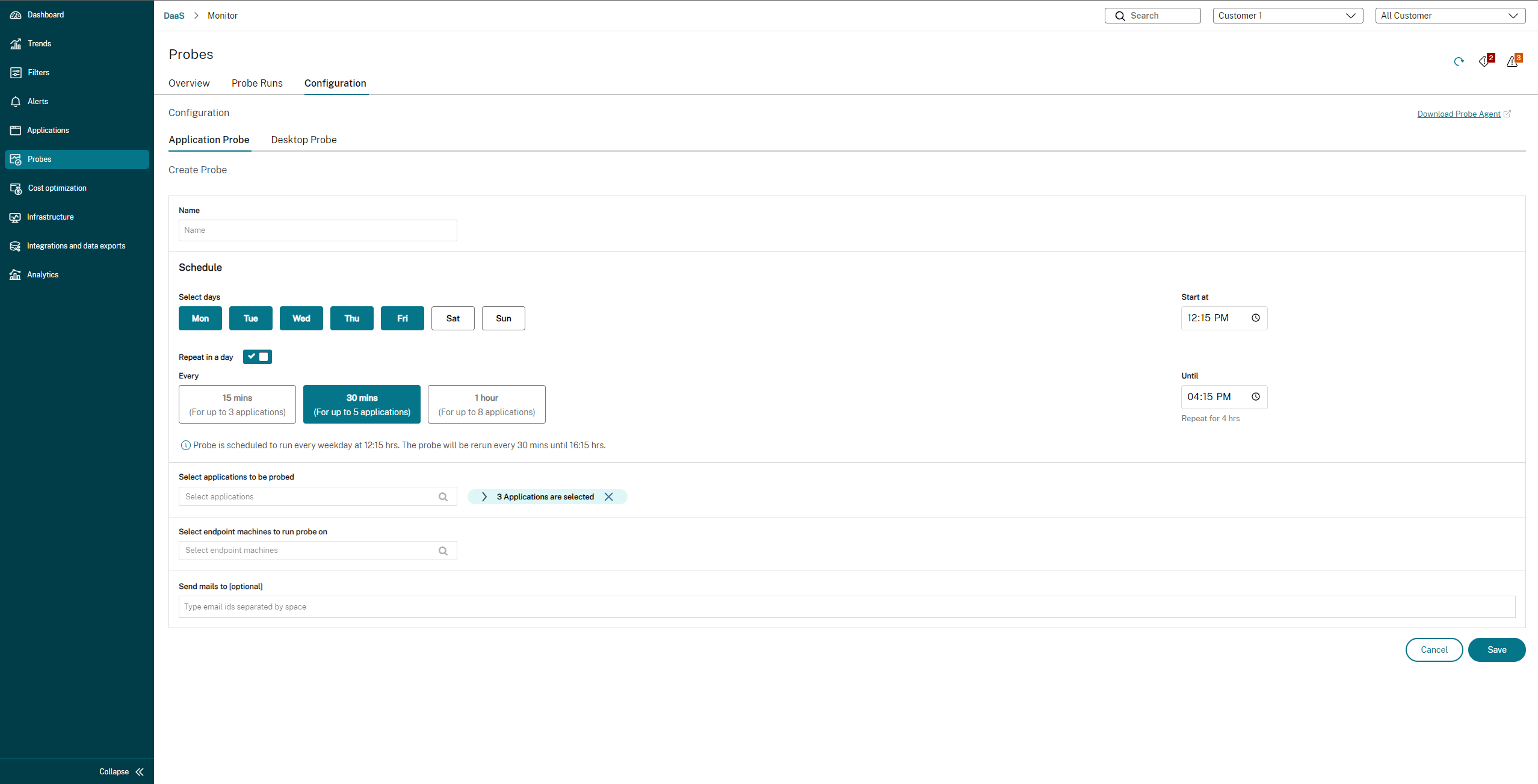
注:
-
アラート > メールサーバー構成でメールサーバーを構成します。
-
Monitorコンソールでの構成後、エージェントは次の時間から構成されたプローブを実行します。
-
1日あたりの繰り返しオプションが導入される前に設定されたプローブは、引き続きスケジュールされた時間に実行されます。これらのプローブでは、1日あたりの繰り返しオプションはデフォルトで無効になっています。
ステップ3:プローブの実行
エージェントは、Monitorから毎時間取得するプローブ構成に従ってアプリケーションプローブを実行します。Workspaceを使用して、選択されたアプリケーションを順次起動します。エージェントは、Monitorデータベースを介して結果をMonitorに報告します。障害は5つの特定の段階で報告されます。
-
Workspaceの到達可能性 - 構成されたストアURLに到達できません。
-
Workspace認証 - 構成された資格情報が無効です。
-
Workspace列挙 - アプリケーションの列挙リストに、プローブ対象のアプリケーションが含まれていません。
-
ICA®ダウンロード - ICAファイルが利用できません。
-
アプリケーション起動 – アプリケーションを起動できません。
ステップ 4: プローブ結果の表示
最新のプローブ結果は、Citrix DaaS™ > アプリケーションページで表示できます。

さらにトラブルシューティングを行うには、プローブ結果リンクをクリックして、トレンド \> アプリケーションプローブ結果ページで詳細を表示します。
統合されたプローブ結果データは、このページで過去24時間または過去7日間の期間で利用可能です。プローブが失敗した段階を確認できます。特定のアプリケーション、プローブ失敗段階、またはエンドポイントマシンでテーブルをフィルタリングできます。