Conexão ao Microsoft Azure
Nota:
Desde julho de 2023, a Microsoft renomeou o Azure Active Directory (Azure AD) para Microsoft Entra ID. Neste documento, qualquer referência a Azure Active Directory, Azure AD ou AAD agora se refere ao Microsoft Entra ID.
Criar e gerenciar conexões e recursos descreve os assistentes que criam uma conexão. As informações a seguir abordam detalhes específicos para ambientes de nuvem do Azure Resource Manager.
Nota:
Antes de criar uma conexão com o Microsoft Azure, você deve concluir a configuração de sua conta do Azure como um local de recurso. Consulte Ambientes de nuvem do Microsoft Azure Resource Manager.
Criar entidades de serviço e conexões
Antes de criar conexões, você deve configurar entidades de serviço que as conexões usam para acessar recursos do Azure. Você pode criar uma conexão de duas maneiras:
- Criar uma entidade de serviço e uma conexão juntas usando o Web Studio
- Criar uma conexão usando uma entidade de serviço criada anteriormente
Esta seção mostra como concluir estas tarefas:
- Criar uma entidade de serviço e conexão usando o Web Studio
- Criar uma entidade de serviço usando o PowerShell
- Obter o segredo do aplicativo no Azure
- Criar uma conexão usando uma entidade de serviço existente
Considerações
- A Citrix® recomenda usar a Entidade de Serviço com a função de Colaborador. No entanto, consulte a seção Permissões mínimas para obter a lista de permissões mínimas.
- Ao criar a primeira conexão, o Azure solicita que você conceda as permissões necessárias. Para futuras conexões, você ainda deve se autenticar, mas o Azure lembra seu consentimento anterior e não exibe o prompt novamente.
- As contas usadas para autenticação devem ter permissões para atribuir funções na assinatura usando o Azure RBAC. Por exemplo, Proprietário, Administrador de Controle de Acesso Baseado em Função ou Administrador de Acesso de Usuário da assinatura.
- A conta usada para autenticação deve ser membro do diretório da assinatura. Existem dois tipos de contas a serem consideradas: “Trabalho ou Escola” e “conta pessoal da Microsoft”. Consulte CTX219211 para obter detalhes.
-
Embora você possa usar uma conta Microsoft existente adicionando-a como membro do diretório da assinatura, podem ocorrer complicações se o usuário tiver recebido anteriormente acesso de convidado a um dos recursos do diretório. Nesse caso, ele pode ter uma entrada de espaço reservado no diretório que não concede as permissões necessárias, e um erro é retornado.
Corrija isso removendo os recursos do diretório e adicionando-os novamente explicitamente. No entanto, use esta opção com cuidado, pois ela pode ter efeitos não intencionais em outros recursos que a conta pode acessar.
- Existe um problema conhecido em que certas contas são detectadas como convidados do diretório quando na verdade são membros. Configurações como essa geralmente ocorrem com contas de diretório mais antigas e estabelecidas. Solução alternativa: adicione uma conta ao diretório, que assume o valor de associação adequado.
- Grupos de recursos são simplesmente contêineres para recursos, e eles podem conter recursos de regiões diferentes da sua própria região. Isso pode ser potencialmente confuso se você espera que os recursos exibidos na região de um grupo de recursos estejam disponíveis.
- Certifique-se de que sua rede e sub-rede sejam grandes o suficiente para hospedar o número de máquinas que você precisa. Isso exige alguma previsão, mas a Microsoft ajuda você a especificar os valores corretos, com orientação sobre a capacidade do espaço de endereço.
Criar uma entidade de serviço e conexão usando o Web Studio
Importante:
Este recurso ainda não está disponível para assinaturas do Azure China.
Com o Web Studio, você pode criar uma entidade de serviço e uma conexão em um único fluxo de trabalho. As entidades de serviço dão às conexões acesso aos recursos do Azure. Quando você se autentica no Azure para criar uma entidade de serviço, um aplicativo é registrado no Azure. Uma chave secreta (chamada segredo do cliente ou segredo do aplicativo) é criada para o aplicativo registrado. O aplicativo registrado (uma conexão neste caso) usa o segredo do cliente para autenticar no Azure AD.
Antes de começar, certifique-se de ter atendido a estes pré-requisitos:
- Você tem uma conta de usuário no locatário do Azure Active Directory de sua assinatura.
- As contas usadas para autenticação devem ter permissões para atribuir funções na assinatura usando o Azure RBAC. Por exemplo, Proprietário, Administrador de Controle de Acesso Baseado em Função ou Administrador de Acesso de Usuário da assinatura.
- Você tem permissões de administrador global, administrador de aplicativo ou desenvolvedor de aplicativo para autenticação. Essas permissões podem ser revogadas após a criação da conexão do host. Para obter mais informações sobre funções, consulte Funções internas do Azure AD.
Use o assistente “Adicionar Conexão e Recursos” para criar uma entidade de serviço e uma conexão juntas:
-
Na página “Conexão”, selecione “Criar uma nova conexão”, o tipo de conexão “Microsoft Azure” e seu ambiente Azure.
-
Selecione quais ferramentas usar para criar as máquinas virtuais e, em seguida, selecione “Avançar”.
-
Na página “Detalhes da Conexão”, insira seu ID de assinatura do Azure e um nome para a conexão. Depois de inserir o ID da assinatura, o botão “Criar novo” é ativado.
Nota:
O nome da conexão pode conter de 1 a 64 caracteres e não pode conter apenas espaços em branco nem os caracteres
\/;:#.*?=<>|[]{}"'()'. - Selecione “Criar novo” e, em seguida, insira o nome de usuário e a senha da conta do Azure Active Directory.
- Selecione “Entrar”.
- Selecione “Aceitar” para conceder ao Citrix Virtual Apps and Desktops™ as permissões listadas. O Citrix Virtual Apps and Desktops cria uma entidade de serviço que permite gerenciar recursos do Azure em nome do usuário especificado.
-
Depois de selecionar “Aceitar”, você retorna à página “Conexão” no assistente.
Nota:
Depois de se autenticar com sucesso no Azure, os botões “Criar novo” e “Usar existente” desaparecem. O texto “Conexão bem-sucedida” aparece, com uma marca de seleção verde, indicando a conexão bem-sucedida com sua assinatura do Azure.
-
Na página “Detalhes da Conexão”, selecione “Avançar”.
Nota:
Você não pode prosseguir para a próxima página até que se autentique com sucesso no Azure e consinta em conceder as permissões necessárias.
-
Configure os recursos para a conexão. Os recursos compreendem a região e a rede.
- Na página “Região”, selecione uma região.
- Na página “Rede”, faça o seguinte:
- Digite um nome de recurso de 1 a 64 caracteres para ajudar a identificar a combinação de região e rede. Um nome de recurso não pode conter apenas espaços em branco nem os caracteres
\/;:#.*?=<>|[]{}"'()'. - Selecione um par de rede virtual/grupo de recursos. (Se você tiver mais de uma rede virtual com o mesmo nome, o emparelhamento do nome da rede com o grupo de recursos fornece combinações exclusivas.) Se a região selecionada na página anterior não tiver nenhuma rede virtual, retorne a essa página e selecione uma região que tenha redes virtuais.
- Digite um nome de recurso de 1 a 64 caracteres para ajudar a identificar a combinação de região e rede. Um nome de recurso não pode conter apenas espaços em branco nem os caracteres
- Na página “Resumo”, visualize um resumo das configurações e selecione “Concluir” para finalizar sua configuração.
Visualizar o ID do aplicativo
Depois de criar uma conexão, você pode visualizar o ID do aplicativo que a conexão usa para acessar recursos do Azure.
Na lista “Adicionar Conexão e Recursos”, selecione a conexão para visualizar os detalhes. A guia “Detalhes” mostra o ID do Aplicativo.
Criar uma entidade de serviço usando o PowerShell
Para criar uma entidade de serviço usando o PowerShell, conecte-se à sua assinatura do Azure Resource Manager e use os cmdlets do PowerShell fornecidos nas seções a seguir.
Certifique-se de ter estes itens prontos:
-
SubscriptionId:
SubscriptionIDdo Azure Resource Manager para a assinatura onde você deseja provisionar VDAs. - ActiveDirectoryID: ID do locatário do aplicativo que você registrou no Azure AD.
- ApplicationName: Nome para o aplicativo a ser criado no Azure AD.
As etapas detalhadas são as seguintes:
Conecte-se à sua assinatura do Azure Resource Manager.
`Connect-AzAccount`
-
Selecione a assinatura do Azure Resource Manager onde você deseja criar a entidade de serviço.
Get-AzSubscription -SubscriptionId $subscriptionId | Select-AzSubscription -
Crie o aplicativo em seu locatário do AD.
$AzureADApplication = New-AzADApplication -DisplayName $ApplicationName -
Crie uma entidade de serviço.
New-AzADServicePrincipal -ApplicationId $AzureADApplication.AppId -
Atribua uma função à entidade de serviço.
New-AzRoleAssignment -RoleDefinitionName Contributor -ServicePrincipalName $AzureADApplication.AppId –scope /subscriptions/$SubscriptionId -
Na janela de saída do console do PowerShell, anote o ApplicationId. Você fornece esse ID ao criar a conexão do host.
Obter o segredo do aplicativo no Azure
Para criar uma conexão usando uma entidade de serviço existente, você deve primeiro obter o ID e o segredo do aplicativo da entidade de serviço no portal do Azure.
As etapas detalhadas são as seguintes:
- Obtenha o “ID do Aplicativo” no Web Studio ou usando o PowerShell.
- Entre no portal do Azure.
- No Azure, selecione “Azure Active Directory”.
- Em “Registros de aplicativo” no Azure AD, selecione seu aplicativo.
- Vá para “Certificados e segredos”.
- Clique em “Segredos do cliente”.
Criar uma conexão usando uma entidade de serviço existente
Se você já tem uma entidade de serviço, você pode usá-la para criar uma conexão usando o Web Studio.
Certifique-se de ter estes itens prontos:
- SubscriptionId
- ActiveDirectoryID (ID do locatário)
- ID do aplicativo
-
Segredo do aplicativo
Para obter mais informações, consulte Obter o segredo do aplicativo.
- Data de expiração do segredo
As etapas detalhadas são as seguintes:
No assistente Adicionar Conexão e Recursos:
-
Na página Conexão, selecione Criar uma nova conexão, o tipo de conexão Microsoft Azure e seu ambiente Azure.
-
Selecione quais ferramentas usar para criar as máquinas virtuais e, em seguida, selecione Avançar.
-
Na página Detalhes da Conexão, insira seu ID de assinatura do Azure e um nome para a conexão.
Nota:
O nome da conexão pode conter de 1 a 64 caracteres e não pode conter apenas espaços em branco nem os caracteres
\/;:#.*?=<>|[]{}"'()'. -
Selecione Usar existente. Na janela Detalhes da Entidade de Serviço Existente, insira as seguintes configurações para a entidade de serviço existente. Depois de inserir os detalhes, o botão Salvar é ativado. Selecione Salvar. Você não pode prosseguir além desta página até fornecer detalhes válidos.
- ID da Assinatura. Insira seu ID de assinatura do Azure. Para obter seu ID de assinatura, faça login no portal do Azure e navegue até Assinaturas > Visão geral.
- ID do Active Directory (ID do locatário). Insira o ID do Diretório (locatário) do aplicativo que você registrou no Azure AD.
- ID do Aplicativo. Insira o ID do Aplicativo (cliente) do aplicativo que você registrou no Azure AD.
- Segredo do aplicativo. Crie uma chave secreta (segredo do cliente). O aplicativo registrado usa a chave para autenticar no Azure AD. Recomendamos que você altere as chaves regularmente por motivos de segurança. Certifique-se de salvar a chave, pois você não poderá recuperá-la posteriormente.
-
Data de expiração do segredo. Insira a data após a qual o segredo do aplicativo expira. Você verá um ícone de aviso na conexão de host específica no nó Hospedagem a partir de 14 dias antes da expiração da chave secreta. No entanto, se a chave secreta expirar, você receberá erros.
Nota:
Por motivos de segurança, o período de expiração não pode ser superior a dois anos a partir de agora.
- URL de Autenticação. Este campo é preenchido automaticamente e não é editável.
- URL de Gerenciamento. Este campo é preenchido automaticamente e não é editável.
-
Sufixo de armazenamento. Este campo é preenchido automaticamente e não é editável.
O acesso aos seguintes pontos de extremidade é necessário para criar um catálogo MCS no Azure. O acesso a esses pontos de extremidade otimiza a conectividade entre sua rede e o portal do Azure e seus serviços.
- URL de Autenticação: https://login.microsoftonline.com/
- URL de Gerenciamento: https://management.azure.com/. Esta é uma URL de solicitação para APIs do provedor do Azure Resource Manager. O ponto de extremidade para gerenciamento depende do ambiente. Por exemplo, para o Azure Global, é https://management.azure.com/, e para o Azure US Government, é https://management.usgovcloudapi.net/.
- Sufixo de armazenamento: https://*.core.windows.net./. Este (*) é um caractere curinga para o sufixo de armazenamento. Por exemplo,
https://demo.table.core.windows.net/.
-
Após selecionar Salvar, você retorna à página Detalhes da Conexão. Selecione Avançar para continuar para a próxima página.
-
Configure os recursos para a conexão. Os recursos compreendem a região e a rede.
- Na página Região, selecione uma região.
- Na página Rede, faça o seguinte:
- Digite um nome de recurso de 1 a 64 caracteres para ajudar a identificar a combinação de região e rede. Um nome de recurso não pode conter apenas espaços em branco nem os caracteres
\/;:#.*?=<>|[]{}"'()'. - Selecione um par de rede virtual/grupo de recursos. (Se você tiver mais de uma rede virtual com o mesmo nome, o emparelhamento do nome da rede com o grupo de recursos fornece combinações exclusivas.) Se a região selecionada na página anterior não tiver nenhuma rede virtual, retorne a essa página e selecione uma região que tenha redes virtuais.
- Digite um nome de recurso de 1 a 64 caracteres para ajudar a identificar a combinação de região e rede. Um nome de recurso não pode conter apenas espaços em branco nem os caracteres
-
Na página Resumo, visualize um resumo das configurações e selecione Concluir para finalizar sua configuração.
Gerenciar entidades de serviço e conexões
Esta seção detalha como você pode gerenciar entidades de serviço e conexões:
- Configurar as configurações de limitação do Azure
- Habilitar o compartilhamento de imagens no Azure
- Adicionar locatários compartilhados a uma conexão usando o Web Studio
- Implementar o compartilhamento de imagens usando o PowerShell
- Gerenciar o segredo do aplicativo e a data de expiração do segredo
Configurar as configurações de limitação do Azure
O Azure Resource Manager limita as solicitações para assinaturas e locatários, roteando o tráfego com base em limites definidos, adaptados às necessidades específicas do provedor. Consulte Limitação de solicitações do Resource Manager no site da Microsoft para obter mais informações. Existem limites para assinaturas e locatários, onde o gerenciamento de muitas máquinas pode se tornar problemático. Por exemplo, uma assinatura contendo muitas máquinas pode apresentar problemas de desempenho relacionados a operações de energia.
Dica:
Para obter mais informações, consulte Melhorando o desempenho do Azure com o Machine Creation Services.
Para ajudar a mitigar esses problemas, você pode remover a limitação interna do MCS para usar mais da cota de solicitação disponível do Azure.
Recomendamos as seguintes configurações ideais ao ligar ou desligar VMs em grandes assinaturas, por exemplo, aquelas que contêm 1.000 VMs:
- Operações simultâneas absolutas: 500
- Máximo de novas operações por minuto: 2000
- Concorrência máxima de operações: 500
Use o Web Studio para configurar as operações do Azure para uma determinada conexão do Azure:
- No Web Studio, selecione Hospedagem no painel esquerdo.
- Selecione a conexão.
- No assistente Editar Conexão, selecione Avançado.
- Na página Avançado, use as opções de configuração para especificar o número de ações simultâneas e o máximo de novas ações por minuto, e quaisquer opções de conexão adicionais.
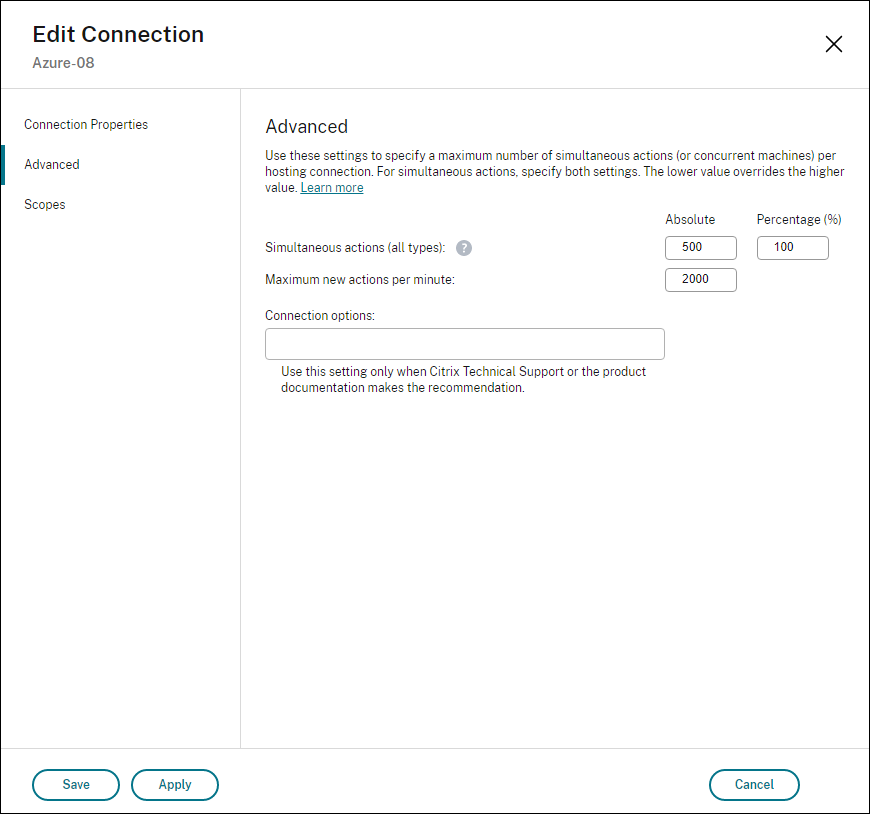
O MCS suporta 500 operações simultâneas máximas por padrão. Alternativamente, você pode usar o SDK do Remote PowerShell para definir o número máximo de operações simultâneas.
Use a propriedade PowerShell, MaximumConcurrentProvisioningOperations, para especificar o número máximo de operações de provisionamento simultâneas do Azure. Ao usar esta propriedade, considere:
- O valor padrão de
MaximumConcurrentProvisioningOperationsé 500. - Configure o parâmetro
MaximumConcurrentProvisioningOperationsusando o comando PowerShellSet-item.
Habilitar o compartilhamento de imagens no Azure
Ao criar ou atualizar catálogos de máquinas, você pode selecionar imagens compartilhadas de diferentes locatários e assinaturas do Azure (compartilhadas por meio da Galeria de Computação do Azure). Para habilitar o compartilhamento de imagens dentro ou entre locatários, você deve fazer as configurações necessárias no Azure:
- Compartilhar imagens dentro de um locatário (entre assinaturas)
- Compartilhar imagens entre locatários
Compartilhar imagens dentro de um locatário (entre assinaturas)
Para selecionar uma imagem na Galeria de Computação do Azure que pertence a uma assinatura diferente, a imagem deve ser compartilhada com a entidade de serviço (SPN) dessa assinatura.
Por exemplo, se houver uma entidade de serviço (SPN 1), que está configurada no Studio como:
Entidade de serviço: SPN 1
Assinatura: assinatura 1
Locatário: locatário 1
A imagem está em uma assinatura diferente, que está configurada no Studio como:
Assinatura: assinatura 2
Locatário: locatário 1
Se você deseja compartilhar a imagem na assinatura 2 com a assinatura 1 (SPN 1), vá para a assinatura 2 e compartilhe o grupo de recursos com a SPN1.
A imagem deve ser compartilhada com outra SPN usando o controle de acesso baseado em função do Azure (RBAC). O Azure RBAC é o sistema de autorização usado para gerenciar o acesso aos recursos do Azure. Para obter mais informações sobre o Azure RBAC, consulte o documento da Microsoft O que é o controle de acesso baseado em função do Azure (Azure RBAC). Para conceder acesso, você atribui funções a entidades de serviço no escopo do grupo de recursos com a função de Colaborador. Para atribuir funções do Azure, você deve ter a permissão Microsoft.Authorization/roleAssignments/write, como Administrador de Acesso do Usuário ou Proprietário. Para obter mais informações sobre como compartilhar imagens com outra SPN, consulte o documento da Microsoft Atribuir funções do Azure usando o portal do Azure.
Para obter informações sobre como selecionar uma imagem de uma assinatura diferente usando comandos do PowerShell, Selecionar uma imagem de uma assinatura diferente.
Compartilhar imagens entre locatários
Para compartilhar imagens entre locatários com a Galeria de Computação do Azure, crie um registro de aplicativo.
Por exemplo, se houver dois locatários (Locatário 1 e Locatário 2) e você quiser compartilhar sua galeria de imagens com o Locatário 1, então:
-
Crie um registro de aplicativo para o Locatário 1. Para obter mais informações, consulte Criar o registro do aplicativo.
-
Conceda acesso ao Locatário 2 ao aplicativo solicitando um login usando um navegador. Substitua
Tenant2 IDpelo ID do locatário do Locatário 1. SubstituaApplication (client) IDpelo ID do aplicativo do registro de aplicativo que você criou. Ao terminar de fazer as substituições, cole a URL em um navegador e siga os prompts de login para fazer login no Locatário 2. Por exemplo:https://login.microsoftonline.com/<Tenant 2 ID>/oauth2/authorize?client_id=<Application (client) ID>&response_type=code&redirect_uri=https%3A%2F%2Fwww.microsoft.com%2F <!--NeedCopy-->
Para obter mais informações, consulte Conceder acesso ao Locatário 2.
- Conceda acesso do aplicativo ao grupo de recursos do Locatário 2. Faça login como Locatário 2 e conceda acesso de registro do aplicativo ao grupo de recursos que contém a imagem da galeria. Para obter mais informações, consulte Autenticar solicitações entre locatários.
Para criar um catálogo usando uma imagem de um locatário diferente com comandos do PowerShell:
- Atualize as propriedades personalizadas da conexão de hospedagem com IDs de locatário compartilhados.
- Selecione uma imagem de um locatário diferente.
Adicionar locatários compartilhados a uma conexão usando o Web Studio
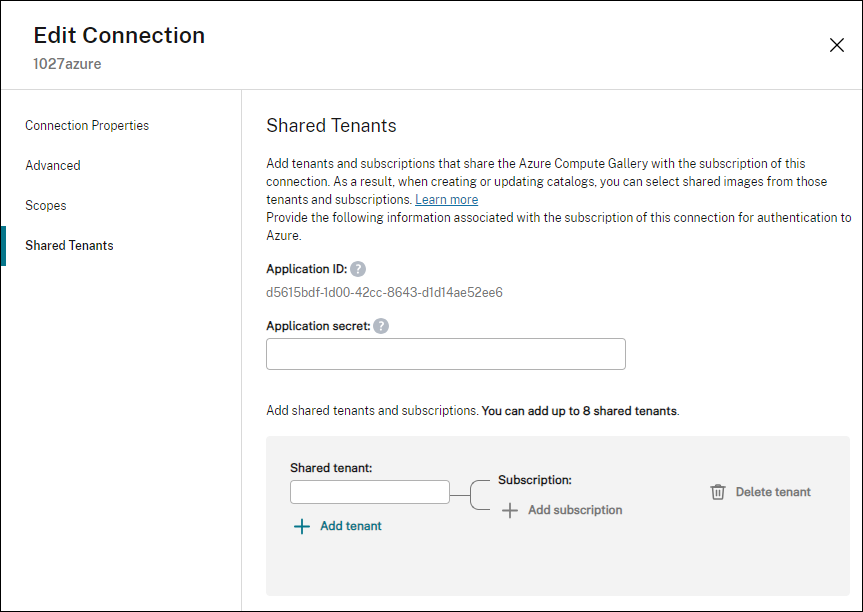
Ao criar ou atualizar catálogos de máquinas no Web Studio, você pode selecionar imagens compartilhadas de diferentes locatários e assinaturas do Azure (compartilhadas por meio da Azure Compute Gallery). O recurso exige que você forneça informações de locatário e assinatura compartilhados para as conexões de host associadas.
Nota:
Certifique-se de ter configurado as configurações necessárias no Azure para habilitar o compartilhamento de imagens entre locatários. Para obter mais informações, consulte Compartilhar imagens entre locatários.
Conclua as seguintes etapas para uma conexão:
- No Web Studio, selecione “Hospedagem” no painel esquerdo.
-
Selecione a conexão e, em seguida, selecione “Editar Conexão” na barra de ações.
-
Em “Locatários Compartilhados”, faça o seguinte:
- Forneça o ID do aplicativo e o segredo do aplicativo associados à assinatura da conexão. O Citrix Virtual Apps and Desktops usa essas informações para autenticar no Azure AD.
- Adicione locatários e assinaturas que compartilham a Azure Compute Gallery com a assinatura da conexão. Você pode adicionar até 8 locatários compartilhados e 8 assinaturas para cada locatário.
- Ao terminar, selecione “Aplicar” para aplicar as alterações feitas e manter a janela aberta, ou selecione “OK” para aplicar as alterações e fechar a janela.
Implementar o compartilhamento de imagens usando o PowerShell
Esta seção o orienta pelos processos de compartilhamento de imagens usando o PowerShell:
- Selecione uma imagem de uma assinatura diferente
- Atualize as propriedades personalizadas da conexão de hospedagem com IDs de locatário compartilhados
- Selecione uma imagem de um locatário diferente
Selecionar uma imagem de uma assinatura diferente
Você pode selecionar uma imagem na Azure Compute Gallery que pertence a uma assinatura compartilhada diferente no mesmo locatário do Azure para criar e atualizar catálogos MCS usando comandos do PowerShell.
- Na pasta raiz da unidade de hospedagem, o Citrix cria uma nova pasta de assinatura compartilhada chamada
sharedsubscription. -
Liste todas as assinaturas compartilhadas em um locatário.
Get-ChildItem -Path "XDhyp:\HostingUnits\azres\sharedsubscription.folder" <!--NeedCopy--> -
Selecione uma assinatura compartilhada e, em seguida, liste todos os grupos de recursos compartilhados dessa assinatura compartilhada.
Get-ChildItem -Path "XDhyp:\HostingUnits\azres\image.folder\abc123.sharedsubscription" <!--NeedCopy--> -
Selecione um grupo de recursos e, em seguida, liste todas as galerias desse grupo de recursos.
Get-ChildItem -Path "XDhyp:\HostingUnits\azres\image.folder\abc123.sharedsubscription\ xyz.resourcegroup" <!--NeedCopy--> -
Selecione uma galeria e, em seguida, liste todas as definições de imagem dessa galeria.
Get-ChildItem -Path "XDhyp:\HostingUnits\azres\image.folder\abc123.sharedsubscription\xyz.resourcegroup\testgallery.gallery" <!--NeedCopy--> -
Selecione uma definição de imagem e, em seguida, liste todas as versões de imagem dessa definição de imagem.
Get-ChildItem -Path "XDhyp:\HostingUnits\azres\image.folder\abc123.sharedsubscription\xyz.resourcegroup\sigtestdef.imagedefinition" <!--NeedCopy--> -
Crie e atualize um catálogo MCS usando os seguintes elementos:
- Grupo de recursos
- Galeria
- Definição de imagem da galeria
- Versão da imagem da galeria
Para obter informações sobre como criar um catálogo usando o Remote PowerShell SDK, consulte https://developer-docs.citrix.com/projects/citrix-virtual-apps-desktops-sdk/en/latest/creating-a-catalog/.
Atualizar as propriedades personalizadas da conexão de hospedagem com IDs de locatário compartilhados
Use Set-Item para atualizar as propriedades personalizadas da conexão de hospedagem com IDs de locatário e IDs de assinatura compartilhados. Adicione uma propriedade SharedTenants em CustomProperties. O formato de Shared Tenants é:
[{"Tenant":"94367291-119e-457c-bc10-25337231f7bd","Subscriptions":["7bb42f40-8d7f-4230-a920-be2781f6d5d9"]},{"Tenant":"50e83564-c4e5-4209-b43d-815c45659564","Subscriptions":["06ab8944-6a88-47ee-a975-43dd491a37d0"]}]
<!--NeedCopy-->
Por exemplo:
Set-Item -CustomProperties "<CustomProperties xmlns=`"http://schemas.citrix.com/2014/xd/machinecreation`" xmlns:xsi=`"http://www.w3.org/2001/XMLSchema-instance`">
<Property xsi:type=`"StringProperty`" Name=`"SubscriptionId`" Value=`"123`" />
<Property xsi:type=`"StringProperty`" Name=`"ManagementEndpoint`" Value=`"https://management.azure.com/`" />
<Property xsi:type=`"StringProperty`" Name=`"AuthenticationAuthority`" Value=`"https://login.microsoftonline.com/`" />
<Property xsi:type=`"StringProperty`" Name=`"StorageSuffix`" Value=`"core.windows.net`" />
<Property xsi:type=`"StringProperty`" Name=`"TenantId`" Value=`"123abc`" />
<Property xsi:type=`"StringProperty`" Name=`"SharedTenants`" Value=`"`[ { 'Tenant':'123abc', 'Subscriptions':['345', '567'] } ]`"` />
</CustomProperties>"
-LiteralPath @("XDHyp:\Connections\aazure") -PassThru -UserName "advc345" -SecurePassword
$psd
<!--NeedCopy-->
Nota:
Você pode adicionar mais de um locatário. Cada locatário pode ter mais de uma assinatura.
Selecionar uma imagem de um locatário diferente
Você pode selecionar uma imagem na Azure Compute Gallery que pertence a um locatário diferente do Azure para criar e atualizar catálogos MCS usando comandos do PowerShell.
- Na pasta raiz da unidade de hospedagem, o Citrix cria uma nova pasta de assinatura compartilhada chamada
sharedsubscription. -
Liste todas as assinaturas compartilhadas.
Get-ChildItem XDHyp:\HostingUnits\azres\sharedsubscription.folder <!--NeedCopy--> -
Selecione uma assinatura compartilhada e, em seguida, liste todos os grupos de recursos compartilhados dessa assinatura compartilhada.
Get-ChildItem XDHyp:\HostingUnits\azres\image.folder\abc123.sharedsubscription <!--NeedCopy--> -
Selecione um grupo de recursos e, em seguida, liste todas as galerias desse grupo de recursos.
Get-ChildItem XDHyp:\HostingUnits\azres\image.folder\abc123.sharedsubscription\ xyz.resourcegroup <!--NeedCopy--> -
Selecione uma galeria e, em seguida, liste todas as definições de imagem dessa galeria.
Get-ChildItem XDHyp:\HostingUnits\azres\image.folder\abc123.sharedsubscription\xyz.resourcegroup\efg.gallery <!--NeedCopy--> -
Selecione uma definição de imagem e, em seguida, liste todas as versões de imagem dessa definição de imagem.
Get-ChildItem XDHyp:\HostingUnits\azres\image.folder\abc123.sharedsubscription\xyz.resourcegroup\efg.gallery\hij.imagedefinition <!--NeedCopy--> -
Crie e atualize um catálogo MCS usando os seguintes elementos:
- Grupo de recursos
- Galeria
- Definição de imagem da galeria
- Versão da imagem da galeria
Para obter informações sobre como criar um catálogo usando o Remote PowerShell SDK, consulte https://developer-docs.citrix.com/projects/citrix-virtual-apps-desktops-sdk/en/latest/creating-a-catalog/.
Gerenciar o segredo do aplicativo e a data de expiração do segredo
Certifique-se de alterar o segredo do aplicativo para uma conexão antes que o segredo expire. Você verá um ícone de aviso na conexão de host específica no nó “Hospedagem” a partir de 14 dias antes da expiração da chave secreta. No entanto, se a chave secreta expirar, você receberá erros.
Criar um segredo de aplicativo no Azure
Você pode criar um segredo de aplicativo para uma conexão por meio do portal do Azure.
- Selecione Azure Active Directory.
- Em Registros de aplicativo no Azure AD, selecione seu aplicativo.
- Vá para Certificados e segredos.
- Clique em Segredos do cliente > Novo segredo do cliente.
-
Forneça uma descrição do segredo e especifique uma duração. Quando terminar, selecione Adicionar.
Observação:
Certifique-se de salvar o segredo do cliente, pois não será possível recuperá-lo posteriormente.
- Copie o valor do segredo do cliente e a data de expiração.
- No Web Studio, edite a conexão correspondente e substitua o conteúdo nos campos Segredo do aplicativo e Data de expiração do segredo pelos valores copiados.
Alterar a data de expiração do segredo
Você pode usar o Web Studio para adicionar ou modificar a data de expiração do segredo do aplicativo em uso.
Observação:
Você verá um ícone de aviso na conexão de host específica no nó Hospedagem a partir de 14 dias antes da expiração da chave secreta.
- No assistente Adicionar Conexão e Recursos, clique com o botão direito do mouse em uma conexão e clique em Editar Conexão.
- Na página Propriedades da Conexão, clique em Data de expiração do segredo para adicionar ou modificar a data de expiração do segredo do aplicativo em uso.
Permissões do Azure necessárias
Esta seção contém as permissões mínimas e gerais necessárias para o Azure.
Permissões mínimas
As permissões mínimas oferecem melhor controle de segurança. No entanto, novos recursos que exigem permissões adicionais falham devido ao uso apenas de permissões mínimas.
Criando uma conexão de host
Adicione uma nova conexão de host usando as informações obtidas do Azure.
"Microsoft.Network/virtualNetworks/read",
"Microsoft.Compute/virtualMachines/read",
"Microsoft.Compute/disks/read",
<!--NeedCopy-->
Gerenciamento de energia de VMs
Ligue ou desligue as instâncias da máquina.
"Microsoft.Compute/virtualMachines/read",
"Microsoft.Resources/subscriptions/resourceGroups/read",
"Microsoft.Compute/virtualMachines/deallocate/action",
"Microsoft.Compute/virtualMachines/start/action",
"Microsoft.Compute/virtualMachines/restart/action",
<!--NeedCopy-->
Criando, atualizando ou excluindo VMs
Crie um catálogo de máquinas, depois adicione, exclua, atualize máquinas e exclua o catálogo de máquinas.
A seguir, a lista de permissões mínimas necessárias quando a imagem mestre é um disco gerenciado ou os instantâneos estão localizados na mesma região da conexão de hospedagem.
"Microsoft.Resources/subscriptions/resourceGroups/read",
"Microsoft.Resources/deployments/validate/action",
"Microsoft.Compute/virtualMachines/read",
"Microsoft.Compute/virtualMachines/write",
"Microsoft.Compute/virtualMachines/delete",
"Microsoft.Compute/virtualMachines/deallocate/action",
"Microsoft.Compute/snapshots/read",
"Microsoft.Compute/snapshots/write",
"Microsoft.Compute/snapshots/delete",
"Microsoft.Compute/snapshots/beginGetAccess/action",
"Microsoft.Compute/snapshots/endGetAccess/action",
"Microsoft.Compute/disks/read",
"Microsoft.Compute/disks/write",
"Microsoft.Compute/disks/delete",
"Microsoft.Compute/disks/beginGetAccess/action",
"Microsoft.Compute/disks/endGetAccess/action",
"Microsoft.Network/virtualNetworks/read",
"Microsoft.Network/virtualNetworks/subnets/join/action",
"Microsoft.Network/virtualNetworks/subnets/read",
"Microsoft.Network/networkSecurityGroups/read",
"Microsoft.Network/networkSecurityGroups/write",
"Microsoft.Network/networkSecurityGroups/delete",
"Microsoft.Network/networkSecurityGroups/join/action",
"Microsoft.Network/networkInterfaces/read",
"Microsoft.Network/networkInterfaces/write",
"Microsoft.Network/networkInterfaces/delete",
"Microsoft.Network/networkInterfaces/join/action",
<!--NeedCopy-->
Você precisa das seguintes permissões extras, com base nas permissões mínimas, para os seguintes recursos:
-
Se a imagem mestre for um VHD em uma conta de armazenamento localizada na mesma região da conexão de hospedagem:
"Microsoft.Storage/storageAccounts/read", "Microsoft.Storage/storageAccounts/listKeys/action", <!--NeedCopy--> -
Se a imagem mestre for uma ImageVersion da Galeria de Imagens Compartilhadas:
"Microsoft.Compute/galleries/read", "Microsoft.Compute/galleries/images/read", "Microsoft.Compute/galleries/images/versions/read", <!--NeedCopy--> -
Se a imagem mestre for um disco gerenciado, então os instantâneos ou VHD estão em uma região diferente da região da conexão de hospedagem:
"Microsoft.Storage/storageAccounts/read", "Microsoft.Storage/storageAccounts/listKeys/action", "Microsoft.Storage/storageAccounts/write", "Microsoft.Storage/storageAccounts/delete", <!--NeedCopy--> -
Se você usar um grupo de recursos gerenciado pelo Citrix:
"Microsoft.Resources/subscriptions/resourceGroups/write", "Microsoft.Resources/subscriptions/resourceGroups/delete", <!--NeedCopy--> -
Se você colocar a imagem mestre na Galeria de Imagens Compartilhadas:
"Microsoft.Compute/galleries/write", "Microsoft.Compute/galleries/images/write", "Microsoft.Compute/galleries/images/versions/write", "Microsoft.Compute/galleries/read", "Microsoft.Compute/galleries/images/read", "Microsoft.Compute/galleries/images/versions/read", "Microsoft.Compute/galleries/delete", "Microsoft.Compute/galleries/images/delete", "Microsoft.Compute/galleries/images/versions/delete", <!--NeedCopy--> -
Se você usar o suporte a host dedicado do Azure:
"Microsoft.Compute/hostGroups/read", "Microsoft.Compute/hostGroups/write", "Microsoft.Compute/hostGroups/hosts/read", <!--NeedCopy--> -
Se você usar Criptografia do Lado do Servidor (SSE) com Chaves Gerenciadas pelo Cliente (CMK):
"Microsoft.Compute/diskEncryptionSets/read", <!--NeedCopy--> -
Se você implantar VMs usando modelos ARM (perfil de máquina):
"Microsoft.Resources/deployments/write", "Microsoft.Resources/deployments/operationstatuses/read", "Microsoft.Resources/deployments/read", "Microsoft.Resources/deployments/delete", <!--NeedCopy--> -
Se você usar a especificação de modelo do Azure como um perfil de máquina:
 "Microsoft.Resources/templateSpecs/read",
 "Microsoft.Resources/templateSpecs/versions/read",
 <!--NeedCopy-->
Criando, atualizando e excluindo máquinas com disco não gerenciado
A seguir, a lista de permissões mínimas necessárias quando a imagem mestre é VHD e usa o grupo de recursos conforme fornecido pelo administrador:
"Microsoft.Resources/subscriptions/resourceGroups/read",
"Microsoft.Storage/storageAccounts/delete",
"Microsoft.Storage/storageAccounts/listKeys/action",
"Microsoft.Storage/storageAccounts/read",
"Microsoft.Storage/storageAccounts/write",
"Microsoft.Compute/virtualMachines/deallocate/action",
"Microsoft.Compute/virtualMachines/delete",
"Microsoft.Compute/virtualMachines/read",
"Microsoft.Compute/virtualMachines/write",
"Microsoft.Resources/deployments/validate/action",
"Microsoft.Network/networkInterfaces/delete",
"Microsoft.Network/networkInterfaces/join/action",
"Microsoft.Network/networkInterfaces/read",
"Microsoft.Network/networkInterfaces/write",
"Microsoft.Network/networkSecurityGroups/delete",
"Microsoft.Network/networkSecurityGroups/join/action",
"Microsoft.Network/networkSecurityGroups/read",
"Microsoft.Network/networkSecurityGroups/write",
"Microsoft.Network/virtualNetworks/subnets/read",
"Microsoft.Network/virtualNetworks/read",
"Microsoft.Network/virtualNetworks/subnets/join/action"
<!--NeedCopy-->
Permissão geral
A função de Colaborador tem acesso total para gerenciar todos os recursos. Este conjunto de permissões não impede que você obtenha novos recursos.
O seguinte conjunto de permissões oferece a melhor compatibilidade daqui para frente, embora inclua mais permissões do que o necessário com o conjunto de recursos atual:
"Microsoft.Compute/diskEncryptionSets/read",
"Microsoft.Compute/disks/beginGetAccess/action",
"Microsoft.Compute/disks/delete",
"Microsoft.Compute/disks/endGetAccess/action",
"Microsoft.Compute/disks/read",
"Microsoft.Compute/disks/write",
"Microsoft.Compute/galleries/delete",
"Microsoft.Compute/galleries/images/delete",
"Microsoft.Compute/galleries/images/read",
"Microsoft.Compute/galleries/images/versions/delete",
"Microsoft.Compute/galleries/images/versions/read",
"Microsoft.Compute/galleries/images/versions/write",
"Microsoft.Compute/galleries/images/write",
"Microsoft.Compute/galleries/read",
"Microsoft.Compute/galleries/write",
"Microsoft.Compute/hostGroups/hosts/read",
"Microsoft.Compute/hostGroups/read",
"Microsoft.Compute/hostGroups/write",
"Microsoft.Compute/snapshots/beginGetAccess/action",
"Microsoft.Compute/snapshots/delete",
"Microsoft.Compute/snapshots/endGetAccess/action",
"Microsoft.Compute/snapshots/read",
"Microsoft.Compute/snapshots/write",
"Microsoft.Compute/virtualMachines/deallocate/action",
"Microsoft.Compute/virtualMachines/delete",
"Microsoft.Compute/virtualMachines/read",
"Microsoft.Compute/virtualMachines/restart/action",
"Microsoft.Compute/virtualMachines/start/action",
"Microsoft.Compute/virtualMachines/write",
"Microsoft.Network/networkInterfaces/delete",
"Microsoft.Network/networkInterfaces/join/action",
"Microsoft.Network/networkInterfaces/read",
"Microsoft.Network/networkInterfaces/write",
"Microsoft.Network/networkSecurityGroups/delete",
"Microsoft.Network/networkSecurityGroups/join/action",
"Microsoft.Network/networkSecurityGroups/read",
"Microsoft.Network/networkSecurityGroups/write",
"Microsoft.Network/virtualNetworks/subnets/read",
"Microsoft.Network/virtualNetworks/read",
"Microsoft.Network/virtualNetworks/subnets/join/action",
"Microsoft.Resources/deployments/operationstatuses/read",
"Microsoft.Resources/deployments/read",
"Microsoft.Resources/deployments/validate/action",
"Microsoft.Resources/deployments/write",
"Microsoft.Resources/deployments/delete",
"Microsoft.Resources/subscriptions/resourceGroups/read",
"Microsoft.Resources/subscriptions/resourceGroups/write",
"Microsoft.Resources/subscriptions/resourceGroups/delete",
"Microsoft.Storage/storageAccounts/delete",
"Microsoft.Storage/storageAccounts/listKeys/action",
"Microsoft.Storage/storageAccounts/read",
"Microsoft.Storage/storageAccounts/write",
"Microsoft.Resources/templateSpecs/read",
"Microsoft.Resources/templateSpecs/versions/read",
<!--NeedCopy-->
Configurar as permissões de conexão de host do Azure necessárias
Você pode configurar facilmente todas as permissões mínimas necessárias para uma entidade de serviço ou conta de usuário no Azure, vinculada a uma conexão de host, para executar todas as operações do MCS usando um modelo ARM. Este modelo ARM automatiza o seguinte:
- Criação de uma Função do Azure com as permissões mínimas necessárias para as operações.
- Atribuição desta função a uma Entidade de Serviço do Azure existente no nível da assinatura.
Você pode implantar este modelo ARM usando o Portal do Azure ou comandos do PowerShell. Para obter mais informações, consulte Modelo ARM para Operações CVAD.
Onde ir em seguida
- Se você estiver no processo de implantação inicial, consulte Criar catálogos de máquinas
- Para informações específicas do Azure, consulte Criar um catálogo do Microsoft Azure