This content has been machine translated dynamically.
Dieser Inhalt ist eine maschinelle Übersetzung, die dynamisch erstellt wurde. (Haftungsausschluss)
Cet article a été traduit automatiquement de manière dynamique. (Clause de non responsabilité)
Este artículo lo ha traducido una máquina de forma dinámica. (Aviso legal)
此内容已经过机器动态翻译。 放弃
このコンテンツは動的に機械翻訳されています。免責事項
이 콘텐츠는 동적으로 기계 번역되었습니다. 책임 부인
Este texto foi traduzido automaticamente. (Aviso legal)
Questo contenuto è stato tradotto dinamicamente con traduzione automatica.(Esclusione di responsabilità))
This article has been machine translated.
Dieser Artikel wurde maschinell übersetzt. (Haftungsausschluss)
Ce article a été traduit automatiquement. (Clause de non responsabilité)
Este artículo ha sido traducido automáticamente. (Aviso legal)
この記事は機械翻訳されています.免責事項
이 기사는 기계 번역되었습니다.책임 부인
Este artigo foi traduzido automaticamente.(Aviso legal)
这篇文章已经过机器翻译.放弃
Questo articolo è stato tradotto automaticamente.(Esclusione di responsabilità))
Translation failed!
Instalar VDAs usando o SCCM
Visão geral
O Microsoft Endpoint Configuration Manager, anteriormente System Center Configuration Manager (SCCM), é um produto Windows que permite o gerenciamento, a implantação e a segurança de dispositivos e aplicativos em uma empresa.
Observação:
O artigo a seguir descreve apenas recomendações baseadas em como a Citrix® testou o ambiente. Você pode personalizar essas etapas de acordo com suas necessidades. A Citrix não se responsabiliza por quaisquer atualizações ou ajustes necessários para que isso se adapte às necessidades do cliente.
Recomendações
-
Para implantar com sucesso um Virtual Delivery Agent (VDA) usando o SCCM ou ferramentas de distribuição de software semelhantes, a Citrix recomenda usar o instalador do VDA em uma sequência de etapas.
-
A Citrix não recomenda usar o Utilitário de Limpeza do VDA como parte de uma instalação ou atualização do VDA. Use o Utilitário de Limpeza do VDA apenas no caso limitado em que o instalador do VDA tenha falhado anteriormente.
Antes de começar
O número de reinicializações necessárias durante a instalação do VDA depende do ambiente. Por exemplo:
- Uma reinicialização pode ser necessária para atualizações pendentes ou reinicializações de instalações de software anteriores.
- Arquivos previamente bloqueados por outros processos podem precisar de atualizações, forçando uma reinicialização extra.
- Alguns componentes opcionais no instalador do VDA (como o Citrix Profile Management e o Citrix Files) podem exigir uma reinicialização.
- Ao atualizar um VDA, a máquina na qual ele está instalado deve estar no modo de manutenção, sem sessões.
- Quando uma instalação do VDA é executada pela primeira vez em uma máquina, o instalador do VDA usado é copiado para essa máquina. Para obter mais informações sobre a instalação do VDA, consulte Instaladores.
O SCCM Task Sequencer gerencia todas as reinicializações necessárias.
Etapas principais para implantar o VDA usando o SCCM
As etapas a seguir descrevem como implantar o VDA usando o SCCM na máquina virtual.
- Instalar o VDA.
- Criar uma unidade organizacional (OU).
- Verificar as máquinas.
- Usar o VDA para distribuir conteúdo.
Etapa 1: Instalar o VDA
Após identificar todos os pré-requisitos, use o SCCM Task Sequencer para concluir as seguintes tarefas:
-
Instale o VDA a partir de uma cópia acessível da mídia de instalação ou de um dos instaladores autônomos do VDA:
VDAWorkstationSetup_XXXX.exeVDAServerSetup_XXXX.exeVDAWorkstationCoreSetup_XXXX.exe
Para obter mais informações sobre os instaladores do VDA, consulte Instaladores.
Observação:
Ao atualizar um VDA, a máquina na qual ele está instalado deve estar no modo de manutenção, sem sessões.
- Quando uma instalação do VDA é executada pela primeira vez em uma máquina, o instalador do VDA usado é copiado para essa máquina.
- Ao usar um instalador do VDA diferente de
VDAWorkstationCoreSetup_XXXX.exe, o instalador do VDA é copiado para%ProgramData%\Citrix\XenDesktopSetup\XenDesktopVdaSetup.exe. - Ao usar
VDAWorkstationCoreSetup_XXXX.exe, o instalador do VDA é copiado para%ProgramData%\Citrix\XenDesktopSetup\XenDesktopRemotePCSetup.exe.
- Ao usar um instalador do VDA diferente de
-
O local do diretório do instalador do VDA também é armazenado no registro
HKEY_LOCAL_MACHINE\SOFTWARE\Citrix\MetaInstall” “MetaInstallerInstallLocation”. -
Adicione as opções de linha de comando
/NOREBOOT,/NORESUMEe/QUIETàs suas opções de linha de comando.-
/QUIET: Não exibe a interface do usuário durante a instalação, para que o SCCM tenha controle do processo de instalação. -
/NOREBOOT: Suprime a reinicialização automática do instalador do VDA. O SCCM aciona as reinicializações quando necessário. -
/NORESUME: Geralmente, quando uma reinicialização é necessária durante a instalação, o instalador do VDA define uma chave de registro de execução única (\HKEY_LOCAL_MACHINE\SOFTWARE\Microsoft\Windows\CurrentVersion\RunOnce). O Windows usa a chave para abrir o instalador do VDA quando a máquina é reiniciada. Isso é um problema para o SCCM, pois o SCCM não pode monitorar a instalação e capturar o código de saída.
-
Etapa 2: Criar uma unidade organizacional (OU)
-
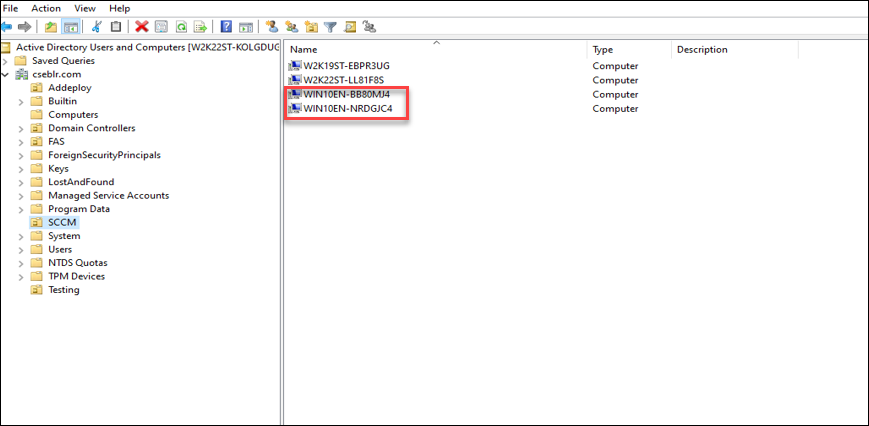
Crie duas máquinas virtuais ingressadas no domínio que você deseja adicionar à OU. Quando as máquinas virtuais são criadas inicialmente, elas estão na pasta “Computadores”. Mova as máquinas virtuais para a pasta “SCCM”. Exemplo: WIN10EN-BB80MJ4.cseblr.com W2K19ST-EBPR3UG.cseblr.com
-
No Microsoft Configuration Manager, vá para
\Administration\Overview\Hierarchy Configuration\Discovery Methods\. -
Clique em “Active Directory System Discovery” e selecione a caixa de seleção “Enable Active Directory System Discovery” para habilitar a descoberta automática das máquinas virtuais recém-criadas.
-
Clique no ícone
 para selecionar novos contêineres.
 -
Na seção “Local”, adicione o “Caminho” onde suas máquinas virtuais SCCM estão localizadas.
-
Vá para
\Administration\Overview\Site Configuration\Sitese clique com o botão direito do mouse no VDA do SCCM. -
Selecione “Client Installation Settings > Client Push Installation”. A janela “Client Push Installation Properties” é aberta.
-
Depois que as VMs forem definidas como
Enabled, você poderá ver a lista de VMs conforme ilustrado nas imagens a seguir.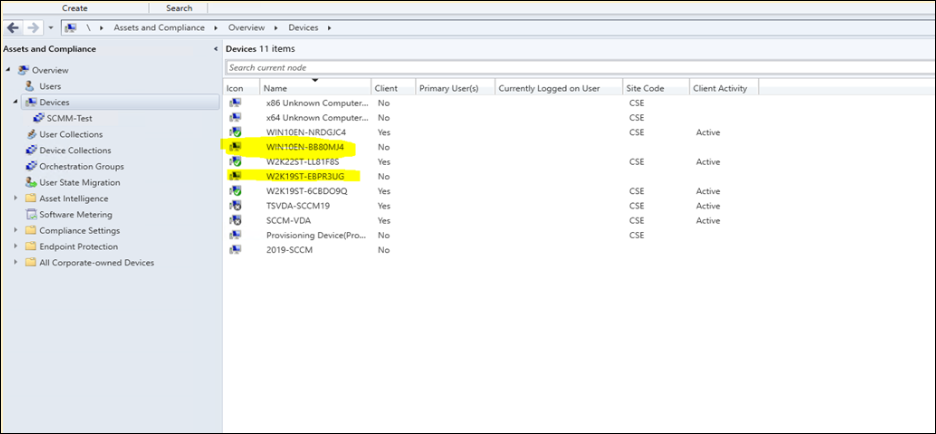
-
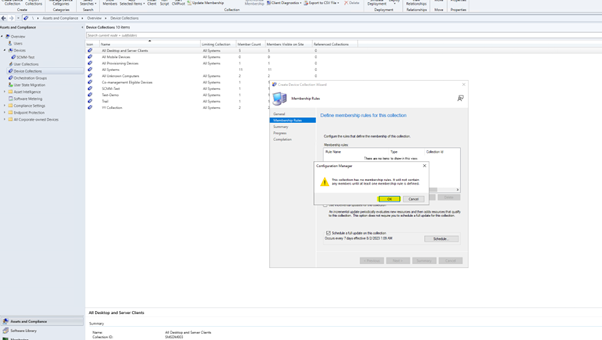
Crie uma “Coleção de dispositivos” para criar a OU. Insira o “Nome” da Coleção.
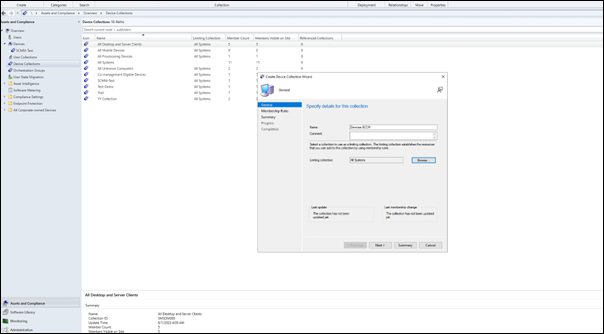
-
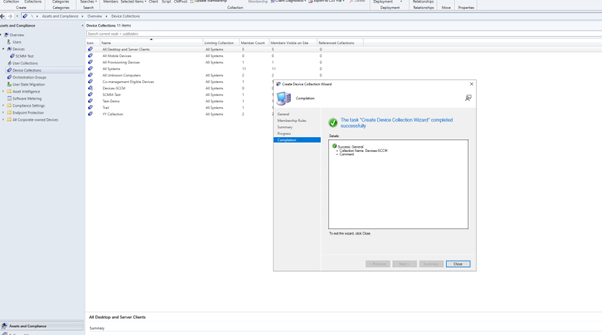
Siga as instruções do assistente.
A OU é criada.
-
Adicione as VMs criadas à Coleção de Dispositivos recém-criada.
-
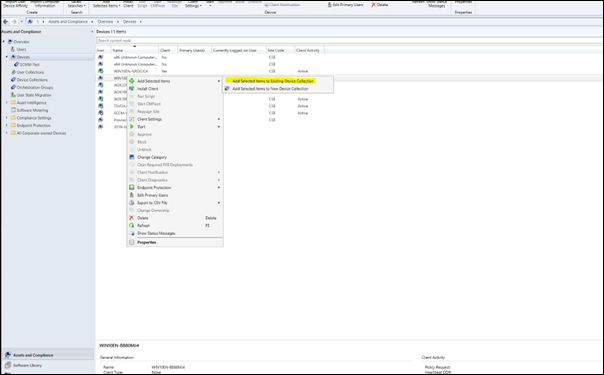
Clique com o botão direito do mouse na VM. Selecione “Adicionar Itens Selecionados > Adicionar Itens Selecionados à Coleção de Dispositivos Existente”.
-
Na janela “Selecionar Coleção”, selecione o nome do dispositivo necessário. Neste exemplo, é
Devices-SCCM.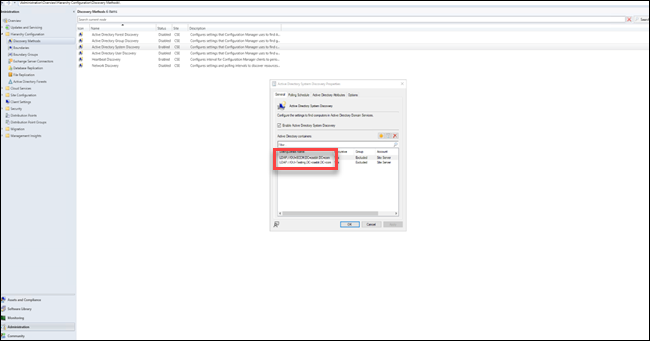
Devices-SCCMestá listado em “Ativos e Conformidade > Visão Geral > Coleções de Dispositivos”.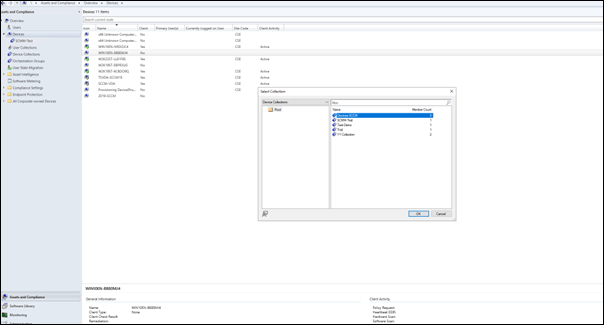
-
-
Selecione “Instalar Cliente” no Coletor de Dispositivos.
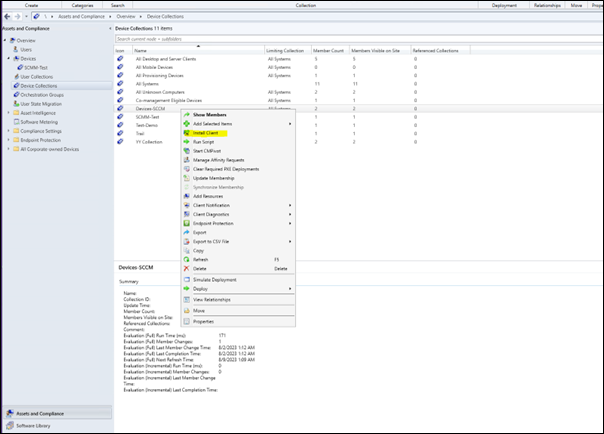
-
Selecione o “Site” de instalação necessário.
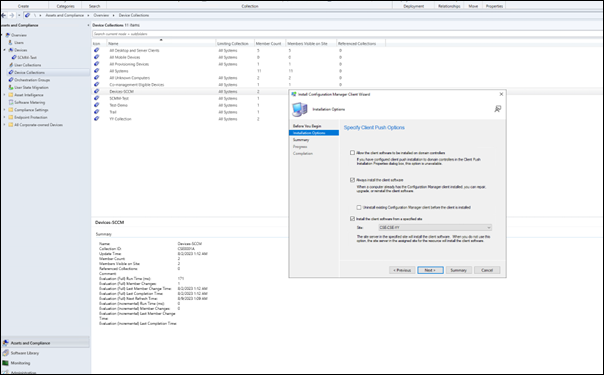
-
Siga as instruções do assistente. O “Assistente de Instalação do Cliente do Configuration Manager” é concluído com sucesso.
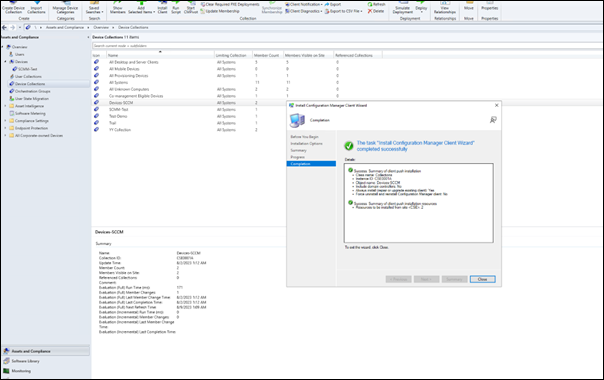
Para obter informações detalhadas, consulte Gerenciar coleções na documentação da Microsoft.
Etapa 3: Verificar as máquinas
-
Na máquina cliente, verifique se o cliente está instalado verificando se o processo
CCMExecestá em execução.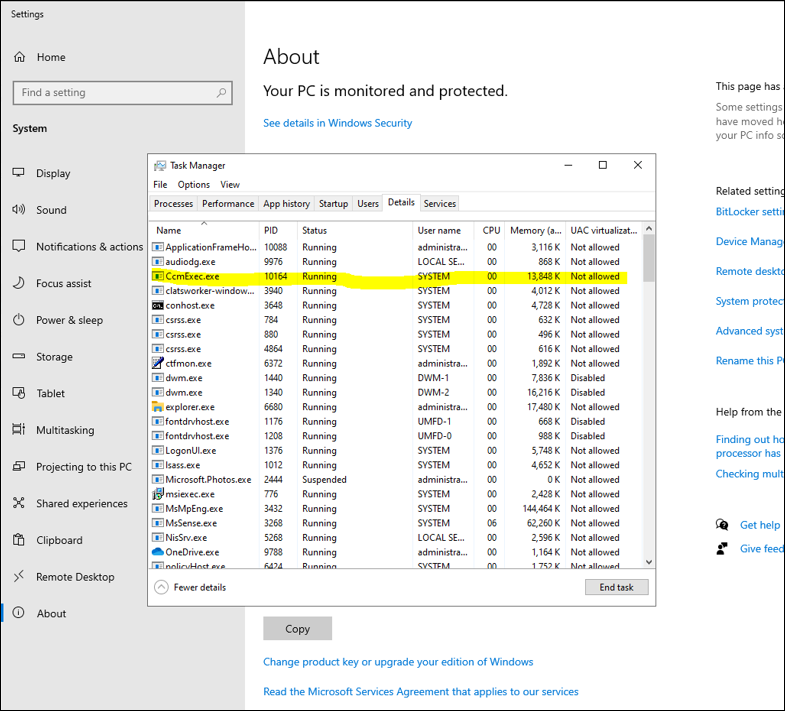
-
Verifique se o Cliente está em execução para as VMs no SCCM.
Etapa 4: Usar o VDA para distribuir conteúdo
As etapas a seguir descrevem como você pode usar o VDA implantado para distribuir conteúdo nas máquinas virtuais associadas.
Criar um pacote
-
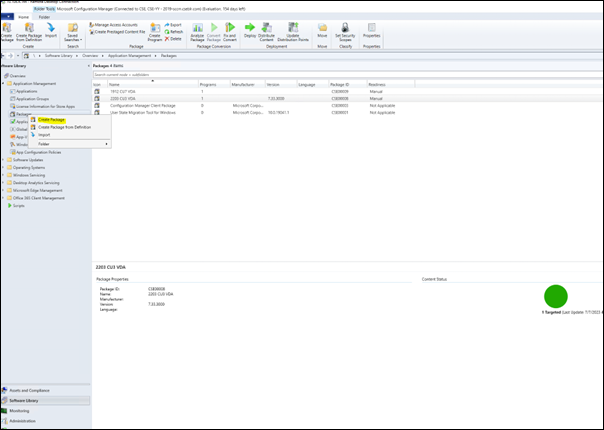
Para criar um pacote, clique com o botão direito do mouse no VDA desejado e clique em “Criar Pacote”.
-
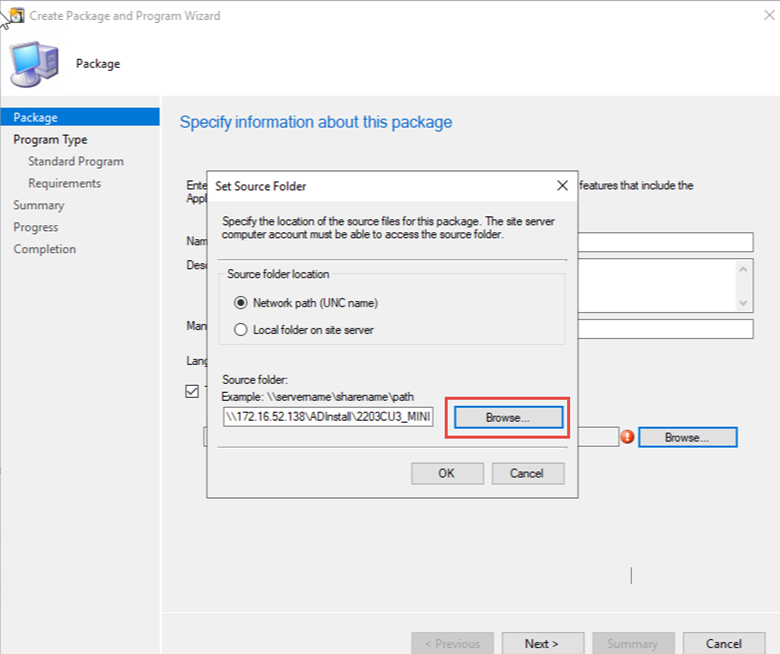
Especifique o local dos arquivos de origem para este pacote clicando em “Procurar”.
-
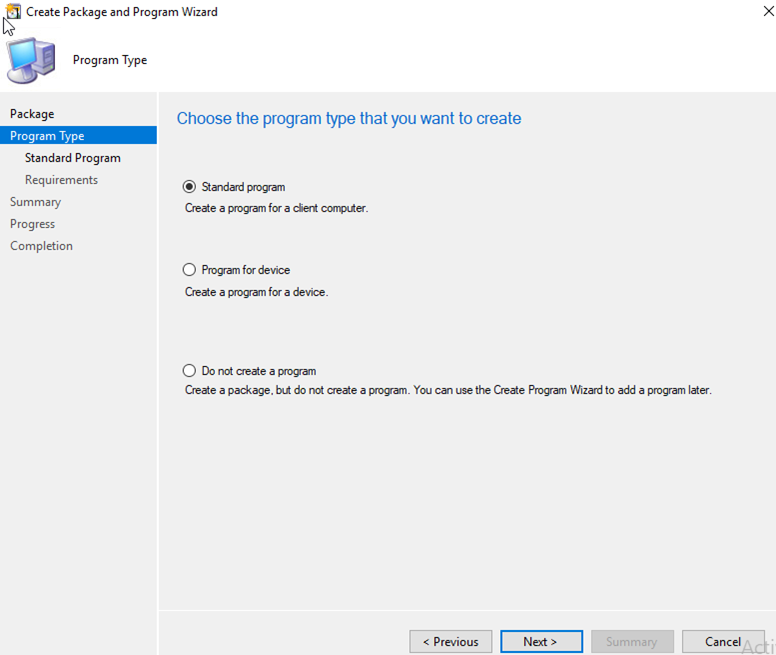
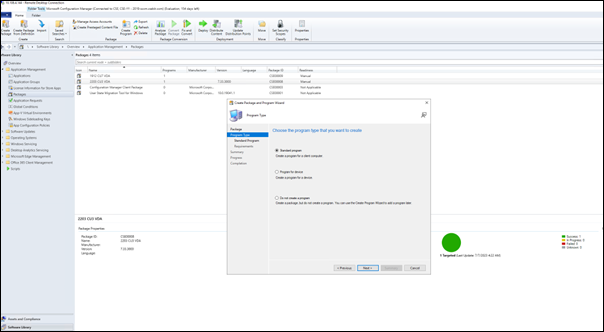
Selecione o tipo de pacote que você deseja.
-
Insira o “Nome” do pacote e a “Linha de comando”.
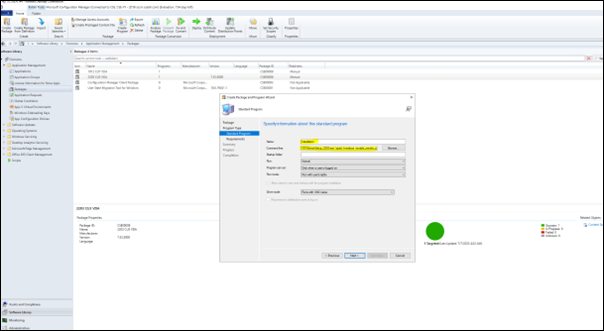
-
Clique em “Avançar”.
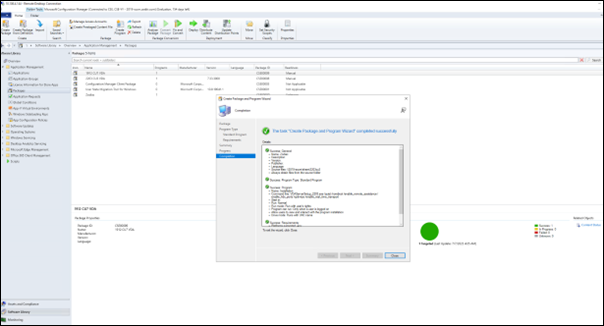
Para obter informações detalhadas, consulte Pacotes e programas no Configuration Manager na documentação da Microsoft.
Distribuir conteúdo
-
Clique com o botão direito do mouse no nome do pacote que você criou.
-
Selecione “Distribuir Conteúdo”.
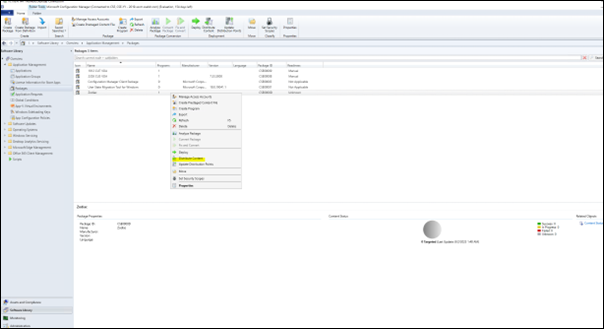
-
Na janela “Assistente de Distribuição de Conteúdo”, selecione o local dos arquivos de origem para o pacote que você criou. Neste exemplo, é
2019-SCCM. Clique em “Avançar”.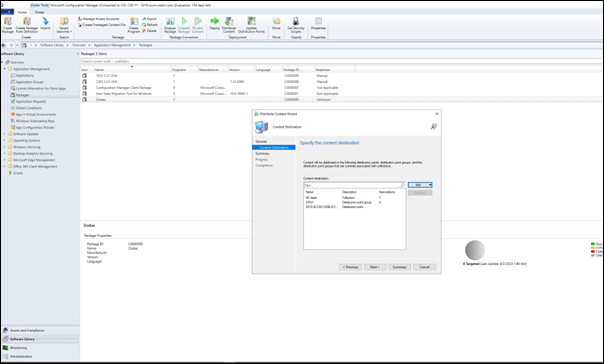
-
Verifique se o Pacote (neste exemplo,
Zodiac) está disponível para implantação.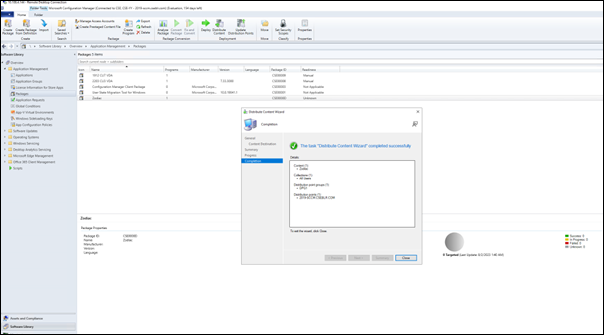
A imagem a seguir ilustra que o pacote está disponível para implantação.
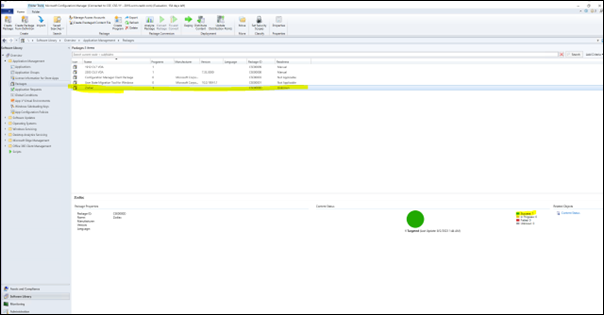
Para obter informações detalhadas, consulte Implantar e gerenciar conteúdo para o Configuration Manager na documentação da Microsoft.
Exemplo de sequência de instalação usando o SCCM
O exemplo a seguir mostra a sequência de instalação.
-
“Reiniciar Computador”: Prepare a máquina reiniciando-a.
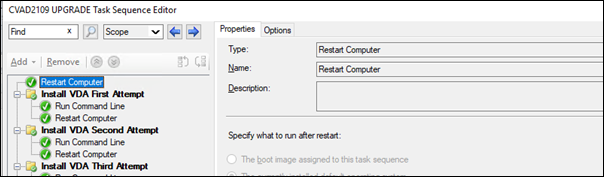
-
“Instalar VDA Primeira Tentativa”: Inicie a instalação do VDA.
-
Adicione as opções
/quiet,/noreboote/noresumeàs suas opções de linha de comando. -
Execute o instalador do VDA de sua escolha (imagem local ou um dos instaladores mínimos).
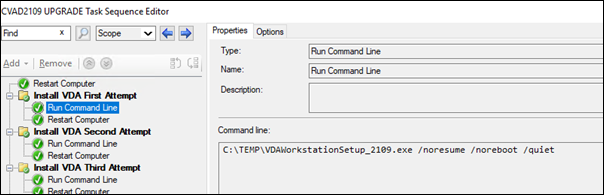
-
O SCCM deve capturar o código de retorno.
-
Se o código de retorno for 0 ou 8, a instalação está concluída e uma reinicialização é necessária.
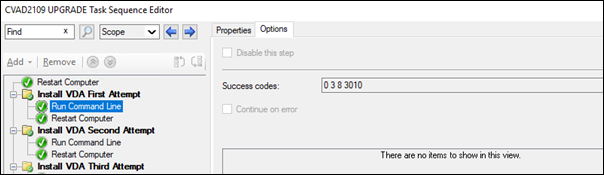
-
Se o código de retorno for 3, reinicie a máquina e, em seguida, passe o controle para “Instalar VDA Segunda Tentativa”.
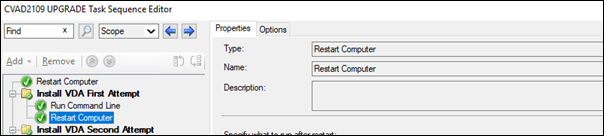
-
-
-
“Instalar VDA Segunda Tentativa”: Continue a instalação do VDA.
-
Após a “Instalar VDA Primeira Tentativa”, se o arquivo
%programdata%\Citrix\XenDesktopSetup\CitrixVirtualDesktopAgent.xmlexistir, a instalação não estará concluída e deverá ser continuada após a conclusão da reinicialização.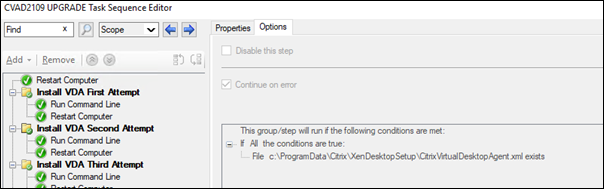
-
A “Instalar VDA Segunda Tentativa” se repete até que o arquivo
%programdata%\Citrix\XenDesktopSetup\CitrixVirtualDesktopAgent.xmlnão exista ou um código de retorno diferente de 0 ou 8 seja retornado. Trate qualquer outro código de retorno como um erro, e a “INSTALAR VDA SEGUNDA TENTATIVA” deve relatar um erro e parar. -
Retome a instalação do VDA executando o instalador do VDA apropriado (
XenDesktopVdaSetup.exena maioria dos casos, ouXenDesktopRemotePCSetup.exeseVDAWorkstationCoreSetup_XXXX.exefoi usado) do diretório%programdata%\ Citrix\XenDesktopSetup\sem parâmetros de linha de comando. (O instalador do VDA usa os parâmetros que salvou durante a primeira execução do instalador.)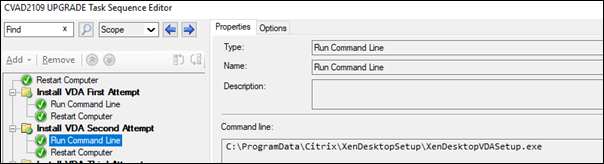
-
Observe o código de retorno do instalador do VDA.
-
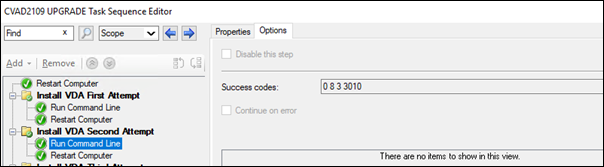
0 ou 8: Sucesso, instalação concluída, reinicialização necessária.
-
3: A instalação não está concluída. Reinicie a máquina e repita a “INSTALAR VDA SEGUNDA TENTATIVA” até que o arquivo
%programdata%\ Citrix\XenDesktopSetup\CitrixVirtualDesktopAgent.xmlnão exista ou até que um 0 ou 8 seja retornado. Trate qualquer outro código de retorno como um erro, e a “INSTALAR VDA SEGUNDA TENTATIVA” deve relatar um erro e terminar.
-
-
Para obter mais informações sobre códigos de retorno, consulte Códigos de retorno de instalação da Citrix.
Exemplos de comandos de instalação do VDA
As opções de instalação disponíveis variam, dependendo do instalador usado. Consulte os artigos a seguir para obter detalhes sobre as opções de linha de comando.
Comandos de instalação para Acesso Remoto a PC
-
O comando a seguir usa o instalador VDA principal de sessão única (
VDAWorkstationCoreSetup.exe):VDAWorkstationCoreSetup.exe /quiet /controllers “control.domain.com” /enable_hdx_ports /noresume /noreboot -
O comando a seguir usa o instalador VDA completo de sessão única (
VDAWorkstationSetup.exe):VDAWorkstationSetup.exe /quiet /remotepc /physicalmachine /controllers “control.domain.com” /enable_hdx_ports /noresume /noreboot
Comando de instalação para VDI dedicado
-
O comando a seguir usa o instalador VDA completo de sessão única (
VDAWorkstationSetup.exe):VDAWorkstationSetup.exe /quiet /components vda /controllers “control.domain.com” /enable_hdx_ports /enable_remote_assistance /noresume /noreboot
Compartilhar
Compartilhar
This Preview product documentation is Citrix Confidential.
You agree to hold this documentation confidential pursuant to the terms of your Citrix Beta/Tech Preview Agreement.
The development, release and timing of any features or functionality described in the Preview documentation remains at our sole discretion and are subject to change without notice or consultation.
The documentation is for informational purposes only and is not a commitment, promise or legal obligation to deliver any material, code or functionality and should not be relied upon in making Citrix product purchase decisions.
If you do not agree, select I DO NOT AGREE to exit.