Tags
Observação:
Você pode gerenciar sua implantação do Citrix Virtual Apps and Desktops™ usando dois consoles de gerenciamento: Web Studio (baseado na web) e Citrix Studio (baseado no Windows). Este artigo aborda apenas o Web Studio. Para obter informações sobre o Citrix Studio, consulte o artigo equivalente no Citrix Virtual Apps and Desktops 7 2212 ou anterior.
Introdução
Tags são cadeias de caracteres que identificam itens como máquinas, aplicativos, desktops, grupos de entrega, grupos de aplicativos e políticas. Depois de criar uma tag e adicioná-la a um item, você pode adaptar certas operações para que se apliquem apenas a itens que possuem uma tag especificada.
-
Personalizar exibições de pesquisa no Web Studio.
Por exemplo, para exibir apenas aplicativos que foram otimizados para testadores, crie uma tag chamada “test” e adicione-a (aplique-a) a esses aplicativos. Agora você pode filtrar a pesquisa do Web Studio com a tag “test”.
-
Publicar aplicativos de um grupo de aplicativos ou desktops específicos de um grupo de entrega, considerando apenas um subconjunto das máquinas nos grupos de entrega selecionados. Isso é chamado de restrição de tag.
Com as restrições de tag, você pode usar suas máquinas existentes para mais de uma tarefa de publicação, economizando os custos associados à implantação e gerenciamento de mais máquinas. Uma restrição de tag pode ser vista como a subdivisão (ou particionamento) das máquinas em um grupo de entrega. Sua funcionalidade é semelhante, mas não idêntica, aos grupos de trabalho em versões do XenApp anteriores à 7.x.
Usar um grupo de aplicativos ou desktops com uma restrição de tag pode ser útil ao isolar e solucionar problemas de um subconjunto de máquinas em um grupo de entrega.
-
Agendar reinícios periódicos para um subconjunto de máquinas em um grupo de entrega.
Usar uma restrição de tag para máquinas permite que você use novos cmdlets do PowerShell para configurar vários agendamentos de reinício para subconjuntos de máquinas em um grupo de entrega. Para exemplos e detalhes, consulte Gerenciar grupos de entrega.
-
Adaptar a aplicação (atribuição) de políticas Citrix a um subconjunto de máquinas em grupos de entrega, tipos de grupo de entrega ou UOs que possuem (ou não possuem) uma tag especificada.
Por exemplo, se você quiser aplicar uma política Citrix apenas às estações de trabalho mais potentes, adicione uma tag chamada “high power” a essas máquinas. Em seguida, na página “Atribuir Política” do assistente Criar Política, selecione essa tag e a caixa de seleção “Habilitar”. Você também pode adicionar uma tag a um grupo de entrega e, em seguida, aplicar uma política Citrix a esse grupo. Para obter detalhes, consulte Criar políticas.
Você pode aplicar tags a:
- Máquinas
- Aplicativos
- Catálogos de máquinas (somente PowerShell; consulte Tags em catálogos de máquinas)
- Grupos de entrega
- Grupos de aplicativos
Você pode configurar uma restrição de tag ao criar ou editar o seguinte no Web Studio:
- Um desktop em um grupo de entrega compartilhado
- Um grupo de aplicativos
Importante:
Uma tag pode ser aplicada explicitamente a uma máquina ou pode ser aplicada explicitamente no nível do catálogo de máquinas ou do grupo de entrega. Quando uma tag é aplicada no nível do catálogo de máquinas ou do grupo de entrega, todas as máquinas dentro desse catálogo ou grupo de entrega herdam implicitamente a tag. Essas tags herdadas não podem ser removidas no nível da máquina. Para remover o efeito da tag, a tag deve ser removida do nível do catálogo de máquinas ou do grupo de entrega.
Restrições de tag para um desktop ou um grupo de aplicativos
Uma restrição de tag envolve várias etapas:
- Crie a tag e adicione-a (aplique-a) às máquinas.
- Crie ou edite um grupo com a restrição de tag (em outras palavras, “restrinja os lançamentos a máquinas com a tag x”).
Uma restrição de tag estende o processo de seleção de máquina do broker. O broker seleciona uma máquina de um grupo de entrega associado, sujeito à política de acesso, listas de usuários configuradas, preferência de zona e prontidão de lançamento, além da restrição de tag (se presente). Para aplicativos, o broker recorre a outros grupos de entrega em ordem de prioridade, aplicando as mesmas regras de seleção de máquina para cada grupo de entrega considerado.
Exemplo 1: Layout simples
Este exemplo apresenta um layout simples que usa restrições de tag para limitar quais máquinas são consideradas para determinados lançamentos de desktop e aplicativos. O site possui um grupo de entrega compartilhado, um desktop publicado e um grupo de aplicativos configurado com dois aplicativos.
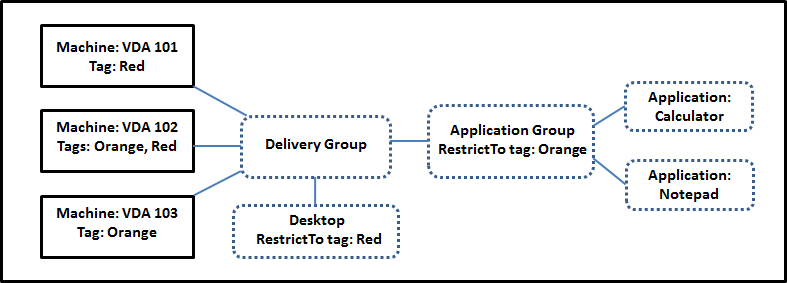
- Tags foram adicionadas a cada uma das três máquinas (VDA 101–103).
- O desktop no grupo de entrega compartilhado foi criado com uma restrição de tag chamada “Red”. Um desktop pode ser iniciado apenas em máquinas nesse grupo de entrega que possuem a tag “Red”: VDA 101 e 102.
- O grupo de aplicativos foi criado com a restrição de tag “Orange”, de modo que cada um de seus aplicativos (Calculadora e Bloco de Notas) pode ser iniciado apenas em máquinas nesse grupo de entrega que possuem a tag “Orange”: VDA 102 e 103.
A máquina VDA 102 possui ambas as tags (Red e Orange), portanto, pode ser considerada para o lançamento dos aplicativos e do desktop.
Exemplo 2: Layout mais complexo
Este exemplo contém vários grupos de aplicativos que foram criados com restrições de tag. Isso resulta na capacidade de entregar mais aplicativos com menos máquinas do que seria necessário se você usasse apenas grupos de entrega.
Como configurar o exemplo 2 mostra as etapas usadas para criar e aplicar as tags e, em seguida, configurar as restrições de tag neste exemplo.
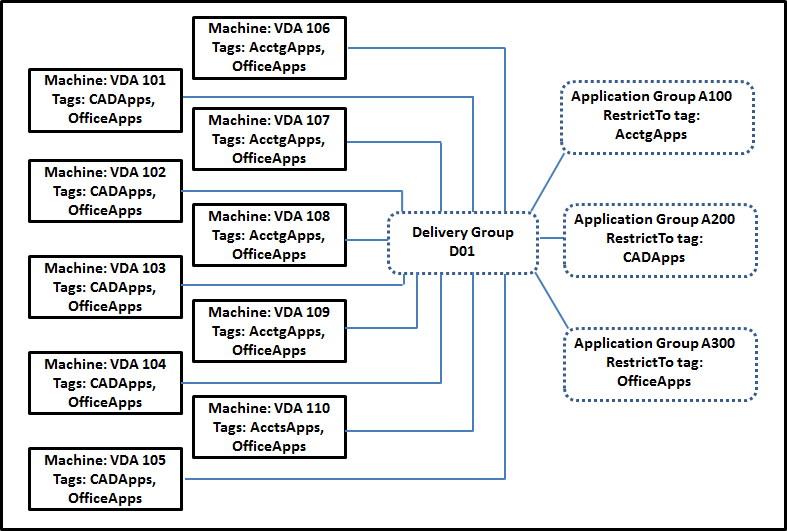
Este exemplo usa 10 máquinas (VDA 101–110), um grupo de entrega (D01) e três grupos de aplicativos (A100, A200, A300). Ao aplicar tags a cada máquina e, em seguida, especificar restrições de tag ao criar cada grupo de aplicativos:
- Usuários de contabilidade no grupo podem acessar os aplicativos de que precisam em cinco máquinas (VDA 101–105)
- Designers CAD no grupo podem acessar os aplicativos de que precisam em cinco máquinas (VDA 106-110)
- Usuários no grupo que precisam de aplicativos do Office podem acessar os aplicativos do Office em 10 máquinas (VDA 101–110)
Apenas 10 máquinas são usadas, com apenas um grupo de entrega. Usar apenas grupos de entrega (sem grupos de aplicativos) exigiria o dobro de máquinas, porque uma máquina pode pertencer a apenas um grupo de entrega.
Gerenciar tags e restrições de tag
As tags são criadas, adicionadas (aplicadas), editadas e excluídas de itens selecionados por meio da ação “Gerenciar Tags” no Web Studio.
(Exceção: As tags usadas para atribuições de política são criadas, editadas e excluídas por meio da ação “Gerenciar Tags” no Web Studio. No entanto, as tags são aplicadas (atribuídas) quando você cria a política. Consulte Criar políticas para obter detalhes.)
As restrições de tag são configuradas ao criar ou editar desktops em grupos de entrega, e ao criar e editar grupos de aplicativos.
Usar as caixas de diálogo Gerenciar Tags no Web Studio
No Web Studio, selecione os itens aos quais você deseja aplicar uma tag (uma ou mais máquinas, aplicativos, um desktop, um grupo de entrega ou um grupo de aplicativos) e, em seguida, selecione “Gerenciar Tags” na barra de ações. A caixa de diálogo lista todas as tags que foram criadas no Site, não apenas para os itens que você selecionou.
- Uma caixa de seleção contendo uma marca de verificação indica que a tag já foi adicionada aos itens selecionados. (Na captura de tela abaixo, a máquina selecionada tem a tag “Tag1” aplicada.)
- Se você selecionou mais de um item, uma caixa de seleção contendo um hífen indica que alguns, mas não todos os itens selecionados, têm essa tag adicionada.
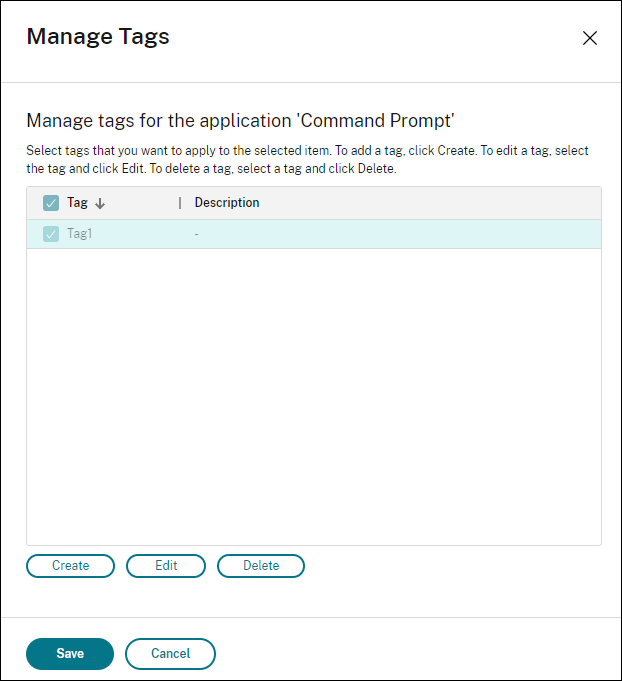
As seguintes ações estão disponíveis na caixa de diálogo “Gerenciar Tags”. Certifique-se de revisar Precauções ao trabalhar com tags.
-
Para criar uma tag:
Clique em “Criar”. Insira um nome e uma descrição. Os nomes das tags devem ser exclusivos e não diferenciam maiúsculas de minúsculas. Em seguida, clique em “OK”. (Criar uma tag não a aplica automaticamente a nenhum item selecionado. Use as caixas de seleção para aplicar a tag.)
-
Para adicionar (aplicar) uma ou mais tags:
Habilite a caixa de seleção ao lado do nome da tag. Se você selecionou vários itens e a caixa de seleção ao lado de uma tag contém um hífen (indicando que alguns, mas não todos os itens selecionados já têm a tag aplicada), alterá-la para uma marca de verificação afeta todas as máquinas selecionadas.
Se você tentar adicionar uma tag a uma ou mais máquinas, e essa tag estiver sendo usada como uma restrição em um grupo de aplicativos, você será avisado de que a ação pode resultar na disponibilização dessas máquinas para lançamento. Se era isso que você pretendia, prossiga.
-
Para remover uma ou mais tags:
Desmarque a caixa de seleção ao lado do nome da tag. Se você selecionou vários itens e a caixa de seleção ao lado de uma tag contém um hífen (indicando que alguns, mas não todos os itens selecionados já têm a tag aplicada), desmarcar a caixa de seleção remove a tag de todas as máquinas selecionadas.
Se você tentar remover uma tag de uma máquina que está usando essa tag como restrição, você será avisado de que a ação pode afetar quais máquinas são consideradas para lançamento. Se era isso que você pretendia, prossiga.
-
Para editar uma tag:
Selecione uma tag e clique em “Editar”. Insira um novo nome, descrição ou ambos. Você pode editar apenas uma tag por vez.
-
Para excluir uma ou mais tags:
Selecione as tags e clique em “Excluir”. A caixa de diálogo “Excluir Tag” indica quantos itens usam as tags selecionadas atualmente (por exemplo, “2 máquinas”). Clique em um item para exibir mais informações. Por exemplo, clicar em um item “2 máquinas” exibe os nomes das duas máquinas que têm essa tag aplicada. Confirme se deseja excluir as tags.
Você não pode usar o Web Studio para excluir uma tag que é usada como restrição. Primeiro, edite o grupo de aplicativos e remova a restrição de tag ou selecione uma tag diferente.
Quando terminar na caixa de diálogo “Gerenciar Tags”, clique em “Salvar”.
Para ver se uma máquina tem alguma tag aplicada: Selecione “Grupos de Entrega” no painel esquerdo. Selecione um grupo de entrega no painel central e, em seguida, selecione “Exibir Máquinas” na barra de ações. Selecione uma máquina no painel central e, em seguida, selecione a guia “Tags” no painel “Detalhes”.
Gerenciar restrições de tags
Configurar uma restrição de tag é um processo de várias etapas: Primeiro, crie a tag e adicione-a/aplique-a às máquinas. Em seguida, adicione a restrição ao grupo de aplicativos ou à área de trabalho.
-
Criar e aplicar a tag:
Crie a tag e, em seguida, adicione-a (aplique-a) às máquinas afetadas pela restrição de tag, usando as ações de Gerenciar Tags descritas anteriormente.
-
Para adicionar uma restrição de tag a um grupo de aplicativos:
Crie ou edite o grupo de aplicativos. Na página “Grupos de Entrega”, selecione “Restringir inicializações a máquinas com a tag” e, em seguida, selecione a tag na lista.
-
Para alterar ou remover a restrição de tag em um grupo de aplicativos:
Edite o grupo. Na página “Grupos de Entrega”, selecione uma tag diferente na lista ou remova a restrição de tag completamente desmarcando “Restringir inicializações a máquinas com a tag”.
-
Para adicionar uma restrição de tag a uma área de trabalho:
Crie ou edite um grupo de entrega. Clique em “Adicionar” ou “Editar” na página “Áreas de Trabalho”. Na caixa de diálogo “Adicionar Área de Trabalho”, selecione “Restringir inicializações a máquinas com a tag” e, em seguida, selecione a tag no menu.
-
Para alterar ou remover a restrição de tag em um grupo de entrega:
Edite o grupo. Na página “Áreas de Trabalho”, clique em “Editar”. Na caixa de diálogo, selecione uma tag diferente nas listas ou remova a restrição de tag completamente desmarcando “Restringir inicializações a máquinas com a tag”.
Cuidados ao trabalhar com tags
Uma tag aplicada a um item pode ser usada para diferentes finalidades, portanto, tenha em mente que adicionar, remover e excluir uma tag pode ter efeitos não intencionais. Você pode usar uma tag para classificar as exibições de máquina no campo de pesquisa do Web Studio. Você pode usar a mesma tag como uma restrição ao configurar um grupo de aplicativos ou uma área de trabalho. A tag limita a consideração de inicialização apenas às máquinas em grupos de entrega especificados que possuem essa tag.
Quando você tenta adicionar uma tag a máquinas depois que essa tag foi configurada como uma restrição de tag para uma área de trabalho ou um grupo de aplicativos, um aviso é exibido. Adicionar essa tag pode tornar as máquinas disponíveis para iniciar aplicativos ou áreas de trabalho adicionais. Se era isso que você pretendia, prossiga. Caso contrário, você pode cancelar a operação.
Por exemplo, digamos que você crie um grupo de aplicativos com a restrição de tag “Vermelho”. Mais tarde, você adiciona várias outras máquinas nos mesmos grupos de entrega usados por esse grupo de aplicativos. Se você tentar adicionar a tag “Vermelho” a essas máquinas, o Web Studio exibirá uma mensagem semelhante a: “A tag “Vermelho” é usada como uma restrição nos seguintes grupos de aplicativos. Adicionar esta tag pode tornar as máquinas selecionadas disponíveis para iniciar aplicativos neste grupo de aplicativos.” Você pode então confirmar ou cancelar a adição dessa tag a essas máquinas adicionais.
Da mesma forma, se um grupo de aplicativos usa uma tag para restringir inicializações, o Web Studio avisa que você não pode excluir a tag até editar o grupo para removê-la como uma restrição. (Se fosse permitido excluir uma tag usada como restrição em um grupo de aplicativos, isso poderia resultar na permissão de inicialização de aplicativos em todas as máquinas nos grupos de entrega associados ao grupo de aplicativos.) A mesma proibição de exclusão de uma tag se aplica se a tag estiver sendo usada como uma restrição para inicializações de área de trabalho. Depois de editar o grupo de aplicativos ou as áreas de trabalho no grupo de entrega para remover essa restrição de tag, você pode excluir a tag.
Nem todas as máquinas podem ter os mesmos conjuntos de aplicativos. Uma pessoa usuária pode pertencer a mais de um grupo de aplicativos, cada um com uma restrição de tag diferente e conjuntos de máquinas diferentes ou sobrepostos de grupos de entrega. A tabela a seguir lista como as considerações de máquina são decididas.
| Quando um aplicativo foi adicionado a | Estas máquinas nos grupos de entrega selecionados são consideradas para inicialização |
|---|---|
| Um grupo de aplicativos sem restrição de tag | Qualquer máquina. |
| Um grupo de aplicativos com restrição de tag A | Máquinas que têm a tag A aplicada. |
| Dois grupos de aplicativos, um com restrição de tag A e o outro com restrição de tag B | Máquinas que têm a tag A e a tag B. Se nenhuma estiver disponível, então máquinas que têm a tag A ou a tag B. |
| Dois grupos de aplicativos, um com restrição de tag A e o outro sem restrição de tag | Máquinas que têm a tag A. Se nenhuma estiver disponível, então qualquer máquina. |
Se você usou uma restrição de tag em um agendamento de reinicialização de máquina, quaisquer alterações que você faça que afetem as aplicações ou restrições de tag afetam o próximo ciclo de reinicialização da máquina. Isso não afeta nenhum ciclo de reinicialização que esteja em andamento enquanto as alterações estão sendo feitas.
Como configurar o exemplo 2
A sequência a seguir mostra as etapas para criar e aplicar tags e, em seguida, configurar restrições de tag para os grupos de aplicativos ilustrados no segundo exemplo.
VDAs e aplicativos já foram instalados nas máquinas e o grupo de entrega foi criado.
Crie e aplique tags às máquinas:
- No Web Studio, selecione o grupo de entrega D01 e, em seguida, selecione “Exibir Máquinas” na barra de ações.
- Selecione as máquinas VDA 101–105 e, em seguida, selecione “Gerenciar Tags” na barra de ações.
- Na caixa de diálogo “Gerenciar Tags”, clique em “Criar” e, em seguida, crie uma tag chamada
CADApps. Clique em “OK”. - Clique em “Criar” novamente e crie uma tag chamada
OfficeApps. Clique em “OK”. - Ainda na caixa de diálogo “Gerenciar Tags”, adicione (aplique) as tags recém-criadas às máquinas selecionadas ativando as caixas de seleção ao lado do nome de cada tag (
CADAppseOfficeApps). Quando terminar, feche a caixa de diálogo. - Selecione o grupo de entrega D01, selecione “Exibir Máquinas” na barra de ações.
- Selecione as máquinas VDA 106–110 e, em seguida, selecione “Gerenciar Tags” na barra de ações.
- Na caixa de diálogo “Gerenciar Tags”, clique em “Criar”. Crie uma tag chamada
AcctgApps. Clique em “OK”. - Aplique a tag
AcctgAppsrecém-criada e a tagOfficeAppsàs máquinas selecionadas clicando nas caixas de seleção ao lado do nome de cada tag e, em seguida, feche a caixa de diálogo.
Crie os grupos de aplicativos com restrições de tag.
- No Web Studio, selecione “Aplicativos” no painel esquerdo, selecione a guia “Grupos de Aplicativos” e, em seguida, selecione “Criar Grupo de Aplicativos” na barra de ações. O assistente “Criar Grupo de Aplicativos” é iniciado.
- Na página “Grupos de Entrega” do assistente, selecione o grupo de entrega D01. Selecione “Restringir inicializações a máquinas com tag” e, em seguida, selecione a tag
AcctgAppsna lista. - Conclua o assistente, especificando as pessoas usuárias de contabilidade e os aplicativos de contabilidade. (Ao adicionar o aplicativo, escolha a origem “Do menu Iniciar”, que pesquisa o aplicativo nas máquinas que têm a tag
AcctgApps.) Na página “Resumo”, nomeie o grupoA100. - Repita as etapas anteriores para criar o grupo de aplicativos
A200, especificando máquinas que têm a tagCADApps, além das pessoas usuárias e aplicativos apropriados. - Repita as etapas para criar o grupo de aplicativos
A300, especificando máquinas que têm a tagOfficeApps, além das pessoas usuárias e aplicativos apropriados.
Tags em catálogos de máquinas
Você pode usar tags em catálogos de máquinas. A sequência geral de criação de uma tag e sua aplicação a um catálogo é a mesma descrita anteriormente. No entanto, a aplicação de tags a catálogos é suportada apenas por meio da interface PowerShell. Você não pode usar o Web Studio para aplicar uma tag a um catálogo ou remover uma tag de um catálogo. As exibições de catálogo no Web Studio não indicam se uma tag foi aplicada.
Resumo: Você pode usar o Web Studio ou o PowerShell para criar ou excluir uma tag para uso em um catálogo. Use o PowerShell para aplicar a tag ao catálogo.
Aqui estão alguns exemplos de uso de tags com catálogos:
- Um grupo de entrega tem máquinas de vários catálogos, mas você deseja que uma operação (como um agendamento de reinicialização) afete apenas as máquinas em um catálogo específico. Aplicar uma tag a esse catálogo realiza isso.
- Em um grupo de aplicativos, você deseja limitar as sessões de aplicativos a máquinas em um catálogo específico. Aplicar uma tag a esse catálogo realiza isso.
Cmdlets PowerShell afetados:
- Você pode passar objetos de catálogo para cmdlets como
Add-BrokerTageRemove-BrokerTag. -
Get-BrokerTagUsagemostra quantos catálogos contêm tags. -
Get-BrokerCatalogtem uma propriedade chamadaTags.
Por exemplo, os seguintes cmdlets adicionam uma tag chamada fy2018 ao catálogo chamado acctg:
`Get-BrokerCatalog -Name acctg | Add-BrokerTag fy2018`. (A tag foi criada anteriormente usando o Web Studio ou o PowerShell.)
<!--NeedCopy-->
Consulte a ajuda do cmdlet PowerShell para obter mais orientações e sintaxe.
Tags automáticas (Visualização)
A marcação automática permite que os administradores definam e removam tags em vários objetos do Citrix Virtual Apps and Desktops automaticamente, com base em regras personalizadas. Esse aprimoramento elimina a necessidade de manter diferentes scripts que são executados periodicamente para otimização do ambiente.
Casos de uso
Com a marcação automática, você pode implementar regras relevantes para seus impulsionadores de negócios, como reduzir custos, otimizar a infraestrutura e impulsionar o consumo. A seguir estão alguns dos casos de uso:
- Recuperar VDIs não utilizados - Para liberar as cargas de trabalho dedicadas que não foram usadas por mais de um número pré-configurado de dias para o pool disponível.
- Remover desordem de aplicativos - Para reduzir a desordem de aplicativos identificando os aplicativos que não foram usados por mais de um número pré-configurado de dias.
- DGs com nível funcional inferior a X - Para encontrar grupos de entrega com um nível funcional inferior a um específico.
- Pessoas usuárias inativas - Para recuperar recursos de pessoas usuárias que não fizeram logon por mais de um número pré-configurado de dias.
Comandos PowerShell
Você pode criar tags automáticas usando comandos PowerShell. Depois que uma regra de tag automática é criada, ela é avaliada com uma frequência de 600 segundos. Para obter mais informações, consulte New-BrokerAutoTagRule.
Exemplos
New-BrokerAutoTagRule usa o mesmo tipo de objeto e parâmetros de filtro que o cmdlet Get-BrokerMachine. Para obter mais informações, consulte GetBrokerMachine.
-
Marque VDIs dedicados que não foram usados por mais de 30 dias com o ID 123:
-
Defina uma tag para marcar os VDIs não utilizados, por exemplo, unused-VDI.
- Nome da tag : unused-VDI
- ID da tag : 123
-
Crie a regra de marcação automática para marcar máquinas não utilizadas. Defina os parâmetros da regra:
- Nome : Nome genérico para a regra.
- Tipo de objeto : Máquina.
- Texto da regra : Máquinas estáticas e atribuídas cujo último tempo de conexão é > 30 dias ou sem valor.
- Uid da tag : O ID da tag que você deseja associar, 123.
New-BrokerAutoTagRule -Name ‘UnusedVdi’ -ObjectType ‘Machine’ -RuleText “-AllocationType Static -IsAssigned $true -Filter { SummaryState -ne `”InUse`” -and ( LastConnectionTime -lt ‘-30’ -or LastConnectionTime -eq `$null ) }” -TagUid 123 <!--NeedCopy--> -
Verifique as máquinas marcadas com a tag unused-VDI e libere-as.
-
-
Para marcar grupos de entrega com nível funcional inferior a X (usando L7_20 como o nível funcional limite):
New-BrokerAutoTagRule -Name 'LowFL' -ObjectType 'DesktopGroup' -RuleText " -Filter { MinimumFunctionalLevel -lt 'L7_20' } " -TagUid 123
<!--NeedCopy-->
- Para marcar aplicativos visíveis para pessoas usuárias publicados sem uma pasta:
New-BrokerAutoTagRule -Name 'NoFolder' -ObjectType 'Application' -RuleText "-Enabled $true -Filter { ClientFolder -eq $null )} " -TagUid 123
<!--NeedCopy-->
Mais informações
Postagem do blog: Como atribuir áreas de trabalho a servidores específicos.